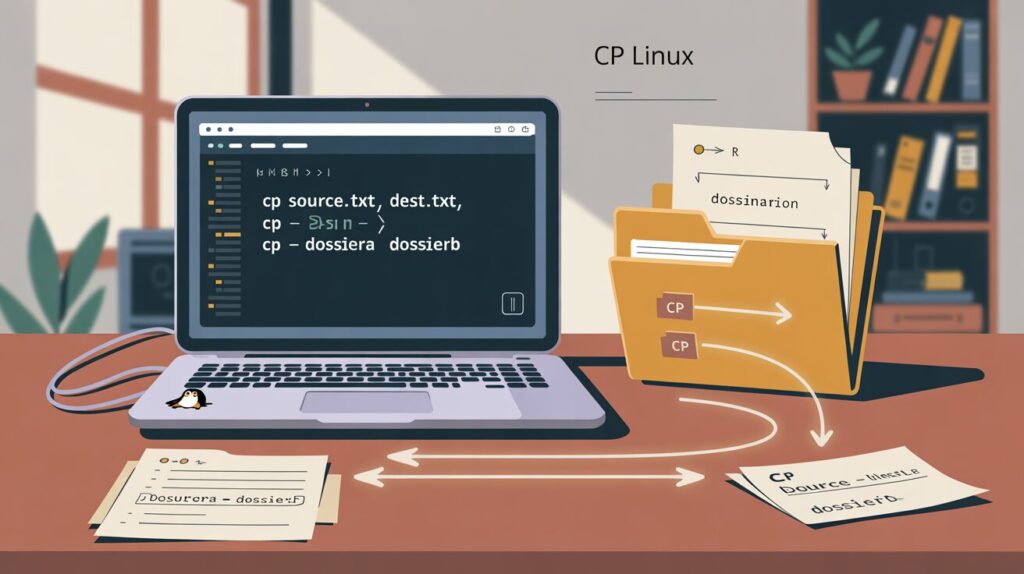
Avez-vous déjà ressenti cette hésitation avant d’exécuter une commande cp linux, craignant d’écraser involontairement des données sensibles ou de corrompre une arborescence ? Ce tutoriel démystifie la syntaxe de cet outil natif pour vous permettre de dupliquer fichiers et dossiers récursifs avec une précision chirurgicale. Maîtrisez dès maintenant les arguments de sécurité et les astuces de versioning qui garantissent l’intégrité absolue de vos sauvegardes système.
Les bases : dupliquer fichiers et dossiers sans se compliquer la vie
La syntaxe fondamentale : source et destination
La commande cp (pour « copy ») reste le pilier absolu pour gérer vos fichiers sur un système Linux. Le concept est enfantin : vous désignez ce qu’il faut cloner (la source) et l’endroit où le déposer (la destination).
La structure ne change jamais : cp [options] source destination. Si vous tapez cp mon_fichier.txt /home/user/documents/, votre document atterrit dans le dossier cible. Notez bien que sans précision supplémentaire, le fichier garde exactement le même nom.
Mais pourquoi se limiter ? Vous pouvez renommer le fichier à la volée en indiquant un nouveau nom dans la destination. Une commande comme cp rapport_v1.txt /archives/rapport_final.txt fait le job instantanément.
Gérer les fichiers multiples et les répertoires entiers
Vous avez besoin de traiter plusieurs éléments d’un coup ? La syntaxe demande juste de lister toutes vos sources les unes après les autres avant de finir par le répertoire de destination.
C’est là que la commande cp linux devient redoutable pour votre productivité. Voici quelques raccourcis que les pros utilisent quotidiennement :
- Copie en série : cp fichier1.txt image.jpg /backup/
- Usage des jokers : cp *.log /archives/logs/
- L’astérisque * agit comme un aimant pour sélectionner des groupes entiers de fichiers.
Voici l’erreur classique qui frustre les débutants : essayer de copier des répertoires directement. Par défaut, le terminal vous renverra une erreur sèche. Il faut impérativement lui ordonner de travailler de manière récursive.
L’option magique est -r (ou -R). En tapant cp -r projet_alpha/ /sauvegardes/, vous ne prenez pas juste la coquille vide. Cette commande embarque le dossier, ses fichiers et l’intégralité des sous-dossiers sans rien oublier.
Gagner en contrôle avec les options essentielles
Maintenant que les bases sont posées, voyons comment éviter les catastrophes et rendre la commande cp linux plus intelligente. Vous ignorez peut-être à quel point une simple erreur de frappe peut vous coûter cher sans les bonnes options.
Les gardes-fous pour des copies sécurisées
Le piège sournois avec `cp`, c’est son silence absolu. Par défaut, si un fichier homonyme existe à l’arrivée, il est écrasé sans pitié. Vous ne recevez aucun avertissement avant l’erreur. C’est la cause majeure des pertes de données accidentelles.
Pour dormir tranquille, adoptez l’option -i (pour interactive). Elle force le système à demander votre validation avant chaque remplacement critique. C’est une sécurité basique, mais elle sauve littéralement des projets.
Puis, il y a l’option -u (pour update), souvent négligée à tort. Elle ne copie la source que si elle est plus récente que la destination, ou si le fichier cible manque. C’est inutile de tout écraser bêtement pour synchroniser deux dossiers.
L’option « archive » : la copie quasi parfaite
Si vous cherchez le couteau suisse de la duplication, visez l’option -a (pour archive). C’est l’outil indispensable pour obtenir un clone fidèle à l’original. Elle évite les maux de tête liés aux permissions perdues.
En réalité, -a n’est qu’un alias intelligent qui regroupe un ensemble de commandes techniques. Elle active simultanément plusieurs mécanismes pour garantir l’intégrité stricte de vos données transférées. C’est la méthode pro pour ne rien laisser au hasard. Voici ce qu’elle embarque :
- -r : copie les répertoires de manière récursive.
- -p : préserve les métadonnées (permissions, propriétaire, dates de modification).
- -d : préserve les liens symboliques en tant que liens, au lieu de copier les fichiers cibles.
Pour une sauvegarde rapide ou cloner un projet, la commande `cp -a source/ destination/` reste votre meilleure alliée. Vous gardez l’esprit tranquille en sachant que tout est identique. C’est l’assurance d’une migration sans mauvaise surprise technique.
Techniques avancées pour des copies sur mesure
Oubliez la simple duplication de base. La vraie puissance de la commande cp linux se révèle quand on s’attaque aux cas particuliers, comme la gestion fine des liens ou la sécurisation des écrasements.
Maîtriser le comportement avec les liens
Linux s’appuie massivement sur les liens symboliques pour structurer le système. C’est efficace, mais le comportement de copie par défaut surprend souvent. L’outil suit le lien pour cloner le fichier original. Vous perdez donc la nature du raccourci.
Pour copier le lien tel quel, dégainez l’option -P (ou --no-dereference). Elle préserve la structure sans aller chercher le fichier cible. À l’inverse, -L force la copie du contenu réel pointé par le lien.
Parfois, inutile de dupliquer les données lourdes sur le disque. Utilisez -s pour créer un lien symbolique ou -l pour un lien physique instantané. C’est la méthode reine pour économiser drastiquement votre espace de stockage.
Créer des sauvegardes versionnées automatiquement
Voici une fonctionnalité méconnue qui sauve des vies. cp peut créer des archives automatiques avant d’écraser un fichier. C’est une alternative supérieure à l’option -i. Vous ne perdrez plus jamais une version critique par mégarde.
L’option clé ici est –backup, qui active ce filet de sécurité. Elle accepte plusieurs valeurs pour définir le style d’archivage. Misez directement sur le mode numbered ou t pour une clarté absolue.
Testez cette commande : cp --force --backup=numbered config.conf /etc/. Si config.conf existe, il est renommé config.conf.~1~ avant d’être écrasé. Le système incrémente ce numéro à chaque nouvelle copie. C’est votre assurance vie contre les erreurs.
Les pièges à éviter et les alternatives à cp
Même les outils les plus robustes comme la commande cp Linux possèdent leurs failles. Terminons par deux problèmes classiques qui font souvent rager les administrateurs système, et voyons quand il devient plus judicieux de passer à une autre commande.
Le casse-tête des fichiers cachés (dotfiles)
Vous pensez copier l’intégralité d’un dossier avec un simple astérisque ? Erreur. Le shell ignore par défaut les fichiers commençant par un point, comme .bashrc. Ce n’est pas un bug de cp lui-même, mais une subtilité du globbing que beaucoup oublient trop vite.
Voici le scénario catastrophe : vous lancez cp -r mon_dossier/* destination/ et vous perdez toutes vos configurations précieuses. C’est un piège redoutable. Sans ces fichiers cachés, vos applications risquent de ne plus fonctionner correctement après la migration, vous laissant avec un système bancal et des heures de débogage.
La solution la plus sûre reste souvent la plus bête : copiez directement le répertoire parent via cp -r mon_dossier destination/. Si vous devez absolument copier le contenu interne, l’astuce consiste à utiliser la syntaxe cp -r mon_dossier/. destination/ pour tout inclure.
Suivre la progression et savoir quand utiliser autre chose
Par défaut, cp travaille dans un silence total. C’est parfait pour des scripts, mais terriblement angoissant lors du transfert. Vous restez devant un curseur clignotant, sans savoir si la copie va prendre dix secondes ou trois heures.
L’option -v (pour verbose) offre un semblant de visibilité. Elle ne dessine pas de barre de chargement, mais liste chaque fichier à l’instant où il est copié. C’est utile pour voir que le processus est vivant, mais totalement inefficace pour estimer le temps restant sur un fichier unique massif.
Soyons francs : pour des synchronisations complexes, des transferts réseau ou pour obtenir une vraie barre de progression, l’outil rsync écrase la concurrence. Gardez cp pour les tâches locales rapides, mais sachez passer la main quand la situation l’exige.
Maîtriser la commande `cp` est indispensable pour naviguer efficacement sous Linux. Des simples duplications aux sauvegardes archivées, ses options offrent une grande flexibilité au quotidien. Toutefois, pour des synchronisations complexes ou des transferts lourds, n’hésitez pas à basculer vers `rsync`, l’outil complémentaire idéal pour aller plus loin.

![Structures conditionnelles Bash : tutoriel complet [2026]](http://www.cyberseven.fr/wp-content/uploads/2026/01/1768910284505-vmp5v-1024x574.jpg)

