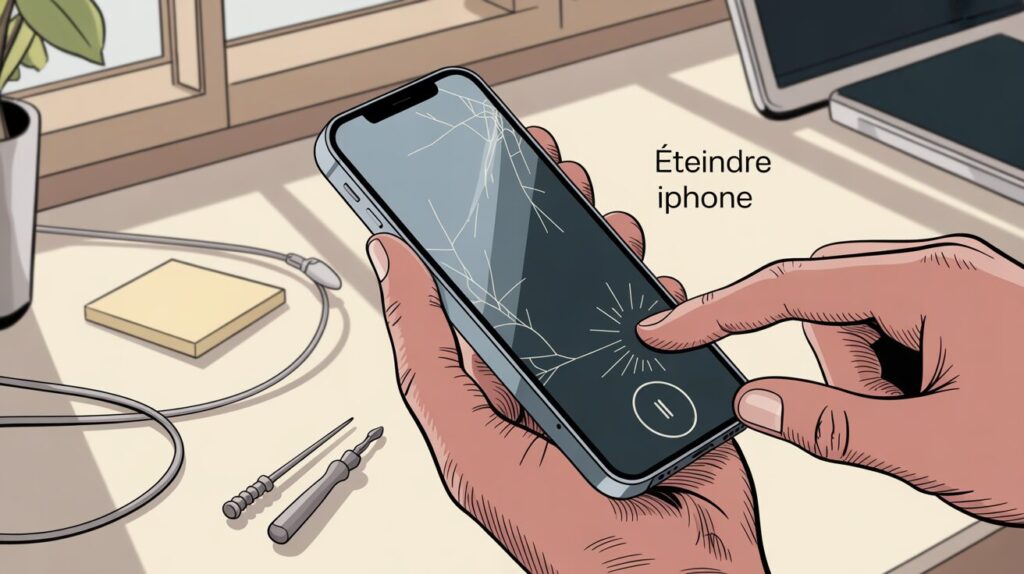
Votre écran est gelé et vous cherchez désespérément à éteindre iphone sans tactile pour stopper cette situation angoissante ? Ce guide dévoile la méthode mécanique précise pour forcer l’arrêt de votre mobile sans utiliser la dalle défaillante. Découvrez immédiatement la combinaison de touches salvatrice qui vous évitera le stress d’une batterie vidée inutilement.
La méthode infaillible : le redémarrage forcé
Oubliez les menus inaccessibles ou les curseurs bloqués. Si votre dalle est inerte, cette manipulation matérielle est votre unique porte de sortie.
Pour les iPhone récents (X, 11, 12, 13 et plus)
Sur les modèles dépourvus de bouton d’accueil, la manœuvre exige une séquence rythmique précise. Ce n’est pas une pression simultanée, mais un code à taper rapidement.
- Appuyez très brièvement sur le bouton volume haut.
- Appuyez très brièvement sur le bouton volume bas.
- Maintenez enfoncé le bouton latéral (celui de droite).
L’enchaînement des deux premières touches doit se faire sans aucune pause.
L’écran va probablement afficher le slide d’extinction, mais ignorez le curseur « Éteindre ». Gardez votre doigt crispé sur le bouton latéral jusqu’à ce que l’écran vire au noir et que le logo Apple surgisse enfin.
Pour les modèles plus anciens avec un bouton principal
Le cas de l’iPhone 7 est spécifique et fait bande à part. Ici, la combinaison gagnante consiste à maintenir le bouton de diminution du volume et le bouton d’alimentation en même temps.
Ne relâchez pas la pression trop tôt. Maintenez ces deux touches enfoncées fermement jusqu’à l’extinction totale de la dalle et le retour du logo Apple, preuve que la commande a bien été reçue.
Pour les vétérans comme les iPhone 6s ou le premier iPhone SE, la logique change encore. Vous devez presser simultanément le bouton d’accueil et le bouton d’alimentation pour forcer l’arrêt.
Redémarrage forcé ou extinction : la nuance qui change tout
Soyons clairs : cette manipulation provoque un redémarrage forcé, et non une simple mise hors tension. L’appareil va se couper brutalement pour se rallumer dans la foulée. C’est la seule méthode qui fonctionne à 100% pour éteindre iphone sans tactile quand le logiciel ne répond plus.
L’extinction standard exigeant de glisser un bouton virtuel est techniquement impossible sans écran tactile. Ce redémarrage sauvage reste donc votre meilleure arme.
Les options alternatives (mais limitées)
Demander à Siri de le faire pour vous
Si la fonction « Dis Siri » est activée, tentez votre chance sans attendre. Lancez simplement la commande vocale suivante : « Dis Siri, redémarre l’iPhone« . L’assistant vous demandera alors une validation orale pour confirmer l’action. C’est une solution élégante si tout est bien configuré.
Attention, cette astuce possède des limites techniques évidentes. Elle ne permet qu’un redémarrage du système, et non une extinction complète. De plus, sans connexion internet ou si Siri est désactivé, cette option est inutile. C’est frustrant, mais c’est la réalité.
AssistiveTouch, le bouton virtuel à la rescousse
AssistiveTouch est une fonction d’accessibilité qui ajoute un bouton virtuel directement sur votre dalle. Pour tenter d’éteindre un iPhone sans tactile fonctionnel, c’est une bouée de sauvetage potentielle. Elle remplace vos gestes physiques habituels.
- Le chemin pour l’activer : Réglages > Accessibilité > Toucher > AssistiveTouch.
- Le chemin pour éteindre via le menu : Appareil > Plus > Redémarrer.
Il y a malheureusement un bémol important à noter. Cette fonction doit avoir été activée avant que l’écran ne tombe en panne. C’est une solution préventive, pas curative.
Le vrai problème de ces astuces logicielles
Soyons directs : ces deux méthodes sont utiles, mais elles reposent sur un paramétrage préalable strict. Si vous n’y avez pas pensé avant la panne, elles ne vous serviront à rien dans l’urgence. Vous serez bloqué.
Face à un écran noir ou totalement gelé, le redémarrage forcé avec les boutons physiques reste la seule solution universelle et immédiate. C’est la méthode brute qui fonctionne quand le reste échoue.
Les solutions de la dernière chance
Si même la combinaison de boutons ne répond pas, tout n’est pas perdu. Il reste deux approches, l’une lente et l’autre plus technique.
La méthode patiente : laisser la batterie se vider
Oubliez la magie technique si vos boutons sont HS. Ici, l’inertie devient votre meilleure alliée. Vous devez simplement attendre que l’iPhone s’éteigne de lui-même, privé d’énergie. C’est la solution brute, sans fioritures.
Cette approche passive reste redoutablement efficace. Préparez-vous cependant à patienter des heures, voire une journée entière. La durée dépendra uniquement du niveau de charge restant.
Utiliser un ordinateur avec iTunes ou le Finder
Connecter votre appareil à un ordinateur offre une porte de sortie inespérée. Que ce soit sur PC via iTunes ou Mac avec le Finder, la méthode fonctionne. C’est une solution puissante. Mais elle impose une condition stricte.
Votre iPhone doit impérativement avoir déjà été synchronisé avec cette machine. Vous devez l’avoir « approuvé » lors d’une précédente connexion. Sans cela, une validation impossible s’affichera sur l’écran.
Forcez ensuite le mode de récupération via la combinaison de boutons habituelle. Maintenez la pression jusqu’à voir l’icône de l’ordinateur, pas seulement la pomme. Le logiciel proposera alors de restaurer l’appareil.
Le mode DFU : pour les cas désespérés
Le mode DFU (Device Firmware Update) constitue votre ultime recours technique. Il permet une restauration bien plus profonde que le mode de récupération classique. L’écran reste noir durant l’opération. C’est tout à fait normal, ne paniquez pas.
Sachez que cette manipulation s’avère complexe et non sans risque. Je la conseille uniquement aux utilisateurs avertis. Gardez cette carte en main si tout le reste a échoué. Le mode de récupération doit avoir été tenté avant.
Et après ? rallumage et diagnostic
Ça y est, votre iPhone est éteint. Mais la bataille n’est qu’à moitié gagnée. Le rallumer est simple, mais comprendre la panne est ce qui compte vraiment.
Rallumer l’iPhone : retour à la normale
Pour relancer la machine, maintenez simplement le bouton latéral enfoncé quelques instants. La pomme finit par apparaître.
Si la batterie était à plat, connectez d’abord le chargeur. L’appareil a besoin d’énergie. Il redémarrera tout seul après quelques minutes de charge.
Un écran défaillant : plus qu’un simple bug
Un tactile inerte n’est pas un caprice logiciel anodin. C’est souvent le symptôme d’un problème matériel sérieux. Une nappe a pu bouger, ou le numériseur est HS. Les chocs laissent des traces invisibles.
Le redémarrage forcé agit comme un pansement sur une jambe de bois. C’est une solution de secours immédiate. Pourtant, le souci de fond reste bien présent. Il risque de vous lâcher à nouveau.
Le moment de vérité : faut-il le faire réparer ?
Si le bug persiste après le redémarrage, la réponse est oui. N’attendez pas le crash total.
Observez attentivement le comportement de votre téléphone maintenant. Si les symptômes suivants apparaissent, le diagnostic est sombre. Ce n’est plus du ressort du logiciel. Voici les alertes rouges :
- Le tactile ne fonctionne toujours pas après redémarrage.
- Le problème revient de façon intermittente.
- Des zones de l’écran sont mortes.
Vivre avec un écran capricieux devient vite un enfer au quotidien. Ça lâche toujours au pire moment. Une réparation professionnelle reste la seule issue fiable.
En somme, éteindre un iPhone sans écran tactile passe quasi exclusivement par le redémarrage forcé via les boutons physiques. Si cette manipulation débloque souvent la situation, un échec répété signale une panne matérielle plus grave. Dans ce cas, n’insistez pas inutilement : confier votre appareil à un réparateur agréé reste la solution la plus sage pour retrouver un smartphone fonctionnel.

![Structures conditionnelles Bash : tutoriel complet [2026]](http://www.cyberseven.fr/wp-content/uploads/2026/01/1768910284505-vmp5v-1024x574.jpg)

