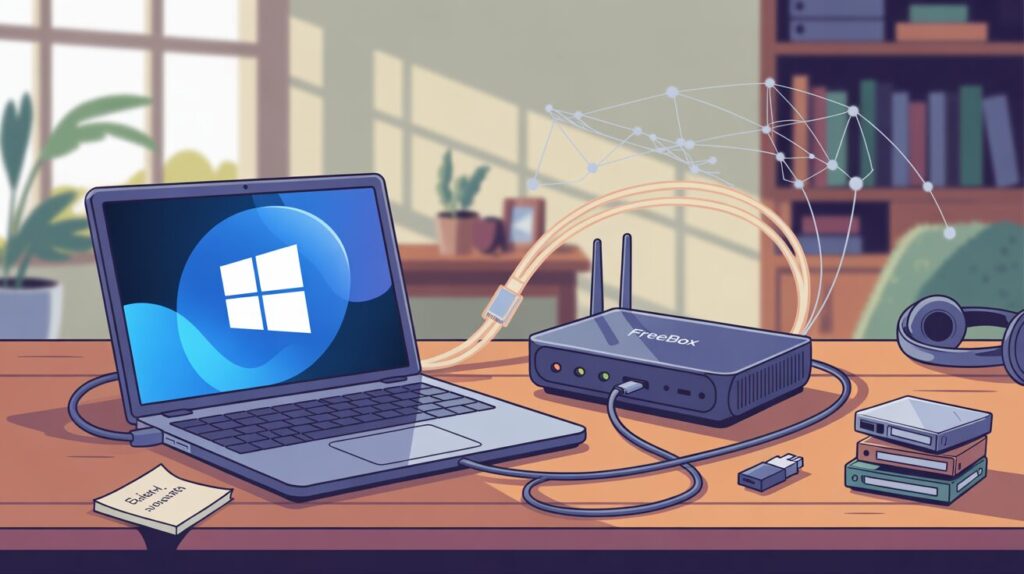
Frustré de constater que votre freebox server windows 11 connexion est devenue impossible du jour au lendemain, vous privant de l’accès à tous vos fichiers stockés sur le NAS ? Ce silence radio soudain ne vient pas d’une panne de votre équipement, mais résulte d’un durcissement drastique des règles de sécurité de Microsoft concernant le vieux protocole de partage SMB. Nous détaillons ici les manipulations exactes pour rétablir le dialogue, que ce soit par une configuration propre via Freebox OS ou en forçant la main au système avec une commande PowerShell salvatrice pour retrouver vos données.
Pourquoi Windows 11 boude votre Freebox Server
Le vrai coupable : le protocole de partage SMB
Le blocage vient du protocole SMB (Server Message Block), le langage standard de partage de fichiers en réseau. Windows 11 a drastiquement renforcé ses exigences de sécurité, devenant méfiant envers les configurations plus anciennes comme celle de la Freebox par défaut.
Ce n’est pas une « panne », mais un changement de politique de sécurité délibéré de la part de Microsoft. Le but est de protéger les utilisateurs, mais l’effet de bord immédiat est de bloquer l’accès à certains équipements réseau.
Bref, la Freebox n’est pas en faute, elle utilise simplement une méthode de connexion que Windows 11 juge désormais obsolète ou risquée pour vos données.
L’impact des mises à jour Windows, surtout la version 24H2
Il faut pointer du doigt les mises à jour de Windows 11, en particulier la version 24H2, comme le principal déclencheur de ces problèmes de connexion. C’est souvent après une mise à jour automatique que l’accès au Freebox Server disparaît, laissant l’utilisateur perplexe devant son écran.
Voici les mécanismes de sécurité spécifiques qui bloquent désormais votre route :
- La nouvelle exigence de « signature SMB » que la Freebox ne gère pas toujours.
- Le blocage par défaut des « connexions invités non sécurisées ».
- Le renforcement général des protocoles d’authentification réseau.
Rassurez-vous, même si c’est technique, il existe des solutions claires pour contourner ce durcissement des règles. Nous allons forcer Windows à coopérer.
La solution propre : configurer l’accès depuis Freebox OS
Activer et vérifier le partage de fichiers Samba
On ne va pas tourner autour du pot. Lancez votre navigateur et tapez directement http://mafreebox.freebox.fr dans la barre d’adresse. C’est le centre de commande indispensable pour reprendre la main sur votre matériel.
Une fois logué, filez dans « Paramètres de la Freebox », puis ciblez la section « Partage de fichiers ». Votre mission est simple : vérifier que l’option « Partage de fichiers Windows (SMB) » est bien active. C’est la fondation technique sans laquelle aucune communication ne passera.
Créer un utilisateur dédié pour un accès sécurisé
Windows 11 a une aversion pour les connexions anonymes, alors oubliez l’accès « invité ». La solution fiable est un accès authentifié. Dans les réglages de partage de la box, localisez l’onglet « Utilisateurs » pour contourner ce blocage par défaut.
Ajoutez un nouvel utilisateur, nommez-le « media » par exemple, et associez-lui surtout un mot de passe robuste. Ce n’est pas de la paranoïa : c’est ce couple identifiant/mot de passe précis qui va rassurer les protocoles de sécurité exigeants de votre OS.
Accordez ensuite à ce compte les droits de lecture et d’écriture sur le disque dur. Sans cette permission explicite, vous verrez le dossier, mais il restera verrouillé.
Se connecter depuis l’explorateur de fichiers Windows
Revenez sur votre PC. En tentant d’ouvrir le Freebox Server, une fenêtre surgira pour réclamer des identifiants réseau. Ne paniquez pas, c’est exactement ce que nous voulions provoquer : une demande d’autorisation légitime plutôt qu’un rejet silencieux.
Saisissez vos nouveaux codes d’accès. Pensez à cocher « Mémoriser mes informations » pour ne plus jamais subir cet interrogatoire à chaque connexion. Le tour est joué.
La méthode avancée : forcer la main à Windows 11
Si la configuration côté Freebox ne suffit pas, ou si vous préférez ne pas y toucher, il est temps de passer au plan B : modifier directement le comportement de Windows 11. Attention, on entre en territoire un peu plus technique.
Solution 1 : activer l’accès invité via l’éditeur de stratégie (Windows Pro)
Cette méthode technique est réservée exclusivement aux détenteurs de Windows 11 Professionnel. Pour commencer, lancez l’outil « gpedit.msc » en le saisissant dans votre barre de recherche ou via la commande Exécuter (Win+R).
Une fois l’éditeur ouvert, naviguez précisément vers `Configuration ordinateur`, puis `Modèles d’administration`, ensuite `Réseau` et enfin `Station de travail Lanman`. C’est exactement à cet endroit que se cache le paramètre critique pour votre freebox server windows 11 connexion.
Repérez la ligne intitulée « Activer les ouvertures de session invité non sécurisées ». Double-cliquez dessus, cochez l’option « Activé » et validez. Un redémarrage de la machine peut être nécessaire.
Solution 2 : la commande PowerShell qui débloque tout
Voici la solution la plus radicale et efficace, compatible avec absolument toutes les éditions de Windows 11. Vous devez impérativement ouvrir PowerShell en tant qu’administrateur en faisant un clic droit sur le menu Démarrer.
- Copiez scrupuleusement la commande suivante : `Set-SmbClientConfiguration -RequireSecuritySignature $false -EnableInsecureGuestLogons $true`
- Collez cette ligne de code directement dans la fenêtre bleue PowerShell.
- Appuyez sur la touche Entrée pour exécuter l’ordre immédiatement.
Cette commande unique indique fermement à Windows de ne plus exiger la signature SMB et d’autoriser enfin les connexions invité.
Les risques à connaître
Soyez conscient que ces manipulations réduisent le niveau de sécurité de votre ordinateur en permettant des protocoles que Microsoft considère vulnérables. C’est un compromis assumé entre la commodité d’accès et la sécurité, à utiliser uniquement en connaissance de cause sur un réseau domestique fiable.
Ultimes vérifications et accès direct au serveur
Avant de conclure, n’oublions pas les bases. Parfois, le diable se cache dans les détails et un simple réglage oublié peut être la source de tous vos maux.
Assurer la visibilité de votre PC sur le réseau
Rappelons une vérification fondamentale souvent zappée : s’assurer que votre PC est bien « visible » sur le réseau local. Pour cela, filez dans les Paramètres de Windows 11, section « Réseau et Internet ».
Ensuite, cliquez sur « Paramètres réseau avancés » puis « Paramètres de partage avancés ». Sous le profil de réseau « Privé », celui de votre maison, vous devez impérativement vérifier que deux options spécifiques sont bien activées.
- Découverte du réseau
- Partage de fichiers et d’imprimantes
L’astuce de l’accès par l’adresse IP ou le nom d’hôte
Même avec des réglages parfaits, le Freebox Server refuse parfois de s’afficher automatiquement dans l’Explorateur de fichiers. Heureusement, il existe une méthode infaillible pour le forcer à apparaître sans attendre le bon vouloir de Windows.
Ouvrez simplement l’Explorateur de fichiers et tapez directement dans la barre d’adresse : \\FREEBOX_SERVER avant d’appuyer sur Entrée. Si cela échoue, essayez l’accès brut via l’adresse IP par défaut : \\192.168.1.254.
Et si c’était le pare-feu ?
Il est fort possible qu’un pare-feu, celui de Windows ou d’une suite de sécurité tierce, bloque silencieusement la communication. C’est un suspect classique lors des problèmes de réseau local.
Essayez de le désactiver temporairement, disons 5 minutes, pour voir si la connexion se rétablit. Si oui, créez une règle d’exception.
Retrouver l’accès à votre Freebox Server sous Windows 11 demande quelques ajustements, mais le jeu en vaut la chandelle. Qu’il s’agisse de sécuriser l’authentification côté Freebox ou d’assouplir les règles de Windows, vous avez désormais toutes les clés en main. Vos fichiers sont enfin accessibles : profitez de votre connexion réseau retrouvée !

![Structures conditionnelles Bash : tutoriel complet [2026]](http://www.cyberseven.fr/wp-content/uploads/2026/01/1768910284505-vmp5v-1024x574.jpg)

![Kill switch OpenVPN Mac : la méthode fiable [2026]](http://www.cyberseven.fr/wp-content/uploads/2026/01/1768910284979-l1tpi8-1024x574.jpg)