
Pour aller à l’essentiel : les versions récentes d’Android et iOS 16 autorisent la lecture directe du mot de passe Wi-Fi depuis les réglages du réseau connecté. Cette avancée native, sécurisée par empreinte ou Face ID, remplace avantageusement l’accès complexe à l’interface du routeur. L’information s’affiche instantanément en clair ou sous forme de QR Code partageable.
Qui n’a jamais pesté en cherchant comment trouver le mot de passe wifi sur son téléphone pour éviter de ramper sous un bureau poussiéreux à la recherche d’une étiquette devenue illisible ? Plutôt que de perdre patience, sachez que les interfaces récentes d’Android et d’iOS stockent cette clé de sécurité et permettent enfin de l’afficher clairement grâce à des réglages biométriques souvent méconnus du grand public. Ce guide technique détaille les manipulations exactes et l’astuce du QR code pour récupérer vos accès instantanément, vous évitant ainsi des recherches fastidieuses tout en garantissant la maîtrise de votre sécurité numérique.
- Comment trouver le mot de passe Wi-Fi sur Android ?
- Afficher la clé Wi-Fi sur iPhone avec iOS 16 et 18
- La méthode Samsung One UI et les réflexes de sécurité
Comment trouver le mot de passe Wi-Fi sur Android ?
Après avoir galéré à chercher l’étiquette sous la box, sachez que votre smartphone Android cache cette information précieuse juste sous vos doigts.
Accéder aux réglages réseau sur Android Stock
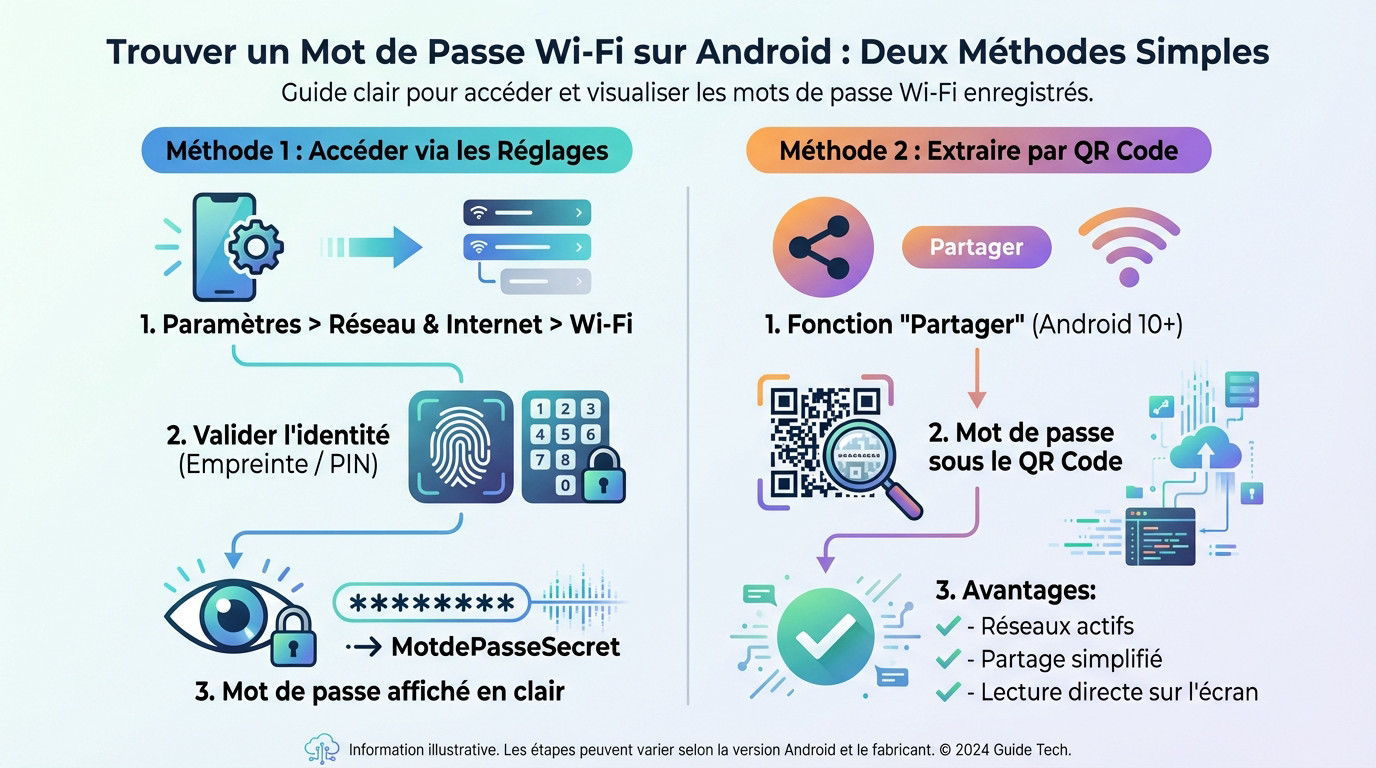
Ouvrez d’abord les paramètres généraux de votre smartphone. Allez ensuite dans « Réseau et Internet », puis cliquez sur l’onglet « Wi-Fi ». C’est la base pour savoir comment trouver le mot de passe wifi sur son téléphone.
Vous devez valider votre identité par empreinte digitale ou code PIN. C’est une sécurité indispensable pour protéger vos données privées.
L’écran affiche enfin le mot de passe en clair. Il est souvent complexe de retrouver un mot de passe Wi-Fi sans connaître ces astuces système. Vous avez maintenant l’information sous les yeux.
Extraire le code via le partage par QR code
Sélectionnez la fonction « Partager » qui génère un code visuel instantané. C’est devenu le standard sur les versions Android 10 et supérieures. Plus besoin de recopier des suites de chiffres interminables à la main. C’est rapide et vraiment efficace.
Le mot de passe est souvent écrit juste en dessous du code. On peut le lire sans application tierce.
Cette méthode native change la donne pour les administrateurs réseaux pressés. Voici pourquoi je l’utilise tout le temps :
- Utilité pour les réseaux actifs
- Partage simplifié avec des amis
- Lecture directe sur l’écran
Afficher la clé Wi-Fi sur iPhone avec iOS 16 et 18
Si l’herbe semble plus verte chez Android, Apple a enfin rattrapé son retard avec des options de visibilité très attendues.
Manipuler l’onglet Wi-Fi pour lever le masque
Pour savoir comment trouver le mot de passe wifi sur son téléphone, filez dans les réglages et choisissez le réseau actif. Il faut cliquer sur le petit « i » bleu à droite. C’est là que tout se joue.
Touchez le champ « Mot de passe » qui est masqué par des points. Le système demande alors Face ID ou Touch ID. Sans cette étape, rien ne s’affiche.
La sécurité biométrique d’Apple garantit que personne ne peut lorgner vos clés réseau sans votre consentement explicite.
Utiliser la nouvelle application Mots de passe d’iOS 18
L’application dédiée « Mots de passe », introduite avec iOS 18, est un véritable coffre-fort pour vos identifiants. Elle regroupe tout au même endroit, y compris les réseaux Wi-Fi. C’est beaucoup plus ergonomique qu’auparavant. On gagne un temps fou.
Vous pouvez filtrer la liste pour retrouver un ancien réseau. Même si vous n’êtes plus à proximité, la clé reste stockée.
Cette logique centralisée rappelle la gestion des composants via Android System WebView sur l’OS concurrent.
La méthode Samsung One UI et les réflexes de sécurité
Pour les inconditionnels de Samsung, la procédure diffère légèrement mais reste redoutablement efficace grâce à l’intégration de Google.
Scanner le QR code Samsung avec Google Lens
Faites une capture d’écran du QR code dans les paramètres Wi-Fi. C’est la première étape technique indispensable.
Ouvrez l’image dans Google Lens pour l’analyse. L’outil extrait la chaîne WPA et résout le problème de comment trouver le mot de passe wifi sur son téléphone.
Voici les paramètres techniques exacts que nous venons de manipuler pour réussir cette extraction de données sur Samsung.
| Marque | Samsung |
| Interface | One UI |
| Outil requis | Google Lens |
| Résultat | Clé en texte clair |
Protéger l’accès physique à vos clés enregistrées
Gardez votre système à jour impérativement. Les correctifs de sécurité protègent vos mots de passe contre les failles. Ne négligez jamais ces notifications de mise à jour système.
Verrouillez toujours votre téléphone. La biométrie est votre meilleure alliée contre les curieux.
Une nouvelle attaque de pixnapping cible ces captures d’écran. Par ailleurs, la réinitialisation du routeur reste l’ultime recours si l’accès mobile est impossible. Prudence avec vos images.
Que ce soit par le QR code sur Android ou la biométrie d’iOS, retrouver vos clés Wi-Fi est devenu une formalité technique. Toutefois, cette accessibilité ne doit jamais réduire votre vigilance. Utilisez ces fonctionnalités pour gagner du temps, mais gardez un contrôle strict sur qui accède à votre réseau : la sécurité de vos données en dépend.

![Structures conditionnelles Bash : tutoriel complet [2026]](http://www.cyberseven.fr/wp-content/uploads/2026/01/1768910284505-vmp5v-1024x574.jpg)

