L’essentiel à retenir : la clé de sécurité se trouve souvent sur l’étiquette sous le boîtier ou dans les paramètres réseau des appareils déjà connectés. Cette vérification évite une réinitialisation d’usine contraignante et permet de retrouver l’accès immédiatement. Pour une connexion sans saisie, l’usage du bouton WPS reste l’option matérielle la plus rapide sur les routeurs récents.
Perdre l’accès à sa connexion internet simplement parce qu’on a oublié une suite de caractères est une frustration technique que nous avons tous déjà rencontrée au moins une fois. Il existe heureusement des solutions logiques pour comprendre comment trouver le code d’un wifi sécurisé sans devoir réinitialiser brutalement tous vos équipements domestiques durement configurés. À travers ce guide pratique, je vous livre les procédures vérifiées pour extraire cette clé de sécurité depuis l’étiquette de votre routeur, l’interface de gestion ou directement via la mémoire de vos ordinateurs Windows et Mac.
- Comment retrouver le code d’un wifi sécurisé sur votre box
- Récupérer la clé enregistrée sur un PC ou un un Mac
- Passer par l’interface d’administration du routeur
- Opter pour la réinitialisation d’usine en cas d’échec
Comment retrouver le code d’un wifi sécurisé sur votre box
Pas besoin de retourner tout l’appartement quand la connexion saute, car la réponse se trouve souvent collée directement sur votre matériel, littéralement sous votre nez.
Lire l’étiquette constructeur sous le boîtier
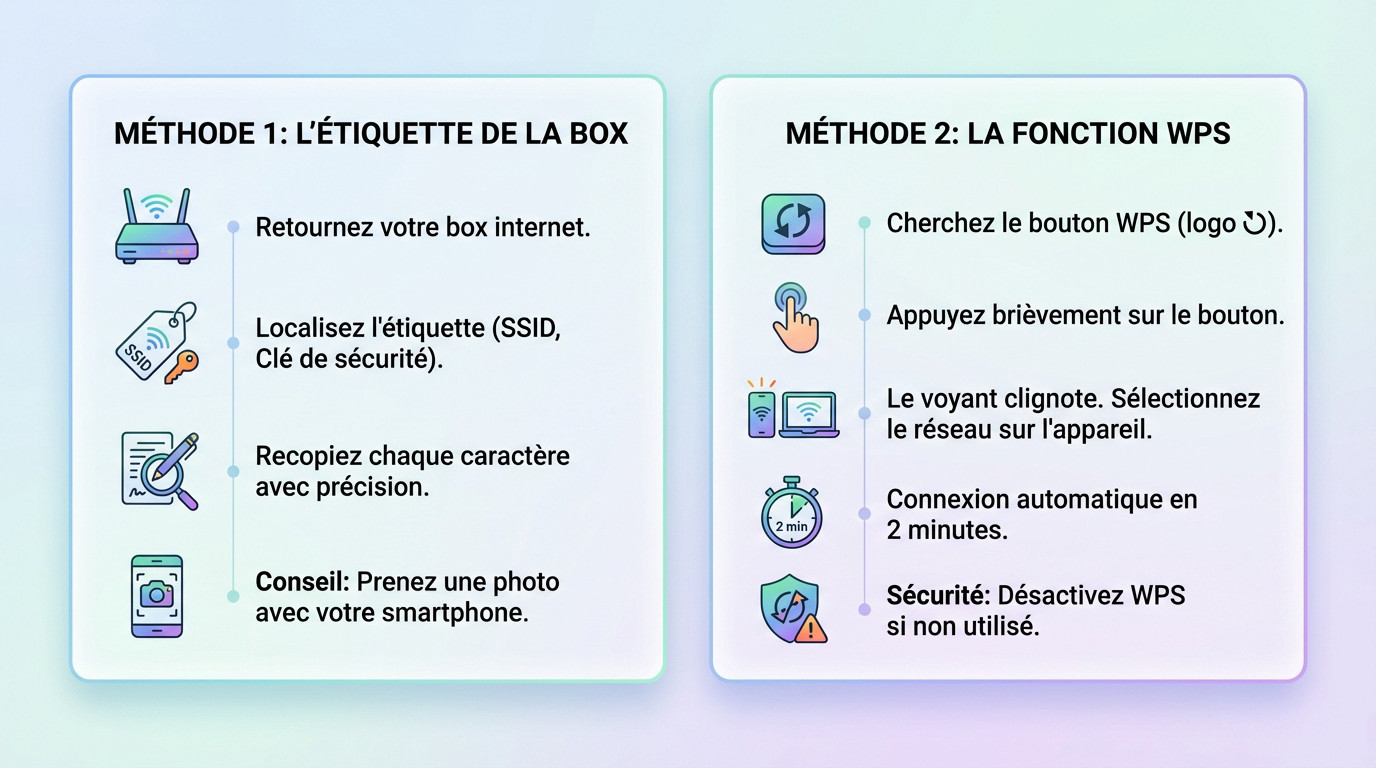
Retournez votre box internet ou jetez un œil attentif à l’arrière du boîtier plastique. Une étiquette blanche, souvent discrète, regroupe généralement toutes les informations vitales de connexion par défaut.
Repérez la mention SSID pour identifier le nom exact du réseau local. La clé de sécurité, parfois notée « Security Key », est le sésame à copier. Recopiez chaque caractère avec une précision chirurgicale, sans confondre majuscules et chiffres.
Prenez une photo nette avec votre smartphone avant de tout rebrancher. Cela vous épargnera des erreurs de lecture et des contorsions inutiles derrière le meuble TV.
Utiliser la fonction WPS pour une connexion immédiate
Ce bouton « magique » permet de connecter un appareil compatible sans rien taper au clavier. Cherchez le logo caractéristique avec deux flèches circulaires sur la façade de votre routeur. Une pression brève suffit pour l’activer.
Le voyant de la box se mettra à clignoter rapidement pour signaler l’ouverture du mode appairage. Allez sur votre appareil et sélectionnez simplement le réseau wifi. La synchronisation s’opère alors de manière totalement automatique.
Cette fenêtre de connexion reste ouverte seulement deux minutes pour limiter les risques d’intrusion. C’est une méthode ultra-rapide, mais considérez-la comme une solution temporaire ou d’appoint.
Le WPS simplifie la vie mais n’oubliez pas de désactiver cette option si vous craignez pour la sécurité de votre réseau local.
Récupérer la clé enregistrée sur un PC ou un Mac
Si vous cherchez comment trouver le code d’un wifi sécurisé sans retourner toute la maison, sachez que votre ordinateur a probablement gardé ce précieux sésame en mémoire dans ses réglages système.
Afficher les propriétés réseau sous Windows 11
On commence par naviguer dans les menus de Windows. Direction le Panneau de configuration classique, une valeur sûre. Allez ensuite dans le Centre Réseau et partage pour voir vos connexions. Cliquez sur le nom de votre connexion Wi-Fi active, une petite fenêtre d’état va alors apparaître.
Visez maintenant le bouton Propriétés sans fil puis l’onglet Sécurité. C’est précisément ici que le système cache le code de chiffrement. Vous pouvez d’ailleurs retrouver le mot de passe wifi sous Windows via leur documentation officielle.
Il ne reste qu’à cocher la case Afficher les caractères. Le mot de passe s’affiche enfin en clair sous vos yeux. Notez-le bien pour connecter vos futurs appareils nomades.
Consulter le Trousseau d’accès d’Apple
Sur macOS, utilisez Spotlight pour chercher le Trousseau d’accès. Cet outil système centralise absolument tous vos secrets numériques. Ouvrez l’application pour commencer votre recherche dans la base de données.
Tapez le nom exact de votre box dans la barre de recherche en haut à droite. Double-cliquez ensuite sur le résultat correspondant à votre réseau AirPort. Une nouvelle fenêtre d’information s’ouvre devant vous. C’est très intuitif et rapide.
Cochez la petite case Afficher le mot de passe située en bas. Le système demandera votre mot de passe de session Mac pour valider l’accès. La clé wifi apparaît alors instantanément.
Passer par l’interface d’administration du routeur
Se connecter au panneau de contrôle via l’IP
Ouvrez votre navigateur internet habituel, que ce soit Chrome ou Firefox. Tapez l’adresse 192.168.1.1 dans la barre d’URL pour comprendre comment trouver le code d’un wifi sécurisé techniquement. C’est la porte d’entrée standard de la plupart des box actuelles.
Entrez vos identifiants administrateur requis. Souvent, il s’agit de « admin » et du mot de passe wifi par défaut, une étape clé pour sécuriser sa box efficacement. Si l’accès est refusé, vérifiez l’étiquette collée sous le boîtier.
Si le wifi est coupé, utilisez un câble Ethernet. Branchez-le directement entre votre PC et le routeur pour éviter toute perte de signal. Cela garantit un accès stable à l’interface sans aucune interruption.
Identifier la section de sécurité sans fil
Cherchez l’onglet nommé Wi-Fi ou Réseau sans fil dans le menu. Allez ensuite dans les paramètres avancés ou de sécurité selon votre modèle de box. Les interfaces varient selon les opérateurs mais la logique reste identique. Ne modifiez rien au hasard ici.
Localisez le champ Clé WPA ou Mot de passe. Cliquez sur l’icône en forme d’œil pour démasquer le texte caché par des points. Vous avez maintenant la clé exacte sous les yeux, prête à être notée.
Voici un comparatif rapide pour évaluer la robustesse de votre protocole actuel :
| Protocole | Niveau de sécurité | Compatibilité |
|---|---|---|
| WEP | Obsolète | Vieux appareils |
| WPA2 | Standard actuel | Universelle |
| WPA3 | Maximum 2026 | Matériel récent |
Opter pour la réinitialisation d’usine en cas d’échec
Quand toutes les tentatives échouent et que vous ne savez plus comment trouver le code d’un wifi sécurisé, il ne reste plus qu’à repartir de zéro pour reprendre la main sur votre équipement.
Exécuter la procédure de remise à zéro matérielle
Actionner le reset radical. Munissez-vous d’un trombone ou d’une aiguille fine. Maintenez le bouton Reset enfoncé pendant dix secondes fermes. Tous les voyants de la box vont subitement s’éteindre.
Patientez durant le redémarrage critique. Le matériel va se réinitialiser complètement, ce qui prend parfois plusieurs minutes. Ne débranchez surtout pas l’alimentation pendant ce processus délicat. Attendez que le voyant internet redevienne fixe et vert.
Vous retrouvez les réglages d’origine. La box utilise désormais le mot de passe imprimé sur l’étiquette arrière.
La réinitialisation efface toutes vos configurations personnalisées, soyez prêt à tout reconfigurer.
Adopter de meilleures pratiques de gestion de mots de passe
Créer une clé vraiment robuste. Choisissez un code complexe mais facile à retenir pour vous. Mélangez des chiffres, des lettres et des symboles. Évitez les dates de naissance trop évidentes.
Il faut utiliser les bons outils pour sécuriser vos accès :
- Utiliser un gestionnaire de mots de passe comme Bitwarden ou Dashlane
- Noter la clé dans un carnet physique caché
- Utiliser le maillage interne retrouver le code sur mobile pour synchroniser vos appareils
Anticipez pour l’avenir. Une bonne organisation évite ces moments de stress, comme le montre cette configuration sécurisée Eduroam.
Récupérer l’accès à votre réseau demande de la méthode, de la simple lecture d’étiquette au reset d’usine en dernier recours. Que vous passiez par Windows ou macOS, la solution technique existe toujours. Pour l’avenir, anticipez : notez votre clé en lieu sûr. La disponibilité de votre connexion dépend aussi d’une bonne organisation.

![Structures conditionnelles Bash : tutoriel complet [2026]](http://www.cyberseven.fr/wp-content/uploads/2026/01/1768910284505-vmp5v-1024x574.jpg)

