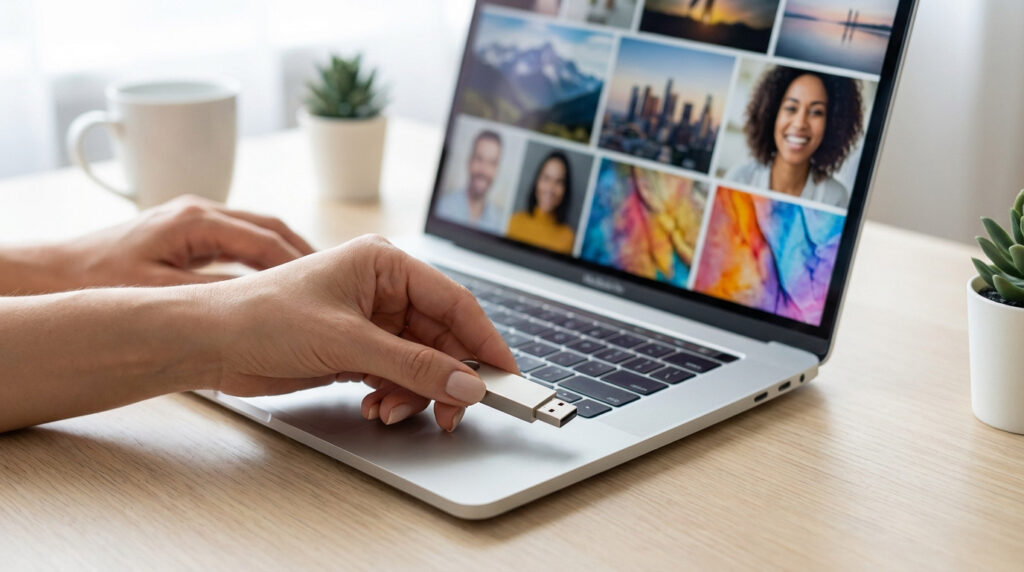
L’essentiel à retenir : Le transfert de photos repose universellement sur le glisser-déposer via l’explorateur de fichiers, une méthode identique sous Windows, macOS et ChromeOS. Au-delà de la simple copie, la pérennité des images dépend exclusivement de l’éjection logicielle systématique avant le retrait physique. Cette étape technique critique prévient toute corruption irréversible de la table de fichiers sur le support externe.
Redoutez-vous l’instant où un disque dur saturé ou défaillant emporterait définitivement vos archives personnelles ? Comprendre précisément comment transférer des photos sur une clé usb reste la solution la plus fiable pour externaliser vos sauvegardes et protéger vos données contre les pannes logiques. Ce tutoriel vous guide avec rigueur à travers les manipulations sur Windows, Mac et ChromeOS, en insistant sur les bonnes pratiques pour éviter toute corruption de fichiers lors de la copie.
- Transférer vos photos sur clé USB sous Windows 11 et 10
- Copier vos fichiers images avec un Mac ou un Chromebook
- 3 précautions pour garantir la sécurité de vos souvenirs
Transférer vos photos sur clé USB sous Windows 11 et 10
Après avoir branché votre support, l’étape suivante consiste à manipuler l’interface de Windows pour déplacer vos fichiers en toute simplicité.
Maîtriser le glisser-déposer avec l’Explorateur
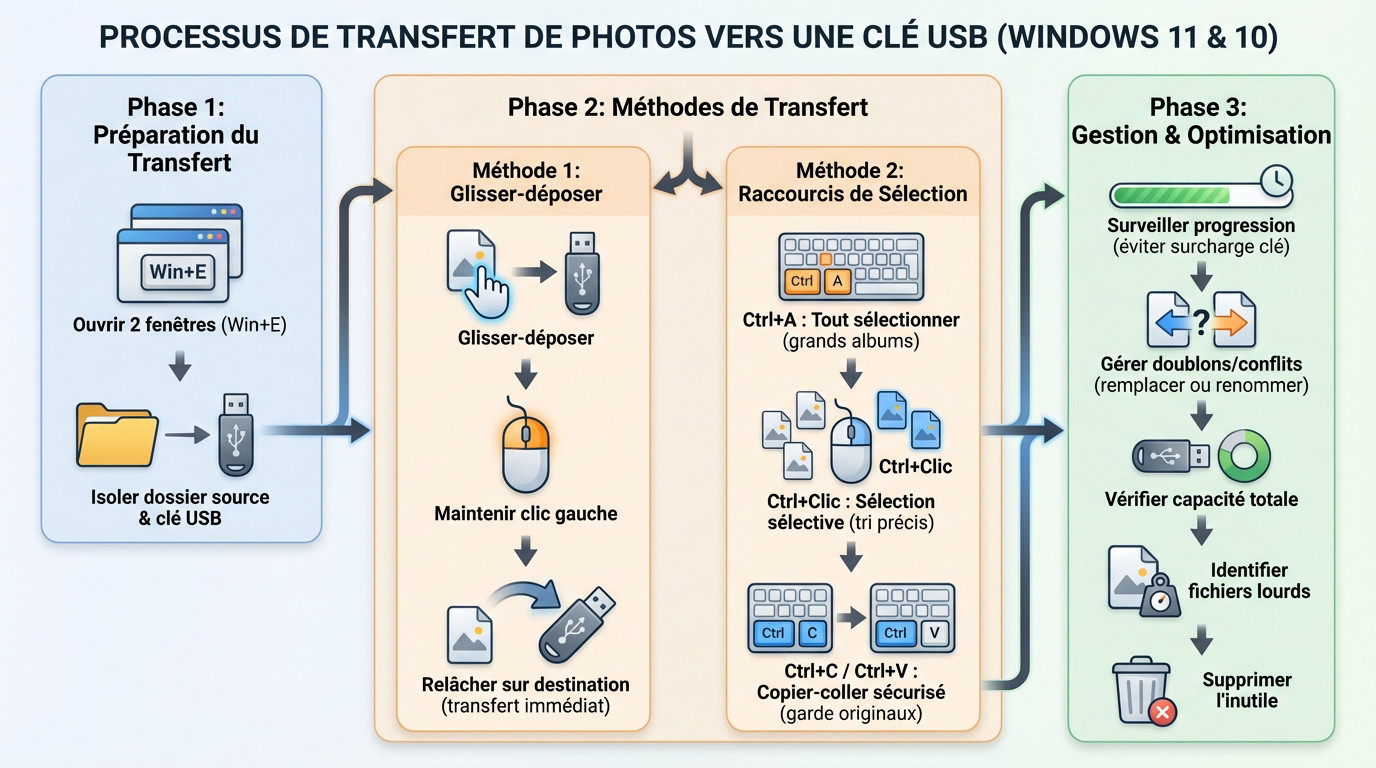
Pour savoir comment transférer des photos sur une clé usb, ouvrez deux fenêtres via Windows + E. Placez le dossier source à gauche et ouvrez votre clé USB dans la fenêtre de droite. Cette disposition visuelle sécurise la manipulation.
Sélectionnez vos clichés, maintenez le clic gauche enfoncé et entraînez le curseur vers le lecteur externe. Ne relâchez la pression qu’une fois la souris positionnée sur la destination. La copie s’amorce alors instantanément, sans aucune autre validation.
Pour aller plus loin, consultez ce guide pour transférer des photos sur Windows efficacement.
Gagner du temps avec les raccourcis de sélection
Vous voulez tout prendre ? Le raccourci Ctrl + A sélectionne l’intégralité du dossier en une fraction de seconde. C’est radical pour sauvegarder des albums entiers sans user votre souris inutilement à cliquer partout.
Pour un tri chirurgical, maintenez la touche Ctrl enfoncée tout en naviguant. Cliquez ensuite sur chaque photo spécifique que vous souhaitez conserver. Cette méthode garantit une précision absolue pour ne garder que le meilleur.
Je privilégie souvent le duo Ctrl + C puis Ctrl + V. Ce copier-coller sécurise vos données, car les originaux restent sagement sur votre disque dur.
Gérer les doublons et l’espace de stockage
Gardez un œil sur la barre de progression verte durant l’opération. Elle vous alerte immédiatement si la clé sature. Un manque d’espace bloquera tout net le processus, alors soyez vigilant sur le volume disponible.
Windows détectera les conflits de noms de fichiers lors du déplacement. Le système vous demandera de remplacer ou de renommer les doublons via une comparaison visuelle. Prenez le temps de vérifier pour ne pas écraser un souvenir précieux.
- Vérifiez la capacité totale du support externe.
- Identifiez les fichiers trop lourds en amont.
- Supprimez l’inutile pour faire de la place.
Copier vos fichiers images avec un Mac ou un Chromebook
Utiliser le Finder et gérer les adaptateurs USB-C
Sur macOS, tout commence par le Finder pour localiser votre périphérique. Votre clé s’affiche généralement dans la barre latérale gauche, juste sous les emplacements disques. Vérifiez bien son nom exact avant de tenter quoi que ce soit.
Avec les MacBook récents, vous aurez besoin d’un adaptateur ou d’un hub USB-C fiable. Branchez-le fermement au port, car un connecteur lâche provoque des micro-coupures fatales pour vos fichiers. La stabilité du transfert en dépend totalement.
Si vous débutez sur cet OS, apprenez vite à utiliser l’arobase sur Mac pour maîtriser votre clavier. C’est un coup de main à prendre.
Exporter des clichés depuis l’application Photos
Ouvrez directement votre photothèque Apple pour accéder à l’ensemble de vos souvenirs. Sélectionnez les clichés concernés, puis filez dans le menu Fichier et choisissez Exporter. C’est la seule méthode pour garantir la qualité maximale des fichiers originaux. Ne glissez jamais les vignettes, le résultat serait pixelisé.
Pour éviter les erreurs de format, consultez la procédure officielle pour exporter des photos sur Mac sans perte de données. C’est une étape technique souvent bâclée.
Sélectionnez votre clé USB comme destination finale dans la fenêtre. Validez l’exportation maintenant pour sécuriser vos images.
Effectuer un transfert rapide sur ChromeOS
Lancez immédiatement l’application Fichiers, accessible via le lanceur de votre Chromebook. Elle centralise vos documents locaux et ceux du Drive dans une interface unique. C’est l’outil indispensable de ChromeOS où tout se joue.
Glissez simplement vos données vers l’unité amovible visible dans la colonne de gauche. Le système gère très bien le téléchargement depuis le cloud si nécessaire. Attendez la fin du cercle de progression avant de bouger.
Une notification système confirmera que le transfert est terminé. Vous pouvez alors retirer votre support externe en toute sécurité.
3 précautions pour garantir la sécurité de vos souvenirs
Savoir comment transférer des photos sur une clé usb est une chose, mais protéger l’intégrité de vos fichiers sur le long terme en est une autre.
Pratiquer l’éjection logicielle systématique
Cliquez sur l’icône de retrait sécurisé. C’est un réflexe vital pour vos données. Ne débranchez jamais brutalement la clé. Vous risquez de tout perdre.
Comprendre les risques de corruption est nécessaire. La table de fichiers peut s’endommager. Cela rend la clé illisible pour l’ordinateur. Un simple clic prévient ce désastre technique.
L’éjection sécurisée n’est pas une option, c’est la seule garantie contre la corruption de vos souvenirs numériques en 2026.
Vérifier l’intégrité des fichiers après la copie
Ouvrez quelques clichés au hasard. Vérifiez qu’ils s’affichent correctement sur l’écran. Parfois, un transfert semble fini mais échoue. Un test visuel rassure toujours.
Comparez le poids total des dossiers. Faites un clic droit sur la source et la cible. Les deux nombres doivent être identiques. C’est une preuve mathématique de réussite.
Gardez les originaux un instant. Attendez la validation finale complète.
Choisir le bon format de système de fichiers
Privilégiez le format ExFAT pour la polyvalence. Il fonctionne sur Windows et sur Mac. C’est le standard moderne idéal. Évitez les vieux formats limités.
| Format | Taille max fichier | Compatibilité | Usage recommandé |
|---|---|---|---|
| FAT32 | 4 Go | Universelle (Windows, Mac, Consoles) | Vieux appareils, petits fichiers |
| NTFS | Illimitée (théorique) | Windows (Lecture seule sur Mac) | Disques internes Windows |
| ExFAT | Illimitée (théorique) | Windows et Mac | Clés USB modernes, transferts hybrides |
C’est un peu comme sécuriser sa box pour garantir la sécurité numérique globale.
Maîtriser le transfert de vos photos sur clé USB ne demande que quelques manipulations simples, quel que soit votre système d’exploitation. Toutefois, la technique ne vaut rien sans sécurité. Prenez toujours le temps de vérifier l’intégrité des copies et d’éjecter le support proprement. C’est cette rigueur qui protégera durablement vos souvenirs numériques.

![Structures conditionnelles Bash : tutoriel complet [2026]](http://www.cyberseven.fr/wp-content/uploads/2026/01/1768910284505-vmp5v-1024x574.jpg)

