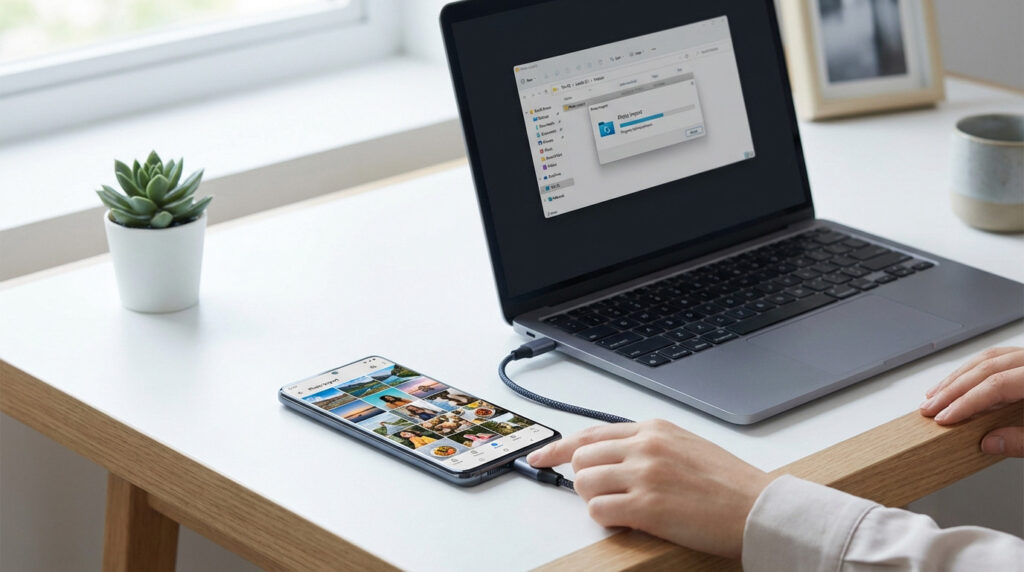
L’essentiel à retenir : La réussite du transfert repose sur l’installation de l’application Apple Devices et la validation de la confiance sur l’iPhone déverrouillé. L’utilisation de l’outil natif Photos de Windows 11 assure une importation stable, tandis que le réglage « Le plus compatible » dans iOS force l’enregistrement en JPEG, évitant ainsi tout problème de lecture sur PC.
La saturation du stockage local devient vite problématique, et vous cherchez logiquement comment transférer photo iphone vers pc avec cable usb pour sécuriser vos données sans dépendre du cloud. J’ai conçu ce tutoriel pour vous guider pas à pas dans l’établissement d’une liaison filaire robuste entre iOS et Windows, en éliminant les problèmes récurrents de pilotes ou de reconnaissance matérielle. Vous découvrirez ici les réglages indispensables pour gérer la conversion des fichiers HEIC et utiliser les bons outils natifs, garantissant ainsi une sauvegarde pérenne et lisible de toute votre bibliothèque numérique.
- Préparer le terrain pour un transfert USB sans accroc
- Comment transférer photo iPhone vers PC avec l’application Photos ?
- Passer par l’Explorateur de fichiers pour une gestion manuelle
- Anticiper les bugs de format et les pièges d’iCloud
Préparer le terrain pour un transfert USB sans accroc
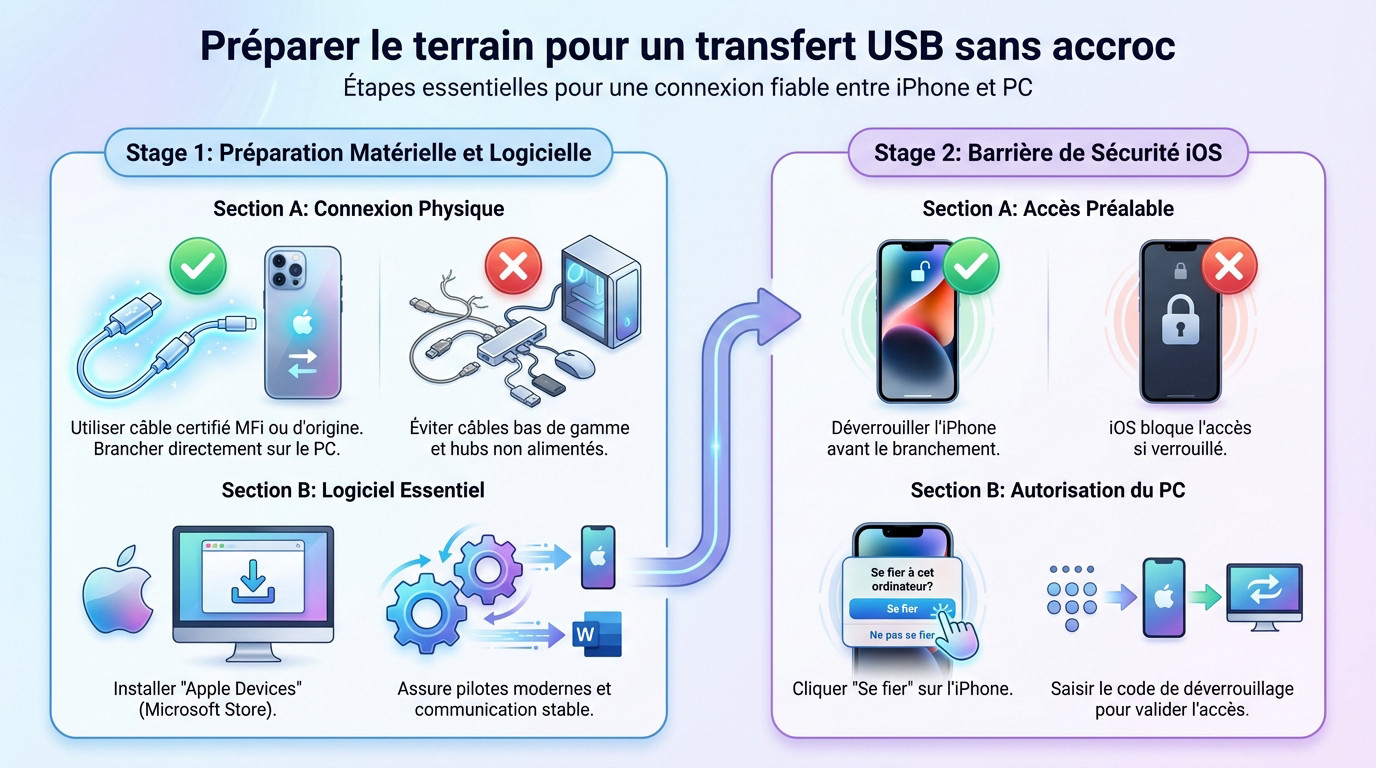
Avant de manipuler vos fichiers, vérifiez que la liaison physique et logicielle entre votre iPhone et votre PC est parfaitement établie pour éviter les interruptions.
Le duo gagnant : câble certifié et application Apple Devices
Oubliez le câble bon marché de station-service. Pour éviter les erreurs de détection, utilisez impérativement un câble certifié MFi. Branchez-le directement sur un port USB de votre tour. Les hubs non alimentés causent trop d’instabilités et de coupures.
Ensuite, téléchargez l’utilitaire Apple Devices sur le Microsoft Store. Ce logiciel remplace désormais le vieil iTunes pour gérer les pilotes. Il garantit une communication stable entre Windows 11 et iOS.
En effet, choisir le bon câble est la première étape. C’est la base d’un transfert réussi.
Passer la barrière de sécurité : déverrouillage et confiance
Allumez toujours votre écran avant le branchement. Le système iOS bloque l’accès aux données si l’appareil reste verrouillé. C’est une protection essentielle pour sécuriser vos clichés personnels.
Une alerte apparaît alors sur votre smartphone. Cliquez sur « Se fier » immédiatement. Saisissez ensuite votre code de déverrouillage pour valider définitivement l’accès au stockage par l’ordinateur.
Il faut impérativement approuver cet ordinateur lors de la première connexion. Sans cette validation manuelle, Windows restera aveugle. Vous perdez l’accès immédiat à vos données.
Comment transférer photo iPhone vers PC avec l’application Photos ?
Une fois la connexion établie, la méthode la plus simple consiste à utiliser l’outil natif de Windows pour automatiser la récupération de vos médias.
Lancer le processus d’importation sous Windows 11
Ouvrez l’application Photos depuis le menu Démarrer. Cliquez sur l’icône d’importation située en haut à droite. Sélectionnez votre iPhone dans la liste des appareils détectés.
Le logiciel scanne alors votre bibliothèque. Cette étape peut durer quelques minutes selon le nombre de fichiers. Ne débranchez surtout pas le câble pendant l’indexation des vignettes. Patientez jusqu’à l’affichage complet de la grille.
L’application Photos de Windows 11 reste l’outil le plus stable pour gérer des milliers de clichés sans risquer de corrompre la base de données iOS.
Filtrer et trier vos souvenirs pour un transfert propre
Utilisez l’option pour importer uniquement les nouveaux éléments. Cela évite les doublons fastidieux sur votre disque dur. Vous pouvez aussi trier les images par mois ou par année.
- Cliquer sur Modifier la destination
- Choisir un dossier spécifique comme ‘Images/Import_iPhone’
- Valider le transfert
- Attendre le message de succès
Je vous recommande de voir comment transférer facilement vos photos d’iPhone vers un PC pour ceux qui cherchent une alternative rapide.
Vérifiez toujours que le dossier de destination contient bien tous les fichiers. Une barre de progression vous indique l’état d’avancement réel.
Passer par l’Explorateur de fichiers pour une gestion manuelle
Pour ceux qui préfèrent un contrôle total sans passer par une interface logicielle, l’Explorateur de fichiers Windows offre un accès direct au stockage.
Naviguer dans les entrailles du dossier DCIM
Commencez par ouvrir l’icône « Ce PC » située sur votre bureau. Double-cliquez ensuite sur l’icône représentant votre iPhone. Entrez dans « Internal Storage » pour visualiser les dossiers système accessibles.
Repérez et ouvrez le répertoire nommé DCIM. À l’intérieur, Apple génère des sous-dossiers comme 100APPLE ou 101APPLE. Ces noms cryptiques servent à classer vos médias par ordre chronologique.
Cette manipulation est la base pour savoir comment transférer des photos d’un iPhone à un ordinateur via la méthode classique du câble USB.
Extraire les fichiers vers votre disque dur local
Sélectionnez les images souhaitées avec votre souris. Utilisez le raccourci Ctrl+C pour copier les éléments. Ne tentez jamais de « couper-coller » avec un iPhone. Cette action échoue souvent et peut bloquer tout le transfert en cours.
Allez maintenant dans votre dossier de destination sur le PC. Faites Ctrl+V pour coller les fichiers. L’extraction commence alors vers votre stockage local de manière fiable et sécurisée.
Prenez le temps d’organiser vos dossiers par événement. Renommer les fichiers manuellement permet de mieux s’y retrouver plus tard.
Anticiper les bugs de format et les pièges d’iCloud
Le transfert physique ne fait pas tout. En réalité, certains réglages internes à iOS peuvent rendre vos photos totalement illisibles une fois arrivées sur un ordinateur Windows.
Basculer vers le format JPEG pour une compatibilité totale
Par défaut, l’iPhone enregistre vos images au format HEIC. Ce standard compresse efficacement les données, mais Windows le digère très mal. Je vous conseille vivement de forcer l’usage du JPEG.
Ouvrez les Réglages de l’iPhone, puis filez dans la section Appareil photo. Dans le menu Formats, cochez l’option Le plus compatible. Vos futurs clichés seront désormais enregistrés nativement en JPEG. Cela supprime radicalement les soucis de lecture sur n’importe quel PC standard.
| Format | Extension | Compatibilité PC | Avantage principal |
|---|---|---|---|
| HEIC | .heic | Faible | Gain de place |
| JPEG | .jpg | Totale | Lisible partout |
Récupérer les originaux quand iCloud s’en mêle
Si l’option « Optimiser le stockage » est active, vos photos ne sont pas sur l’iPhone. Elles résident uniquement sur les serveurs d’Apple. Le câble USB ne trouvera donc rien à copier.
Basculez sur « Télécharger et garder les originaux » dans vos réglages iCloud. Patientez le temps que la synchronisation Wi-Fi se termine. fichiers seront alors réellement présents.
Si le téléchargement local échoue ou prend trop de temps, changez de stratégie. iCloud pour Windows est recommandé si les photos sont uniquement sur le cloud. Cette solution contourne totalement les limitations du câble pour récupérer vos clichés.
Réussir le transfert de vos photos iPhone vers PC par câble USB demande simplement les bons réglages et un cordon certifié. Sécurisez vos images sur disque dur dès ce soir pour éviter les aléas du cloud. Une archive locale maîtrisée reste la garantie ultime pour la pérennité de votre patrimoine numérique.

![Structures conditionnelles Bash : tutoriel complet [2026]](http://www.cyberseven.fr/wp-content/uploads/2026/01/1768910284505-vmp5v-1024x574.jpg)

