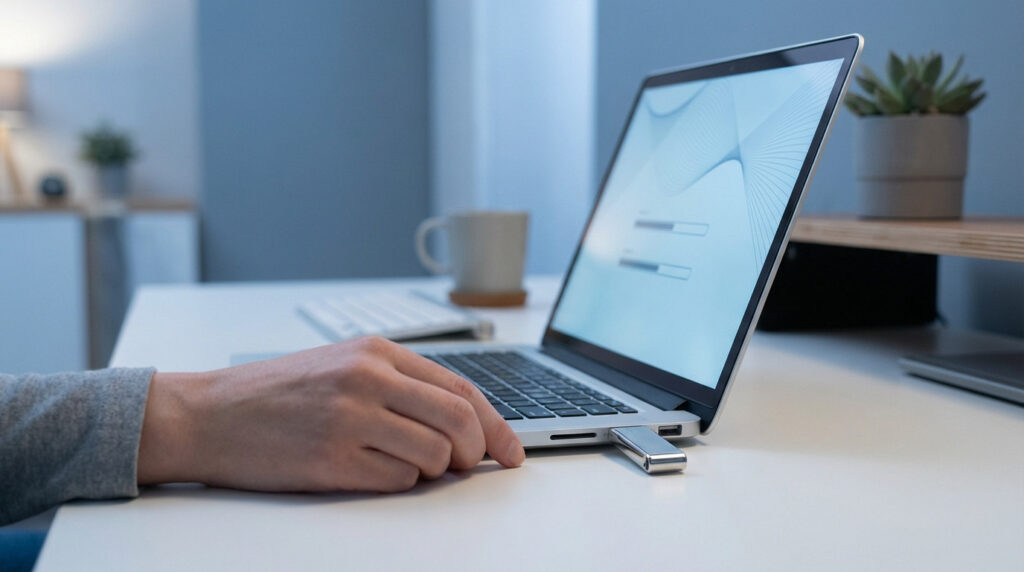
L’essentiel à retenir : l’installation de logiciels en mode « nomade » sur une clé USB convertit un simple support de stockage en environnement de travail autonome. Cette solution permet d’utiliser ses outils sur n’importe quel ordinateur partagé sans laisser de résidus dans le registre. Le choix du système de fichiers NTFS assure une fluidité optimale lors de l’exécution.
Vous est-il déjà arrivé de vous sentir bloqué sur un poste partagé, sans vos outils habituels et avec la crainte légitime de laisser des données sensibles derrière vous ? Maîtriser comment installer des logiciels sur une clé usb résout cette problématique en convertissant votre support de stockage en un espace de travail nomade qui s’exécute sans toucher au registre local. Je vous guide à travers la procédure technique pour configurer vos applications favorites en mode portable, en optimisant le système de fichiers pour la performance et en sécurisant vos bibliothèques pour une indépendance totale.
- Comment installer des logiciels sur une clé USB pour gagner en mobilité
- Étapes pour configurer vos programmes sous Windows
- Installation de logiciels portables sur un environnement Mac
- Maintenance des bases de données et protection du support
Comment installer des logiciels sur une clé USB pour gagner en mobilité
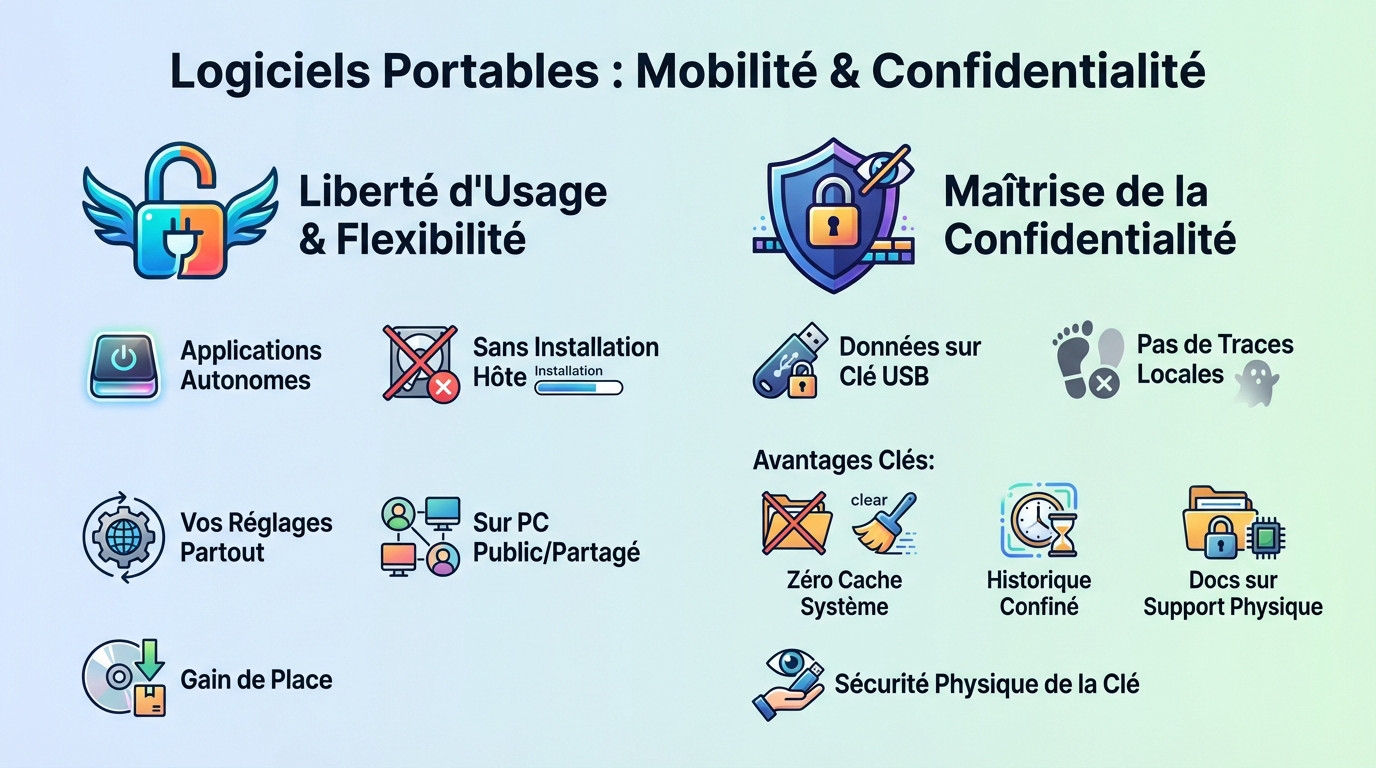
Cette approche change radicalement notre consommation de l’informatique nomade : on ne subit plus la machine, on l’utilise simplement comme un hôte temporaire.
Liberté d’usage sur les postes partagés ou publics
Une application portable fonctionne en totale autonomie, sans s’incruster dans le système hôte. Elle s’exécute directement depuis votre clé, sans jamais modifier le registre de Windows ni ralentir la machine.
C’est la fin des configurations à refaire à chaque changement de poste. Que vous soyez sur un PC de bibliothèque ou au bureau, vous retrouvez instantanément vos réglages personnels sans rien installer sur l’ordinateur emprunté.
Cette technique optimise l’espace et garantit une discrétion absolue. Savoir exécuter un logiciel depuis une clé USB devient un atout majeur pour ne laisser aucune empreinte.
Maîtrise de la confidentialité sans laisser de traces numériques
Vos données sensibles restent confinées sur votre support amovible. Rien ne fuite sur le disque dur local, assurant une étanchéité totale.
L’absence de fichiers temporaires sur la machine hôte est un vrai soulagement. C’est la solution technique idéale pour travailler sereinement sur un ordinateur qui n’est pas le vôtre.
Voici concrètement ce que vous gagnez en isolant votre environnement :
- Zéro cache système
- Historique de navigation confiné
- Documents stockés localement sur le support physique
Votre seule vigilance doit désormais porter sur la sécurité physique de la clé, unique gardienne de vos fichiers critiques.
Étapes pour configurer vos programmes sous Windows
Sélection de l’installation personnalisée et du mode nomade
Oubliez l’installation standard qui pollue inutilement votre disque dur principal avec des fichiers éparpillés. Lors du processus, il faut impérativement cibler la lettre de lecteur correspondant à votre clé USB via le bouton « Parcourir ». C’est la seule façon d’isoler physiquement l’application.
Ensuite, cochez sans hésiter l’option « Installation nomade » ou « Portable » si l’installeur le propose. Cette case est le secret pour garder vos fichiers de configuration confinés dans le dossier local. Sans cela, vos préférences resteront sur la machine hôte. Vous évitez ainsi de laisser des traces involontaires partout.
Cette logique d’indépendance rappelle l’importance de savoir connecter un ordinateur fixe en wifi pour rester opérationnel n’importe où.
Sachez que certains outils reconnus comme PortableApps facilitent grandement cette gestion sans manipulation manuelle complexe. C’est un gain de temps phénoménal.
Optimisation des performances via le système de fichiers NTFS
Je formate systématiquement mes clés en NTFS plutôt qu’en FAT32, un format désormais vieillissant. Ce système gère nettement mieux les milliers de petits fichiers et les droits d’accès inhérents aux logiciels modernes. La stabilité globale s’en trouve renforcée immédiatement.
Attention, ne négligez surtout pas la vitesse matérielle de votre support de stockage externe. Une clé rapide, certifiée USB 3.0 minimum, est indispensable pour ne pas subir de ralentissements agaçants au lancement. La réactivité de vos outils en dépend directement.
« Le choix du système de fichiers détermine souvent la survie de votre clé USB face aux cycles d’écriture intensifs des logiciels nomades. »
Enfin, prenez l’habitude d’éjecter proprement le support pour éviter de corrompre les données en cours d’utilisation. Une coupure brutale peut tout gâcher.
Installation de logiciels portables sur un environnement Mac
Si le monde PC est bien doté, l’univers Apple possède aussi ses propres astuces pour emporter ses applications favorites partout.
Redirection du volume d’installation vers le disque externe
Sur macOS, la simplicité prime souvent pour l’utilisateur. Il suffit généralement de glisser l’icône du logiciel directement vers le volume de votre clé USB. C’est une manipulation basique mais redoutablement efficace pour isoler l’exécutable.
Avec un fichier .pkg, la procédure diffère légèrement. Vous devez cliquer sur « Changer l’emplacement de l’installation » pour cibler spécifiquement votre support externe. Cela évite d’écrire les données sur le disque interne de la machine.
Il existe des ressources dédiées pour trouver ces outils spécifiques. Je vous conseille de consulter les dépôts d’applications portables sur SourceForge pour enrichir votre clé. Ces bibliothèques regroupent des versions optimisées pour un usage nomade. C’est indispensable pour gagner du temps.
Initialisation de la structure des dossiers au premier lancement
Ne négligez jamais cette étape technique du processus. C’est au premier lancement que le logiciel génère ses bibliothèques et ses fichiers de préférences vitaux. Sans cela, votre application restera une coquille vide.
Observez attentivement la création automatique des dossiers adjacents. Vérifiez bien que tout s’écrit sur la clé et non dans ~/Library.
Cette logique de cloisonnement rappelle la gestion de RetroArch sur iOS. On cherche ici à contenir l’environnement pour garantir sa portabilité. C’est le même principe d’autonomie appliqué à un autre système.
Un petit test sur un autre Mac confirmera le succès. Votre environnement est alors réellement autonome et fonctionnel partout.
Maintenance des bases de données et protection du support
Déportation des bibliothèques de sons et médias volumineux
Pour éviter de saturer l’espace disque, il faut impérativement rediriger les flux de données lourdes. Allez dans les préférences générales du logiciel, onglet « Chemins », pour pointer vers votre dossier de stockage.
Je recommande toujours de segmenter vos fichiers en créant des répertoires dédiés et explicites. Une structure claire évite de mélanger les exécutables vitaux avec vos ressources de travail quotidiennes volumineuses.
| Type de ressource | Emplacement conseillé | Impact performance |
|---|---|---|
| Exécutables | Racine | Vitesse critique |
| Fichiers de config | Dossier /Settings | Charge minime |
| Médias (sons/vidéos) | Dossier /Data | Chargement lourd |
Mesures de sauvegarde et protocole en cas de perte physique
N’attendez pas la panne pour réagir, utilisez des supports alternatifs pour vos copies de sécurité. Un disque dur externe ou un vieux baladeur MP3 feront parfaitement l’affaire comme solution de secours.
Si vous perdez votre clé, la désactivation immédiate de la licence est une étape obligatoire. Contactez le support pour invalider votre numéro d’enregistrement et ainsi empêcher toute utilisation frauduleuse par un tiers.
La portabilité est une force, mais sa petite taille est une faiblesse ; sauvegardez le contenu de votre clé une fois par semaine.
L’installation d’applications portables sur un lecteur externe vous garantit une mobilité absolue et une confidentialité totale sur les postes partagés. Une fois votre environnement configuré en NTFS, verrouillez votre sécurité par des sauvegardes régulières pour parer à toute défaillance matérielle. Votre bureau numérique tient désormais dans votre poche, prêt à être déployé instantanément.

![Structures conditionnelles Bash : tutoriel complet [2026]](http://www.cyberseven.fr/wp-content/uploads/2026/01/1768910284505-vmp5v-1024x574.jpg)

