L’essentiel à retenir : le scan de QR codes sur iPhone s’opère nativement via l’application Appareil photo ou, pour une efficacité accrue, grâce au scanner caché du Centre de contrôle. Cette intégration système offre un accès immédiat aux informations sans outils tiers, mais exige une vigilance constante sur la validité des liens affichés pour préserver la sécurité numérique.
Rien n’est plus frustrant que de rester bloqué devant un support physique ou un écran parce que votre smartphone échoue à lire instantanément les données encodées. Pour savoir comment scanner un qr code sur iphone avec une efficacité maximale, nous analyserons le fonctionnement du capteur photo standard et l’activation de l’outil Code Scanner enfoui dans vos réglages. Je vous partage ici les techniques pour fluidifier cette action quotidienne, traiter les images de votre galerie, et surtout sécuriser vos accès contre les tentatives de phishing de plus en plus fréquentes.
- Scanner un QR code sur iPhone avec l’appareil photo
- L’outil Code Scanner caché dans le Centre de contrôle
- 3 méthodes pour lire un code depuis une image enregistrée
- Sécurité et protection de la vie privée en 2026
Scanner un QR code sur iPhone avec l’appareil photo
On sait que les QR codes sont partout en 2026. Mais la méthode la plus directe, via l’appareil photo, reste la plus efficace au quotidien.
Cadrage et détection automatique du symbole
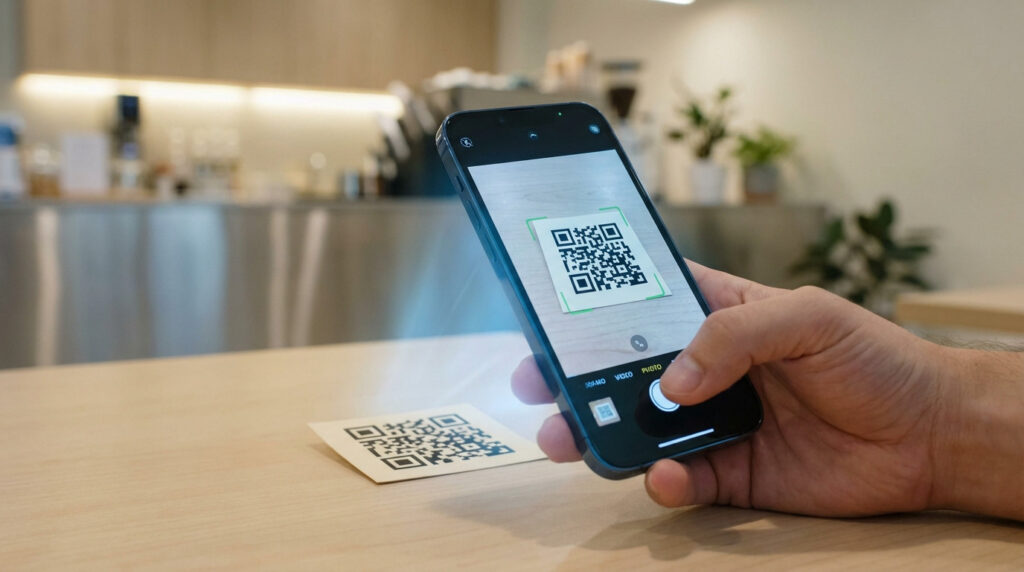
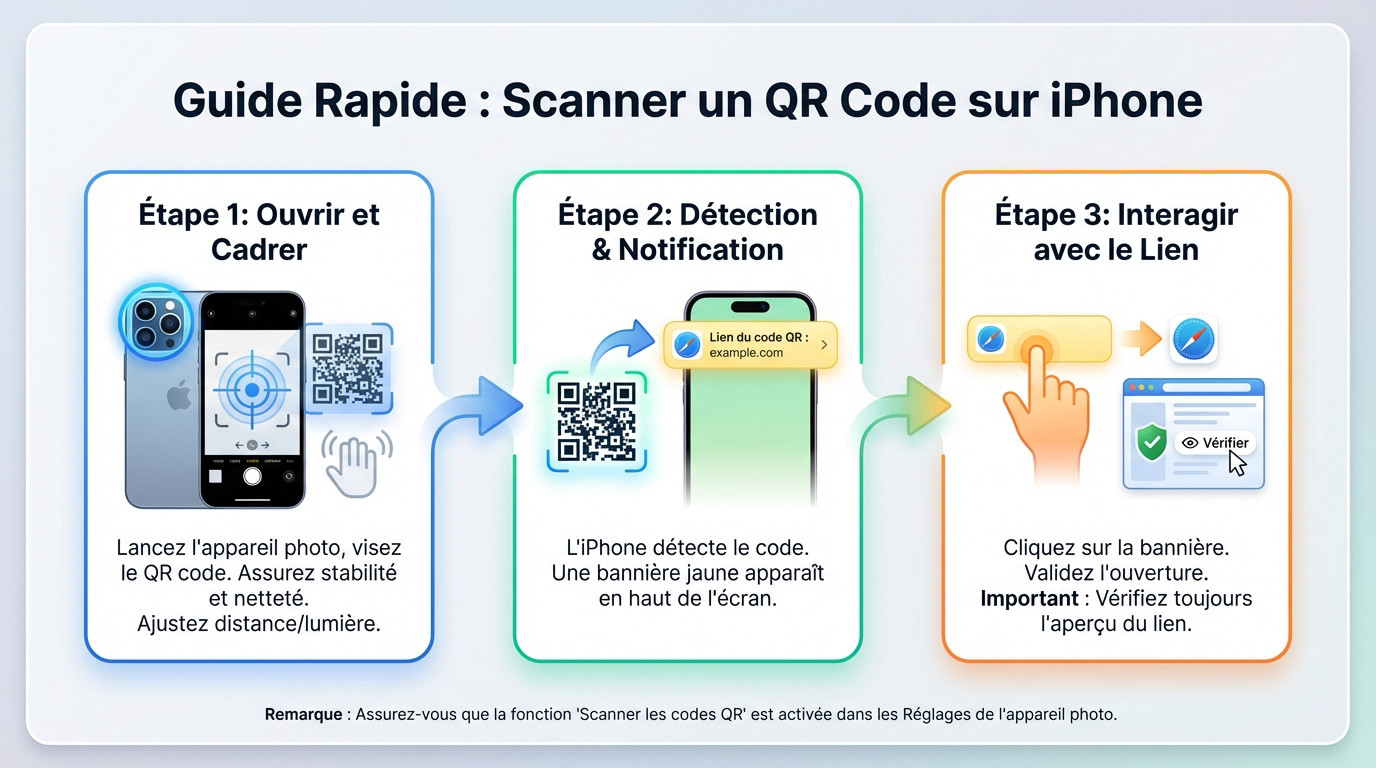
Lancez simplement l’application Appareil photo et pointez votre objectif vers le code. Votre iPhone doit rester parfaitement stable pour garantir une lecture instantanée. La netteté de l’image est ici primordiale pour réussir.
Ajustez votre distance physique si le focus patine ou manque de précision. Si l’environnement est trop sombre, augmentez la luminosité ou activez le flash. Le capteur gère ensuite la mise au point tout seul. C’est simple et rapide.
Le QR code doit être bien centré dans votre viseur. Évitez les reflets gênants sur les surfaces brillantes. L’algorithme d’Apple détecte alors le motif géométrique sans aucun effort de votre part.
Interaction avec la bannière de lien
Une notification jaune apparaît distinctement sous le code détecté. Il suffit de cliquer dessus pour ouvrir la page web correspondante.
Parfois, Safari demande une confirmation manuelle avant de lancer le site. Acceptez pour poursuivre votre navigation. Vérifiez toujours l’aperçu du lien avant de valider définitivement.
- Cliquer sur la bannière jaune.
- Valider l’ouverture dans Safari si demandé.
- Consulter le contenu affiché.
Si vous changez d’écosystème, regardez comment scanner un qr code sur android pour comparer les deux systèmes.
L’outil Code Scanner caché dans le Centre de contrôle
Si l’appareil photo est pratique, il existe une fonction dédiée encore plus puissante nichée dans vos réglages rapides.
Configuration du raccourci dans les réglages
Allez dans les réglages de votre iPhone. Cherchez l’option relative au Centre de contrôle. C’est ici que tout se configure pour vos raccourcis quotidiens.
Ajoutez l’icône « Scanner de code » à votre liste. Vous pouvez ensuite déplacer ce bouton pour qu’il soit accessible d’un seul geste. C’est vraiment plus fluide ainsi.
L’outil dédié du Centre de contrôle est souvent plus réactif que l’application photo standard pour les codes complexes ou mal imprimés.
Pourquoi préférer ce mode à la caméra classique
Ce mode active automatiquement le flash si besoin. C’est idéal dans les restaurants sombres ou les parkings souterrains.
L’interface est épurée, sans réglages de mise au point inutiles. Vous gagnez un temps précieux lors de chaque scan. C’est l’outil parfait pour les utilisateurs intensifs. L’efficacité prime sur le reste.
Cette rapidité est un atout majeur pour lier votre iPhone à un PC via Mobile connecté de Microsoft sans perdre une seconde.
3 méthodes pour lire un code depuis une image enregistrée
Mais que faire quand le code n’est pas devant vous, mais déjà stocké dans votre galerie photo ? C’est un problème classique qui bloque 80 % des utilisateurs, alors que la solution est sous leurs yeux.
Exploitation de Texte en direct dans Photos
Ouvrez votre application Photos et choisissez votre image contenant le code. La fonction Texte en direct détecte automatiquement les QR codes présents sur le cliché. C’est une technologie bluffante nativement intégrée à iOS.
Maintenez simplement votre doigt appuyé sur le petit pictogramme. Un menu contextuel s’affiche alors instantanément sous votre pouce. Vous pouvez décider d’ouvrir le lien ou de copier les données textuelles brutes.
Cette manipulation est idéale pour les codes reçus par mail, notamment pour activer l’eSIM sur iPhone sans devoir imprimer le document. Une astuce qui fait gagner un temps précieux.
Gestion des captures d’écran et fichiers PDF
Faites une capture d’écran d’un document PDF récalcitrant. L’aperçu rapide permet souvent de cliquer directement sur le lien détecté par le système.
| Méthode | Support idéal | Rapidité |
|---|---|---|
| Appareil photo | Code physique | Immédiat |
| Centre de contrôle | Code distant | Rapide |
| Texte en direct | Image stockée | Moyenne |
Pour ceux qui fuient l’écosystème natif, le lecteur QR de Firefox iOS constitue une alternative fiable via le navigateur mobile. C’est toujours utile d’avoir un plan B.
Sécurité et protection de la vie privée en 2026
Scanner est devenu un geste banal, pourtant, la vigilance reste de mise pour protéger vos données personnelles.
Vérification de l’URL avant l’ouverture
Analysez scrupuleusement l’adresse qui s’affiche sur votre écran. Les pirates dissimulent souvent leurs pièges derrière des liens raccourcis pour masquer la destination réelle. Une vigilance constante est votre seul rempart.
Fiez-vous uniquement aux noms de domaines familiers. Si l’URL paraît douteuse ou mal orthographiée, ne cliquez surtout pas. La prudence est votre meilleure arme pour contrer les techniques de phishing modernes.
Sécurisez vos accès en utilisant des solutions tierces fiables. Je conseille vivement Microsoft Authenticator sur iPhone pour valider vos connexions sensibles. C’est une barrière efficace contre le vol d’identité après un scan.
Limiter le pistage publicitaire via les codes
Ces codes embarquent souvent des mouchards publicitaires. Coupez le suivi inter-applications dans vos réglages de confidentialité pour les bloquer.
Passez en navigation privée pour vos scans rapides à l’extérieur. Vous limiterez ainsi les cookies persistants sur votre appareil. C’est une habitude saine que je m’impose quotidiennement.
Purgez régulièrement l’historique de votre navigateur. Cette manipulation efface les marqueurs laissés par les redirections automatiques lors des scans. En 2026, gérer activement son empreinte numérique est une compétence vitale. Ne laissez jamais le hasard dicter le niveau de votre vie privée.
Que ce soit via l’appareil photo ou le scanner dédié, savoir comment scanner un QR code sur iPhone optimise vos interactions quotidiennes. Adoptez ces méthodes rapides dès maintenant pour gagner en efficacité, tout en vérifiant systématiquement la fiabilité des liens pour garantir la sécurité de vos données personnelles.

![Structures conditionnelles Bash : tutoriel complet [2026]](http://www.cyberseven.fr/wp-content/uploads/2026/01/1768910284505-vmp5v-1024x574.jpg)

