.shmh { –shmh-primary: #3b82f6; }
L’essentiel à retenir : activer la localisation Android permet d’accéder à des services vitaux comme le traçage d’un appareil égaré. Pour protéger l’autonomie, il convient de limiter l’accès au mode « uniquement si l’app est active ». Fait notable : le mode « Haute précision » combine GPS, Wi-Fi et réseaux mobiles pour une géolocalisation optimale.
Rien n’est plus frustrant que de perdre son smartphone ou de rater un itinéraire précis faute de savoir comment activer la localisation sur android selon sa version logicielle spécifique. Ce tour d’horizon technique détaille les manipulations rigoureuses pour configurer vos réglages rapides et ajuster les autorisations de chaque application sans sacrifier votre autonomie. Vous accéderez également à des astuces concrètes pour booster la précision de votre signal GPS via le balayage hybride tout en protégeant efficacement votre vie privée contre les accès tiers abusifs.
- Activer la localisation sur Android 12 et versions récentes
- 3 étapes pour gérer les autorisations par application
- Comment améliorer la précision de la localisation en 2026 ?
- Procédure pour les anciens smartphones Android
Activer la localisation sur Android 12 et versions récentes
Après avoir compris l’importance de rester connecté, voyons comment manipuler les réglages de base sur les versions les plus modernes du système de Google.
Passage par le menu des réglages rapides
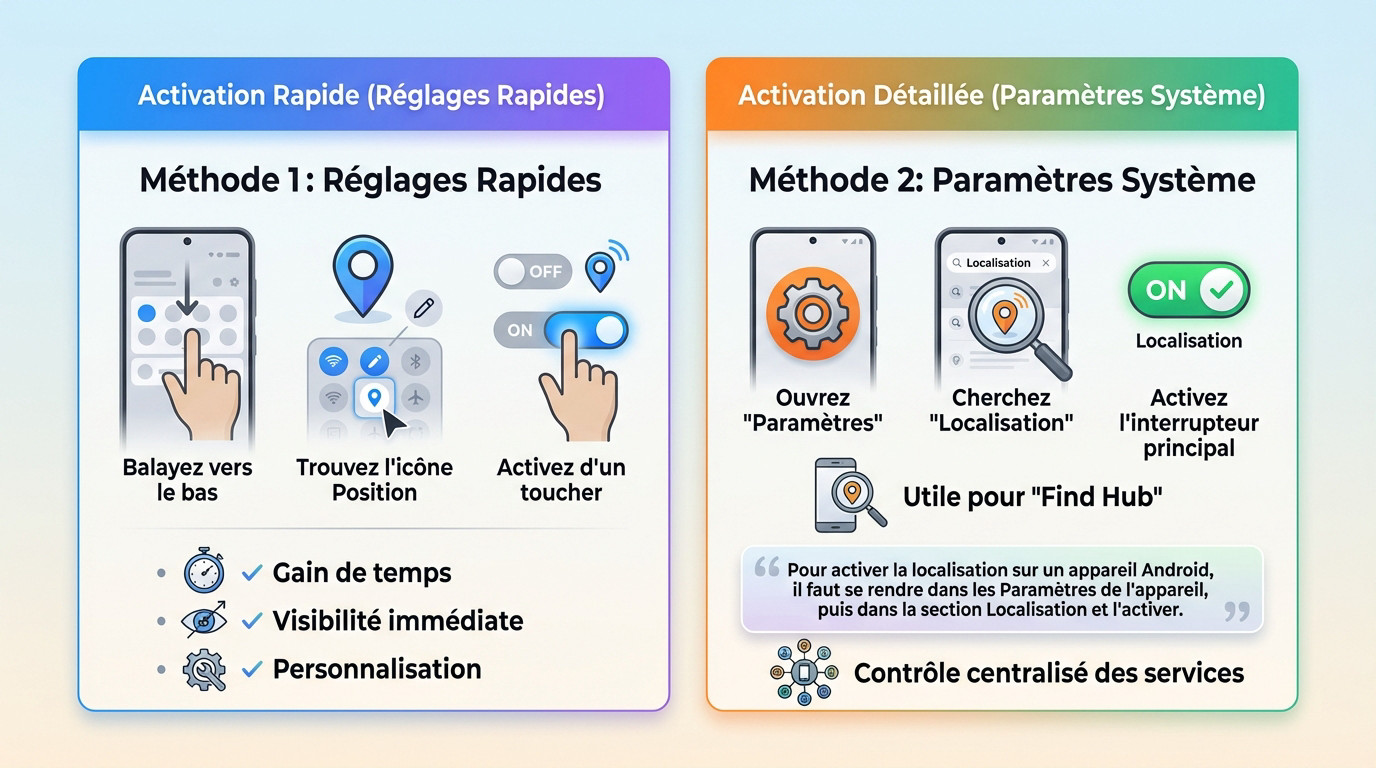
Faites glisser votre doigt du sommet de l’écran vers le bas, deux fois de suite. Ce mouvement déploie le panneau complet où se cachent vos raccourcis favoris.
L’icône de position est absente ? Touchez l’icône du crayon pour modifier l’affichage. Cherchez la tuile correspondante dans la liste du bas et déplacez-la vers le haut pour l’épingler définitivement à votre menu de contrôle.
Appuyer sur ce bouton active le signal instantanément. C’est la méthode que je privilégie pour sa rapidité, surtout quand on est pressé au quotidien. Bref, c’est enfantin.
- Gain de temps réel
- Visibilité immédiate de l’état
- Personnalisation de l’ordre des icônes
Configuration via les paramètres système
Direction l’application Paramètres de votre téléphone. Il faut dénicher l’onglet nommé Position, ou parfois Localisation, selon la marque de votre terminal et la surcouche logicielle utilisée.
Basculez l’interrupteur principal sans attendre. Ce réglage autorise des outils comme Find Hub pour localiser un appareil Android si vous l’égarez par mégarde. C’est une sécurité indispensable pour vos données personnelles.
Ce choix impacte la précision de toutes vos applications système. C’est le poste de commande qui centralise la gestion de vos données géographiques en un seul point.
Pour activer la localisation sur un appareil Android, il faut se rendre dans les Paramètres de l’appareil, puis dans la section Localisation et l’activer.
3 étapes pour gérer les autorisations par application
Une fois le système global activé, il est indispensable de trier les applications qui ont réellement besoin de savoir où vous vous trouvez.
Choisir le niveau d’accès géographique
Android sépare les droits permanents des accès temporaires. Choisir l’option « Uniquement si l’app est active » économise votre énergie. Ce réglage reste vital pour la longévité de votre batterie.
Le gestionnaire d’applications permet de corriger ces paramètres. Rendez-vous simplement dans les informations système de l’outil visé. Ajustez ensuite manuellement les droits d’accès pour chaque logiciel installé.
Je conseille une granularité fine. Limitez l’accès pour les réseaux sociaux. Gardez la position pour Maps et suivez les recommandations de la CNIL sur la vie privée.
Révoquer les accès pour protéger sa vie privée
La localisation permanente présente des risques de surveillance accrus. Des courtiers publicitaires revendent souvent vos déplacements sans accord. Cette pratique menace directement *votre anonymat au quotidien*.
Identifiez vite les applications trop gourmandes. Analysez régulièrement vos statistiques de consommation de batterie. Un GPS actif en permanence vide vos ressources matérielles de façon inutile.
Adoptez une routine de nettoyage mensuelle. Retirez les permissions aux jeux ou utilitaires délaissés. Apprenez aussi à trouver le mot de passe wifi sur son téléphone pour mieux gérer vos connexions.
Comment améliorer la précision de la localisation en 2026 ?
Activer le GPS est une chose mais obtenir une position au mètre près en ville en est une autre surtout avec les nouvelles normes.
Activer la fonction de précision Google
Le système s’appuie désormais sur des signaux hybrides. Il croise les données Wi-Fi et les antennes mobiles. C’est le filet de sécurité idéal quand le signal satellite s’essouffle subitement.
Pour l’activer cherchez la fonction Précision de la localisation Google. Cette option se niche souvent dans les paramètres avancés de position. Un simple curseur change radicalement la réactivité de votre smartphone.
En ville c’est le jour et la nuit pour les piétons. Les grat-ciel bloquent souvent les signaux GPS classiques. Cette technologie compense ces zones d’ombre pour offrir un guidage fluide.
| Technologie | Précision | Usage idéal |
|---|---|---|
| GPS | 5 à 20 mètres | Extérieur dégagé |
| Wi-Fi Scanning | 2 à 5 mètres | Zones urbaines denses |
| Bluetooth | 0.5 à 1 mètre | Intérieurs et centres commerciaux |
| Ultra-wideband (UWB) | 0.1 à 0.3 mètre | Localisation chirurgicale et objets |
Paramétrer le balayage Wi-Fi et Bluetooth
Le scan Bluetooth change la donne en intérieur. Il détecte les balises dans les centres commerciaux ou les aéroports. Vous ne tournerez plus en rond pour trouver une porte spécifique.
Activez ces scans dans les réglages de recherche. Ils fonctionnent même si le Wi-Fi est coupé. C’est aussi utile que de connecter un ordinateur fixe en wifi pour rester stable.
Attention toutefois à l’autonomie de votre batterie. Ces recherches constantes tirent un peu sur l’énergie. À vous de voir si cette précision extrême justifie cette petite perte d’endurance quotidienne.
Procédure pour les anciens smartphones Android
Tout le monde ne possède pas le dernier Pixel, alors jetons un œil aux menus des appareils plus anciens.
Sélectionner le mode de localisation sur Android 9
Allez dans les réglages puis Sécurité et localisation. Sur Android Pie, Google a fusionné ces menus. L’interrupteur général de position s’y trouve, souvent logé dans les paramètres de sécurité globale.
Vous utilisez un profil professionnel ? Il faut alors cliquer sur Paramètres avancés. La gestion de la position pour vos comptes de travail s’active parfois de manière indépendante. C’est indispensable pour que vos applications métier fonctionnent sans accroc.
Pensez aussi à la recherche de réseaux. Dans les options avancées, autorisez l’analyse Wi-Fi et Bluetooth. Cela permet d’obtenir un premier fix GPS bien plus rapide en scannant l’environnement proche.
Réglages spécifiques pour les versions 4.4 à 8.1
À l’époque, on jonglait entre trois modes distincts : Haute précision, Économie de batterie et Appareil seul. C’était la norme avant que Google ne simplifie radicalement ses menus de navigation actuels.
Privilégiez le mode « Appareil seul » pour du GPS pur. C’est l’idéal pour économiser votre data mobile en zone blanche. Par contre, le démarrage sera plus lent car le téléphone ne s’appuie pas sur les réseaux environnants pour s’orienter.
Sur ces vieux systèmes, cherchez l’onglet Personnel. C’est là que se cachent les paramètres de vie privée. Activez l’accès à ma position pour débloquer les services de cartographie.
- Mode Haute Précision : GPS + Wi-Fi + Mobile
- Mode Économie : Wi-Fi + Mobile uniquement
- Mode Appareil seul : GPS uniquement
Maîtriser comment activer la localisation sur android, filtrer les autorisations et optimiser la précision garantit un usage performant et sécurisé. Agissez sur vos réglages dès maintenant pour reprendre le contrôle de vos données mobiles. Une configuration technique soignée est le gage d’une tranquillité numérique durable.

![Structures conditionnelles Bash : tutoriel complet [2026]](http://www.cyberseven.fr/wp-content/uploads/2026/01/1768910284505-vmp5v-1024x574.jpg)

