L’essentiel à retenir : la sécurisation du réseau exige l’accès à l’interface du routeur, souvent via l’IP 192.168.1.1, pour définir une nouvelle clé complexe. Cette action technique verrouille l’accès aux données personnelles face aux intrusions. L’utilisation impérative du chiffrement WPA2 ou WPA3 transforme alors une simple box internet en véritable forteresse numérique.
Est-ce prudent de conserver les réglages d’usine de votre box, laissant ainsi une porte dérobée potentielle sur votre réseau personnel ? Apprendre comment changer de mot de passe wifi constitue la première mesure d’hygiène numérique pour verrouiller votre accès internet et empêcher toute connexion non autorisée. Je vous livre ici la méthode technique exacte pour sécuriser votre interface d’administration et configurer un chiffrement réellement robuste.
- Accès technique : comment changer de mot de passe wifi via l’interface
- Configuration sécurisée de votre nouvelle clé de sécurité
- Finalisation du paramétrage et gestion des appareils connectés
Accès technique : comment changer de mot de passe wifi via l’interface
Connexion physique et identification de l’adresse IP locale
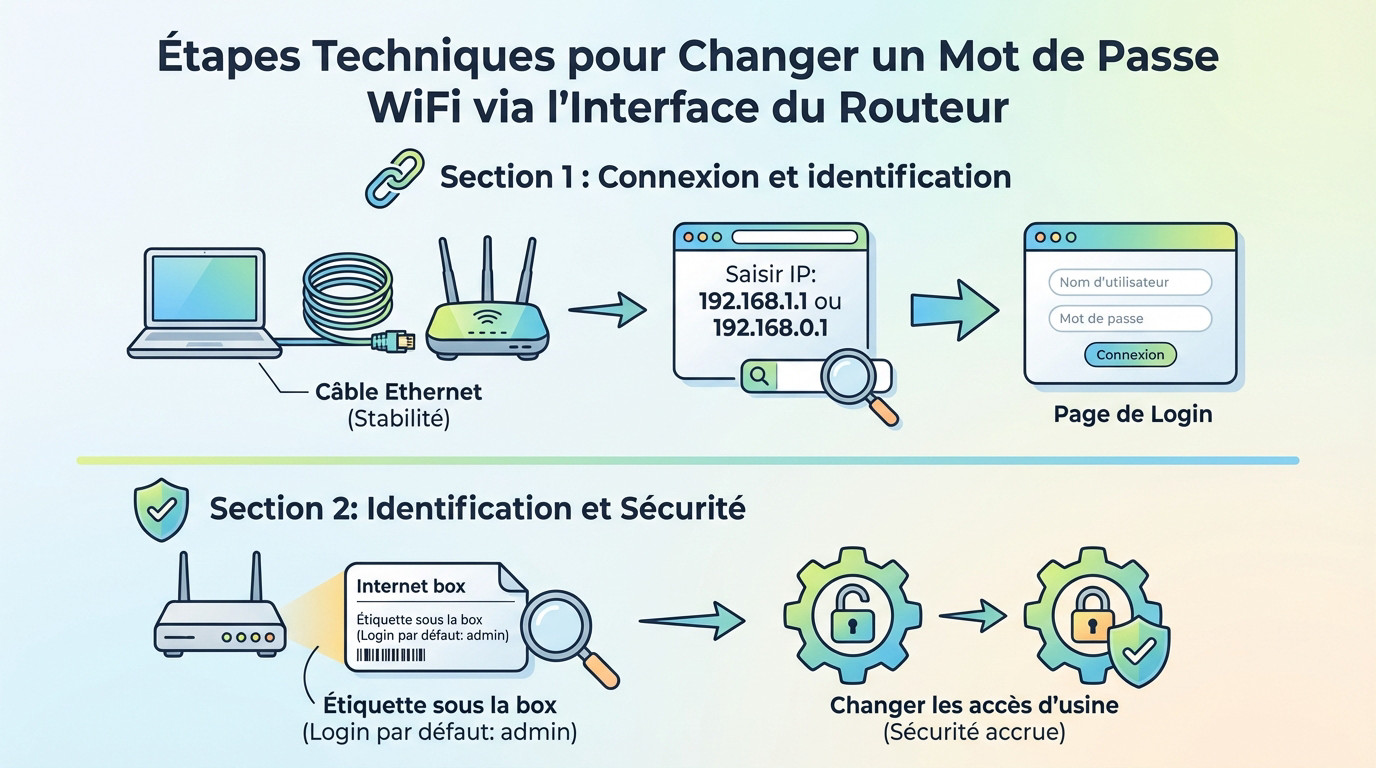
Oubliez le Wi-Fi pour cette manœuvre. Je branche toujours un câble Ethernet : c’est la seule façon d’éviter une coupure brutale pendant la configuration. Si le sans-fil saute, vous perdez le contrôle.
Ouvrez votre navigateur et tapez l’IP de la passerelle, souvent 192.168.1.1 ou 192.168.0.1. C’est la porte d’entrée standard en accédant à la page de configuration du routeur pour prendre les commandes.
Une fenêtre de connexion s’affiche instantanément. Si l’écran reste blanc, vérifiez simplement votre câblage.
Utilisation des identifiants d’administration par défaut
Retournez votre box. Une étiquette révèle souvent le login « admin ». C’est le sésame par défaut, mais attention : ne confondez pas ce code administrateur avec votre clé Wi-Fi actuelle. C’est l’erreur classique qui bloque la majorité des utilisateurs.
C’est exactement le même principe de rigueur que pour le changement de mot de passe par défaut sur des outils avancés.
Modifiez ces accès d’usine immédiatement. Sinon, n’importe qui peut détourner vos réglages réseau.
Configuration sécurisée de votre nouvelle clé de sécurité
Une fois dans l’interface, le plus dur commence : choisir le bon verrou pour votre porte numérique.
Navigation dans les réglages WLAN et choix du chiffrement
Repérez l’onglet souvent nommé Wi-Fi ou WLAN pour voir comment changer de mot de passe wifi. C’est ici que se cachent les options de cryptage. Ne vous perdez pas dans les menus avancés.
Sélectionnez impérativement le WPA2 ou WPA3. Le type de sécurité WPA2 est le plus recommandé pour garantir votre protection. C’est la norme actuelle minimale.
Évitez le WEP à tout prix. Ce protocole est devenu une véritable passoire technique.
Création d’un mot de passe robuste et mémorisable
Inventez une phrase complexe de 12 caractères pour bloquer les intrusions. Mélangez des chiffres et des symboles bizarres. Oubliez les dates de naissance trop simples. C’est votre seule barrière efficace contre le piratage.
Un mot de passe Wi-Fi sécurisé doit être difficile à deviner, inclure des chiffres et des caractères spéciaux.
Notez ce code quelque part de sûr. Mais ne le laissez pas traîner sur un post-it visible.
Validez les changements immédiatement. La box va alors appliquer vos nouveaux paramètres de sécurité.
Finalisation du paramétrage et gestion des appareils connectés
Le changement est effectif, mais ne soyez pas surpris si tout s’arrête brusquement chez vous.
Reconnexion manuelle des terminaux après la modification
Tous vos appareils vont se déconnecter instantanément. C’est un comportement normal du routeur, pas de panique. Il faut maintenant reprendre chaque smartphone, tablette ou PC un par un pour rétablir l’accès.
Sur Windows, le système s’obstine parfois avec l’ancienne clé. Il faut « oublier » le Wi-Fi pour gérer les réseaux connus et forcer la demande du nouveau mot de passe sécurisé.
Si l’écran reste figé, gérez d’abord le déblocage d’appareil avant de reconfigurer le réseau.
Alternatives via les applications mobiles des opérateurs
Utilisez l’application mobile de votre fournisseur d’accès. C’est souvent plus intuitif que l’interface web classique. Vous pouvez y changer le mot de passe en trois clics. C’est une solution vraiment rapide.
- Avantages de l’appli mobile : Rapidité d’accès
- Gestion des invités
- Redémarrage à distance
Profitez-en pour modifier le nom du réseau (SSID). Cela rend votre Wi-Fi plus reconnaissable immédiatement.
Voici les accès standards par défaut pour vous éviter de chercher l’étiquette sous la box.
| Modèle de Box | Adresse IP par défaut | Identifiant type |
|---|---|---|
| Livebox (Orange) | 192.168.1.1 | admin / 8 premiers caractères clé Wi-Fi |
| SFR Box | 192.168.0.1 | admin / clé sur étiquette |
| Bbox (Bouygues) | 192.168.1.254 | admin / admin |
| Freebox | ma.freebox.fr | Défini à la première connexion |
Sécuriser votre réseau n’est pas une option technique, c’est une nécessité. En reprenant la main sur votre interface et en imposant un chiffrement fort, vous verrouillez efficacement votre vie numérique. Une fois vos appareils reconnectés, cette simple routine de maintenance devient votre meilleure défense contre les intrusions extérieures.

![Structures conditionnelles Bash : tutoriel complet [2026]](http://www.cyberseven.fr/wp-content/uploads/2026/01/1768910284505-vmp5v-1024x574.jpg)
![Kill switch OpenVPN Mac : la méthode fiable [2026]](http://www.cyberseven.fr/wp-content/uploads/2026/01/1768910284979-l1tpi8-1024x574.jpg)
