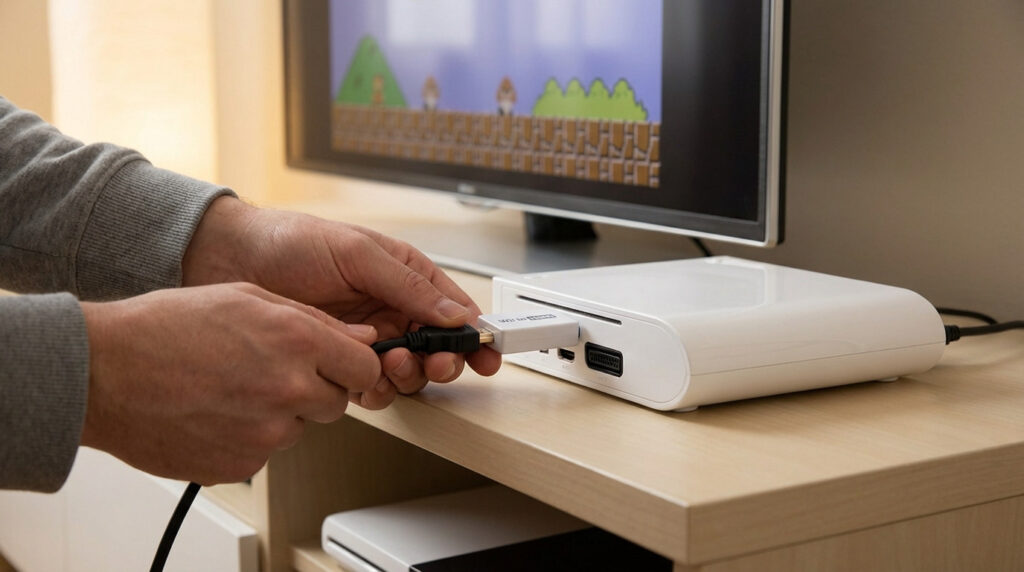
L’essentiel à retenir : Connecter une Wii sur un écran moderne exige un convertisseur HDMI spécifique, la console étant dépourvue de sortie numérique native. Ce boîtier assure la conversion du signal analogique et l’upscaling vers 1080p. Pour éviter l’écran noir, le paramétrage manuel de la console en 480p reste la manipulation technique déterminante pour une image stable.
Vous cherchez une méthode fiable pour savoir comment brancher une wii en hdmi sur votre téléviseur récent alors que les ports péritel ont disparu ? Ce guide technique détaille l’usage d’un convertisseur vidéo spécifique pour adapter le signal analogique de la console aux standards numériques actuels. Je vous partage ici le matériel nécessaire et les réglages d’affichage précis pour obtenir une image nette sans latence.
- Pourquoi un adaptateur est indispensable pour brancher une Wii en HDMI
- Matériel et étapes pour réussir votre installation
- Optimiser l’affichage et la résolution sur votre écran HD
- Gérer le son et résoudre les problèmes fréquents
Pourquoi un adaptateur est indispensable pour brancher une Wii en HDMI
Pour retrouver le plaisir des jeux Nintendo sur nos écrans plats actuels, la connectique d’origine pose un vrai souci technique qu’il faut impérativement contourner.
L’absence de sortie numérique native sur la console
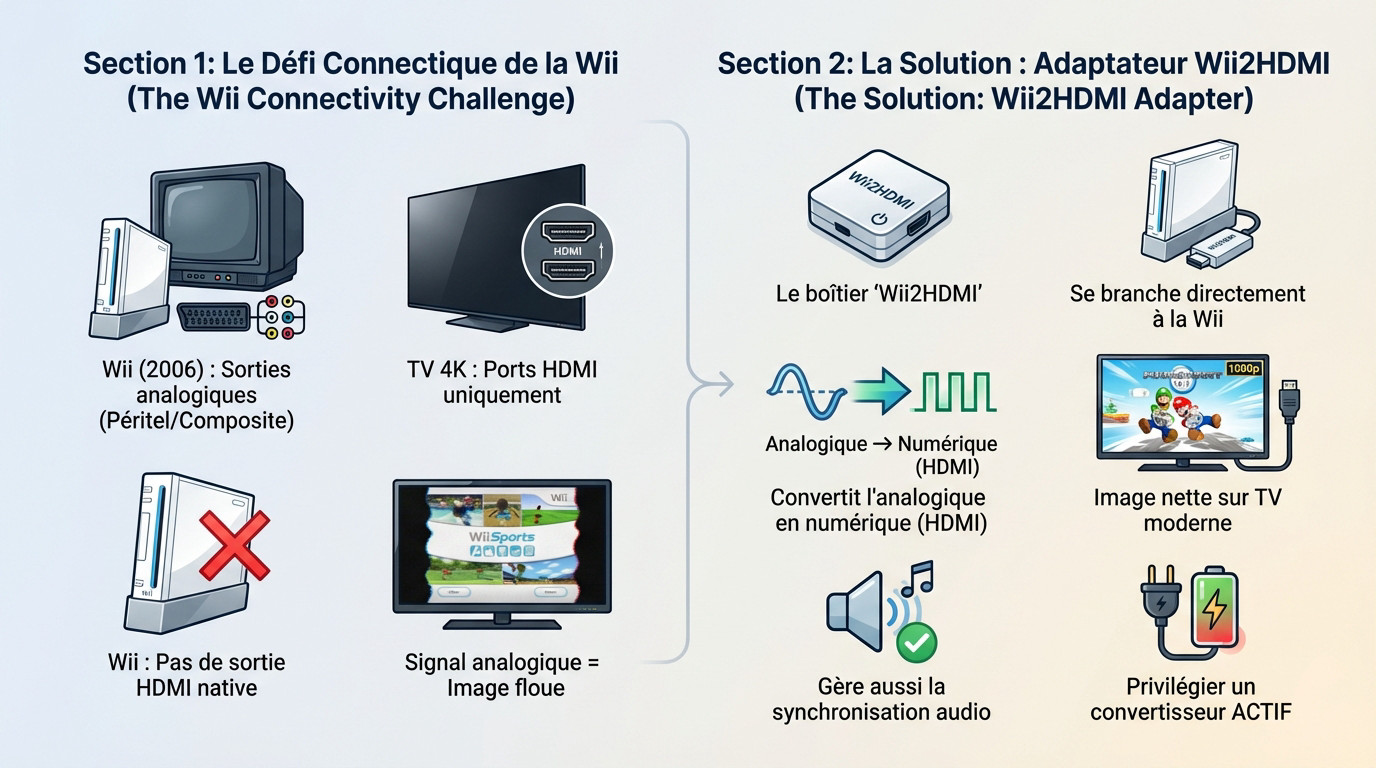
La Wii a débarqué en 2006, une époque où les prises péritel et les câbles composites régnaient en maîtres dans nos salons. Les téléviseurs 4K actuels délaissent totalement ces ports analogiques désormais obsolètes.
Le problème est matériel : Nintendo n’a jamais intégré de port HDMI sur ce modèle RVL-001. Le signal sort uniquement par un port propriétaire « AV Multi Out » analogique. C’est un obstacle majeur pour la compatibilité avec le matériel d’aujourd’hui.
C’est un peu comme chercher comment connecter une ancienne TV en wifi : l’image bave ou n’apparaît simplement pas sans une conversion propre.
Le rôle du convertisseur AV Multi Out vers HDMI
La solution tient dans un petit boîtier, souvent appelé « Wii2HDMI », qui se clipse directement au dos de la machine. Il intercepte le signal vidéo brut via le connecteur 16 broches avant de le traiter.
Ce dispositif opère la conversion du signal analogique (480i ou 480p) vers un flux numérique compatible avec les ports HDMI. C’est un pont technique indispensable pour relier votre console à un écran moderne.
Ce composant gère aussi la synchronisation audio, souvent via une sortie jack 3.5mm dédiée. Sans lui, l’écran reste désespérément noir ou affiche un message d’erreur. Utilisez impérativement un convertisseur actif.
Matériel et étapes pour réussir votre installation
Une fois le besoin compris, passons à la mise en pratique avec les bons outils pour éviter les mauvaises surprises.
Liste du matériel nécessaire en 2026
Il vous faut la console, son bloc d’alimentation et l’adaptateur HDMI spécifique. Ne négligez pas la qualité du câble de liaison, car un mauvais équipement bride immédiatement le signal vidéo.
Voici les éléments indispensables pour garantir une image stable sans perdre de temps :
- Adaptateur Wii vers HDMI
- Câble HDMI 2.0 ou supérieur
- Prise secteur fonctionnelle
- Manette Wiimote pour les réglages
Le choix d’un adaptateur blindé évite les parasites visuels qui gâchent souvent l’expérience sur les grands écrans de salon.
C’est un peu comme pour connecter un ordinateur fixe en wifi, la connexion physique prime. Vérifiez bien vos ports disponibles.
Guide de branchement pas à pas
Insérez l’adaptateur dans le port AV Multi Out de la Wii. Reliez ensuite le câble HDMI entre l’adaptateur et votre téléviseur. Allumez la console puis sélectionnez la bonne source. C’est du Plug and Play pur.
Aucune mise à jour logicielle n’est requise pour cette manipulation. Le signal est détecté instantanément par votre Smart TV. Tout se passe au niveau matériel.
Assurez-vous que l’adaptateur est bien enfoncé. Un mauvais contact provoque souvent des sautillements d’image ou des craquements sonores désagréables.
Optimiser l’affichage et la résolution sur votre écran HD
Le branchement est fait, mais l’image peut sembler floue si vous ne touchez pas aux réglages internes.
Passer du signal 480i au mode 480p
Allez directement dans les paramètres de la console, puis ouvrez la section écran. Cherchez l’option « Type de téléviseur » pour modifier le signal de sortie vidéo. C’est une étape absolument déterminante.
Sélectionnez sans hésiter le mode EDTV/HDTV (480p). Ce balayage progressif élimine radicalement les effets d’entrelacement désagréables sur nos écrans plats modernes. L’image devient immédiatement beaucoup plus stable et bien plus nette. Vous verrez la différence flagrante sur les textes.
N’oubliez surtout pas de régler le format sur 16:9. Cela évitera d’avoir une image écrasée ou de vilaines bandes noires.
Comprendre l’upscaling vers 720p ou 1080p
L’adaptateur étire simplement l’image pour qu’elle remplisse la dalle de votre écran HD. On appelle cela l’upscaling. Attention, ce n’est pas une augmentation magique de la résolution réelle.
La Wii reste techniquement une console 480p dans l’âme. Ne vous attendez donc pas à un rendu 4K miraculeux. Le but recherché est surtout la clarté du signal numérique.
Certains adaptateurs haut de gamme intègrent des filtres de lissage intéressants. Cela aide à gommer les pixels trop apparents sur les grandes dalles. Le résultat reste très satisfaisant pour du rétro.
Gérer le son et résoudre les problèmes fréquents
Parfois, tout ne fonctionne pas du premier coup, notamment concernant la partie audio ou la stabilité du signal.
Utiliser la sortie audio jack 3,5 mm
La plupart des adaptateurs possèdent une petite prise jack sur le côté. Elle permet de récupérer le son indépendamment du flux HDMI. C’est très pratique.
Branchez-y vos enceintes ou un casque si votre moniteur n’a pas de haut-parleurs. Cela règle les soucis de compatibilité audio avec certains écrans PC. Le signal est propre et sans latence. C’est une excellente alternative.
| Problème | Cause possible | Solution rapide |
|---|---|---|
| Pas d’image | Résolution 240p non supportée | Forcer la Wii en 480p |
| Pas de son | Incompatibilité moniteur | Utiliser le port Jack 3.5mm |
| Image qui saute | Câble HDMI défectueux | Changer le câble HDMI |
| Couleurs bizarres | Interférences signal | Vérifier les branchements |
Solutions en cas d’écran noir ou de bourdonnement
Si l’écran reste noir, vérifiez l’alimentation de la Wii. Parfois, l’adaptateur demande un peu plus de puissance pour s’initialiser correctement. Testez un autre port.
Un bourdonnement sonore indique souvent une interférence électromagnétique. Éloignez les autres appareils sans fil de votre installation. Utilisez des câbles correctement isolés pour corriger cela.
Enfin, testez votre câble HDMI sur un autre appareil. Un câble défectueux est souvent le coupable invisible. Si le problème persiste, l’adaptateur est peut-être en cause. Changez-le pour un modèle certifié.
L’utilisation d’un convertisseur dédié et le réglage en 480p solutionnent efficacement comment brancher une Wii en HDMI sur vos dalles actuelles. Ne tardez pas à moderniser votre installation : ce correctif technique simple assure une stabilité visuelle immédiate. Vos classiques Nintendo méritent cette clarté numérique dès ce soir.

![Structures conditionnelles Bash : tutoriel complet [2026]](http://www.cyberseven.fr/wp-content/uploads/2026/01/1768910284505-vmp5v-1024x574.jpg)

