.shmh { –shmh-primary: #3b82f6; }
L’essentiel à retenir : la stabilité d’Android Auto dépend de la compatibilité matérielle et de l’usage d’un câble certifié ou d’un jumelage Bluetooth précis. Cette rigueur technique assure une navigation fluide sans interruptions. Un simple redémarrage de dix secondes du système embarqué suffit d’ailleurs à corriger 80 % des bugs de détection sans modifier les réglages du smartphone.
Vous est-il déjà arrivé de rester bloqué face à un écran noir frustrant au moment de partir en rendez-vous, simplement parce que vous ignorez comment connecter android auto de manière fluide et immédiate ? Ce guide technique décortique les étapes précises pour stabiliser votre liaison filaire ou sans fil en évitant les erreurs de configuration classiques et les câbles inadaptés qui gâchent trop souvent l’expérience de conduite. En maîtrisant ces réglages d’expert, vous transformerez enfin votre tableau de bord en un assistant numérique fiable, sécurisé et réactif, capable de piloter vos trajets quotidiens sans subir la moindre déconnexion intempestive.
- Check-list technique avant de configurer Android Auto
- Réussir la liaison par câble USB du premier coup
- Activer le mode sans fil pour une expérience fluide
- Dépannage rapide en cas d’écran noir ou de bug
Check-list technique avant de configurer Android Auto
On ne lance pas une telle installation sans un minimum de préparation, car le diable se cache souvent dans les détails matériels. Voici ce qu’il faut valider avant de toucher au tableau de bord.
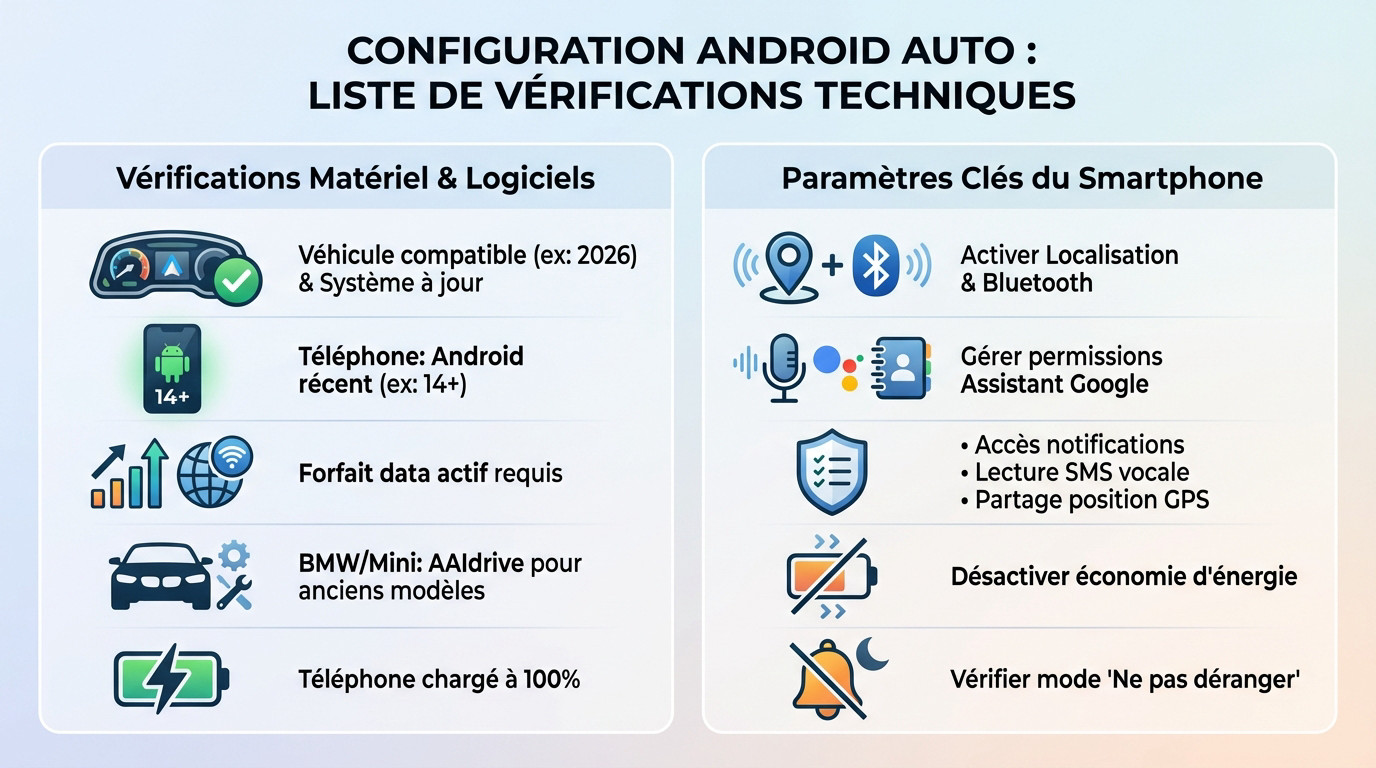
Vérifier le matériel et les versions logicielles
En 2026, la compatibilité de votre véhicule reste le point de départ. Votre système d’infodivertissement doit impérativement être à jour pour éviter les bugs. Pour les appels, vérifiez Android 14 pour Teams afin de rester productif. C’est la base d’une installation réussie.
Regardez ensuite la version d’Android de votre smartphone. Les systèmes trop anciens bloquent souvent les fonctionnalités récentes et sécurisées. Un OS périmé rend la connexion instable, voire impossible.
N’oubliez pas votre forfait data mobile. Sans connexion internet active, le guidage et le streaming resteront muets. C’est indispensable.
Pour les possesseurs de BMW ou Mini plus anciennes, jetez un œil au projet AAIdrive. Cela règle bien des soucis.
Pensez aussi à charger le téléphone. Une batterie vide interrompt tout le processus.
Régler les paramètres de confidentialité du smartphone
Activez systématiquement la localisation et le Bluetooth. Ces deux éléments sont les piliers de la communication. Ne les oubliez surtout pas.
Gérez ensuite les permissions de l’Assistant Google. Il a besoin d’accéder aux contacts pour passer vos appels. C’est une étape de sécurité nécessaire pour rouler serein.
Voici les accès indispensables à valider dans vos réglages système :
- Accès aux notifications
- Lecture des SMS par la voix
- Partage de la position GPS en temps réel
Désactivez l’économie d’énergie agressive. Certains modes « stamina » coupent le flux de données pour préserver la batterie, ruinant l’expérience utilisateur.
Vérifiez le mode « Ne pas déranger ». Il peut parfois bloquer l’affichage des alertes.
Réussir la liaison par câble USB du premier coup
Une fois le terrain logiciel balisé, passons au lien physique, car même en 2026, le câble reste le roi de la stabilité.
Utiliser un câble data de qualité supérieure
Il faut distinguer la simple recharge du transfert de données. Beaucoup de câbles bas de gamme ne transportent que l’énergie électrique. Cette lacune provoque des échecs de connexion vraiment agaçants. Soyez donc très vigilant lors de votre choix de matériel.
Privilégiez toujours les accessoires d’origine du constructeur. Ils garantissent un débit de données constant. C’est un peu comme pour comment reconnaitre un câble hdmi arc et la qualité change tout.
Inspectez régulièrement vos ports USB-C. La poussière s’y accumule souvent alors un petit coup de soufflette règle bien des soucis de détection.
Évitez les rallonges USB trop longues. La déperdition du signal nuit gravement à la réactivité de votre interface embarquée. Restez sur du court.
Testez un autre câble. C’est vraiment le premier réflexe à adopter en cas de bug persistant.
Suivre la séquence d’allumage sur l’écran de bord
Démarrez votre moteur avant de brancher le smartphone. Le système doit être totalement initialisé. Cela évite les conflits logiciels au moment du démarrage de votre ordinateur de bord.
| Étape | Action attendue | Résultat visuel |
|---|---|---|
| Branchement | Relier le câble | Détection mobile |
| Validation sécurité | Accepter les pop-ups | Écran déverrouillé |
| Lancement App | Cliquer sur l’icône | Interface projetée |
| Navigation active | Entrer une destination | Guidage lancé |
Validez scrupuleusement les alertes sur l’écran. La voiture demande souvent une autorisation de partage spécifique. Ne lisez pas en diagonale et acceptez tout lors de ce premier appairage.
Forcez l’icône Android Auto manuellement. Parfois la projection ne démarre pas seule alors cherchez le logo dans le menu principal.
Gardez le téléphone déverrouillé. Des fenêtres surgissantes apparaissent sur le mobile durant la liaison initiale.
Activer le mode sans fil pour une expérience fluide
Le câble, c’est bien, mais la liberté du sans-fil, c’est mieux. Voyons comment couper le cordon sans perdre en fiabilité.
Appairer le Bluetooth pour initier le flux
Le Bluetooth sert de clé d’entrée. Il établit la communication initiale. C’est lui qui réveille le système à chaque montée en voiture. Ne négligez pas cette étape fondamentale de jumelage. Elle assure la liaison de base entre votre smartphone et l’unité.
Comparer les codes de sécurité. Un code s’affiche sur les deux appareils. Vérifiez qu’ils correspondent avant de valider. C’est une barrière contre les intrusions. Validez ensuite la demande sur votre écran.
Utiliser les commandes au volant. Un appui long sur la touche vocale force souvent la détection. C’est un raccourci très pratique.
Mentionner les adaptateurs tiers. Utilisez des adaptateurs AAWireless pour les voitures non compatibles d’origine. C’est une solution robuste.
Confirmer le profil « Appels et Audio ». Ces deux options doivent être cochées dans les réglages.
Maintenir une connexion Wi-Fi stable en roulant
Comprendre le Wi-Fi Direct. Contrairement au Bluetooth, il gère le gros débit d’images. C’est grâce à lui que la carte est fluide et nette. C’est un point technique souvent ignoré.
Le Wi-Fi 5GHz est indispensable pour éviter les saccades visuelles lors de l’utilisation de cartes satellites gourmandes en données.
Cette fréquence garantit une latence minimale en conduite urbaine.
Éviter les interférences réseau. Ne connectez pas votre téléphone à un autre hotspot simultanément. Apprenez à brancher un répéteur wifi pour mieux gérer vos zones mortes à domicile.
Gérer le basculement automatique. Le système doit savoir quand quitter le Wi-Fi domestique pour celui de la voiture. C’est souvent là que ça coince.
Désactiver le VPN. Ces tunnels sécurisés bloquent souvent la liaison locale avec le véhicule.
Dépannage rapide en cas d’écran noir ou de bug
Malgré tous vos efforts, l’écran reste désespérément sombre ? Pas de panique, voici les manœuvres de secours pour ranimer la bête.
Nettoyer les données de l’application pour repartir à zéro
Vider le cache est souvent miraculeux. Allez dans les paramètres des applications. Trouvez Android Auto et supprimez les fichiers temporaires. Cela règle les conflits de configuration accumulés avec le temps. C’est une manipulation simple mais redoutablement efficace pour stabiliser l’interface.
Suivez ces étapes précises pour nettoyer votre installation. Voici comment procéder concrètement sur votre smartphone Android.
- Ouvrir Paramètres
- Sélectionner Applications
- Choisir Android Auto
- Cliquer sur Stockage et Vider le cache
Supprimer l’historique des véhicules. Parfois, le téléphone s’emmêle les pinceaux entre deux voitures. Faites table rase pour repartir proprement.
Mettre à jour les Services Google Play. C’est le moteur invisible qui fait tout tourner. configurer Android TV aide à comprendre cet écosystème global.
Réinstaller l’application. Si rien ne marche, supprimez et téléchargez à nouveau la dernière version stable.
Forcer la détection sur les systèmes récalcitrants
Redémarrer l’unité centrale. Maintenez le bouton Power de la voiture enfoncé pendant dix secondes. C’est un « soft reset » qui débloque souvent le système d’infodivertissement.
Cette astuce de technicien débloque la situation. Elle réinitialise la communication matérielle sans aucune perte de vos données stockées.
Un simple redémarrage du système embarqué résout 80% des problèmes de détection immédiate sans avoir à modifier les réglages du téléphone.
Tester un autre port USB. Dans beaucoup de véhicules, seul un port spécifique gère les données. Les autres ne servent qu’à la recharge lente.
Vérifier le firmware constructeur. Une mise à jour en concession est parfois nécessaire pour les nouveaux smartphones. N’hésitez pas à demander.
Consulter les forums spécialisés. Votre modèle de voiture a peut-être une astuce cachée bien spécifique.
Maîtriser comment connecter Android Auto repose sur un matériel compatible, une liaison stable et l’activation des permissions Google. Finalisez ces réglages avant votre prochain départ pour garantir une conduite sereine et parfaitement connectée. Une interface fluide vous attend désormais pour simplifier chaque kilomètre parcouru.

![Structures conditionnelles Bash : tutoriel complet [2026]](http://www.cyberseven.fr/wp-content/uploads/2026/01/1768910284505-vmp5v-1024x574.jpg)

