.shmh { –shmh-primary: #3b82f6; }
L’essentiel à retenir : l’application native de Canva génère gratuitement des QR codes statiques personnalisables. Cet outil facilite la liaison entre supports physiques et ressources numériques, à condition d’utiliser une URL pérenne car le lien est définitif après impression. Un QR code personnalisé augmente le taux d’engagement de près de 30 % par rapport à un modèle générique.
Vous cherchez comment créer un qr code sur canva sans sacrifier l’esthétique de vos documents ou risquer un échec de lecture technique frustrant ? Cette application gratuite intégrée permet d’associer vos liens web à des designs soignés, tout en exploitant votre Brand Kit pour une personnalisation visuelle cohérente et professionnelle. Ce guide pratique détaille la génération de codes statiques robustes, le réglage précis des marges et le choix des formats SVG ou PDF pour garantir un scan parfait sur chaque support imprimé, évitant ainsi tout gaspillage de vos précieuses ressources.
- L’application QR code de Canva pour vos designs
- Comment personnaliser un QR code sur Canva ?
- 3 limites techniques à connaître avant d’imprimer
- Formats d’export et bonnes pratiques en 2026
L’application QR code de Canva pour vos designs
Après avoir choisi votre modèle de design, la première étape consiste à activer l’outil spécifique intégré à l’interface de création pour générer votre code.
Localiser l’outil dans le menu latéral gauche
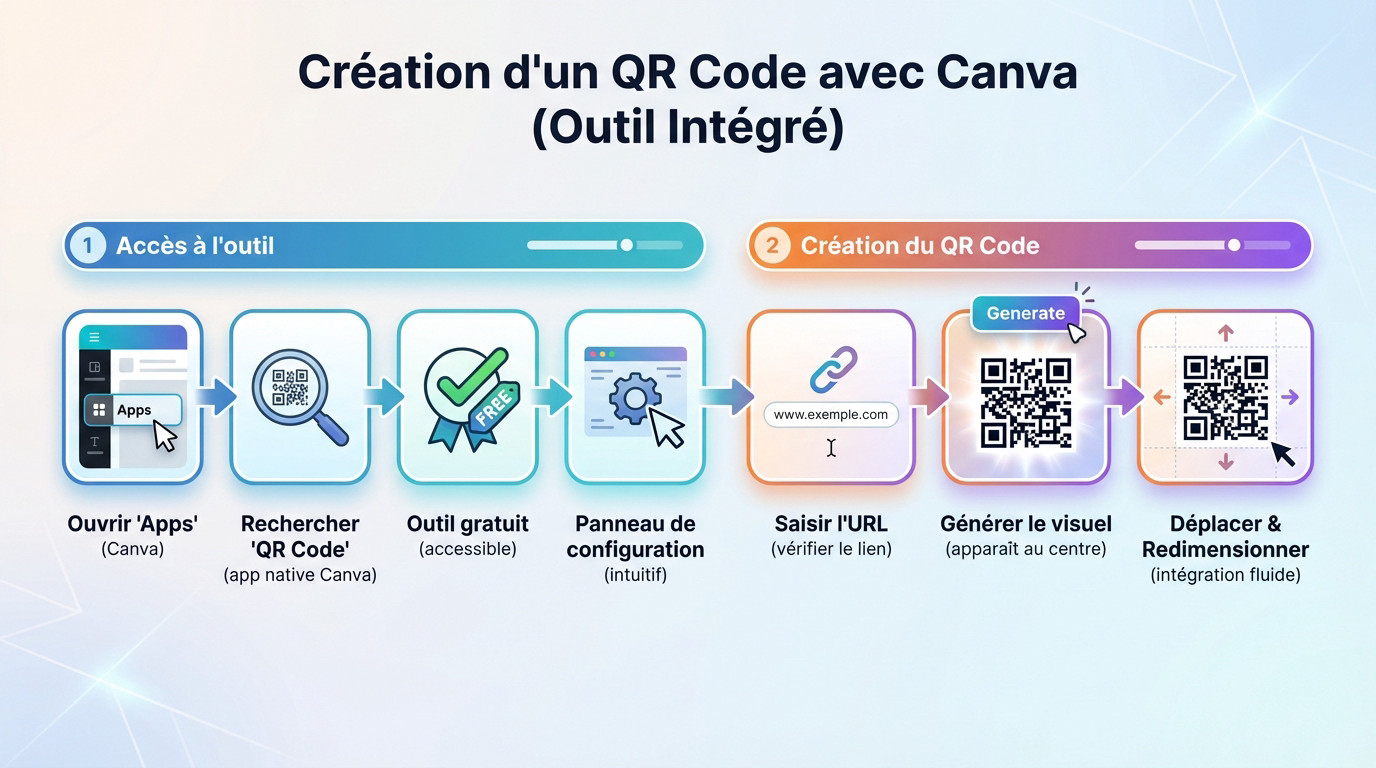
Ouvrez l’onglet « Apps » dans la barre latérale. C’est ici que dorment les extensions pour doper vos visuels. Ne cherchez pas midi à quatorze heures, tout est là.
Tapez « QR Code » dans la recherche. Choisissez l’app native de Canva pour éviter les bugs de compatibilité agaçants.
Cet outil reste gratuit pour tout le monde. Profitez de ce générateur de QR code entièrement gratuit sans dépenser un centime. C’est propre et efficace.
Cliquez sur l’icône. Le panneau s’ouvre. L’interface est vraiment limpide et réactive.
Saisir l’URL et générer le visuel
Collez l’adresse web de destination dans le champ URL dédié. Traquez la moindre coquille ou l’espace en trop. Une erreur et votre code sera mort-né. Testez toujours le lien dans un navigateur avant de valider.
Cliquez ensuite sur le bouton de génération pour voir le module. Le visuel s’insère automatiquement.
Vous pouvez maintenant le déplacer ou le redimensionner selon vos besoins. L’intégration est fluide et respecte vos calques existants.
Pensez à vérifier comment activer le NFC sur Android pour vos tests de lecture.
Comment personnaliser un QR code sur Canva ?
Une fois le code généré, ne le laissez pas brut ; adaptez son esthétique pour qu’il se fonde parfaitement dans votre charte graphique.
Modifier les teintes et les marges
Ajustez la couleur du premier plan pour qu’elle tranche nettement avec le fond. C’est impératif pour une lecture optique sans accroc. Fuyez les teintes pâles sur un fond blanc.
Changez la couleur de fond selon vos besoins. Gardez en tête ces trois piliers pour un résultat propre :
- Importance du contraste
- Réglage de la marge de sécurité
- Choix des couleurs de marque
Gérez la marge entourant votre code. Un vide suffisant permet aux capteurs des smartphones d’isoler les données sans erreur.
Testez vos mélanges visuels dans l’éditeur. Le rendu en direct s’avère redoutable pour décider vite.
Intégrer une identité visuelle avec le Brand Kit
Intégrez vos logos officiels au centre du motif. Cela booste la confiance de vos clients. Un code identifié est bien plus sollicité qu’un carré noir anonyme.
Attention toutefois à ne pas masquer trop de modules. La correction d’erreur technique possède ses propres limites.
Alignez les typographies avec votre Brand Kit.
Un QR code personnalisé augmente le taux d’engagement de près de 30% par rapport à un design générique en noir et blanc.
Sauvegardez ces paramètres pour la suite. Vous gagnerez de précieuses minutes sur vos futurs supports.
3 limites techniques à connaître avant d’imprimer
Malgré la simplicité de l’outil, certaines contraintes techniques immuables doivent guider votre conception pour éviter les mauvaises surprises après l’impression.
Le caractère statique du lien généré
Les codes créés via l’application standard sont définitifs. Si vous changez d’avis sur l’URL, il faudra tout recommencer. C’est une limite majeure pour les campagnes de longue durée.
En fait, le lien de destination est fixé. Contrairement aux codes dynamiques, aucune modification n’est possible après coup. Soyez donc vigilant lors de la saisie des données.
Réservez cet usage pour des liens permanents comme votre site web. Pour des offres temporaires, préférez une redirection intermédiaire que vous contrôlez totalement. C’est plus prudent techniquement.
Les contraintes de dimensions pour le scan
Ne réduisez jamais trop la taille de votre module. Un code minuscule devient illisible pour la majorité des appareils photo. Respectez scrupuleusement les standards de l’industrie. Voici les repères indispensables pour vos supports.
| Distance de scan | Taille minimale recommandée | Usage type |
|---|---|---|
| Moins de 30cm | 2 cm | Carte de visite |
| 1m | 10 cm | Affiche |
| 3m | 30 cm | Panneau |
| 10m | 1 m | Grand panneau publicitaire |
Pour une lecture optimale à bout de bras, visez au moins deux centimètres. En dessous, le risque d’échec de scan augmente drastiquement. Testez toujours sur un vieil appareil photo.
Pensez aussi à la résolution de votre support final. Un papier rugueux peut diffuser l’encre et brouiller les carrés.
Formats d’export et bonnes pratiques en 2026
Pour finir, la réussite dépend autant de savoir comment créer un qr code sur canva que de la qualité technique du fichier envoyé à l’imprimeur.
Choisir entre SVG et PDF pour la qualité
Le format SVG est idéal pour les graphistes professionnels. Il permet d’agrandir le code à l’infini sans aucune perte de netteté. C’est le choix parfait pour les grandes affiches.
Le PDF pour impression reste la valeur sûre pour les documents administratifs. Il conserve les profils colorimétriques nécessaires aux presses numériques. Vos noirs seront profonds et bien nets.
Évitez le format JPEG pour ce type d’élément graphique. La compression crée des artefacts flous autour des bords du code.
Utilisez-le pour votre emailing d’ouverture de magasin. Cela booste vos résultats.
Tester la validité de l’URL de destination
Ne lancez jamais une impression massive sans un test réel. Prenez trois téléphones différents avec des systèmes variés. Scannez le code dans des conditions de lumière changeantes.
Vérifiez que la page de destination est « mobile-friendly ». Rien n’est plus frustrant qu’un site illisible sur un petit écran.
Anticipez la durée de vie de votre nom de domaine. Un code imprimé sur un support durable doit pointer vers un lien pérenne. Ne négligez pas ce détail.
Vérifiez tout.
Un test de scan réussi sur trois appareils différents garantit une fiabilité de 99% pour votre audience globale.
Maîtriser comment créer un qr code sur canva permet de lier vos supports physiques à votre univers digital. Personnalisez vos couleurs, validez scrupuleusement votre URL statique et exportez en SVG pour une netteté parfaite. Agissez dès aujourd’hui pour transformer vos designs en outils de conversion.

![Structures conditionnelles Bash : tutoriel complet [2026]](http://www.cyberseven.fr/wp-content/uploads/2026/01/1768910284505-vmp5v-1024x574.jpg)

