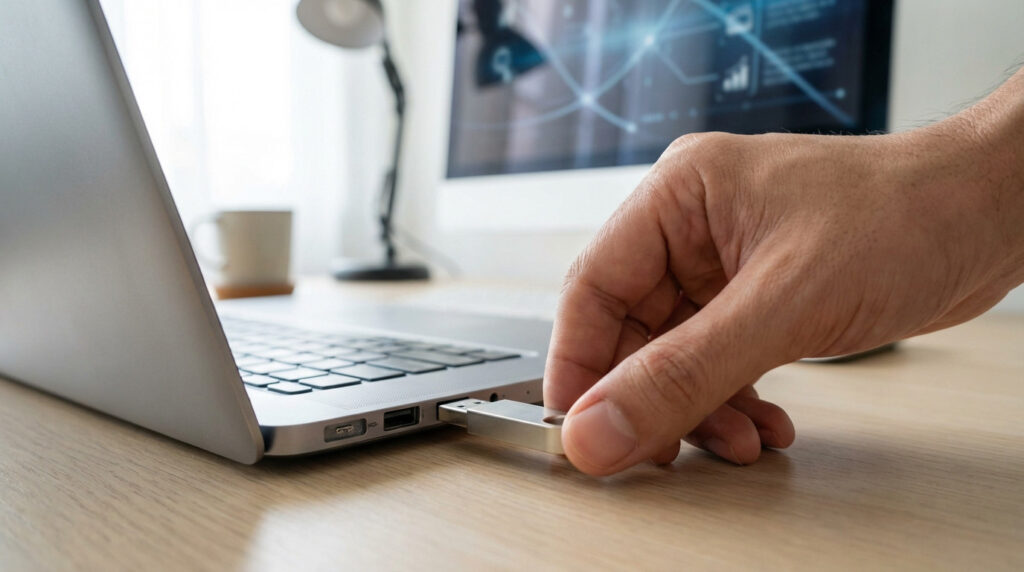
L’essentiel à retenir : l’enregistrement sur clé USB demande d’adapter la méthode au support, du transfert classique sur ordinateur à l’exportation via l’interface iQ des écrans SMART Board. L’utilisation du format PDF et de l’application WPS Office s’avère indispensable pour garantir la lisibilité. Cette rigueur assure une portabilité totale de vos données entre les différents environnements de travail.
Redoutez-vous la perte irréversible de vos données sensibles ou la corruption de vos supports faute de savoir comment enregistrer sur une clé usb avec la méthodologie appropriée ? Ce guide technique détaille les processus de transfert sécurisés, de la gestion des fichiers propres aux écrans interactifs SMART Board. Vous apprendrez à sélectionner le formatage idéal entre FAT32 et exFAT, tout en appliquant les règles d’éjection rigoureuses pour garantir la pérennité de vos supports de stockage face aux risques technologiques.
- Maîtriser l’enregistrement sur une clé usb sur ordinateur
- Transférer vos fichiers sur un écran interactif SMART Board
- Gérer les formats de fichiers et les applications en 2026
- 3 réglages pour un stockage externe performant
Maîtriser l’enregistrement sur une clé usb sur ordinateur
Une fois votre support branché, l’objectif est d’envoyer vos fichiers efficacement, sans perdre de temps inutile dans les menus du système.
Utiliser le menu contextuel pour un transfert rapide
C’est la méthode la plus directe sous Windows pour gagner du temps. Faites simplement un clic droit sur le fichier que vous souhaitez transférer. Sélectionnez ensuite l’option « Envoyer vers » dans la liste.
Repérez bien la lettre attribuée à votre lecteur, souvent indiquée par E: ou F:. Il faut impérativement vérifier le nom de la clé dans l’explorateur de fichiers. Une erreur d’inattention ici envoie vos données ailleurs.
Cette logique de rigueur s’applique aussi pour connecter un ordinateur fixe en wifi correctement. La méthode reste la même.
Adopter le glisser-déposer pour plus de fluidité
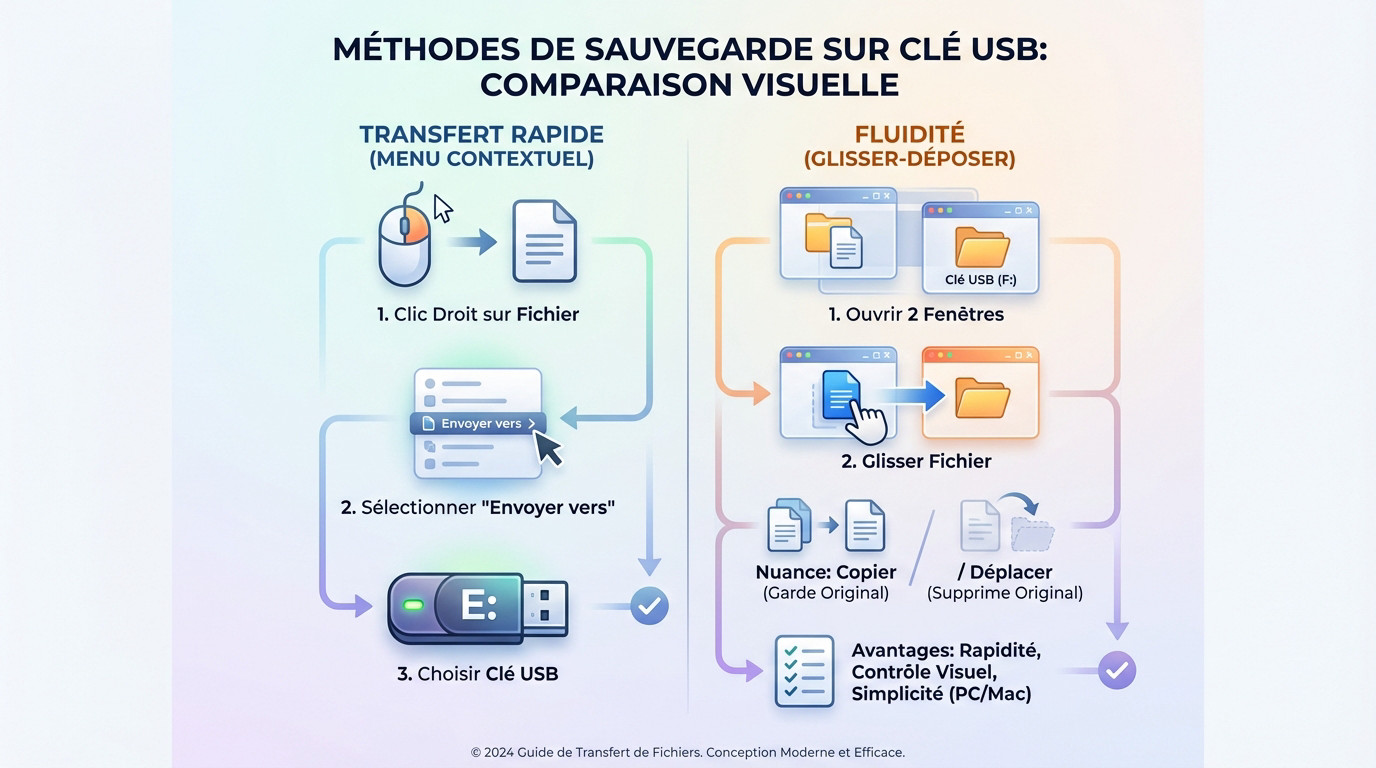
Ouvrez deux fenêtres côte à côte pour visualiser la source et la destination. Maintenez le clic gauche de la souris enfoncé sur votre document. Glissez-le simplement vers le dossier de la clé.
Attention, copier conserve l’original alors que déplacer le supprime définitivement de la source. C’est une nuance technique majeure pour ne pas perdre bêtement vos données. Vérifiez toujours l’action que vous effectuez.
Cette méthode fonctionne aussi bien sur PC que sur Mac. Elle reste la plus intuitive pour gérer de gros volumes de fichiers.
Voici les avantages concrets de cette manipulation visuelle. C’est un gain de temps.
- Rapidité d’exécution
- Contrôle visuel
- Simplicité
Transférer vos fichiers sur un écran interactif SMART Board
Exporter des documents sur les anciennes versions iQ
Sur ces interfaces tactiles, la manipulation se joue essentiellement au doigt. Maintenez une pression prolongée sur la vignette de votre fichier cible. Ce geste spécifique fait apparaître le menu d’exportation en PDF.
Avec plusieurs clés connectées, le système impose sa propre logique technique. Il enregistre automatiquement les données sur le support inséré le plus récemment. Vous devez donc bien identifier votre clé cible avant l’export.
L’exportation sur les anciens systèmes iQ nécessite souvent une conversion préalable en format PDF pour assurer une compatibilité totale.
Ne débranchez jamais la clé trop tôt. Le voyant doit impérativement s’arrêter de clignoter.
Partager vos tableaux blancs sur les systèmes récents
La mise à jour iQ 3.12 introduit le bouton « Partager ». L’interface devient alors beaucoup plus fluide et intuitive pour l’utilisateur. On retrouve enfin une ergonomie très proche d’un smartphone moderne.
Vous pouvez désormais exporter votre canevas SMART Notebook directement. On peut sauvegarder tout son travail interactif sur la clé pour le reprendre plus tard. C’est idéal pour sécuriser une session.
C’est aussi simple que de connecter une ancienne tv en wifi de nos jours. La logique de portabilité reste identique.
Le processus est vraiment immédiat. Quelques secondes suffisent pour sécuriser le cours.
Gérer les formats de fichiers et les applications en 2026
Ouvrir des documents Office avec l’application WPS
Soyons clairs, pour bosser sérieusement sur un écran SMART, WPS Office est l’alternative indispensable. Cette application permet de lire les fichiers Word ou Excel sur les écrans SMART sans le moindre souci technique. C’est la base pour éviter les bugs en réunion.
Vous ne l’avez pas ? Filez l’installer via la boutique d’applications intégrée au système. Il faut parfois ajouter ces outils manuellement pour étendre les capacités de lecture du matériel interactif, surtout si l’admin ne l’a pas fait. Une fois en place, tout roule.
Si vous bossez sur le web, pensez au téléchargement de copie locale avant le transfert. Ça évite bien des galères de compatibilité.
Transformer vos notes en fichiers PDF universels
Je le répète souvent à mes clients : privilégiez toujours l’usage du PDF pour la portabilité. C’est le seul format qui garantit que la mise en page ne bougera jamais, peu importe l’ordinateur utilisé ensuite. Ne prenez pas de risques inutiles avec des formats exotiques.
La bonne nouvelle, c’est que le système gère ça plutôt bien. Il transforme souvent le fichier « propriétaire » en PDF lors du transfert vers le support USB externe, sans que vous ayez à intervenir. C’est automatique et ça sauve la mise.
C’est la même logique pour l’exportation de notes depuis d’autres outils. On cherche l’efficacité avant tout.
Bref, le PDF est lisible sur smartphone, tablette ou PC. C’est la sécurité absolue.
3 réglages pour un stockage externe performant
Franchement, savoir copier des fichiers ne sert à rien si votre clé est mal configurée ou si vous l’arrachez brutalement. C’est souvent là que les vrais problèmes commencent.
Sélectionner le formatage idéal entre FAT32 et exFAT
Le FAT32 est compatible partout mais bloque dès qu’un fichier dépasse 4 Go. L’exFAT, lui, brise cette limite archaïque pour gérer vos fichiers volumineux.
Voici un comparatif pour trancher avant de formater :
| Format | Limite fichier | Compatibilité | Usage recommandé |
|---|---|---|---|
| FAT32 | 4 Go | Universelle (Win/Mac/Consoles) | Petits fichiers standards |
| exFAT | Illimitée (128 Po) | Élevée (Win/Mac/Linux récents) | Vidéo 4K, échanges lourds |
| NTFS | Illimitée (16 To) | Windows uniquement (Mac lecture) | Disques internes PC |
Pour la vidéo 4K en 2026, l’exFAT est la norme absolue. Attention, le formatage efface tout : pensez à vider la clé avant de changer son système.
Prévenir la perte de données par une éjection sécurisée
Retirer une clé pendant une écriture peut rendre vos fichiers illisibles ou détruire la partition. Sur PC, utilisez l’icône près de l’horloge ; sur Mac, glissez le disque vers la corbeille.
Un retrait brusque est la cause numéro un des pannes matérielles sur les supports de stockage flash en 2026.
Attendez toujours le message de confirmation du système. Vous pouvez alors débrancher physiquement le support sans crainte.
Maîtriser le formatage exFAT et l’éjection sécurisée transforme une simple copie de fichiers en une véritable stratégie de pérennité. Adoptez ces réflexes de transfert dès maintenant pour ne plus jamais craindre la corruption de vos données lors de la sauvegarde sur support amovible. Vos documents resteront ainsi intègres et accessibles durablement.

![Structures conditionnelles Bash : tutoriel complet [2026]](http://www.cyberseven.fr/wp-content/uploads/2026/01/1768910284505-vmp5v-1024x574.jpg)

