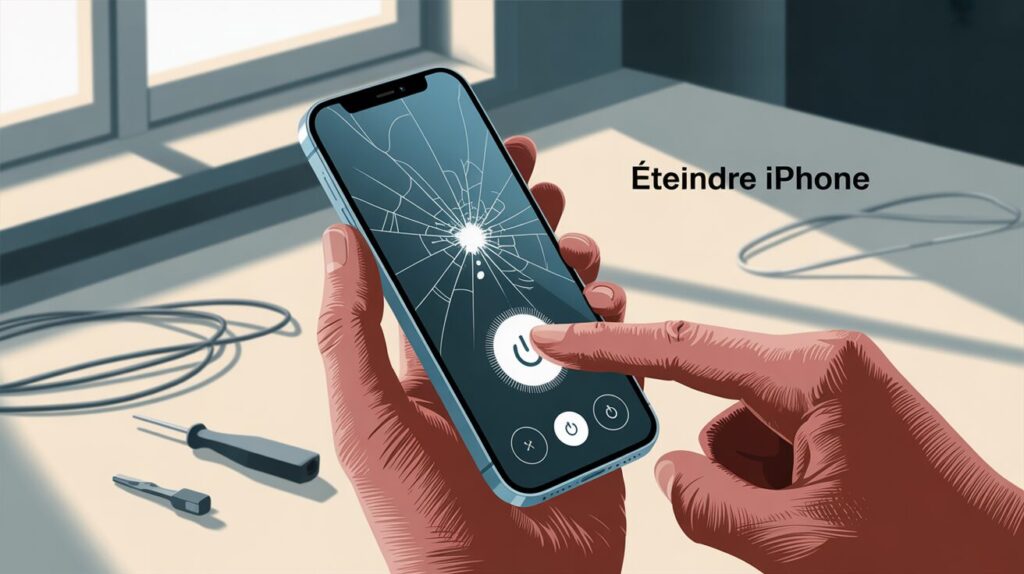
Rien ne génère plus de stress qu’un tactile inerte vous empêchant d’éteindre iphone écran bloqué, car cette paralysie soudaine fait souvent craindre une perte totale de vos données ou une panne matérielle irréversible. Heureusement, notre guide expert détaille les combinaisons de touches physiques indispensables pour forcer l’extinction du système et relancer la machine sans aucune interaction avec la surface vitrée. Maîtrisez dès maintenant cette procédure de secours infaillible qui remettra votre appareil en marche en moins d’une minute, vous épargnant ainsi l’angoisse d’un téléphone inutilisable et l’attente interminable d’une batterie vide.
Le redémarrage forcé : la solution n°1 quand l’écran ne répond plus
La manipulation pour les iPhone récents (8, X, 11, 12, 13, 14, 15 et plus)
Si vous possédez un modèle sorti après 2017, la procédure reste identique pour tous. C’est la manipulation technique indispensable à connaître pour reprendre le contrôle.
Voici la séquence exacte à respecter. Vous devez appuyer et relâcher rapidement le bouton volume haut, puis enchaîner tout de suite avec le volume bas. Ensuite, venez maintenir le bouton latéral enfoncé fermement sans hésiter. La rapidité des deux premiers clics est vraiment déterminante ici.
Gardez le doigt appuyé jusqu’à ce que l’écran devienne noir et que le logo Apple apparaisse enfin. C’est le moment précis où vous pouvez relâcher le bouton. Rassurez-vous, cette action ne supprime aucune donnée, elle force simplement le système à redémarrer.
La méthode spécifique à l’iPhone 7 et 7 Plus
L’iPhone 7 fait bande à part avec une logique interne différente des autres générations. Apple a modifié la combinaison physique sur ce modèle précis, ce qui crée souvent la confusion.
Ici, la prise en main change radicalement. Vous devez presser simultanément le bouton de réduction du volume et le bouton latéral situé sur la tranche droite. Maintenez ces deux touches enfoncées ensemble sans rien lâcher, même si l’écran s’éteint brusquement.
Continuez la pression jusqu’à ce que le logo Apple s’affiche clairement à l’écran. C’est la preuve irréfutable que le redémarrage forcé a bien fonctionné.
Pour les anciens modèles : iPhone 6s et antérieurs (avec bouton Home)
Parlons maintenant des vétérans qui arborent encore le fameux bouton physique principal. C’est la méthode historique d’Apple, celle que les utilisateurs de la première heure connaissent souvent par cœur.
Pour éteindre iphone écran bloqué sur ces versions, la manœuvre est très intuitive. Il faut maintenir enfoncés le bouton Home rond et le bouton supérieur (ou latéral selon le modèle) en même temps. Ne lâchez surtout pas la pression pendant le processus.
Le téléphone va s’éteindre avant de rallumer le logo Apple sur fond noir. C’est votre confirmation visuelle que le téléphone a bien été forcé à redémarrer.
Éteindre complètement au lieu de juste redémarrer
Vous maîtrisez désormais l’art du redémarrage forcé. C’est un bon début, mais ce n’est pas toujours suffisant. Parfois, il faut couper net l’alimentation, et croyez-moi, il existe des astuces pour y parvenir même avec un écran bloqué.
Redémarrage forcé vs extinction totale : ce n’est pas la même chose
Un redémarrage forcé s’apparente à une coupure de courant brutale pour relancer la machine immédiatement. Ce « reset » électrique vide la mémoire vive d’un coup et balaie les bugs logiciels récalcitrants sans ménagement.
À l’inverse, une extinction complète place l’appareil totalement hors tension jusqu’à votre prochaine intervention. C’est la manœuvre indispensable si vous refusez que le téléphone redémarre dans la seconde, notamment avant de tenter une réparation.
Utiliser Siri pour un arrêt sans les mains
Voici un allié qu’on oublie souvent. Si votre dalle tactile est HS mais que le microphone capte encore les sons, l’assistant vocal peut prendre le relais brillamment.
La procédure est enfantine : interpellez l’assistant via la commande « Dis Siri » ou en pressant le bouton latéral. Ensuite, énoncez fermement l’ordre suivant : « Éteins mon iPhone« .
L’assistant exigera une validation de sécurité. Puisque le tactile est inopérant, confirmez vocalement par un simple « Oui » ou « Confirmer ».
Laisser la batterie se vider : la solution de la patience
Considérez cette approche comme votre ultime recours. Si toutes les tentatives échouent, la physique reprendra ses droits : la batterie finira inévitablement par atteindre zéro.
C’est de loin la stratégie la plus rudimentaire, puisqu’elle ne réclame aucune action de votre part. Juste une attente passive.
Attention au revers de la médaille : la durée. L’agonie de l’appareil peut s’étirer sur des heures, voire des jours selon la charge restante. Ce n’est absolument pas viable pour un iPhone figé dont vous avez besoin.
- Avantage : Ne nécessite aucune manipulation.
- Avantage : Fonctionne à tous les coups, inévitablement.
- Inconvénient : Extrêmement lent et imprévisible.
- Inconvénient : Inutilisable si vous avez besoin de votre téléphone rapidement.
La méthode avancée : passer par un ordinateur
Si les combinaisons de boutons n’ont rien donné et que vous ne pouvez pas attendre la décharge complète de la batterie, une option technique reste : utiliser un ordinateur.
Connecter l’iPhone à un Mac ou un PC
Pour piloter l’appareil, forcez la communication via un câble. Sur un Mac récent (Catalina et plus), cela passe par le Finder. Sur un PC ou un Mac plus ancien, vous devrez utiliser le logiciel iTunes.
Un câble USB fiable et un logiciel à jour sont impératifs avant de commencer. C’est la première étape indispensable pour éteindre iphone écran bloqué ou tenter une réparation via le mode de récupération.
Le mode de récupération pour forcer une action
Le mode de récupération est un état de maintenance permettant à l’ordinateur de prendre la main, même si l’OS est planté. C’est vital quand le tactile ne répond plus.
Pour l’activer, connectez l’iPhone et faites la combinaison du redémarrage forcé, mais sans relâcher le dernier bouton quand la pomme apparaît. Beaucoup lâchent trop tôt, ce qui annule la procédure.
Maintenez la pression jusqu’à voir l’écran montrant un ordinateur et un câble. C’est le signe visuel que le mode de récupération est actif.
Mettre à jour ou restaurer : le choix proposé par l’ordinateur
Une fenêtre apparaîtra sur l’ordinateur proposant deux options distinctes : « Mettre à jour » ou « Restaurer ».
Choisissez toujours « Mettre à jour » en premier. Cette option tente de réinstaller iOS sans effacer les données. C’est la solution la moins destructive pour régler le problème.
« Restaurer » est l’option radicale : elle efface tout et remet l’iPhone à zéro. À n’utiliser qu’en dernier recours si la mise à jour échoue.
- Connecter l’iPhone à l’ordinateur avec un câble USB.
- Lancer la manipulation de redémarrage forcé correspondant à votre modèle.
- Maintenir le dernier bouton enfoncé même après l’apparition du logo Apple.
- Relâcher uniquement lorsque l’écran du mode de récupération s’affiche.
- Choisir « Mettre à jour » sur l’ordinateur.
Précautions et bonnes pratiques avant de se lancer
Avant de vous jeter sur les boutons, il y a quelques vérifications simples qui peuvent parfois éviter une manipulation forcée. Un peu de diagnostic ne fait jamais de mal.
Votre iPhone est-il simplement déchargé ?
Un écran noir ne signifie pas toujours que vous devez chercher à éteindre iphone écran bloqué. Parfois, il s’agit tout simplement d’une batterie vide. C’est le diagnostic le plus basique, mais on l’oublie souvent dans la panique.
Branchez immédiatement l’iPhone à une source d’alimentation fiable pendant au moins 15 minutes. Ne touchez à rien d’autre pour l’instant. Si l’icône de la batterie en charge finit par apparaître, votre problème est résolu. C’est la première chose à tenter.
Le redémarrage forcé ne supprime pas vos données
Beaucoup d’utilisateurs hésitent, craignant de perdre leurs photos ou contacts précieux. Soyons clairs : le redémarrage forcé n’est absolument pas une réinitialisation d’usine. Vous ne risquez pas d’effacer le contenu avec cette méthode.
Cette manipulation équivaut à débrancher et rebrancher un appareil électronique. Elle ne touche pas au stockage permanent. Vos données personnelles sont en sécurité. La seule perte possible est un travail non sauvegardé dans une application ouverte.
Attention à ne pas déclencher le mode SOS d’urgence
Attention à une erreur de manipulation courante sur les iPhone récents. Une mauvaise combinaison de boutons peut activer le mode SOS d’urgence. Cela arrive plus vite qu’on ne le croit si on n’est pas attentif.
Maintenir le bouton latéral et l’un des boutons de volume trop longtemps déclenche un compte à rebours pour appeler les secours. Il faut bien suivre la procédure du redémarrage forcé pour l’éviter. Soyez précis dans vos gestes.
Et après ? Diagnostiquer le problème pour éviter que ça recommence
Vous avez réussi à éteindre ou redémarrer la bête ? Parfait. Mais si vous ignorez pourquoi l’écran s’est figé, vous risquez de revivre ce cauchemar demain. Il faut comprendre l’origine de la panne pour ne plus subir ce stress inutile.
Le bug était-il logiciel ou matériel ?
Observez la réaction de votre appareil après la manipulation. Le redémarrage forcé a-t-il tout remis en ordre immédiatement ? Si oui, vous pouvez souffler un bon coup. C’était probablement un simple bug logiciel passager sans gravité.
Soyez vigilant si le souci revient au galop. L’écran reste peut-être noir malgré vos tentatives répétées. Parfois, le tactile refuse obstinément de répondre. Là, on touche sans doute au matériel. Une nappe déconnectée ou un écran endommagé après une chute est envisageable.
Quand faut-il vraiment penser à une réparation ?
Votre téléphone semble vivant mais aveugle. Il vibre ou sonne, pourtant l’affichage reste désespérément vide. Ce symptôme précis hurle qu’une intervention professionnelle devient inévitable.
Regardez attentivement la surface de la vitre. Voyez-vous des lignes colorées étranges ou des taches noires s’étendre ? Si le tactile échoue même après un redémarrage réussi, arrêtez d’espérer. Aucune mise à jour logicielle ne réparera une dalle physiquement cassée.
Ne vous acharnez pas inutilement sur un matériel défaillant. Si ces solutions échouent, contactez un réparateur professionnel pour sauver votre appareil.
Pour éteindre un iPhone sans toucher l’écran, le redémarrage forcé reste la méthode la plus efficace. Que vous ayez un modèle récent ou ancien, cette manipulation simple résout souvent les bugs logiciels. Si l’écran reste noir malgré tout, le problème est probablement matériel. N’hésitez pas à consulter un réparateur professionnel pour éviter d’aggraver la situation.

![Structures conditionnelles Bash : tutoriel complet [2026]](http://www.cyberseven.fr/wp-content/uploads/2026/01/1768910284505-vmp5v-1024x574.jpg)

