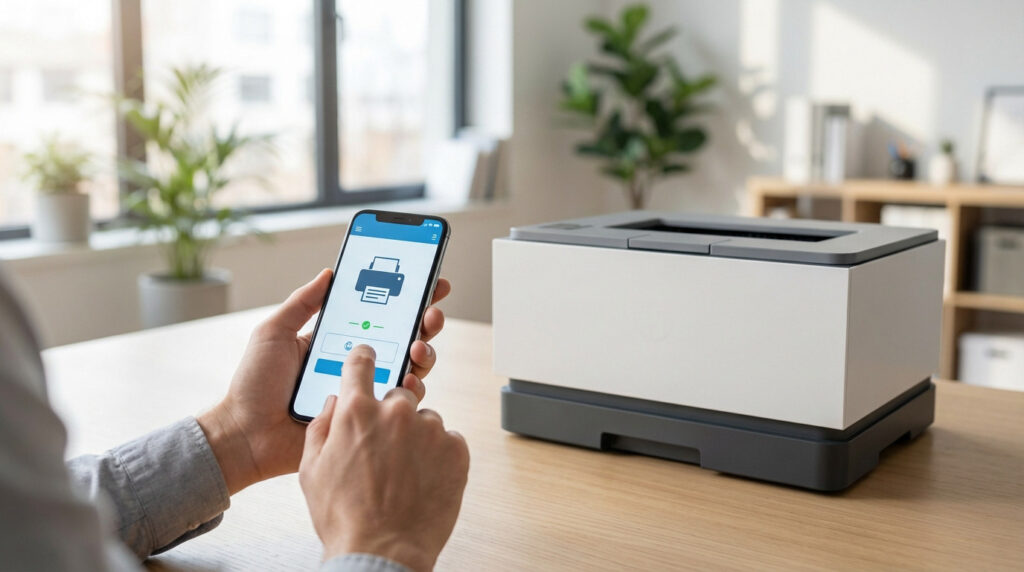
L’essentiel à retenir : La connexion mobile s’opère via le mode Wi-Fi Direct, transformant l’imprimante en point d’accès autonome sans routeur intermédiaire. L’installation de l’application Epson iPrint constitue le prérequis indispensable pour piloter ce jumelage, simplifié par QR code sur iOS. Cette configuration permet de relier jusqu’à huit appareils simultanément pour une impression immédiate.
Face à l’urgence d’un document à sortir, savoir exactement comment connecter une imprimante epson en wifi sur téléphone devient une nécessité pour contourner la lourdeur d’un transfert vers un ordinateur de bureau. Plutôt que de subir les aléas d’un réseau domestique parfois instable, l’utilisation du protocole Wi-Fi Direct via l’application Epson iPrint offre une alternative technique fiable que j’ai souvent déployée pour garantir une autonomie totale. Ce tutoriel vous guide méthodiquement à travers l’activation du mode Simple AP et le scan du QR code pour établir une communication chiffrée et immédiate entre vos périphériques mobiles et votre matériel d’impression.
- Comment connecter une imprimante Epson en wifi sur téléphone : les prérequis
- Activer le mode Wi-Fi Direct via le panneau de contrôle
- Relier un iPhone ou iPad grâce au code QR
- Connecter un smartphone Android en quelques clics
- Méthode manuelle pour les autres systèmes mobiles
- Améliorer la stabilité et la sécurité de l’impression mobile
Comment connecter une imprimante Epson en wifi sur téléphone : les prérequis
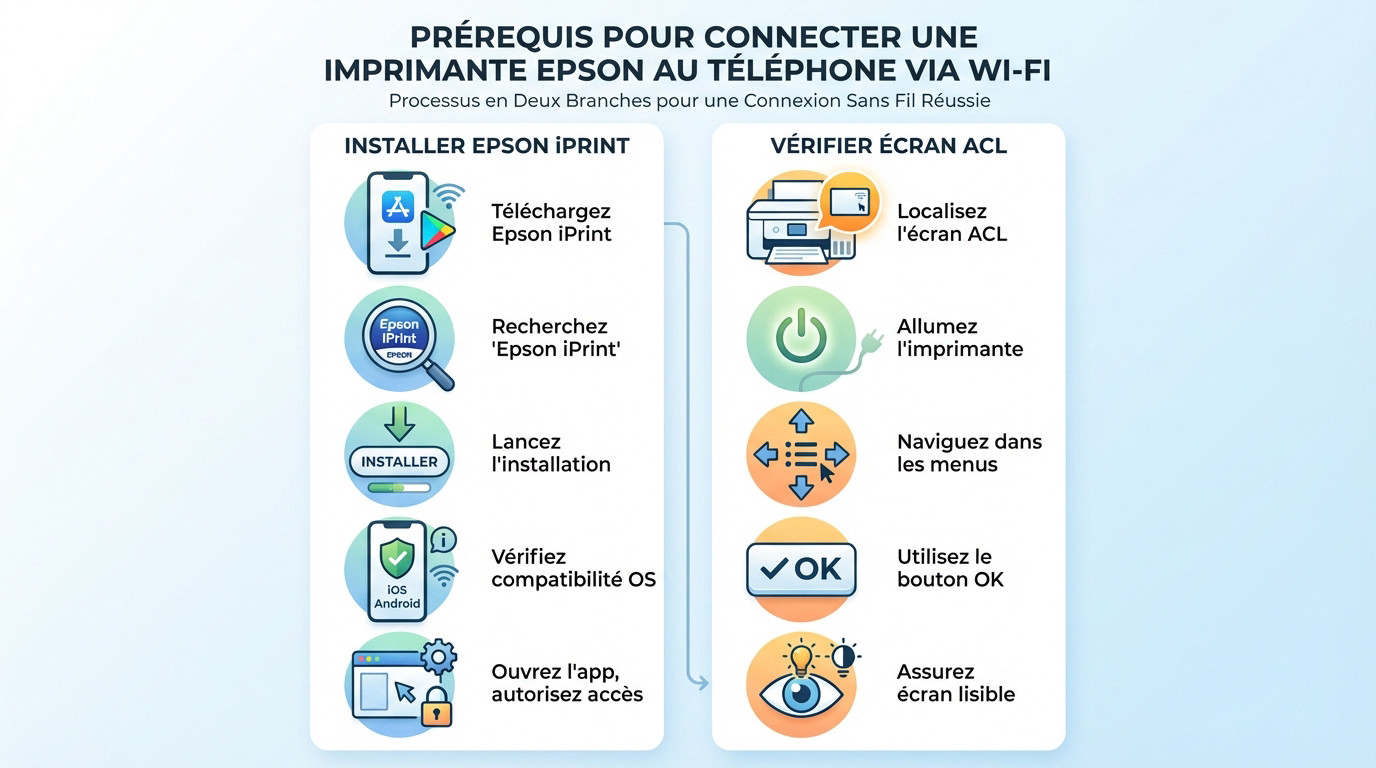
Pour réussir l’impression mobile sans perdre trois heures, tout commence par une préparation rigoureuse du matériel et du logiciel.
Installer l’application Epson iPrint sur son smartphone
Rendez-vous sur l’App Store ou le Google Play Store. Cherchez l’outil officiel nommé Epson iPrint via la barre de recherche. C’est le véritable centre de contrôle pour gérer vos documents. Cliquez sur installer pour démarrer le processus immédiatement.
Vérifiez bien la compatibilité de votre OS mobile actuel. Les versions trop anciennes de Android ou iOS peuvent bloquer l’installation. Une mise à jour système est parfois nécessaire avant de lancer l’application.
Ouvrez l’application une fois le téléchargement terminé sur le téléphone. Acceptez les autorisations d’accès au stockage et à la localisation. Ces permissions permettent de détecter votre matériel d’impression sans encombre.
Vérifier la présence de l’écran ACL sur la machine
Regardez la façade de votre imprimante Epson maintenant. Un petit écran à cristaux liquides doit être présent dessus. C’est ici que se font tous les réglages réseau pour savoir comment connecter une imprimante epson en wifi.
Allumez l’appareil en appuyant sur le bouton Power. Attendez que le menu principal s’affiche clairement devant vous. Utilisez les flèches de navigation pour parcourir les icônes disponibles. La configuration Wi-Fi.
Repérez le bouton OK sur le panneau. Il servira à valider chaque étape de votre configuration réseau.
Assurez-vous que l’écran est bien lisible. Un rétroéclairage actif facilite grandement la manipulation des menus.
Activer le mode Wi-Fi Direct via le panneau de contrôle
Vous voulez savoir comment connecter une imprimante epson en wifi sur téléphone sans vous perdre dans des menus interminables ? Une fois le matériel prêt, il faut maintenant configurer l’imprimante pour qu’elle émette son propre signal sans passer par une box.
Parcourir les menus de configuration réseau
Naviguez jusqu’à l’onglet Configuration sur l’écran ACL. Sélectionnez ensuite les paramètres Wi-Fi. C’est le point de départ pour activer la liaison directe entre vos deux appareils mobiles.
Cherchez spécifiquement l’option nommée Wi-Fi Direct. Validez ce choix avec la touche OK. Le système va alors préparer l’interface réseau interne. Ne coupez pas l’alimentation pendant cette phase de chargement logicielle.
- Accéder au menu Configuration
- Sélectionner Paramètres Wi-Fi
- Choisir Wi-Fi Direct
- Confirmer avec la touche OK
Choisir le mode Simple AP pour la liaison directe
Sélectionnez le mode Simple AP sur l’écran. Ce mode transforme l’imprimante en point d’accès autonome. C’est idéal si vous n’avez pas de routeur Wi-Fi à proximité immédiate.
L’imprimante va générer ses propres identifiants de connexion. Notez bien le nom du réseau qui s’affiche. Un mot de passe de sécurité apparaîtra également juste après. Ces informations sont vitales pour la suite de la procédure.
Le mode Wi-Fi Direct permet de connecter jusqu’à 8 appareils simultanément sans utiliser de routeur externe ou de connexion internet filaire classique.
Relier un iPhone ou iPad grâce au code QR
Pour les utilisateurs d’Apple, la procédure est simplifiée à l’extrême grâce à une petite astuce visuelle très efficace.
Scanner le code affiché sur l’écran de l’imprimante
Ouvrez l’appareil photo de votre iPhone ou iPad. Cadrez le code QR qui s’affiche sur l’écran de l’imprimante. Une notification jaune doit apparaître en haut de votre écran mobile. Cliquez dessus pour lancer la configuration automatique du réseau.
iOS vous demandera de rejoindre le réseau Wi-Fi temporaire. Acceptez sans hésiter pour établir le pont. La connexion se fait en quelques secondes seulement sans saisie manuelle fastidieuse.
Cette rapidité me rappelle qu’il est utile de savoir comment utiliser l’arobase sur Mac pour optimiser son workflow. On évite ainsi les frustrations techniques inutiles. C’est simple, efficace et sécurisé.
Finaliser le jumelage dans l’application mobile
Lancez maintenant l’application Epson iPrint sur votre appareil. Appuyez sur la bannière bleue en haut de l’interface. Sélectionnez votre modèle d’imprimante dans la liste des périphériques détectés automatiquement.
Un message de confirmation peut apparaître sur le panneau de l’imprimante. Appuyez sur OK pour valider l’appairage définitif. Votre iPhone est désormais prêt à imprimer vos photos ou documents PDF. Le statut doit indiquer Imprimante prête sur le téléphone.
Comme je le répète souvent,
L’utilisation du code QR élimine les erreurs de frappe lors de la saisie des clés de sécurité complexes sur les petits claviers tactiles des smartphones.
C’est une sécurité indispensable.
Connecter un smartphone Android en quelques clics
Du côté d’Android, comprendre comment connecter une imprimante epson en wifi sur téléphone repose davantage sur la détection active au sein de l’écosystème Epson iPrint.
Détecter la machine depuis l’interface logicielle
Activez d’abord le Wi-Fi sur votre smartphone Android pour initier la procédure. Ouvrez ensuite l’outil Epson iPrint préalablement installé sur votre appareil. Cliquez directement sur la section indiquant qu’aucune imprimante n’est sélectionnée. L’application scanne alors votre environnement immédiat pour trouver le signal Wi-Fi Direct.
Votre modèle d’imprimante devrait apparaître rapidement dans la liste locale. Cliquez simplement sur son nom pour initier la demande de liaison. C’est une étape rapide qui ne nécessite absolument aucun câble.
Cette fluidité rappelle d’autres gestions de comptes mobiles. D’ailleurs, pour ceux qui aiment l’ordre numérique, savoir comment supprimer un compte snapchat sur android est tout aussi utile. Mais restons concentrés sur notre connexion imprimante.
Valider l’autorisation d’accès sur l’imprimante
Regardez maintenant l’écran ACL de votre imprimante Epson. Une demande de connexion entrante doit s’afficher à cet instant précis. Appuyez sur le bouton OK pour autoriser votre téléphone Android à communiquer avec elle.
Le nom de votre téléphone s’affiche alors sur le panneau de commande. C’est le signe indéniable que le jumelage est réussi. Vous pouvez maintenant fermer les menus de configuration. L’imprimante est désormais liée à votre profil utilisateur mobile Android.
Pour être certain que tout est opérationnel, voici la check-list de validation :
- Vérifier l’écran de l’imprimante
- Appuyer sur OK pour valider
- Contrôler le nom du mobile
- Lancer une impression test
Méthode manuelle pour les autres systèmes mobiles
Si les automatismes échouent ou pour d’autres systèmes, il reste la bonne vieille méthode de saisie manuelle.
Saisir le SSID et la clé réseau manuellement
Allez dans les réglages Wi-Fi de votre téléphone pour scanner les réseaux alentours. Cherchez le nom du réseau (SSID) émis spécifiquement par l’imprimante. Il commence généralement par la mention DIRECT suivie du modèle précis de votre machine Epson.
Saisissez le mot de passe affiché sur l’écran ACL ou la feuille d’état réseau. Faites attention aux majuscules et aux chiffres, car une erreur de caractère empêchera la connexion immédiate. Validez la saisie pour que le téléphone se connecte directement à l’imprimante.
| Méthode | Rapidité | Difficulté | Recommandation |
|---|---|---|---|
| QR Code | Rapide | Faible | Idéal pour iOS |
| Détection Auto | Moyenne | Moyenne | Standard Android |
| Saisie Manuelle | Lente | Moyenne | Solution de secours |
Confirmer l’activation de l’icône Wi-Fi Direct
Observez l’écran principal de l’imprimante une fois la procédure terminée sur le mobile. Une icône spécifique représentant un téléphone et une imprimante doit apparaître clairement. Cela confirme que le tunnel de communication est bien actif et prêt.
Lancez un test d’impression depuis votre galerie photo pour vérifier le flux de données. Sélectionnez une image et appuyez sur la commande Imprimer de votre interface. Si la feuille sort, votre configuration manuelle est parfaitement fonctionnelle et stable.
Cette logique de connexion directe s’applique à d’autres périphériques. Si vous devez un jour connecter une imprimante Canon en wifi, vous retrouverez des mécanismes similaires. C’est une compétence technique toujours utile à maîtriser.
Améliorer la stabilité et la sécurité de l’impression mobile
Pour finir, il est sage de verrouiller votre configuration pour éviter les mauvaises surprises ou les déconnexions intempestives.
Modifier le mot de passe par défaut du réseau direct
Ne gardez jamais le mot de passe d’usine par défaut. Allez dans les réglages avancés du Wi-Fi Direct sur l’imprimante. Choisissez une nouvelle clé de sécurité plus complexe pour protéger vos données.
Cela empêche les voisins ou des tiers de se connecter à votre machine. La sécurité de vos documents imprimés en dépend directement. Validez le changement et reconnectez vos appareils avec ce nouveau code secret immédiatement après.
Une sécurité négligée expose inutilement votre matériel aux intrusions externes. Prenez le temps de changer le mot de passe wifi correctement. C’est la seule méthode fiable pour garantir la confidentialité.
Gérer les interférences en environnement saturé
Placez votre téléphone à moins de deux mètres de l’imprimante. Les obstacles physiques comme les murs épais dégradent le signal. Une proximité directe garantit une vitesse d’impression optimale.
Éteignez les autres appareils Bluetooth inutiles à proximité. Les ondes peuvent parfois entrer en conflit et ralentir le transfert des fichiers lourds. Un environnement dégagé assure une liaison fluide sans micro-coupures pendant le travail d’impression.
- Réduire la distance téléphone-imprimante
- Écarter les micro-ondes
- Désactiver le Bluetooth
- Privilégier une vue directe
Maîtriser la connexion Wi-Fi Direct de votre Epson transforme votre gestion documentaire mobile. Que ce soit par QR code sur iOS ou détection via l’application Epson iPrint sur Android, cette méthode autonome assure une impression rapide. Vérifiez toujours l’icône active sur l’écran ACL pour confirmer une liaison stable et sécurisée.

![Structures conditionnelles Bash : tutoriel complet [2026]](http://www.cyberseven.fr/wp-content/uploads/2026/01/1768910284505-vmp5v-1024x574.jpg)
![Kill switch OpenVPN Mac : la méthode fiable [2026]](http://www.cyberseven.fr/wp-content/uploads/2026/01/1768910284979-l1tpi8-1024x574.jpg)
