L’essentiel à retenir : la connexion Wi-Fi sur PC fixe nécessite de vérifier la présence d’une carte réseau native. En son absence, l’ajout d’un adaptateur USB ou PCIe constitue la solution technique standard. Privilégier la norme Wi-Fi 6E assure une stabilité optimale et des débits élevés, transformant efficacement une station de travail filaire en terminal connecté performant.
Tirer un câble Ethernet à travers toute la maison est souvent un casse-tête logistique qui vous pousse à chercher comment connecter un ordinateur fixe en wifi sans fil sans perdre en débit. Que votre machine nécessite une simple activation logicielle sous Windows ou l’ajout stratégique d’une carte PCIe pour le gaming, passer au sans-fil ne doit pas impliquer d’instabilité réseau. Nous détaillerons ici les solutions matérielles les plus fiables, du simple adaptateur USB aux normes Wi-Fi 6E, ainsi que les configurations de sécurité indispensables pour garantir une connexion aussi rapide que pérenne.
- Vérifier si votre ordinateur fixe intègre déjà le Wi-Fi
- 3 solutions matérielles pour ajouter le Wi-Fi sans fil
- Choisir entre Wi-Fi 6E et Wi-Fi 7 pour votre PC fixe
- Comment configurer et stabiliser votre connexion sans fil ?
Vérifier si votre ordinateur fixe intègre déjà le Wi-Fi
Avant de courir acheter du matériel coûteux, prenons deux minutes pour voir si votre bécane n’est pas déjà équipée sans que vous le sachiez.
Repérer l’icône réseau dans la barre des tâches
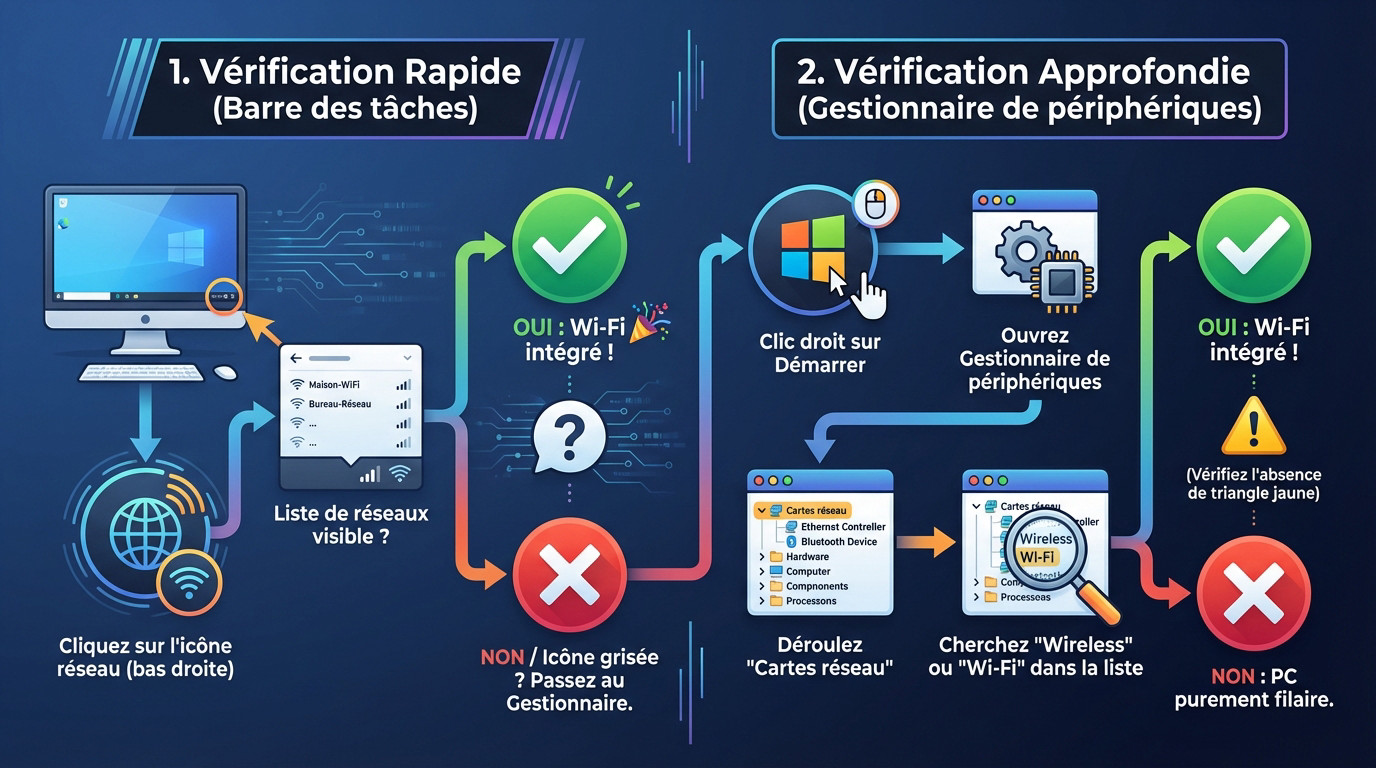
Jetez un œil en bas à droite de votre écran, juste à côté de l’horloge système. Cliquez sur le petit symbole qui ressemble à un globe ou un écran d’ordinateur. Si le module Wi-Fi est présent, il apparaîtra directement ici.
Parfois, le bouton est simplement grisé ou désactivé par défaut. Cliquez dessus pour l’activer manuellement et vérifier si la liste des réseaux alentour s’affiche.
Si vous voyez une liste de box voisines, c’est gagné. Votre PC possède déjà une puce sans fil fonctionnelle. Il ne reste plus qu’à choisir votre réseau et entrer votre clé de sécurité pour se connecter à un réseau Wi-Fi dans Windows.
Consulter le Gestionnaire de périphériques Windows
Faites un clic droit sur le bouton Démarrer de Windows. Choisissez ensuite le Gestionnaire de périphériques dans la liste déroulante. C’est ici que le système cache l’inventaire de tout votre matériel physique.
Cherchez la ligne intitulée « Cartes réseau » et déroulez-la pour voir les détails. Vous devriez y lire des noms de fabricants comme Intel, Realtek ou encore Qualcomm Atheros.
Si le mot « Wireless » ou « Wi-Fi » apparaît dans la liste, la carte est bien installée. Sinon, c’est que votre ordinateur est pour l’instant configuré pour être purement filaire.
Vérifiez qu’aucun triangle jaune n’apparaît sur l’icône. Cela signale souvent un problème critique de pilote manquant.
3 solutions matérielles pour ajouter le Wi-Fi sans fil
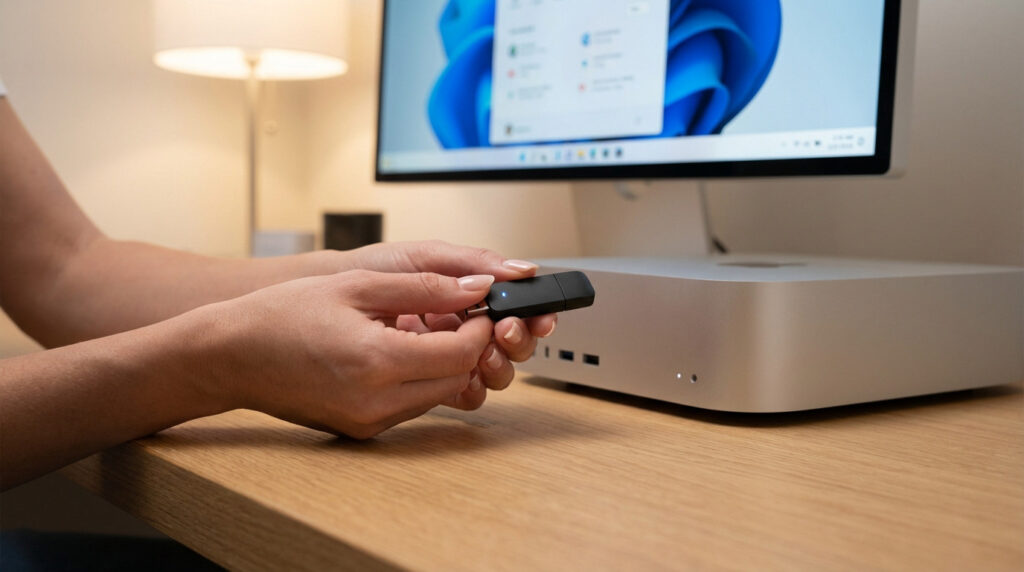
Brancher une clé Wi-Fi USB haute performance
La clé USB reste la solution la plus simple à mettre en œuvre. On la connecte, on installe parfois un pilote rapide, et c’est réglé. C’est vraiment l’idéal pour ceux qui refusent catégoriquement d’ouvrir leur boîtier PC.
Optez toujours pour un modèle avec une antenne externe visible. Ça capte nettement mieux le signal que les minuscules dongles.
Connectez-la impérativement sur un port USB 3.0, souvent bleu. Sinon, vous allez brider bêtement la vitesse de votre connexion.
C’est une méthode abordable et fonctionnelle. Parfait pour vérifier l’équipement nécessaire pour le Wi-Fi rapidement.
Installer une carte réseau PCIe interne
Pour les joueurs exigeants, la carte PCIe reste techniquement supérieure. Elle se branche directement sur la carte mère pour une fiabilité maximale. La stabilité du lien est bien meilleure qu’en USB.
Il faut ouvrir la tour et l’insérer dans un slot libre. Vissez ensuite les antennes à l’arrière du châssis métallique. Le résultat est propre et techniquement très performant.
Ces cartes gèrent souvent mieux la chaleur interne. Elles offrent des débits plus constants lors des gros téléchargements.
C’est l’investissement durable par excellence. Votre PC fixe devient une bête de course sans fil.
| Solution | Installation | Performance | Usage idéal |
|---|---|---|---|
| Clé USB | Plug & Play | Moyen | Bureautique |
| Carte PCIe | Montage | Excellent | Gaming |
| Kit CPL Wi-Fi | Plug & Play | Moyen | Bureautique |
Choisir entre Wi-Fi 6E et Wi-Fi 7 pour votre PC fixe
Privilégier le Wi-Fi 6E pour la bande 6 GHz
Pour savoir comment connecter un ordinateur fixe en wifi sans fil efficacement, visez le Wi-Fi 6E. Il ajoute une troisième bande de fréquence : le 6 GHz. C’est une véritable autoroute vide.
Fini les interférences avec le micro-ondes ou le Wi-Fi du voisin. La connexion reste fluide même en plein centre-ville. C’est un confort incroyable.
Assurez-vous que votre box est compatible 6 GHz. Sinon, votre carte basculera sur les anciennes fréquences. Vérifiez bien ce point technique.
- Avantages du Wi-Fi 6E : Bande 6 GHz exclusive
- Moins de latence
- Sécurité WPA3 renforcée
- Idéal pour le streaming 4K
Analyser les bénéfices du MU-MIMO et de l’OFDMA
Ces acronymes barbares cachent des technologies géniales. Le MU-MIMO permet à votre routeur de parler à plusieurs appareils en même temps. Votre PC ne fait plus la queue pour recevoir ses données.
L’OFDMA découpe les canaux pour plus d’efficacité. Cela réduit drastiquement les micro-coupures pendant vos appels vidéo.
En 2026, ces fonctions sont indispensables. Elles garantissent une stabilité parfaite même avec vingt objets connectés.
C’est le secret d’un réseau domestique moderne. Ne faites pas l’impasse dessus.
Le Wi-Fi 7 promet des débits dépassant les 30 Gbps, rendant le câble Ethernet presque superflu pour le grand public.
Comment configurer et stabiliser votre connexion sans fil ?
Mettre à jour les pilotes pour une fiabilité totale
Windows installe souvent des pilotes génériques par défaut. Ils fonctionnent, certes, mais sont rarement optimaux pour le débit. Allez sur le site du fabricant pour télécharger la version officielle.
Une mise à jour règle souvent les problèmes de déconnexion intempestive. C’est la première chose à faire pour tenter de résoudre les déconnexions Wi-Fi. Ne négligez jamais cette étape simple.
Pensez aussi à désactiver l’économie d’énergie de la carte. Cela évite qu’elle ne s’endorme, même après avoir pu sécuriser votre réseau wifi.
Un pilote propre, c’est l’assurance d’un débit constant et fiable. Votre matériel vous remerciera.
Optimiser le placement des antennes et du boîtier
L’emplacement de votre tour influence énormément la qualité de réception. Évitez absolument de coincer le PC sous un bureau en métal fermé. Le métal bloque les ondes. Sortez-le un peu pour qu’il respire mieux.
Orientez les antennes de façon perpendiculaire pour le signal. Si vous en avez deux, mettez-en une verticale et l’autre horizontale.
Testez la puissance du signal avec une application mobile dédiée. Cela permet de trouver l’angle mort dans votre pièce.
Quelques centimètres suffisent parfois à doubler le débit pour connecter vos appareils au wifi. Faites des essais réguliers.
Qu’il s’agisse d’activer une puce intégrée ou d’ajouter un adaptateur USB performant, la stabilité de votre connexion dépend avant tout du choix matériel et de pilotes à jour. Ne négligez pas la configuration : un réseau bien paramétré transforme votre expérience quotidienne, garantissant une fiabilité indispensable pour vos usages professionnels ou ludiques.

![Structures conditionnelles Bash : tutoriel complet [2026]](http://www.cyberseven.fr/wp-content/uploads/2026/01/1768910284505-vmp5v-1024x574.jpg)

