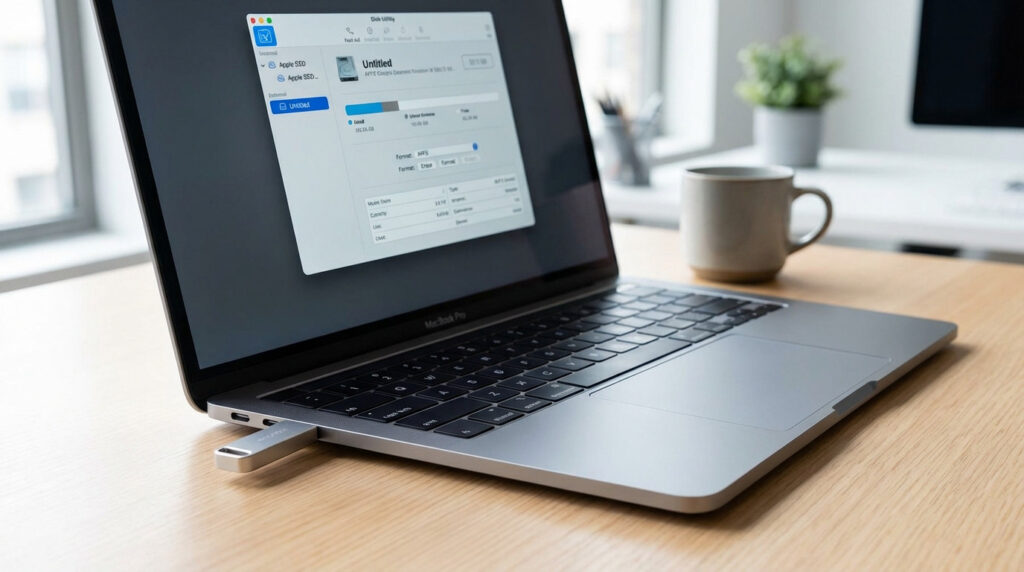
L’essentiel à retenir : le choix du système de fichiers dans l’Utilitaire de disque conditionne l’interopérabilité du support. Privilégier l’ExFAT assure une compatibilité fluide entre Mac et Windows sans la limite de stockage du FAT32. Pour un usage exclusivement Apple, le format APFS associé au schéma GUID offre une gestion optimisée et sécurisée des données sur les matériels récents.
Rien n’est plus agaçant qu’un transfert de données bloqué par un format incompatible ou un périphérique saturé qui ralentit votre productivité. Pour remettre votre matériel à neuf, je vous indique la méthode précise pour savoir comment formater clé usb sur mac via l’Utilitaire de disque et sélectionner le système de fichiers adéquat. Maîtrisez cette manipulation technique pour sécuriser vos données et garantir une lisibilité parfaite sur tous vos appareils.
- Choisir le bon format pour votre clé USB sur Mac
- 4 étapes pour formater via l’Utilitaire de disque
- Comment formater en APFS pour les Mac récents ?
- 3 erreurs à éviter pour ne pas bloquer votre clé
Choisir le bon format pour votre clé USB sur Mac
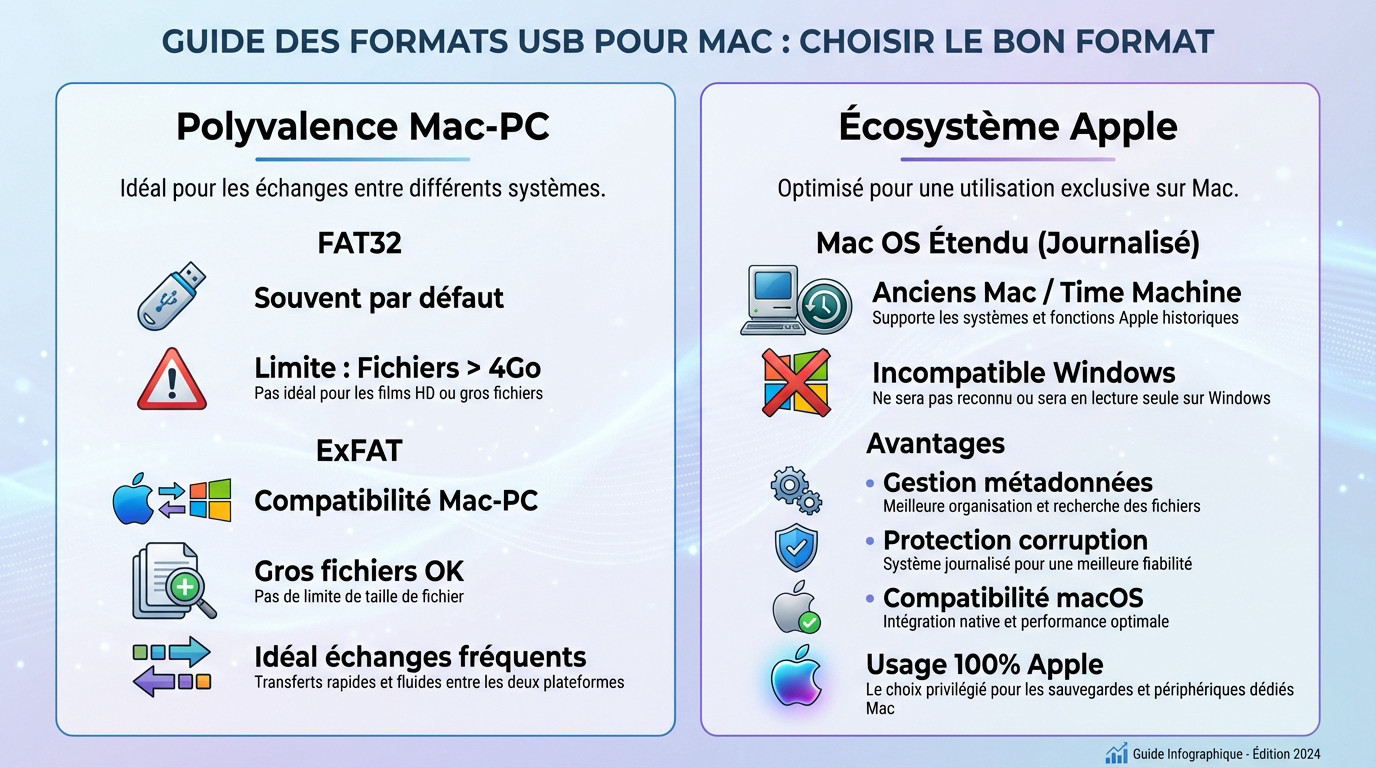
Brancher une clé est techniquement simple, mais attention au piège classique. Le choix du système de fichiers décide si vos données seront lisibles partout ou bloquées chez Apple.
ExFAT et FAT32 pour la polyvalence Mac-PC
FAT32 reste le vieux standard historique, alors que l’ExFAT modernise les échanges. La majorité des clés neuves arrivent d’ailleurs formatées pour Windows par défaut. C’est la base pour dialoguer.
La limite technique majeure du FAT32 reste très handicapante aujourd’hui. Il est impossible de copier un fichier unique pesant plus de 4 Go.
L’ExFAT supprime cette barrière pour vos vidéos HD et la compatibilité hybride. Je recommande le reformatage sur Mac pour assurer une compatibilité sans faille. C’est le compromis moderne.
C’est l’usage recommandé pour jongler entre les systèmes. Foncez sans hésiter.
Mac OS étendu et APFS pour l’écosystème Apple
Mac OS étendu (journalisé) était la norme avant l’ère du tout SSD. On l’utilise encore pour les vieux systèmes ou les sauvegardes Time Machine. C’est un format propriétaire.
Sachez que Windows ne pourra absolument pas lire ces données nativement. Un PC verra la clé comme vide sans logiciel tiers spécifique.
- Une gestion des métadonnées bien supérieure aux formats PC.
- La journalisation active pour éviter la corruption des fichiers.
- Une compatibilité totale avec toutes les fonctions avancées de macOS.
Optez pour ce format uniquement si vous restez chez Apple. Sinon, oubliez.
4 étapes pour formater via l’Utilitaire de disque
Une fois le format idéal en tête, passons à la pratique avec l’outil intégré à votre Mac qui gère tout cela en quelques clics.
Accès et sélection du périphérique externe
Utilisez le raccourci Cmd + Espace pour lancer Spotlight immédiatement. Cherchez et ouvrez l’application intégrée Utilitaire de disque. C’est la méthode la plus fiable pour accéder à l’outil.
Identifiez visuellement votre clé USB dans la barre latérale gauche. Ne vous trompez surtout pas de disque physique.
L’affichage par défaut masque parfois la racine technique du lecteur. Cliquez sur « Présentation » puis choisissez « Afficher tous les appareils ». Vous verrez enfin le disque physique réel, pas juste le volume. C’est indispensable pour un formatage propre.
Configuration du nom et lancement de l’effacement
Cliquez sur le bouton « Effacer » situé en haut de la fenêtre. Une boîte de dialogue s’ouvre alors pour les réglages. C’est ici que vous définissez les paramètres critiques.
Saisissez le nouveau nom de la clé dans le champ. Choisissez ensuite le système de fichiers, comme ExFAT ou APFS. Le menu déroulant offre plusieurs options selon vos besoins.
Validez l’opération en cliquant sur « Effacer ». Attendez la barre de progression complète.
Cliquez sur « Terminé » une fois le message de succès affiché. L’opération est terminée.
Comment formater en APFS pour les Mac récents ?
Si vous possédez un Mac récent avec un SSD, vous voudrez sans doute profiter de l’APFS, le système de fichiers le plus moderne d’Apple.
Affichage des périphériques et schéma de partition GUID
L’APFS exige souvent une petite manipulation spécifique dans l’interface. Vous devez impérativement afficher l’intégralité des périphériques physiques pour visualiser correctement le schéma de partition actuel de votre support.
Sélectionnez bien la racine de la clé et non la partition. Vous devez choisir le « Schéma de partition GUID » pour activer l’option APFS dans le menu déroulant.
L’utilisation du schéma GUID est la condition sine qua non pour voir apparaître l’APFS dans vos options de formatage sur macOS.
Sans cette étape technique, le menu restera limité aux anciens formats comme le FAT32.
Avantages du système de fichiers moderne d’Apple
L’APFS est totalement optimisé pour le stockage flash. Il offre une vitesse de copie instantanée pour les fichiers déjà présents sur le disque. C’est un gain de temps énorme pour vos transferts quotidiens. La réactivité est incomparable.
Il propose une gestion avancée du chiffrement des fichiers. Vos données sont mieux protégées contre les accès non autorisés en cas de perte.
C’est une logique de protection similaire à celle de sécuriser votre réseau pour une hygiène numérique globale.
C’est le choix par défaut pour quiconque utilise exclusivement du matériel Apple moderne.
3 erreurs à éviter pour ne pas bloquer votre clé
Avant de lancer la procédure, un peu de prudence s’impose pour éviter de perdre vos fichiers ou de rendre votre clé inutilisable.
Gérer les supports non reconnus ou protégés
Parfois, la clé ne monte pas sur le bureau du Mac. Vérifiez d’abord le loquet physique de protection en écriture situé sur le côté du boîtier. C’est un détail souvent oublié.
Vous devez désactiver cette protection via un loquet physique pour autoriser l’écriture. Si ce verrou est enclenché, macOS refusera systématiquement de modifier le disque. C’est une sécurité matérielle basique mais bloquante.
Utilisez la fonction SOS de l’Utilitaire de disque. Cela permet de réparer les erreurs de catalogue avant de tenter un formatage.
Si rien ne fonctionne, le matériel est peut-être en fin de vie. Un remplacement devient inévitable.
Sauvegarde des données avant l’opération irréversible
Le formatage efface tout, absolument tout ce que contient le disque. Ne négligez jamais l’étape de la vérification du contenu avant de cliquer sur le bouton fatal. L’erreur est humaine.
Regardez ce tableau pour comprendre les risques réels. Une mauvaise manipulation entraîne souvent des pertes irréversibles ou des soucis de compatibilité gênants. Prenez le temps de lire ces trois points.
| Action | Risque | Précaution |
|---|---|---|
| Effacement simple | Perte de données | Vérifier le contenu |
| Changement de format | Incompatibilité | Choisir ExFAT |
| Chiffrement | Oubli de mot de passe | Noter le code |
Il faut absolument transférer des photos sur clé USB pour mettre vos souvenirs à l’abri. Ne zappez pas cette étape.
Une fois l’effacement lancé, il n’y a plus aucun retour en arrière possible sans logiciel de récupération.
Maîtriser la méthode pour formater une clé USB sur Mac via l’Utilitaire de disque garantit la fluidité de vos transferts. Qu’il s’agisse d’opter pour l’ExFAT polyvalent ou l’APFS sécurisé, n’oubliez jamais la sauvegarde préalable. Lancez la procédure dès maintenant pour bénéficier d’un support de stockage fiable et performant.

![Structures conditionnelles Bash : tutoriel complet [2026]](http://www.cyberseven.fr/wp-content/uploads/2026/01/1768910284505-vmp5v-1024x574.jpg)

