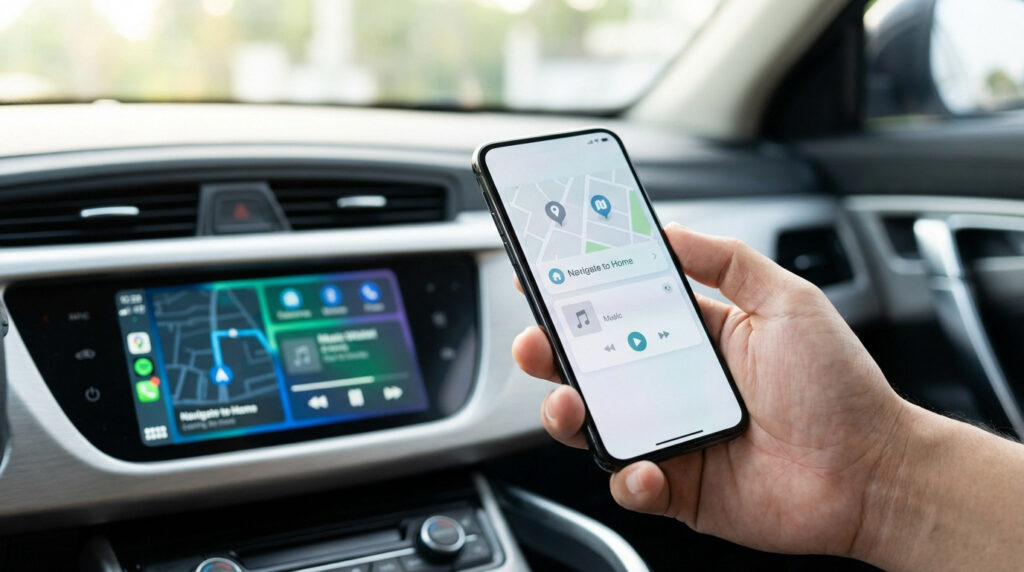
L’essentiel à retenir : depuis Android 10, Android Auto est directement fondu dans le système, rendant l’icône d’application invisible sur l’écran d’accueil. Ce fonctionnement natif garantit une activation automatique immédiate lors de la connexion au véhicule. Compatible avec plus de 500 modèles, cette architecture logicielle simplifie l’usage tout en maintenant la concentration du conducteur.
Vous avez scruté chaque dossier de votre écran d’accueil sans succès et vous vous demandez légitimement où se trouve android auto sur mon téléphone pour sécuriser vos prochains trajets ? Depuis la version 10, Google a intégré ce protocole directement au cœur du système d’exploitation, faisant disparaître l’icône traditionnelle au profit d’une gestion native souvent déroutante pour l’utilisateur. Nous allons isoler ensemble les réglages enfouis pour retrouver la main sur votre interface de conduite, forcer l’apparition du raccourci et corriger les éventuels défauts de détection USB.
- Où se trouve Android Auto sur mon téléphone : le mystère de l’icône
- 3 méthodes pour localiser Android Auto dans les réglages
- Comment lancer la première connexion avec votre voiture ?
- Solutions concrètes aux bugs de détection en 2026
Où se trouve Android Auto sur mon téléphone : le mystère de l’icône
Après avoir cherché partout sur votre écran d’accueil sans succès, il est temps de comprendre pourquoi cette application semble jouer à cache-cache avec vous.
L’intégration invisible au système depuis Android 10
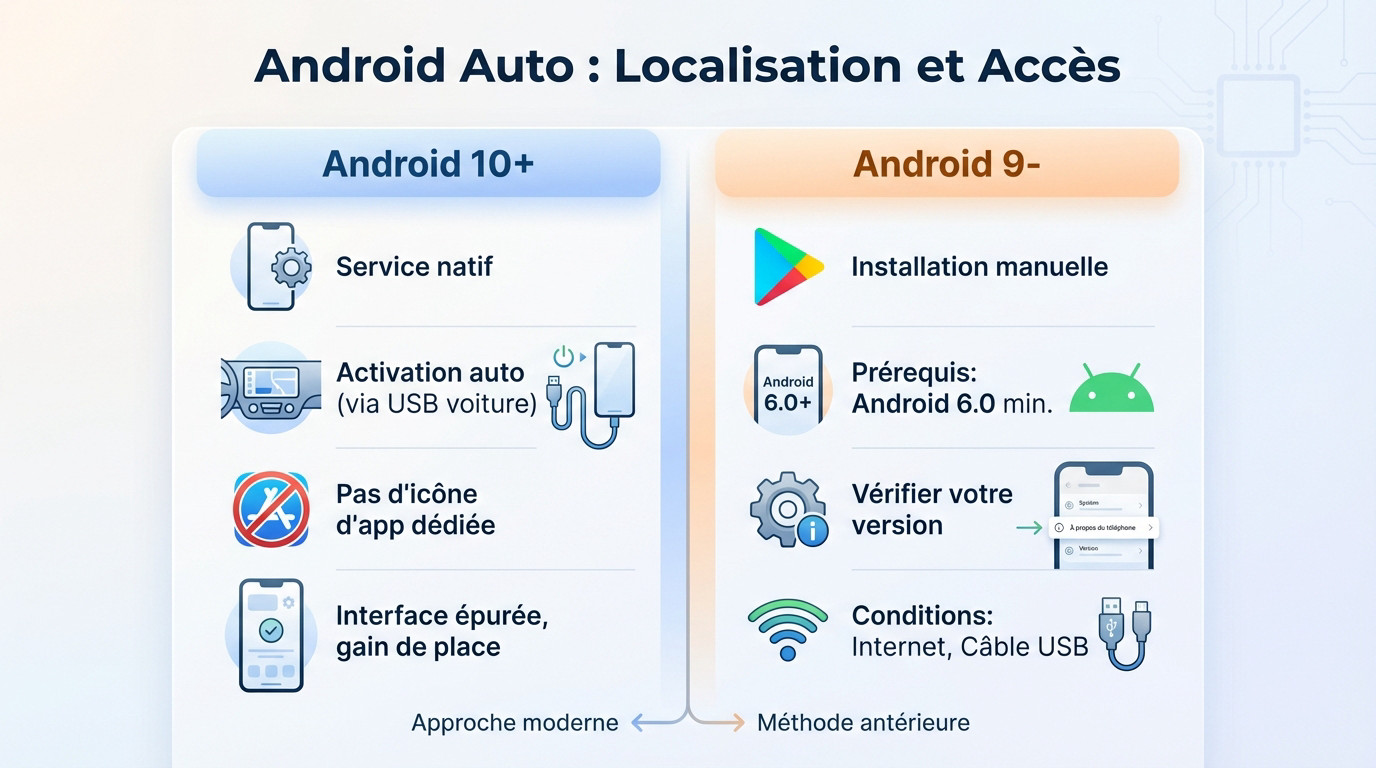
Depuis la mise à jour Android 10, Google a fondu le service directement dans le système d’exploitation. L’icône classique a disparu du lanceur d’applications. C’est désormais un composant natif invisible.
Le service s’active tout seul dès que vous branchez le smartphone au véhicule. Inutile de chercher un bouton « Ouvrir » désespérément. Tout est géré par Android Auto en arrière-plan. C’est l’automatisation selon Google.
Rassurez-vous, vous n’avez rien supprimé par erreur. Le logiciel est juste tapi dans l’ombre technique.
Voyez le bon côté : c’est un gain de place. Votre interface reste propre et moins encombrée.
Le téléchargement manuel pour les versions Android 9 et antérieures
Pour les anciens modèles, l’application doit être installée manuellement. Direction le Google Play Store pour la récupérer immédiatement. C’est une étape indispensable pour faire fonctionner ces vieux smartphones en voiture.
Il faut au moins la version Android 6.0 pour espérer une compatibilité correcte. Vérifiez aussi votre stockage disponible.
Allez dans « Paramètres », puis « À propos du téléphone » pour vérifier. Cherchez simplement la ligne « Version d’Android« .
- Android 9 ou inférieur requis
- Connexion internet stable pour le store
- Câble USB fonctionnel pour le test
3 méthodes pour localiser Android Auto dans les réglages
Si l’icône manque à l’appel, le service reste accessible via les menus profonds de votre appareil, voici comment mettre la main dessus.
Utiliser le moteur de recherche interne des paramètres
Vous voyez la petite loupe située en haut des réglages ? C’est l’outil le plus rapide pour vos recherches. Tapez simplement le nom du service dans la barre. Les résultats s’affichent instantanément.
Suggérer les termes exacts comme « Android Auto » ou « Voiture ». Parfois, le mot « Projection » fonctionne aussi très bien ici. Cliquez sur le premier lien proposé par le système.
Parcourir l’arborescence des appareils connectés
Suivez le chemin classique via le menu « Appareils connectés ». C’est souvent là que Google cache les options avancées. Cliquez ensuite sur « Préférences de connexion » pour avancer.
Identifiez l’emplacement situé entre le Bluetooth et le NFC. C’est une zone stratégique pour la connectivité. Vous ne pouvez pas le rater.
Le menu des appareils connectés regroupe toutes les technologies de partage de données sans fil de votre smartphone Android.
Épingler un raccourci direct sur l’écran d’accueil
Voici l’astuce pour recréer l’icône disparue. Une option cachée permet de forcer l’affichage sur votre interface. C’est très pratique pour les utilisateurs quotidiens. Ne cherchez plus dans les menus.
Il faut juste cocher « Ajouter le lanceur à l’écran d’accueil« . Cela se trouve tout en bas des réglages spécifiques.
La manipulation est aussi simple que de connecter un ordinateur fixe en wifi.
Comment lancer la première connexion avec votre voiture ?
Maintenant que vous avez repéré l’option, l’étape suivante consiste à établir le contact physique ou virtuel avec votre tableau de bord.
Établir la liaison initiale via un câble USB certifié
Ne négligez surtout pas la qualité de votre câble USB, c’est une erreur classique. Un modèle bas de gamme provoquera inévitablement des déconnexions frustrantes en plein trajet. Optez impérativement pour un câble certifié pour le transfert de données rapide.
Regardez bien les deux écrans lors du branchement initial pour ne rien rater. Vous devez accepter les autorisations qui s’affichent sur votre téléphone. Validez ensuite le message sur l’écran de la voiture pour lancer la synchronisation.
Sur certains modèles comme le Pixel, la configuration demande une attention particulière. Il faut parfois sélectionner manuellement le mode de connexion. C’est souvent là que se joue le succès du transfert de fichiers / Android Auto. Vérifiez ce paramètre immédiatement.
Configurer le mode sans fil pour les trajets quotidiens
L’appairage Bluetooth est la porte d’entrée obligatoire vers le mode sans fil. C’est le confort absolu pour vos trajets courts du quotidien. Votre téléphone reste dans votre poche et la connexion opère par magie.
Attention, votre autoradio doit impérativement supporter le Wi-Fi 5GHz pour que cela fonctionne. Tous les véhicules récents ne proposent malheureusement pas cette option spécifique. Je vous conseille de vérifier votre manuel constructeur avant d’essayer.
Le principe rappelle la méthode pour configurer Android TV correctement. Tout est question de protocole.
Une fois configuré, le système se lance dès le démarrage du moteur. C’est fluide.
Solutions concrètes aux bugs de détection en 2026
Malgré une technologie de pointe, des grains de sable peuvent gripper la machine, mais rien n’est insurmontable avec un peu de méthode.
Résoudre les échecs de détection matérielle
Commencez par un diagnostic visuel de votre port USB. La poussière s’accumule souvent dans le connecteur et empêche le contact. Un petit nettoyage avec de l’air comprimé peut *sauver votre connexion*.
Pensez ensuite au redémarrage du système d’infodivertissement. Parfois, c’est la voiture qui plante totalement. Restez appuyé sur le bouton d’allumage de l’écran, cela réinitialise souvent les pilotes USB.
| Symptôme | Cause probable | Solution rapide |
|---|---|---|
| Écran noir | Plantage système | Redémarrage forcé |
| Déconnexion intempestive | Port encrassé | Nettoyage air sec |
| Pas de son | Conflit Bluetooth | Réappairage complet |
Forcer la mise à jour des Services Google Play
On oublie souvent le rôle vital des Services Google Play. Ils gèrent la communication entre le téléphone et la voiture. Si ce composant est obsolète, rien ne fonctionnera correctement.
Je vous conseille vivement la marche à suivre pour vider le cache. Allez dans les applications système, trouvez les services Google et effacez les données temporaires. Cela débloque souvent les situations.
Le cache accumulé peut corrompre les protocoles de communication sécurisés entre votre smartphone et l’autoradio.
Si le problème persiste, vérifiez l’état de l’Android Système WebView. Ce composant est souvent lié aux erreurs d’affichage.
Qu’il soit intégré nativement ou téléchargé, repérer l’emplacement exact d’Android Auto sur votre mobile constitue l’étape décisive pour une installation fonctionnelle. Configurez sans tarder vos préférences via le menu des appareils connectés : vous garantirez ainsi immédiatement la sécurité de vos prochains itinéraires grâce à une interface de bord optimisée.

![Structures conditionnelles Bash : tutoriel complet [2026]](http://www.cyberseven.fr/wp-content/uploads/2026/01/1768910284505-vmp5v-1024x574.jpg)

