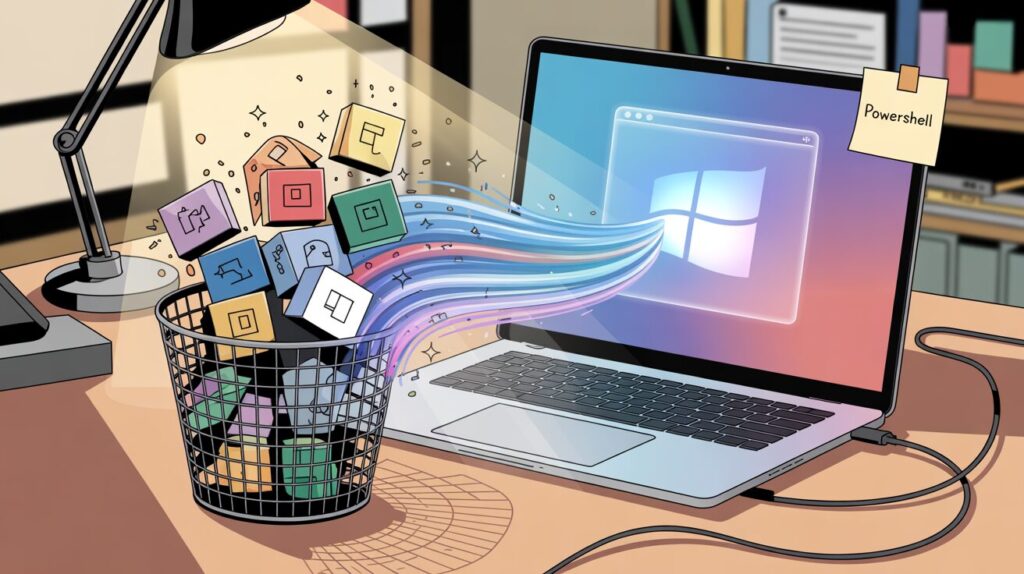
Votre ordinateur sature sous le poids des applications inutiles imposées par le système ? Pour supprimer bloatware windows 11 et récupérer immédiatement de précieuses ressources, l’usage de la ligne de commande s’impose comme la solution ultime. Découvrez les méthodes PowerShell exactes pour nettoyer votre machine en profondeur et booster ses performances sans attendre.
Reprendre le contrôle de son Windows 11
C’est quoi, au juste, un bloatware ?
Soyons clairs : le bloatware, c’est cette pollution numérique imposée par les constructeurs. Ce sont des logiciels préinstallés, souvent parasites, qui vampirisent vos ressources système et votre stockage pour rien.
Leur seule fonction est de ralentir votre PC et d’encombrer vos menus. S’en débarrasser n’est pas une option, c’est une nécessité.
Pourquoi PowerShell est votre meilleur allié
Pour supprimer bloatware windows 11, PowerShell écrase la concurrence. La méthode manuelle est une perte de temps, incapable d’atteindre les couches profondes du système où se cachent ces intrus.
Lui seul permet d’arracher les applications que Windows refuse de désinstaller normalement, vous rendant enfin le contrôle total de votre machine.
Le guide pratique pour faire le ménage
Maintenant que le décor est planté, passons aux choses sérieuses. Voici comment utiliser concrètement cet outil pour nettoyer votre système.
Lancer PowerShell avec les pleins pouvoirs
Pour débuter, ignorez le clic gauche standard. Effectuez impérativement un clic droit sur le bouton Démarrer pour révéler le menu contextuel nécessaire aux manipulations techniques.
Sélectionnez l’option « Windows PowerShell (Admin) » ou « Terminal (Admin) ». Ce choix valide les droits requis pour altérer le système en profondeur.
Les commandes pour cibler et supprimer
Saisissez la commande Get-AppxPackage pour afficher l’inventaire complet. Cela révèle les noms techniques précis des paquets à éradiquer.
Pour supprimer bloatware windows 11, exécutez Get-AppxPackage nom_application | Remove-AppxPackage. Substituez « nom_application » par la cible visée. Cette instruction envoie le paquet vers l’outil de désinstallation pour une suppression immédiate.
- Microsoft.YourPhone : l’application « Votre téléphone », souvent superflue.
- Microsoft.XboxApp : inutile si vous ne jouez pas sur cette machine.
- Microsoft.ZuneVideo : le lecteur « Films et TV » qui encombre le disque.
Aller plus loin et sécuriser la manœuvre
Supprimer les applications une par une, c’est bien. Mais on peut faire encore plus efficace, à condition de rester prudent.
Automatiser la suppression pour gagner du temps
Si vous voulez aller vite, les scripts PowerShell sont vos meilleurs alliés. Ils permettent d’enchaîner une série de commandes de suppression sans lever le petit doigt.
C’est franchement la méthode la plus rapide pour désinstaller plusieurs bloatwares d’un seul coup, un gain de temps colossal.
La prudence avant tout : ne cassez rien
Attention cependant, ne supprimez pas tout aveuglément. Certaines applications restent nécessaires au bon fonctionnement de Windows, et leur absence peut provoquer des bugs.
Avant de lancer le moindre script, créez impérativement un point de restauration. C’est votre seule assurance vie pour revenir en arrière si votre système devient instable après le nettoyage.
- Microsoft.Windows.ShellExperienceHost
- Microsoft.Windows.Cortana
Nettoyer Windows 11 via PowerShell offre un gain de performance indéniable et libère votre système des logiciels superflus. Si cette méthode garantit un contrôle total sur votre machine, la prudence reste de mise. Créez toujours un point de restauration avant d’agir pour sécuriser vos manipulations et profiter d’un PC parfaitement optimisé.

![Structures conditionnelles Bash : tutoriel complet [2026]](http://www.cyberseven.fr/wp-content/uploads/2026/01/1768910284505-vmp5v-1024x574.jpg)

