L’essentiel à retenir : la configuration du Wi-Fi s’effectue via l’application Alexa pour les enceintes classiques ou directement sur l’écran tactile pour les modèles Show. Cette procédure logicielle indispensable active l’assistant vocal sur le réseau domestique. Pour une stabilité optimale, les appareils supportent les fréquences 2,4 GHz et 5 GHz, mais restent incompatibles avec les configurations de type ad-hoc.
Votre enceinte Echo refuse de coopérer et vous cherchez comment connecter alexa au wifi pour enfin exploiter tout le potentiel de votre équipement ? J’ai structuré une méthode technique précise pour configurer votre assistant vocal en contournant les conflits de fréquences souvent responsables des échecs d’appairage. Vous découvrirez ici les manipulations exactes pour établir une liaison réseau stable et sécurisée dès la première tentative.
- Comment connecter Alexa au wifi : les préparatifs indispensables
- 3 étapes pour configurer la connexion via l’application
- Pourquoi votre Echo refuse de se connecter ?
Comment connecter Alexa au wifi : les préparatifs indispensables
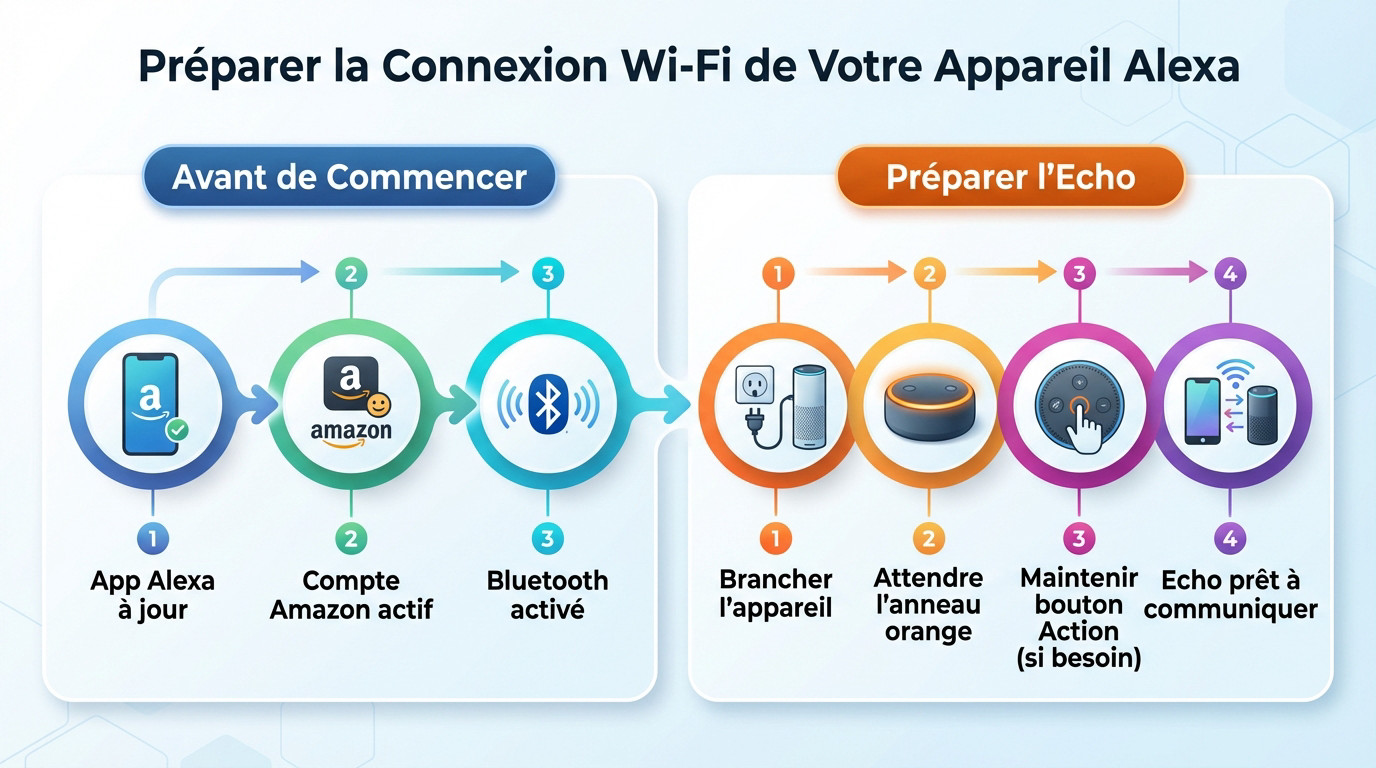
Avant de pouvoir discuter avec votre assistant, il faut s’assurer que vous avez tout le nécessaire sous la main pour éviter les blocages techniques.
Vérifier le compte Amazon et l’application mobile
Assurez-vous d’avoir la dernière version sur iOS ou Android. Cette interface reste le véritable centre de contrôle pour piloter toute la configuration initiale sans accroc. C’est la base absolue.
Un compte Amazon actif est requis pour la synchronisation. Installez l’application Alexa pour smartphone pour commencer.
N’oubliez surtout pas d’activer le Bluetooth sur votre mobile. Cela permet au téléphone de repérer l’Echo immédiatement sans manipulation complexe. C’est un gain de temps énorme pour la détection automatique.
Activer le mode appairage sur l’appareil Echo
Branchez d’abord l’appareil sur une prise secteur fiable. Attendez simplement que l’anneau lumineux s’allume. La couleur orange est le signal que tout est prêt. Si rien ne se passe, vérifiez bien votre branchement électrique.
Si le voyant reste bleu ou éteint, pas de panique. Maintenez le bouton Action enfoncé quelques secondes. L’orange finira par apparaître pour lancer la configuration manuelle.
L’appareil est désormais visible sur le réseau. Votre smartphone peut maintenant communiquer avec lui.
L’apparition de l’anneau orange est l’étape cruciale qui confirme que votre Echo est prêt à recevoir ses nouveaux paramètres réseau.
3 étapes pour configurer la connexion via l’application
Une fois que le matériel est prêt et que l’application est ouverte, le processus logiciel peut enfin commencer.
Lancer la détection dans l’onglet Appareils
Direction l’onglet « Appareils » situé tout en bas de votre écran. Pressez le petit signe plus visible en haut à droite. Optez pour l’ajout d’un nouvel équipement Echo.
Ciblez votre modèle exact dans la liste affichée. L’application scanne alors les environs pour capter le signal de l’enceinte.
Pour un simple changement de réseau, filez dans les paramètres de l’appareil existant. Repérez la ligne Wi-Fi pour lancer la modification, clé d’une bonne gestion des appareils connectés.
Valider les identifiants du réseau domestique
L’application liste désormais les réseaux Wi-Fi détectés autour de vous. Sélectionnez le vôtre avec rigueur. Vérifiez que la puissance du signal est suffisante ici. Une réception médiocre provoquera des coupures frustrantes plus tard.
Saisissez votre mot de passe sans la moindre erreur de frappe. Validez ensuite la connexion sur l’écran. Attendez quelques secondes que la liaison sécurisée se stabilise.
L’anneau lumineux finit par s’éteindre. Votre Alexa est désormais connectée et prête.
- Vérifier le nom du SSID
- Saisir la clé WPA/WEP
- Attendre la confirmation vocale d’Alexa
Pourquoi votre Echo refuse de se connecter ?
Parfois, malgré tous vos efforts, la technologie fait de la résistance et nécessite un petit coup de pouce supplémentaire.
Gérer les interférences et la compatibilité des fréquences
Les appareils Echo supportent les bandes 2,4 et 5 GHz. Pour comprendre comment connecter alexa au wifi, vérifiez l’encombrement du canal. Une mauvaise gestion du routeur bloque souvent la procédure d’appairage initial.
Gardez l’enceinte à moins de 10 mètres de votre box. Les murs épais réduisent drastiquement la qualité du signal.
Notez qu’Amazon ne supporte pas les réseaux de type ad hoc. Si vous utilisez un partage de connexion complexe, cela risque de ne pas fonctionner du tout. Soyez vigilant.
Procédure spécifique pour Echo Show et Echo Spot 2024
Pour les modèles avec écran, tout est plus simple. Utilisez directement le menu tactile pour choisir votre réseau. Pas besoin de passer systématiquement par votre smartphone personnel.
L’Echo Spot 2024 propose même un code QR. Scannez-le simplement pour transférer vos réglages Wi-Fi en un clin d’œil.
En cas d’échec persistant, testez votre internet avec un autre appareil. Parfois, le souci vient du fournisseur d’accès. Tentez la configuration via l’adresse web alternative si le problème résiste encore.
| Modèle | Méthode de configuration |
|---|---|
| Echo classique | App mobile |
| Echo Show | Écran tactile |
| Echo Spot 2024 | Code QR |
Connecter votre Echo au Wi-Fi n’est qu’une étape technique vers une maison plus intelligente. Une fois le réseau stabilisé, votre assistant devient un véritable levier de productivité au quotidien. Maîtriser ces bases de configuration vous garantit une expérience fluide, sécurisée et durable, loin des pannes frustrantes.

![Structures conditionnelles Bash : tutoriel complet [2026]](http://www.cyberseven.fr/wp-content/uploads/2026/01/1768910284505-vmp5v-1024x574.jpg)

