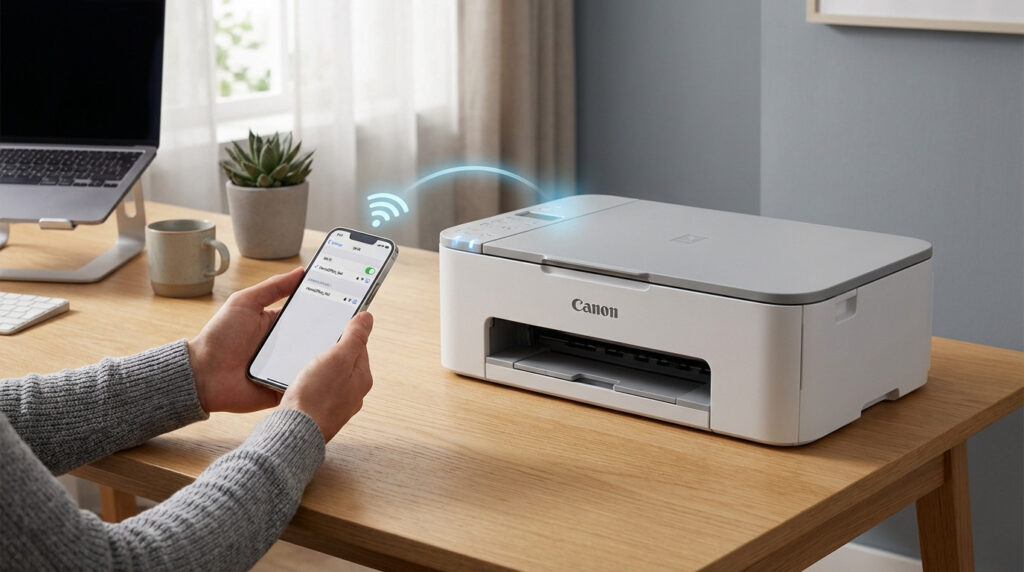
L’essentiel à retenir : la méthode WPS constitue la solution la plus rapide pour connecter une imprimante Canon, en contournant la saisie fastidieuse des clés de sécurité. Cette procédure technique assure un appairage immédiat et stable avec le routeur. Pour une gestion moderne sans ordinateur, l’application Canon PRINT transforme le smartphone en véritable centre de pilotage pour l’impression et la numérisation.
Rien n’est plus frustrant qu’une machine muette alors que vous devez imprimer un document urgent. Pour comprendre enfin comment connecter mon imprimante canon en wifi sans erreur, j’ai synthétisé ici les procédures techniques qui fonctionnent réellement. Du bouton WPS à l’application mobile, vous maîtriserez chaque étape pour rétablir une liaison réseau stable.
- Comment connecter mon imprimante Canon en wifi : les bases techniques
- Méthode WPS pour un appairage instantané sans saisie de mot de passe
- 3 étapes pour une configuration manuelle sans écran LCD
- Exploiter l’application Canon PRINT pour une mobilité totale
Comment connecter mon imprimante Canon en wifi : les bases techniques
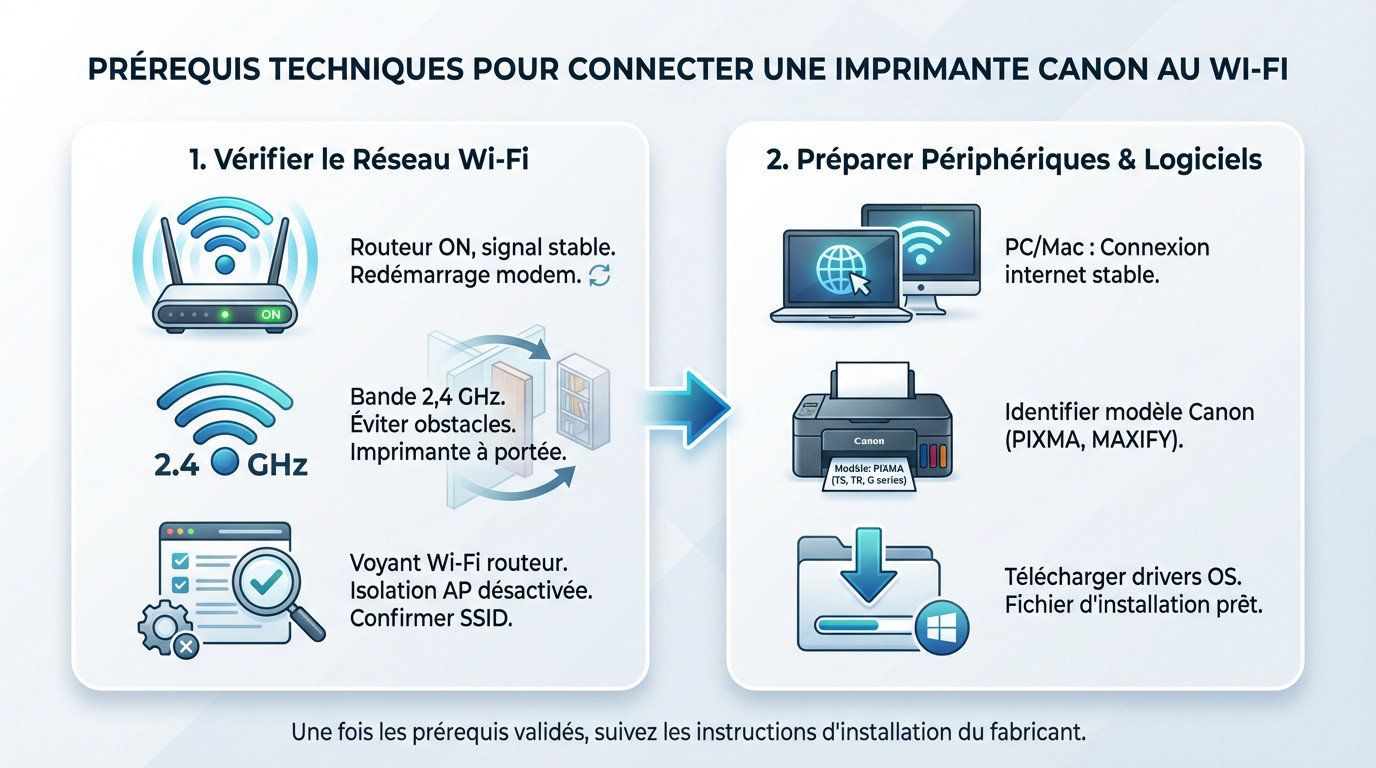
Avant de toucher aux réglages, assurez-vous que votre réseau est prêt à accueillir votre matériel Canon. C’est la base absolue pour éviter les erreurs de détection qui font perdre un temps précieux.
Valider l’état du routeur et la fréquence du signal
Commencez par vérifier votre point d’accès Wi-Fi. Le routeur doit être allumé et diffuser un signal parfaitement stable pour fonctionner. Un redémarrage préventif du modem règle souvent bien des soucis invisibles.
Je recommande la bande 2,4 GHz, souvent la seule compatible avec les anciens modèles Canon. Elle traverse mieux les murs épais que le 5 GHz. Si vous cherchez comment connecter mon imprimante canon en wifi, vérifiez d’abord que l’appareil est à portée de signal.
Voici trois vérifications rapides à effectuer sur votre installation réseau :
- Vérifier le voyant Wi-Fi
- Désactiver temporairement l’isolation AP
- Confirmer le SSID du réseau local
Préparer le périphérique de contrôle et l’accès web
Testez maintenant la connexion internet directement sur votre Mac ou PC. Vous devez accéder aux ressources en ligne sans aucune coupure. C’est l’étape de base indispensable pour récupérer les bons outils.
Identifiez précisément votre modèle Canon, qu’il s’agisse d’une gamme PIXMA ou MAXIFY. Cela conditionne le téléchargement des pilotes officiels requis pour l’installation. Une erreur de référence et l’installation échouera.
Récupérez les drivers spécifiques à votre système d’exploitation sur le site constructeur. Ne comptez pas uniquement sur Windows Update pour les fonctions de scan. Placez le fichier d’installation sur le bureau.
Méthode WPS pour un appairage instantané sans saisie de mot de passe
Vous cherchez comment connecter mon imprimante Canon en wifi au plus vite ? Si votre routeur a un bouton dédié, la méthode WPS est l’autoroute à emprunter pour éviter les mots de passe à rallonge.
Lancer la détection automatique via le bouton physique
Allez vers l’imprimante et repérez le bouton Wi-Fi sur le panneau. Maintenez-le enfoncé jusqu’à ce que le témoin bleu se mette à clignoter. C’est le signal que la machine cherche son point d’ancrage.
Foncez maintenant vers votre box internet pour activer le bouton WPS. Vous avez généralement deux minutes pour agir avant la coupure. Le routeur et l’imprimante vont alors échanger leurs certificats de sécurité.
Regardez bien les voyants sur la façade de l’imprimante. Ils doivent cesser leur clignotement pour devenir totalement fixes. C’est la preuve visuelle que le pont sans fil est établi avec succès.
Interpréter les signaux lumineux de confirmation
Un voyant bleu fixe confirme une connexion réseau active. Le vert, lui, indique simplement que l’alimentation générale est correcte.
Le voyant orange est mauvais signe. Un clignotement rapide traduit souvent un échec de la négociation.
Un voyant orange qui clignote par intermittence signale une erreur de communication Wi-Fi qu’il faut résoudre en réinitialisant les paramètres réseau.
Si la connexion échoue, éteignez tout et recommencez calmement la manipulation. Parfois, un simple obstacle physique ou une distance trop grande empêche la synchronisation initiale entre les deux boîtiers.
3 étapes pour une configuration manuelle sans écran LCD
Utiliser l’assistant de configuration sur ordinateur
Lancez le programme d’installation Canon, c’est la méthode fiable pour comprendre comment connecter mon imprimante canon en wifi. Si l’outil le réclame, reliez l’imprimante au PC via USB. Le logiciel détectera automatiquement le matériel branché localement.
Passez ensuite à la sélection du mode de connexion sans fil. Choisissez l’option « Connexion réseau Wi-Fi » dans le menu. L’assistant va alors scanner les réseaux environnants. Vérifiez votre installation sous Windows si la détection échoue.
Le pare-feu Windows risque souvent de bloquer la communication initiale. Acceptez impérativement les accès pour que l’imprimante puisse échanger des données avec votre ordinateur sans restriction.
Saisir les informations du réseau local
Visez maintenant le bon SSID, c’est-à-dire le nom du Wi-Fi. Sélectionnez votre box dans la liste proposée. Attention à ne pas vous tromper de voisin si les noms se ressemblent.
Saisissez la clé de sécurité sans faire d’erreur. Entrez votre mot de passe WPA2 ou WPA3. Respectez bien les majuscules et les chiffres. C’est le moment de sécuriser votre mot de passe wifi contre les intrusions.
Une fois le message de réussite affiché, débranchez simplement le câble USB. Votre Canon est désormais autonome sur votre réseau domestique et prête à l’emploi.
Exploiter l’application Canon PRINT pour une mobilité totale
En 2026, l’impression ne se limite plus au bureau ; votre smartphone devient la véritable tour de contrôle de vos documents Canon.
Paramétrer l’interface mobile sur smartphone
Commencez par l’installation de l’app Canon PRINT, disponible gratuitement sur l’App Store et Google Play. C’est l’outil indispensable pour piloter votre matériel à distance et moderniser votre flux de travail.
Activez ensuite le Bluetooth et la géolocalisation pour aider l’application à trouver l’imprimante instantanément. Sans ces accès validés au préalable, la détection automatique risque de ne pas fonctionner.
Appuyez sur le symbole « + » pour lancer la recherche et finaliser la configuration. C’est souvent ici que se joue la réussite pour savoir comment connecter mon imprimante canon en wifi efficacement.
| Fonctionnalité | Avantage Mobile | Utilité |
|---|---|---|
| Scan vers mobile | Numérisation directe | Archivage rapide |
| Niveau d’encre | Suivi temps réel | Évite la panne |
| Impression Cloud | Accès distant | Flexibilité totale |
| Entretien têtes | Maintenance facile | Qualité durable |
Imprimer depuis le cloud ou la galerie photo
Reliez directement votre compte Dropbox ou Google Drive via l’interface de l’application. Vous pourrez ainsi imprimer vos documents stockés en ligne sans même avoir besoin de les télécharger sur le téléphone.
Sélectionnez ensuite une photo dans votre galerie ou un PDF important depuis vos fichiers. L’interface de prévisualisation intégrée vous permet de vérifier le rendu final.
Enfin, ajustez le type de papier et le format souhaité pour un résultat impeccable. Si vos documents sont ailleurs, il faudra peut-être transférer des fichiers entre iPhone et PC avant de pouvoir les imprimer.
Maîtriser la connexion de votre imprimante Canon assure une productivité sans faille au quotidien. Qu’il s’agisse de la méthode WPS ou de l’application mobile, le choix dépend de votre environnement réseau. Une configuration rigoureuse aujourd’hui vous épargnera bien des dépannages demain. Votre matériel est désormais prêt à servir vos projets.

![Structures conditionnelles Bash : tutoriel complet [2026]](http://www.cyberseven.fr/wp-content/uploads/2026/01/1768910284505-vmp5v-1024x574.jpg)

