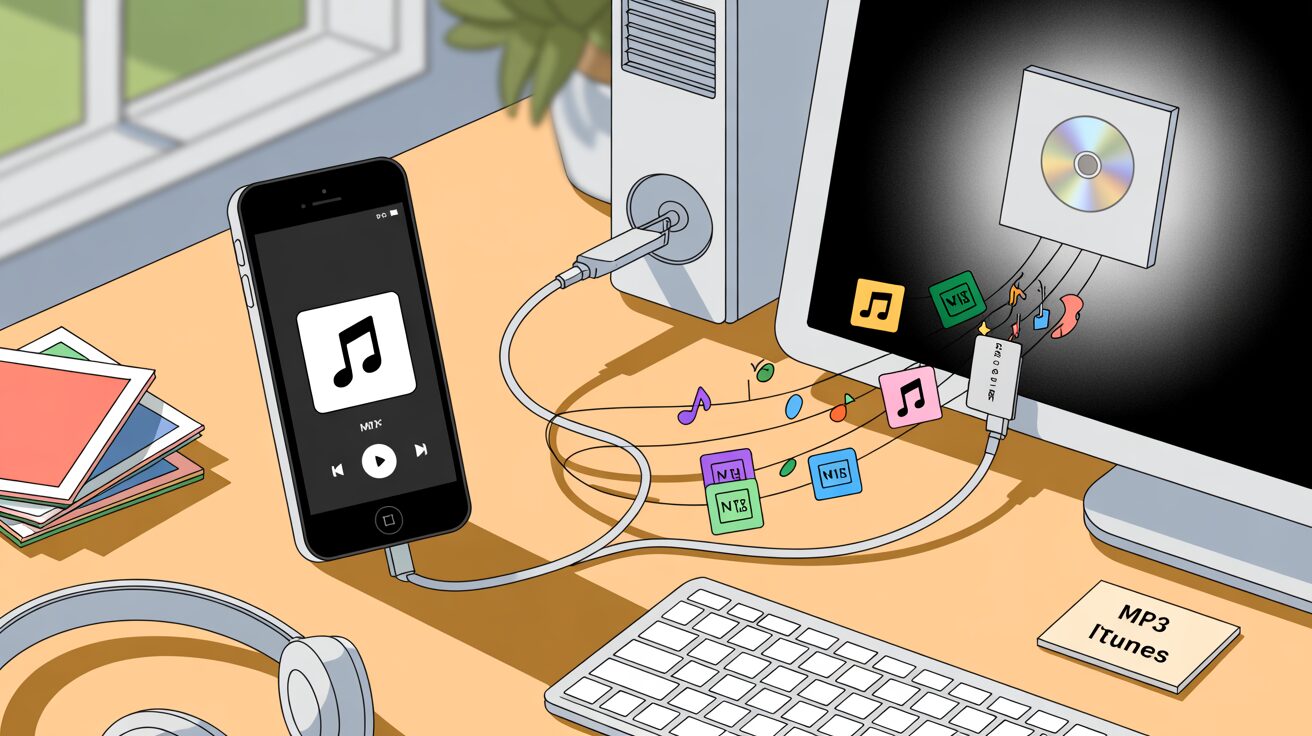
Vous sentez-vous frustré par la complexité d’iTunes dès qu’il s’agit d’effectuer un simple transfert mp3 iphone pc ? Ce guide contourne les verrous imposés par Apple pour vous redonner le contrôle immédiat de vos fichiers audio sans risque de perte de données. Découvrez des méthodes alternatives fiables qui rendent la gestion de votre bibliothèque musicale enfin intuitive et rapide.
La méthode officielle d’Apple : synchroniser avec un pc
Ajouter des mp3 sur votre iPhone depuis le pc
Pour Windows 11, Apple impose l’application « Appareils Apple » au lieu d’iTunes. C’est la seule route officielle pour le transfert mp3 iphone pc dans le sens ordinateur vers mobile. Oubliez le copier-coller ici.
Une connexion initiale par câble USB reste indispensable pour que le PC identifie l’iPhone. C’est une étape physique incontournable.
Branchez votre appareil, lancez l’application et filez directement dans l’onglet « Musique ». Cochez ensuite la case « Synchroniser la musique« . Vous devez alors trancher entre synchroniser toute la bibliothèque musicale ou cibler uniquement des playlists et artistes précis.
Le casse-tête : récupérer vos mp3 de l’iPhone vers le pc
Si l’envoi de musique est enfantin, le chemin inverse devient vite un cauchemar. Extraire des MP3 de l’iPhone vers un PC avec les outils natifs n’est absolument pas intuitif.
La fonction « Partage de fichiers » existe bien, mais elle est trompeuse. Elle ne donne aucun accès direct à la bibliothèque de l’app Musique.
C’est là que le bât blesse pour récupérer vos données audio :
- Ne fonctionne que pour les fichiers stockés dans des applications spécifiques.
- Votre bibliothèque musicale principale reste inaccessible.
- Ce n’est absolument pas une simple copie de fichiers comme avec une clé USB.
Oubliez iTunes, il y a plus simple pour transférer vos mp3
Mais soyons francs, la méthode d’Apple est souvent un parcours du combattant. Heureusement, il existe des alternatives bien plus directes pour le transfert mp3 iphone pc.
Pourquoi la solution d’Apple n’est pas votre amie
iTunes et son remplaçant sont des usines à gaz rigides. Leur logique de « synchronisation » est une source de stress : elle peut effacer des fichiers sans prévenir et complique la gestion de votre musique.
Cette approche enferme l’utilisateur dans l’écosystème Apple. L’iPhone est traité comme une boîte noire, ce qui est frustrant quand on veut juste gérer ses propres fichiers.
Le but est de copier un fichier MP3, pas de devoir suivre un manuel d’instructions complexe.
L’alternative : extraire votre musique en quelques clics
Les logiciels tiers comme iMazing sont conçus pour une seule chose : transférer des fichiers simplement et efficacement.
C’est presque trop simple :
- Branchez l’iPhone au PC.
- Lancez le logiciel, qui reconnaît immédiatement l’appareil.
- Allez dans la section « Musique » pour voir tous vos morceaux.
- Sélectionnez ce que vous voulez récupérer.
- Cliquez sur « Exporter vers un dossier ». Le transfert des MP3 de l’iPhone vers le PC est bouclé.
Les détails à connaître avant de vous lancer
Maintenant que vous connaissez les deux approches — la compliquée et la simple —, il reste quelques points à éclaircir pour ne pas avoir de mauvaises surprises.
Vos mp3 personnels contre la musique Apple Music
Il y a une différence majeure à saisir. Vos fichiers MP3, ceux que vous avez extraits de CD, vous appartiennent totalement. Par contre, les titres venant d’un abonnement Apple Music sont une autre histoire : ils sont verrouillés par des DRM.
Concrètement, les DRM sont des verrous numériques stricts. Ils bloquent la copie libre de la musique louée via votre abonnement mensuel. Apple protège ainsi les droits des artistes contre le piratage.
Soyons clairs sur ce point précis. Si le morceau vient du streaming, aucun logiciel ne pourra l’exporter lisible ailleurs.
Et la synchronisation par Wi-Fi, une bonne idée ?
Apple propose une fonction de synchronisation sans fil plutôt agréable. Vous n’avez plus besoin de chercher votre câble pour mettre à jour votre bibliothèque. C’est un confort indéniable au quotidien.
Mais ne vous faites pas d’illusions sur cette option. La synchronisation Wi-Fi est une simple commodité technique, mais elle ne résout pas le transfert mp3 iphone pc vers l’ordinateur. Elle ne permet pas d’extraire les données. C’est le même blocage.
C’est parfait pour ajouter de la musique. Mais ça n’aide pas à récupérer vos MP3 sur l’ordinateur.
Transférer des MP3 entre un iPhone et un PC demande la bonne méthode selon le sens du transfert. Si la synchronisation officielle suffit pour ajouter des titres, l’extraction de vos fichiers vers l’ordinateur exige souvent un logiciel tiers. Enfin, gardez à l’esprit que les morceaux Apple Music protégés par DRM resteront intransférables.