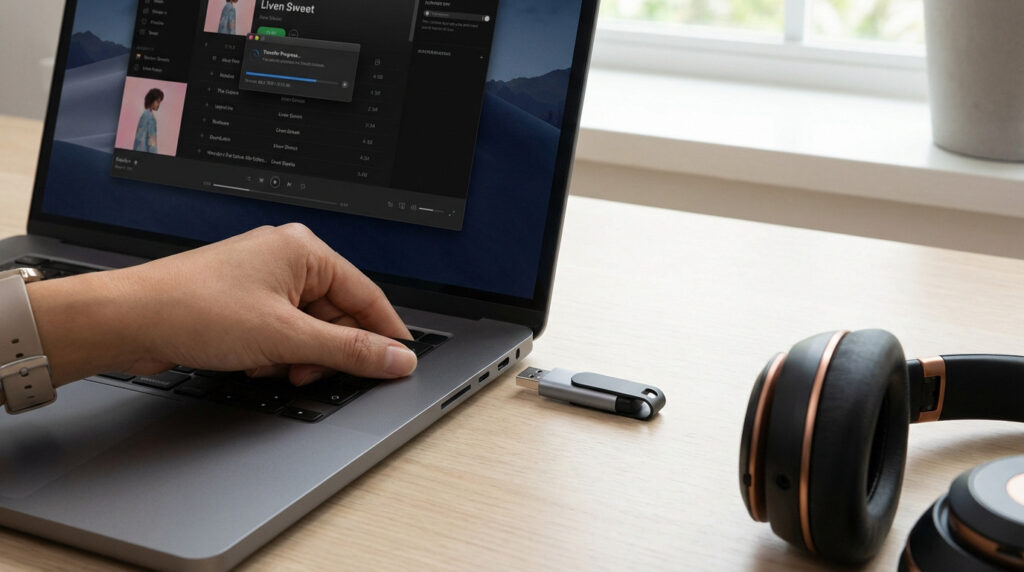
Ce qu’il faut retenir : le formatage initial en FAT32 ou exFAT reste la condition sine qua non pour une lecture fluide sur tout équipement. L’adoption du standard MP3 sécurise l’expérience d’écoute, tandis qu’une organisation structurée des dossiers facilite la navigation. L’éjection sécurisée du support constitue enfin le rempart indispensable contre la perte de données.
Rien n’est plus agaçant qu’un lecteur qui refuse vos fichiers audio ou une lecture saccadée en plein trajet alors que vous pensiez votre playlist prête à l’emploi. Savoir précisément comment mettre de la musique sur clé usb demande de la rigueur, notamment pour choisir le bon système de fichiers comme le FAT32 et garantir une compatibilité totale entre votre PC et vos équipements externes. Je vous détaille ici la procédure technique exacte, du formatage initial à l’organisation optimisée des dossiers, pour transformer votre support de stockage en une source audio fiable et durable, lisible instantanément partout.
- Préparer le support et choisir le bon format de fichiers
- Comment mettre de la musique sur clé USB depuis un PC ou un Mac
- Organiser vos dossiers pour faciliter la navigation
- Éviter les erreurs de lecture sur autoradio ou enceinte
Préparer le support et choisir le bon format de fichiers
Avant de copier vos morceaux, un petit détour technique s’impose pour que votre clé soit lisible partout, du vieux poste radio au dernier PC.
Opter pour le système de fichiers FAT32 ou exFAT
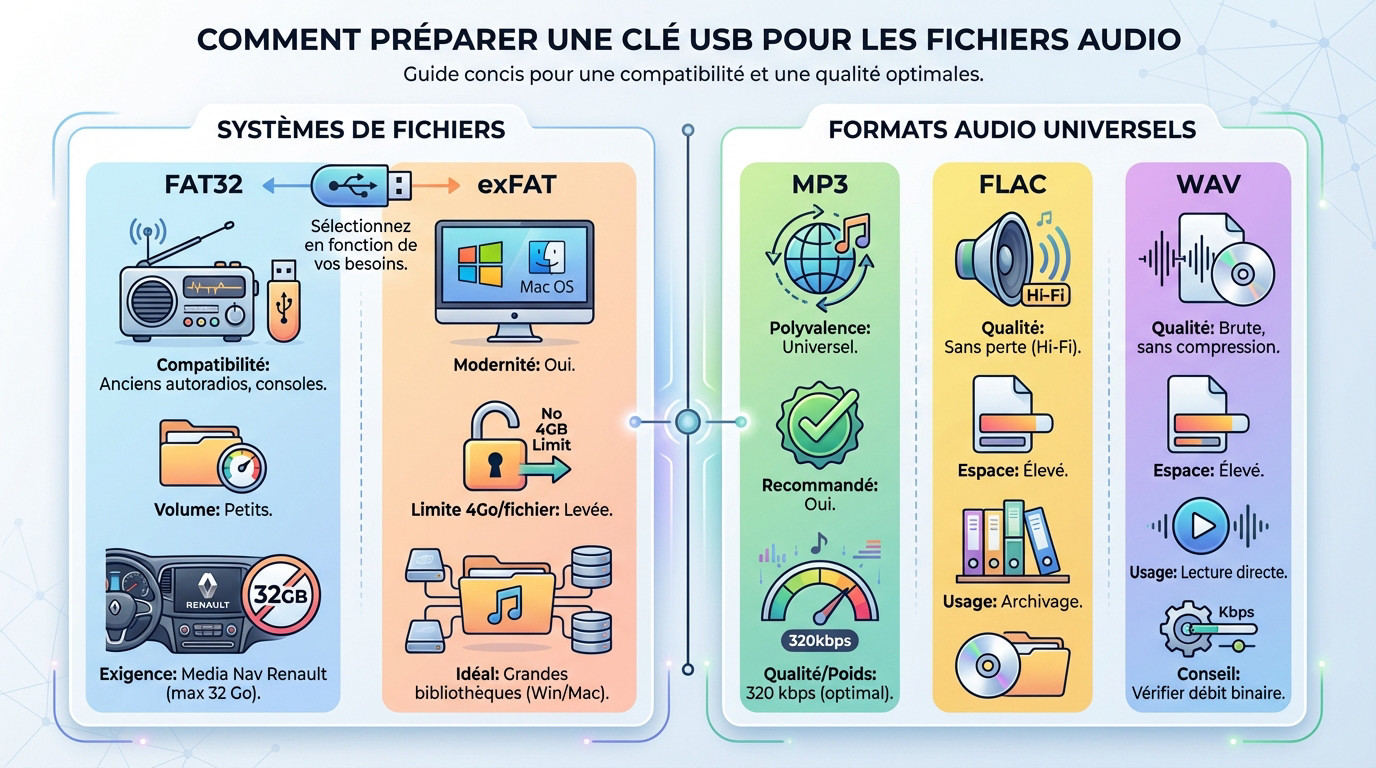
Le formatage définit la compatibilité, c’est la base technique à ne pas négliger. Le FAT32 reste la norme pour les autoradios anciens ou les consoles de salon. C’est un choix sûr pour les petits volumes.
Si vous visez plus récent, l’exFAT est l’alternative moderne. Ce format lève la limite des 4 Go par fichier. Il est idéal pour les bibliothèques volumineuses sur Windows et Mac.
Attention aux spécificités constructeurs. Le système Media Nav de Renault exige un formatage en FAT32 précis. Ce matériel impose souvent une capacité maximale limitée à 32 Go pour fonctionner.
Sélectionner des formats audio universels
Ne cherchez pas midi à quatorze heures : le MP3 est le roi de la polyvalence. Il fonctionne sur absolument tous les lecteurs USB. C’est le format à privilégier pour éviter les mauvaises surprises.
Pour les puristes du son, le FLAC ou le WAV offrent une qualité sans perte. Attention, ces fichiers occupent beaucoup plus d’espace.
- MP3 à 320 kbps pour le meilleur ratio poids/qualité.
- FLAC pour l’archivage haute fidélité.
- WAV pour une lecture brute sans compression.
Pensez à vérifier le débit binaire. Un encodage trop faible gâchera votre expérience d’écoute sur de bonnes enceintes.
Comment mettre de la musique sur clé USB depuis un PC ou un Mac
Une fois votre support prêt, la manipulation technique ne prend que quelques secondes, que vous soyez sur Windows ou sur l’univers Apple.
Transférer vos morceaux via l’explorateur Windows
Pour débuter, ouvrez l’Explorateur de fichiers, le cœur de votre système. Je recommande souvent cette méthode courante sur Windows pour sa fiabilité éprouvée. Sélectionnez simplement vos titres favoris dans votre dossier source habituel. Un clic droit suffit pour envoyer les données vers le lecteur externe.
Les raccourcis clavier Ctrl+C et Ctrl+V restent vos meilleurs alliés au quotidien. C’est rapide et efficace pour déplacer des albums entiers sans perdre de temps. Le glisser-déposer fonctionne aussi parfaitement si vous préférez la souris.
Gardez un œil sur la barre de progression verte jusqu’au bout. Ne retirez rien avant la fin du chargement, c’est une règle d’or. Une interruption brutale pourrait rendre vos fichiers totalement illisibles ou corrompus.
Manipuler le Finder pour un transfert sur macOS
Sur Mac, tout se passe dans le Finder, le centre névralgique du système. Votre clé apparaît dans la barre latérale dès son insertion physique. C’est l’interface centrale pour gérer vos fichiers sans passer par des logiciels tiers.
Cette logique rappelle la gestion des bibliothèques Apple entre différents appareils. L’écosystème reste cohérent.
Faites glisser vos dossiers musicaux directement sur l’icône du périphérique externe. macOS gère la copie en conservant vos précieuses métadonnées audio intactes. C’est simple et très intuitif, même pour les néophytes de la marque.
Attention aux fichiers système cachés créés automatiquement par Apple lors du transfert. Ils peuvent parfois perturber la lecture sur des appareils non-Apple.
Organiser vos dossiers pour faciliter la navigation
Avoir des milliers de chansons, c’est bien, mais pouvoir retrouver son titre préféré sans s’énerver sur un petit écran, c’est mieux.
Structurer la bibliothèque par artiste et album
Adoptez une structure logique : Artiste > Année – Album > Titre. Cette hiérarchie facilite la navigation sur les écrans restreints. C’est un gain de temps énorme.
Évitez absolument les noms de fichiers à rallonge qui polluent l’affichage. Certains lecteurs coupent le texte après vingt caractères, rendant la lecture impossible. Bannissez aussi les accents ou les symboles bizarres. Restez sur du texte simple et propre.
Ne multipliez pas les sous-dossiers inutilement dans votre arborescence. Trop de niveaux de dossiers peuvent perdre les processeurs des lecteurs basiques. Deux ou trois niveaux suffisent largement.
Gérer les métadonnées et les tags ID3
Les tags ID3 contiennent le nom de l’artiste et de la chanson. Sans ces métadonnées, votre lecteur affichera un frustrant « Unknown ». Prenez le temps de les remplir correctement.
Une bibliothèque bien taguée transforme une simple liste de fichiers en une véritable expérience musicale interactive et visuelle.
Intégrez les pochettes d’album directement dans le fichier. C’est bien plus agréable de voir l’image s’afficher sur l’écran. Utilisez un logiciel dédié pour automatiser cette tâche.
Un renommage par lots permet d’uniformiser toute votre collection en un clic. C’est propre, carré et professionnel.
Éviter les erreurs de lecture sur autoradio ou enceinte
Pour finir, quelques réflexes de bon sens vous éviteront de voir votre clé USB rendre l’âme prématurément ou refuser de démarrer.
Éjecter le matériel de manière sécurisée
Ne débranchez jamais votre clé d’un coup sec. Utilisez toujours la fonction d’éjection du système. C’est la seule façon de protéger vos données audio.
Le retrait brutal risque de corrompre la table d’allocation. Vous pourriez perdre l’intégralité de vos morceaux. Windows et Mac proposent des icônes dédiées pour cela. Prenez cette habitude indispensable.
Attendez que le voyant lumineux de la clé s’éteigne ou devienne fixe. Cela signifie que les derniers échanges de données sont terminés. Soyez patient, c’est capital.
Vérifier la puissance et la capacité du port USB
| Capacité | Nombre de MP3 (128kbps) | Nombre de WAV |
|---|---|---|
| 1 Go | 319 | 28 |
| 8 Go | 2 552 | 224 |
| 16 Go | 5 104 | 448 |
| 32 Go | 10 208 | 896 |
Certains vieux ports USB ne fournissent pas assez d’énergie. Si votre clé n’est pas reconnue, essayez un autre port. La puissance électrique varie d’un appareil à l’autre.
Les ports en façade manquent parfois de stabilité, tout comme pour Connecter un ordinateur fixe en wifi. Privilégiez les ports arrière.
Testez votre support sur un autre ordinateur en cas de doute. Parfois, le problème vient du lecteur et non de la clé.
Savoir comment mettre de la musique sur clé USB repose sur un formatage adapté et un transfert méthodique. Ne négligez jamais l’éjection logicielle pour garantir la pérennité de vos données audio. Votre bibliothèque est désormais prête pour une lecture fluide sur tous vos équipements.

![Structures conditionnelles Bash : tutoriel complet [2026]](http://www.cyberseven.fr/wp-content/uploads/2026/01/1768910284505-vmp5v-1024x574.jpg)

