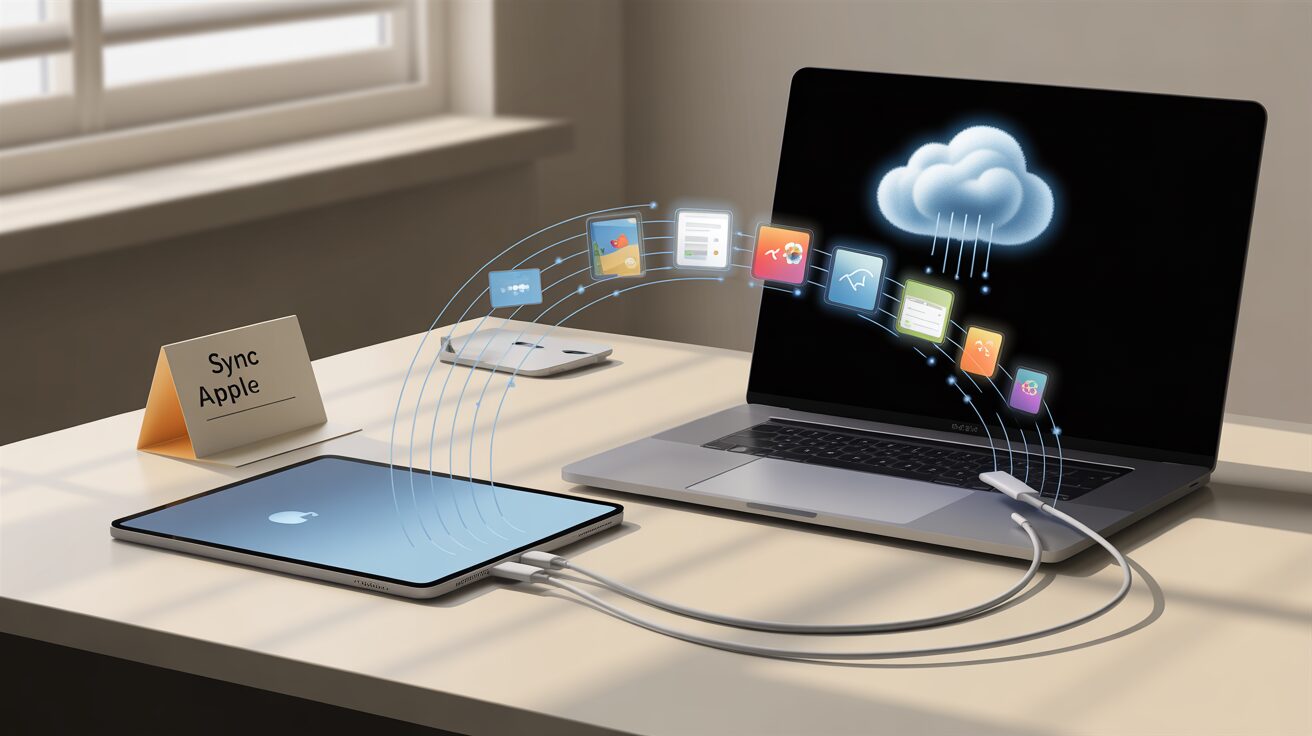
Vous gaspillez de précieuses minutes à vous envoyer des documents par e-mail faute de savoir comment synchroniser macbook ipad pour un accès immédiat à vos fichiers ? Ce guide expert vous révèle les méthodes infaillibles pour unifier vos données via le Finder ou le Wi-Fi, garantissant une fluidité absolue entre votre ordinateur et votre tablette sans aucune friction technique. Maîtrisez dès maintenant ces configurations méconnues qui transformeront votre duo d’appareils en un système de productivité redoutable, éliminant définitivement les frustrations liées aux transferts manuels.
Préparer le terrain : les prérequis pour une synchro sans accroc
Mettez à jour vos systèmes : la base de tout
Avant de vouloir synchroniser MacBook et iPad, la mise à jour est prioritaire. Des systèmes d’exploitation obsolètes sur macOS et iPadOS sont la source numéro un des problèmes de compatibilité. C’est une étape technique non négociable.
Sur votre MacBook Pro, rendez-vous dans « Préférences Système » puis cliquez sur « Mise à jour de logiciels« . Pour l’iPad, la vérification se fait dans « Réglages », rubrique « Général », puis « Mise à jour logicielle ».
Cette simple étape garantit que les deux appareils parlent le même langage et que les dernières fonctionnalités de synchronisation sont disponibles.
Un seul identifiant Apple pour les gouverner tous
Pour réussir, votre MacBook Pro et votre iPad doivent être connectés au même identifiant Apple. C’est la clé de voûte de l’écosystème Apple pour établir une communication fiable.
C’est ce qui permet à des services comme iCloud, Handoff ou le presse-papiers universel de fonctionner. Sans ça, les appareils ne se reconnaissent tout simplement pas comme appartenant au même utilisateur.
Vérifiez ceci : « Préférences Système » > « Apple ID » sur Mac, et « Réglages » > [Votre Nom] sur iPad. L’adresse e-mail doit être identique.
La question du matériel : câbles et connexions
Ne négligez pas le matériel : pour la première synchronisation via le Finder, un câble est obligatoire. Utilisez un câble USB-C pour les modèles récents, ou un adaptateur si votre configuration l’exige.
Un conseil : utilisez le câble officiel Apple fourni avec l’appareil. Les câbles de mauvaise qualité peuvent causer des déconnexions et des erreurs de transfert de données. C’est une économie qui peut coûter cher en frustration.
La méthode filaire : maîtriser la synchronisation avec le finder
Maintenant que les bases sont posées, passons à la méthode la plus directe et la plus fiable pour synchroniser vos appareils : la connexion par câble via le Finder.
La première connexion, une étape fondatrice
Pour synchroniser macbook ipad sans accroc, reliez physiquement la tablette à votre ordinateur via le câble adéquat. Si c’est votre coup d’essai, l’iPad affichera immédiatement une alerte demandant : « Faire confiance à cet ordinateur ? ».
Déverrouillez votre tablette et validez en touchant « Se fier ». C’est une mesure de sécurité stricte qui autorise le Mac à accéder aux données de la tablette. Cette autorisation est mémorisée pour les prochaines connexions.
Lancez ensuite une fenêtre du Finder. Votre appareil s’affichera alors dans la barre latérale, juste sous la section « Emplacements ».
Naviguer dans l’interface du finder
Depuis macOS Catalina, le Finder a remplacé le vieillissant iTunes pour la gestion des appareils. C’est ici que tout se passe désormais pour vos transferts de fichiers.
En cliquant sur l’iPad dans la barre latérale, une nouvelle vue s’affiche avec une série d’onglets en haut : Général, Musique, Films. C’est votre véritable tableau de bord de la synchronisation.
L’onglet « Général » contient les options principales, comme la gestion des sauvegardes et l’activation de la synchronisation Wi-Fi, point que nous aborderons plus tard.
Choisir quoi synchroniser : le contrôle total
Pour chaque type de contenu, il faut cocher la case « Synchroniser [le contenu] sur [Nom de l’iPad] ». C’est la clé pour activer le transfert.
Vous pouvez tout synchroniser ou cibler des éléments spécifiques. Par exemple, sélectionnez uniquement certaines playlists musicales ou des albums photo précis. C’est un contrôle très granulaire.
- Musique
- Films
- Séries TV
- Podcasts
- Livres audio
- Livres
- Photos
- Fichiers
Une fois vos choix faits, cliquez sur le bouton « Appliquer » ou « Synchroniser » en bas à droite pour lancer le processus.
Couper le cordon : activer la synchronisation par wi-fi
La méthode filaire est fiable, mais sortir un câble pour trois fichiers devient vite agaçant. Heureusement, une fois la configuration initiale passée, vous pourrez enfin vous affranchir de cette contrainte physique.
Configurer la synchro sans fil, une seule fois suffit
L’ironie est totale : pour synchroniser macbook ipad sans fil, il faut commencer par… utiliser un câble. C’est un paradoxe nécessaire pour la sécurité. Branchez donc la tablette une dernière fois pour autoriser cette liberté future.
Une fois connecté, filez dans le Finder. Sélectionnez votre appareil, ouvrez l’onglet « Général » et cochez la case « Synchroniser avec cet iPad via Wi-Fi« . Validez en cliquant sur « Appliquer ». Le câble peut désormais retourner au tiroir.
Les conditions pour que la magie opère
C’est l’erreur classique : votre MacBook Pro et l’iPad doivent impérativement utiliser le même réseau Wi-Fi. Si l’un est sur le réseau invité, la connexion échouera systématiquement.
Autre détail crucial : pour que la synchronisation automatique s’active, l’iPad doit être branché sur secteur. Apple impose cette restriction pour éviter de vider votre batterie lors des transferts.
Enfin, le Mac doit être allumé et le Finder actif en arrière-plan pour accepter la connexion.
Lancer une synchronisation manuelle en wi-fi
Vous n’aimez pas attendre ? Vous n’êtes pas obligé de patienter pour la synchro automatique ; vous pouvez forcer le transfert immédiatement, sans chercher de câble.
Regardez votre Finder. Dès que les appareils partagent le Wi-Fi, votre tablette s’affiche dans la barre latérale, exactement comme si elle était reliée physiquement.
Sélectionnez-la et cliquez sur le bouton « Synchroniser ». Le processus reste identique à la méthode filaire, la liberté en plus.
ICloud à la rescousse : la synchronisation automatique et transparente
Si les synchronisations manuelles via le Finder vous semblent fastidieuses, il existe une autre philosophie : celle d’iCloud, qui travaille pour vous en permanence.
Comprendre la différence : icloud vs finder
La synchronisation via le Finder reste une opération purement locale : elle copie physiquement les données du Mac vers l’iPad. C’est une action ponctuelle, manuelle, que vous contrôlez totalement, mais qui fige les informations à un instant T jusqu’au prochain branchement.
Avec iCloud, c’est différent. Ce n’est pas une simple copie, mais un véritable miroir. Vos données vivent sur les serveurs d’Apple et tous vos appareils y accèdent en temps réel. Une modification faite sur un appareil est répercutée partout, quasi instantanément, sans le moindre effort de votre part.
Activer icloud sur votre macbook pro et ipad
Pour mettre en place ce système, la marche à suivre est quasi identique sur les deux appareils. Il faut impérativement se rendre dans les réglages de votre identifiant Apple pour configurer ce qui doit transiter par le cloud.
Sur votre MacBook Pro, allez dans « Préférences Système » (ou Réglages Système), cliquez sur « Apple ID » puis sélectionnez « iCloud ». Sur votre iPad, la route est tout aussi simple : ouvrez « Réglages », tapez sur [Votre Nom] en haut, puis choisissez « iCloud ».
L’étape clé consiste ensuite à cocher les services que vous souhaitez voir synchroniser macbook ipad. C’est un menu à la carte, vous décidez de tout.
Gérer les données synchronisées via icloud
Sachez que certains services comme Apple Music ou Photos iCloud, une fois activés, prennent le pas sur la synchronisation Finder. On ne peut pas faire les deux en même temps ; le cloud devient maître à bord pour ces médias.
Voici les données que vous pouvez gérer via ce menu :
- Photos (via Photos iCloud)
- Contacts
- Calendriers
- Rappels
- Notes
- Messages
- Mails (pour les comptes iCloud)
- Fichiers (via iCloud Drive)
Un avertissement s’impose toutefois : tout cela consomme de l’espace de stockage iCloud. L’offre gratuite de 5 Go peut vite devenir insuffisante face à vos photos.
Bien plus que des fichiers : l’écosystème apple au travail
La synchronisation ne concerne pas que vos bibliothèques de médias ou vos photos de vacances. La vraie force de l’écosystème Apple réside dans les fonctions de Continuité qui fluidifient votre travail entre les appareils, rendant la frontière entre votre ordinateur et votre tablette totalement invisible.
Handoff, pour continuer une tâche d’un appareil à l’autre
Vous connaissez cette frustration de devoir tout recommencer en changeant de pièce ? Handoff règle ça. Cette fonction permet d’entamer un email sur votre iPad dans le canapé et de le finir proprement sur votre Mac. C’est la continuité absolue.
Concrètement, c’est enfantin. Une icône de l’app active sur l’iPad surgit à l’extrémité droite du Dock de votre Mac. Un simple clic, et vous reprenez exactement là où vous en étiez. Pas de sauvegarde manuelle, juste de l’efficacité pure.
Le presse-papiers universel, un copier-coller sans frontières
Imaginez copier un lien ou une image sur votre Mac et le coller directement sur votre tablette. Le presse-papiers universel brise les barrières physiques. C’est le genre de détail qui change radicalement votre flux de travail quotidien.
Le meilleur ? Zéro configuration complexe. Tant que les appareils sont proches, connectés au même Wi-Fi et au même identifiant Apple, ça fonctionne tout seul. Oubliez les applications tierces ou les transferts lourds pour un simple bout de texte.
Sidecar, transformer votre ipad en second écran
Voici peut-être la fonctionnalité la plus sous-estimée : Sidecar. Elle transforme littéralement votre iPad en moniteur externe pour votre MacBook Pro. Plus besoin d’acheter un écran portable coûteux et encombrant pour bosser efficacement.
Deux choix s’offrent à vous : étendre votre bureau pour gagner de l’espace d’affichage ou dupliquer l’écran pour une démo. Le tout fonctionne sans fil avec une latence quasi nulle. C’est bluffant de fluidité pour synchroniser macbook ipad en mode productivité.
Le petit plus qui tue ? Avec l’Apple Pencil, votre tablette devient une véritable tablette graphique de précision pour vos logiciels Mac.
Quand rien ne va plus : dépanner les problèmes de synchronisation
Mon ipad n’apparaît pas dans le finder
Commençons par le plus basique : vérifiez l’état de votre câble. Testez un autre port USB-C sur le Mac et utilisez un autre cordon. Parfois, le matériel lâche sans prévenir.
Si le problème persiste, redémarrez immédiatement les deux appareils. C’est un cliché, mais cette action résout un nombre surprenant de problèmes techniques. Vérifiez bien que l’iPad est déverrouillé et que vous avez accordé votre confiance à l’ordinateur.
Pour la synchro Wi-Fi, assurez-vous que les deux appareils sont bien sur le même réseau. C’est l’erreur classique.
La synchronisation est bloquée ou anormalement lente
Une synchronisation filaire lente vient souvent d’un câble défectueux. En Wi-Fi, c’est généralement un réseau encombré ou un signal trop faible qui freine tout. Rapprochez-vous simplement du routeur pour aider.
Si le processus reste figé sur une étape, essayez de décocher un type de contenu, comme les Photos. Lancez l’opération, puis recochez l’option pour synchroniser macbook ipad à nouveau. Ça débloque souvent la situation.
Gérer les messages d’erreur courants
Parlons de l’erreur « L’iPad est synchronisé avec une autre bibliothèque ». Ce message peut surprendre. Il signifie simplement que l’iPad a déjà été synchronisé avec un autre ordinateur auparavant. Le système bloque alors l’accès.
- Vérifiez que les mises à jour macOS et iPadOS sont faites.
- Redémarrez le MacBook Pro et l’iPad.
- Contrôlez la connexion (câble ou Wi-Fi).
- S’assurer que le même identifiant Apple est utilisé partout.
Pour résoudre ce problème, il faut accepter d’effacer le contenu de l’iPad et de le remplacer par celui de la nouvelle bibliothèque du MacBook Pro. C’est une mesure de sécurité.
Que vous optiez pour la fiabilité du câble via le Finder, la liberté du Wi-Fi ou l’automatisme d’iCloud, synchroniser votre MacBook Pro et votre iPad transforme votre usage. Ces méthodes complémentaires garantissent une fluidité parfaite entre vos appareils. Profitez désormais de la puissance de l’écosystème Apple pour booster votre productivité au quotidien.