.shmh { –shmh-primary: #3b82f6; }
L’essentiel à retenir : la configuration de la messagerie Android s’opère via l’application Téléphone ou des outils visuels dédiés. Ces réglages améliorent l’efficacité quotidienne par une personnalisation précise des alertes et une lecture simplifiée. Fait marquant : six opérateurs nationaux proposent des applications spécifiques pour transformer l’écoute classique en une interface visuelle performante.
Chercher comment changer sa messagerie vocale sur android dans des menus parfois obscurs et mal organisés est une perte d’efficacité que vous ne pouvez plus vous permettre de tolérer au quotidien. Ce guide pratique vous explique comment reprendre enfin le contrôle technique sur vos communications mobiles en configurant précisément vos alertes sonores, votre vibreur ou votre numéro de service opérateur. En optimisant ces paramètres et en adoptant la messagerie visuelle chez Orange, SFR, Free ou Bouygues, vous gagnerez un temps précieux tout en projetant une image professionnelle irréprochable auprès de vos interlocuteurs.
- Accéder aux réglages de votre messagerie Android
- Modifier les alertes et le numéro de service
- Privilégier les applications de messagerie visuelle
- Comment changer l’annonce d’accueil de votre répondeur ?
Accéder aux réglages de votre messagerie Android
On commence par le b.a.-ba, parce que fouiller dans les menus d’un smartphone, c’est parfois s’aventurer dans une jungle numérique sans boussole.
Passer par l’interface de l’application Téléphone
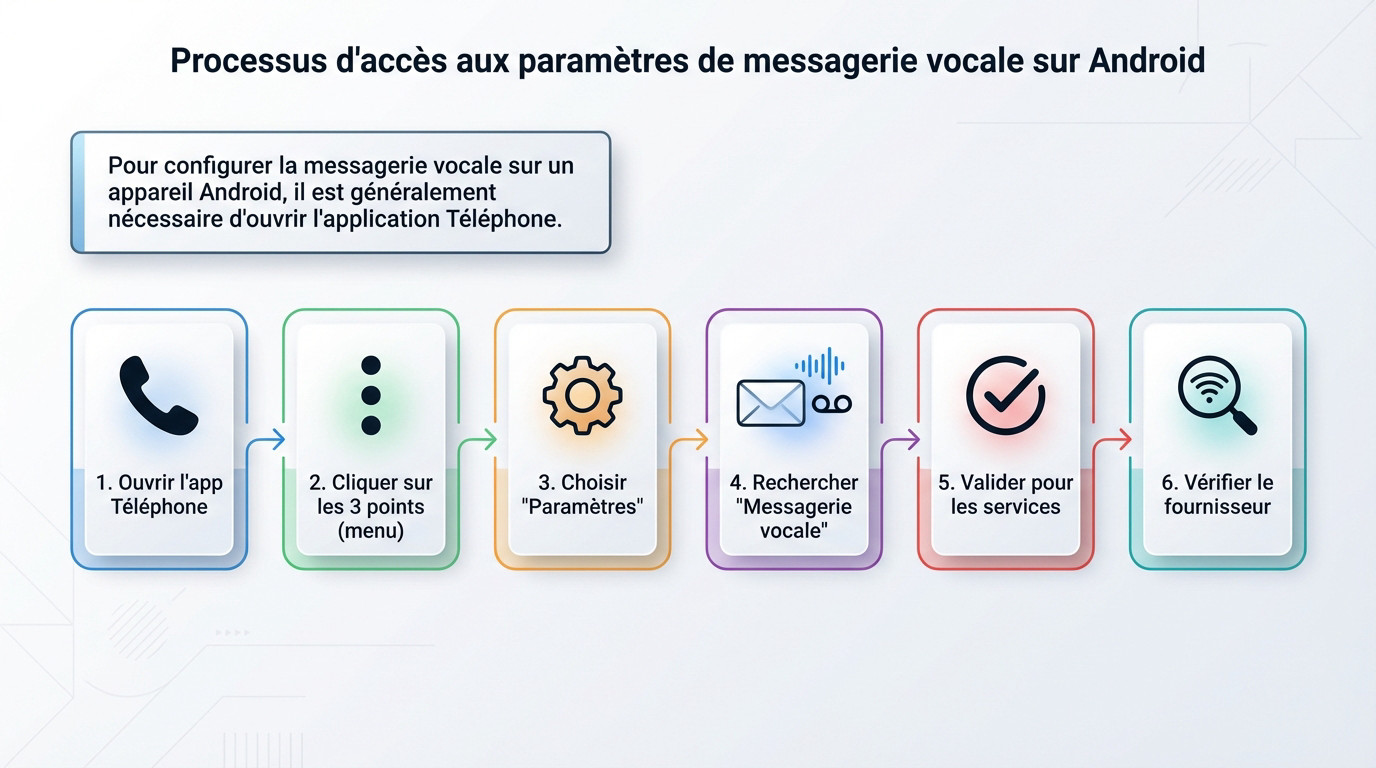
Lancez d’abord votre application Téléphone native. Ignorez les fioritures inutiles sur l’écran. Visez simplement l’icône classique du combiné. C’est le point de départ universel sur Android peu importe la surcouche logicielle utilisée par votre fabricant.
Cherchez les trois points verticaux situés en haut à droite. Les options sérieuses se cachent précisément là. Cliquez sans hésiter pour faire apparaître le menu contextuel de votre appareil.
Sélectionnez enfin l’onglet des paramètres. La magie opère ici pour configurer vos préférences d’appel et de messagerie vocale.
Identifier le menu de configuration du répondeur
Faites défiler les options jusqu’à la section Messagerie vocale. Elle est parfois enfouie sous des paramètres avancés. Gardez l’œil ouvert car c’est écrit en toutes lettres sur votre écran.
Validez l’entrée pour afficher les paramètres de service. L’écran affiche alors quel fournisseur gère vos messages. Votre opérateur mobile tient généralement les rênes par défaut sur votre ligne téléphonique.
Vérifiez bien la source du service sélectionné. Assurez-vous que tout semble en ordre avant de passer à l’étape suivante.
Soyez vigilant.
Pour configurer la messagerie vocale sur un appareil Android, il est généralement nécessaire d’ouvrir l’application Téléphone.
Modifier les alertes et le numéro de service
Une fois dans le moteur, on va s’attaquer aux réglages qui font que votre téléphone ne vous rendra pas fou à chaque notification.
Ajuster les sons et les vibrations de notification
Choisissez une sonnerie spécifique pour vos nouveaux messages vocaux Android. Évitez les sons stridents qui font sursauter tout le bureau. Une petite mélodie discrète suffit largement pour vous alerter sans créer de panique. Restez zen en toute circonstance.
Activez ou désactivez le vibreur selon vos préférences. Personnellement, je trouve que le vibreur en réunion reste indispensable pour ne rien rater.
Testez le rendu sonore immédiatement. Rien de pire que de rater un message parce que le volume était trop bas au départ.
Voici comment configurer votre répondeur Android proprement et sans erreur.
Vérifier le numéro d’accès au serveur vocal
Consultez le numéro préconfiguré dans les paramètres avancés. C’est le lien direct vers votre opérateur. Ne le modifiez pas au hasard, c’est une pièce sensible du système Android.
- Le numéro court 123 pour Orange
- Le 666 pour SFR
- Le 660 pour Bouygues Telecom
Enregistrez les modifications pour valider la liaison. Si vous avez changé d’opérateur récemment, une petite vérification ici évite bien des soucis de connexion au serveur. C’est un réflexe simple mais efficace.
Privilégier les applications de messagerie visuelle
Mais franchement, appeler un serveur vocal en 2026, c’est un peu comme utiliser un fax, alors passons à la vitesse supérieure avec le visuel.
Installer les outils spécifiques des opérateurs français
Allez sur le Play Store pour dénicher l’application de votre opérateur. Orange, SFR ou Free proposent des solutions pour transformer vos vocaux en liste. C’est un gain de temps fou.
Une bonne gestion logicielle nomade permet de rester efficace partout. Ces outils simplifient la vie des pros qui ne veulent plus subir les menus vocaux interminables et archaïques.
Lancez simplement la configuration automatique. L’outil détecte votre carte SIM et règle les paramètres techniques complexes sans votre intervention.
C’est idéal pour gérer deux lignes pro et perso simultanément sans s’emmêler les pinceaux.
Gérer ses messages directement depuis l’écran
Voici pourquoi vous devez sauter le pas. Ce tableau prouve que le tactile enterre l’appel vocal traditionnel.
| Fonctionnalité | Messagerie Classique | Messagerie Visuelle |
|---|---|---|
| Écoute sélective | Impossible | Un clic |
| Suppression rapide | Lente (touches) | Geste tactile |
| Interface graphique | Aucune | Liste claire |
| Coût | Inclus | Inclus (Data) |
Nettoyez votre boîte d’un glissement de doigt. Supprimer ou archiver devient un jeu d’enfant avec l’interface tactile. C’est bien plus fluide que de taper sur des touches physiques.
Installez des widgets sur votre écran d’accueil. Vous verrez vos nouveaux messages d’un coup d’œil sans ouvrir d’application.
Comment changer l’annonce d’accueil de votre répondeur ?
Maintenant que la technique est rodée pour savoir comment changer sa messagerie vocale sur android, soignez votre image de marque.
Enregistrer un nouveau message via le serveur vocal
Appelez votre numéro de messagerie. Suivez la voix de synthèse qui vous guide dans les menus. C’est souvent la touche 2 ou 3 pour les options de personnalisation.
Enregistrez votre annonce après le bip sonore. Parlez clairement et évitez les bruits de fond. Un message propre donne tout de suite une meilleure impression.
Validez l’enregistrement après écoute. Si votre voix vous semble bizarre, recommencez jusqu’à ce que le résultat vous plaise vraiment. C’est votre crédibilité qui est en jeu.
Suivez ce lien pour configurer Google Voice et ses options. C’est une alternative intéressante.
Différencier l’annonce par défaut et le message personnalisé
Choisissez entre l’annonce système et un message vocal propre. L’annonce par défaut est froide mais efficace. Un message personnalisé apporte une touche humaine bienvenue. C’est utile si vous utilisez votre téléphone pour le travail ou vos clients.
Adaptez le ton selon l’usage. Soyez pro pour le boulot et plus relax pour vos amis. La flexibilité est la clé d’une communication mobile efficace.
Configurez une annonce temporaire. C’est idéal pour les vacances sans modifier l’annonce principale. Vous évitez ainsi de perturber vos correspondants habituels.
La personnalisation inclut souvent le message d’accueil et le choix des paramètres de lecture.
C’est la base.
Maîtriser l’accès aux paramètres via l’application Téléphone et personnaliser vos alertes garantit une gestion fluide de vos appels. Ajustez dès maintenant la configuration de votre messagerie vocale sous Android pour gagner en réactivité. Une interface optimisée transforme votre répondeur en un véritable atout d’efficacité professionnelle au quotidien.

![Structures conditionnelles Bash : tutoriel complet [2026]](http://www.cyberseven.fr/wp-content/uploads/2026/01/1768910284505-vmp5v-1024x574.jpg)

