.shmh { –shmh-primary: #3b82f6; }
L’essentiel à retenir : la puce NFC transforme le smartphone Android en un outil polyvalent de paiement et d’automatisation. Cette technologie de proximité simplifie les transactions et les tâches répétitives via des tags programmables. Pour garantir la sécurité des données bancaires, l’activation du déverrouillage obligatoire reste le rempart indispensable contre les lectures frauduleuses à courte portée.
Vous est-il déjà arrivé de rester bloqué à la caisse sans savoir précisément comment activer nfc sur android sur votre propre modèle ? Ce guide pratique détaille la configuration de cette puce de communication à courte portée pour transformer votre smartphone en un outil de paiement sans contact et de transfert de données fluide. En maîtrisant ces réglages système souvent cachés, vous profiterez d’une automatisation performante grâce aux tags programmables tout en appliquant les protocoles de sécurité indispensables pour protéger efficacement vos données bancaires sensibles contre toute lecture frauduleuse à proximité.
- Activer le NFC sur Android : la méthode rapide
- Pourquoi le NFC ne s’affiche pas sur votre smartphone ?
- 3 façons d’utiliser le NFC au quotidien en 2026
- Paramètres de sécurité pour protéger vos données NFC
Activer le NFC sur Android : la méthode rapide
Après avoir vérifié que votre matériel est prêt, voyons comment déclencher cette puce en quelques secondes seulement.
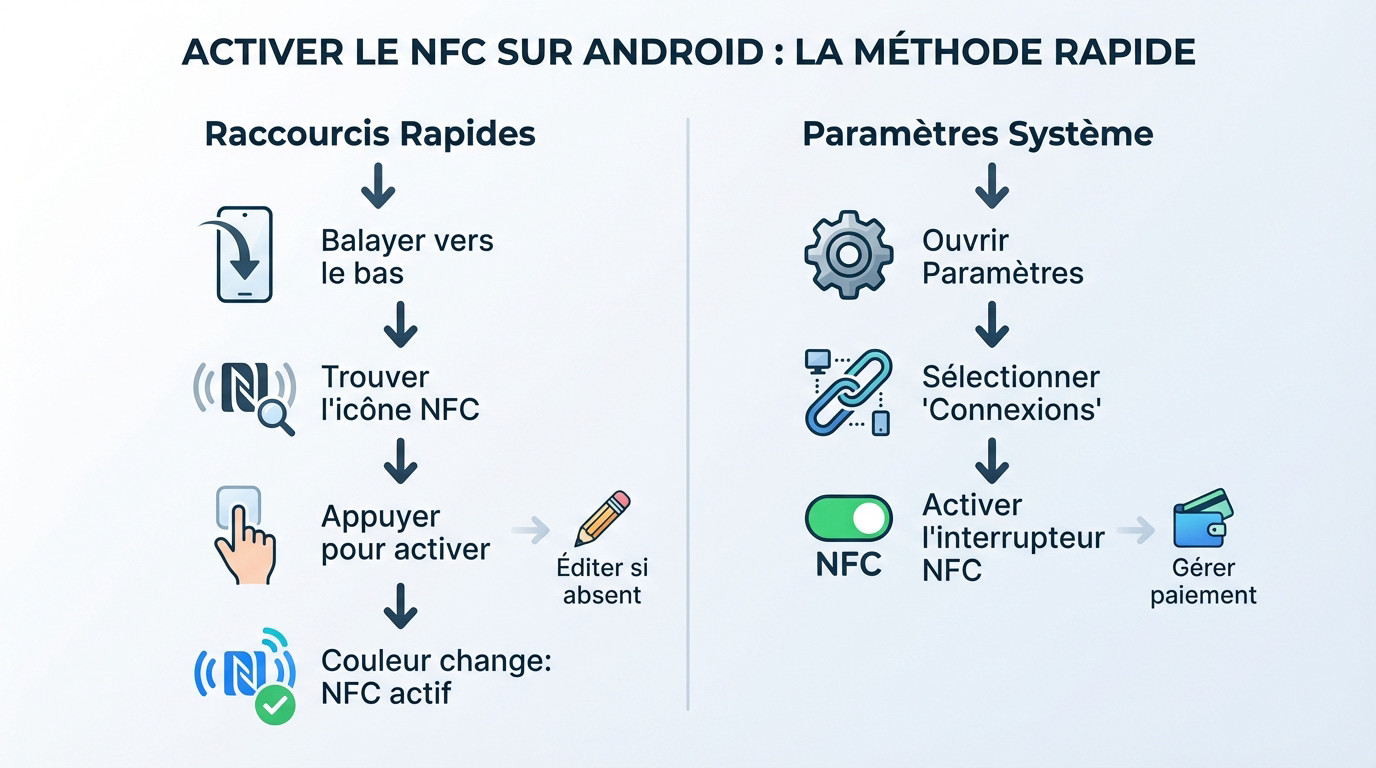
Utiliser le volet des raccourcis rapides
Balayez l’écran vers le bas depuis la barre d’état de votre smartphone. Ce geste simple ouvre l’accès immédiat à vos réglages fréquents. C’est la voie royale pour gagner du temps.
Cherchez l’icône NFC, souvent représentée par un « N » stylisé. Un tap suffit pour activer ou couper la fonction. Si elle manque, utilisez le crayon pour modifier vos raccourcis rapides. Glissez alors l’icône dans votre zone active.
La couleur du bouton change immédiatement après votre pression. Votre puce est alors opérationnelle pour vos futurs échanges et paiements.
Passer par les paramètres de connexion système
Cliquez sur la roue crantée pour ouvrir les réglages. L’organisation des menus varie selon que vous utilisez un Pixel ou un Samsung. C’est le cœur technique de votre machine.
Dirigez-vous vers l’onglet « Connexions » ou « Appareils connectés ». C’est ici que vous pourrez activer la fonctionnalité NFC sans aucune difficulté technique. Validez simplement l’option présente.
Basculez l’interrupteur pour finaliser l’opération. Ce menu permet aussi de définir votre application de paiement favorite. Les paramètres de connexion centralisent ainsi vos usages sans contact.
Pourquoi le NFC ne s’affiche pas sur votre smartphone ?
Si malgré vos recherches l’option reste introuvable, plusieurs raisons matérielles ou logicielles peuvent expliquer cette absence.
Vérifier la présence physique de la puce
Tous les smartphones n’embarquent pas cette technologie. C’est fréquent sur les modèles d’entrée de gamme. Prenez le temps de vérifier la fiche technique constructeur. Consultez la liste des appareils Android compatibles pour confirmer vos doutes.
Observez attentivement le dos de votre mobile. Un petit logo discret indique souvent l’emplacement précis de l’antenne. C’est là que se niche la puce NFC pour vos transactions.
Si le composant manque à l’appel, n’espérez rien. Aucune mise à jour logicielle ne pourra jamais combler cette absence matérielle.
Désactiver les modes de restriction logicielle
Une économie d’énergie trop agressive coupe souvent les capteurs. Repassez simplement en mode normal. C’est la méthode directe pour retrouver l’usage du service sans contact.
Sur un téléphone d’entreprise, les profils de travail verrouillent tout. Certaines politiques de sécurité bloquent volontairement la puce pour protéger les données sensibles.
Un simple redémarrage suffit. Cela relance proprement les services système. Une restriction logicielle mineure s’efface souvent après un cycle de démarrage.
3 façons d’utiliser le NFC au quotidien en 2026
Une fois la fonction active, votre smartphone devient un véritable couteau suisse numérique capable de simplifier vos journées.
Payer sans contact avec Google Wallet
Sortir son portefeuille devient une habitude archaïque. Votre smartphone gère désormais vos paiements électroniques sans contact avec une fluidité redoutable. C’est l’usage roi pour gagner du temps.
La configuration se passe dans l’application Google Wallet. Il suffit de scanner sa carte bancaire puis de valider l’autorisation finale auprès de sa banque. C’est une procédure sécurisée.
- Ouvrir Wallet
- Ajouter une carte
- Valider le SMS de sécurité
- Approcher du terminal
Face au terminal de paiement, présentez le dos de votre appareil déverrouillé. Une vibration nette confirme immédiatement que la transaction a fonctionné. Vous pouvez alors ranger votre téléphone.
Automatiser des tâches avec des tags programmables
Les tags NFC sont des petits autocollants passifs abordables. Ils permettent de déclencher des routines complexes sans même toucher l’écran du téléphone. C’est la magie du sans-contact.
Imaginez un tag sur votre tableau de bord. Un passage dessus lance Waze et connecte votre Bluetooth. Les tags programmables simplifient radicalement votre quotidien de conducteur.
L’automatisation par NFC transforme votre environnement physique en une interface de commande invisible et instantanée pour votre smartphone.
Pour gérer tout ça, je recommande l’application « NFC Tools ». C’est le logiciel parfait pour écrire des instructions sur vos puces. L’outil est gratuit et très intuitif.
Paramètres de sécurité pour protéger vos données NFC
La simplicité d’usage ne doit pas faire oublier la sécurité, surtout quand vos données bancaires sont en jeu.
Exiger le déverrouillage pour chaque transaction
Je vous conseille d’activer l’option « NFC seulement si déverrouillé ». Ce réglage évite les lectures frauduleuses dans les transports publics. C’est une précaution de base indispensable.
Pensez à vérifier que le téléphone est déverrouillé pour valider un achat. L’authentification biométrique renforce la protection de vos fonds. Votre empreinte devient votre clé.
L’écran éteint doit bloquer toute communication entrante ou sortante. C’est la barrière de sécurité la plus efficace contre le piratage de proximité. Ne négligez jamais ce paramètre technique.
Surveiller les applications ayant accès au sans contact
Faites le tri dans les autorisations d’applications installées. Seules les banques et outils de transport devraient y accéder. Explorez nos ressources en sécurité et développement pour plus d’astuces.
Ce tableau récapitule les comportements à adopter face aux permissions. Identifiez les menaces potentielles pour agir vite. Un audit régulier protège votre vie privée. Voici les recommandations actuelles.
| Application | Accès NFC | Risque potentiel | Recommandation |
|---|---|---|---|
| Google Wallet | Oui | Faible | Garder |
| App Bancaire | Oui | Faible | Garder |
| Jeu gratuit | Non | Élevé | Supprimer |
| App de transport | Oui | Faible | Garder |
Installez les mises à jour système car elles corrigent les failles de sécurité découvertes sur les protocoles sans fil. Les correctifs de sécurité sont vitaux.
Maîtriser les réglages pour activer le NFC sur Android sécurise vos paiements et automatise votre quotidien via les raccourcis ou paramètres. Configurez vos options de sécurité dès maintenant pour protéger vos échanges. Transformez votre smartphone en un outil de performance fluide où chaque contact devient une opportunité de gagner du temps.

![Structures conditionnelles Bash : tutoriel complet [2026]](http://www.cyberseven.fr/wp-content/uploads/2026/01/1768910284505-vmp5v-1024x574.jpg)

