L’essentiel à retenir : le FAT32 demeure le standard incontournable pour garantir une compatibilité totale entre Windows, macOS et les anciens appareils. Bien que Windows impose une limite de formatage native à 32 Go, l’utilisation d’outils tiers comme Rufus permet de contourner ce blocage et d’appliquer ce système de fichiers universel sur des supports de grande capacité.
Se heurter au refus de Windows de configurer un support de grande capacité pour une console ou un autoradio est une frustration technique courante. Cet article détaille exactement comment formater une clé usb en fat32 pour contourner la limitation des 32 Go et assurer une compatibilité totale. Des commandes natives aux outils comme Rufus, découvrez les solutions concrètes pour rendre votre stockage lisible partout immédiatement.
- Pourquoi formater une clé USB en FAT32 reste une nécessité
- Méthode rapide via l’interface native de Windows
- Solutions pour les supports de stockage de grande capacité
- Sécurité des données et choix du format adapté
Pourquoi formater une clé USB en FAT32 reste une nécessité
On croit souvent ce format dépassé, pourtant le FAT32 survit grâce à une polyvalence que le NTFS n’atteint pas, surtout hors du monde PC.
Un support universel pour les anciens et nouveaux systèmes
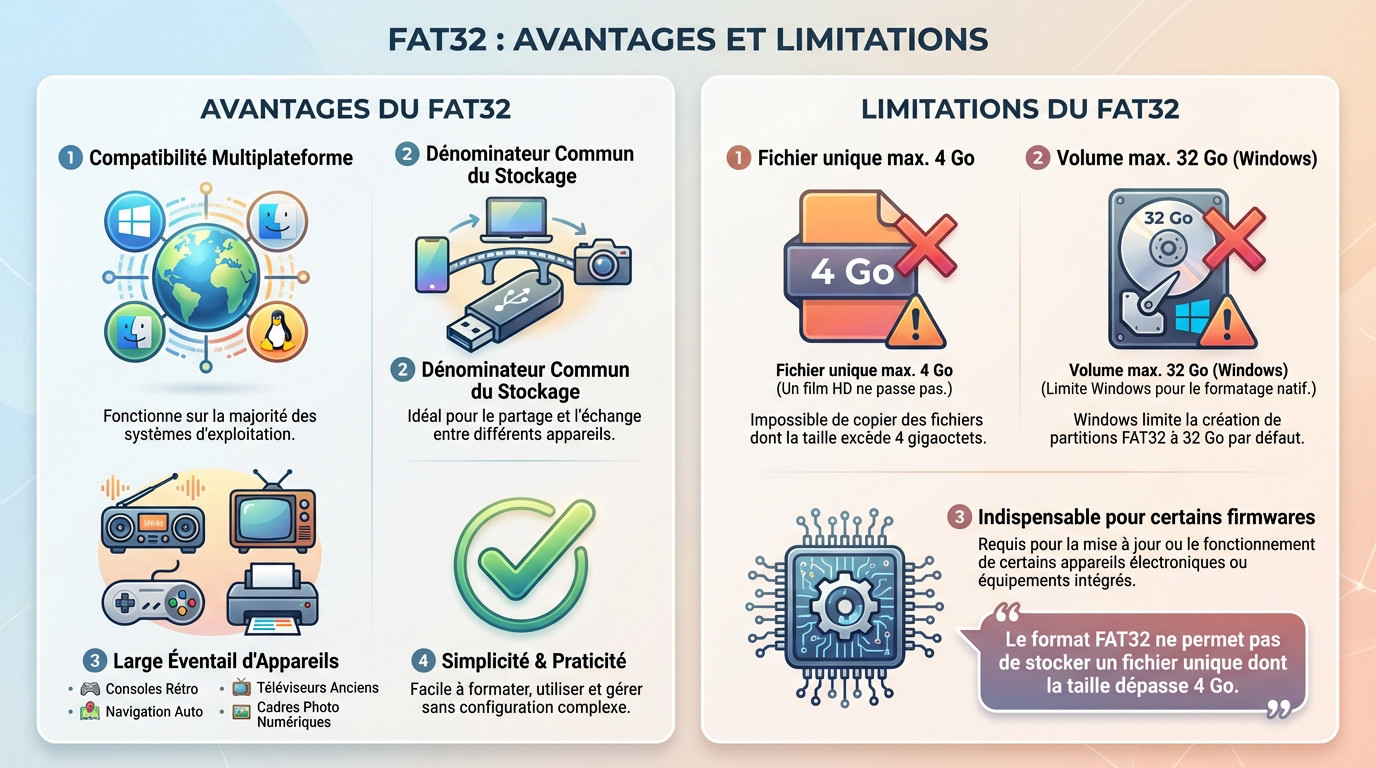
C’est le passe-partout du stockage. Windows, macOS ou Linux lisent et écrivent ce format sans hésitation. C’est le dénominateur commun fiable pour vos transferts.
C’est aussi vital pour vos périphériques comme les autoradios ou les consoles rétro. Sans ce standard, ces appareils restent muets. Les équipements concernés :
- consoles rétro
- systèmes de navigation auto
- téléviseurs anciens
- cadres photo numériques
Pour dépanner un système hétérogène, c’est la base. Plus d’astuces sur Cyber Seven: Acceuil.
Comprendre les contraintes de taille de fichier et de volume
Attention au mur des 4 Go. Un film HD ne passera jamais, le transfert échouera. C’est la barrière technique majeure.
Windows bloque aussi le formatage natif à 32 Go, une vieille bride logicielle confirmée par la documentation officielle de Microsoft. C’est agaçant, mais contournable.
Pourtant, pour flasher un firmware, le FAT32 reste indispensable. Gardez ceci en tête :
Le format FAT32 ne permet pas de stocker un fichier unique dont la taille dépasse 4 Go.
Méthode rapide via l’interface native de Windows
Utiliser l’outil de formatage standard de l’Explorateur
Allez droit au but : ouvrez l’Explorateur de fichiers Windows (touche Windows + E). Repérez votre clé USB dans la liste des périphériques, faites un clic droit dessus et sélectionnez « Formater ».
Une fenêtre surgit. Dans le menu « Système de fichiers », choisissez impérativement FAT32. Ne touchez pas à la taille d’unité d’allocation. Cliquez sur « Démarrer » pour lancer la procédure, comme détaillé dans ce guide pratique wikiHow.
Attention, c’est irréversible : tout sera effacé. Vérifiez trois fois la lettre du lecteur pour ne pas formater votre disque dur par erreur.
Valider le système de fichiers après l’opération
Ne faites pas confiance aveuglément. Retournez dans l’Explorateur, faites un clic droit sur votre clé USB fraîchement vidée et cliquez sur « Propriétés » tout en bas.
Regardez la ligne « Système de fichiers ». Si vous voyez écrit FAT32 noir sur blanc, c’est gagné. Votre support est prêt et universellement compatible avec vos appareils.
Vous pouvez désormais copier vos documents ou transférer des photos sur clé USB sans craindre un message d’erreur. La structure est propre et opérationnelle.
Solutions pour les supports de stockage de grande capacité
Pour les clés de 64 Go ou plus, Windows se montre capricieux et cache l’option FAT32, mais des alternatives gratuites existent pour forcer le passage.
Configurer Rufus pour les clés dépassant 32 Go
Rufus est un utilitaire minuscule mais extrêmement puissant. Il ignore les limitations artificielles imposées par Microsoft. C’est l’outil que je privilégie pour contourner ces blocages absurdes.
Sélectionnez « Non démarrable » dans le type de démarrage. Choisissez FAT32 dans le système de fichiers. Rufus s’occupe du reste très proprement, surpassant souvent d’autres solutions tierces pour gros volumes. L’opération se lance sans hésitation.
C’est rapide et fiable pour les disques durs externes. Le logiciel est gratuit et ne nécessite pas d’installation. Vous gagnez une flexibilité technique immédiate.
Exécuter la commande PowerShell pour un formatage sans outil
Ouvrez PowerShell en mode administrateur. Tapez la commande format avec les bons attributs. Le terminal exécutera l’ordre directement sur le volume ciblé.
Cette méthode native ne propose pas de formatage rapide. Cela peut prendre des heures pour une clé de 128 Go. Soyez très patient durant le processus. Le système travaille lentement mais sûrement.
L’outil diskpart de Windows peut être utilisé pour le formatage, offrant une alternative aux méthodes graphiques.
C’est la solution de secours idéale sans logiciel tiers. Vérifiez bien l’indice de votre disque avant. Une erreur de lettre pourrait détruire vos données personnelles.
Sécurité des données et choix du format adapté
Avant de valider le dernier clic, un détour par la sécurité s’impose pour éviter de pleurer ses fichiers perdus.
Anticiper la perte de fichiers par une sauvegarde rigoureuse
Formater signifie tout effacer sans retour possible. Ne négligez jamais cette étape de copie préalable, car la perte est définitive.
Utilisez un disque dur externe pour vos copies. Le cloud est aussi une excellente option de secours pour sécuriser vos documents essentiels.
Assurez-vous que les fichiers sont lisibles sur le nouveau support. C’est votre seule assurance réelle contre une suppression accidentelle.
| Méthode | Rapidité | Risque de perte | Recommandation |
|---|---|---|---|
| Explorateur Windows | Rapide | Faible | Clés < 32 Go |
| Rufus | Rapide | Nul | Clés > 32 Go |
| Ligne de commande | Très lent | Moyen | Utilisateurs avancés |
Comparer les bénéfices du FAT32 face à l’exFAT
L’exFAT est le successeur moderne sans limites. Il gère les fichiers de plus de 4 Go et les PC récents le préfèrent. Consultez les recommandations exFAT pour comprendre.
Le FAT32 reste le roi pour le matériel ancien. Sa compatibilité est tout simplement imbattable en 2026 sur tous les appareils.
Choisissez selon votre usage principal. C’est aussi utile que de savoir trouver le code d’un wifi sécurisé rapidement.
Qu’il s’agisse d’utiliser l’explorateur ou Rufus pour les grandes capacités, vous savez maintenant comment formater une clé usb en fat32 pour garantir une compatibilité sans faille. Sauvegardez vos précieux fichiers et lancez la procédure dès maintenant : vos médias deviennent enfin accessibles sur tous vos équipements, sans barrière technique.

![Structures conditionnelles Bash : tutoriel complet [2026]](http://www.cyberseven.fr/wp-content/uploads/2026/01/1768910284505-vmp5v-1024x574.jpg)

