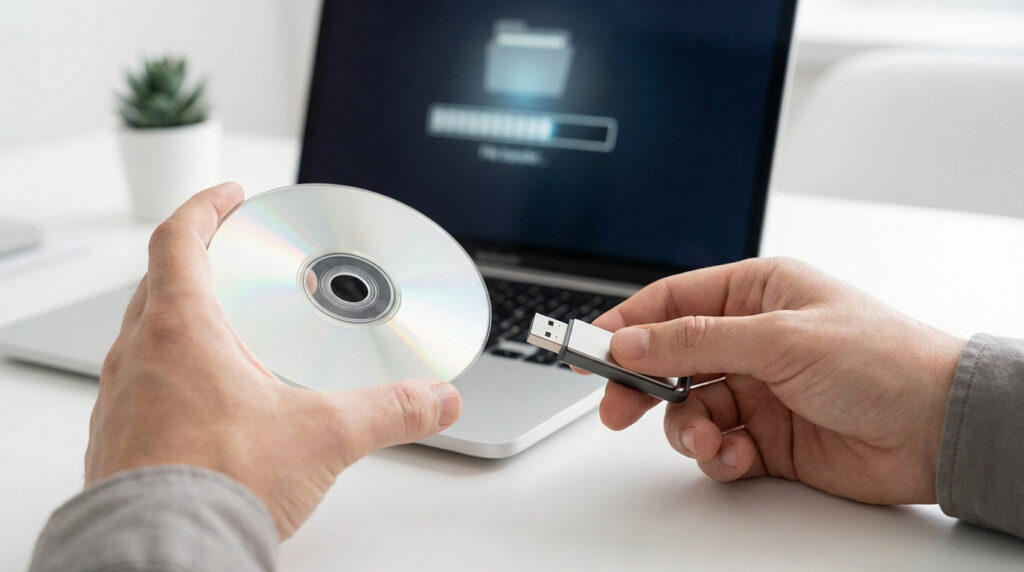
L’essentiel à retenir : la méthode de transfert dépend du type de disque. Si un simple copier-coller via l’explorateur suffit pour les données, les CD audio exigent un logiciel d’extraction pour convertir les pistes. Pour les logiciels, privilégier la création d’une image ISO assure une copie conforme, garantissant ainsi la pérennité et la lisibilité de vos archives sur clé USB.
Face à l’obsolescence des lecteurs optiques, vous vous demandez sûrement comment copier un cd sur une clé usb pour sécuriser vos données avant que le support physique ne cède. Cet article technique décortique les méthodes exactes pour transférer vos fichiers bruts, ripper vos albums en haute qualité ou créer des images ISO fidèles de vos anciens logiciels. Vous apprendrez à maîtriser les outils d’extraction et à surmonter les protections anticopie pour transformer votre bibliothèque fragile en une archive numérique durable et accessible.
- Copier un CD sur une clé USB : la méthode pour les données
- Comment extraire proprement la musique d’un CD audio ?
- Créer une image ISO pour sauvegarder vos vieux logiciels
- Gérer les erreurs et les protections anticopie tenaces
Copier un CD sur une clé USB : la méthode pour les données
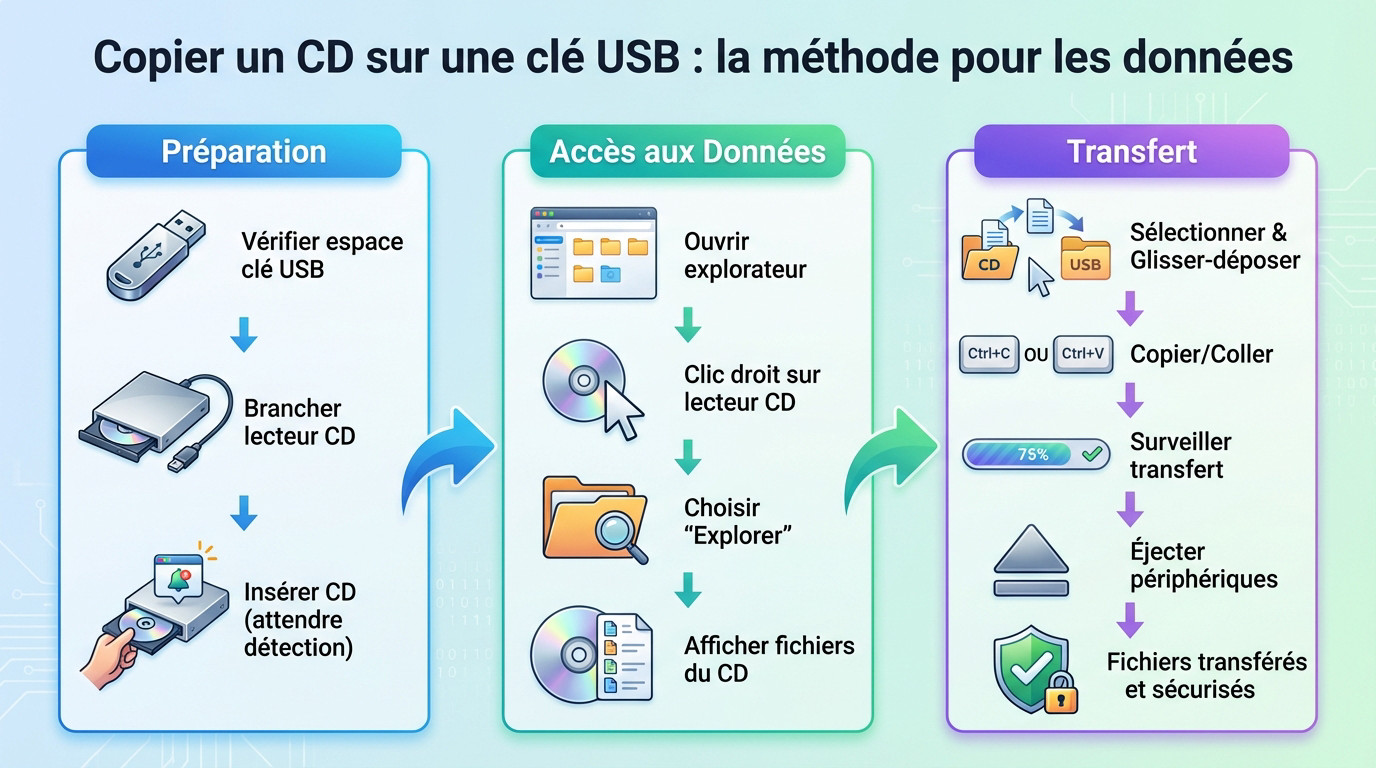
Le transfert de fichiers classiques (documents, photos, logiciels) est la manipulation la plus simple, proche d’un copier-coller ordinaire entre deux dossiers.
Préparer le matériel et l’espace de stockage
Avant de foncer, vérifiez que votre clé dispose de l’espace nécessaire. Branchez votre lecteur externe si votre PC moderne n’en possède plus. C’est une étape souvent oubliée mais indispensable.
Insérez ensuite votre disque dans le tiroir. Attendez que le système reconnaisse le support physique. Une notification apparaît généralement en bas de votre écran pour confirmer la détection.
Votre matériel est prêt. Nous pouvons maintenant explorer le contenu du disque.
Accéder au contenu via l’explorateur de fichiers
Ouvrez votre gestionnaire de fichiers habituel sur Windows ou macOS. Faites un clic droit sur l’icône du lecteur CD. Choisissez l’option pour explorer ou ouvrir le périphérique. Vous verrez alors la liste complète des fichiers stockés sur le support circulaire.
Cette méthode fonctionne parfaitement pour les disques de données non protégés. C’est le cas des archives personnelles ou professionnelles.
Il suffit d’ ouvrir le CD via un clic droit pour accéder aux données.
Transférer les dossiers par glisser-déposer
Sélectionnez tous les éléments à l’aide de votre souris. Faites-les glisser directement vers l’icône de votre clé USB. Le transfert commence immédiatement selon la vitesse de votre port.
Vous pouvez aussi utiliser le raccourci clavier classique pour copier. Collez ensuite les données dans le dossier de destination choisi. Surveillez bien la barre de progression du système.
Une fois terminé, éjectez proprement vos deux périphériques. Vos fichiers sont désormais mobiles et sécurisés.
Comment extraire proprement la musique d’un CD audio ?
Attention, pour la musique, un simple copier-coller ne fonctionnera jamais. Les pistes audio nécessitent une conversion technique, appelée « ripping », pour devenir lisibles sur une clé USB, sinon vous n’aurez que des raccourcis inexploitables.
Utiliser les outils natifs Windows et macOS
Sur Windows, lancez le Lecteur Windows Media pour gérer l’opération. Les utilisateurs de Mac devront ouvrir l’application Musique. Ces outils gratuits sont déjà installés sur vos machines respectives.
Pour comprendre la méthode, apprenez à extraire la musique avec Windows Media Player ou l’app Musique sur Mac. Ces logiciels automatisent tout le processus de conversion.
Cliquez sur le bouton d’importation. Le logiciel va scanner chaque piste du disque audio.
Paramétrer le format d’extraction audio
Rendez-vous dans les options de réglage avant de lancer l’extraction. Choisissez le format MP3 pour garantir une compatibilité universelle. Réglez le débit binaire sur 320 kbps. Cela assure une qualité sonore optimale sans saturer votre espace de stockage USB.
C’est le même principe que le transfert mp3 iPhone PC pour comprendre la gestion des fichiers audio.
Validez vos choix techniques. L’ordinateur va maintenant transformer les pistes en fichiers numériques.
Déplacer les fichiers musicaux vers la clé USB
Une fois l’extraction finie, localisez votre dossier Musique. Les nouveaux fichiers s’y trouvent généralement classés par artiste. Il ne reste plus qu’à les transférer vers la clé.
- Ouvrir le dossier source
- Sélectionner les albums
- Glisser vers la clé USB
- Vérifier la lecture sur un autre appareil
Le format MP3 reste le meilleur compromis entre fidélité sonore et légèreté pour vos trajets.
Créer une image ISO pour sauvegarder vos vieux logiciels
Vous pensez qu’un simple copier-coller suffit pour vos jeux ou logiciels ? C’est une erreur. Pour ces supports complexes, il faut cloner l’intégralité du disque, sinon l’installation échouera.
Intérêt du format ISO pour l’archivage complet
Le format ISO génère une copie conforme bit par bit. Il conserve la structure exacte et les fonctions d’auto-exécution. C’est indispensable pour préserver vos vieux programmes de collection.
Jetez un œil à l’émulateur MAME pour voir comment l’archivage sauve le patrimoine numérique. Cette rigueur empêche vos données précieuses de disparaître.
Cette méthode évite les erreurs d’installation futures. Votre clé USB devient ainsi une bibliothèque virtuelle fiable.
Utiliser un logiciel de création d’image disque
Téléchargez un utilitaire léger comme ImgBurn ou AnyBurn. Sélectionnez l’option pour créer une image à partir d’un disque. Le logiciel lira chaque secteur pour générer un fichier unique en .iso.
L’opération prend quelques minutes. Ne retirez surtout pas le disque durant cette phase de lecture intensive.
Une image ISO est le miroir parfait de votre disque physique, sans aucune perte.
Stocker et tester l’image sur le support USB
Copiez le fichier obtenu sur votre clé USB. Vérifiez que la taille correspond au disque d’origine ; un fichier trop léger indique souvent une erreur de lecture.
Montez l’image directement depuis l’explorateur Windows. Si les fichiers apparaissent, votre sauvegarde est réussie. Vous pouvez ranger votre CD physique à l’abri.
| Méthode | Type de contenu | Avantage principal |
|---|---|---|
| Copier-coller simple | Documents, Photos | Rapidité d’exécution |
| Extraction Audio | CD Musique | Lecture sur tout appareil |
| Image ISO | Logiciels, Jeux, OS | Copie conforme bootable |
Gérer les erreurs et les protections anticopie tenaces
Vous pensez que votre disque est bon pour la poubelle à la première erreur de lecture ? Pas si vite. Avec mon expérience, je sais qu’un simple nettoyage méticuleux ou le bon logiciel peut souvent sauver la mise là où l’Explorateur Windows abandonne.
Identifier les protections numériques des éditeurs
Certains disques commerciaux intègrent des verrous numériques tenaces. Ils bloquent systématiquement la lecture. Il est utile de connaître ces limites techniques avant de forcer le passage.
Une astuce consiste à désactiver l’Autorun pour copier un CD protégé. Cela permet parfois d’accéder aux fichiers sans déclencher le verrou. C’est une méthode simple pour contourner le script de lancement.
Respectez le cadre de la copie privée. N’utilisez ces méthodes que pour vos propres supports.
Nettoyer le disque pour éviter les échecs
Une simple trace de doigt peut faire échouer le transfert. Prenez un chiffon doux non pelucheux. Nettoyez du centre vers l’extérieur sans faire de cercles. Cette technique ancestrale sauve souvent des disques que l’on pensait illisibles.
Évitez les produits chimiques agressifs sur la surface. De l’eau tiède suffit généralement pour les taches tenaces.
Séchez bien le support avant de l’insérer. Un disque propre garantit une lecture fluide.
Gérer les erreurs de redondance cyclique
L’erreur de redondance cyclique indique un secteur physique endommagé. Le système n’arrive plus à lire l’information. Ne paniquez pas, des solutions logicielles existent pour ralentir la lecture.
Utilisez des outils comme Roadkil’s Unstoppable Copier. Ils insistent sur les zones difficiles pour récupérer le maximum de données. C’est un processus lent mais souvent très efficace.
Voici les actions prioritaires pour tenter de sauver vos données :
- Ralentir la vitesse de lecture
- Utiliser un logiciel de récupération
- Tester sur un autre lecteur
Qu’il s’agisse d’extraire des pistes audio ou de cloner des données, vous maîtrisez désormais les étapes pour copier un CD sur une clé USB. N’attendez pas l’usure inévitable de vos supports physiques pour effectuer cette sauvegarde essentielle. Votre patrimoine numérique est à présent sécurisé et disponible partout.

![Structures conditionnelles Bash : tutoriel complet [2026]](http://www.cyberseven.fr/wp-content/uploads/2026/01/1768910284505-vmp5v-1024x574.jpg)

