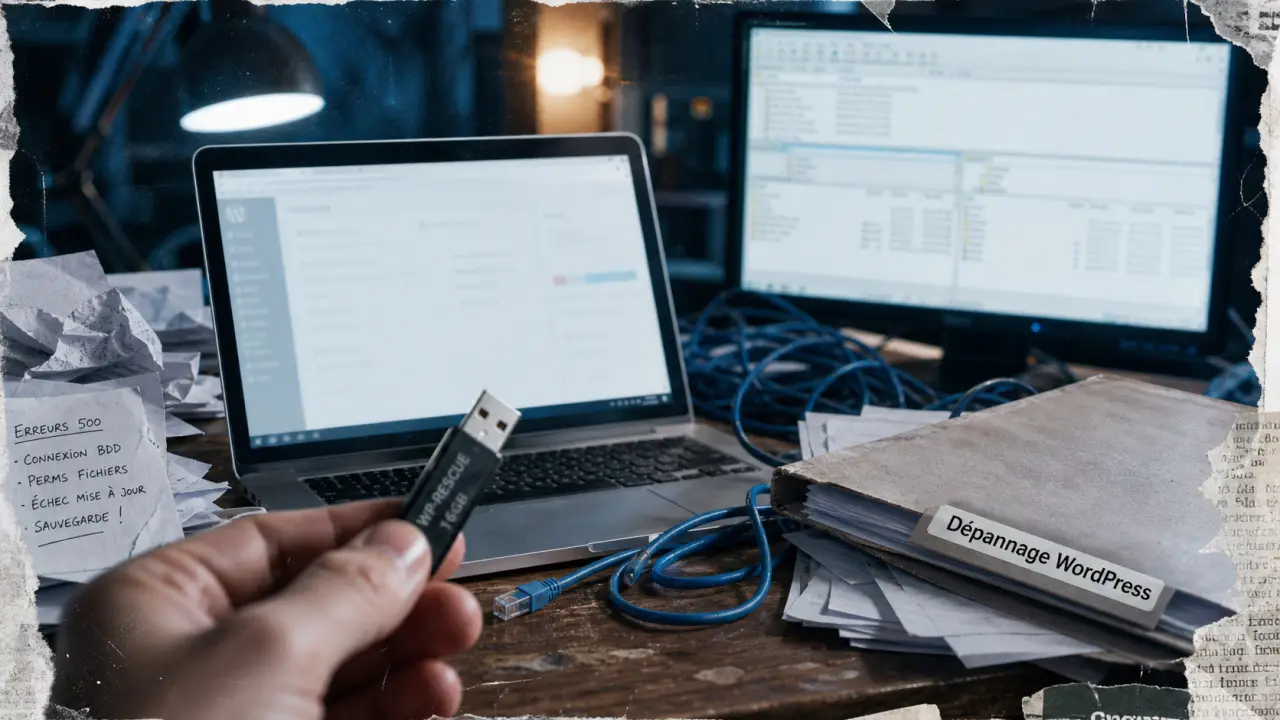
Voir son site WordPress s’afficher sur fond blanc est stressant, surtout si l’administration ne répond plus. Dans la plupart des cas, une page blanche WordPress vient d’une erreur PHP, d’un plugin incompatible, d’un thème défaillant, d’une limite de mémoire dépassée ou d’un souci côté hébergement. L’essentiel est d’avancer dans le bon ordre : observer, isoler, corriger, vérifier.
Reconnaître la page blanche WordPress et situer le problème
La page blanche WordPress, souvent appelée White Screen of Death ou WSOD, correspond à un écran vide à la place du site ou du tableau de bord. Parfois, aucun message n’apparaît. Dans d’autres cas, le navigateur renvoie une erreur proche d’une 500 Internal Server Error, ce qui oriente vers un problème serveur ou une erreur fatale côté application.
Site public blanc ou administration blanche : le diagnostic change
Si seule la partie publique du site est blanche, mais que l’administration reste accessible, la réparation est plus simple. Il est alors possible de désactiver un plugin, de changer de thème ou de revenir sur une modification directement depuis WordPress. Si l’administration est blanche elle aussi, il faut passer par les fichiers du site, via un client FTP comme FileZilla, le gestionnaire de fichiers de l’hébergement, cPanel ou un outil équivalent.
Repérez aussi le moment exact où l’erreur est apparue. Une page blanche juste après une mise à jour pointe souvent vers une incompatibilité de plugin ou de thème. Une page blanche après une modification de functions.php évoque plutôt une erreur de syntaxe. Un écran vide intermittent peut, lui, signaler une limite de mémoire PHP, un temps de connexion expiré ou un serveur d’hébergement surchargé.
Les causes les plus fréquentes à vérifier en priorité
Une page blanche WordPress peut avoir plusieurs origines, mais certaines reviennent beaucoup plus souvent que d’autres. L’idée n’est pas de tout modifier à l’aveugle, mais de tester les causes probables dans un ordre logique, du plus courant au plus technique. Cette méthode évite de perdre du temps et réduit le risque d’aggraver le problème.
Guide de dépannage des erreurs courantes sur WordPress — Apprenez à diagnostiquer et à résoudre rapidement les problèmes techniques fréquents de votre site WordPress grâce à ce guide officiel.
| Cause probable | Symptôme typique | Action prioritaire |
|---|---|---|
| Plugin incompatible | Écran blanc après activation ou mise à jour | Désactiver les plugins un par un |
| Thème défaillant | Site public blanc, admin parfois accessible | Basculer vers un thème par défaut |
| Limite de mémoire PHP dépassée | Page blanche sur certaines pages lourdes | Augmenter la mémoire allouée |
| Erreur de syntaxe | Incident après modification d’un fichier | Restaurer le fichier modifié |
| Problème serveur ou base de données | Erreur 500, connexion interrompue, chargement instable | Consulter les logs et contacter l’hébergeur si besoin |
Plugins, thèmes et mises à jour : le trio le plus suspect
WordPress repose sur un ensemble de composants : cœur du CMS, thème, extensions, version PHP et base de données. Quand l’un de ces éléments change, une incompatibilité peut bloquer l’affichage. Un plugin mal codé, une extension obsolète ou un thème qui utilise une fonction PHP non supportée peut suffire à produire un écran blanc. C’est souvent après une mise à jour que le problème apparaît.
La bonne approche consiste à isoler la cause. Désactiver tout d’un coup peut masquer l’origine réelle de l’erreur. Mieux vaut procéder par étapes, en testant d’abord les plugins, puis le thème, puis les fichiers sensibles seulement si nécessaire. Cette progression garde le diagnostic lisible et évite les manipulations inutiles.
Mémoire PHP et erreurs invisibles
La limite de mémoire PHP dépassée est une cause classique. WordPress, ses plugins et son thème consomment de la mémoire pour générer les pages. Si la limite est trop basse, ou si un script consomme trop, le processus peut s’arrêter sans message clair. Dans ce cas, augmenter la mémoire peut rétablir le site, mais il faut aussi chercher ce qui consomme anormalement : extension lourde, page très chargée, import massif, constructeur visuel ou requête mal optimisée.
Réparer une page blanche WordPress sans aggraver la situation
Avant toute manipulation, essayez d’obtenir une sauvegarde récente des fichiers et de la base de données. Même si le site est inaccessible, l’hébergeur propose souvent des sauvegardes automatiques. Ensuite, travaillez par étapes et testez le site après chaque action. Cela permet de savoir précisément quelle intervention a corrigé le problème et d’éviter les essais hasardeux.
Si l’administration WordPress est accessible
Commencez par désactiver tous les plugins, puis rechargez le site. S’il revient, réactivez les extensions une par une jusqu’à retrouver celle qui déclenche la page blanche. Une fois identifiée, laissez-la désactivée, mettez-la à jour si une version stable existe ou remplacez-la par une alternative plus fiable. Cette vérification reste le réflexe le plus rapide quand le site public est seul touché.
Si les plugins ne sont pas en cause, changez temporairement de thème pour un thème WordPress par défaut. Si le site réapparaît, le problème vient probablement du thème actif : fichier modifié, incompatibilité avec la version PHP, fonction dépréciée ou modèle de page cassé. Évitez de corriger directement le thème en production si vous n’êtes pas à l’aise avec le code ; restaurez plutôt une version saine ou demandez au développeur du thème.
Si l’administration est inaccessible
Connectez-vous aux fichiers du site via FTP, FileZilla, le gestionnaire de fichiers de votre hébergeur ou cPanel. Le dossier WordPress se trouve souvent dans public_html. Pour désactiver les plugins sans tableau de bord, renommez le dossier plugins, par exemple en plugins_desactives. WordPress ne pourra plus les charger, ce qui permet de tester si l’un d’eux provoquait l’écran blanc.
Pour tester le thème, allez dans le dossier des thèmes et renommez le dossier du thème actif. WordPress tentera alors de basculer vers un thème disponible. Si aucun thème par défaut n’est installé, cette étape peut ne pas suffire. Il faudra alors en déposer un proprement ou passer par la base de données, une opération plus délicate à réserver aux cas nécessaires.
Augmenter la mémoire PHP avec prudence
Si les symptômes pointent vers un manque de mémoire, vous pouvez ajouter une directive dans wp-config.php, par exemple une constante de limite mémoire WordPress. Selon l’hébergement, la limite réelle peut aussi dépendre de php.ini, du panneau d’administration serveur ou de règles imposées par l’hébergeur. Si la modification n’a aucun effet, inutile d’insister : contactez l’hébergement pour vérifier la valeur autorisée.
Lire les signaux techniques sans devenir développeur
Quand la désactivation des plugins et du thème ne suffit pas, il faut chercher des indices. WordPress et le serveur peuvent enregistrer des erreurs dans des fichiers de logs. Ces journaux permettent souvent d’identifier un fichier, une extension ou une fonction en cause. C’est une étape simple à demander à l’hébergeur si l’accès direct aux logs n’est pas disponible.
Activer le mode debug temporairement
Le fichier wp-config.php peut permettre d’activer le mode debug de WordPress. L’objectif n’est pas d’afficher des erreurs aux visiteurs, mais de les enregistrer dans un fichier comme debug.log. Une fois le diagnostic terminé, désactivez ce mode. Laisser des messages techniques visibles ou enregistrés inutilement peut exposer des informations sensibles sur l’installation.
Recherchez dans les logs des termes comme fatal error, memory exhausted, syntax error ou le nom d’un plugin. Une erreur mentionnant functions.php après une modification récente est un signal clair. Une erreur liée à MySQL, MariaDB ou à la connexion à la base de données peut indiquer un problème d’identifiants, de serveur de base ou de disponibilité côté hébergeur.
Identifier les cas associés
Une page blanche peut être liée à d’autres incidents WordPress. Une mise à jour automatique interrompue peut laisser le site en mode maintenance. Une erreur serveur peut apparaître sous forme de 500 Internal Server Error. Un temps de connexion expiré peut venir d’un script trop long ou d’un serveur qui ne répond plus correctement. Des problèmes lors du téléversement d’images peuvent aussi révéler un manque de ressources ou une configuration PHP insuffisante.
Si les fichiers semblent corrects, que les plugins sont désactivés, que le thème n’est pas en cause et que les logs pointent vers le serveur, l’hébergeur doit entrer dans la boucle. Demandez une vérification des erreurs PHP, de la version PHP active, des permissions de fichiers, de la base de données et des limites de ressources.
Éviter que la page blanche revienne
Une fois le site rétabli, ne vous arrêtez pas au simple soulagement. La correction immédiate règle le symptôme ; la prévention réduit le risque de récidive. Mettez en place une sauvegarde automatique des fichiers et de la base de données, conservée hors du site si possible. Avant une mise à jour importante, vérifiez que vous pouvez revenir en arrière sans perte.
Adoptez aussi une règle simple : ne mettez pas à jour dix éléments à la fois. Commencez par le cœur WordPress, puis les plugins, puis le thème, en testant le site entre chaque étape. Supprimez les extensions inutilisées, gardez un thème de secours installé et évitez les modifications directes dans les fichiers du thème actif sans environnement de test.
Enfin, notez ce qui a causé l’incident : nom du plugin, version du thème, message d’erreur, action corrective. Ce petit historique devient précieux si la page blanche WordPress réapparaît. Vous gagnerez du temps, vous saurez quoi vérifier en premier et vous éviterez les manipulations impulsives qui transforment souvent une panne simple en complication.