Auteur/autrice : Angelo

  • Comment faire un clic droit sur Mac ?

    Comment faire un clic droit sur Mac ?

    Vous venez d’arriver sur Mac et le fameux geste du clic droit vous manque déjà, surtout après des années passées sur Windows. L’ergonomie tactile des Mac récents transforme les habitudes, mais les mêmes fonctions restent accessibles si l’on apprend les combinaisons adaptées. Cet article propose des méthodes claires et illustrées pour maîtriser le clic secondaire sur Mac en quelques minutes.

    La plupart des actions du menu contextuel s’obtiennent via le trackpad, la Magic Mouse ou un simple raccourci clavier, sans matériel supplémentaire. Nous détaillerons les réglages dans Préférences Système, les solutions aux pannes et des outils pour enrichir le menu contextuel. Chaque technique sera expliquée avec des exemples pratiques et des astuces pour gagner du temps.

    Vous trouverez aussi des conseils pour dépanner un clic droit qui refuse de fonctionner, et des alternatives logicielles pour personnaliser l’expérience. Les sections suivantes montrent étape par étape comment activer le clic secondaire sur pavé tactile et sur souris Mac, puis proposent des outils tiers utiles. À la fin de chaque section, une phrase clé rappelle l’idée essentielle pour l’utilisateur occupé.

    🎯 En bref

    Obtenir un clic droit sur Mac est simple : le trackpad, la souris ou une touche clavier suffisent pour accéder au menu contextuel.

    • Activer le clic secondaire dans Préférences Système pour le trackpad ✅
    • Utiliser la touche Contrôle pour faire un clic droit sans modification 🔁
    • La Magic Mouse permet un bouton droit tactile configurable ⚙️
    • Un utilitaire tiers peut enrichir le menu contextuel pour gagner en productivité ✨

    Explorez les méthodes ci-dessous et adaptez-les à votre flux de travail quotidien pour un gain immédiat.

    4 manières simples de faire un clic droit sur Mac

    La première méthode la plus intuitive consiste à utiliser le trackpad et le geste à deux doigts, très répandu sur les MacBook modernes. En configurant l’option « cliquer ou tapoter avec deux doigts » dans les réglages, vous obtenez instantanément un clic droit qui ouvre le menu contextuel pour tout élément sélectionné. Cette technique facilite la navigation sans souris et convient parfaitement aux précisions du travail quotidien. Phrase clé : le geste à deux doigts reste l’option la plus rapide pour la majorité des usages.

    Une variante consiste à cliquer dans un coin du pavé tactile, par exemple le coin inférieur droit, pour déclencher le clic secondaire assigné aux coins. Cette configuration se règle dans Préférences Système > Trackpad > Pointer & cliquer, où vous sélectionnez le coin souhaité comme bouton droit. Ce choix est intéressant pour ceux qui préfèrent un clic physique plutôt qu’un tapotement, et il reproduit fidèlement l’héritage des clics matériels. Phrase clé : le clic dans le coin offre précision et retour physique adapté aux habitudes souris.

    Enfin, la touche Contrôle reste un raccourci universel pour obtenir un menu contextuel sans modifier les paramètres système, utile sur tous les Mac. Maintenez la touche Contrôle enfoncée puis cliquez normalement avec un doigt sur le trackpad ou sur une souris pour déclencher le clic droit. Cette technique est souvent la plus simple lors d’un prêt d’ordinateur ou pour dépanner un trackpad mal configuré. Phrase clé : la touche Contrôle est le filet de sécurité pour accéder au menu contextuel rapidement.

    découvrez comment effectuer un clic droit sur mac facilement, que ce soit avec la souris, le trackpad ou le clavier, grâce à nos instructions simples et rapides.

    Configurer le pavé tactile et le trackpad pour le clic droit

    Pour activer ou modifier le comportement du trackpad, ouvrez Préférences Système et allez dans la section Trackpad pour ajuster Pointer & cliquer. Dans cet onglet, vous pouvez choisir entre « cliquer ou tapoter avec deux doigts » ou « cliquer dans le coin inférieur droit », personnalisant ainsi le clic secondaire selon votre confort tactile. Ces options modifient directement la réponse physique du pavé tactile et améliorent la cohérence des gestes. Phrase clé : personnaliser le trackpad optimise la précision et réduit les erreurs de clic.

    Sur certains Mac, l’option de pavé tactile inclut des paramètres supplémentaires pour la vitesse de clic et la sensibilité, influençant la fiabilité du bouton droit. Ajuster la sensibilité peut résoudre des problèmes où le clic n’est soit pas détecté, soit déclenché trop facilement, ce qui affecte la fluidité du travail quotidien. N’oubliez pas de tester chaque paramètre quelques minutes pour valider son confort ergonomique. Phrase clé : prendre le temps d’ajuster la sensibilité évite des frustrations répétées.

    Si vous utilisez un clavier externe, rappelez-vous que le raccourci clavier Contrôle + clic reste opérationnel et indépendant des réglages du trackpad. Cette combinaison est pratique lors d’un montage vidéo ou d’une session de développement où vos mains restent sur le clavier, réduisant les interruptions. Pour lier ces gestes au flux de travail, créez une habitude d’utilisation fréquente et vous gagnerez en productivité. Phrase clé : associer réglages physiques et raccourcis clavier rend l’usage cohérent et fluide.

    Utiliser une souris Mac, Magic Mouse et options de bouton droit

    La Magic Mouse d’Apple simule le clic droit par un appui tactile sur le côté droit et se configure dans Préférences Système > Souris, où l’on règle le bouton droit assigné. Si vous utilisez une souris tierce, les deux boutons physiques restent généralement reconnus comme sur Windows, rendant le geste familier pour les transfuges du PC. Pensez à vérifier les paramètres souris pour inverser ou personnaliser les fonctions selon vos préférences ergonomiques. Phrase clé : la souris reste la solution la plus proche de l’expérience Windows pour accéder rapidement au menu contextuel.

    Lorsque la Magic Mouse ne répond pas correctement au clic droit, la première vérification utile consiste à reconnecter le périphérique et à contrôler l’état Bluetooth, souvent source d’instabilité. Supprimer et réappairer la souris peut corriger des anomalies liées à des fichiers plist corrompus, une action conseillée si la réparation standard échoue. Pour les profils avancés, certains utilitaires tiers permettent de remapper les boutons et d’ajouter des raccourcis supplémentaires. Phrase clé : une réinitialisation Bluetooth résout fréquemment les problèmes de souris tactile.

    L’utilisation d’une souris filaire ou Bluetooth classique offre un retour physique marqué pour le clic droit, apprécié par les utilisateurs recherchant une sensation précise et stable. Les développeurs et graphistes préfèrent souvent ce type de souris pour la répétabilité des actions et la prise en charge complète des boutons programmables. Si vous souhaitez approfondir l’utilisation du clavier et des raccourcis, cet article explique comment mieux utiliser le périphérique : guide clavier Mac. Phrase clé : la souris traditionnelle combine confort, précision et personnalisation avancée.

    apprenez comment effectuer un clic droit sur mac facilement grâce à nos astuces simples et rapides, adaptées à tous les modèles.

    Résoudre le problème quand le clic droit ne fonctionne pas sur Mac

    Si le clic droit ne fonctionne pas, commencez par désactiver puis réactiver l’option de clic secondaire dans Préférences Système > Trackpad ou Souris, puis redémarrez votre Mac. Cette opération simple réinitialise souvent les paramètres et corrige des comportements erratiques liés à des caches système temporaires. Si le problème persiste, envisagez de supprimer des fichiers Bluetooth.plist qui peuvent être corrompus et empêcher une reconnaissance correcte du périphérique. Phrase clé : un cycle d’activation et redémarrage règle fréquemment les anomalies logicielles mineures.

    Pour un dépannage plus poussé, vérifiez les mises à jour macOS et les pilotes de périphériques compatibles, car des versions obsolètes peuvent modifier la façon dont le système gère les événements du trackpad. Redémarrer en mode sans échec permet aussi d’identifier si une application tierce bloque le comportement normal du bouton droit. Enfin, testez un autre compte d’utilisateur pour écarter une corruption de préférences locale. Phrase clé : isoler le problème par élimination identifie rapidement la source du dysfonctionnement.

    Si aucune procédure ne résout le problème, il est parfois utile de consulter des ressources spécialisées, par exemple des guides techniques pour la maintenance système ou la gestion des périphériques. Pour des actions sur Windows et autres diagnostics, on peut parfois s’inspirer des démarches générales de réparation, comme dans certains articles pratiques disponibles en ligne. Un exemple de ressource utile se trouve ici pour des questions techniques générales : guide technique. Phrase clé : documenter les étapes entreprises facilite la réparation par un technicien si nécessaire.

    Quiz : Comment faire un clic droit sur Mac ?

    Testez vos connaissances sur les gestes et réglages pour réaliser un clic droit sur macOS.

    Question 1 / 6

    Score: 0 / 6

    Personnaliser et améliorer le menu contextuel avec des utilitaires

    Si le menu contextuel natif de macOS semble trop limité, des utilitaires comme iBoysoft MagicMenu étendent ses capacités pour créer des fichiers ou exécuter des scripts par clic droit. Ces outils permettent notamment d’ajouter un bouton « Nouveau fichier » directement dans le menu du bureau, reproduisant certaines fonctionnalités familières de Windows sur Mac. Ils offrent aussi des raccourcis pour copier ou déplacer des fichiers vers des chemins prédéfinis en un seul geste contextuel. Phrase clé : un utilitaire bien choisi transforme le menu contextuel en véritable booster de productivité.

    Avant d’installer un utilitaire, vérifiez sa compatibilité avec votre version de macOS et sa réputation, car certains logiciels demandent des permissions étendues accessibles via les Préférences Système. Lisez des retours d’utilisateurs récents et testez les fonctionnalités par étapes pour éviter d’encombrer votre environnement de travail. Un antivirus spécifique pour Mac peut aussi être conseillé selon vos besoins de sécurité et vos pratiques de téléchargement. Pour en savoir plus sur la sécurité Mac, consultez cet article : antivirus pour Mac. Phrase clé : vérifier la compatibilité et la sécurité évite les mauvaises surprises lors de l’ajout d’utilitaires.

    Pour résumer les options à portée de main, voici une liste d’actions simples à tester immédiatement pour améliorer votre expérience de clic droit sur Mac :

    • 🔧 Activer « cliquer avec deux doigts » dans Trackpad pour un accès rapide au menu contextuel.
    • 🖱️ Configurer le bouton droit sur la Magic Mouse dans Paramètres pour un retour tactile solide.
    • ⌨️ Utiliser Contrôle + clic comme solution sans modification des paramètres souris.
    • ⚙️ Installer un utilitaire pour enrichir le menu contextuel si vous travaillez souvent avec des fichiers.

    Enfin, le tableau ci-dessous compare rapidement les méthodes et leurs avantages pour choisir celle adaptée à vos usages.

    Méthode Avantage Confort
    Trackpad à deux doigts 🖐️ Rapide et intégré ✅ Élevé 👍
    Clic coin du pavé tactile 📐 Physique et précis 🎯 Moyen à élevé ✨
    Magic Mouse côté droit 🖱️ Ergonomie tactile 👌 Variable selon l’utilisateur 😌
    Contrôle + clic ⌨️ Universel et sans réglage 🔁 Pratique mais clavier-dépendant ⌛

    Adopter la méthode qui correspond à vos habitudes et à votre matériel garantit une transition en douceur et une productivité accrue, quel que soit votre modèle de Mac. Phrase clé : tester plusieurs méthodes quelques jours permet de choisir la plus confortable et la plus fiable pour vos usages.

  • Comment éteindre un Mac correctement ?

    Comment éteindre un Mac correctement ?

    Éteindre un Mac demande plus qu’un simple appui sur un bouton, car des processus en cours peuvent compromettre vos données si l’arrêt est mal exécuté. Le système macOS prévoit des séquences d’arrêt qui ferment proprement les applications et sauvegardent les sessions lorsque cela est possible. Respecter ces étapes réduit les risques pour les fichiers et facilite la maintenance sur du long terme.

    Dans ce guide, vous trouverez des méthodes sûres pour éteindre un Mac, depuis le menu Apple jusqu’aux raccourcis clavier et au bouton physique. Nous expliquons aussi comment agir quand le Mac ne répond plus, quelles précautions prendre et comment préserver la sauvegarde Mac. Chaque section offre des exemples concrets pour MacBook, iMac et postes fixes en entreprise.

    Les chapitres suivants examinent l’emplacement du touche alimentation Mac, les alternatives clavier, les risques liés au forçage et une checklist pratique pour la routine d’arrêt. Vous y trouverez un tableau comparatif, une liste d’actions prioritaires et des conseils de sécurité pour limiter les incidents. Ces ressources visent à rendre vos arrêts plus fiables et reproductibles.

    html

    🎯 En bref

    Un arrêt correct protège les données et prolonge la durée de vie du Mac en évitant les corruptions logicielles.

    • 🔒 Utilisez le menu Apple pour un arrêt propre et sécurisé.
    • 💾 Sauvegardez régulièrement avec une sauvegarde Mac automatique.
    • ⚠️ Ne forcez l’arrêt qu’en dernier recours et documentez l’incident.
    • 🔁 Planifiez les redémarrer Mac pour appliquer les mises à jour.

    Suivez les étapes détaillées ci-dessous pour choisir la méthode adaptée à votre modèle et à votre usage.

    Comment éteindre un Mac : méthodes sûres et rapides

    La manière d’éteindre un Mac influence directement la stabilité des fichiers ouverts et la longévité du système sur du long terme. Utiliser le menu Apple permet d’initier un shutdown Mac soigné, en laissant au système le temps de fermer correctement les processus. Cet article propose des méthodes pratiques pour fermer Mac en sécurité, avec exemples pour MacBook, iMac, et postes fixes professionnels.

    Pour un MacBook éteindre rapidement, fermez d’abord les applications et sauvegardez vos documents avant de procéder à l’arrêt via le menu. Si vous préférez le clavier, utilisez la combinaison adaptée pour afficher la boîte d’arrêt et gagner du temps sans la souris. Rappelez-vous que certaines combinaisons n’enregistrent pas les fichiers non sauvegardés, donc faites une sauvegarde Mac avant toute extinction rapide.

    Dans un contexte professionnel, planifier des arrêts réguliers peut libérer la RAM et réduire la consommation énergétique pour répondre aux politiques IT. Établir une procédure écrite aide l’équipe à savoir quand redémarrer Mac ou arrêter complètement, ce qui évite confusions et interruptions non planifiées. Enfin, formez les utilisateurs aux gestes simples pour fermer Mac proprement, cela limite les incidents et favorise la continuité des services.

    découvrez les étapes simples et efficaces pour éteindre votre mac correctement, afin de préserver ses performances et sa longévité.

    Éteindre Mac depuis le clavier et raccourcis utiles

    Le clavier permet d’arrêter Mac rapidement grâce à des raccourcis bien connus, surtout lorsque la souris devient inutilisable lors d’un gel. La combinaison classique affiche la fenêtre d’arrêt et propose des options pour enregistrer ou fermer les applications avant l’extinction définitive. Avant d’utiliser ces raccourcis, sauvegardez vos travaux, fermez les programmes sensibles et vérifiez que les transferts réseaux sont terminés.

    Certaines combinaisons comme Contrôle + Commande + Option + Puissance provoquent un arrêt immédiat, donc utilisez-les en dernier recours seulement. Notez que ces séquences peuvent fermer sans enregistrer les fichiers non sauvegardés, il est essentiel d’effectuer une sauvegarde Mac avant. Si votre Mac ne répond vraiment plus, maintenir la touche alimentation Mac enfoncée force l’arrêt, puis attendez quelques secondes avant de rallumer.

    Pour les utilisateurs débutants, préférez le menu Apple plutôt que des combinaisons risquées afin de préserver l’intégrité des données. Documentez vos procédures locales et indiquez clairement quand autoriser un redémarrer Mac automatique pour appliquer des mises à jour ou résoudre des anomalies. Ce type de discipline numérique réduit les risques et s’inscrit dans une stratégie de sécurité Mac moderne pour les entreprises et les particuliers.

    Quiz : Comment éteindre un Mac correctement ?

    Testez vos connaissances et apprenez les bonnes pratiques pour éteindre un Mac sans risquer de perte de données.

    Question 1 / 7
    Score : 0
    Conseils rapides : sauvegardez vos documents, quittez proprement vos applications et éjectez les disques externes avant d’éteindre.

    Localiser la touche d’alimentation Mac selon les modèles

    L’emplacement de la touche alimentation Mac dépend du modèle : sur MacBook elle se trouve souvent en haut à droite du clavier. Les modèles récents intègrent le bouton dans Touch ID, tandis que certains iMac et Mac mini conservent un bouton circulaire à l’arrière. Connaître son emplacement aide à effectuer un shutdown Mac en cas de gel, tout en limitant l’usage de solutions brutales.

    Sur MacBook Air et MacBook Pro récents, Touch ID fait office d’alimentation, rendant inutile une touche marquée pour allumer l’ordinateur. Pour les claviers externes Apple avec iMac, la touche d’alimentation peut être située en haut à droite et porter une icône d’éjection. Les Mac Pro et iMac Pro affichent parfois le bouton sur le châssis, il est utile de consulter la documentation du modèle pour le localiser.

    Si le bouton ne répond pas, tenter une réinitialisation de la NVRAM ou PRAM peut aider, en suivant la procédure adaptée. La combinaison Option + Commande + P + R relance la NVRAM, mais demande de reconfigurer certains paramètres après redémarrage. Avant toute manipulation, sauvegardez vos données et vérifiez les guides officiels, la prudence assure la continuité du travail sans pertes.

    découvrez les étapes simples et efficaces pour éteindre correctement votre mac et assurer sa durée de vie optimale.

    Forcer l’arrêt d’un Mac : risques et alternatives sûres

    Forcer l’arrêt en maintenant le bouton physique supprime immédiatement l’alimentation, un geste brutal qui augmente fortement les risques de perte de données. N’utilisez cette méthode que si l’ordinateur est totalement gelé et que toutes les autres tentatives logicielles de récupération ont été épuisées. Avant d’en arriver là, tentez d’envoyer un signal d’arrêt via le menu Apple ou via des raccourcis clavier plus doux et moins destructeurs.

    Le forçage peut endommager des fichiers en cours d’écriture et compromettre la sauvegarde Mac si elle n’a pas été réalisée récemment. Si vous travaillez sur des documents sensibles, pensez à configurer Time Machine ou une solution cloud pour restaurer les données en cas de problème. Documentez toute intervention forcée pour l’équipe IT afin de diagnostiquer l’origine du gel et éviter répétition des pannes.

    En entreprise, planifiez des fenêtres de maintenance régulières et planifiées pour redémarrer en sécurité et appliquer les correctifs requis sans perturbation. Établir des procédures claires permet de prévenir l’interruption des services critiques et renforce la sécurité Mac par le suivi du service IT. Après un redémarrage complet, vérifiez l’intégrité des fichiers, testez les sauvegardes régulièrement et consignez les anomalies pour améliorer la résilience.

    • 💾 Sauvegarder avant toute manipulation importante
    • 🧾 Fermer les applications sensibles avant d’exécuter un arrêt
    • 🔁 Préférer un redémarrer Mac planifié aux arrêts forcés
    • ⚠️ Forcer l’arrêt uniquement si toutes les autres options ont échoué
    Méthode Avantages Inconvénients
    Menu Apple 🍎 ✅ Fermeture propre et enregistrement automatique ⚠️ Nécessite accès au système
    Touche physique 🔌 ✅ Permet d’éteindre un Mac gelé ⚠️ Risque de corruption des fichiers
    Raccourcis clavier ⌨️ ✅ Rapide et utile sans souris ⚠️ Peut forcer l’arrêt sans sauvegarde

    Bonnes pratiques : sauvegarde Mac et routine d’arrêt recommandée

    Un arrêt réfléchi inclut la vérification des sauvegardes, la fermeture des applications et l’examen des mises à jour système disponibles. Planifier une sauvegarde Mac automatique la nuit évite la perte de données et simplifie les restaurations après incident. Pour augmenter la sécurité Mac, activez FileVault, maintenez le système à jour et limitez les comptes administrateurs sur la machine.

    Adoptez une checklist simple avant d’éteindre Mac : sauvegarde, fermeture d’apps, désactivation des transferts volumineux et vérification réseau. Ces gestes évitent les erreurs humaines et permettent une reprise plus rapide du travail après un redémarrer Mac planifié. Conserver un historique des sauvegardes et des incidents aide la résolution et l’amélioration des procédures pour l’ensemble du parc.

    Enfin, apprenez aussi à éteindre d’autres appareils pour maintenir un environnement cohérent, par exemple savoir comment éteindre un iPhone sans toucher l’écran en cas d’urgence. Pour des conseils de verrouillage et de protection des postes, consultez notre guide pratique sur comment verrouiller son ordinateur en toute sécurité. Adopter ces habitudes réduit les incidents et fait de l’arrêt une opération simple, fiable et intégrée à votre routine professionnelle.

  • Comment utiliser le clavier sur Mac ?

    Comment utiliser le clavier sur Mac ?

    Beaucoup d’utilisateurs arrivent sur Mac sans maîtriser le clavier, ce qui ralentit nettement leurs tâches quotidiennes.

    Ce guide pratique dévoile les touches, les raccourcis et les réglages pour reprendre rapidement le contrôle.

    Nous abordons la navigation, les raccourcis, la personnalisation et des cas pratiques pour que taper sur Mac devienne naturel.

    html

    🎯 En bref

    Ce guide présente les touches essentielles et les bonnes pratiques pour maîtriser le clavier sur Mac rapidement.

    • 🔑 Maîtriser Command et Option accélère toutes les actions courantes.
    • ⌨️ Personnaliser le clavier Mac dans macOS optimise votre flux de travail.
    • ⚡ Les raccourcis clavier Mac réduisent les clics et améliorent la productivité.
    • 🛠️ Des astuces ergonomiques protègent les poignets et maintiennent la vitesse de frappe.

    Explorez les sections ci‑dessous pour apprendre, configurer et personnaliser votre clavier dès aujourd’hui.

    Table des matières

    Le clavier Mac contient des touches uniques comme Command et Option qui changent la façon de travailler.

    La première rangée comprend les touches F1 à F12, souvent affectées à la luminosité, au son et aux contrôles multimédias.

    À gauche du clavier, les touches Tab, Shift et Caps Lock facilitent la saisie de formulaires et la gestion des majuscules.

    En synthèse, connaître les principales touches assure une meilleure navigation, une saisie plus rapide et moins d’efforts cognitifs.

    découvrez comment utiliser efficacement le clavier sur mac grâce à nos astuces et raccourcis pratiques pour améliorer votre productivité.

    Raccourcis clavier Mac indispensables pour la productivité

    Les raccourcis clavier Mac constituent le levier le plus efficace pour accélérer le travail et réduire les manipulations superflues.

    Gérer plusieurs applications devient simple avec des combinaisons telles que ⌘Tab et les raccourcis dédiés aux bureaux virtuels.

    🔎 Raccourci 📝 Action 💡 Astuce
    ⌘C / ⌘V Copier / Coller 🔁 Utilisez pour transférer rapidement du contenu
    ⌘Tab Changement d’app ⚡ Maintenez ⌘ pour naviguer entre les applications
    Control + ↑ Mission Control 🖥️ Organisez les fenêtres sur plusieurs bureaux

    La personnalisation clavier Mac permet d’adapter les raccourcis depuis macOS et d’améliorer le flux selon vos habitudes.

    Personnaliser les raccourcis est possible dans les Préférences Système, ce qui offre une personnalisation clavier Mac adaptée aux workflows.

    Pour apprendre, créez une liste de trois raccourcis prioritaires puis pratiquez-les chaque jour jusqu’à automatisation complète.

    Exemples concrets montrent des gains mesurables : un rédacteur qui maîtrise vingt raccourcis gagne facilement trente minutes par jour.

    En appliquant ces principes, la navigation clavier Mac devient intuitive et intégrée aux routines professionnelles quotidiennes.

    Configuration et personnalisation clavier Mac dans macOS

    La configuration clavier Mac se règle depuis les Préférences Système où l’on peut ajouter des dispositions et activer la dictée.

    La personnalisation passe aussi par la création de raccourcis système et d’actions rapides, accessibles depuis les préférences et le menu contextuel.

    Un cas pratique : Léa, graphiste, a ajouté une touche personnalisée pour insérer le symbole © rapidement pendant la mise en page.

    Si vous rencontrez un comportement inattendu du clavier, vérifiez d’abord les préférences, puis testez avec un autre profil utilisateur pour isoler le problème.

    Quizz : Comment utiliser le clavier sur Mac ?

    Testez vos connaissances sur les touches et raccourcis du clavier Mac. Utilisez Tab / Flèche pour naviguer et Entrée pour valider.

    Question 1 / 6

    découvrez comment utiliser efficacement le clavier sur mac avec nos astuces et conseils simples pour améliorer votre expérience de frappe.

    Toucher du clavier Mac : ergonomie, Touch Bar et Touch ID

    Le toucher du clavier Mac englobe à la fois l’ergonomie physique et la familiarité avec les dispositions de touches selon le modèle utilisé.

    Pour améliorer le confort, placez le clavier à une hauteur qui garde les avant-bras parallèles au sol et les poignets droits.

    Sur Mac récents, la touche Globe remplace parfois Fn et permet d’accéder rapidement aux émojis et aux symboles depuis le clavier.

    En pratique, replacez systématiquement vos mains sur la rangée de base et entraînez un toucher léger pour augmenter la vitesse et l’endurance.

    Astuces clavier Mac avancées et cas pratiques

    Les astuces clavier Mac incluent des raccourcis d’édition, des macros et des scripts qui automatisent des suites d’actions répétitives.

    Une liste de vérification simple aide à structurer l’apprentissage : définir objectifs, choisir raccourcis, pratiquer quotidiennement et sauvegarder les réglages.

    Cas pratique : un chef de projet a créé des scripts pour renommer et classer automatiquement des fichiers envoyés par ses collaborateurs chaque matin.

    Au bout de deux semaines, il a réduit le temps de traitement de trente à cinq minutes par dossier, un gain substantiel pour l’équipe.

    Ces expériences démontrent que la maîtrise du clavier Mac et des raccourcis clavier Mac transforme les procédures opérationnelles et améliore la satisfaction au travail.

    La dernière section propose des ressources complémentaires et des liens pour approfondir vos connaissances et tester des configurations avancées.

  • Comment faire un crochet sur Mac ?

    Comment faire un crochet sur Mac ?

    Sur un clavier Mac français, les crochets et accolades semblent souvent invisibles au premier abord, ce qui perturbe la frappe rapide des développeurs et rédacteurs. Beaucoup cherchent une méthode fiable pour insérer ces symboles sans perdre de temps, surtout lors de sessions de codage intensif. Ce texte propose des techniques testées pour maîtriser la saisie des crochets sur Mac et améliorer votre productivité.

    On trouve des raccourcis natifs, un visualiseur intégré et des alternatives simples comme le menu caractères ou le copier-coller, utiles selon le contexte. Ces options couvrent à la fois l’utilisation quotidienne et les besoins avancés en programmation, typographie ou mathématiques. La suite détaille chaque méthode avec des exemples concrets, anecdotes et solutions de dépannage ciblées.

    Le lecteur découvrira comment faire un crochet sur son clavier Mac, adapter les réglages selon la disposition et résoudre les blocages les plus fréquents. Chaque section apporte une approche différente: raccourcis, visualiseur, variations matérielles, usages pratiques et dépannage. L’objectif est d’offrir une boîte à outils complète pour taper crochet Mac sans hésitation.

    🎯 En bref

    Un guide synthétique pour insérer rapidement le symbole crochet Mac et résoudre les problèmes les plus courants.

    • 🖱️ Maîtriser les raccourcis clavier crochet Mac pour coder plus vite.
    • 🔍 Utiliser le visualiseur de clavier pour repérer les caractères cachés.
    • 🧰 Alternatives utiles : menu caractères et copier‑coller en dépannage.
    • 🛠️ Vérifier la disposition (Français – Macintosh) et réinitialiser si nécessaire.

    Suivez les étapes présentées pour intégrer ces méthodes à votre routine et gagner en efficacité dès maintenant.

    Saisir des crochets [ ] sur Mac : raccourcis essentiels

    Sur un clavier Mac français, il est parfois déroutant de localiser les touches dédiées aux crochets, surtout si vous venez d’un clavier QWERTY. La découverte des combinaisons de touches simplifie grandement la saisie, transformant une manipulation laborieuse en geste automatique. Après quelques répétitions, ces raccourcis clavier crochet Mac deviennent naturels et accélèrent toute activité de frappe.

    Sur un clavier AZERTY Mac, les raccourcis utilisent la touche Option souvent combinée avec Maj et les parenthèses pour obtenir les crochets visibles uniquement via des touches modifiées. Par exemple, pour le crochet ouvrant tapez Option (Alt) + Maj + ( et pour le crochet fermant utilisez Option + Maj + ), ce qui couvre la plupart des besoins. Pour les accolades, la combinaison se réduit souvent à Option plus la parenthèse correspondante rendant l’insertion immédiate.

    Au départ, ces raccourcis peuvent sembler peu intuitifs, mais un post-it temporaire ou un mémo suffit pour automatiser la saisie crochet Mac rapidement. Si vous préférez éviter les combinaisons, l’usage du menu caractères ou le copier-coller reste une alternative fiable en situation d’urgence. Cette méthode de mémorisation garantit une maîtrise durable du caractère crochet Mac.

    découvrez comment faire un crochet sur mac facilement grâce à notre guide étape par étape. apprenez les raccourcis clavier et astuces pratiques pour insérer rapidement un crochet sur votre clavier mac.

    Visualiseur de clavier et méthodes visuelles pour taper crochet Mac

    Le Visualiseur de clavier intégré à macOS révèle tous les caractères accessibles selon les touches modifiées, c’est un outil très utile pour repérer le symbole crochet Mac. Pour l’activer, ouvrez Préférences Système, choisissez Clavier, puis cochez l’affichage du menu de saisie dans la barre des menus pour y accéder facilement. Ensuite, cliquez sur l’icône de saisie et sélectionnez « Afficher le visualiseur de clavier » pour visualiser les combinaisons.

    Lorsque vous maintenez la touche Option, le visualiseur met en valeur les caractères secondaires, y compris le symbole crochet Mac, ce qui évite d’essayer des combinaisons au hasard. Tenir Option+Maj affiche encore d’autres variantes et permet de repérer rapidement la combinaison exacte pour insérer un crochet sans erreur. Ce mode visuel réduit le temps de recherche et limite les interruptions lors de la frappe ou du codage.

    Si vous avez besoin d’autres symboles, ouvrez le menu « Emoji et symboles » avec Ctrl + Cmd + barre d’espace pour rechercher et insérer rapidement n’importe quel caractère. Le visualiseur et le menu de caractères sont complémentaires et facilitent l’insertion crochet Mac même pour les caractères rares. Activez le menu de saisie en permanence pour gagner du temps à chaque opération de saisie.

    Raccourcis avancés et variations selon le clavier

    Les combinaisons pour taper un crochet Mac varient selon la disposition du clavier, notamment entre AZERTY, QWERTY et QWERTZ, ce qui complique parfois l’adaptation. Sur QWERTY, les crochets sont visibles près de la touche P, simplifiant l’accès pour les développeurs habitués à cette disposition. Les claviers suisses ou européens peuvent exiger des combinaisons particulières, par exemple Alt+Maj+5 pour certains modèles.

    Les claviers externes non-Apple peuvent présenter un mappage différent, il faut alors adapter la configuration dans Préférences Système et vérifier le pilote si nécessaire pour restaurer la saisie correcte. Assurez-vous que le réglage indique « Français – Macintosh » si vous utilisez cette disposition afin d’éviter des erreurs de frappe. Créer des raccourcis personnalisés dans le panneau Clavier s’avère aussi très pratique pour un caractère crochet Mac récurrent.

    Lors d’une présentation, mon collègue a vu son clavier externe refuser les combinaisons Alt, et le copier-coller a sauvé la démonstration en un instant, preuve que les alternatives restent utiles. En alternative, l’utilisation du menu Caractères permet d’insérer n’importe laquelle des formes de crochet lorsque le mapping fait défaut. Pour les utilisateurs avancés, des utilitaires tiers permettent de créer des mappings sur mesure et de résoudre les incompatibilités matérielles.

    Quizz — Comment faire un crochet sur Mac ?

    Vérifiez vos connaissances sur les façons d’insérer des crochets et caractères spéciaux sur macOS.

    Question 1 / 5
    Score : 0
    découvrez comment faire un crochet sur mac facilement grâce à notre guide étape par étape. apprenez les raccourcis et astuces pour insérer des crochets rapidement.

    Usages pratiques du symbole crochet Mac en codage, mathématiques et rédaction

    En programmation, le symbole crochet Mac est indispensable pour structurer tableaux et listes, et pour indexer des éléments dans de nombreux langages modernes. Par exemple, en JavaScript et Python, les crochets délimitent des tableaux et des listes tout en permettant l’accès aux valeurs par index. Ma routine de développement inclut des raccourcis pour insérer ces caractères et accélérer la rédaction des blocs de code.

    En mathématiques, les crochets notent des intervalles fermés ou encadrent des matrices, ce qui exige une saisie précise pour éviter les erreurs d’interprétation lors de calculs. En typographie, on utilise le crochet pour signaler une insertion éditoriale ou préciser une citation, apportant ainsi clarté et rigueur au texte. Ces usages variés expliquent pourquoi la maîtrise de la saisie crochet Mac est utile dans de nombreux métiers.

    Voici un tableau simple qui illustre l’usage des crochets dans différents contextes techniques et éditoriaux, utile en quelques lignes pour une référence rapide. Il permet de voir en un coup d’œil comment taper et utiliser ces caractères selon l’environnement de travail ou le langage choisi. Conservez ce tableau comme aide-mémoire pour retrouver rapidement la méthode d’insertion crochet Mac adaptée.

    Usage Exemple Note
    🖥️ Programmation let arr = [10, 20, 30] 🧾 Indexation et structures de données
    Mathématiques [0, 1] ✅ Notation d’intervalles et matrices
    ✍️ Rédaction « texte [modifié] » ✨ Insertion éditoriale et citations

    Dépannage : pourquoi la saisie crochet Mac ne fonctionne pas et solutions

    Il arrive parfois que les raccourcis pour faire crochet clavier Mac cessent de fonctionner après une mise à jour ou un changement de profil utilisateur, perturbant ainsi le flux de travail. La première vérification consiste à confirmer la disposition active dans Préférences Système puis à sélectionner « Français – Macintosh » si nécessaire. Un redémarrage simple du Mac règle fréquemment ces anomalies liées au clavier.

    Quand la saisie crochet Mac échoue dans un terminal, pensez à vérifier la configuration locale et le mapping du clavier pour le shell afin de diagnostiquer les conflits. Des ressources sur la programmation en shell peuvent aider, par exemple la lecture des structures conditionnelles en Bash facilite le diagnostic de scripts qui utilisent des crochets dans des tests conditionnels. Enfin, la création de raccourcis personnalisés ou la réinitialisation du mapping clavier restaure souvent la saisie des crochets et accolades.

    Si rien ne marche, testez avec un autre utilisateur ou un clavier externe pour isoler le problème matériel ou logiciel et avancer rapidement vers une solution. Documentez la situation avec captures d’écran et notes, puis appliquez des corrections progressives pour retrouver une saisie fiable des symboles. La patience et une méthode organisée remettent en ordre votre workflow de frappe sur Mac.

    • 🔁 Vérifiez la disposition du clavier (Français – Macintosh) et redémarrez votre Mac.
    • 🧾 Utilisez Ctrl + Cmd + barre d’espace pour accéder au menu caractères si besoin.
    • 🔌 Testez un clavier externe pour isoler un problème matériel ou de pilote.
    • 📋 En dernier recours, créez un raccourci personnalisé ou copiez-collez le caractère requis.
  • Quelle est la police d’écriture Windows XP ?

    Quelle est la police d’écriture Windows XP ?

    De nombreux utilisateurs se demandent encore quelle police a façonné l’apparence de Windows XP et pourquoi elle influence tant l’ergonomie des applications. L’identification précise du caractère et sa place dans la charte graphique système restent essentielles pour restaurer ou reproduire cet univers visuel. Cette enquête porte sur la nature de la police d’écriture, son usage historique et ses ramifications techniques.

    La réponse combine héritage et nuance : Windows XP n’utilise pas une seule fonte mais un ensemble selon les zones et les usages, ce qui explique la confusion répandue. Nous décrivons ici le rôle de la police par défaut, les alternatives et les conséquences pour l’interface, par étapes compréhensibles. Vous verrez aussi comment reconnaître et modifier ces polices sur une machine traditionnelle.

    À travers des exemples concrets, des étapes pratiques et des repères historiques, cet article éclaire la notion de police système et son impact sur l’accessibilité et la lisibilité. Les sections suivantes détaillent l’interface utilisateur, les manipulations pour installer une fonte et les règles pour une bonne compatibilité aujourd’hui. Chaque partie avance avec des suggestions applicables et des précautions utiles.

    🎯 En bref

    Windows XP recourt à plusieurs fontes, souvent confondues, avec une préférence historique pour des caractères lisibles en interface.

    • 🔹 Tahoma et MS Sans Serif ont marqué l’interface de Windows XP.
    • 🔹 La distinction entre police système et police d’application est cruciale.
    • 🔹 Modifier la font Windows XP demande prudence et sauvegarde du Registre.
    • 🔹 Pour une charte graphique moderne, prévoir la compatibilité et l’embedding des fontes.

    Découvrez ci-dessous comment identifier, gérer et intégrer ces polices pour préserver ou moderniser votre interface.

    Quelle est la police d’écriture par défaut de Windows XP et pourquoi cela crée de la confusion

    Historiquement, la police d’écriture utilisée pour de nombreux éléments de l’interface Windows XP a été Tahoma, adoptée pour sa lisibilité à l’écran et son espacement sobre. Cependant, d’autres composants du système utilisaient encore MS Sans Serif ou des variantes, créant une impression de pluralité sur un même système. Cette variété explique que l’on parle parfois indifféremment de font Windows XP ou de « police système » sans établir de distinction nette.

    La coexistence de plusieurs fontes provient de décisions techniques prises dans les années 1990 et 2000 pour assurer compatibilité et diversité linguistique dans l’interface. Certaines boîtes de dialogue et fenêtres utilisaient une police par défaut héritée, tandis que d’autres éléments graphiques appliquaient une autre fonte plus récente. Cette organisation par couches a permis une meilleure prise en charge des glyphes non latins et des interfaces localisées.

    Pour les graphistes ou administrateurs cherchant une reproduction fidèle de l’interface, il est donc essentiel d’identifier précisément où s’applique chaque type de police au sein du système. Copier uniquement la fonte visible dans la barre de titre ne garantit pas l’exactitude de l’ensemble de l’interface. Cette clarté permet d’établir une charte graphique qui respecte les usages historiques tout en facilitant une modernisation contrôlée.

    découvrez quelle est la police d’écriture utilisée par défaut sur windows xp et son origine.

    Comment identifier le type de police utilisé dans l’interface utilisateur de Windows XP

    Pour repérer la police système en action, il faut analyser les éléments visuels tels que la barre des titres, les menus et les boîtes de dialogue standards du système. L’utilisation d’outils de capture et d’agrandissement permet de comparer les caractéristiques typographiques comme la hauteur d’x ou l’espacement des lettres. Cette méthode visuelle, complétée par des comparaisons avec des échantillons de font Windows XP, donne une réponse fiable.

    Une autre approche consiste à consulter le dossier C:WindowsFonts sur une installation XP ou une image disque sauvegardée, où figurent toutes les fontes installées par défaut. En relevant les noms de fichiers et en les comparant à des catalogues de polices on-line, vous pouvez confirmer si MS Sans Serif ou Tahoma sont présents et utilisés. Cette vérification évite les erreurs d’identification lors d’un travail de reproduction ou de restauration de l’interface.

    Enfin, des utilitaires de diagnostic disponibles depuis les années 2000 permettent d’extraire la police réellement appliquée à un contrôle d’interface précis, en inspectant les propriétés système. Ces outils donnent des informations techniques utiles pour modifier ou remplacer une fonte sans casser la lisibilité. Cette démarche facilite la conformité à une charte graphique souhaitée et réduit les risques d’incohérences visuelles.

    Modifier la police système sous Windows XP : procédures, risques et sauvegardes

    Changer la police par défaut exige des étapes précises, car le système enregistre ces paramètres dans le Registre et dans des fichiers de configuration. Avant toute modification, il est indispensable d’effectuer une copie du Registre et une sauvegarde complète du répertoire des fonts pour pouvoir revenir en arrière. Cette précaution évite des dysfonctionnements d’affichage sur l’interface utilisateur et garantit une restauration fiable en cas de problème.

    La procédure courante consiste à installer la nouvelle fonte dans C:WindowsFonts, puis à mettre à jour les clés du Registre correspondant aux paramètres de police du système. Certaines versions de Windows XP requièrent des droits administrateur pour appliquer ces changements, et l’accès peut être restreint sur des machines d’entreprise. La manipulation doit donc être planifiée et testée sur une machine virtuelle ou une image de test pour valider le comportement avant déploiement.

    En pratique, il est recommandé de conserver les fontes d’origine dans un dossier d’archive plutôt que de les supprimer définitivement, afin de préserver la compatibilité avec d’anciennes applications. De plus, certaines applications embarquent leur propre police et ne seront pas affectées par le changement global. En respectant ces règles, vous minimisez les risques et maintenez une cohérence visuelle conforme à votre charte graphique.

    découvrez quelle est la police d’écriture utilisée par défaut dans windows xp, son histoire et ses caractéristiques principales.

    Quiz : Quelle est la police d’écriture de Windows XP ?

    Testez vos connaissances sur la police système historique de Windows XP et son contexte.

    Installer et gérer des fonts sur Windows XP : bonnes pratiques et compatibilité moderne

    Pour enrichir son système, l’utilisateur peut placer des fichiers .TTF ou .OTF dans C:WindowsFonts puis les installer via le Panneau de configuration des polices. Il faut toutefois être vigilant concernant les licences et l’origin des fichiers pour éviter d’importer des polices non autorisées. De plus, la compatibilité avec des navigateurs et des documents échangeables impose parfois d’incorporer la police dans les fichiers ou d’utiliser des formats web adaptés.

    Si vous partagez des documents contenant des fontes particulières, les destinataires doivent posséder les mêmes polices ou bien disposer d’un rendu intégré, sinon l’affichage sera substitué et la mise en page risque d’être altérée. Pour garantir une diffusion fidèle, on privilégie aujourd’hui l’export PDF avec intégration des glyphes ou l’utilisation de formats web embed. Ces pratiques protègent la charte graphique et la lisibilité sur divers appareils.

    Enfin, pour les équipes de design souhaitant intégrer l’esthétique Windows XP dans des projets actuels, il convient d’évaluer la pertinence d’adopter une fonte rétro versus une alternative moderne comme Clarity pour l’accessibilité. Choisir une fonte lisible et lisser l’espacement améliore l’expérience utilisateur sur écrans haute résolution. Cette réflexion aligne héritage visuel et exigences contemporaines.

    Charte graphique, compatibilité et recommandations pour réutiliser la police d’écriture Windows XP aujourd’hui

    Lors de la réutilisation d’éléments visuels de Windows XP, il est important de documenter précisément quelles fontes sont utilisées dans chaque composant de l’interface, afin d’assurer une reproduction fidèle. Une charte graphique doit indiquer la police d’écriture, les tailles, l’interlignage et les alternatives de secours. Cela facilite la cohérence visuelle dans des projets de conservation numérique ou de design rétro adapté.

    Voici une liste de recommandations pratiques à suivre pour la compatibilité et la qualité visuelle :

    • 🟢 Identifier la fonte exacte (Tahoma, MS Sans Serif) dans chaque zone d’interface.
    • 🟡 Sauvegarder les fontes originales avant toute modification du système.
    • 🔴 Tester les changements sur une machine virtuelle pour éviter les régressions.
    • 🔵 Intégrer les polices dans les documents ou utiliser le PDF embarqué pour diffusion.

    Pour illustrer la compatibilité et les choix possibles, voici un tableau comparatif synthétique qui aide à décider quelle fonte retenir selon l’usage et la plateforme :

    Usage 📌 Fonte recommandée 🔠 Avantage ⭐
    Interface système 🖥️ Tahoma 🗂️ Lisibilité élevée sur écrans classiques 👍
    Documents partagés 📄 Embedded PDF 📎 Affichage fidèle quel que soit l’appareil 🌍
    Modernisation web 🌐 Clarity Accessibilité et adaptabilité aux écrans haute résolution 🔍

    En résumé, reproduire fidèlement l’apparence Windows XP demande une combinaison de bonne identification des fontes, de sauvegardes prudentes et de tests sur cibles variées. Respecter ces étapes garantit une transition propre entre vintage et modernité, tout en préservant l’ergonomie de l’interface utilisateur.

  • Comment voir la température du processeur sous Windows 11 ?

    Comment voir la température du processeur sous Windows 11 ?

    Vous avez remarqué des ralentissements ou un bruit inhabituel de ventilateur et vous soupçonnez une chaleur excessive autour du processeur. Vérifier la température en temps réel sous Windows 11 permet d’anticiper les pannes et d’optimiser les performances.

    Il existe plusieurs méthodes pour lire la température processeur : accès au BIOS température, utilitaires gratuits ou suites constructeurs fournies avec le matériel. Chacune offre des avantages selon le besoin, entre vérification ponctuelle et monitoring CPU continu.

    Dans les sections suivantes, nous détaillons les méthodes, les outils recommandés, les plages de sécurité et les actions correctives à entreprendre. Un personnage fictif, Lucas, servira de fil conducteur pour illustrer des cas concrets et des solutions pratiques.

    🎯 En bref

    Mesurer la température processeur sous Windows 11 nécessite souvent des outils externes pour une surveillance fiable et continue.

    • 🧾 Utilisez le BIOS température pour une lecture directe des capteurs.
    • 🛠️ Préférez HWiNFO, Core Temp ou MSI Afterburner pour le monitoring CPU en temps réel.
    • 🔥 Respectez les plages : 90 °C critique.
    • 🧽 Actions simples : nettoyage, pâte thermique, flux d’air et courbe ventilateur.

    Suivez les étapes proposées pour diagnostiquer et corriger une chauffe processeur avant que des arrêts de protection ne surviennent.

    Comment afficher la température processeur dans Windows 11

    Windows 11 ne propose pas d’option native pour afficher la température processeur dans le Gestionnaire des tâches, contrairement aux relevés GPU disponibles. Cette absence pousse la plupart des utilisateurs à s’orienter vers le BIOS température ou vers un logiciel température CPU pour obtenir des mesures fiables.

    Lucas, un créatif qui monte des vidéos longues, a découvert que l’absence d’un affichage natif l’empêchait de suivre la température PC pendant les exports. Il a choisi d’installer un utilitaire léger pour garder un œil sur les cœurs et éviter la baisse d’images par seconde.

    En pratique, la meilleure approche consiste à combiner une vérification ponctuelle dans le BIOS avec une surveillance continue via un outil dédié pour le monitoring CPU. Cette double validation permet de confirmer que les capteurs fonctionnent et que les valeurs relevées sont cohérentes.
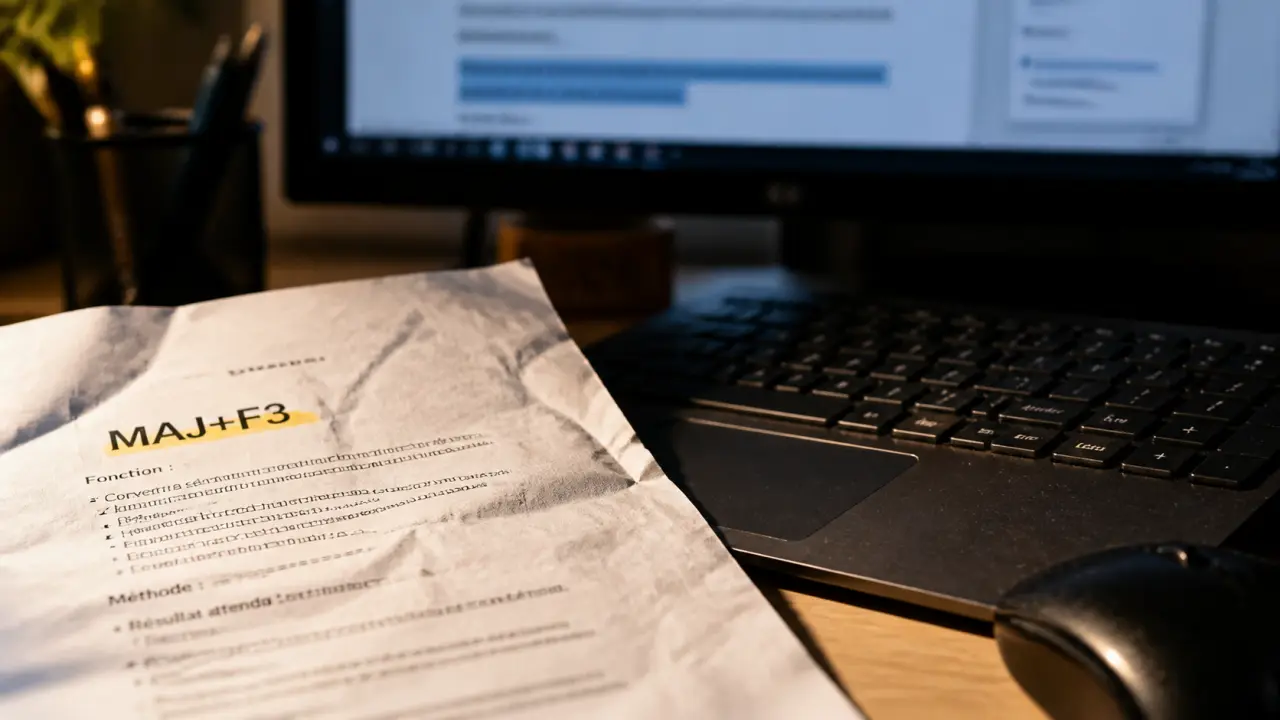
    Si une mise à jour de Windows 11 perturbe la lecture des capteurs, il convient de vérifier la compatibilité des applications et d’installer les versions mises à jour. Les développeurs publient souvent des correctifs rapidement, et changer d’outil temporairement résout fréquemment le problème.

    découvrez comment vérifier facilement la température de votre processeur sous windows 11 grâce à nos astuces et outils simples.

    Mesurer la température CPU depuis le BIOS/UEFI

    Accéder au BIOS température fournit une lecture directe des sondes matérielles et sert de référence fiable pour le diagnostic initial. Pour y accéder depuis Windows 11, redémarrez avec la touche Maj maintenue et choisissez les options avancées pour redémarrer vers le firmware UEFI.

    Lucas a utilisé le BIOS pour vérifier si ses capteurs donnaient des valeurs plausibles, car l’ordinateur étant inactif la température processeur est souvent plus basse qu’en charge. La lecture BIOS permet de déceler un capteur défaillant ou une sonde qui ne répond pas avant d’entamer des tests plus poussés.

    Dans le BIOS, cherchez les rubriques intitulées Health, Monitoring ou Status pour trouver la température CPU, les vitesses de ventilateur et parfois les tensions. Si le BIOS n’affiche rien, la seule alternative est un utilitaire Windows capable de lire directement les capteurs pris en charge par la carte mère.

    Après vérification dans le BIOS, évitez de modifier d’autres paramètres sans précaution car une mauvaise configuration peut affecter la stabilité du système. Cette étape valide simplement le fonctionnement des capteurs avant de passer au monitoring CPU en usage intensif.

    Logiciels gratuits pour le monitoring CPU sous Windows 11

    Les utilitaires gratuits tels que HWiNFO, HWMonitor, Core Temp et MSI Afterburner offrent des lectures complètes des capteurs et des options d’affichage. Ces programmes permettent la surveillance hardware en temps réel, l’affichage dans la barre d’état et l’export de journaux pour analyser la performance CPU sur la durée.

    Pour les joueurs, MSI Afterburner combiné à RTSS propose une superposition à l’écran (OSD) montrant la température processeur, l’utilisation, et les FPS pendant les sessions. Pour un inventaire rapide, Speccy affiche la configuration matérielle et quelques températures, tandis que HWiNFO produit des rapports détaillés destinés au diagnostic approfondi.

    Si votre machine cesse d’afficher des températures après une mise à jour de Windows 11, vérifiez d’abord les versions des outils et installez la plus récente. Lucas a résolu une incompatibilité après une mise à jour en téléchargeant une version portable d’HWiNFO, ce qui a rétabli la lecture des capteurs.

    Pour choisir, combinez un utilitaire léger comme Core Temp pour un suivi rapide et HWiNFO pour un journal complet et une analyse performance CPU détaillée. Cette combinaison fournit à la fois simplicité et profondeur pour surveiller la santé du système.

    Quizz : Surveillance de la température du processeur sous Windows 11

    Testez vos connaissances sur la lecture et la gestion des températures CPU.

    Question 1 / 3

    Interpréter la température PC et plages de sécurité

    Connaître les plages de température évite les interventions inutiles et oriente vers des corrections adaptées suivant l’écart observé. En règle générale, <60 °C est idéal, 60–70 °C normal en charge, 70–80 °C acceptable sur de longues sessions, et >90 °C critique nécessitant une action immédiate.

    Les processeurs modernes disposent d’un TjMax qui représente la température de jonction maximale avant réduction automatique de la fréquence ou arrêt. Pour les puces AMD Ryzen, séparez Tdie et Tctl : Tdie reflète la chaleur réelle des cœurs, alors que Tctl peut contenir un décalage de contrôle.

    Lucas a comparé les relevés BIOS et HWiNFO pour confirmer que ses températures maximales restaient en dessous du TjMax indiqué, ce qui lui a évité un remplacement prématuré de matériel. Cette méthode de double vérification est utile pour valider les mesures et décider des actions à entreprendre.

    Voici un tableau récapitulatif des plages et actions recommandées pour faciliter la lecture rapide et la prise de décision en cas de chauffe processeur. Gardez une marge de sécurité suffisante pour préserver la longévité du CPU.

    Plage Signification Action recommandée
    ✅ <60 °C Repos ou charge légère, fonctionnement optimal 🎯 Surveillance standard, aucune action nécessaire
    ⚠️ 60–80 °C Charge normale à élevée, acceptable pour la plupart des tâches 🔥 Vérifier flux d’air et pâtes thermiques si proche de 80 °C
    ❗80–90 °C Température préoccupante, risque de throttling Nettoyage, réappliquer pâte thermique, ajuster courbes ventilateur
    🚨 >90 °C Situation critique, arrêt possible pour protection Arrêter, dépanner, consulter un professionnel si nécessaire

    Actions concrètes pour réduire la chauffe processeur

    Lorsqu’un CPU chauffe, commencez par les gestes simples : nettoyage de la poussière, contrôle du sens des ventilateurs et réorganisation des câbles pour améliorer le flux d’air. Ces interventions basiques résolvent souvent la majorité des problèmes thermiques sans investissement important.

    La pâte thermique se dégrade avec le temps ; sa réapplication avec un composé de qualité peut réduire la température processeur de plusieurs degrés et améliorer la stabilité. Lucas a constaté une baisse significative après avoir remis une pâte neuve et resserré le dissipateur correctement.

    Pour un contrôle plus fin, ajustez la courbe des ventilateurs via le BIOS ou un utilitaire constructeur afin d’équilibrer bruit et refroidissement. En cas de besoin, envisagez un refroidisseur plus performant ou un AIO liquide pour les CPU à TDP élevé.

    Si malgré tout la température reste élevée, documentez les relevés avec HWiNFO ou AIDA64 et consultez un réparateur pour diagnostiquer une sonde ou un composant défaillant. Un suivi historique permet d’identifier les tendances et de cibler précisément l’intervention nécessaire.

    • 🔧 Nettoyage interne régulier et vérification des ventilateurs
    • 🧴 Réappliquer une pâte thermique de qualité tous les 2-3 ans
    • 💨 Améliorer le flux d’air et ajuster les courbes de ventilation
    • 🎮 Utiliser MSI Afterburner pour monitoring OSD en jeu

    Enfin, si vous rencontrez des redémarrages ou des pertes de performances après une mise à jour de Windows 11, consultez des guides pratiques pour résoudre ces problèmes. Par exemple, cet article explique comment gérer les redémarrages liés à Windows 11 et cette ressource traite de l’intégration d’utilitaires et suites systèmes :

    Guide sur les redémarrages Windows 11 et Article sur AI Suite3 et Windows 11 offrent des procédures concrètes pour restaurer la compatibilité et la surveillance hardware.

    découvrez comment afficher facilement la température de votre processeur sous windows 11 grâce à nos méthodes simples et efficaces pour surveiller les performances de votre pc.
  • AI Suite 3 sur Windows 11 : installation et utilisation

    AI Suite 3 sur Windows 11 : installation et utilisation

    Sofia, administratrice IT dans une PME, doit déployer AI Suite 3 sur un parc hétérogène fonctionnant sous Windows 11 sans interrompre la production. Elle cherche une méthode fiable et reproductible pour automatiser l’installation et préserver la stabilité système. Les choix techniques et les vérifications préalables conditionnent le succès du projet et la satisfaction des utilisateurs.

    La stratégie retenue combine les ressources officielles, des scripts de déploiement et des phases de tests progressifs pour valider chaque étape. Cette approche privilégie la vérification des pilotes, la sauvegarde des paramètres et la planification des mises à jour. Elle minimise les risques et prépare une montée en charge maîtrisée sur l’ensemble des postes.

    Tout au long du guide, vous trouverez des exemples concrets, des check-lists et des cas pratiques illustrant la configuration et l’utilisation d’AI Suite 3 avec des conseils opérationnels. Les sections traitent tour à tour de l’installation, de l’optimisation PC, de la sécurité et du dépannage quotidien. Chaque étape renforce la capacité à maintenir un parc Windows performant et sécurisé.

    🎯 En bref

    Un guide pratique pour réussir l’installation et l’exploitation d’AI Suite 3 sur Windows 11 avec des bonnes pratiques claires.

    • 🔧 Vérifier la compatibilité et les pilotes avant toute installation.
    • ⚙️ Automatiser la configuration et planifier les mises à jour par vagues.
    • 🔒 Sécuriser les accès, auditer les logs et chiffrer les sauvegardes.
    • 📈 Mesurer la disponibilité et prioriser l’optimisation PC via des KPI.

    Plongez dans les sections suivantes pour suivre les étapes concrètes et reproduire ce parcours opérationnel dans votre environnement.

    Installation d’AI Suite 3 sur Windows 11 : préparation et étapes clés

    Avant d’installer AI Suite 3, vérifiez la compatibilité matérielle, la version exacte de Windows 11 et les prérequis imposés par le fabricant. Notez les numéros de pilotes recommandés, préparez une image système, et sauvegardez les données critiques avant toute opération risquée. Cette préparation réduit les interruptions, facilite le rollback et améliore l’efficacité de l’installation sur vos postes.

    Téléchargez le logiciel depuis le site officiel ou le dépôt recommandé pour garantir l’authenticité et éviter les versions modifiées malveillantes. Vérifiez la signature numérique ou la somme de contrôle, et conservez une copie dans un emplacement sécurisé pour audit futur. Fermez les applications non essentielles, désactivez temporairement certains antivirus si nécessaire, et préparez une configuration réseau stable pour l’installation et pour éviter des arrêts inattendus.
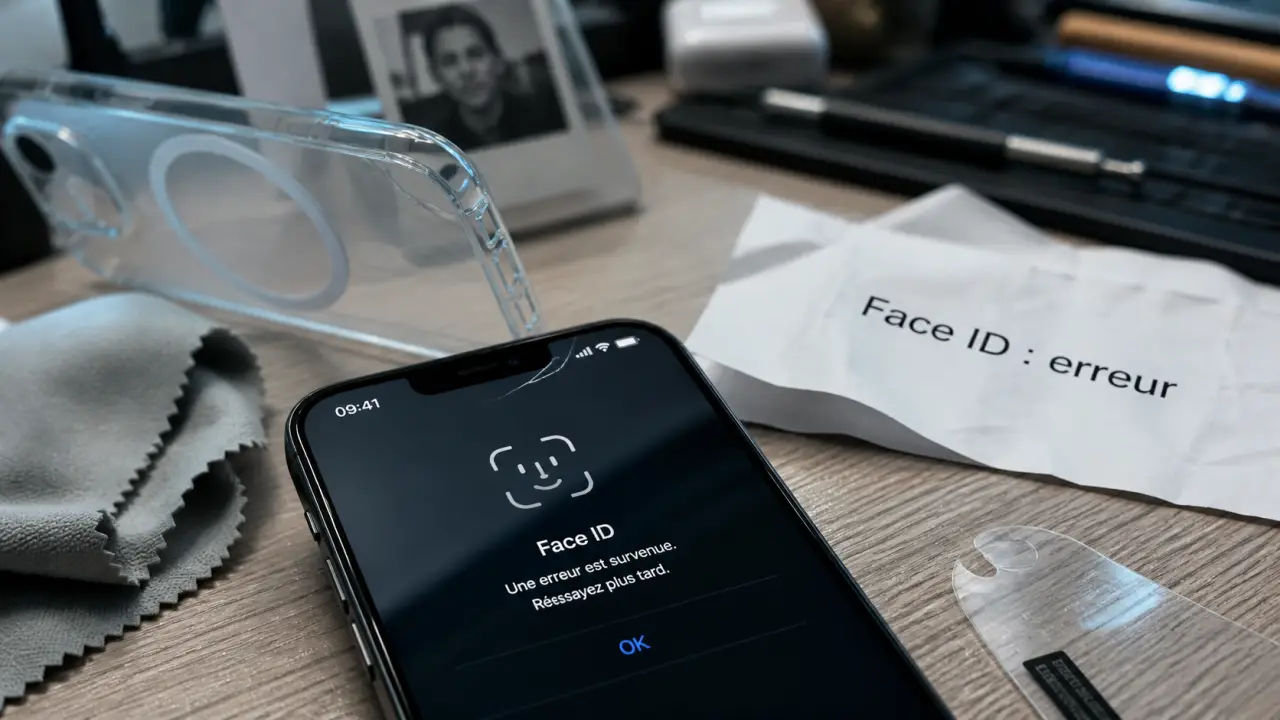
    Exécutez le programme en tant qu’administrateur pour autoriser les changements système majeurs, suivez les invites et notez chaque option choisie pour traçabilité. Sélectionnez les modules essentiels, priorisez l’optimisation PC en termes de performances système et décochez les composants non requis afin de limiter l’empreinte logicielle. Durant l’installation, observez les étapes, notez les alertes et préparez la validation des pilotes ainsi que des services associés pour redémarrage.

    Une fois installé, vérifiez les journaux d’installation, contrôlez les services lancés et confirmez que l’interface utilisateur répond correctement aux paramètres définis. Testez les fonctionnalités principales, exécutez les scripts de diagnostic et notez les écarts pour planifier une correction rapide si nécessaire. Documentez chaque étape, conservez les sauvegardes et préparez une procédure de mise à jour planifiée pour maintenir la sécurité et la stabilité.

    découvrez comment installer et utiliser ai suite 3 sur windows 11 grâce à notre guide complet, étape par étape, pour optimiser les performances de votre système.

    Gestion des pilotes et mises à jour

    La gestion des pilotes est cruciale pour la compatibilité d’AI Suite 3 sur Windows 11, car des pilotes obsolètes provoquent des conflits fréquents. Consultez la page officielle pour savoir quelle version de Windows est requise via vérification de version avant toute intervention. Téléchargez les drivers recommandés, préparez un plan de rollback et conservez une copie hors site pour restauration rapide en cas de problème.

    Utilisez le gestionnaire de périphériques ou les utilitaires du fabricant pour appliquer les mises à jour, en privilégiant les packages signés numériquement et testés. Dans certains cas, l’utilisation d’un outil de vérification automatique accélère la détection des pilotes manquants ou obsolètes et réduit l’intervention manuelle. Conservez un registre des versions et programmez des fenêtres de maintenance pour les mises à jour afin de limiter l’impact sur la production.

    Après chaque modification, Sofia a testé les fonctionnalités clés de l’interface utilisateur et mesuré les performances pour détecter d’éventuels régressions. Grâce à cette démarche, elle a pu remonter un pilote problématique, appliquer un patch et restaurer rapidement l’état attendu sans perte de données. Cette routine renforce la stabilité globale et améliore l’optimisation PC pour les tâches courantes, réduisant ainsi les interruptions planifiées ou imprévues.

    Configuration avancée et optimisation d’AI Suite 3 sur Windows 11

    La configuration avancée d’AI Suite 3 permet d’ajuster l’interface utilisateur, les paramètres de performance et les profils de consommation sur Windows 11 pour chaque machine. Personnalisez les tableaux de bord, activez les fonctionnalités d’économie et adaptez la fréquence des contrôles pour optimiser la réactivité du système. Penser à documenter chaque changement facilite le support et la réplication de la configuration sur plusieurs postes en entreprise.

    Les options d’optimisation PC intègrent la gestion de la mémoire, l’ordonnancement des tâches et la priorisation des processus pour maintenir des performances stables. Activez le monitoring en temps réel, configurez des seuils d’alerte et planifiez des actions automatiques lorsqu’une ressource dépasse un plafond critique. Ces réglages réduisent la latence applicative, prolongent la durée de vie matérielle et offrent un cadre mesurable pour les audits de performance.

    Planifiez les mises à jour régulières du logiciel et des composants pour éviter l’accumulation de correctifs non appliqués et risques associés. Pour l’expérience utilisateur, vérifiez l’intégration des vues et consultez les guides comme aperçu des photos sous Windows 11 si nécessaire. La maintenance planifiée et les tests post-mise à jour garantissent une disponibilité élevée et réduisent les retours vers le support technique.

    Documenter les profils, sauvegarder les paramètres et centraliser les scripts de déploiement permet d’automatiser la configuration à grande échelle dans un parc hétérogène. Utilisez des modèles, versionnez vos configurations et conservez des backups chiffrés pour répondre aux exigences de conformité et de gouvernance. Cette approche diminue les coûts d’exploitation, accélère le déploiement et facilite la montée en charge des équipes d’administration.

    ⚙️ Action Bénéfice 📌 Recommandation
    🔁 Installer le package officiel ✅ Meilleure stabilité 📌 Vérifier la signature et la somme de contrôle
    🔄 Mettre à jour les pilotes ✅ Compatibilité accrue 📌 Tester en laboratoire avant déploiement
    🛡️ Chiffrement des backups ✅ Conformité et sécurité 📌 Stockage hors site recommandé

    Paramètres avancés : profils, scripts et sécurité

    Les profils personnalisés permettent d’appliquer des règles spécifiques selon les usages, par exemple bureautique ou rendu graphique, améliorant la stabilité générale. Créez des scripts d’automatisation pour déployer les paramètres et valider la conformité en intégrant des contrôles et des journaux d’audit. En complément, sécurisez l’accès aux consoles avec des droits restreints et une authentification forte pour protéger la configuration critique.

    Avant chaque changement majeur, réalisez un test sur banc d’essai pour mesurer l’impact réel sur les performances et détecter des régressions. Préparez des scripts de rollback automatisés, conservez des snapshots et documentez les étapes pour restaurer rapidement un état fonctionnel connu. Cette discipline réduit les temps d’arrêt et renforce la confiance des utilisateurs vis-à-vis des modifications planifiées.

    Inclure la vérification des signatures de pilotes et imposer des fenêtres de mise à jour contrôlées limite les vulnérabilités exploitables. L’audit régulier des logs et l’intégration d’un plan de réponse accélèrent la correction des incidents liés au logiciel. Une configuration avancée bien documentée constitue la clé d’une exploitation fiable et scalable pour les parcs Windows.

    Utilisation quotidienne et bonnes pratiques pour AI Suite 3

    Dans l’utilisation quotidienne, priorisez les routines de vérification rapide pour l’état des services, la charge CPU et les alertes d’anomalie avant toute intervention manuelle. Adoptez des scripts de contrôle et des tableaux de bord personnalisés pour suivre la santé des postes et détecter les dérives avant qu’elles n’affectent les utilisateurs. La formation des équipes sur l’interface utilisateur réduit les erreurs humaines et accélère la résolution des incidents au quotidien.

    Sofia a centralisé l’inventaire des machines et normalisé les profils, ce qui a simplifié la distribution d’AI Suite 3 à plusieurs sites avec cohérence. Cette démarche a réduit les tickets, clarifié les responsabilités et permis une montée en charge plus fluide pour les administrateurs locaux. Documenter les procédures opératoires standard assure la transmission des savoir-faire et limite les interruptions lors des rotations d’équipe.

    Planifiez des sauvegardes régulières des paramètres et conservez les logs centralisés pour faciliter les enquêtes en cas d’incident critique ou comportement inattendu. Automatisez l’archivage et définissez des politiques de rétention adaptées aux obligations légales et aux contraintes opérationnelles de votre entreprise. Ces précautions améliorent la résilience et accélèrent le rétablissement après une défaillance logicielle ou matérielle.

    Intégrez AI Suite 3 aux outils de supervision existants pour enrichir les données et faciliter l’orchestration des actions correctives automatisées. L’interopérabilité favorise une meilleure optimisation PC et facilite la corrélation des événements pour un dépannage plus rapide. La pratique quotidienne structurée transforme l’outil en un levier d’efficacité pour les équipes IT et les utilisateurs finaux.

    Scénarios d’usage et études de cas

    Cas pratique : Sofia a déployé AI Suite 3 sur trente postes distants, centralisant les mises à jour et réduisant les interventions physiques coûteuses. Le gain de temps a permis de concentrer les équipes sur des projets stratégiques et d’améliorer le support utilisateur réactif. Cette étude illustre l’impact de la configuration standardisée sur la productivité et la réduction des coûts opérationnels.

    Mesurez le taux de disponibilité, le temps moyen de réparation et la consommation processeur pour établir des KPI pertinents et mesurables. Ces indicateurs aident à prioriser les optimisations et à démontrer le retour sur investissement des actions d’optimisation PC. Le suivi périodique permet d’ajuster les politiques et d’anticiper les besoins matériels ou logiciels de manière proactive.

    Recueillez le retour des utilisateurs, intégrez des améliorations itératives et ajustez les profils pour qu’ils reflètent mieux les usages réels. Une boucle courte de retours réduit les fonctionnalités inutiles et oriente le développement vers des priorités opérationnelles. L’usage quotidien avec retour continu transforme l’outil en plateforme évolutive et centrée sur les besoins réels.

    découvrez comment installer et utiliser ai suite 3 sur windows 11 grâce à notre guide complet et facile à suivre.

    Quiz : AI Suite 3 sur Windows 11 — installation et utilisation

    Testez vos connaissances sur l’installation, la configuration et l’utilisation d’AI Suite 3 sous Windows 11.

    Question 0 / 0
    Score: 0
    Astuce: utilisez Tab pour naviguer entre les options, Entrée/Espace pour sélectionner. Le quiz est entièrement en français et modifiable via la configuration en haut du script.

    Sécurité, conformité et bonnes pratiques de maintenance

    La sécurité autour d’AI Suite 3 repose sur des mises à jour régulières, le contrôle des pilotes et des politiques d’accès strictes pour limiter les risques d’exploitation. Intégrez votre solution avec un antivirus fiable et un système de gestion des vulnérabilités pour détecter les anomalies rapidement. Documentez les accès administratifs et appliquez des processus de validation pour chaque demande exceptionnelle ou modification critique.

    Conservez les preuves d’audits, horodatez les changements et appliquez des politiques de sauvegardes conformes aux obligations sectorielles ou réglementaires. Programme des exercices de restauration réguliers pour valider l’efficacité des sauvegardes et la capacité de reprise après sinistre. Ces actions renforcent la confiance des parties prenantes et réduisent l’impact financier d’une panne prolongée.

    Mettez en place des tableaux d’alerte, des playbooks d’incident et des parcours d’escalade pour une réaction coordonnée en cas de défaillance. L’automatisation des détections et des corrections basiques réduit le temps moyen de réparation et le nombre d’interventions manuelles. En parallèle, formez vos équipes à l’analyse des logs et à l’utilisation des outils de diagnostic intégrés.

    Centralisez la planification des mises à jour, testez les patches en laboratoire puis déployez-les par vagues pour limiter l’impact utilisateur. Communiquez clairement les fenêtres de maintenance pour préparer les utilisateurs et alléger le service support lors des opérations. Une gouvernance stricte des mises à jour et un plan d’urgence efficace sont la garantie d’une exploitation pérenne.

    Outils et intégrations recommandés

    Adoptez des outils de supervision compatibles avec AI Suite 3, un antivirus robuste et des solutions de gestion des patchs pour consolider la chaîne de sécurité. Consultez des comparatifs et guides pratiques, par exemple guides antivirus, pour faire un choix éclairé et adapté à votre environnement. Cette palette d’outils permet d’automatiser les contrôles, de centraliser les alertes et d’accélérer la réponse aux incidents.

    Assurez-vous que les intégrations respectent la protection des données personnelles et que les journaux sont conservés selon les règles locales applicables. Documentez les flux, chiffrez les sauvegardes et limitez l’accès aux données sensibles via des rôles et autorisations bien définis. Cette rigueur protège contre les fuites et facilite les audits externes ou internes sur la conformité.

    La sécurité opérationnelle est un processus continu qui combine outils, procédures, vérifications régulières et formation annuelle des équipes responsables. Investir dans la prévention, l’automatisation des contrôles et des audits fréquents réduit significativement l’impact des incidents et le coût total de possession. La mise en œuvre rigoureuse de ces pratiques assure une exploitation durable et performante d’AI Suite 3 sur des postes Windows 11 professionnels.

    Dépannage courant et ressources pour administrateurs

    Le dépannage commence par reproduire l’anomalie, collecter les logs et confirmer la configuration effective afin d’éviter des hypothèses erronées. Identifiez si le problème vient du logiciel, des pilotes ou d’une mauvaise configuration réseau avant de déployer des correctifs. Cette méthode systématique réduit les interventions inutiles et accélère la résolution pour les incidents courants rencontrés par les administrateurs.

    Problème fréquent : l’interface plante après une mise à jour, la solution rapide consiste à redémarrer le service et vérifier les dépendances logicielles. Si l’anomalie persiste, restaurez temporairement la configuration précédente et analysez les différences de versions et de pilotes impliqués. Documentez chaque correction et mettez à jour la base de connaissances interne pour capitaliser sur l’expérience acquise.

    Utilisez des outils de capture de logs, des analyseurs réseau et des utilitaires de vérification de signatures pour diagnostiquer précisément l’origine d’un dysfonctionnement. Intégrez ces outils dans vos scripts et prévoyez des rapports automatiques qui alertent les équipes dès qu’un seuil critique est atteint. Cette architecture facilite la remontée d’informations et accélère le traitement des incidents récurrents par le support spécialisé.

    Un diagnostic méthodique accompagné d’une base de connaissances vivante est essentiel pour maintenir la disponibilité opérationnelle. Investissez dans la documentation, l’automatisation des collectes et la formation pour réduire les temps moyens de réparation et les coûts induits. La maintenance proactive transforme la gestion d’AI Suite 3 en un avantage stratégique pour l’entreprise et ses utilisateurs.

    Ressources, formations et communautés

    Cherchez des guides officiels, tutoriels vidéo et formations en ligne pour approfondir la maîtrise d’AI Suite 3 et de ses paramètres avancés. Les vidéos pas à pas accélèrent l’apprentissage et permettent de reproduire fidèlement les procédures de configuration en environnement contrôlé. Combinez formations théoriques et sessions pratiques pour garantir l’appropriation par les équipes et une application homogène des bonnes pratiques.

    Participez aux forums, groupes d’utilisateurs et échangez avec le support éditeur pour résoudre rapidement les cas complexes et partager des scripts utiles. La contribution à une communauté technique enrichit la base de solutions et accélère la diffusion des correctifs non documentés. Conservez une liste de contacts fournisseurs et planifiez des sessions de revue avec eux pour anticiper les évolutions du logiciel.

    • 🔧 Vérifier les pilotes : confirmer versions et signatures
    • 🔒 Sécuriser l’accès : rôles et authentification
    • 🗂️ Sauvegarder la configuration : snapshots et archives
    • 📈 Surveiller les performances : tableaux de bord et alertes
  • Sous-système Windows pour Android : comment ça fonctionne ?

    Sous-système Windows pour Android : comment ça fonctionne ?

    Beaucoup d’utilisateurs cherchent à exécuter des applications Android directement sur leur PC sans recourir à un émulateur externe trop lourd ou complexe. Les interactions entre Windows et Android créent des défis techniques, mais l’approche de Microsoft propose un compromis pragmatique. Cette évolution modifie la façon dont nous envisageons les applications mobiles sur bureau.

    Le Sous-système Windows pour Android s’appuie sur une machine virtuelle Hyper-V et un noyau AOSP pour offrir une exécution fluide des applications mobiles dans Windows 11. Cette solution facilite l’accès via l’Amazon Appstore et autorise le sideload d’APK avec des outils adaptés. Nous allons explorer les étapes, optimisations et limites de ce système virtuel Android intégré.

    Pour illustrer les pratiques, suivez le fil conducteur d’Élodie, développeuse qui adapte ses outils Android à un poste Windows 11 performant. Elle vérifie le BIOS, active la virtualisation et choisit la bonne méthode d’installation selon sa configuration matérielle. Son parcours servira d’exemple concret pour comprendre le fonctionnement du sous-système.

    🎯 En bref

    Le Sous-système Windows pour Android permet d’exécuter des applications Android dans Windows 11 sans émulateur tiers et facilite l’intégration Windows Android.

    • ✅ Exécution d’applications Android via Hyper-V et AOSP
    • ⚙️ Nécessité d’activer la virtualisation BIOS et de vérifier la compatibilité
    • 📦 Installation via Microsoft Store, MSIX ou sideload d’APK
    • 🔧 Réglages de mémoire et d’accès réseau pour optimiser les performances

    Ces points sont essentiels pour installer, configurer et utiliser correctement le sous-système ; passez à l’action selon votre matériel.

    Sous-système Windows pour Android : principe et architecture du système virtuel Android

    Le cœur du dispositif repose sur une machine virtuelle Hyper-V exécutant une distribution Android basée sur AOSP pour assurer une intégration Windows Android cohérente. Cette architecture dissocie le noyau Android du noyau Windows tout en offrant des ponts pour l’exécution applications Android et l’échange de fichiers. La virtualisation garantit l’isolation nécessaire pour la stabilité du système et pour protéger l’environnement principal de Windows.

    Élodie, notre développeuse, constate que le système virtuel Android crée une couche d’abstraction utile pour tester des applications mobiles Windows sans altérer son OS principal. Les composants essentiels incluent Hyper-V, le paquet WSA et les services de communication qui relient l’interface Android aux éléments Windows. Comprendre ces éléments aide à diagnostiquer les problèmes d’émulation Android ou d’exécution incorrecte d’applications.

    Le Sous-système Windows pour Android privilégie la compatibilité avec l’Amazon Appstore tout en permettant l’installation d’APK manuelle pour des applications non distribuées officiellement. Cette flexibilité représente une différence majeure par rapport à une simple émulation Android, car elle mise sur la virtualisation et le noyau AOSP pour une meilleure intégration. En pratique, cela signifie souvent des performances supérieures et un comportement plus prévisible.

    Pour conclure cette section, retenez que l’architecture vise à mêler l’ergonomie Windows 11 et la richesse d’applications Android via un fonctionnement sous-système sécurisé et modulaire pour un usage quotidien. Cette approche a des implications directes sur la compatibilité, la sécurité et la performance des applications mobiles Windows intégrées dans l’environnement de bureau.

    découvrez comment fonctionne le sous-système windows pour android, qui permet d'exécuter des applications android directement sur windows. guide complet et explications détaillées.

    Compatibilité Android Windows et exigences matérielles pour Windows 11

    Avant toute installation, il est essentiel de vérifier la compatibilité Android Windows de votre machine, y compris le CPU, la mémoire et le stockage pour garantir une expérience optimale. Microsoft recommande au minimum 8 Go de RAM et un SSD pour des temps de démarrage et d’exécution corrects des machines virtuelles. Les processeurs compatibles incluent les Intel Core 8e génération, AMD Ryzen 3000 et certains SoC Qualcomm récents, éléments clés de la compatibilité.

    Élodie a appris que l’activation de la virtualisation dans le BIOS est souvent la cause des erreurs d’installation ; elle vérifie VT-x ou AMD-V avant toute manipulation. La build de Windows 11 doit être à jour, idéalement une version postérieure à la build 22000 pour bénéficier des correctifs et optimisations nécessaires. Confirmer la présence d’Hyper-V dans l’outil Informations système évite des blocages lors du lancement du Sous-système Windows pour Android.

    Voici une liste de vérifications pratiques à effectuer avant l’installation, avec des repères rapides pour chaque point ✅ :

    • 🔍 Vérifier la build de Windows 11 et les mises à jour
    • 🧠 Confirmer au moins 8 Go de RAM et un SSD fonctionnel
    • ⚙️ Activer VT-x/AMD-V dans le BIOS/UEFI
    • 💾 Vérifier la présence d’Hyper-V dans Informations système

    En synthèse, la préparation matérielle reste déterminante pour le bon déroulé de l’installation et pour éviter les erreurs récurrentes ; un PC correctement configuré facilite grandement l’intégration Windows Android. Cette étape conditionne la réussite de l’ensemble du processus d’installation et d’utilisation.

    Procédure d’installation : Microsoft Store, Amazon Appstore, MSIX et sideload d’APK

    L’itinéraire le plus simple consiste à installer l’Amazon Appstore depuis le Microsoft Store, démarche qui déclenche l’installation automatique du Sous-système Windows pour Android en arrière-plan. Toutefois, selon la localisation et le canal Windows Insider, il peut être nécessaire de modifier la région en États-Unis ou rejoindre un canal spécifique pour voir l’Appstore. L’intégration via Store reste la méthode recommandée pour un déploiement rapide et sécurisé.

    Pour les utilisateurs qui préfèrent éviter le programme Insider, l’installation via un paquet MSIX est une alternative fiable, bien que plus technique, nécessitant PowerShell en mode administrateur pour ajouter le bundle. Cette méthode offre un contrôle total et évite les contraintes de localisation, mais elle exige prudence et vérification des sources du fichier MSIX. Élodie a choisi cette voie pour garder son poste hors du canal Insider et garder la maîtrise de ses mises à jour.

    Le sideload d’APK reste possible en utilisant des outils dédiés comme APK Installer for Android Subsystem pour déployer des applications absentes de l’Appstore officiel. Cette pratique offre une grande liberté, mais impose de vérifier la provenance et la signature des fichiers pour limiter les risques de sécurité. Certaines applications dépendant des services Google peuvent présenter des fonctionnalités réduites, rappelant la nécessité de tester chaque APK avant un usage intensif.

    Tableau synthétique des méthodes d’installation, avantages et limites :

    Méthode Avantages Limites
    Microsoft Store 🔒 Intégration fluide, automatique 🌐 Peut nécessiter changement de région
    Amazon Appstore 📦 Installation WSA incluse 📉 Catalogue limité vs Google Play
    Paquet MSIX ⚙️ Contrôle total, pas d’Insider 🛠️ Procédure manuelle, plus technique
    Sideload d’APK 🔓 Accès à plus d’apps ⚠️ Compatibilité variable, sécurité à vérifier
    découvrez comment fonctionne le sous-système windows pour android, une technologie qui permet d'exécuter des applications android directement sur votre pc windows.

    Quizz : Sous-système Windows pour Android

    Testez vos connaissances sur le fonctionnement du sous-système Windows pour Android (WSA).

    Score : 0 / 0
    Accessibilité : clavier et lecteurs d’écran pris en charge
    Question 0 / 0

    Question

    Tous les textes sont en français. Utilisez les flèches gauche/droite pour naviguer — Entrée/ESPACE pour choisir.

    Paramétrage, optimisation et bonnes pratiques pour l’exécution applications Android

    Une fois le Sous-système Windows pour Android installé, l’application Paramètres dédiée permet d’ajuster la mémoire, la priorité et l’accès réseau pour chaque application Android. Ces réglages aident à équilibrer consommation de ressources et réactivité, selon que l’on privilégie productivité ou jeu occasionnel. Modifier l’exécution en arrière-plan influence les temps de lancement et l’empreinte mémoire de la VM.

    Parmi les recommandations courantes, il est conseillé d’allouer davantage de RAM pour des usages intensifs ou des jeux, et de désactiver l’exécution en arrière-plan pour économiser la batterie sur les portables. L’utilisation d’un SSD NVMe réduit les temps de démarrage de la VM et améliore l’expérience globale, notamment pour les applications lourdes en I/O. Élodie constate une nette amélioration après ces réglages sur son portable Asus.

    Pensez à limiter l’accès réseau des apps sensibles et à contrôler les permissions depuis l’interface Windows pour préserver la confidentialité des données. Certains périphériques tactiles ou stylets améliorent l’interaction avec des applications Android conçues pour écran tactile, ajoutant un plus à l’expérience sur PC. Enfin, documentez vos modifications pour pouvoir revenir en arrière en cas de régression de performance.

    En pratique, un positionnement équilibré entre ressources allouées et besoins d’usage conduit à une intégration Windows Android satisfaisante, permettant d’exploiter au mieux les applications mobiles Windows sans sacrifier la stabilité du système hôte. Cette approche garantit une expérience cohérente et maîtrisée au quotidien.

    Installer des APK, limites pratiques et alternatives aux services Google

    L’installation d’APK rend accessible un catalogue plus large d’applications que celui de l’Amazon Appstore, mais elle nécessite vigilance concernant la provenance et la signature des fichiers pour éviter tout problème de sécurité. Les outils de sideload dédiés facilitent le processus, mais la compatibilité peut varier d’une application à l’autre, notamment pour celles reposant fortement sur les services Google. C’est une solution précieuse pour les utilisateurs avertis souhaitant des applications spécifiques.

    De nombreuses applications qui utilisent les services Google Play Services peuvent ne pas fonctionner normalement sans adaptation ; les cartes, notifications et authentifications peuvent être réduites en fonctionnalités. Des alternatives comme F‑Droid ou des versions open source offrent parfois des solutions viables et plus respectueuses de la vie privée. Élodie a migré certaines de ses applications vers des équivalents open source pour éviter les limitations liées aux services Google.

    Pour sécuriser le sideload, vérifiez toujours les signatures, préférez les sources reconnues et testez d’abord en environnement contrôlé avant un usage régulier. Gardez à l’esprit que l’absence de certains composants Google peut altérer l’expérience utilisateur et nécessiter des contournements techniques. L’usage professionnel doit prioriser la sécurité et la traçabilité des applications installées.

    En synthèse, le sideload d’APK est un atout majeur pour enrichir l’écosystème d’applications sur Windows 11 via le Sous-système Windows pour Android, mais il implique des compromis en matière de compatibilité et de sécurité. Adoptez une approche prudente et documentée pour tirer le meilleur parti de cette liberté.

    • 🔧 Testez d’abord les APK dans un environnement contrôlé
    • 🔒 Vérifiez signatures et provenance avant toute installation
    • 📁 Utilisez un SSD pour des performances stables lors du sideload
    • 🛡️ Préférez des alternatives open source quand c’est possible
  • Faut-il passer à Windows 11 ?

    Faut-il passer à Windows 11 ?

    Depuis plusieurs années, la question de la migration vers la dernière version de Microsoft alimente les discussions dans les services informatiques. Les entreprises et les particuliers évaluent la compatibilité matérielle et les implications de sécurité avant de prendre une décision. La fin du support de Windows 10 amplifie ces débats et rend ce choix plus urgent pour de nombreux administrateurs.

    La transition vers Windows 11 peut apporter des gains en sécurité, en productivité et en gestion centralisée pour les parcs informatiques modernes. Une migration bien planifiée combine audit, segmentation des utilisateurs et choix de méthodes de déploiement adaptés. Ce texte propose des repères concrets pour décider et agir sans casser l’expérience utilisateur ni sacrifier les performances.

    Claire, responsable IT d’une PME fictive, illustre le fil conducteur de ce dossier et guide les étapes de la migration en pratique. Ses contraintes incluent des postes anciens, des applications métiers sensibles et des équipes mobiles exigeantes. À travers son exemple, nous aborderons la checklist, les pièges à éviter et les bénéfices attendus.
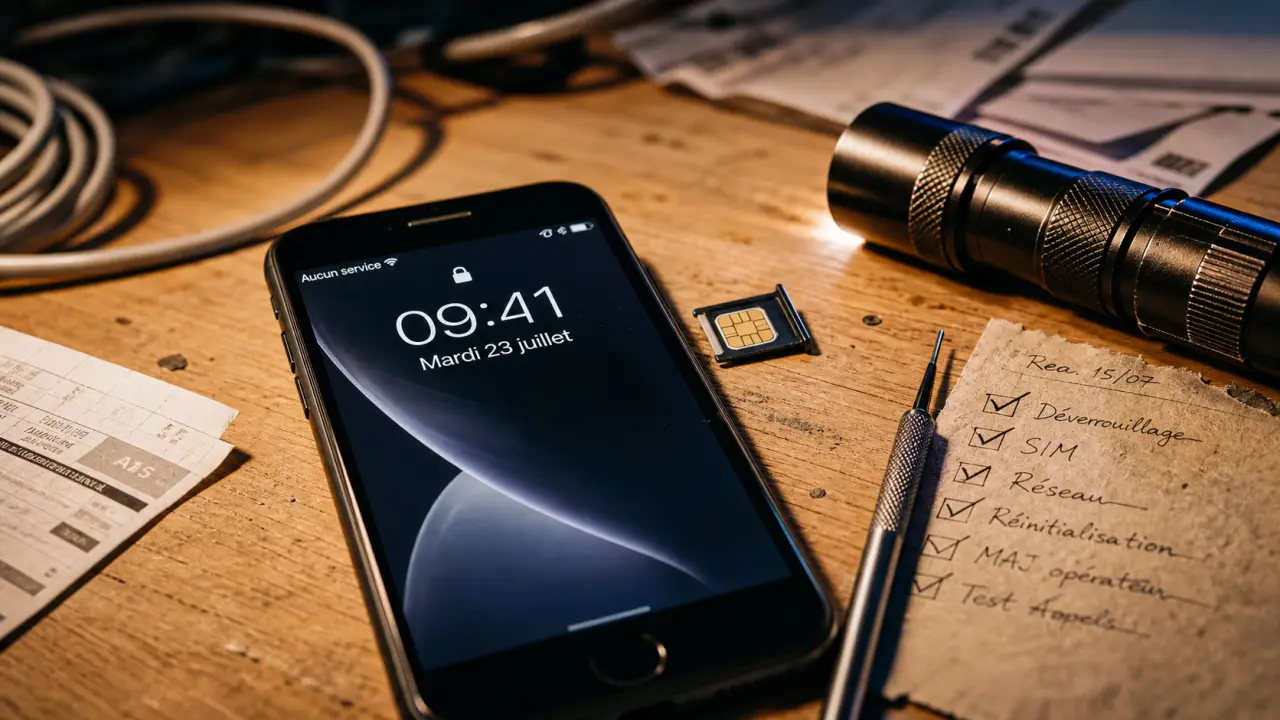
    🎯 En bref

    La migration vers Windows 11 devient une nécessité pour maintenir la sécurité et la conformité de vos postes.
    • 🛡️ Fin de support Windows 10 en octobre 2025 incite à migrer rapidement
    • ⚙️ Vérifier la compatibilité (TPM 2.0, Secure Boot) avant toute décision
    • ☁️ Coupler migration et Modern Workplace réduit les coûts d’exploitation
    • 🔁 Piloter par vagues et tester des pilotes réduit les risques

    Agissez avec méthode : auditez, segmentez vos utilisateurs et définissez un plan de déploiement progressif et documenté.

    Faut-il migrer vers Windows 11 maintenant : risques et priorités

    Pour Claire, la question centrale est la sécurité des systèmes et la continuité des activités en entreprise. La fin du support de Windows 10 en octobre 2025 signifie l’absence de correctifs et donc une exposition accrue aux cybermenaces. Remettre à plus tard la migration augmente aussi le risque d’incompatibilités avec de nouveaux applicatifs et de non-conformité aux exigences réglementaires.
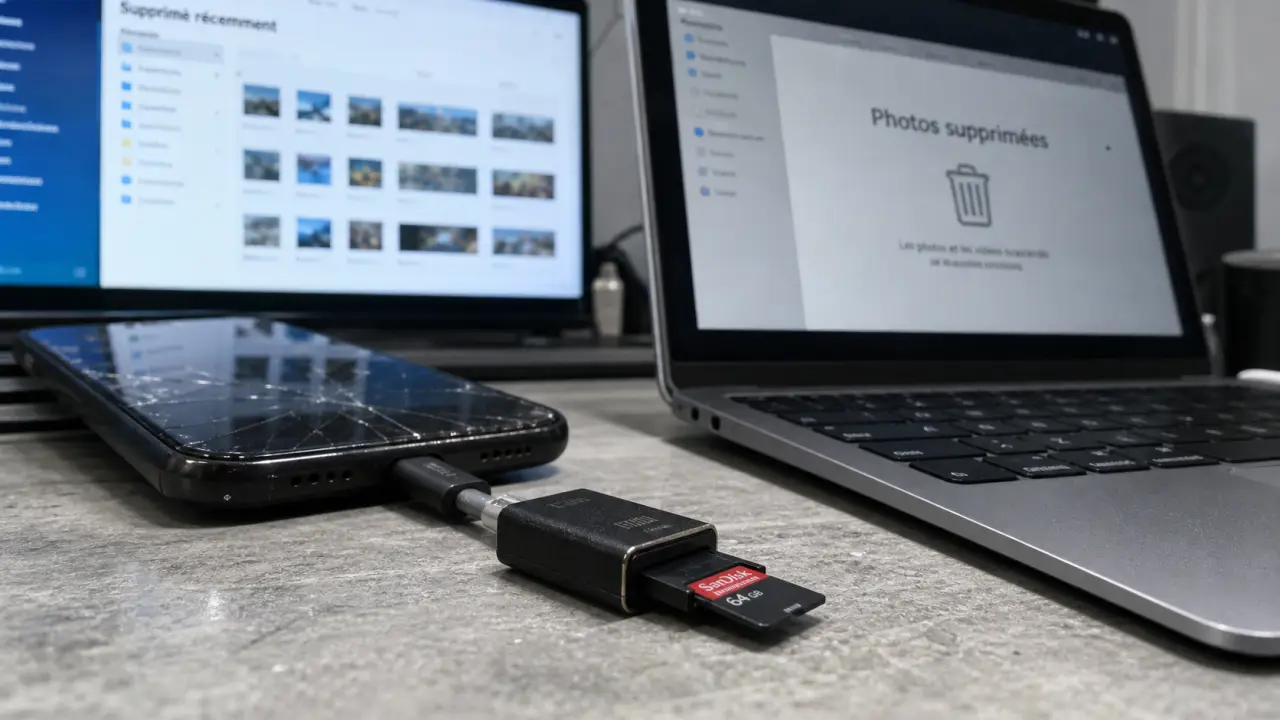
    Un autre argument pèse sur la balance : le coût du support étendu reste élevé et n’apporte pas les bénéfices techniques à long terme. Le recours au support étendu peut être une solution transitoire pour des postes spécifiques, mais il ne résout pas les problèmes d’exigences système ni la dette technique. Les organisations doivent prioriser les postes critiques et planifier des vagues de migration selon l’impact métier.

    Enfin, la décision dépend des profils utilisateurs et des performances requis par leurs applications métier, comme pour Claire qui pilote des équipes développement et vente. Les postes avec besoins spécifiques doivent être traités en priorité pour éviter toute rupture de service durant la migration. Cette approche pragmatique garantit une transition maîtrisée et une expérience utilisateur la moins perturbée possible.

    Préparer la migration : audit, compatibilité matérielle et logiciels

    La première action de Claire consiste à réaliser un audit complet du parc pour identifier les postes compatibles et les contraintes matérielles. Il faut vérifier la présence de TPM 2.0, l’activation du Secure Boot et l’état des processeurs afin d’anticiper les mises à niveau nécessaires. Des outils comme Microsoft Endpoint Analytics aident à dresser cette photographie initiale pour prioriser les postes à migrer.

    L’audit doit aussi lister les applications métiers et vérifier la compatibilité de chaque binaire avec Windows 11 pour éviter les régressions. Impliquer les responsables métiers et dresser des inventaires applicatifs permet d’anticiper les cas sensibles, notamment pour les environnements de production. Des scripts personnalisés ou des outils comme le MAP Toolkit facilitent la collecte d’informations et la catégorisation des risques.

    Pour simplifier les vérifications, vous pouvez consulter un guide d’éligibilité technique et effectuer des tests sur des machines représentatives avant un déploiement large. Le lien suivant propose des conseils pour savoir si votre matériel peut recevoir Windows 11 : guide technique d’éligibilité. Cette étape limite les surprises et offre un plan d’action concret pour migrer avec des garanties de compatibilité.

    découvrez les avantages et inconvénients de windows 11 pour savoir s'il est temps de mettre à jour votre système d'exploitation.

    Méthodes de déploiement : approches on-premise et Modern Workplace

    Choisir la méthode de déploiement dépend de votre architecture et de vos ressources internes, et Claire doit arbitrer entre SCCM, Intune ou une approche hybride. En on-premise, l’utilisation d’une Task Sequence via SCCM permet un contrôle fin des images et des dépendances pour les environnements complexes. L’option d’un In-Place Upgrade reste simple pour des postes standard mais nécessite une bonne préparation et des sauvegardes avant intervention.

    Dans un contexte Modern Workplace, Intune, Windows Autopilot et Azure AD offrent une gestion à distance et une automatisation des enrolments pour les postes nomades, renforçant la sécurité et la flexibilité. Les anneaux de déploiement (« rings ») permettent des mises à jour progressives et des retours d’expérience rapides auprès d’un groupe pilote. Cette approche réduit le temps d’intervention et centralise la gestion des mises à jour via Windows Update for Business.

    Claire privilégie une stratégie par vagues, avec pilotes et support dédié pour les VIP, afin de limiter l’impact sur la productivité des utilisateurs. Une liste prioritaire simplifiée aide à planifier le calendrier et à mobiliser les ressources IT au bon moment. En complément, consulter des guides pratiques facilite les gestes techniques, notamment pour l’accès au BIOS ou la préparation des images : accéder au BIOS sur Windows 11.

    • 🔎 Audit initial : vérifier TPM, Secure Boot et applications
    • 🧪 Pilote : déployer sur un échantillon représentatif
    • 🔁 Vagues : progression contrôlée avec retours utilisateurs
    • 🛟 Support VIP : postes critiques traités en priorité

    Associer Windows 11 au Modern Workplace : opportunités et limites

    L’opportunité pour Claire est d’associer la migration à un projet Modern Workplace afin de moderniser la gestion des endpoints et d’automatiser l’enrolment. L’intégration d’Intune, d’Azure AD et d’Autopilot permet de réduire les coûts d’exploitation et d’améliorer l’expérience utilisateur pour les collaborateurs mobiles. Toutefois, il convient de piloter ces deux projets en parallèle uniquement si les ressources humaines et le calendrier sont clairement définis.

    Coupler migration et Modern Workplace apporte des bénéfices concrets comme l’authentification biométrique, le chiffrement PDE et la gestion native du LAPS pour sécuriser les accès locaux. Ces fonctionnalités augmentent la résilience face aux menaces et facilitent la conformité aux normes telles que NIS2 pour certains secteurs. En revanche, une migration précipitée sans formation des équipes peut engendrer des frictions opérationnelles importantes.

    Pour cadrer le projet, Claire met en place des ambassadeurs métiers, prépare des supports pédagogiques et planifie des sessions de formation avant chaque vague de déploiement. Cette démarche inclut la création de guides, de FAQ vidéo et la constitution d’un catalogue de solutions pour les cas particuliers. Un tableau synthétique aide à suivre l’état d’avancement et les responsabilités pour chaque phase de la migration.

    🔢 Phase ✅ Objectif 🧩 Indicateurs
    Audit Identifier postes compatibles 📊 % compatibles, listes applicatives
    Pilote Valider processus et scripts 🧪 Retours utilisateurs, incidents
    Déploiement Migrer par vagues 🔁 Taux de succès, temps de reprise

    Faut-il passer à Windows 11 ? — Quiz

    Évaluez si Windows 11 est adapté à vos usages. Réponses immédiates et recommandations personnalisées.

    Question 1/1

    Score : 0
    découvrez les avantages et inconvénients de windows 11 pour décider s'il est temps de mettre à jour votre système d'exploitation.

    Fonctionnalités, performances et bonnes pratiques après migration

    Windows 11 offre des nouveautés utiles comme Windows Hello for Business, le chiffrement Personal Data Encryption et l’Admin Protection pour renforcer la sécurité des postes. Ces fonctionnalités nécessitent parfois une architecture modernisée pour être pleinement efficaces, notamment l’usage de Windows Hello et Azure AD. Après migration, il est essentiel de valider que les performances applicatives répondent aux besoins des utilisateurs et que la configuration est optimisée.

    Claire documente les retours post-déploiement et ajuste les configurations pour améliorer l’expérience utilisateur et réduire les incidents de compatibilité. Les bonnes pratiques incluent la suppression ciblée de bloatware avec des scripts PowerShell et l’utilisation d’un antivirus adapté pour Windows 11 afin de maintenir un niveau de protection élevé. Pour approfondir le choix d’un antivirus, référez-vous à des ressources dédiées comme le comparatif sur le choix d’antivirus pour Windows 11.

    Enfin, la migration réussie repose sur une communication efficace, la formation des utilisateurs et la mise en place d’un support réactif pour traiter les cas particuliers. Traitez les kiosques, les postes industriels et les profils techniques avec des scénarios spécifiques et des plans de secours. Cette méthode augmente l’adhésion et minimise les interruptions, faisant de la migration une opportunité de modernisation durable et bénéfique.

    • 🔒 Sauvegarde avant migration
    • 🧰 Tests de compatibilité applicative
    • 📚 Formation et guides utilisateurs
    • 📈 Suivi post-déploiement et itérations
  • Pourquoi mon PC redémarre tout seul sur Windows 11 ?

    Pourquoi mon PC redémarre tout seul sur Windows 11 ?

    Depuis quelques années, de nombreux utilisateurs constatent que leur machine reprend soudainement une activité après un redémarrage impromptu, souvent au pire moment. Ces interruptions peuvent effacer un travail en cours, interrompre des sauvegardes ou corrompre des fichiers importants sur le disque. Comprendre les mécanismes derrière ces redémarrages permet de reprendre le contrôle et d’éviter des pertes de données coûteuses.

    Le comportement de Windows 11 combine gestion des mises à jour, sécurité et diagnostics matériel, ce qui complique parfois la recherche d’une cause unique. Une approche méthodique sépare rapidement les pannes matérielles des bugs système ou des paramètres mal réglés. Ce guide pratique propose des méthodes de diagnostic et des actions concrètes que chacun peut tester chez soi.

    Nous suivrons un parcours logique depuis les premiers contrôles jusqu’aux réglages avancés, en priorisant les solutions rapides et sûres pour stopper un PC qui redémarre sans prévenir. Les exemples, outils et procédures sont pensés pour un public d’utilisateurs familiers avec l’ordinateur, mais aussi pour les techniciens cherchant une checklist claire. Chaque section vous laissera avec une action prioritaire à tester immédiatement.

    🎯 En bref

    Un redémarrage automatique de Windows 11 peut résulter d’une panne matérielle, d’un bug système ou d’une mise à jour mal planifiée.

    • 🔧 Vérifiez d’abord la surchauffe ordinateur et les ventilateurs pour éviter des arrêts thermiques.
    • ⚡ Contrôlez l’alimentation et testez la RAM pour écarter les pannes matérielles.
    • 🛠️ Mettez à jour ou réinstallez les pilotes obsolètes et surveillez les mises à jour Windows.
    • 🔐 Scannez avec un antivirus fiable avant de modifier le registre ou le BIOS.

    Appliquez d’abord les contrôles matériels puis les ajustements logiciels pour identifier la cause et stabiliser votre machine.

    Pourquoi Windows 11 effectue des redémarrages automatiques et premiers diagnostics

    Windows 11 peut déclencher un redémarrage automatique lorsqu’une condition critique menace la stabilité du système ou la sécurité des fichiers, pour éviter une détérioration plus grave. L’ordre du système privilégie la sauvegarde et la réparation immédiate des composants avant la reprise normale des services. Les rapports d’erreur et le visualiseur d’événements restent les premières sources d’information pour retracer la séquence qui a conduit au redémarrage.

    La gestion des mises à jour par Microsoft influence souvent le moment du redémarrage, même si l’utilisateur a défini des heures actives pour éviter les interruptions. Le mécanisme peut reconnaître une tâche en arrière-plan comme inactive, puis redémarrer pour appliquer une mise à jour importante. En outre, certains services tiers peuvent provoquer un conflit et déclencher un redémarrage sans message apparent.

    Avant toute modification avancée, il faut réaliser des contrôles simples : vérifier la température du processeur, consulter le journal système et tester l’alimentation si des coupures ou des écrans noirs précèdent le redémarrage. Ces vérifications rapides permettent d’écarter d’emblée les causes les plus fréquentes et d’orienter le diagnostic vers le matériel ou le logiciel. Cette étape initiale évite des interventions inutiles.

    découvrez les raisons courantes pour lesquelles votre pc sous windows 11 redémarre automatiquement et apprenez comment résoudre ce problème efficacement.

    Causes matérielles fréquentes : surchauffe, alimentation et mémoire

    La surchauffe ordinateur reste une cause majeure de redémarrages intempestifs puisque les capteurs thermiques forcent l’arrêt pour protéger le matériel. La poussière obstrue souvent les grilles d’aération et les ventilateurs perdent en efficacité, provoquant une élévation rapide de la température en charge. Vérifier les ventilateurs et remplacer la pâte thermique tous les trois à cinq ans peut grandement réduire le risque de redémarrage thermique.

    Un problème d’alimentation peut générer des tensions instables menant à des redémarrages aléatoires ou à des écrans noirs avant le démarrage. Utilisez un multimètre ou un testeur ATX pour mesurer les tensions, ou échangez temporairement l’alimentation avec un bloc connu sain. Privilégiez des alimentations certifiées et évitez les modèles génériques d’entrée de gamme, souvent source de pannes et d’instabilités durables.

    Les modules de mémoire défectueux provoquent souvent des redémarrages lors de l’exécution d’applications lourdes, de jeux ou de tâches de rendu, car les erreurs RAM entraînent des corruptions critiques. Testez la RAM avec MemTest86 et démarrez le PC avec une seule barrette pour isoler la défaillance. Remplacer une barrette fautive ou vérifier la compatibilité des kits mémoire résout fréquemment ces incidents.

    Causes logicielles : mises à jour Windows, pilotes obsolètes et malware

    La politique de mise à jour automatique de Microsoft peut imposer des redémarrages, surtout lorsque des correctifs critiques sont téléchargés en arrière-plan pour renforcer la sécurité. Même avec des heures actives configurées, Windows 11 peut planifier une relance si une mise à jour est jugée urgente. Gérer les paramètres de Windows Update et retarder l’installation permet de regagner du temps sans compromettre la sécurité.

    Les pilotes obsolètes ou corrompus restent une source fréquente d’instabilité, en particulier pour les cartes graphiques et les contrôleurs NVMe. Passez par le gestionnaire de périphériques pour identifier les pilotes problématiques et téléchargez les versions officielles depuis le site du fabricant. Réinstaller un pilote graphique ou chipset stable peut stopper immédiatement les redémarrages liés aux conflits matérielles-logicielles.

    Un malware peut provoquer des redémarrages afin de masquer une activité malveillante ou d’empêcher des outils de nettoyage de s’exécuter correctement, ce qui nécessite un scan complet. Utilisez un antivirus à jour et envisagez une analyse hors-ligne pour détecter les menaces persistantes avant de modifier le registre. Si besoin, consultez des guides spécialisés pour désactiver temporairement des protections comme Windows Defender via ce lien utile désactiver Windows Defender tout en prenant des précautions.

    Solutions pratiques et interventions étape par étape

    Commencez par les actions non invasives : sauvegardez vos données, vérifiez les températures, testez la RAM et inspectez physiquement l’alimentation et les ventilateurs. Sauvegarder d’abord évite la perte de fichiers lors d’une manipulation matérielle ou d’une réinstallation du système. Si la cause semble logicielle, créez un point de restauration et exportez les paramètres importants avant de poursuivre toute modification.

    Pour limiter les redémarrages liés aux mises à jour, configurez les paramètres d’alimentation et les heures actives dans Windows Update, ou utilisez des stratégies de groupe pour repousser les installations. Les utilisateurs avancés peuvent modifier le registre à la clé indiquée pour réduire les redémarrages automatiques, mais attention aux erreurs car une mauvaise saisie peut rendre le système instable. Sauvegardez le registre avant toute modification pour pouvoir revenir en arrière.

    En cas de doute persistant, procédez à une réparation du système avec l’outil de récupération Windows, ou envisagez une réinstallation après sauvegarde complète. Pour les problèmes réseau liés à l’accès à des serveurs locaux, ce guide pratique aide à diagnostiquer la connexion sous Windows 11 accéder à son Freebox Server. Remplacer une pièce défaillante reste parfois la solution la plus fiable pour prévenir d’autres pannes matérielles.

    découvrez les causes courantes et les solutions pour un pc windows 11 qui redémarre tout seul, afin de garantir la stabilité de votre système.

    Quiz : Pourquoi mon PC redémarre tout seul sur Windows 11 ?

    Testez vos connaissances et recevez des conseils pratiques pour diagnostiquer les redémarrages intempestifs.

    Question 1 / 1 Score: 0

    Prévention durable : gestion des mises à jour, sauvegardes et bonnes pratiques

    Adopter une stratégie de mise à jour raisonnée réduit les risques de redémarrage imprévu en vous laissant le temps de tester les patchs avant déploiement généralisé. Planifiez des fenêtres de maintenance hebdomadaires et activez la vérification manuelle des mises à jour pour décider du moment opportun d’installation. En entreprise, pratiquez un déploiement différé pour laisser la communauté découvrir d’éventuels bugs avant mise en production.

    La mise en place d’une sauvegarde automatique robustes minimise l’impact d’un redémarrage soudain et protège contre les corruptions éventuelles dues aux interruptions. Utilisez File History, OneDrive ou un outil tiers pour effectuer des copies horaires des fichiers critiques, et conservez une sauvegarde hors site pour une résilience maximale. Testez régulièrement vos sauvegardes pour valider la restauration des données en cas d’incident majeur.

    Enfin, combinez une surveillance active des composants avec des mises à jour pilotées pour stabiliser votre machine à long terme : vérifiez périodiquement les pilotes, la pâte thermique et la qualité de l’alimentation. Une routine d’entretien évite la plupart des pannes matérielles et réduit l’apparition de bugs système liés à l’usure. Intégrez ces actions simples à votre maintenance pour garder votre PC stable et productif.

    Checklist rapide

    • 🧰 Contrôles matériels : ventilateurs, pâte thermique, alimentation.
    • 🔁 Paramètres Windows : heures actives, options de redémarrage, stratégie de mise à jour.
    • 🧪 Tests logiciels : MemTest86, visualiseur d’événements, réinstallation des pilotes.
    • 🔒 Sécurité : scan antivirus complet et sauvegarde régulière des données.
    Action ⚙️ Objet 🔍 Fréquence ⏱️
    Vérifier la température Fans, pâte thermique 🔁 Tous les 3 mois
    Tester la RAM MemTest86 🔁 Après tout plantage critique
    Gérer les mises à jour Windows Update, pilotes 🔁 Hebdomadaire

    En appliquant ces recommandations progressivement, vous identifierez la cause la plus probable et consoliderez la stabilité de votre poste. Si les redémarrages persistent malgré tous les tests matériels et logiciels, solliciter une assistance spécialisée permettra de gagner du temps et d’éviter des remplacements inutiles. Agissez par étapes, documentez vos essais et conservez une sauvegarde à jour pour protéger votre travail.

  • Pourquoi ma touche Windows ne marche plus ?

    Pourquoi ma touche Windows ne marche plus ?

    Votre touche Windows cesse parfois de répondre, interrompant de nombreux raccourcis clavier et la navigation au quotidien.

    Ce dysfonctionnement se manifeste autant sur les claviers filaires que sans fil, et il réclame un dépannage méthodique avant toute réparation lourde.

    Nous allons dérouler étape par étape des vérifications simples jusqu’aux interventions avancées, tout en proposant des exemples concrets pour guider chaque action.

    🎯 En bref

    La touche Windows est essentielle pour les raccourcis et la navigation ; son absence gêne la productivité au quotidien.

    • 🔧 Vérifiez le matériel et la pile sur les claviers sans fil.
    • 🧰 Testez avec un autre clavier et nettoyez les touches bloquées.
    • ⚙️ Contrôlez le registre, lancez SFC et DISM pour réparer Windows.
    • 🔒 Désactivez le Win Lock et le Mode Jeu si présents.

    Suivez les étapes ci-dessous pour un dépannage progressif et revenez aux éléments avancés si la touche reste inactive.

    La touche Windows ne fonctionne plus : causes fréquentes

    Alex, développeur freelance, a remarqué que la touche Windows ne répondait plus après une mise à jour système récente.

    Ce type de problème clavier survient souvent après l’installation d’un pilote clavier ou d’un logiciel qui réaffecte les touches.

    Il existe aussi des causes matérielles comme les touches bloquées ou les fonctions de verrouillage intégrées aux claviers portables.

    Origines matérielles et vérifications rapides

    Avant toute manipulation, branchez un clavier externe pour isoler le défaut et déterminer si le souci est matériel ou logiciel.

    Vérifiez l’état des piles sur les claviers sans fil, désappairez puis réappairez un clavier Bluetooth si nécessaire pour restaurer la connexion.

    Nettoyez sous la touche concernée avec précaution, car un débris peut empêcher la pression correcte et bloquer la commande.

    Causes logicielles courantes

    Des applications qui réaffectent les touches, des entrées invalides dans le registre ou des pilotes corrompus peuvent rendre la touche inactive.

    Le Mode Jeu ou des utilitaires tiers destinés aux joueurs peuvent volontairement désactiver la touche Windows pour éviter les interruptions.

    Enfin, des fichiers système endommagés affectent parfois la gestion des entrées clavier et nécessitent SFC ou DISM pour correction.

    découvrez les raisons courantes pour lesquelles la touche windows peut ne plus fonctionner et apprenez des solutions simples pour la réparer rapidement.

    Vérifications rapides et solutions matérielles

    Commencez toujours par les étapes les plus simples : testez un autre clavier et vérifiez que le vôtre est bien alimenté et allumé.

    Si vous utilisez un clavier sans fil, remplacez la pile ou rechargez la batterie, puis reconnectez l’appareil pour éliminer un souci d’alimentation.

    Pour un clavier Bluetooth, désappariez-le, supprimez l’appareil dans les paramètres puis réalisez un nouvel appairage pour restaurer la fonctionnalité.

    Touches bloquées et entretien du clavier

    Un nettoyage régulier évite que des miettes ou poussières provoquent des touches bloquées et génèrent des actions non désirées sur Windows.

    Utilisez une bombe d’air sec ou retirez délicatement la touche pour nettoyer en profondeur, en documentant la position des composants avant retrait.

    Si la touche reste physiquement coincée, remplacez le mécanisme ou confiez la réparation clavier à un technicien pour éviter d’aggraver la panne.

    Vérifier le verrouillage Win Lock et la combinaison Fn

    Sur de nombreux modèles, une touche Win Lock ou une combinaison Fn + F6 désactive temporairement la touche Windows pour le jeu ou la frappe intensive.

    Repérez une icône représentant un petit cadenas avec « W » et appuyez sur la combinaison adéquate pour réactiver la touche si elle est désactivée.

    Consultez le manuel du clavier si la combinaison varie selon le fabricant afin d’identifier précisément le comportement attendu.

    Solutions logicielles : registre, commandes et réparations système

    Si la vérification matérielle n’a rien donné, intervenez au niveau logiciel en inspectant une éventuelle valeur Scancode Map dans le registre.

    Supprimez la valeur Scancode Map sous HKEY_LOCAL_MACHINESYSTEMCurrentControlSetControlKeyboard Layout puis redémarrez l’ordinateur.

    Cette suppression restaure souvent la fonction normale de la touche Windows si une réaffectation avait été appliquée par un logiciel.

    Réenregistrer les applications et PowerShell

    L’exécution d’une commande PowerShell permet de réenregistrer les applications système, corrigeant parfois des comportements erratiques de Windows.

    Ouvrez PowerShell en administrateur et exécutez la commande fournie pour reconstituer les composants AppX, puis redémarrez pour appliquer chaque modification.

    Cette approche restaure souvent l’intégration des raccourcis clavier et permet de récupérer la fonctionnalité des raccourci clavier liés à Windows.

    Utiliser SFC et DISM pour réparer les fichiers système

    Exécutez d’abord sfc /scannow depuis une invite administrateur pour détecter et réparer les fichiers système endommagés qui perturbent le clavier.

    Si SFC ne suffit pas, lancez DISM avec les commandes de scanhealth et restorehealth pour restaurer l’image système avant un redémarrage complet.

    Ces outils combinés corrigent souvent les anomalies sous Windows liées à la gestion des périphériques d’entrée et au pilote clavier.

    Action 🚀 Commande ou étape 🔧 Résultat attendu ✅
    Vérification matérielle 🧩 Tester autre clavier / remplacer piles Clair : problème matériel ou logiciel ✅
    Registre 🗂️ Supprimer Scancode Map Restauration des touches Windows 🔁
    SFC / DISM 🛠️ sfc /scannow puis DISM restorehealth Réparation fichiers système et pilotes ✅
    découvrez les causes possibles pour lesquelles votre touche windows ne fonctionne plus et apprenez des solutions simples pour la réparer rapidement.

    Paramètres Windows, Mode Jeu et utilitaires tiers

    Le Mode Jeu ou un logiciel d’optimisation peut volontairement désactiver la touche Windows pour éviter des interruptions pendant une session de jeu.

    Allez dans Paramètres > Jeux et désactivez le Mode Jeu si vous suspectez qu’il perturbe des raccourci clavier essentiels à votre flux de travail.

    Vérifiez également les utilitaires d’assignation de touches et désinstallez toute application qui pourrait réaffecter la touche Windows.

    Antivirus et analyses anti-malware

    Des malwares peuvent altérer le comportement du clavier ; lancez une analyse complète avec Windows Defender puis avec un outil réputé comme Malwarebytes.

    Supprimez les menaces détectées et redémarrez le système pour vérifier si la touche retrouve son fonctionnement normal après traitement.

    Si vous utilisez un antivirus tiers, consultez la documentation pour exclure les conflits possibles avec les entrées clavier et la gestion des raccourcis.

    Ressources et liens utiles pour approfondir

    Pour des opérations plus techniques, consultez des guides pour accéder au BIOS ou à la configuration avancée de votre machine si nécessaire.

    Par exemple, suivez une procédure pour accéder au BIOS sous Windows 11 avant d’explorer les réglages bas-niveau.

    Pour la sécurité, lisez aussi un comparatif d’antivirus pour Windows 11 afin de choisir une protection compatible sans interférer avec le clavier.

    Prévention, diagnostics avancés et création d’un nouveau compte

    Si les étapes précédentes échouent, créez un nouveau compte utilisateur local pour vérifier si le souci provient d’un profil corrompu sous Windows.

    Ouvrez Paramètres > Comptes > Autres utilisateurs et ajoutez un utilisateur local, puis connectez-vous pour tester la touche Windows dans ce contexte isolé.

    Si la touche marche sous le nouveau profil, migrez vos données et supprimez l’ancien compte pour résoudre définitivement le problème clavier.

    Diagnostics avancés et restauration

    Utilisez le gestionnaire de périphériques pour désinstaller puis réinstaller le pilote clavier, ce qui peut résoudre un conflit de pilote persistant.

    En dernier recours, envisagez une restauration système à un point antérieur ou une réinitialisation de Windows après sauvegarde de vos fichiers personnels.

    Ces méthodes rétablissent souvent une configuration saine du système lorsqu’aucune autre solution n’a permis de récupérer la touche Windows.

    Liste de vérification rapide pour le dépannage

    • 🔁 Tester un autre clavier pour isoler la panne.
    • 🧰 Nettoyer physiquement la touche et vérifier le Win Lock.
    • ⚙️ Supprimer Scancode Map dans le registre si présente.
    • 🛡️ Lancer SFC et DISM pour corriger les fichiers système.
    • 🔐 Créer un nouveau profil utilisateur si le problème persiste.

    En suivant cette liste, vous couvrez l’essentiel du dépannage et réduisez le risque d’erreurs lors d’interventions plus invasives.

  • Comment savoir sous quelle version de Windows je suis ?

    Comment savoir sous quelle version de Windows je suis ?

    Dans un monde où les environnements informatiques évoluent sans cesse, identifier précisément la version de son système est devenu une nécessité pratique pour utilisateurs et administrateurs. Savoir si un poste tourne sous une édition supportée ou si une mise à jour récente a modifié la configuration évite bien des surprises techniques. Ce texte propose des méthodes claires, utilisables immédiatement, pour identifier la configuration exacte d’un ordinateur et agir en connaissance de cause.

    De multiples chemins permettent d’obtenir ces renseignements : commandes rapides, menus graphiques et outils natifs fournissent chacun une perspective complémentaire. L’objectif est de rendre accessible la vérification, qu’il s’agisse d’une machine personnelle ou d’un parc professionnel. Vous verrez aussi comment interpréter le numéro de version et la build afin de prendre des décisions pragmatiques.

    Au fil des sections, des exemples concrets et des procédures pas à pas montreront comment récupérer les informations essentielles sans douleur. Des scénarios métiers illustreront l’usage pratique des résultats pour déployer, dépanner ou migrer des postes vers Windows 11. Chaque méthode reste pertinente pour Windows 10 comme pour Windows 11 et s’adapte aux besoins d’une équipe IT.

    html

    🎯 En bref

    Connaître la version Windows et le numéro de version simplifie la compatibilité des logiciels et le support technique.

    • 📝 Noter l’édition et la build avant toute mise à jour
    • ⚙️ Utiliser winver pour une vérification immédiate
    • 🧾 Exporter les informations système pour les audits
    • 🔁 Automatiser les contrôles via PowerShell pour les parcs

    Ces bonnes pratiques vous permettent d’agir plus rapidement et d’éviter des complications lors des interventions systèmes.

    Comment vérifier la version Windows rapidement avec winver

    Pour vérifier rapidement la version Windows, utilisez la commande winver, accessible depuis Exécuter ou la barre de recherche. Ce raccourci affiche une fenêtre « À propos de Windows » indiquant l’édition, la version et le numéro de version du système d’exploitation. Cette méthode convient aux utilisateurs de Windows 10 et de gestionnaires préparant un passage à Windows 11. Elle sert aussi quand un support technique demande la build pour diagnostiquer un problème immédiatement.

    Lancer la commande via Win+R reste la méthode la plus rapide pour obtenir des détails sur votre système. La fenêtre détaille l’édition, le numéro de version et parfois la date d’installation dans un format lisible. Ce guide s’avère utile lorsque vous comparez des exigences logicielles ou préparez des mises à jour majeures. Gardez ce réflexe et notez la build lors d’une assistance technique pour accélérer le dépannage immédiat.

    Si la commande winver n’est pas disponible, elle peut être lancée depuis l’Invite de commandes ou PowerShell. Ce chemin alternatif reste pertinent sur des ordinateurs anciens ou configurés avec des paramètres restreints administratifs. Dans tous les cas, noter la édition et l’architecture aide à vérifier la compatibilité d’un pilote ou d’un logiciel. Ce paragraphe rappelle l’importance de consigner ces éléments avant d’appliquer une procédure avancée.

    Pour un exemple concret, imaginez Claire, administratrice réseau devant vérifier un parc d’ordinateurs avant un déploiement. Elle utilise la commande winver puis consigne la build et le numéro de version dans son rapport. Cette démarche réduit le temps d’analyse lorsque le support logiciel demande des détails précis sur l’ordinateur version Windows. Retenir cette routine procure un gain de productivité pour toute équipe responsable d’un parc informatique.

    découvrez comment vérifier facilement la version de windows installée sur votre ordinateur grâce à notre guide simple et rapide.

    Trouver sa version Windows via les Paramètres Windows

    Accéder aux Paramètres Windows offre une vue complète des spécifications et de l’état du système en quelques clics. Utilisez le raccourci Win+I puis sélectionnez Système et Informations système pour afficher l’édition installée précise. La section Spécifications de Windows signale la version, la build, et la date d’installation pour votre ordinateur. Cette méthode visuelle aide ceux qui préfèrent un parcours graphique plutôt que des commandes textuelles en terminal.

    Pour gagner du temps, tapez ms-settings:about dans Exécuter ou la barre de recherche pour ouvrir directement la page dédiée. Les administrateurs utilisent souvent cette route graphique lors d’un inventaire ou avant une migration vers Windows 11. Gardez la capture d’écran ou le texte noté pour communiquer l’ordinateur version Windows au support technique. Cette habitude facilite la vérification de compatibilité des pilotes et des fichiers d’installation recommandés pour votre machine.

    Un exemple pratique est le cas de Lucas, technicien, qui compare les exigences d’un logiciel pour savoir si Windows 10 reste compatible. Il ouvre les Paramètres, note la version Windows puis valide l’édition avant d’approuver l’installation du logiciel. Cela évite des retours en arrière coûteux et garantit la stabilité des données sur des systèmes en production. Rappelez-vous que les options affichées peuvent varier selon la version et la configuration personnalisée de Windows.

    Si vous rencontrez des difficultés pour ouvrir les Paramètres, vérifiez les politiques locales ou les restrictions appliquées par votre entreprise. Dans certains environnements, les outils graphiques sont masqués et il faudra recourir à des commandes pour vérifier la version Windows. Consigner les informations trouvées dans un rapport centralisé permet d’archiver l’état des machines en vue d’une maintenance planifiée. Ce comportement opérationnel devient une bonne pratique à intégrer pour toute équipe IT responsable des postes utilisateur.

    Utiliser l’outil Informations système (msinfo32) pour connaître la version Windows

    L’outil Informations système (msinfo32) propose une fiche complète sur l’ensemble des composants et du système d’exploitation. Exécutez Win+R puis saisissez msinfo32 pour ouvrir la fenêtre et consulter le nom et la version du système d’exploitation. Les administrateurs apprécient les rapports exportables qui facilitent l’analyse en lot pour plusieurs machines en parallèle. Cette méthode donne aussi des informations fines comme l’architecture et les paramètres régionaux utiles pour le support applicatif.

    Pour les audits, exportez le rapport au format texte et centralisez les informations système pour une traçabilité optimale. Ces fichiers aident à croiser la version Windows avec des inventaires matériels et à repérer des incohérences entre machines. Une entreprise fictive, NovaTech, s’appuie sur ces rapports pour planifier ses mises à jour vers Windows 11 progressivement. Conserver ces données améliore la conformité et réduit les interruptions pendant les déploiements planifiés sur le parc.

    • Edition (Home / Pro / Enterprise) : identifiez les fonctionnalités disponibles
    • 🔎 Numéro de version : utile pour valider les prérequis logiciels
    • 📦 Build : indique les correctifs et les mises à jour appliquées
    • 🧩 Architecture : 64 bits ou 32 bits selon la compatibilité requise
    • 🗒️ Date d’installation : repère la chronologie des mises à jour

    Voici une liste pratique d’éléments à relever avant d’ouvrir un ticket de support pour votre ordinateur version Windows. Notez l’édition, le numéro de version, la build et l’architecture pour fournir un contexte complet immédiat. Ajoutez également les périphériques branchés et la version des pilotes si vous suspectez un problème matériel impactant Windows. Cette préparation raccourcit l’échange avec le support et oriente directement vers des solutions adaptées au contexte technique.

    🔧 Méthode 🧾 Commande / Chemin 📌 Info clé
    🎯 winver Win+R → winver ✨ Version et build
    ⚙️ Paramètres Win+I → Système → Informations système 📝 Edition, build, date
    🖥️ msinfo32 Win+R → msinfo32 🔍 Détails matériels et OS
    découvrez comment identifier facilement la version de windows installée sur votre ordinateur grâce à notre guide simple et rapide.

    Quiz : Comment connaître la version de Windows ?

    Testez vos connaissances et vérifiez directement la version de Windows utilisée par votre navigateur.

    Question 1 / 5 Score : 0

    Chargement...

    Indice

    Invite de commandes et PowerShell pour vérifier la version Windows

    L'Invite de commandes et PowerShell permettent d'extraire rapidement des informations détaillées via des commandes standardisées et scriptables. Par exemple, la commande wmic os get Caption, Version, BuildNumber, OSArchitecture fournit un résumé structuré du système. Cette méthode s'adapte bien aux inventaires automatisés et aux scripts de supervision déployés dans un parc d'ordinateurs. Incluez toujours le numéro de version et l'OSArchitecture lorsque vous archivez les résultats pour une traçabilité complète.

    PowerShell offre des commandes modernes comme Get-CimInstance -ClassName Win32_OperatingSystem pour une extraction riche et structurée immédiate. La sortie peut être convertie en CSV pour intégration dans des tableurs et consolidations centralisées au format attendu. Les administrateurs aiment PowerShell pour sa puissance et sa capacité à enrichir les informations système avec des filtres précis. Pour documenter un incident, exportez la sortie et joignez-la au ticket afin d'établir rapidement l'origine du dysfonctionnement.

    Un cas fréquent concerne la migration vers Windows 11 et la vérification de l'architecture 64 bits pour assurer la compatibilité des applications. PowerShell permet d'automatiser ces vérifications sur des centaines de postes avant un déploiement planifié en entreprise. Documenter ensuite la version Windows et la build dans le dossier de migration réduit les imprévus lors de l'opération. Cette pratique facilite l'identification des machines nécessitant des drivers ou des mises à jour préalables.

    En résumé, l'utilisation combinée des commandes et des scripts permet de fiabiliser les inventaires et d'optimiser les processus de maintenance. Incluez dans vos rapports la version Windows, le numéro de version et la build pour une traçabilité complète. Ces éléments simplifient la communication entre équipes et accélèrent la résolution des incidents au quotidien technique. Adopter ces routines devient un standard professionnel pour toute organisation soucieuse de maintenir une infrastructure fiable.

    Interpréter le numéro de version, la build et l'édition de Windows

    Le numéro de version de Windows indique l'évolution majeure et mineure du système, utile pour la compatibilité logicielle et matérielle. La build précise souvent les correctifs et les améliorations distribuées depuis la version principale, facilitant le diagnostic technique. Comparer l'édition (Home, Pro, Enterprise) aide à savoir quelles fonctionnalités sont activées pour votre environnement de travail. Connaître ces nuances simplifie les décisions d'achat, de mise à jour, et la planification des correctifs à appliquer en production.

    Les numéros et builds changent régulièrement, donc il est conseillé de vérifier la version Windows avant toute installation ou mise à jour majeure. Les guides de compatibilité ou les recommandations en ligne se basent souvent sur un numéro précis pour orienter les actions nécessaires. Un administrateur averti compare régulièrement les builds de ses machines pour détecter des écarts et planifier des corrections ciblées. Intégrer ces contrôles dans des procédures automatisées réduit le risque d'erreurs humaines lors d'opérations à grande échelle.

    Pour les particuliers, vérifier la version peut suffire à savoir si un jeu ou une application exige Windows 10 ou Windows 11 pour fonctionner correctement. Sur les forums, on rencontre souvent des recommandations précises qui mentionnent explicitement un numéro de version comme prérequis. Vérifiez également la date d'installation car elle peut expliquer la présence ou l'absence de correctifs récents liés à une build. Prendre l'habitude de consigner ces informations protège votre environnement et facilite les échanges avec les éditeurs de logiciels.

    Enfin, gardez en mémoire que les outils présentés fonctionnent sur Windows 10 comme sur Windows 11, avec des différences d'affichage possibles. Si vous hésitez à mettre à niveau vers Windows 11, consultez un guide technique pour installer Windows 11 sur ce PC qui précise les prérequis matériels. Des ressources en ligne proposent des outils de compatibilité pour savoir si votre ordinateur répond aux attentes de Windows 11. Ce rappel final encourage à vérifier et documenter systématiquement la version Windows avant toute évolution majeure.

    Pour des cas pratiques liés à l'accès aux services ou à la configuration sous Windows 11, consultez des tutoriels comme celui expliquant comment accéder à son Freebox Server sous Windows 11, qui illustre l'importance de connaître précisément la version et l'édition.

  • Comment enlever “Activer Windows 10” sur son PC ?

    Comment enlever “Activer Windows 10” sur son PC ?

    Dans un monde où l’ordinateur reste central au travail et aux loisirs, le rappel permanent d’activation gêne la concentration et la productivité. Ce texte propose des chemins techniques et légaux pour comprendre et résoudre ce rappel d’activation sans compromettre la stabilité du système. Les méthodes présentées s’adaptent aux profils variés, du bricoleur prudent au responsable informatique préféré de son équipe.

    Beaucoup d’utilisateurs voient le filigrane et le message répétitif s’afficher, même après une mise à jour ou un changement matériel sur leur machine principale. Nous détaillons les étapes concrètes pour vérifier l’état de la licence, corriger les erreurs courantes et retirer le filigrane sans perdre l’intégrité du système. Ces indications mêlent procédures intégrées et options sûres, toujours en gardant à l’esprit la légalité et la sécurité.

    Le guide suit un parcours pratique : diagnostic rapide, interventions simples, techniques avancées et prévention à long terme. Chaque section contient des exemples, des commandes et des alternatives, pour que la lecture reste utile et efficace. À la fin de chaque partie, une phrase-clé permet de retenir l’action prioritaire à mener.

    🎯 En bref

    🎯 En bref

    Un message récurrent peut signaler une licence invalide, une modification matérielle ou une erreur système affectant l’authentification Windows.

    • 🔍 Vérifier l’onglet Activation dans les paramètres pour confirmer l’état de la licence.
    • 🛠️ Utiliser l’outil de dépannage d’activation pour corriger automatiquement les erreurs courantes.
    • 🧰 Sauvegarder le registre avant toute modification avancée pour limiter les risques.
    • ⚖️ Préférer l’activation légale plutôt que les outils tiers non officiels pour éviter les problèmes juridiques.

    Ces étapes vous guident vers une suppression durable du rappel sans compromettre la sécurité ni la conformité.

    Pourquoi le message « Activer Windows 10 » apparaît et comment le diagnostiquer

    Le message « Activer Windows 10 » s’affiche généralement lorsque le système détecte une licence non liée à la configuration matérielle de l’ordinateur. Des changements comme le remplacement de la carte mère peuvent rompre la liaison de la clé numérique, déclenchant une alerte d’activation quasi immédiate. Un autre coupable fréquent est une mise à jour majeure qui réévalue le statut d’activation, poussant le système à vérifier la validité de la clé.

    Pour diagnostiquer rapidement, ouvrez les paramètres activation Windows et consultez l’état affiché sous « Activation ». Si l’affichage indique « Windows 10 non activé », notez le code d’erreur et la date de la dernière modification matérielle. Cette étape initiale oriente vers la solution adaptée, qu’il s’agisse d’une réactivation simple ou d’une intervention plus technique sur le système.

    Un journal d’événements peut aussi révéler des tentatives d’activation échouées et leurs codes d’erreur quasi précis, utiles pour le support ou pour une recherche détaillée. Sauvegarder ces informations accélère l’assistance de Microsoft et évite des manipulations hasardeuses. Phrase-clé : commencer par vérifier l’état d’activation est toujours le geste le plus utile.

    découvrez comment supprimer efficacement le message "activer windows 10" sur votre pc grâce à des méthodes simples et rapides, et profitez pleinement de votre système d'exploitation.

    Étapes simples pour supprimer la notification « Activer Windows » temporairement

    Si vous souhaitez supprimer notification Activer Windows de façon temporaire, commencez par exécuter l’utilitaire intégré de dépannage d’activation depuis les paramètres. Cette procédure automatisée répare souvent les incohérences liées à un changement matériel ou à une mise à jour, rétablissant la reconnaissance de la clé sans intervention manuelle. Assurez-vous d’avoir une connexion Internet stable et les identifiants administrateur avant de lancer le dépannage.

    Une autre action non destructive consiste à utiliser la commande SLMGR en mode administrateur pour réinitialiser l’état d’activation, par exemple avec slmgr /rearm afin d’augmenter temporairement la période d’essai. Cette méthode efface certains flags d’état sans toucher à la clé enregistrée et fournit un délai pour organiser une activation définitive. Elle ne doit être utilisée qu’en dépannage et non comme solution permanente.

    Enfin, vérifiez les paramètres de personnalisation et les applications tierces susceptibles d’interférer avec la détection de la licence, notamment les outils d’optimisation ou les nettoyeurs système. Une désactivation temporaire des applications suspectes peut résoudre l’affichage du message. Phrase-clé : privilégiez d’abord les outils intégrés et non destructifs pour régler le problème.

    Techniques avancées et précautions pour retirer filigrane Windows 10 définitivement

    Pour ceux qui maîtrisent le registre et les risques associés, modifier la clé SkipRearm dans le registre peut empêcher certaines alertes de réapparaître après une réinitialisation. Accédez à l’éditeur via regedit et faites une sauvegarde complète avant tout changement, car une erreur peut rendre le système instable. Changer la valeur de SkipRearm à « 1 » est souvent cité, mais il faut rester prudent et documenter chaque étape pour restaurer rapidement l’état initial si nécessaire.

    Une alternative plus sûre consiste à réinstaller la clé de produit valide via l’interface des paramètres d’activation ou via la commande slmgr qui permet d’installer et de lier une activation clé Windows 10 proprement. Cette méthode restaure l’authenticité du système et supprime le filigrane sans bricolage risqué. Elle constitue la voie recommandée lorsque l’on dispose d’une licence légale et d’un accès admin.

    Évitez les activateurs non officiels pour la désactivation filigrane activation, car ils exposent le système à des malwares et à des problèmes juridiques. Si l’édition du registre ou la réinstallation de la clé ne suffit pas, contacter le support Microsoft reste la solution la plus sûre et officielle. Phrase-clé : la sécurité et la légalité doivent primer sur la recherche d’une suppression à tout prix.

    découvrez comment supprimer facilement le message "activer windows 10" de votre ordinateur grâce à nos astuces simples et rapides pour profiter pleinement de votre pc.

    Prévention et maintien d’un Windows stable après suppression du message d’activation

    Après avoir supprimer activer Windows, il est crucial de mettre en place des routines pour éviter que le message ne revienne après les mises à jour. Gardez une copie de la clé et consignez les dates de changements matériels pour justifier une réactivation auprès du support si nécessaire. Configurez des points de restauration système avant les mises à jour majeures afin de pouvoir revenir à un état fonctionnel rapidement en cas de réapparition du filigrane.

    Contrôlez aussi les paramètres de Windows Update et planifiez des sauvegardes régulières pour prévenir les pertes de configuration, en privilégiant des outils reconnus et sécurisés pour la gestion des mises à jour. Pour les environnements professionnels, documentez la gestion des licences et centralisez leur suivi afin d’éviter les incidents liés aux machines migrées ou modifiées. Intégrer ces pratiques minimise le risque de voir le message revenir après une opération de maintenance.

    En complément, examinez les interactions avec l’antivirus et les outils système susceptibles d’entraver la reconnaissance de la licence, car certains nettoyeurs agressifs peuvent supprimer des clés d’activation. Une politique de sauvegarde et de mise à jour coordonnée assure la pérennité de l’activation et protège contre les régressions. Phrase-clé : la prévention systématique protège la validité de la licence sur le long terme.

    Quizz : Comment enlever « Activer Windows 10 » ?

    Testez vos connaissances sur les méthodes légales et sûres pour régler le message « Activer Windows ». Le quizz est informatif et encourage les solutions légales.

    Chargement…

    Toutes les réponses et explications sont en français. Ce quizz privilégie les méthodes légales pour activer Windows et éviter les risques.

    Options légales, alternatives et risques associés à la suppression permanente

    La suppression définitive du message sans une licence valide expose à des risques légaux et de sécurité, car Windows 10 non activé peut être le signe d’une installation non conforme. L’option la plus sûre reste l’achat d’une licence authentique et l’utilisation de la procédure d’activer licence Windows 10 via les canaux officiels. Les revendeurs agréés et le site de Microsoft offrent des clés qui garantissent la compatibilité et le support continu du système.

    Si vous disposez d’une licence valide mais subissez des erreurs d’activation persistantes, documentez vos démarches et contactez le support Microsoft pour une résolution officielle et traçable. Cela évite d’avoir recours à des outils douteux ou à des modifications profondes du système susceptibles d’introduire des vulnérabilités. Préférez toujours les solutions qui préservent l’intégrité et la conformité logicielle.

    Pour les techniciens, il est utile de garder une checklist des actions à mener : vérifier la clé, exécuter le dépannage d’activation, sauvegarder le registre, puis contacter le support si nécessaire. En cas de doute, une restauration à partir d’une sauvegarde connue saine est préférable à une manipulation risquée. Phrase-clé : choisir la voie légale protège votre système et vos données.

    Comparatif rapide des méthodes

    Méthode ✅ Efficacité ⚙️ Risque ⚠️
    Réinstaller la clé officielle 🗝️ Haute ✅ Faible ⚠️
    Utilitaire dépannage intégré 🛠️ Moyenne ✅ Très faible ⚠️
    Modification du registre 🧩 Variable ✅ Élevé ⚠️
    Activateur tiers (non recommandé) 🔥 Parfois Très élevé ⚠️
    • 🔐 Sauvegarder la clé et les paramètres avant toute manipulation.
    • 🧾 Documenter chaque étape pour faciliter l’assistance technique.
    • 🧰 Préférer les outils intégrés et le support officiel pour une résolution durable.
  • Comment désactiver Windows Defender ?

    Comment désactiver Windows Defender ?

    Lorsque l’installation d’un logiciel est bloquée, le système signale parfois l’application comme indésirable ou dangereuse, empêchant toute progression sur votre PC. Cette surveillance peut être frustrante pour les administrateurs et les testeurs qui maîtrisent l’origine des programmes. Le contrôle exercé par la protection intégrée influe directement sur la capacité à installer des utilitaires modifiant l’interface ou des pilotes.

    Pour contourner ce frein, il est possible de procéder à une désactivation temporaire de la protection en temps réel, puis de réactiver la surveillance une fois l’installation validée. La manipulation se déroule via le centre de sécurité de Windows et reste réversible, à condition de suivre des étapes précises et prudentes. Les explications qui suivent détaillent méthodes, précautions et alternatives afin de limiter les risques.

    Ce guide couvre les procédures sous Windows 10 et Windows 11, les réglages rapides et les méthodes plus profondes via stratégie ou registre. Des exemples concrets, une table récapitulative et des conseils pratiques accompagnent chaque étape pour sécuriser votre démarche. À la fin, vous disposerez d’une feuille de route pour gérer la désactivation en toute maîtrise.

    🎯 En bref

    Désactiver temporairement la protection en temps réel est possible pour installer un logiciel de confiance, mais il faut réactiver la défense ensuite.

    • 🔒 Limitez la durée de la désactivation et utilisez une machine virtuelle ou un snapshot.
    • ⚠️ Vérifiez les détections dans Menaces actuelles et choisissez Autoriser sur l’appareil si sûr.
    • 🛠️ Pour une désactivation permanente, usez de stratégies locales, tâches planifiées et modifications du registre.
    • ✅ Envisagez un antivirus tiers ou consultez des comparatifs avant de supprimer Defender.

    Suivez les étapes détaillées et appliquez les bonnes pratiques pour maintenir la sécurité de votre PC.

    Sécurité Windows : pourquoi désactiver Windows Defender temporairement

    Sécurité Windows regroupe aujourd’hui l’antivirus et divers outils qui analysent en continu les fichiers et processus du système pour repérer les menaces. La base de signatures et les heuristiques identifient programmes malveillants ou PUA avant qu’ils ne s’installent, ce qui protège les utilisateurs. Toutefois, ce mécanisme peut générer des faux positifs et bloquer des utilitaires légitimes nécessaires à des tâches précises.

    Dans certains contextes professionnels, l’administrateur doit parfois désactiver la protection en temps réel pour installer un pilote ou un composant de gestion critique sans être interrompu par des alertes. Sur une machine virtuelle ou un poste isolé, la désactivation temporaire permet d’effectuer des tests sans provoquer d’alertes intempestives sur l’ensemble du réseau. Il est recommandé de créer un snapshot avant toute manipulation risquée afin d’assurer un retour rapide à un état sain.

    Si un antivirus tiers (comme Norton, Bitdefender ou un autre éditeur) est déjà installé, il remplace automatiquement la protection intégrée et prend le relais dans le centre de sécurité de Windows, rendant la désactivation native moins pertinente. Dans ce cas, il faudra explorer les paramètres du logiciel tiers pour suspendre la surveillance temporairement ou ajuster des exceptions. La documentation de l’éditeur tiers reste la source recommandée pour des étapes spécifiques et sûres.

    découvrez comment désactiver windows defender facilement et en toute sécurité grâce à notre guide étape par étape.

    Désactivation temporaire sous Windows 10 et Windows 11 (protection en temps réel)

    Pour désactiver temporairement sous Windows 10 ou Windows 11, commencez par ouvrir les paramètres système via la combinaison Win + I, ce qui vous conduira aux réglages du système. Dans les paramètres, sélectionnez Mise à jour et sécurité puis accédez à Sécurité Windows pour piloter tous les modules de protection depuis une interface centralisée. Cette navigation permet d’atteindre rapidement la section nécessaire sans chercher dans des menus dispersés.

    Ouvrez la section Protection contre les virus et menaces puis cliquez sur Gérer les paramètres afin d’accéder à l’interrupteur de protection en temps réel qui empêche l’installation de certaines applications. Basculez l’interrupteur vers inactif et confirmez lorsque Windows affiche une alerte de sécurité pour valider votre choix. Cette étape doit rester brève : installez alors immédiatement le logiciel de confiance puis réactivez la protection pour restaurer la défense du système.

    Sur certaines versions, la protection en temps réel se réactive automatiquement après redémarrage, limitant la fenêtre d’action de la désactivation temporaire et nécessitant un redémarrage réfléchi. Pour des tests robustes, utilisez une machine virtuelle, réalisez un snapshot avant toute manipulation et opérez dans un environnement isolé pour éviter des répercussions sur l’infrastructure. Le centre de sécurité reste le point central pour contrôler la surveillance et les paramètres de l’antivirus.

    Autoriser un programme après réactivation de la protection

    Après la réactivation de la protection en temps réel, Windows peut détecter le programme installé et afficher des notifications répétées concernant une menace potentielle ou un PUA, ce qui devient vite agaçant. Pour éviter ces alertes, lancez une analyse rapide dans la section Protection contre les virus et menaces afin que le système identifie précisément l’élément signalé. La détection apparaît ensuite dans Menaces actuelles et propose des mesures adaptées selon le niveau de risque.

    Si vous avez pleine confiance dans l’application, sélectionnez Autoriser sur l’appareil afin que Windows cesse d’émettre des avertissements pour ce programme spécifique. Vous pouvez aussi placer l’élément en Quarantaine pour l’isoler temporairement et mener des analyses complémentaires avant toute décision finale. Enfin, la liste Menaces autorisées permet de revenir sur cette décision si des éléments nouveaux apparaissent ultérieurement.

    Claire, administratrice d’un laboratoire de test, a désactivé brièvement la protection pour installer un utilitaire de diagnostic validé et a restauré la défense ensuite afin d’éviter des alertes incessantes. Après réactivation, elle a autorisé l’application et ajouté une exclusion ciblée pour les dossiers nécessaires aux tests, ce qui a stabilisé les postes de validation. Cette méthode illustre l’équilibre entre efficacité technique et sécurité opérationnelle pour des tâches maîtrisées.

    Quiz : Sécurité et Windows Defender

    Testez vos connaissances sur Windows Defender, les risques liés à sa désactivation et les bonnes pratiques.

    Question 1 / 6
    • 📝 Checklist : sauvegarde, snapshot, désactivation, installation, réactivation.
    • 🔍 Analyse : lancer une analyse rapide puis détaillée après l’installation.
    • 🔐 Autorisation : utiliser ‘Autoriser sur l’appareil’ uniquement pour les sources sûres.
    • 🧾 Documentation : consigner chaque exception et raison pour audit futur.

    Désactiver Windows Defender définitivement via stratégie et registre (Windows 10/11)

    La désactivation définitive peut être mise en œuvre via la stratégie locale en lançant gpedit.msc, méthode applicable sur les éditions Pro et Entreprise de Windows pour agir de façon centralisée. Avant toute action, désactivez la protection contre les falsifications dans les paramètres de Sécurité Windows, sinon les politiques risquent de ne pas s’appliquer. Il faut ensuite activer la stratégie nommée Désactiver l’antivirus Microsoft Defender pour informer le système de l’arrêt requis.

    Pour assurer la persistance, désactivez aussi certaines tâches planifiées liées à Windows Defender dans le Planificateur de tâches, empêchant des relances automatiques inattendues. Redémarrez en mode sans échec via msconfig pour modifier les valeurs du Registre des services concernés, par exemple WinDefend et WdNisSvc. Modifiez la clé Start en attribuant la valeur 4 aux services ciblés, puis redémarrez normalement en vérifiant l’absence de démarrage automatique.

    Depuis Windows 10 version 1903 et les itérations de Windows 11, la résistance de Defender est accrue et certaines méthodes GPO ne suffisent pas toujours, rendant la procédure plus complexe. Les manipulations avancées demandent prudence et sauvegardes préalables ; réalisez un snapshot ou une image complète avant toute modification persistante. Si vous préférez éviter ces risques, installez un antivirus tiers reconnu et consultez un panorama des antivirus français pour comparer les offres actuelles.

    Bonnes pratiques, alternatives et réglages post-installation

    Avant toute modification majeure, sauvegardez vos données et créez un snapshot si vous opérez sur une machine virtuelle ou sur un poste de test isolé, ce qui facilite la restauration en cas de problème. Privilégiez des alternatives reconnues si vous avez besoin d’une protection permanente au sein de votre parc informatique et évitez d’exposer trop longtemps les endpoints. Vous pouvez consulter des ressources en ligne, par exemple l’aperçu des applications sur Windows 11, pour mieux comprendre l’interface et les paramètres disponibles.

    Après installation, créez des exclusions ciblées pour les fichiers ou dossiers validés afin d’éviter des blocages répétés dans le centre de sécurité, mais limitez ces exceptions au strict nécessaire. Documentez chaque exception et tenez un registre d’interventions afin de garantir la traçabilité des risques assumés par l’équipe. Dans des environnements partagés, centralisez les règles via outils de gestion ou stratégie de groupe pour maintenir une cohérence entre les postes.

    Évaluez des suites antivirus complètes si vos besoins dépassent les capacités natives de Defender, et privilégiez les solutions offrant mises à jour fréquentes et support. Consultez les comparatifs et fiches techniques pour choisir une solution adaptée au contexte de production et aux contraintes réglementaires. Enfin, réactivez toujours la protection après une installation ou mettez en place une alternative immédiatement afin de préserver la sécurité globale de vos données et de votre réseau.

    découvrez comment désactiver facilement windows defender sur votre ordinateur grâce à notre guide étape par étape, sécurisé et clair.

    Risques comparés, tableau récapitulatif et recommandations pratiques

    Désactiver Windows Defender expose le système à des risques accrus comme installations silencieuses de ransomwares, vols de données ou scripts backdoor, ce qui justifie une approche mesurée et tracée. Ces dangers obligent à limiter la durée de la désactivation temporaire et à utiliser des environnements isolés pour toute expérimentation technique, réduisant ainsi l’impact potentiel sur l’entreprise. En production, formalisez une procédure d’acceptation des risques et documentez chaque intervention pour revenir en arrière rapidement si nécessaire.

    Le tableau ci-dessous compare trois approches : désactivation temporaire, désactivation permanente et recours à un antivirus tiers, en indiquant impact et recommandation pour chaque cas. Il aide à choisir la stratégie la plus adaptée selon le contexte d’utilisation, les contraintes opérationnelles et le niveau d’expertise de l’équipe en charge du parc. Avant toute modification du registre ou des politiques locales, référez-vous aux bonnes pratiques et procédez à des sauvegardes complètes.

    La responsabilité incombant aux administrateurs implique d’assumer les conséquences des changements et de prévoir des plans de restauration. Utilisez des environnements de test, réalisez des snapshots et mettez en place une surveillance renforcée lors des périodes de désactivation. En suivant ces recommandations, la désactivation devient une opération maîtrisée et limitée, au service d’objectifs techniques précis.

    Approche 🚦 Impact ⚠️ Recommandation ✅
    Désactivation temporaire 🕒 Risque modéré ⚠️ Utiliser VM, snapshot et réactiver rapidement ✅
    Désactivation permanente 🔧 Risque élevé 🔥 Réservée aux cas maîtrisés, prévoir sauvegarde complète ✅
    Antivirus tiers 🛡️ Protection continue ✔️ Comparer solutions et configurer exclusions si nécessaire ✅
  • Comment augmenter le son du micro sur Windows 11 ?

    Comment augmenter le son du micro sur Windows 11 ?

    La voix captée par votre micro peut sembler trop faible lors d’appels, enregistrements ou streams, malgré un matériel récent.

    Cette situation gêne la communication et complique le rendu sonore lors des usages professionnels et récréatifs quotidiens.

    Heureusement, Windows 11 propose des paramètres et des outils pour augmenter volume micro sans modifier le matériel physiquement.

    html

    🎯 En bref

    Ce guide explique comment retrouver une voix audible et claire en ajustant les options natives et logicielles de Windows 11.

    • 🔧 Vérifier Paramètres audio et activer le microphone boost
    • 🎚️ Ajuster la sensibilité micro et contrôler le contrôle volume microphone
    • 🧰 Utiliser des plugins d’égalisation et de réduction de bruit pour améliorer son micro
    • 🎤 Tester sur un autre appareil avant d’investir dans un nouveau micro

    Appliquez ces étapes dans l’ordre pour diagnostiquer, tester et améliorer votre son dès maintenant.

    Augmenter le volume micro sur Windows 11 : étapes rapides

    Sur Windows 11, il est possible d’augmenter le son du micro via les paramètres système en seulement quelques étapes guidées.

    Commencez par ouvrir les Paramètres audio, sélectionnez l’entrée microphone active, puis accédez aux propriétés de l’appareil pour ajuster le gain.

    Avec ces réglages, vous pouvez augmenter le volume du micro, améliorer la qualité d’appel et réduire les coupures indésirables en conditions réelles.

    découvrez comment augmenter facilement le volume du micro sur windows 11 pour améliorer la qualité de vos enregistrements et appels audio grâce à nos conseils pratiques.

    Paramètres micro Windows 11 : où trouver le contrôle volume microphone

    Les paramètres micro Windows 11 centralisent les options d’entrée audio pour tous les périphériques, facilitant le réglage son micro par l’utilisateur.

    Ouvrez Paramètres > Système > Son, puis repérez la section Entrée pour sélectionner votre microphone Windows 11 par défaut et accéder aux contrôles.

    Cette navigation rapide permet d’atteindre le contrôle volume microphone et d’effectuer des tests son en temps réel avec des applications compatibles.

    Pour aller plus loin :

    • 🔍 Vérifiez le pilote et la prise pour éliminer un défaut matériel
    • 🧪 Testez dans plusieurs applications pour comparer le rendu
    • ⚙️ Activez le dépannage audio avant de modifier des paramètres avancés

    Sur un PC portable, vérifiez aussi le Gestionnaire de périphériques et les paramètres matériels pour isoler un problème d’entrée digitale ou analogique.

    Si votre microphone est intégré à un périphérique mobile ou une carte SIM associée, consultez le guide lié pour adapter le périphérique au besoin facilement.

    En testant plusieurs entrées, identifiez si le souci vient du pilote ou d’un mauvais réglage son micro avant toute dépense matérielle inutile.

    Techniques pour amplifier micro PC sans matériel supplémentaire

    Il existe des techniques logicielles pour amplifier micro PC sans acheter un nouvel équipement audio coûteux ni changer la carte son.

    On peut passer par des égaliseurs numériques, des stages de gain et des plugins qui augmentent la sensibilité micro via un traitement adapté au contexte.

    Ces outils demandent un réglage fin pour éviter le bruit de fond et préserver une dynamique vocale naturelle lors des communications en direct.

    • 🛠️ Égaliseur numérique pour modeler les fréquences
    • 🔊 Gain contrôlé pour renforcer la présence vocale
    • 🧼 Filtre anti-bruit pour diminuer les sons ambiants
    • 🎧 Test A/B pour comparer les configurations

    Commencez par désactiver les améliorations audio matérielles du pilote qui peuvent compresser la voix et réduire le gain disponible de l’entrée micro.

    Ensuite, augmentez la sensibilité micro dans les paramètres et activez un léger microphone boost si nécessaire, en testant progressivement pour éviter la saturation.

    Mesurez le rapport signal-bruit après chaque modification afin de garantir un son clair plutôt qu’un gain inutilement bruité ou saturé.

    découvrez comment augmenter le volume de votre microphone sur windows 11 facilement et rapidement grâce à nos étapes simples et efficaces.

    Quiz — Augmenter le son du micro sur Windows 11

    Testez vos connaissances pratiques pour régler et améliorer le niveau du microphone dans Windows 11.

    Question 1 / 8 Score : 0

    Question…

    Meilleur score : 0

    Réglage son micro avancé : microphone boost et sensibilité

    Le réglage avancé inclut la gestion du microphone boost, l’égalisation et le contrôle de la sensibilité micro selon l’environnement d’enregistrement précis.

    Dans Windows 11, la configuration audio Windows propose des formats et options pour tester la profondeur et les canaux, utile pour ajuster la captation vocale.

    Ajustez le format et le gain, puis réalisez des essais d’enregistrement pour confirmer que le réglage son micro améliore réellement la présence vocale.

    Payez attention aux sources de bruit ambiant et utilisez des filtres passe-haut pour diminuer les basses indésirables, ce qui renforce la clarté vocale.

    Des solutions de réduction de bruit peuvent être appliquées en temps réel, mais elles doivent être calibrées pour ne pas rendre la voix artificielle ou creuse.

    En cas de distorsion, baissez légèrement le gain et remontez graduellement en observant le comportement du signal et la courbe d’égalisation.

    Quand changer de micro : diagnostic, tests et alternatives

    Parfois, malgré tous les réglages et logiciels, le micro reste insuffisant, indiquant une limite matérielle qu’un diagnostic permettra de confirmer rapidement.

    Testez le microphone sur un autre ordinateur ou utilisez temporairement un casque pour isoler le problème entre pilote, prise ou composant défectueux avant d’acheter.

    Si les tests confirment une panne, envisagez un microphone externe USB ou XLR adapté selon votre budget et l’usage professionnel visé.

    Pour certains, acheter un nouveau micro améliore instantanément la captation, surtout avec des modèles cardioïdes conçus pour réduire le bruit ambiant indésirable.

    Consultez des comparatifs récents afin de privilégier un modèle USB offrant une bonne compatibilité avec Windows 11 et une installation audio simplifiée pour l’utilisateur.

    Si vous avez besoin d’aide matérielle, suivez aussi des tutoriels pratiques pour insérer une carte SIM ou gérer des périphériques mobiles reliés au micro.

    Enfin, documentez soigneusement vos essais et conservez des captures datées des paramètres avant/après pour revenir facilement aux configurations antérieures si nécessaire.

    Cette habitude aide réellement à comparer gains et filtres et à décider si l’investissement dans un micro professionnel est justifié selon l’usage.

    En suivant ces étapes, vous saurez quand augmenter sensibilité micro logiciellement ou opter pour une solution matérielle durable et efficiente.

    Solution Avantage Quand l’utiliser
    🔧 Microphone boost 🎚️ Gain rapide ✅ Pour voix trop faibles en intérieur
    🧰 Plugins d’égalisation 🎛️ Contrôle fréquence ✅ Pour podcasts et streaming professionnel
    🎤 Micro externe USB/XLR 🔊 Qualité matérielle ✅ Quand le matériel intégré est limité
  • Combien de temps dure la préparation de Windows ?

    Combien de temps dure la préparation de Windows ?

    De nombreux professionnels et particuliers se demandent combien de temps dure la préparation de Windows avant de pouvoir utiliser pleinement un nouvel appareil. Cette question englobe la durée installation, le temps configuration et l’impact des mises à jour qui peuvent retarder la remise en service. Comprendre ces variables aide à planifier efficacement et à réduire le temps d’immobilisation pour les utilisateurs et les entreprises.

    Une approche structurée et éprouvée détaille chaque étape du processus d’installation, depuis les vérifications matérielles initiales jusqu’à l’optimisation Windows post-installation avancée. En combinant des estimations réalistes, des outils d’automatisation, des images systèmes prêtes et des procédures testées, on réduit significativement la durée globale. Les recommandations suivantes établissent des repères temporels selon le matériel et le contexte d’utilisation pour faciliter la planification opérationnelle.

    Dans les sections qui suivent, nous décortiquons le processus d’installation, évaluons les facteurs qui allongent le temps et proposons des tactiques pour optimiser la préparation système. Des études de cas, des tableaux récapitulatifs et des exemples concrets permettront d’estimer plus précisément la durée selon plusieurs scénarios types. Prenez ces éléments comme guide pratique pour planifier vos sessions d’installation et réduire les interruptions inutiles.

    🎯 En bref

    Comprendre la durée de la préparation permet de mieux planifier les installations et d’anticiper les temps d’arrêt.

    • 🔧 Préparation Windows varie selon le matériel et les mises à jour.
    • ⏱️ Durée installation typique : 20 à 60 minutes sur PC récent.
    • ⚙️ Temps configuration dépend des services et des applications installées.
    • 🛠️ Optimisation Windows et images prêtes réduisent significativement les temps.

    Utilisez ces repères pour planifier vos installations et réduire les interruptions au maximum.

    Durée de la préparation de Windows : étapes du processus d’installation

    La préparation de Windows commence dès l’insertion du support d’installation et le démarrage du processus d’installation principal. Pendant la phase initiale, le système vérifie le matériel, charge les pilotes essentiels et crée l’environnement d’installation sécurisé. Selon la configuration, la durée installation peut varier fortement, souvent influencée par la vitesse du disque et la quantité de données. Il est utile de préparer au préalable une sauvegarde et de connaître le temps attente Windows estimé pour chaque étape.

    Le passage par l’écran de configuration demande souvent au moins dix minutes, selon la réactivité du SSD ou la lenteur d’un disque dur mécanique. Les options choisies comme l’activation de la mise à jour Windows automatique ou le chiffrement augmentent le temps configuration final. Pour une installation propre, il faut prévoir des interruptions minimales et observer le pourcentage d’avancement affiché pour suivre le processus. Anticiper permet de réduire les surprises et d’optimiser la planification des tâches techniques.

    Les ordinateurs récents réduisent nettement la préparation système, grâce à des firmwares optimisés et des connexions NVMe rapides. Cependant, l’installation Windows durée totale reste dépendante des pilotes réseau et de l’état des partitions, provoquant parfois des attentes prolongées. Ce constat invite à anticiper au moins trente minutes pour une préparation complète sur un PC moyen, en excluant les mises à jour volumineuses. Le respect d’une checklist contribue à garantir une exécution plus fluide et prévisible.

    découvrez combien de temps prend la préparation de windows et les étapes à suivre pour optimiser l'installation de votre système d'exploitation.

    Temps de configuration et optimisation Windows après installation

    Après le premier démarrage, l’assistant de configuration oriente l’utilisateur vers des choix essentiels pour personnaliser le système rapidement. L’activation des services cloud et la connexion au compte Microsoft peuvent ajouter plusieurs minutes selon la qualité de la connexion Internet. Il est conseillé d’exécuter aussitôt une optimisation Windows incluant nettoyage, défragmentation pour HDD et mise à jour des pilotes critiques. Ces actions réduisent les retards futurs et améliorent le temps de démarrage global du système.

    Pour gagner du temps, il est utile de préinstaller les applications essentielles et de régler les paramètres de confidentialité à l’avance. La désactivation des éléments inutiles et la gestion des services d’arrière-plan réduisent le nombre de processus au démarrage et accélèrent l’usage. Une vérification rapide du BIOS pour activer le mode AHCI ou mettre à jour le firmware peut faire gagner des minutes significatives. Ces préparations facilitent l’homogénéité des déploiements sur plusieurs machines.

    Les utilitaires d’optimisation fournis par les constructeurs offrent des raccourcis pour régler les paramètres et accélérer l’accès aux ressources matérielles. En parallèle, la mise à jour Windows automatique doit être paramétrée pour éviter des redémarrages imprévus et réduire le temps attente Windows. Ces pratiques se traduisent par une expérience plus fluide et par des gains mesurables en réactivité lors des opérations courantes. Une routine post-installation standardisée facilite le maintien de performances optimales.

    • 🔹 Préparer une image système à jour
    • 🔹 Automatiser les installations avec scripts
    • 🔹 Vérifier le BIOS et activer AHCI
    • 🔹 Paramétrer la mise à jour Windows automatique

    Impact des mises à jour Windows sur la durée d’installation et temps attente

    Les mises à jour Windows peuvent rallonger considérablement la préparation si elles sont volumineuses ou si le système installe de nombreux correctifs cumulés. Avant l’installation, une mise à jour préalable du média ou une intégration des patches réduit le temps de configuration sur les machines multiples. Il est pertinent d’estimer la durée totale en ajoutant un pourcentage de marge pour les redémarrages et la finalisation des composants. Une bonne planification limite les interruptions imprévues en production.

    Dans un scénario réel, un administrateur peut planifier des fenêtres de maintenance nocturnes pour minimiser l’impact sur la productivité des utilisateurs. Les outils de déploiement en entreprise permettent d’orchestrer les mises à jour et d’estimer plus précisément l’installation Windows durée par lot. Pour les particuliers, l’utilisation d’un média à jour ou d’une image personnalisée accélère le procédé et réduit le temps attente Windows. La coordination réduit les risques liés aux mises à jour imprévues.

    Une anecdote récente illustre un déploiement sur cent postes où les mises à jour cumulées ont doublé la préparation initiale d’un à deux jours. La planification en amont, la création d’images propres et le test sur une machine pilote ont permis de réduire enfin le temps de redémarrage et l’immobilisation. Ce cas montre qu’un effort d’organisation permet d’optimiser Windows et de mieux prévoir l’effort nécessaire avant un grand déploiement. La leçon clé est d’intégrer systématiquement des tests pilotes pour maîtriser les durées.

    Quizz : Combien de temps dure la préparation de Windows ?

    Testez vos connaissances et recevez des explications simples pour mieux comprendre les étapes de la préparation/installation de Windows.

    Question 1 / 5 Score : 0

    Question

    Conseils pratiques pour réduire la durée d'installation et optimiser la préparation système

    Avant toute réinstallation, sauvegarder les données et créer un média d'installation à jour réduit les imprévus et accélère les sequences. Activer le mode AHCI ou vérifier la configuration dans le BIOS améliore souvent le débit des disques et diminue la durée installation. Si vous avez un doute sur la compatibilité, consultez le guide technique sur Windows 11 pour valider les éléments requis. Ces étapes préliminaires limitent les retards et simplifient les corrections ultérieures.

    L'utilisation d'un SSD NVMe et l'activation du démarrage rapide contribuent à diminuer le temps de démarrage et à fluidifier l'expérience utilisateur. Nettoyer les partitions, réparer les erreurs de disque et désinstaller les programmes superflus avant l'image permet de gagner des minutes pour chaque machine. Pour accéder rapidement aux options avancées, suivez un tutoriel pour accéder au BIOS et sur les paramètres UEFI si nécessaire. La préparation matérielle se révèle souvent déterminante pour la rapidité globale.

    Enfin, documenter le processus et tenir une check-list standardisée aide les techniciens à répéter les opérations rapidement sur plusieurs postes. La standardisation inclut des images systèmes prêtes, des scripts d'installation et des raccourcis pour automatiser la configuration post-installation. Ces bonnes pratiques réduisent la variabilité des temps et offrent une prévisibilité essentielle pour planifier les déploiements massifs. Elles diminuent aussi le besoin d'interventions manuelles et limitent le temps d'indisponibilité pour chaque utilisateur concerné.

    découvrez combien de temps prend la préparation de windows et comment optimiser ce processus pour un démarrage rapide et efficace de votre système.

    Estimations pratiques : combien de temps dure la préparation et le premier temps de démarrage ?

    Pour un PC récent équipé d'un SSD, une installation propre sans mises à jour majeures prend souvent entre vingt et quarante minutes au total. Un ordinateur plus ancien avec disque mécanique et mémoire limitée peut nécessiter une heure ou davantage, en fonction des vérifications et des réparations éventuelles. Le temps de démarrage initial varie aussi selon les services lancés, la présence d'un antivirus volumineux et la configuration réseau. Ces repères aident à estimer la disponibilité attendue après l'installation.

    Pour une estimation fine et précise, créez un tableau récapitulatif des étapes, durées observées et variables influentes lors d'une installation pilote. Ce tableau aide à prévoir les fenêtres de maintenance et à mieux communiquer le temps d'indisponibilité aux utilisateurs ou aux clients. Le tableau ci-dessous propose des estimations moyennes selon le matériel et les scénarios les plus courants rencontrés en entreprise. Utilisez-le comme base et ajustez selon votre contexte technique.

    Scénario Matériel Estimation durée
    Installation propre 🔧 PC récent avec SSD 💾 20–40 minutes ⏱️
    Réinstallation corrective 🛠️ PC ancien disque mécanique 🖥️ 60–120 minutes ⏱️
    Déploiement massif 📦 Images prêtes, réseau rapide 🌐 30–50 minutes par poste en moyenne ⏱️

    En synthèse, prévoir toujours une marge de sécurité est prudent afin d'absorber les imprévus liés à la compatibilité matérielle. Pour des déploiements répétés, automatiser les tâches et mesurer les temps réels réduit notablement la préparation système. Ces habitudes permettent d'améliorer la planification, de diminuer les coûts cachés et d'accélérer le retour à la productivité des utilisateurs. Adopter une routine documentée constitue la clé pour maîtriser réellement les durées.

  • Comment cracker Antidote 12 sur Windows 11 ?

    Comment cracker Antidote 12 sur Windows 11 ?

    Le désir d’obtenir un outil puissant sans frais pousse parfois à envisager des méthodes illicites pour accéder au logiciel. Antidote 12 intéresse de nombreux utilisateurs sur Windows 11, mais le contournement des protections comporte des conséquences lourdes. Ce texte explore les risques, les alternatives légales et les bonnes pratiques pour une utilisation sereine.

    La meilleure réponse combine information, sécurité et choix légitimes adaptés aux besoins individuels et institutionnels. Nous détaillons les procédures d’installation officielles, la compatibilité de versions, et les mécanismes de gestion centralisée comme Intune. Chaque section apporte des exemples concrets et des recommandations pragmatiques pour rester protégé.

    Plutôt que d’expliquer des méthodes illégales, cet article propose des solutions pratiques et sûres, des stratégies d’achat et des astuces d’utilisation efficaces. Les paragraphes suivants examinent la sécurité, la mise à jour, la conformité et le support technique pour garantir une expérience optimale. Vous trouverez aussi des ressources et des cas d’usage pour accompagner votre décision.

    🎯 En bref

    Les risques du piratage sont élevés face à une alternative légale simple et sécurisée.

    • ✅ Préférez l’installation officielle pour garantir mises à jour et sécurité
    • 🔒 Le piratage expose à des malwares et à des poursuites légales
    • 🏫 Les entreprises et universités peuvent déployer Antidote 12 via Intune
    • 💡 Des alternatives gratuites ou abonnements peuvent couvrir des besoins variés

    Explorez les sections qui suivent pour choisir la voie la plus sûre et performante.

    Pourquoi éviter de cracker Antidote 12 sur Windows 11 : risques et légalités

    Recourir au piratage pour obtenir Antidote 12 sur Windows 11 expose l’utilisateur à des risques juridiques substantiels, notamment des poursuites et des amendes administratives. Les copies illégales ne bénéficient d’aucune garantie ni support, ce qui laisse l’utilisateur vulnérable face aux bugs et aux incompatibilités. En outre, la distribution de logiciels modifiés alimente un marché parallèle dangereux, détériorant la confiance entre éditeurs et clients.

    Les conséquences financières dépassent souvent le coût d’une licence, car la remédiation d’un poste infecté par un logiciel pirate peut entraîner des frais informatiques élevés. Les entreprises qui tolèrent l’utilisation de versions crackées s’exposent à des sanctions contractuelles et à des audits désavantageux. Par ailleurs, la situation peut compromettre la réputation de l’organisation, surtout lorsqu’il s’agit de gestion documentaire sensible.

    Sur le plan pénal, la reproduction ou la modification non autorisée d’un logiciel constitue une infraction au droit d’auteur, avec des sanctions adaptées selon la juridiction. Les sanctions peuvent aller d’amendes à des poursuites civiles intentées par l’éditeur, ce qui rend la solution non viable à moyen terme. Préférer des voies légales évite ces risques et protège l’intégrité des données.

    En résumé, le choix de ne pas pirater garantit le maintien du correcteur et du dictionnaire à jour et préserve la sécurité informatique globale. Face à ces éléments, la décision prudente est d’opter pour des licences officielles ou des offres institutionnelles. Cette option favorise une utilisation pérenne et sécurisée pour tout type d’utilisateur.

    nous ne pouvons pas vous aider à cracker des logiciels. découvrez plutôt comment utiliser légalement antidote 12 sur windows 11 pour améliorer votre orthographe et votre style.

    Sécurité technique : malwares, backdoors et conséquences pour votre poste Windows 11

    Les fichiers dits « crackés » intègrent souvent des composants malveillants qui activent des backdoors ou des chevaux de Troie sur le système d’exploitation Windows 11. Ces menaces permettent un accès distant non autorisé et le vol de données sensibles, compromettant mots de passe et documents professionnels. Un poste infecté peut ensuite servir de point de départ pour une attaque plus large sur le réseau local.

    L’absence de mises à jour officiels fragilise encore davantage la défense, car les correctifs de sécurité ne sont pas appliqués automatiquement à une version altérée du logiciel. Les ransomwares profitent souvent de ces failles pour chiffrer des fichiers critiques, entraînant une interruption d’activité coûteuse. Il est donc essentiel d’évaluer la menace en termes de risque opérationnel et financier.

    Plusieurs études de sécurité publiées récemment montrent un lien direct entre l’utilisation de logiciels piratés et l’augmentation des incidents informatiques dans les organisations. Les équipes IT constatent une charge de travail accrue pour nettoyer les machines et restaurer les environnements de production. Investir dans une licence officielle revient souvent moins cher que gérer des incidents récurrents et des pertes de productivité.

    Adopter des pratiques de sécurité comme l’utilisation d’antivirus certifiés, des sauvegardes régulières et des comptes utilisateurs limités réduit l’impact potentiel des infections. Pour une entreprise, le déploiement de solutions centralisées et la formation des collaborateurs constituent des mesures efficaces. Ces gestes simples protègent la valeur des contenus et assurent la continuité des services.

    Installation et compatibilité d’Antidote 12 avec Windows 11 : procédure officielle et bonnes pratiques

    L’installation d’Antidote 12 sur Windows 11 doit suivre la procédure officielle disponible sur le site de l’éditeur pour garantir une compatibilité complète avec le correcteur et le dictionnaire. Utiliser l’installateur officiel permet d’activer automatiquement les composants linguistiques et les modules pour les applications tierces comme Word. En suivant la documentation fournie, on évite les conflits de versions ou les erreurs d’intégration.

    Dans les environnements gérés, par exemple à l’université, l’installation peut être automatisée via des outils de gestion centralisée pour déployer uniformément le logiciel. À l’UQAM, par exemple, Antidote 12 est distribué automatiquement sur les postes gérés par Intune, ce qui évite aux utilisateurs les étapes manuelles. Si l’application manque, cela indique généralement que le poste n’est pas pris en charge par le système de gestion centralisée.

    Pour les postes non gérés, la documentation d’installation de l’éditeur détaille chaque étape, de l’acquisition de la licence à la vérification de la présence des fichiers de langue. Une fois arrivé à une étape donnée, il est souvent possible de suivre la même procédure utilisée pour les postes administrés afin d’assurer une installation cohérente. Respecter ces étapes minimise les erreurs et simplifie le support.

    Enfin, gardez le logiciel à jour en activant les mises à jour automatiques afin de bénéficier des derniers correctifs et des améliorations linguistiques. La mise à jour régulière du correcteur améliore la qualité des suggestions grammaticales et réduit les faux positifs. Ces bonnes pratiques assurent une expérience utilisateur stable et performante.

    découvrez les méthodes pour utiliser antidote 12 sur windows 11. guide étape par étape pour optimiser votre expérience avec ce logiciel d'aide à la rédaction.

    Quiz — Risques, lois et alternatives

    À propos de l’article «Comment cracker Antidote 12 sur Windows 11 ?» — testez vos connaissances sur la légalité, les risques techniques et les alternatives légales.

    0 / 0

    Déploiement et gestion avec Intune : comment les services gérés simplifient Antidote 12

    Les départements IT qui utilisent Intune peuvent déployer Antidote 12 de manière centralisée, ce qui garantit la conformité et la cohérence sur l’ensemble des postes Windows 11. Ce mécanisme d’installation automatisée réduit les erreurs humaines et assure la présence des modules linguistiques sur chaque machine. Il facilite également la maintenance logicielle et la distribution des mises à jour critiques.

    Concrètement, après l’installation automatique, l’utilisateur peut vérifier la présence d’Antidote 12 via le menu Démarrer, sous le dossier Antidote. Si l’application est absente, le poste n’est généralement pas rattaché au système de gestion et nécessite une intervention locale. La documentation officielle propose des procédures pour les postes non gérés afin d’homogénéiser les installations.

    Dans un scénario universitaire ou corporatif, la gestion centralisée permet aussi de contrôler les licences et d’optimiser les coûts via des accords institutionnels. Les administrateurs peuvent appliquer des politiques qui protègent les données et limitent les installations non autorisées. Ce modèle favorise une sécurité renforcée et une utilisation conforme du logiciel dans un contexte professionnel.

    En somme, privilégier un déploiement via des solutions comme Intune apporte des bénéfices tangibles en termes d’installation, de sécurité et d’évolutivité. Les organisations bénéficient d’une maintenance simplifiée et d’une expérience utilisateur uniforme, ce qui réduit le recours à des solutions non officielles. Ce chemin garantit la durabilité et la conformité des environnements informatiques.

    Alternatives légales, abonnements et solutions complémentaires pour remplacer le piratage

    Il existe plusieurs alternatives légales à l’utilisation d’une version crackée d’Antidote 12, comme les licences individuelles, les abonnements institutionnels et les versions d’essai fournies par l’éditeur. Certaines institutions offrent l’accès gratuit sur postes gérés, ce qui peut couvrir les besoins des étudiants et du personnel. Les comptes partagés ou les ressources en laboratoire constituent aussi une solution légale à privilégier selon le contexte.

    Pour les budgets limités, des logiciels gratuits ou open source proposent des correcteurs de base et des dictionnaires, offrant une aide linguistique acceptable pour des usages simples. Ces solutions ne remplacent pas entièrement l’ensemble des fonctionnalités d’Antidote 12, mais elles constituent une alternative respectable pour des travaux non professionnels. Il est utile de combiner plusieurs outils pour obtenir une qualité optimale.

    Voici une liste de recommandations pratiques pour choisir une alternative adaptée :

    • 💼 Opter pour une licence institutionnelle si vous travaillez en organisation ou en université
    • 🧾 Tester la version d’essai officielle pour évaluer les fonctionnalités avant achat
    • 🛡️ Préférer les outils reconnus et régulièrement mis à jour pour garantir la sécurité
    • 📚 Utiliser des ressources pédagogiques et des laboratoires pour un accès légal et partagé

    En adoptant une de ces voies, vous assurez la pérennité de vos outils linguistiques et évitez les risques associés au piratage. Le choix responsable protège vos données, votre matériel et votre réputation professionnelle. Opter pour la légalité reste la stratégie la plus durable et la moins coûteuse à long terme.

    Option Avantages ✅ Risques ⚠️
    Licence officielle Support, mises à jour régulières, sécurité 🛡️ Coût initial mais amortissable
    Déploiement Intune Gestion centralisée, conformité, simplicité 🚀 Dépendance à l’équipe IT
    Alternatives gratuites Pas de coût, accès rapide 📚 Fonctionnalités réduites, intégration limitée
    Piratage Apparente économie immédiate ❌ Malware, poursuites, perte de données 🔥

    Pour toute question spécifique liée à l’installation officielle ou à la gestion de licences, contactez le support de l’éditeur ou votre service informatique. Les équipes peuvent fournir des guides pas à pas, des configurations pour Windows 11 et des recommandations sur les meilleures pratiques. Agir légalement protège vos intérêts et la qualité de vos travaux.

  • Pourquoi je ne vois plus l’aperçu de mes photos sur Windows 11 ?

    Pourquoi je ne vois plus l’aperçu de mes photos sur Windows 11 ?

    Vous avez remarqué que l’aperçu photo n’apparaît plus dans l’explorateur de fichiers après une mise à jour récente. Ce dysfonctionnement rend la navigation visuelle difficile et génère des erreurs d’organisation pour vos bibliothèques d’images.

    Heureusement, quelques vérifications simples sur les paramètres d’affichage, le cache miniature et l’application Photos suffisent souvent à rétablir les vignettes. Cet article propose des étapes claires, des outils pratiques et des exemples concrets pour diagnostiquer et réparer le problème aperçu rapidement.

    Nous suivrons un fil conducteur centré sur Nicolas, utilisateur fictif, pour illustrer chaque démarche et ses effets sur les miniatures. Vous apprendrez à activer les options, réinitialiser aperçu, réparer le cache et tester des alternatives de gestionnaire de fichiers.

    🎯 En bref

    Un guide pratique pour retrouver l’aperçu photo sur Windows 11 et résoudre les photos non affichées. 🎯

    • 🔧 Vérifier et activer les miniatures dans l’explorateur de fichiers.
    • 🧹 Vider le cache miniature via Nettoyage de disque ou PowerShell.
    • 📦 Réinitialiser l’application Photos ou tester un autre gestionnaire de fichiers.
    • 🛡️ Appliquer les mises à jour et sauvegarder les images pour éviter les récidives.

    Suivez les étapes proposées pour diagnostiquer et agir, puis partagez vos résultats pour obtenir des solutions adaptées.

    Pourquoi je ne vois plus l’aperçu de mes photos sur Windows 11 : causes courantes

    La disparition de l’aperçu photo dans Windows 11 surgit souvent après une mise à jour système ou un changement récent de pilote graphique. Les causes typiques incluent des paramètres d’affichage mal configurés, un cache miniature corrompu, ou une corruption de l’explorateur de fichiers locale. Identifier la source précise permet de réparer rapidement le problème aperçu et de restaurer durablement les miniatures dans vos dossiers photos.

    Parfois, une extension de fichier inconnue empêche la création des vignettes et provoque des photos non affichées dans l’explorateur de fichiers. Un réglage de l’application Photos ou une association de fichiers corrompue peut aussi empêcher l’affichage des miniatures visuelles. Analyser les paramètres d’affichage, tester avec un autre gestionnaire de fichiers et vérifier les permissions système aide à isoler la cause exacte.

    Dans certains cas, une récente mise à jour Windows modifie les règles de sécurité et bloque temporairement les aperçus intégrés. Microsoft a renforcé des protections depuis 2024, et il est utile de vérifier si un patch a altéré la gestion des miniatures. Si nécessaire, restaurer des paramètres antérieurs ou réinitialiser des composants système peut ramener l’aperçu photo et les vignettes opérationnelles.

    découvrez les raisons pour lesquelles l’aperçu de vos photos ne s’affiche plus sur windows 11 et apprenez comment résoudre ce problème facilement.

    Activer les miniatures dans l’explorateur de fichiers sous Windows 11

    Pour restaurer les miniatures, commencez par ouvrir l’explorateur de fichiers, puis accédez aux options des dossiers via le menu Affichage et vérifiez les réglages avancés. Dans l’onglet Affichage, décochez ‘Toujours afficher des icônes, jamais des miniatures’ pour permettre à Windows 11 d’afficher des vignettes. Appliquer ces paramètres d’affichage rétablit souvent l’aperçu photo, sans interventions complexes, surtout lorsque le cache miniature est intact.

    Utilisez l’outil Nettoyage de disque pour supprimer le cache miniature, sélectionner ‘Miniatures’ efface les vignettes obsolètes sans toucher à vos images. Vous pouvez aussi exécuter ‘cleanmgr’ en tant qu’administrateur pour forcer la suppression et tester si les photos non affichées réapparaissent. Redémarrer l’explorateur de fichiers ou le PC après le nettoyage assure la reconstruction correcte des miniatures et des index d’images.

    Si le problème persiste, ouvrez les Paramètres système, rubrique Performance, et activez ‘Afficher des miniatures au lieu des icônes’ pour Windows 11. Cette action force l’aperçu photo intégré et corrige parfois les conflits d’affichage causés par des thèmes ou des pilotes graphiques. N’oubliez pas de vérifier les associations de fichiers et d’essayer un autre gestionnaire de fichiers pour isoler les comportements spécifiques à l’explorateur.

    Réparer le cache miniature et réinitialiser aperçu sur Windows 11

    La suppression ciblée du cache miniature restaure souvent l’aperçu photo lorsque les miniatures ne correspondent plus aux fichiers réels et corrompus. Exécutez ‘cleanmgr’, cochez ‘Miniatures’ et lancez l’opération, ou utilisez PowerShell pour vider les dossiers de cache manuellement avec droits administrateur. Après suppression, redémarrez l’explorateur de fichiers ou le système pour forcer la reconstruction des vignettes et des index médias.

    Le nettoyage par Stockage dans les paramètres Windows 11 propose également de supprimer les fichiers temporaires et parfois le cache miniature obsolète. Si les miniatures restent invisibles, pensez à vider les dossiers temporaires manuellement et à vérifier l’intégrité du disque avec CHKDSK. Ces opérations résolvent souvent les conflits entre index média et miniatures, en particulier sur les partitions lentes ou saturées.

    Des utilitaires tiers peuvent reconstruire les miniatures plus rapidement, mais vérifiez toujours la réputation de l’outil avant installation pour éviter des dommages. Pour des procédures complémentaires, consultez des guides en ligne ou partagez vos résultats sur les forums techniques pour obtenir une solution ciblée. Un tutoriel général utile se trouve parfois sur des blogs techniques, par exemple guide externe, mais adaptez chaque étape à votre système.

    découvrez pourquoi l'aperçu de vos photos ne s'affiche plus sur windows 11 et apprenez comment résoudre ce problème facilement pour retrouver un affichage rapide et pratique de vos images.
    Quiz : Pourquoi je ne vois plus l’aperçu de mes photos sur Windows 11 ?
    Testez vos connaissances et découvrez les solutions possibles. Navigation clavier : Tab / Flèches / Entrée.
    Question 1 / 7
    Score actuel : 0

    Vérifier l’application Photos et autres gestionnaires de fichiers

    L’application Photos de Windows 11 gère les aperçus par défaut, et une corruption de cette application peut empêcher l’aperçu photo. Rouvrir l’application, réinitialiser ses paramètres ou la réinstaller depuis le Microsoft Store restaure parfois les vignettes perdues rapidement et comparez le comportement sur des dossiers similaires. Tester un autre gestionnaire de fichiers comme Total Commander ou Explorer alternatif permet d’isoler un défaut propre à l’explorateur intégré.

    Certaines extensions, comme RAW ou HEIC, exigent un codec ou un pack additionnel pour que l’aperçu photo s’affiche correctement dans l’explorateur. Installez les codecs officiels ou utilisez des extensions fiables pour prendre en charge ces formats et restaurer les miniatures manquantes. Cela diminue les risques de voir des photos non affichées et améliore l’intégration avec le moteur de recherche et l’indexation média.

    Créer un nouvel utilisateur Windows ou démarrer en Mode sans échec aide à déterminer si le souci vient d’un profil corrompu ou d’une extension système. Si les miniatures fonctionnent sous un autre compte, réimportez progressivement les paramètres et surveillez le comportement pour identifier la cause exacte. Conserver une sauvegarde des paramètres ou un point de restauration permet de revenir en arrière en cas d’effets indésirables lors des tests avancés.

    Prévenir les photos non affichées : bonnes pratiques et cas d’étude

    Pour éviter que des photos non affichées n’apparaissent, maintenez Windows 11 et les pilotes graphiques à jour via Windows Update régulier. Programmez des sauvegardes fréquentes de vos images et conservez une copie hors ligne pour restaurer rapidement les vignettes en cas de corruption. Adopter des paramètres d’affichage cohérents et éviter les modifications fréquentes de thèmes limite les conflits d’affichage et les pertes de miniatures.

    Nicolas Karmann, photographe amateur, a rencontré des miniatures manquantes après une mise à jour, illustrant un cas concret de problème aperçu sur Windows 11. Après contrôle des paramètres d’affichage, nettoyage du cache miniature et réinitialisation de l’application Photos, ses vignettes sont revenues progressivement. Partager ces étapes sur des forums et suivre les recommandations officielles a permis à Nicolas d’éviter une réinstallation complète du système.

    Documenter les interventions et créer un journal de maintenance aide à retrouver rapidement la source lors de récidives du problème aperçu. Former les utilisateurs aux bonnes pratiques et aux vérifications de base réduit le temps de résolution et limite les interruptions de travail. Adopter une routine de contrôle mensuelle des paramètres d’affichage, des codecs et du cache assure une expérience photo fluide sur le long terme.

    • Vérifier les options d’affichage dans l’explorateur pour autoriser les miniatures.
    • 🧹 Vider le cache miniature régulièrement via Nettoyage de disque ou PowerShell.
    • 🔁 Réinitialiser l’application Photos si les aperçus restent absents.
    • 🧭 Tester un autre gestionnaire de fichiers pour isoler l’origine du dysfonctionnement.
    • 💾 Sauvegarder vos images et créer un point de restauration avant les mises à jour majeures.
    🛠️ Action Effet attendu Priorité
    Activer les miniatures dans Options des dossiers Restaure l’aperçu photo immédiatement dans la plupart des dossiers 🔴 Élevée
    Vider le cache miniature via cleanmgr Supprime les vignettes corrompues et force la reconstruction 🟠 Moyenne
    Réinitialiser Photos ou tester autre gestionnaire Permet d’isoler l’origine (application ou explorateur) 🟢 Faible

    Si vous souhaitez un guide pas à pas complémentaire, consultez un tutoriel recommandé pour adapter chaque étape à votre configuration et partager vos retours sur les forums techniques.

  • Je n’arrive pas à accéder au BIOS sur Windows 11 : que faire ?

    Je n’arrive pas à accéder au BIOS sur Windows 11 : que faire ?

    Beaucoup d’utilisateurs rencontrent un véritable blocage quand l’ordinateur refuse d’ouvrir l’interface de configuration au démarrage normal. Le système modernisé de Windows 11 et les cartes mères UEFI ont réduit la fenêtre temporelle nécessaire pour atteindre le BIOS. Cet article propose des méthodes claires et des outils pratiques pour résoudre ce problème d’accès au BIOS efficacement.

    Les solutions abordées vont des combinaisons de touches classiques aux options avancées de Windows, en passant par des utilitaires graphiques sûrs et des commandes pour redémarrer directement en microprogramme. Chaque approche est adaptée à différents profils de machines et à des scénarios réels, afin de limiter les risques lors des manipulations. Vous trouverez aussi des exemples concrets, un tableau récapitulatif et des ressources pour approfondir votre diagnostic.

    Au fil des sections, un fil conducteur nous accompagne : celui d’Amandine, technicienne d’une petite entreprise, qui doit souvent accéder au BIOS pour dépanner des postes sous Windows 11. Ses cas récurrents servent d’exemples pratiques pour illustrer chaque méthode et chaque erreur fréquente de paramétrage. Les étapes sont décrites pour être reproductibles, même pour des lecteurs peu familiers avec le micrologiciel UEFI.

    🎯 En bref

    Accéder au BIOS sous Windows 11 nécessite souvent des touches spécifiques, des options avancées ou un utilitaire UEFI graphique pour éviter les blocages.

    • 🛠️ Connaître la clé BIOS de votre marque facilite l’accès au démarrage.
    • ⚙️ Utiliser Options avancées dans Windows évite les pressions de touches au mauvais moment.
    • 💾 Outils comme AOMEI Partition Assistant simplifient l’entrée directe en UEFI.
    • 🔁 En cas d’échec, des commandes de redémarrage sécurisé permettent d’atteindre le microprogramme.

    Suivez les étapes ci-dessous pour résoudre votre problème accès BIOS et reprendre le contrôle de vos paramètres système.

    Comment entrer dans le BIOS Windows 11 : touches et timing pour le démarrage

    La méthode la plus directe pour l’accès BIOS consiste à presser une touche durant l’affichage du logo constructeur au démarrage du PC. Il faut viser la bonne combinaison, car chaque fabricant définit une clé BIOS spécifique comme F2, Del ou Esc selon le modèle. Si vous ratez la fenêtre, un simple redémarrage rapide ne suffit souvent pas pour réessayer immédiatement. Connaître la touche exacte évite de perdre du temps et permet d’atteindre rapidement les paramètres système.

    Sur certains ordinateurs portables, la touche fonctionne uniquement si la touche Fn n’est pas verrouillée, compliquant l’opération lors d’un démarrage rapide. Les machines récentes équipées d’UEFI ont un boot très rapide, réduisant la fenêtre utile pour appuyer sur la touche et rendant l’accès manuel plus délicat. Dans ce cas, la pression répétée dès l’allumage peut aider, mais elle n’est pas toujours fiable selon la sensibilité du BIOS. Il est donc recommandé d’identifier la touche fabricant avant toute tentative.

    Pour vérifier la bonne touche, consultez la documentation du fabricant ou une page dédiée qui recense les combinaisons par marque, cela évite les essais infructueux. Vous trouverez un guide pratique pour vérifier ces indications et les méthodes alternatives d’accès au BIOS sur le guide d’accès au BIOS qui détaille les touches par constructeur. Cette vérification préalable simplifie les interventions en entreprise, et rassure lors de manipulations sensibles comme le changement d’ordre de démarrage. Cette préparation réduit notablement le risque d’erreur sur le paramétrage du système.

    découvrez comment accéder au bios sur windows 11 lorsque vous rencontrez des difficultés. guide étape par étape pour résoudre ce problème et configurer votre système facilement.

    Accès BIOS sous Windows 11 via les Options avancées : méthode pas à pas

    Windows 11 offre un chemin sûr vers le BIOS sans nécessiter d’appuyer sur une touche au démarrage, pratique pour les PC à boot rapide ou écran furtif. Depuis Paramètres, il faut ouvrir Système, puis Récupération, et utiliser la section Démarrage avancé pour déclencher un redémarrage vers les options. Après le redémarrage, sélectionnez Dépannage puis Options avancées pour atteindre les paramètres du microprogramme UEFI. Cette méthode réduit le risque de rater la fenêtre d’accès et facilite l’entrée dans l’interface de configuration.

    Les administrateurs qui gèrent plusieurs machines apprécient cette approche, car elle est reproductible et scriptable dans des environnements contrôlés sans interaction physique. Elle convient parfaitement lorsque la machine est distante mais administrable via une session utilisateur avec droits suffisants. En entreprise, l’accès à UEFI via les options avancées simplifie la modification de l’ordre de démarrage pour une réparation ou une migration. Cette technique évite aussi d’interrompre un démarrage rapide du système.

    Si vous rencontrez un problème accès BIOS persistant en utilisant cette méthode, vérifiez les permissions et l’état du microprogramme UEFI, car certains constructeurs limitent l’accès via Windows. Une mise à jour du firmware ou des protections liées au Secure Boot peuvent verrouiller l’entrée et nécessiter une procédure spécifique. Dans ce cas, la documentation du fabricant ou une visite guidée en ligne permet souvent de lever ces verrous. Une stratégie claire permet d’intervenir sans supprimer des protections essentielles.

    Utiliser le Terminal Windows et la commande de redémarrage vers UEFI

    Lorsque l’accès via l’interface graphique n’est pas possible, la commande de redémarrage vers les options avancées s’avère fiable et rapide à exécuter. Ouvrez le Terminal Windows, puis lancez shutdown /r /o /f /t 00 pour forcer un redémarrage vers l’écran de choix des options avancées. Cette commande déclenche le redémarrage immédiat et ouvre le menu permettant d’accéder à Dépannage puis à Changer les paramètres du microprogramme UEFI. C’est une méthode utile pour les techniciens qui préfèrent les scripts aux manipulations manuelles.

    Cette technique est particulièrement pertinente lors d’interventions à distance ou sur des PC à écran non visible pendant le boot, car elle garantit l’affichage des options avancées. En automatisant ce redémarrage dans des scripts de maintenance, les équipes IT peuvent planifier des diagnostics et des mises à jour sans intervention physique. Elle fonctionne aussi bien sur des machines individuelles que sur des parcs divers, tant que l’utilisateur dispose des droits administrateurs. Il est cependant crucial de prévenir les utilisateurs avant de lancer un redémarrage forcé.

    Si la commande ne fait pas apparaître les options, pensez à vérifier que le système est bien en mode UEFI et non en Legacy BIOS, car certains outils n’ont d’effet qu’avec UEFI. Le basculement entre Legacy et UEFI implique souvent la conversion du disque en GPT, une opération à réaliser avec prudence pour éviter la perte de données. Des logiciels spécialisés permettent d’effectuer cette conversion sans perte, facilitant la transition pour les postes plus anciens. Assurez-vous toujours d’une sauvegarde avant toute modification du disque.

    découvrez les solutions pour accéder au bios sur windows 11 lorsque vous rencontrez des difficultés. suivez notre guide étape par étape pour résoudre ce problème rapidement.

    Outils graphiques et AOMEI Partition Assistant pour un accès UEFI en un clic

    Pour ceux qui souhaitent éviter les combinaisons de touches et les commandes, des utilitaires graphiques offrent un accès direct au BIOS UEFI en un clic, simplifiant grandement le processus. AOMEI Partition Assistant intègre un Gestionnaire des options de démarrage UEFI qui permet de choisir d’entrer directement dans l’interface de configuration au prochain démarrage. Cette fonctionnalité est précieuse quand on gère des machines variées, car elle fonctionne indépendamment de la clé BIOS du fabricant. L’outil propose aussi des fonctions complémentaires pour gérer l’ordre de démarrage ou restaurer des entrées perdues.

    Parmi les fonctionnalités utiles, on trouve la modification de l’ordre de démarrage, la suppression prudente d’entrées obsolètes, et la possibilité de démarrer depuis une entrée une seule fois pour des tests ponctuels. Les options de sauvegarde et restauration des entrées de démarrage constituent un filet de sécurité en cas de changement dangereux. De plus, l’utilitaire propose la création d’un support bootable pour intervenir en WinPE si la machine ne démarre plus. Ces fonctions aident à réparer le MBR ou la table de partition en toute sécurité.

    Attention toutefois : ce gestionnaire nécessite le mode UEFI pour fonctionner correctement, et le passage de Legacy à UEFI doit s’accompagner de la conversion MBR-vers-GPT si le disque ne correspond pas au nouveau mode. AOMEI permet cette conversion sans perte de données lorsque les conditions sont réunies, ce qui facilite la migration vers Windows 11 sur des machines plus anciennes. En cas de doute, effectuez d’abord une sauvegarde complète pour éviter toute perte lors de la conversion du disque.

    Quizz : Accéder au BIOS/UEFI sur Windows 11

    Testez vos connaissances et obtenez des conseils pratiques pour accéder au BIOS/UEFI sous Windows 11.

    Question 1 / 7

    Diagnostic avancé, cas pratiques et tableau récapitulatif des touches par marque

    Lorsque l’accès au BIOS échoue malgré toutes les tentatives, un diagnostic méthodique aide à identifier la cause, par exemple un réglage Secure Boot, une mise à jour microcode bloquante, ou un disque mal configuré. Commencez par vérifier si le système est en UEFI ou Legacy, examinez les messages de POST, puis tentez l’accès depuis Windows via Options avancées ou le Terminal. Amandine, notre technicienne fictive, a résolu plusieurs cas en alternant ces approches et en consultant la documentation constructeur. Une procédure organisée facilite la remise en service rapide des machines affectées.

    Voici une liste d’actions prioritaires à exécuter pour diagnostiquer un problème accès BIOS, présentée pour les techniciens comme pour les utilisateurs avancés en maintenance. Cette liste permet d’aller à l’essentiel et d’ordonner les vérifications sans perdre de temps. L’application régulière de ces contrôles réduit les risques d’erreurs et accélère les interventions en atelier. En suivant cette liste, on limite les manipulations inutiles et on maximise les chances de restauration sans perte de données.

    • 🔍 Vérifier le mode de démarrage (UEFI vs Legacy) et l’état du disque.
    • 🔑 Consulter la clé BIOS constructeur et la documentation en ligne.
    • 🔁 Utiliser les options avancées de Windows ou la commande shutdown pour redémarrer vers UEFI.
    • 💾 Sauvegarder puis, si nécessaire, convertir MBR en GPT avec un outil fiable.
    Marque 🖥️ Touche d’accès BIOS ⌨️ Remarque 🔔
    Dell F2 / F12 F12 ouvre souvent le menu de démarrage une fois.
    HP Esc / F10 Esc affiche un menu contextuel avant l’accès BIOS.
    Lenovo F1 / Fn+F2 / Enter+F1 Sur certains modèles, la touche Fn change la fonction.

    Si vous souhaitez approfondir l’installation et la compatibilité de Windows, consultez des ressources spécialisées qui traitent de la préparation du disque et des conditions de démarrage pour Windows 11. Par exemple, un guide complet explique comment vérifier l’éligibilité d’un PC pour Windows 11 et préparer la migration en toute sécurité. Ces ressources renforcent la compréhension du lien entre BIOS/UEFI et exigences du système d’exploitation, aidant à anticiper les problèmes avant qu’ils ne surviennent.

    Enfin, gardez à portée les outils de récupération et les guides en ligne pertinents pour votre marque, car ils restent les meilleurs alliés pour résoudre durablement un problème d’accès BIOS.

    Pour approfondir l’installation et la compatibilité de Windows 11, vous pouvez consulter aussi ce guide technique qui détaille les prérequis et les étapes de migration.

  • Qui a développé le système d’exploitation Windows ?

    Qui a développé le système d’exploitation Windows ?

    En 1975, deux passionnés d’informatique fondent une entreprise qui va transformer l’accès aux ordinateurs personnels. Dès les premières lignes de code, la trajectoire de cette société pose les bases d’un futur système d’exploitation dominant les PC.

    La réponse à la question « qui a développé Windows ? » se lit comme une mosaïque d’acteurs, de décisions stratégiques et d’innovations techniques. Comprendre ces contributions permet de saisir comment Windows s’est imposé sur des marchés variés et concurrentiels.

    Nous allons dérouler cet héritage en observant les fondateurs, les ingénieurs clés et les étapes techniques qui ont façonné Microsoft Windows. Chaque partie propose des exemples concrets et des liens pratiques pour approfondir les usages et la sécurité au quotidien.

    🎯 En bref

    L’article éclaire les véritables artisans derrière le système d’exploitation Windows et les choix techniques qui ont guidé son développement.

    • Bill Gates et Paul Allen ont fondé Microsoft et posé les premières pierres du paradigme PC 💡
    • Des ingénieurs comme Dave Cutler et Charles Simonyi ont structuré l’architecture moderne de Windows ⚙️
    • Windows a évolué de MS-DOS vers une GUI universelle, devenant la plateforme de référence pour le PC 🖥️
    • Les enjeux actuels mêlent sécurité, cloud et intégration d’IA pour maintenir la compétitivité 🔒☁️🤖

    Plongez dans chaque section pour comprendre les étapes, les anecdotes et les défis qui ont façonné Windows, puis explorez les liens pratiques fournis.

    Origines de Windows : Microsoft, MS-DOS et la ruée vers l’interface graphique

    En 1975, Bill Gates et Paul Allen créent une petite société dédiée aux micro-ordinateurs avec une ambition claire et audacieuse. Leur première réussite consiste en un interpréteur BASIC pour l’Altair, qui les place rapidement sur le radar des grands fabricants informatiques de l’époque. Cette étape montre comment une idée simple peut ouvrir la porte à des contrats déterminants et à la naissance d’un écosystème logiciel robuste.

    Au tournant des années 1980, Microsoft saisit une opportunité majeure en signant avec IBM pour fournir un système d’exploitation adapté au PC grand public. Le rachat et l’adaptation de QDOS conduisent à la naissance de MS-DOS, un socle textuel robuste mais peu intuitif pour les néophytes. Cette adoption par IBM transforme Microsoft en acteur incontournable du logiciel pour PC et ouvre la voie à une interface graphique.

    Face à l’émergence du Lisa et du Macintosh, l’entreprise choisit d’intégrer une couche graphique au-dessus de MS-DOS pour démocratiser l’usage du système d’exploitation. Le lancement de Windows 1.0 en 1985 matérialise ce virage vers la GUI et montre la volonté de rendre l’informatique plus accessible au grand public. L’histoire illustre un basculement stratégique entre robustesse technique et ergonomie utilisateur, valeur qui guide encore les développements.

    découvrez qui est à l'origine du développement du système d'exploitation windows, l'un des logiciels informatiques les plus utilisés dans le monde.

    Le rôle de Bill Gates dans le développement logiciel et la stratégie Windows

    Bill Gates n’a pas écrit seul chaque ligne du code des premières versions de Windows, mais il a orchestré la stratégie produit et commerciale avec une clarté remarquable. Sa devise visant à mettre un ordinateur sur chaque bureau et dans chaque foyer a orienté les partenariats OEM et les accords de préinstallation avec les fabricants. Cette stratégie business a permis à Microsoft Windows de gagner rapidement des parts de marché et d’imposer des standards pratiques pour les éditeurs de logiciels.

    Sur le plan technique, Gates a encouragé l’investissement en recherche et développement afin d’améliorer la compatibilité des applications et la stabilité du système d’exploitation. Le choix d’un modèle de compatibilité ascendante a préservé les investissements logiciels des entreprises et favorisé l’adoption à grande échelle. En conséquence, Windows est devenu la plateforme privilégiée pour de nombreux éditeurs et fabricants de matériel.

    Au fil des décennies, la transition de Gates du rôle opérationnel vers la philanthropie n’a pas effacé son influence sur les orientations de Microsoft, notamment autour de Windows et du développement logiciel. Même après son départ progressif des fonctions exécutives, ses décisions stratégiques ont pesé sur des lancements majeurs et des choix d’intégration technologique. Ce mélange de vision stratégique et d’alignement commercial reste central pour comprendre la domination historique de Windows.

    Paul Allen et les premiers artisans : contributions techniques et trajectoires personnelles

    Paul Allen a été la seconde pierre fondatrice du projet Microsoft, apportant des compétences techniques clés dès les premiers développements du BASIC et des premières architectures logicielles. Sa présence a contribué à convaincre des partenaires majeurs d’adopter les solutions de la jeune entreprise, facilitant l’essor de MS-DOS et, par ricochet, l’émergence de Windows. Cette dynamique montre combien les alliances entre fondateurs peuvent accélérer la trajectoire d’une technologie.

    Après son départ opérationnel au début des années 1980, Allen reste actionnaire et influenceur des orientations générales de Microsoft tout en développant des projets personnels ambitieux. Son parcours post-Microsoft illustre la capacité des pionniers à investir la science, le sport et la culture, comme le montre son mécénat et ses initiatives en neurosciences. La disparition d’Allen en 2018 laisse un héritage technique et philanthropique qui dépasse l’histoire d’un seul système d’exploitation.

    Les contributions de Paul Allen s’entremêlent donc avec celles d’autres ingénieurs dont l’apport technique a été décisif pour Windows, rappelant que le développement logiciel réussi combine vision, technique et ressources. Comprendre ce maillage humain permet de mieux saisir pourquoi Microsoft Windows a su évoluer tout en maintenant une compatibilité forte. La leçon clef reste que la collaboration multidisciplinaire a forgé l’essentiel de l’écosystème.

    Quizz : Qui a développé le système d’exploitation Windows ?

    Testez vos connaissances — choisissez la bonne réponse.

    Qui a développé le système d’exploitation Windows ?

    Tips : navigation clavier OK — utilisez Tab pour naviguer, Entrée pour valider.
    découvrez l'histoire et le développeur du système d'exploitation windows, l'un des logiciels les plus utilisés au monde.

    Les ingénieurs clés : Dave Cutler, Charles Simonyi et l’équipe qui a façonné Windows 95

    Parmi les figures techniques incontournables, Dave Cutler a conçu l’architecture de Windows NT, posant ainsi les fondations d’un noyau moderne, sécurisé et multitâche. Son expérience venue de DEC a permis d’introduire un noyau 32 bits et des fonctionnalités réseau robustes, transformant la capacité de Windows à servir d’OS pour entreprises et serveurs. L’héritage de Cutler est visible dans toutes les versions modernes de Microsoft Windows, y compris les déclinaisons récentes.

    Charles Simonyi et Richard Brodie ont, quant à eux, signé des applications emblématiques comme Word, qui ont contribué à ancrer Windows dans le monde professionnel par l’utilité applicative. Leur travail a montré que la valeur d’un système d’exploitation se mesure aussi à la qualité des logiciels qui l’accompagnent et au confort offert aux utilisateurs. Cet équilibre entre OS et applications a renforcé la préférence des entreprises et des développeurs pour la plateforme Windows.

    La sortie de Windows 95 incarne l’action collective d’une équipe étendue où des responsables comme Brad Silverberg et Steven Sinofsky ont orchestré l’intégration ergonomique et matérielle. Le lancement introduit des éléments familiers comme le menu Démarrer et la barre des tâches, qui ont contribué à standardiser l’interface utilisateur. L’anecdote montre que des décisions d’ergonomie bien pensées peuvent devenir des repères universels pour des millions d’utilisateurs.

    De Windows 1.0 à Windows 11 : chronologie, enjeux actuels et perspectives du système d’exploitation

    La chronologie de Windows traverse des étapes majeures depuis 1985, passant par Windows 3.x, 95, XP et jusqu’à Windows 11, chacune apportant des changements d’ergonomie, de sécurité et de compatibilité. Le modèle ancien MS-DOS cède la place à des noyaux modernes et à une intégration cloud croissante, faisant de Windows un service continuellement mis à jour. Cette évolution illustre la capacité d’un système d’exploitation à conjuguer héritage et innovations technologiques récentes.

    Le virage « Windows as a Service » et l’intégration d’outils d’IA avec des fonctions natives modifient la nature du développement logiciel, en favorisant des mises à jour régulières et des interactions cloud-local hybrides. Les défis incluent la sécurité face aux cyberattaques, la compatibilité matérielle legacy et la réponse aux attentes des joueurs grâce à DirectX optimisé. Ces enjeux imposent un investissement soutenu en R&D pour maintenir la pertinence de Microsoft Windows sur le long terme.

    En pratique, les utilisateurs cherchent des ressources pour sécuriser et gérer leurs machines, comme des antivirus dédiés ou des guides pour transférer leurs fichiers entre appareils. Pour renforcer la protection sur les machines récentes, consultez un guide d’antivirus pour Windows 11 adapté et performant. Pour les transferts de données entre mobiles et PC, un tutoriel clair sur comment transférer des photos Android vers PC reste très utile aux praticiens et aux néophytes.

    Pourquoi Windows domine toujours et quel impact pour l’écosystème informatique

    L’hégémonie de Windows tient à des accords OEM, une compatibilité logicielle étendue et un effet réseau alimenté par des millions d’utilisateurs et développeurs. Cette position favorise la disponibilité prioritaire de logiciels et pilotes pour la plateforme, notamment dans les domaines du jeu, de la création et de l’entreprise. Pour un studio, lancer une version Windows en priorité reste une stratégie rationnelle pour atteindre le plus grand nombre d’utilisateurs.

    La GUI popularisée par Windows a standardisé des gestes comme le clic droit, le menu contextuel et la barre des tâches, transformant l’expérience utilisateur attendue sur PC. Cette normalisation ergonomique facilite l’apprentissage et l’adoption par de nouveaux publics, renforçant ainsi la dominance de la plateforme. L’effet domino s’observe aussi dans les outils pour développeurs et dans la disponibilité de bibliothèques et SDK optimisés pour Windows.

    Enfin, l’intégration entre logiciels, matériel et services cloud impose à Microsoft de préserver l’équilibre entre innovation et compatibilité historique, afin d’accompagner la transition vers des usages centrés sur la sécurité et l’IA. Cette stratégie engage des investissements massifs en R&D pour garantir des mises à jour pertinentes et une performance constante. Le message clé reste que la supériorité de Windows est le fruit d’un travail collectif et d’une adaptation continue aux attentes des utilisateurs.

    • 🔧 Compatibilité : maintien des applications historiques pour entreprises.
    • 🛡️ Sécurité : renforcement des protections face aux menaces modernes.
    • ☁️ Cloud : intégration avec Azure et services en ligne pour la continuité.
    • 🎮 Jeu : DirectX et optimisation matérielle pour les performances ludiques.
    Version Année Caractéristique clé
    Windows 1.0 🟦 1985 📅 Interface graphique initiale et première tentative d’accessibilité
    Windows 95 🟩 1995 📅 Menu Démarrer et standardisation ergonomique pour les utilisateurs
    Windows NT / 2000 🟨 années 1990 📅 Noyau moderne, stabilité et capacités réseau pour l’entreprise
    Windows 11 🟥 2021–2026 📅 Design renouvelé, IA intégrée et focus sur cloud et productivité
  • Appels directs sur messagerie Android : les solutions

    Appels directs sur messagerie Android : les solutions

    L’essentiel à retenir : un basculement direct vers la messagerie Android résulte souvent d’un mode « Ne pas déranger » mal configuré ou d’un renvoi d’appel actif. Identifier ces filtres logiciels permet de restaurer immédiatement la fluidité des communications. Le code universel ##002# est l’outil le plus efficace pour annuler instantanément tous les transferts d’appels et réinitialiser la ligne.

    Il est inacceptable de manquer des opportunités professionnelles ou personnelles simplement parce que, quand j’appelle je tombe directement sur la messagerie android, privant systématiquement votre interlocuteur de toute sonnerie. Ce dossier technique identifie les blocages liés au mode Ne pas déranger, aux erreurs de renvoi d’appel inconditionnel ou aux conflits d’applications tierces pour restaurer immédiatement votre accessibilité réseau. Vous apprendrez à utiliser les codes USSD spécifiques et à configurer vos profils de concentration avec précision pour garantir que votre smartphone reste un levier de performance durable, sécurisé et fiable au quotidien.

    1. Pourquoi votre Android bascule directement sur messagerie ?
    2. Vérifier les transferts d’appels et les blocages
    3. Conflits avec les applications de sécurité tierces
    4. Pépins de réseau ou de carte SIM : les pistes à suivre

    Pourquoi votre Android bascule directement sur messagerie ?

    C’est rageant de découvrir trois appels manqués alors que votre smartphone est resté désespérément silencieux toute la matinée. On se sent vite coupé du monde sans comprendre quel réglage bloque la communication.

    Problème d'appel Android qui tombe sur la messagerie

    Le mode Ne pas déranger et ses exceptions

    La fonction « Ne pas déranger » reste souvent le premier coupable. Elle intercepte les appels entrants en toute discrétion. Aucun signal visuel ne vient alors vous alerter.

    Allez fouiller dans les paramètres pour vérifier les exceptions liées aux contacts favoris. Certains réglages malins autorisent les appels répétés. En fait, le mode Ne pas déranger peut filtrer vos communications sans que vous le sachiez. C’est un paramètre souvent ignoré.

    Pensez aussi à désactiver les règles d’activation automatique. Un vieux planning de réunion oublié suffit à rendre l’appareil muet. C’est un piège classique après un changement d’horaires.

    Les nouveaux profils de concentration Android

    Les versions récentes d’Android proposent des modes « Travail » ou « Personnel » très précis. Ces profils agissent de façon bien plus granulaire qu’un simple mode silencieux. Ils filtrent vos notifications intelligemment.

    Un réglage mal ajusté bascule l’appareil en silence total dès votre arrivée au bureau. Vérifiez donc vos plages horaires automatiques. Cela évite ces bascules intempestives et gênantes.

    Assurez-vous enfin que l’application Téléphone est explicitement autorisée dans ces profils. Sans cela, l’appel n’atteindra jamais votre écran. Si le problème persiste, tentez d’ éteindre iPhone sans tactile pour comprendre les logiques de redémarrage forcé. C’est une manipulation utile en dernier recours.

    Vérifier les transferts d’appels et les blocages

    Après avoir vérifié les modes de concentration, il faut se pencher sur la configuration technique de la ligne.

    Désactiver le renvoi d’appel inconditionnel

    Le renvoi d’appel peut être activé par erreur via les menus. Cela redirige tout vers la messagerie sans faire sonner le mobile. C’est un réglage souvent oublié par l’utilisateur distrait.

    Utilisez les codes USSD comme le ##002# pour annuler tous les renvois. C’est radical mais efficace pour réinitialiser la ligne. En effet, le renvoi d’appel inconditionnel est une cause fréquente de redirection automatique. Tapez le code sur votre clavier.

    Voici les points clés pour reprendre la main sur vos appels entrants. Vérifiez bien ces éléments dans votre interface. C’est la base du dépannage réseau.

    • Code ##002# pour tout annuler
    • Menu Paramètres d’appel
    • État du transfert vocal

    Gérer les droits de l’application Téléphone

    Vérifiez les autorisations système de l’application native. Si les notifications sont coupées, vous ne verrez jamais l’appel arriver. C’est un blocage silencieux et vraiment frustrant au quotidien.

    Empêchez la mise en veille profonde de l’application Téléphone. Android peut « tuer » le processus pour économiser de la batterie, bloquant les appels. Ajustez cela dans les paramètres batterie manuellement.

    Contrôlez le filtrage natif des numéros inconnus. Parfois, le système bloque tout ce qui n’est pas dans vos contacts. Pensez aussi à débloquer carte SIM Bouygues pour les problèmes liés à l’accès opérateur. C’est une vérification utile.

    Conflits avec les applications de sécurité tierces

    Si les réglages internes semblent corrects, le problème vient peut-être d’une application extérieure qui joue les gardes du corps. C’est souvent le cas quand j’appelle je tombe directement sur la messagerie android sans raison apparente.

    Identifier les bloqueurs d’appels trop zélés

    Les applications anti-spam comme Truecaller peuvent parfois être trop agressives. Elles rejettent des appels légitimes sans vous consulter. C’est un filtrage radical qui court-circuite votre sonnerie habituelle.

    Faites un test simple en désactivant temporairement ces outils. Si les appels passent à nouveau, vous avez trouvé le coupable.

    Un filtre anti-spam mal configuré est souvent la raison invisible d’un basculement direct vers la messagerie Android.

    C’est une erreur classique de paramétrage. Vérifiez donc ces permissions.

    Ajustez la sensibilité des filtres dans les options de l’application. Préférez un avertissement visuel plutôt qu’un blocage automatique systématique. Cela évite de rater des communications importantes par erreur.

    Vider le cache des services de communication

    Les données temporaires peuvent corrompre le comportement de l’application Téléphone. Vider le cache règle souvent ces bugs mineurs. C’est une manipulation de base souvent oubliée par les utilisateurs.

    Réinitialisez les préférences d’applications par défaut dans les paramètres système. Cela remet à plat les liens entre vos services de communication. Vos appels ne seront plus déroutés vers le mauvais service par erreur logicielle. C’est propre et efficace.

    Supprimer les conflits de cache évite que le téléphone ne « freeze » lors d’un appel entrant. C’est une maintenance simple et sans risque. Votre système retrouve ainsi sa réactivité initiale.

    Pépins de réseau ou de carte SIM : les pistes à suivre

    Enfin, si le logiciel est hors de cause, il faut examiner le matériel et la connexion au réseau.

    Tester la carte SIM et la couverture réseau

    Une carte SIM mal insérée ou abîmée cause des micro-coupures. Sans réseau, l’appelant tombe instantanément sur votre répondeur. C’est un grand classique des pannes matérielles souvent invisibles.

    Basculez manuellement entre la 4G et la 5G pour tester la stabilité. Parfois, la VoLTE pose problème sur certains modèles anciens. Elle gère mal le basculement entre les fréquences. Voici un récapitulatif des signes qui ne trompent pas.

    Symptôme Cause probable Action recommandée
    Pas de signal SIM mal placée Réinsérer la carte
    Signal faible Zone blanche Se déplacer
    Échec VoLTE Incompatibilité Désactiver l’option

    Vérifiez l’activation de la VoLTE dans vos paramètres de connexion. Cette option améliore la qualité mais nécessite une compatibilité parfaite. Un mauvais réglage ici bloque souvent vos appels entrants.

    Réinitialiser les paramètres réseau du téléphone

    Remettre à zéro les noms des points d’accès (APN) peut débloquer la situation. C’est souvent nécessaire après un voyage à l’étranger. Les réglages de l’opérateur s’emmêlent parfois les pinceaux.

    Effectuez une réinitialisation globale des réglages réseau. Attention, cela effacera aussi vos mots de passe Wi-Fi enregistrés. Pourtant, le mode avion activé par mégarde coupe instantanément toute réception. C’est radical mais efficace pour assainir la configuration.

    Si rien ne fonctionne, contactez le support technique de votre opérateur. Le problème peut venir d’une panne locale sur leur antenne. Ils pourront vérifier l’état de votre ligne.

    Vérifiez vos modes de concentration, votre carte SIM et désactivez tout transfert via le code ##002# pour éviter que vos appelants tombent directement sur votre messagerie Android. Rectifiez ces réglages dès maintenant pour ne plus manquer aucune communication cruciale. Une configuration maîtrisée vous assure une joignabilité parfaite et durable.

    Pourquoi mon smartphone Android bascule-t-il systématiquement sur mon répondeur sans sonner ?

    Ce phénomène s’explique souvent par l’activation du mode « Ne pas déranger » ou d’un profil de concentration spécifique (Travail, Personnel). Ces réglages, conçus pour préserver votre tranquillité, redirigent les appels entrants vers la messagerie vocale sans aucune alerte si l’application Téléphone n’est pas explicitement autorisée dans les exceptions.

    Quel code faut-il taper pour désactiver tous les renvois d’appels vers la messagerie ?

    Pour réinitialiser votre ligne et annuler tous les renvois d’appels (qu’ils soient systématiques ou en cas d’occupation), la méthode la plus rapide est d’utiliser un code USSD. Ouvrez votre application Téléphone, composez le ##002# puis appuyez sur la touche d’appel. C’est une manipulation radicale mais très efficace pour remettre les compteurs à zéro côté opérateur.

    Une application de sécurité ou un anti-spam peut-il bloquer mes appels entrants ?

    Absolument. Des outils tiers comme Truecaller ou certains antivirus mobiles intègrent des filtres anti-spam qui peuvent se montrer trop agressifs. S’ils sont mal configurés, ils rejettent automatiquement des numéros qu’ils jugent suspects ou non répertoriés dans vos contacts, envoyant l’appelant directement sur votre messagerie sans vous consulter.

    Comment réinitialiser les paramètres réseau si je ne reçois plus aucun appel ?

    Si le problème persiste malgré vos réglages, une réinitialisation des paramètres réseau peut débloquer la situation. Allez dans les Paramètres, puis dans Gestion globale et enfin Réinitialisation. Choisissez « Réinitialiser les paramètres réseau ». Cette action rétablit la configuration d’origine pour les données mobiles, le Bluetooth et le Wi-Fi.

    Pourquoi le premier appel tombe-t-il sur la messagerie alors que le second fait sonner le téléphone ?

    C’est un comportement typique du mode « Ne pas déranger » lorsqu’une option spécifique est activée : « Appels répétés ». Le système bloque la première tentative pour éviter les nuisances, mais si la même personne rappelle dans un délai de 15 minutes, Android considère qu’il s’agit d’une urgence et laisse passer l’appel.

    Comment vérifier et débloquer un numéro qui arrive directement sur mon répondeur ?

    Il arrive parfois qu’un contact soit ajouté par mégarde à votre liste noire. Pour vérifier cela, lancez votre application Téléphone, appuyez sur les trois points (menu), allez dans Paramètres puis Numéros bloqués. Si le numéro de votre correspondant s’y trouve, supprimez-le simplement de la liste.
  • Je soutiens C8 : l’impact du QR code sur la mobilisation

    Je soutiens C8 : l’impact du QR code sur la mobilisation

    L’essentiel à retenir : l’usage d’un QR code en direct a transformé l’audience de C8 en un levier de pression numérique inédit. Cette mobilisation vise à protéger 400 emplois face au retrait de la fréquence TNT prévu fin février. Fait marquant : la pétition a franchi le cap historique du million de signatures le 12 décembre dernier.

    Comment le mouvement je soutiens c8 qr code permet-il de s’opposer à une décision administrative menaçant vos programmes favoris et 400 emplois sans s’égarer dans des procédures techniques opaques ? Cette initiative apporte une réponse technologique directe face à la disparition annoncée de la première chaîne de la TNT, transformant un simple scan instantané en une force collective de plus d’un million de signatures citoyennes. Découvrez les mécanismes concrets de cette mobilisation numérique massive et les leviers juridiques activés par le groupe Canal+ pour tenter de maintenir le signal au-delà de l’échéance de février 2025.

    1. Comprendre l’impact du mouvement je soutiens c8 qr code
    2. 400 emplois et un leadership TNT remis en question
    3. Bataille juridique et avenir de la diffusion en 2026

    Comprendre l’impact du mouvement je soutiens c8 qr code

    Après des mois de tensions médiatiques, l’apparition du QR code « Je soutiens C8 » a marqué un tournant dans la mobilisation des téléspectateurs.

    Mobilisation des téléspectateurs via le QR code Je soutiens C8 sur l'émission TPMP

    La force du QR code pour mobiliser en temps réel

    L’affichage du QR code en direct sur TPMP crée un pont technologique immédiat. Le spectateur ne cherche plus l’info sur le web. Tout se passe par un scan rapide depuis son canapé. Bref, c’est l’efficacité au service d’une audience.

    Cette méthode transforme l’audience passive en acteurs engagés. Le QR code simplifie l’accès à la pétition. Cela booste radicalement le taux de conversion des simples curieux en signataires. C’est du concret, sans friction inutile.

    Pour agir, apprenez comment scanner un QR code sur Android ou sur votre iPhone très simplement.

    L’aspect viral est frappant. Les captures d’écran du code circulent à toute vitesse sur les réseaux sociaux, multipliant ainsi les partages.

    Le smartphone devient l’outil de contestation. La technologie sert ici une cause médiatique précise.

    Une pétition record dépassant le million de signatures

    Le succès est fulgurant : la barre symbolique du million de signatures est désormais franchie. Ce chiffre traduit un soutien populaire massif. Il dépasse largement les attentes initiales des cadres de la chaîne.

    « Cette mobilisation historique prouve que le public de C8 refuse de voir sa chaîne préférée disparaître du paysage audiovisuel gratuit en 2025. »

    Les signataires viennent de toutes les régions de France, urbaines comme rurales. Leurs motivations ? L’attachement aux animateurs et la liberté de choix. Ils voient la décision de l’Arcom comme une injustice directe contre leur quotidien.

    Voici les faits marquants de cette campagne de mobilisation hors norme :

    • Nombre total de signatures atteint
    • Rapidité de la progression
    • Comparaison avec d’autres pétitions médias
    • Impact sur l’image de marque de C8

    400 emplois et un leadership TNT remis en question

    Au-delà de la ferveur populaire, la fin annoncée de la fréquence pose des problèmes économiques et sociaux concrets pour le groupe.

    Les conséquences sociales pour les équipes de production

    Environ 400 familles se retrouvent aujourd’hui dans l’incertitude totale. Ce ne sont pas les stars qui trinquent. Techniciens, monteurs et maquilleurs subissent ce séisme de plein fouet.

    Le secteur de la production audiovisuelle indépendante va souffrir. C8 reste un donneur d’ordre majeur pour de nombreux prestataires externes. Sa disparition créerait un vide financier brutal. Les petites structures fragiles auront du mal à s’en remettre.

    Voici la réalité brute des chiffres. Ces données illustrent l’ampleur du désastre humain qui se prépare. Chaque ligne représente des carrières brisées par une simple décision administrative.

    Catégorie de métier Nombre de postes estimés Impact potentiel Niveau d’urgence
    Production interne 194 postes Suppressions sèches Critique
    Prestataires techniques 80 postes Chute d’activité Élevé
    Journalistes 40 postes Reclassement Moyen
    Fonctions supports 50 postes Postes menacés Élevé
    Intermittents 36 postes Précarité Immédiat

    L’inquiétude règne désormais dans les couloirs de la chaîne boulonnaise. Le climat social est devenu pesant pour tous les collaborateurs depuis l’annonce officielle de l’Arcom.

    Le paradoxe d’une chaîne leader exclue des fréquences

    C8 affiche des audiences records, se hissant souvent au rang de première chaîne TNT. Ce succès commercial contredit frontalement le non-renouvellement de sa fréquence. C’est un cas totalement inédit.

    La question de la pluralité des opinions se pose avec force. La mobilisation [[je soutiens c8 qr code]] montre l’attachement du public. Les défenseurs craignent une uniformisation des programmes sur les autres canaux gratuits. Supprimer cette antenne réduirait drastiquement la diversité des voix.

    La concurrence lorgne déjà avec appétit sur cette place vacante. Le marché publicitaire va se redistribuer de manière brutale. Les autres chaînes s’organisent pour récupérer cette audience orpheline.

    Ce séisme impacte aussi l’écosystème numérique. Pour comprendre comment capter un trafic massif, regardez l’aspect business et e-commerce lié à l’audience des grands médias.

    Bataille juridique et avenir de la diffusion en 2026

    Face à cette situation critique, le groupe Canal+ engage désormais toutes ses forces dans une riposte judiciaire sans précédent.

    Les points de friction devant le Conseil d’État

    Canal+ conteste fermement cette éviction brutale malgré l’élan je soutiens c8 qr code. Leurs avocats dénoncent des erreurs d’appréciation flagrantes de l’Arcom. La procédure juridique s’annonce ardue pour tous.

    La chaîne NRJ 12 subit exactement le même sort injuste aujourd’hui. Les deux entités s’allient pour dénoncer le non-respect des conventions. Cette fronde commune bouscule sérieusement le calendrier de 2026. Le Conseil d’État doit désormais trancher ce litige.

    L’arbitrage final impactera l’audiovisuel français. Voici l’avis des experts :

    « L’enjeu juridique dépasse le simple cadre d’une chaîne ; il questionne le pouvoir discrétionnaire de l’Arcom. »

    Le droit à l’information reste le pilier central des débats actuels. Les magistrats statueront très bientôt sur la validité juridique de cette éviction spectaculaire.

    Quelles solutions de secours pour retrouver l’antenne ?

    Le streaming via l’application MyCanal représente une porte de sortie technologique. Cette option permet de garder le contact avec les abonnés. Pourtant, l’absence de TNT gratuite pèse vraiment lourd.

    Cyril Hanouna pourrait migrer ses émissions vers Canal+ ou CNews rapidement. Cette stratégie limiterait la casse sociale pour les 400 employés menacés. Le format devra s’adapter aux nouvelles grilles. C’est un défi technique de taille pour le groupe Vivendi.

    Le satellite et les box internet offrent une alternative de secours efficace. Ces vecteurs assurent une continuité de service sans fréquence hertzienne. Les téléspectateurs devront changer leurs habitudes de consommation.

    La sécurité des flux numériques devient prioritaire pour protéger les contenus. Cette transition technologique demande une vigilance accrue dès maintenant pour tous les acteurs.

    Ce mouvement via le scan du QR code de soutien à C8 a mobilisé un million de signataires pour protéger 400 emplois. Agissez avant le 28 février pour maintenir cette pluralité audiovisuelle essentielle. Votre engagement numérique garantit la pérennité de vos programmes favoris et une liberté de choix dès 2026.

    Comment fonctionne techniquement le QR code « Je soutiens C8 » diffusé à l’antenne ?

    Le QR code affiché durant l’émission Touche pas à mon poste (TPMP) agit comme un pont technologique immédiat entre votre téléviseur et votre smartphone. En scannant ce code, vous êtes instantanément redirigé vers le formulaire de la pétition sur le site MesOpinions.com. Cette solution permet de simplifier l’engagement du téléspectateur en supprimant l’étape de recherche manuelle sur le web.

    Combien de signatures la pétition de soutien à C8 a-t-elle recueillies ?

    La mobilisation populaire a atteint des niveaux historiques pour le paysage médiatique français. Lancée début novembre par Cyril Hanouna, la pétition intitulée « Soutien à la chaîne C8 » a franchi le cap symbolique du million de signatures au 12 décembre. Selon la direction de la chaîne, il s’agit d’un record absolu pour la plateforme d’hébergement depuis sa création en 2006.

    Pourquoi l’Arcom a-t-elle décidé de ne pas renouveler la fréquence de C8 sur la TNT ?

    L’autorité de régulation (Arcom) a fondé sa décision sur plusieurs critères, notamment l’accumulation de sanctions liées à des manquements éditoriaux lors de l’émission TPMP. Ces dérapages ont entraîné des amendes record totalisant près de 8 millions d’euros. L’Arcom a également invoqué des enjeux de pluralisme et la situation financière de la chaîne pour justifier le non-renouvellement de l’autorisation d’émettre, effectif au 28 février prochain.

    Quelles sont les conséquences sociales de l’arrêt prévu de la chaîne ?

    L’impact humain est l’un des points centraux de la contestation. La fermeture de la fréquence TNT menace directement 400 emplois. Ce chiffre englobe non seulement les collaborateurs directs de C8, mais aussi de nombreux intermittents, techniciens, monteurs et prestataires externes. C’est tout un écosystème de production audiovisuelle qui se retrouve dans une situation d’incertitude sociale majeure.

    Quels sont les recours juridiques engagés par le groupe Canal+ ?

    Face à cette éviction, le groupe Canal+ a saisi le Conseil d’État pour contester la légalité de la décision de l’Arcom. Les avocats de la chaîne dénoncent une erreur d’appréciation manifeste et une sanction qu’ils jugent disproportionnée. Bien que les premiers recours en référé aient été rejetés, une bataille juridique de fond se poursuit pour examiner la validité du processus de réattribution des fréquences publiques.

    Sera-t-il toujours possible de regarder C8 après février 2025 ?

    Si la disparition de la fréquence TNT gratuite est confirmée, le groupe explore des alternatives de diffusion pour maintenir le lien avec ses 9,6 millions de téléspectateurs quotidiens. Les programmes pourraient basculer vers une diffusion 100 % numérique via l’application MyCanal, ou rester accessibles via le satellite et les box internet des opérateurs. Un transfert de certaines émissions phares vers d’autres chaînes du groupe, comme Canal+ ou CNews, est également une option sérieuse.
  • Peut on utiliser WhatsApp sans carte SIM en 2026

    Peut on utiliser WhatsApp sans carte SIM en 2026

    L’essentiel à retenir : l’activation de WhatsApp nécessite un numéro d’identification, mais l’application fonctionne ensuite sans carte SIM physique grâce au Wi-Fi et au mode multi-appareils. Cette flexibilité libère l’usage sur tablettes ou PC indépendamment. Prudence cependant, car l’utilisation de numéros virtuels gratuits constitue la cause numéro un des bannissements définitifs en 2026.

    Vous vous demandez souvent peut on utiliser whatsapp sans carte sim pour redonner vie à un ancien smartphone ou simplement pour protéger votre anonymat sans dépendre d’un contrat mobile onéreux. Cet article décortique les protocoles de validation par appel sur ligne fixe, l’usage des numéros virtuels VoIP et le déploiement du mode multi-appareils pour transformer n’importe quel support en centre de communication autonome. Maîtrisez ces configurations techniques alternatives pour contourner l’exigence du SMS initial tout en apprenant à sécuriser durablement votre accès afin d’éviter efficacement les bannissements automatiques liés aux identifiants numériques atypiques en 2026.

    1. Peut on utiliser WhatsApp sans carte SIM : la réalité technique en 2026
    2. 3 solutions concrètes pour activer votre compte sans puce physique
    3. Le mode multi-appareils pour s’affranchir du téléphone maître
    4. Pièges à éviter et limites de l’usage sans carte SIM

    Peut on utiliser WhatsApp sans carte SIM : la réalité technique en 2026

    Utilisation de WhatsApp sans carte SIM sur smartphone de manière sécurisée

    Après avoir posé le décor sur l’ubiquité de la messagerie, voyons pourquoi Meta s’accroche encore à nos vieux numéros de téléphone.

    Comprendre le rôle du numéro comme identifiant numérique

    Votre numéro mobile reste l’unique clé d’identification. C’est une adresse numérique universelle. Il garantit une identité liée à un contrat télécom tangible. Cela simplifie radicalement la recherche de vos contacts habituels.

    Meta stocke votre profil via cette suite de chiffres. Sans elle, le système ignore à qui livrer les messages et les fichiers. Votre identité numérique en dépend.

    Pourquoi l’application exige toujours une vérification initiale

    La validation par SMS agit comme un rempart robuste contre les robots. Elle prouve l’accès physique au numéro utilisé.

    Ce processus bloque le spam massif. Meta limite ainsi la création de faux comptes industriels et automatisés. C’est une barrière pour l’intégrité globale.

    Le compte reste lié au numéro d’origine pour utiliser WhatsApp à l’étranger. C’est l’ancrage indispensable ici.

    La distinction entre activation et utilisation quotidienne

    Une fois activé, le smartphone se passe de la puce. Le Wi-Fi suffit pour discuter et échanger. Vous pouvez retirer la carte physique sans couper le service actif.

    La dépendance au matériel permanent s’arrête ici. L’application devient désormais totalement autonome sur le réseau internet mondial.

    Seul le réseau compte pour les frais de connexion internet. C’est une liberté technique vraiment appréciable.

    3 solutions concrètes pour activer votre compte sans puce physique

    Si vous n’avez pas de carte SIM sous la main, pas de panique, il existe des chemins de traverse très efficaces.

    Utiliser un numéro de téléphone fixe pour l’appel de validation

    Installez l’application WhatsApp Business et entrez votre numéro de ligne fixe. Attendez patiemment la fin du compte à rebours du SMS. Choisissez l’option pour recevoir un appel vocal de vérification.

    Un automate vocal vous dictera alors un code à six chiffres. Notez-le bien pour finaliser l’inscription sur votre mobile.

    Consultez ce guide pour connaître son numéro SFR si vous utilisez une ligne fixe de cet opérateur.

    Passer par un numéro virtuel ou une application VoIP

    Des services web proposent des numéros temporaires. Ces outils numériques reçoivent les SMS de validation.

    Vérifiez la compatibilité du service choisi. WhatsApp bloque souvent les numéros VoIP trop connus ou gratuits. Privilégiez des options payantes plus fiables pour garantir la réception du précieux code. C’est une méthode rapide mais parfois instable sur le long terme.

    Voici les applications VoIP populaires, leur coût moyen et la durée de validité technique.

    • Applications : Hushed, KrispCall, Numero
    • Coût : dès 1,99 $ par mois
    • Validité : abonnement mensuel ou usage unique

    Récupérer un accès via une ancienne carte SIM inactive

    Si votre ancienne puce est désactivée, elle peut encore servir. Insérez-la dans un vieux téléphone juste pour capter le signal Wi-Fi. Tentez la récupération de compte classique.

    Parfois, le système reconnaît l’appareil historique. Cela permet de contourner l’absence de réseau cellulaire actif lors du lancement.

    Adoptez l’outil Smart Switch avec une seule carte SIM pour faciliter le transfert de vos données.

    Le mode multi-appareils pour s’affranchir du téléphone maître

    Une fois le compte créé, la magie du multi-appareils opère pour vous libérer totalement de votre smartphone.

    Connecter WhatsApp sur tablette ou PC sans mobile allumé

    Le couplage autonome est une révolution technique. Scannez le code QR depuis votre tablette ou votre ordinateur. Désormais, ces supports fonctionnent sans que votre téléphone principal soit connecté à internet. C’est idéal pour économiser la batterie de votre mobile.

    Le mode multi-appareils permet d’utiliser WhatsApp sur quatre appareils simultanément sans que le téléphone d’origine ne soit en ligne.

    Cette fonction assure une liberté totale. Vous pouvez même éteindre votre smartphone et continuer à chatter tranquillement sans aucune interruption.

    Maintenir la synchronisation sans connexion cellulaire active

    Les messages transitent directement par les serveurs de Meta vers vos instances Desktop. La synchronisation est instantanée via le Wi-Fi local ou public. Vos conversations restent à jour partout.

    La persistance des données est garantie sur le Web. Même sans puce active, l’historique se télécharge automatiquement. C’est un confort d’usage indispensable pour les professionnels nomades et exigeants.

    Voici comment l’indépendance se manifeste concrètement selon votre support de prédilection actuel.

    Appareil Besoin de SIM Connexion requise Autonomie
    Smartphone Oui Wi-Fi/4G Totale
    Tablette Non Wi-Fi Totale
    PC (Web) Non Wi-Fi Totale
    PC (App) Non Wi-Fi Totale

    Pièges à éviter et limites de l’usage sans carte SIM

    Attention toutefois, car naviguer sans filet comporte quelques risques qu’il vaut mieux anticiper.

    Le danger de perdre l’accès en cas de déconnexion forcée

    Si l’application se déconnecte, vous êtes bloqué. Sans accès au numéro d’origine, impossible de recevoir un nouveau code. C’est le piège majeur de cette utilisation sans puce.

    Activez absolument la vérification en deux étapes. Cela ajoute un code PIN personnel. Ce rempart protège votre compte même si quelqu’un récupère votre ancien numéro de téléphone.

    Utilisez ces bonnes pratiques cybersécurité pour sécuriser vos accès. Ce réflexe protège efficacement votre identité numérique.

    La politique de Meta face aux numéros virtuels suspects

    Meta durcit ses règles contre les numéros VoIP. Le bannissement automatique est fréquent. Si le système détecte une activité suspecte, votre compte peut disparaître sans aucun préavis.

    Changer de matériel devient complexe sans preuve de propriété. Le support technique exige souvent des garanties liées à la SIM. Soyez donc prudent avec les solutions trop éphémères.

    L’utilisation de numéros virtuels gratuits est la cause numéro un des bannissements définitifs sur WhatsApp en 2026.

    Se passer de support physique pour WhatsApp est possible via un numéro fixe ou le mode multi-appareils. Sécurisez immédiatement votre compte avec un code PIN pour pérenniser cet accès indépendant du matériel. Vous profiterez ainsi d’une messagerie fluide, définitivement libérée des contraintes de la carte SIM traditionnelle.

    Est-il vraiment possible d’utiliser WhatsApp sans carte SIM dans son téléphone ?

    Absolument. Si la carte SIM est indispensable pour l’étape initiale de validation, elle ne l’est plus pour l’usage quotidien. Une fois votre compte configuré, une simple connexion Wi-Fi suffit. C’est une solution technique concrète pour recycler un ancien smartphone ou équiper une tablette dépourvue de slot cellulaire.

    Comment activer un compte WhatsApp avec un numéro de téléphone fixe ?

    Pour utiliser une ligne fixe, vous devez impérativement installer l’application WhatsApp Business, la version standard ne supportant pas cette option. Lors de la configuration, entrez votre numéro de bureau ou de domicile. Comme le SMS de validation échouera, sélectionnez l’option « Appelez-moi ». Un automate vous dictera alors le code de validation à six chiffres pour finaliser l’activation de votre profil.

    Le mode multi-appareils permet-il de se passer du téléphone principal ?

    Oui, c’est une évolution majeure de l’infrastructure de Meta. Vous pouvez désormais lier jusqu’à quatre appareils supplémentaires, comme un PC ou une tablette, à votre compte principal. Une fois le couplage effectué via le QR code, ces supports fonctionnent de manière indépendante. Votre téléphone d’origine peut être éteint ou hors ligne, vos sessions sur les autres appareils resteront parfaitement opérationnelles.

    Quels sont les risques liés à l’usage de numéros virtuels ou VoIP ?

    La prudence est de mise avec les services de numéros temporaires, souvent gratuits. Meta durcit ses règles de sécurité et les bannissements automatiques sont fréquents pour les numéros jugés suspects ou éphémères. De plus, sans la propriété réelle du numéro, vous risquez de perdre définitivement l’accès à votre historique de discussions en cas de déconnexion forcée ou de changement de matériel.

    Comment sécuriser un compte WhatsApp utilisé sans puce physique ?

    Je conseille systématiquement d’activer la vérification en deux étapes dans les paramètres de l’application. En définissant un code PIN personnel et une adresse e-mail de secours, vous protégez votre identité numérique. Ce rempart est indispensable : il empêche quiconque récupérant votre ancien numéro de téléphone de s’emparer de votre compte WhatsApp.
  • Comment vider la corbeille sur Android en 2026

    Comment vider la corbeille sur Android en 2026

    L’essentiel à retenir : Android ne possède pas de corbeille centralisée, chaque application gérant ses données de façon isolée. Pour libérer immédiatement de l’espace, une purge manuelle par service est nécessaire. Sans cette action, les fichiers supprimés restent stockés sur l’appareil pendant un délai de rétention automatique allant de 30 à 60 jours.

    Votre propre smartphone sature et vous ignorez comment vider la corbeille sur android car il n’existe malheureusement aucun bouton de vidage unique pour l’ensemble du système. Ce guide technique vous accompagne pour identifier les fichiers supprimés qui stagnent dans Google Photos, votre galerie native ou vos téléchargements, afin de purger efficacement ces silos de données souvent invisibles. Grâce à ces procédures rigoureuses et à la suppression automatique sous 30 jours, vous optimiserez enfin votre stockage interne durablement pour retrouver une fluidité système immédiate sans sacrifier vos précieux souvenirs numériques personnels et importants.

    1. Vider la corbeille sur Android : le guide pour y voir clair
    2. Google Photos : le gros morceau du stockage cloud
    3. Files by Google et les gestionnaires de fichiers natifs
    4. Spécificités des smartphones Samsung et Xiaomi en 2026

    Vider la corbeille sur Android : le guide pour y voir clair

    Après avoir accumulé des fichiers inutiles, il est temps de comprendre pourquoi faire le ménage sur Android n’est pas aussi simple qu’un clic droit sur PC.

    Comparaison visuelle entre la corbeille unique sur PC et le système décentralisé sur Android

    Pourquoi il n’existe pas de bouton de vidage unique

    Android ignore la corbeille centralisée façon Windows. Chaque application pilote son propre silo de données isolées. Ce cloisonnement empêche une action globale immédiate.

    L’architecture reste décentralisée par nature. Vos photos, emails ou fichiers système occupent des compartiments étanches. C’est un gage de sécurité. Pourtant, cela devient un vrai casse-tête pour votre stockage.

    Vider une application spécifique n’impactera jamais ses voisines. Il faut donc agir au cas par cas.

    Les délais de survie de vos fichiers supprimés

    La rétention automatique des données varie selon les outils. La majorité des systèmes gardent vos fichiers entre 30 et 60 jours. La suppression finale intervient seulement après.

    Le cloud change aussi la donne. Si votre synchronisation tourne, supprimer un fichier sur le téléphone l’effacera. Soyez donc vigilant avec vos sauvegardes.

    Voici une règle à mémoriser.

    Les éléments placés dans la corbeille de Google Drive et Gmail sont automatiquement supprimés après 30 jours s’ils ne sont pas vidés manuellement.

    Ce délai reste fixe.

    Consultez les délais de suppression Google Drive pour en savoir plus.

    Google Photos : le gros morceau du stockage cloud

    Maintenant que le fonctionnement global est posé, attaquons-nous au principal coupable de la saturation de mémoire : vos photos et vidéos.

    Forcer la suppression définitive des médias

    Purger manuellement la corbeille reste la solution radicale. Ouvrez simplement votre bibliothèque puis la section corbeille. Un clic suffit alors pour tout vider d’un seul coup.

    Pensez à vérifier comment transferer photo Android vers PC. Cela sauve vos fichiers avant le grand nettoyage.

    Surveillez bien les alertes de saturation de compte. Si Google bloque vos mails, la corbeille déborde probablement. C’est la première zone à inspecter pour retrouver de l’air.

    Ces fichiers fantômes mangent vos gigaoctets. Supprimez-les sans attendre pour libérer votre espace.

    Distinguer l’archivage de la mise à la corbeille

    Archiver n’est pas supprimer, c’est une nuance de taille. Cette option masque vos clichés du flux principal. Le stockage reste pourtant occupé par ces fichiers. C’est parfait pour organiser proprement votre galerie sans rien perdre.

    Vous pouvez ainsi masquer des images sensibles ou privées. Votre galerie paraît plus propre visuellement. Vos souvenirs restent accessibles via la recherche ou l’onglet archive.

    Voici les différences majeures à retenir pour votre gestion quotidienne :

    • Archivage : gain visuel
    • Suppression : gain de place
    • Corbeille : zone temporaire

    Files by Google et les gestionnaires de fichiers natifs

    Au-delà des images, vos téléchargements et documents PDF accumulent aussi une poussière numérique qu’il faut balayer.

    Purger les documents et téléchargements inutiles

    Utilisez l’onglet de nettoyage de Files by Google sans hésiter. C’est l’outil le plus efficace pour repérer les fichiers résiduels cachés. Il débusque ce que le système ignore souvent.

    Identifiez les types de documents oubliés dans vos dossiers. Les fichiers APK d’installation ou les vieux téléchargements PDF sont souvent les plus lourds. Ils grignotent votre espace inutilement chaque jour.

    Voir comment Retrouver application désinstallée sur Android si vous avez supprimé par erreur. C’est plus prudent avant de tout purger.

    Un tri manuel hebdomadaire évite l’encombrement total de votre mémoire interne. C’est une habitude saine.

    Exploiter les outils de nettoyage automatique

    La détection des doublons est une fonction redoutable. L’application repère les fichiers identiques pour vous proposer de n’en garder qu’un seul exemplaire. On gagne ainsi une place précieuse immédiatement.

    Valorisez l’intelligence artificielle intégrée à l’outil. Elle analyse vos habitudes pour suggérer la suppression des applications inutilisées depuis longtemps. C’est un gain de temps énorme pour garder un smartphone fluide et réactif sans effort manuel.

    Voici un récapitulatif des actions rapides de nettoyage pour votre stockage. Ce tableau simplifie vos décisions quotidiennes.

    Type de fichier Action recommandée Gain potentiel
    Doublons Supprimer Élevé
    Fichiers volumineux Archiver Massif
    Captures d’écran Trier Moyen
    Fichiers temporaires Supprimer Variable

    Spécificités des smartphones Samsung et Xiaomi en 2026

    Si vous possédez un appareil d’une grande marque, les menus peuvent légèrement différer de la version « pure » d’Android.

    Retrouver la corbeille cachée dans la Galerie

    Sur One UI de Samsung, dénicher la corbeille demande un coup d’œil précis. Elle se cache souvent derrière le menu « hamburger » en bas à droite. C’est là que tout transite.

    MIUI chez Xiaomi propose un cheminement différent. Pourtant, le principe de stockage temporaire reste identique pour l’utilisateur. L’accès varie simplement selon l’application de gestion utilisée au quotidien.

    Consultez ce guide pour Comment scanner un QR code sur Samsung. Ces astuces simplifient vraiment la vie.

    Attention. Ces constructeurs imposent souvent une validation finale avant la suppression réelle.

    Paramétrer une maintenance régulière du stockage

    Activez la suppression automatique sans tarder. Réglez votre téléphone pour qu’il vide la corbeille tous les 15 jours. Cela se fait sans intervention manuelle de votre part.

    Je conseille une routine mensuelle. Une vérification manuelle garantit qu’aucun fichier important ne reste coincé. Les limbes numériques sont parfois traîtresses, croyez-moi sur parole.

    Regardez aussi du côté de la gestion de la corbeille OneDrive. C’est une aide pour les utilisateurs des services Microsoft. La synchronisation peut parfois nous jouer des tours.

    Vider vos espaces de stockage temporaires impose d’intervenir dans chaque application Android avant l’expiration des délais de rétention. Purgez vos fichiers dès maintenant pour libérer votre mémoire saturée et retrouver un système fluide. Un smartphone désencombré est le socle d’une performance numérique durable.

    Où se cache la corbeille sur un système Android ?

    Contrairement à un PC, il n’existe pas de corbeille unique et centralisée sur Android. La gestion des fichiers supprimés est décentralisée : chaque application, comme Google Photos, Files by Google ou la galerie native de votre constructeur, possède son propre espace de stockage temporaire.

    Comment vider proprement la corbeille de Google Photos ?

    Pour purger vos photos et vidéos, ouvrez l’application et accédez à la section Corbeille. Vous pouvez alors sélectionner l’option pour vider la corbeille intégralement. Cette action est irréversible et supprimera les fichiers sur tous vos appareils synchronisés si la sauvegarde cloud est activée.

    Quelle est la méthode pour purger la corbeille sur un smartphone Samsung ?

    Sur les appareils Samsung équipés de One UI, ouvrez l’application Galerie et appuyez sur l’icône Menu (les trois lignes horizontales en bas à droite). Sélectionnez ensuite « Corbeille », puis choisissez l’option pour supprimer définitivement tout son contenu.

    Quel est le délai de rétention des fichiers avant leur suppression finale ?

    Le délai varie selon l’outil utilisé. Dans Google Photos, un fichier sauvegardé reste 60 jours en corbeille contre 30 jours s’il n’était pas synchronisé. Pour la majorité des galeries natives (Samsung, Xiaomi) et les gestionnaires de fichiers, le délai standard est de 30 jours avant l’effacement automatique.

    Pourquoi mon téléphone me propose-t-il de supprimer définitivement un fichier sans passer par la corbeille ?

    Ce message d’alerte s’affiche généralement lorsque votre corbeille est pleine. Le système ne peut plus stocker de nouveaux éléments temporaires et vous oblige à une suppression immédiate et définitive pour libérer de la place.
  • Où trouver mon QR code Instagram ? Le guide d’accès en 2026

    Où trouver mon QR code Instagram ? Le guide d’accès en 2026

    L’essentiel à retenir : le QR code Instagram se niche désormais derrière le bouton « Partager le profil » ou dans le menu hamburger latéral. Cet identifiant visuel simplifie l’acquisition d’abonnés en supprimant la saisie manuelle laborieuse des pseudos. Une fois personnalisé, son affichage sur une vitrine physique booste radicalement la croissance locale de manière spectaculaire et immédiate.

    Vous perdez souvent un temps précieux à chercher votre identifiant visuel et vous vous dites avec agacement « je ne trouve pas mon qr code instagram » après chaque modification de l’interface par Meta. Ce guide technique précis décortique les nouveaux chemins de navigation pour localiser efficacement votre badge de partage et identifie les obstacles logiciels qui masquent parfois cette fonctionnalité sur votre smartphone. Ces solutions permettent de reprendre le contrôle de votre visibilité numérique en personnalisant votre code pour transformer chaque rencontre physique en un nouvel abonné qualifié pour votre réseau professionnel.

    1. Je ne trouve pas mon QR code Instagram : le guide pour le localiser
    2. 3 obstacles techniques qui masquent votre identifiant visuel
    3. Comment personnaliser et diffuser votre code de profil ?
    4. Méthodes pour scanner un compte sans saisie manuelle

    Je ne trouve pas mon QR code Instagram : le guide pour le localiser

    Après avoir cherché partout sans succès, sachez que votre identifiant visuel n’a pas disparu, il a simplement migré vers des zones stratégiques de l’application.

    Interface smartphone montrant comment localiser le QR code Instagram

    Le chemin direct via le bouton de partage de profil

    Appuyez d’abord sur l’icône de votre avatar située en bas à droite. Cela ouvre votre page personnelle instantanément. Cherchez ensuite le bouton large nommé « Partager le profil« . C’est l’accès le plus rapide pour les utilisateurs pressés.

    Une fois cliqué, le QR code s’affiche en plein écran. C’est la méthode officielle mise en avant par Meta. Vous ne pouvez pas la rater. C’est un affichage propre et net.

    Cette option permet aussi de copier le lien. C’est idéal pour un envoi rapide par message. Le design est épuré et très efficace pour booster votre visibilité en un clin d’œil.

    L’accès par le menu latéral des paramètres

    Utilisez le menu hamburger en haut à droite. C’est le bouton avec les trois barres horizontales. Il regroupe toutes les options de configuration profonde de votre compte Instagram.

    Faites défiler la liste vers le bas. Vous trouverez l’onglet « QR code » assez rapidement. Cliquez dessus pour déclencher l’affichage de votre badge numérique immédiatement sur votre écran.

    Le menu latéral reste la roue de secours parfaite quand les boutons de la biographie semblent avoir disparu suite à un bug.

    Cette méthode est fiable et ne change presque jamais. C’est le chemin historique pour les utilisateurs de longue date qui préfèrent les menus classiques.

    3 obstacles techniques qui masquent votre identifiant visuel

    Si malgré ces chemins classiques le bouton reste introuvable et que vous vous répétez je ne trouve pas mon qr code instagram, c’est probablement qu’un grain de sable technique bloque l’affichage normal de votre interface.

    Les mises à jour d’interface et les tests A/B de Meta

    Meta teste sans cesse de nouveaux designs. Instagram déploie souvent des versions différentes selon les utilisateurs. Votre voisin peut avoir un bouton que vous n’avez pas encore. C’est ce qu’on appelle le déploiement progressif.

    D’ailleurs, les codes QR servent maintenant aussi pour les Reels et les lieux. Cette extension de fonctionnalité modifie souvent l’ergonomie. Regardez bien vos options.

    Vérifiez aussi vos menus de confidentialité. Parfois, une option de sécurité bloque l’affichage public donc contrôlez vos permissions dans les réglages. Cela règle souvent le souci de visibilité.

    Les bugs de cache et l’obsolescence de l’application

    Vider le cache système aide énormément. Sur Android, allez dans les paramètres d’applications pour sélectionner Instagram et vider le cache. Cela supprime les fichiers temporaires qui peuvent bugger.

    Savoir lire un code QR sur PC dépanne parfois. C’est une astuce de pro.

    Mettre à jour l’application reste la base. Allez sur le Play Store ou l’App Store car une version périmée masque les nouveautés.

    Voici quelques étapes de secours si rien ne bouge. Suivez cette liste pour retrouver vos fonctions. Cela débloque souvent la situation :

    • Redémarrer le téléphone
    • Se déconnecter puis se reconnecter
    • Désinstaller et réinstaller l’application Instagram

    Comment personnaliser et diffuser votre code de profil ?

    Une fois le précieux sésame retrouvé, ne vous contentez pas du design de base ; donnez-lui une âme pour attirer l’œil de vos futurs abonnés.

    Modification de l’apparence et du style visuel

    Changer les couleurs est simple. Si vous pestiez car je ne trouve pas mon qr code instagram, tapotez l’écran. Les dégradés changent à chaque pression.

    Utilisez les emojis pour votre style. Cliquez sur le bouton en haut pour passer en mode emoji. Choisissez celui qui représente votre thématique.

    Le mode selfie personnalisé change tout. Vous pouvez prendre une petite photo pour le centre du code. Ajoutez des lunettes ou des stickers virtuels. Les gens adorent ce genre de détail humain.

    Exportation pour vos supports de communication physiques

    Enregistrer l’image finale est la prochaine étape. Utilisez l’icône de partage en haut à droite et choisissez ‘Enregistrer l’image’. Le fichier est en haute résolution.

    Pensez à la génération de codes pour vos supports digitaux. C’est efficace.

    Un code imprimé sur une vitrine physique augmente le taux d’abonnement local de manière spectaculaire. C’est un levier puissant.

    Préparer l’impression demande de la rigueur. Envoyez le fichier par mail pour garder la qualité. Vos cartes de visite seront ainsi parfaites.

    Méthodes pour scanner un compte sans saisie manuelle

    Maintenant que vous savez montrer votre code, voyons comment capturer celui des autres pour agrandir votre réseau en un clin d’œil.

    Utilisation du scanner intégré à l’interface Instagram

    Ouvrez d’abord votre propre page QR personnelle. Juste sous votre code, un bouton « Scanner le code » est visible. Cliquez dessus pour activer l’appareil photo spécialisé de l’application.

    Visez maintenant le code de votre ami. Cadrez bien le carré noir au centre du viseur. La détection instantanée déclenche une petite vibration de confirmation et le profil s’affiche alors directement sur votre écran.

    S’abonner devient alors un jeu d’enfant. Un bouton bleu apparaît en bas de cet aperçu. Cliquez simplement pour suivre la personne sans perdre de temps.

    Exploitation de l’objectif photo natif du smartphone

    Utilisez simplement l’appareil photo standard de votre smartphone. Pas besoin d’ouvrir Instagram pour scanner un profil. Les iPhone et Android récents reconnaissent ces codes de façon native.

    Il est possible de générer un code via l’URL web très facilement. Cette option permet de partager des lieux ou des publications. C’est un gain de temps énorme.

    Méthode Rapidité Avantage principal
    Application Instagram 4/5 Abonnement direct
    Appareil photo natif 5/5 Rapidité d’accès
    Navigateur Web 3/5 Partage de liens pro

    Voici un comparatif pour choisir la méthode la plus efficace. Le tableau suivant détaille les performances selon vos besoins. L’appareil photo natif gagne sur le terrain de la vitesse. L’application Instagram facilite l’abonnement en un clic.

    Localisez votre badge via le bouton « Partager le profil » ou le menu latéral. Si vous ne trouvez pas votre QR code Instagram, vider le cache ou mettre à jour l’application résoudra l’anomalie. Maîtrisez cet outil dès maintenant pour convertir instantanément vos rencontres en abonnés. L’efficacité technique forge l’influence.

    Où se cache précisément le bouton pour accéder à mon QR code Instagram ?

    Pour localiser votre identifiant visuel, la méthode la plus directe consiste à vous rendre sur votre profil en appuyant sur votre avatar en bas à droite. Cherchez ensuite le bouton large « Partager le profil » ; votre QR code s’y affichera instantanément. C’est le chemin officiel privilégié par Meta pour simplifier les échanges.

    Pourquoi l’option QR code est-elle introuvable sur mon application ?

    L’absence de cette fonctionnalité est souvent liée aux tests A/B de Meta. Instagram déploie fréquemment des versions différentes selon les utilisateurs, ce qu’on appelle le déploiement progressif. Il est donc possible que votre interface diffère de celle d’un autre utilisateur pendant une période de transition.

    Comment faire si je ne trouve toujours pas mon code malgré les mises à jour ?

    Si le problème persiste, je recommande d’appliquer un protocole de maintenance simple : déconnectez-vous, puis reconnectez-vous à votre compte. Si cela ne suffit pas, une désinstallation suivie d’une réinstallation propre de l’application règle la majorité des conflits logiciels. Vous pouvez aussi consulter le Centre d’aide d’Instagram, qui reste la ressource officielle pour les évolutions d’interface les plus récentes.

    Est-il possible de personnaliser le design de mon QR code Instagram ?

    Absolument, et c’est un point crucial pour votre image de marque. Une fois le code affiché, vous pouvez modifier les couleurs de fond en tapotant simplement sur l’écran. Vous avez également la possibilité d’utiliser des emojis ou même de créer un mode selfie personnalisé avec des stickers virtuels pour rendre le premier contact plus humain.

    Comment scanner le compte d’un tiers sans avoir à saisir son pseudo ?

    La méthode la plus intégrée consiste à ouvrir votre propre interface QR code et à cliquer sur le bouton « Scanner le code » situé en bas. Cela active un scanner spécifique très précis. Une fois le code de votre ami cadré, le profil s’affiche instantanément et vous n’avez plus qu’à appuyer sur le bouton bleu pour vous abonner.
  • Comment utiliser Smart Switch avec une seule carte SIM

    Comment utiliser Smart Switch avec une seule carte SIM

    Ce qu’il faut retenir : le transfert Smart Switch est indépendant de l’abonnement mobile. Une seule carte SIM suffit car la migration utilise le Wi-Fi Direct ou un câble, sans solliciter le réseau opérateur. Cela permet de rester joignable sur l’ancien appareil pendant la copie. Fait notable : l’opération fonctionne en mode avion avec 80 % de batterie.

    Vous craignez de rester injoignable ou de perdre vos fichiers précieux en cherchant comment utiliser smart switch avec une seule carte sim pour votre nouveau smartphone ? La migration vers un Samsung Galaxy est un processus technique local, par Wi-Fi Direct ou câble USB, qui fonctionne parfaitement sans puce active pour garantir une sécurité et une rapidité de transfert optimales. Je vous livre ma méthode rigoureuse pour préparer vos batteries, gérer votre stockage et réussir ce transfert sans aucune erreur de synchronisation ni interruption de service durant cette transition numérique indispensable.

    1. Pourquoi une seule carte SIM suffit pour Smart Switch
    2. Préparer vos deux appareils pour un transfert sans accroc
    3. Les étapes pour migrer vos données vers votre nouveau Samsung
    4. Finaliser l’installation et basculer votre ligne mobile

    Pourquoi une seule carte SIM suffit pour Smart Switch

    Beaucoup d’utilisateurs s’inquiètent pour leur puce. En fait, comment utiliser smart switch avec une seule carte sim devient limpide quand on comprend que le transfert est indépendant de l’abonnement.

    Utilisation de Smart Switch sans carte SIM pour le transfert de données Galaxy

    Le rôle technique de la puce lors de la migration

    Smart Switch s’appuie sur le Wi-Fi Direct ou un simple câble USB. Votre carte SIM n’intervient jamais dans ce protocole technique précis. C’est une liaison locale robuste.

    L’authentification repose uniquement sur votre compte Samsung. Le numéro de téléphone n’est pas l’identifiant technique requis pour valider l’opération.

    Aucune connexion 4G n’est sollicitée. Cela fonctionne même en mode avion.

    L’indépendance des données face au réseau opérateur

    Distinguez bien les fichiers locaux des services cloud. Photos et documents migrent directement entre les deux châssis. Votre opérateur ne voit passer aucun bit de donnée. C’est un gain réel de sécurité et de rapidité.

    SMS et contacts sont copiés sans validation externe. Le Wi-Fi domestique gère ensuite le téléchargement des applications manquantes.

    Les avantages de garder sa SIM dans un seul appareil

    Garder la puce dans l’ancien téléphone évite de couper les appels. Vous restez joignable pendant que les gigaoctets défilent. C’est bien plus confortable ainsi.

    Cela prévient aussi les bugs d’activation RCS ou iMessage. Attendez que tout soit copié avant de basculer. Vous limiterez les erreurs de synchronisation pénibles.

    Préparer vos deux appareils pour un transfert sans accroc

    Une fois qu’on a compris que la SIM n’est pas un frein technique au transfert, il faut s’assurer que le matériel est prêt pour l’opération.

    Gestion de l’énergie et branchements recommandés

    Vérifiez que les deux batteries dépassent 80 %. Un arrêt brutal corromprait vos fichiers précieux. Pourtant, beaucoup l’oublient. Utilisez les chargeurs d’origine pour obtenir une stabilité électrique parfaite.

    Réduisez la luminosité des écrans. Cela limite la chauffe thermique pendant le processus. Vos composants internes vous remercieront vraiment.

    Gardez les appareils sur une surface plane. Évitez de les manipuler durant la copie.

    Mise à jour et installation de l’outil Samsung

    L’application doit être installée sur les deux appareils. C’est le socle technique de votre migration sans fil ou filaire. Bref, désactivez aussi les VPN qui bloquent souvent le flux local et perturbent l’échange.

    Nettoyez le cache de l’application. Cela garantit une fluidité maximale lors de l’appairage initial entre les deux smartphones Samsung.

    Arbitrage entre connexion sans fil et câble USB

    Le câble USB avec adaptateur OTG est le plus rapide. C’est l’idéal pour transférer des milliers de photos. Le Wi-Fi Direct suffit pour les petits volumes.

    Privilégiez la stabilité physique.

    Le choix du câble réduit drastiquement les interférences environnantes et assure un débit constant pour vos vidéos les plus lourdes en 2026.

    Les étapes pour migrer vos données vers votre nouveau Samsung

    Maintenant que tout est branché et chargé, passons au cœur de l’action pour savoir comment utiliser smart switch avec une seule carte sim via la procédure pas à pas.

    Lancement et appairage des deux smartphones

    Ouvrez l’outil sur chaque écran. Choisissez « Envoyer » sur l’ancien et « Recevoir » sur le nouveau. La détection se fait souvent de manière automatique et vraiment très rapide.

    Validez l’accès avec le code de sécurité affiché. Cela sécurise votre transfert contre toute intrusion extérieure totalement indésirable.

    Rapprochez les appareils. Une distance de dix centimètres est parfaite pour stabiliser le signal sans fil.

    Tri sélectif des contenus à transférer

    Sélectionnez précisément ce dont vous avez besoin. Cochez les éléments vitaux. Le tri reste une étape nécessaire.

    • Comptes Google et Samsung
    • Messages et journaux d’appels
    • Photos et vidéos
    • Paramètres système

    Évitez les applications inutiles pour gagner du temps.

    Vérifiez l’espace disponible sur le nouveau Galaxy. Un stockage saturé stopperait net l’opération en plein milieu du transfert.

    Surveillance du processus et finalisation

    Observez la barre de progression sans stresser. Des ralentissements surviennent parfois sur les très gros fichiers. Laissez le système travailler en toute autonomie désormais sans intervenir.

    Une fois la copie finie, le téléphone organise les dossiers. Ne redémarrez pas tout de suite votre mobile Samsung. Attendez le message de succès final pour débrancher.

    Finaliser l’installation et basculer votre ligne mobile

    Vos données sont là, bien au chaud. Il ne reste plus qu’à donner vie à votre nouveau compagnon en y insérant sa puce.

    Le transfert physique de la carte SIM

    J’utilise toujours l’outil d’éjection métallique fourni dans la boîte d’origine. Apprenez comment mettre une carte sim dans un Samsung sans rayer le châssis. Poussez doucement la tige dans l’orifice pour libérer le tiroir.

    Voici les étapes pour retrouver votre réseau mobile. Suivez ce tableau pour ne rien oublier de majeur. La connectivité dépend de ces gestes simples et méthodiques. C’est rapide mais vraiment requis pour votre confort.

    Action Description Importance
    Insertion SIM Placer la puce contacts dorés vers le bas Majeure
    Redémarrage Relancer le système pour capter l’antenne Haute
    Test 5G Vérifier le débit et l’icône réseau Standard

    Redémarrez l’appareil pour forcer la recherche du signal réseau. Si la 5G manque, vérifiez les réglages APN de votre opérateur dans les paramètres.

    Vérifications de sécurité et comptes bancaires

    Réactivez vos applications bancaires immédiatement après le transfert. La double authentification est souvent liée au matériel physique de votre smartphone. C’est une étape de sécurité nécessaire aujourd’hui.

    Pensez à détecter si une carte SIM est piratée avant de valider vos accès bancaires sensibles. Synchronisez aussi vos clés de sécurité numériques. La prudence évite bien des galères nocturnes inutiles. Restez vigilant sur vos permissions d’applications.

    Passez un appel de test pour valider la ligne. Envoyez un message pour vérifier la bonne réception des SMS. Tout doit être parfaitement fonctionnel pour votre usage quotidien.

    Le transfert Smart Switch s’effectue par Wi-Fi ou câble, rendant la puce facultative durant l’opération. Conservez votre ligne active sur l’ancien mobile pour rester joignable avant de finaliser la migration. Réalisez dès maintenant ce transfert avec une seule carte SIM pour profiter immédiatement d’un appareil parfaitement configuré.

    Est-il réellement possible d’utiliser Smart Switch sans aucune carte SIM insérée ?

    Oui, absolument. Contrairement à une idée reçue, Smart Switch n’a pas besoin de réseau mobile ni de carte SIM pour fonctionner. Le transfert s’appuie sur des protocoles de connexion locale comme le Wi-Fi Direct ou une liaison filaire via USB. La carte SIM ne sert qu’à vous identifier sur le réseau de votre opérateur, elle n’intervient pas dans la migration de vos fichiers personnels.

    Quelles sont les meilleures méthodes pour transférer mes données sans puce réseau ?

    Vous avez principalement deux options performantes : le transfert sans fil via Wi-Fi Direct, qui établit un pont sécurisé entre les deux appareils, et le transfert par câble USB (avec un adaptateur OTG si nécessaire). Il est également possible de passer par un ordinateur (PC ou Mac) en utilisant la version bureau de Smart Switch pour sauvegarder puis restaurer vos contenus sans aucune contrainte liée à la SIM.

    Peut-on utiliser Smart Switch lorsque le mode avion est activé ?

    La prudence est de mise ici. Le mode avion désactive par défaut toutes les ondes, y compris le Wi-Fi nécessaire au transfert sans fil. Si vous choisissez cette méthode, assurez-vous de réactiver manuellement le Wi-Fi après avoir enclenché le mode avion. Pour une fiabilité maximale, je recommande souvent l’usage du câble USB, qui reste insensible aux interférences radio et aux réglages de connectivité sans fil.

    Comment se passe l’activation des services RCS après la migration des données ?

    Le transfert de vos messages via Smart Switch est une opération purement locale. Cependant, l’activation des services RCS (Rich Communication Services) dépend directement de votre opérateur et de l’application Google Messages. Une fois la migration terminée et votre carte SIM insérée dans le nouveau smartphone, le service se synchronisera de nouveau pour valider votre numéro de téléphone et réactiver les fonctionnalités de chat avancées.

    Quel est le niveau de charge recommandé pour un transfert sans accroc ?

    Pour garantir la sécurité de vos données et éviter une coupure brutale qui pourrait corrompre vos fichiers, vos appareils doivent être chargés à au moins 20 %. En tant qu’expert, je vous conseille néanmoins de viser les 80 % ou de laisser les téléphones branchés sur secteur, car le traitement de volumes importants de photos et de vidéos est particulièrement énergivore.

    Peut-on transférer des données depuis un iPhone sans carte SIM ?

    Tout à fait. Pour les utilisateurs iOS, Smart Switch permet de récupérer les données directement depuis iCloud. Il vous suffit de vous connecter à votre identifiant Apple sur le nouveau Samsung. Le transfert se fera via votre connexion Wi-Fi domestique, rendant la présence d’une carte SIM totalement optionnelle durant cette étape de configuration initiale.
  • Comment trouver le code PUK SFR pour débloquer sa carte SIM

    Comment trouver le code PUK SFR pour débloquer sa carte SIM

    L’essentiel à retenir : le code PUK à huit chiffres constitue l’unique recours pour débloquer une SIM SFR après trois codes PIN erronés. Accessible via le support plastique initial ou l’application SFR et Moi, cette clé rétablit immédiatement les services mobiles. Une vigilance absolue s’impose : après dix tentatives infructueuses, la carte SIM devient définitivement inutilisable.

    Votre carte SIM est subitement bloquée après trois codes PIN erronés et vous ignorez précisément comment trouver le code puk sfr pour rétablir votre connexion ? Ne cédez pas à la panique car ce verrouillage de sécurité à huit chiffres peut être levé rapidement grâce à des méthodes concrètes comme le support plastique d’origine ou l’application SFR et Moi. Ce guide technique vous détaille les procédures fiables pour récupérer votre clé de déblocage immédiatement tout en évitant le piège des dix tentatives infructueuses qui rendrait votre puce totalement hors d’usage et nécessiterait un remplacement coûteux.

    1. Retrouver le code PUK SFR sur le support de carte SIM
    2. Passer par l’application SFR et Moi pour un accès immédiat
    3. Appeler le service client pour récupérer la clé de déblocage
    4. Procédure de deblocage et précautions contre le blocage definitif

    Retrouver le code PUK SFR sur le support de carte SIM

    Après trois tentatives infructueuses de code PIN, votre mobile se bloque, mais pas de panique, la solution la plus simple se trouve souvent dans vos tiroirs.

    Support plastique de carte SIM SFR contenant le code PUK à 8 chiffres

    Localiser le code sur le support plastique d’origine

    Votre carte SIM arrive fixée sur un support rigide, semblable à une carte bancaire classique. Ce rectangle en plastique contient vos codes et les données nécessaires au démarrage de votre ligne.

    Le code PUK à 8 chiffres se situe au verso. Ne le confondez surtout pas avec l’ICCID, qui identifie la puce elle-même. Pour trouver le code PUK sur le support plastique, regardez bien les inscriptions imprimées.

    Vérifiez la clarté des numéros sous une bonne lumière. Une pellicule grise à gratter protège parfois cette clé, garantissant ainsi la confidentialité de votre sécurité.

    Pourquoi garder ce document évite bien des soucis

    Conserver ce support physique reste une excellente habitude. Si le réseau SFR flanche ou si vous n’avez plus d’accès web, ce carton devient votre unique bouée de sauvetage immédiate.

    Vous évitez ainsi l’attente au standard téléphonique. On récupère l’usage de son smartphone en quelques secondes, sans stresser inutilement.

    Voici les bénéfices concrets de ce réflexe :

    • Accès hors ligne permanent
    • Gratuité totale de l’opération
    • Informations de secours centralisées
    • Preuve d’achat matérielle de la ligne

    Passer par l’application SFR et Moi pour un accès immédiat

    Si vous avez égaré le support d’origine, votre smartphone ou une tablette peuvent devenir vos meilleurs alliés grâce aux outils numériques de l’opérateur. C’est une solution de secours que j’ai souvent conseillée lors de mes interventions.

    Accéder à la rubrique d’aide et de dépannage

    Commencez par lancer l’application mobile SFR et Moi. Identifiez-vous simplement avec vos accès personnels et habituels de compte. Le parcours s’avère fluide et intuitif pour chaque client.

    Trouvez vite le chemin vers la section nommée « Assistance ». Cliquez sur le bouton « Dépannage » puis sur « Bloqué ? Retrouvez votre code PUK« . La procédure est rapide et vraiment efficace.

    Votre code à huit chiffres s’affiche instantanément sur votre écran. Notez-le sur un papier pour régler la situation. Inutile d’attendre un conseiller pendant des heures.

    Se connecter via un autre appareil en cas de blocage

    Votre smartphone est votre seul outil de connexion ? Empruntez l’ordinateur d’un proche ou utilisez une tablette. Connectez-vous directement sur le portail Espace Client SFR web.

    L’accès reste strictement identique à celui de l’application mobile. On y déniche les mêmes fonctions de secours pour activer carte SIM SFR.

    L’obtention du code PUK via votre espace client est une procédure totalement gratuite et disponible 24h/24 pour tous les abonnés SFR.

    Cette méthode évite la réception d’un SMS de validation. C’est déterminant puisque votre téléphone est justement verrouillé et inaccessible.

    Appeler le service client pour récupérer la clé de déblocage

    Pour ceux qui préfèrent le contact humain ou n’ont pas d’accès internet, le service téléphonique reste une option fiable.

    Utiliser le 963 ou le numéro fixe pour joindre le serveur

    Composez simplement le 963 depuis un autre smartphone SFR. C’est la méthode la plus directe pour obtenir de l’aide rapidement. Cette option dépanne efficacement les clients qui n’ont plus de réseau.

    Utilisez le 06 1000 1963 si vous appelez depuis un poste fixe. Le serveur vocal vous guidera alors étape par étape. Restez bien attentif aux différentes options proposées par l’automate. Ne vous précipitez pas durant la navigation vocale.

    Sélectionnez directement la rubrique dédiée à l’assistance technique. Suivez scrupuleusement les instructions de l’automate pour gagner du temps. C’est une procédure vraiment simple et efficace pour débloquer la situation.

    Authentifier la demande avec le code SVI ou les identifiants

    L’identification est une étape obligatoire pour sécuriser votre ligne mobile. Préparez votre numéro de téléphone avant de commencer. Le système réclamera souvent votre code personnel à quatre chiffres.

    Canal de contact Identifiant requis Rapidité Coût
    Application SFR Identifiants compte Immédiate Gratuit
    Serveur vocal 963 Numéro de ligne + code SVI Rapide Inclus
    Espace Client Web Email + mot de passe Instantanée Gratuit

    Notez soigneusement les huit chiffres du code PUK transmis par le serveur. Une seule erreur de saisie pourrait compliquer votre situation. Soyez bien concentré durant l’appel.

    Procédure de deblocage et précautions contre le blocage définitif

    Une fois le précieux code en main, il reste à l’utiliser correctement pour redonner vie à votre carte SIM sans commettre d’erreur fatale.

    Saisir la séquence de touches pour réinitialiser le PIN

    Entrez le code PUK sur votre mobile SFR. L’écran affiche normalement une demande spécifique après vos erreurs de PIN. Tapez les huit chiffres avec une grande précaution.

    Créez ensuite votre nouveau code PIN. Le téléphone demande cette validation juste après le PUK. Choisissez un code simple à retenir mais sécurisé. Pensez à changer code pin carte sim pour plus de sérénité.

    Testez l’astuce du clavier numérique. Sans interface, tapez la commande 05PUKNouveauPINNouveauPIN#. C’est une méthode universelle et vraiment pratique pour débloquer votre ligne rapidement.

    Gérer la limite des 10 tentatives pour sauver la SIM

    Attention au nombre d’essais limité. Vous disposez de dix tentatives au total. Au-delà, votre carte SIM devient grillée et totalement inutilisable pour de bon.

    Stoppez tout en cas d’échec répété. Si le code semble faux, vérifiez vos sources initiales. Ne forcez jamais le destin sans certitude. Voici les infos sur le risque de blocage définitif de la SIM.

    Prévoyez le remplacement si nécessaire. Si la SIM est hors service, commandez-en une nouvelle. Cela coûte généralement dix euros chez l’opérateur SFR aujourd’hui.

    Via le support physique, l’application ou le serveur vocal, récupérer votre clé PUK SFR est une procédure rapide. Ne risquez pas le blocage définitif après dix tentatives : identifiez votre code et réinitialisez votre PIN immédiatement. Reprenez enfin le contrôle de votre ligne pour rester connecté en toute sérénité.

    Où se cache le code PUK sur le support d’origine de ma SIM SFR ?

    C’est la méthode la plus directe et celle que je recommande toujours de privilégier. Le code PUK, composé de 8 chiffres, est imprimé au dos du support plastique au format carte bancaire d’où vous avez détaché votre SIM lors de sa réception. Pensez à bien le distinguer du numéro de série ICCID également présent.

    Comment obtenir mon code PUK depuis l’application mobile SFR & Moi ?

    Si vous disposez d’une tablette ou d’un autre smartphone connecté en WiFi, l’application est un outil redoutable d’efficacité. Identifiez-vous avec vos accès habituels, puis naviguez dans l’onglet Aide. Sélectionnez ensuite l’option Débloquer ma carte SIM (Code PUK) pour faire apparaître la clé de déblocage instantanément sur votre écran.

    Quel est le numéro à composer pour récupérer la clé PUK par téléphone ?

    Pour ceux qui n’ont pas d’accès internet sous la main, le serveur vocal reste une valeur sûre. Composez le 963 depuis un autre mobile SFR ou le 06 1000 1963 (ou 09 70 83 0 963) depuis un poste fixe. Munissez-vous de votre numéro de ligne et de votre code personnel SVI à quatre chiffres pour vous authentifier.

    Combien d’essais sont autorisés avant de bloquer définitivement la carte SIM ?

    La sécurité informatique ne laisse que peu de place à l’approximation : vous disposez de 10 tentatives maximum pour saisir votre code PUK. Si vous échouez dix fois consécutivement, la carte SIM devient « grillée » et totalement inutilisable pour protéger vos données.

    Existe-t-il une commande clavier pour débloquer la SIM et changer le PIN rapidement ?

    Effectivement, il existe une séquence universelle très pratique si l’interface de déblocage ne s’affiche pas correctement sur votre écran. Ouvrez le clavier numérique et tapez : 05CODEPUKNOUVEAUPINNOUVEAUPIN#. Cette commande valide le code PUK et définit votre nouveau code PIN en une seule étape.
  • Comment trouver votre code PUK Bouygues et débloquer la SIM

    Comment trouver votre code PUK Bouygues et débloquer la SIM

    L’essentiel à retenir : la récupération du code PUK à huit chiffres s’effectue instantanément et gratuitement via l’Espace Client Bouygues ou sur le support plastique initial. Cette solution logicielle préserve l’accès à la ligne sans frais de remplacement. Attention toutefois au seuil critique : après dix saisies erronées, la carte SIM est définitivement hors d’usage et doit être remplacée.

    Votre carte SIM est bloquée après trois erreurs de saisie et vous ignorez précisément comment trouver code puk bouygues pour rétablir immédiatement l’accès à vos services mobiles ? Ce guide technique détaille les solutions les plus efficaces pour récupérer votre clé de sécurité à huit chiffres via votre espace client, l’application mobile ou le support plastique d’origine. En appliquant ces méthodes rigoureuses, vous protégerez l’intégrité de votre puce électronique tout en évitant le piège critique des dix tentatives erronées qui rendrait votre matériel définitivement inutilisable sans intervention coûteuse de votre opérateur téléphonique.

    1. Trouver votre code PUK Bouygues sur le support d’origine
    2. 3 clics pour récupérer la clé dans l’Espace Client
    3. Comment débloquer sa ligne via l’application mobile ?
    4. Précautions pour ne pas griller définitivement votre carte SIM

    Trouver votre code PUK Bouygues sur le support d’origine

    Après avoir bloqué votre SIM, le premier réflexe est de chercher l’objet physique qui accompagnait votre puce lors de l’achat.

    Support plastique carte SIM Bouygues Telecom avec code PUK

    Le support plastique au format carte bancaire

    La carte plastique reçue par courrier ou en boutique contient des informations vitales. C’est le support détachable de la puce. Ne jetez jamais ce document précieux après l’activation de votre ligne.

    Le code à huit chiffres est souvent caché ou imprimé au dos. Il faut regarder attentivement près des codes-barres. Ce support rigide constitue votre unique preuve d’achat physique. Gardez-le en sécurité dans vos dossiers personnels.

    Ce document est le moyen le plus rapide pour retrouver le code PUK. C’est une solution immédiate sans connexion internet.

    Localisation des huit chiffres sous le code PIN

    Différenciez visuellement le code PIN de quatre chiffres du code PUK à huit chiffres. Ils sont souvent situés côte à côte. Ne les confondez surtout pas sur votre mobile.

    Vérifiez que les chiffres ne sont pas effacés par l’usure. Parfois un grattage léger est nécessaire sur les anciens supports.

    Apprenez aussi comment débloquer carte sim efficacement. C’est une manipulation technique simple mais rigoureuse pour votre sécurité.

    Si le support est illisible, il faudra passer par le numérique. C’est une sécurité classique de l’opérateur. Préparez vos identifiants personnels pour accéder rapidement à votre espace client.

    3 clics pour récupérer la clé dans l’Espace Client

    Si vous avez égaré ce fameux support plastique, pas de panique, tout se passe désormais en ligne sur votre compte personnel.

    Accès direct via l’onglet de gestion de ligne

    Connectez-vous sur le site officiel de Bouygues Telecom. Utilisez votre email habituel ou votre numéro de mobile. Le tableau de bord s’affiche alors ; tout est centralisé.

    Cherchez la rubrique « Mon mobile » ou l’onglet « Dépannage ». C’est précisément ici que se cachent les options de secours vitales. L’interface est intuitive en 2026. Cliquez sur le lien de déblocage.

    Cliquez ici pour l’ obtention gratuite du code PUK. Sachez que ce service ne coûte rien en ligne. C’est un droit utilisateur.

    Affichage sécurisé des données de déblocage

    Une fois dans la bonne section, validez votre identité. Le code PUK s’affiche instantanément sur votre écran. Notez-le soigneusement sur un papier ou un fichier sécurisé.

    Ne fermez pas la page. Vérifiez chaque chiffre avant de valider sur le téléphone.

    Le code PUK est votre ultime rempart pour sauver votre ligne sans changer de puce physique.

    Utilisez ce lien pour débloquer carte SIM Bouygues avec une ancre fluide et naturelle. Cette étape évite le rachat d’une carte SIM coûteuse. Soyez vigilant lors de la saisie.

    Comment débloquer sa ligne via l’application mobile ?

    Pour ceux qui préfèrent tout gérer depuis un autre smartphone ou une tablette, l’application officielle reste l’outil le plus ergonomique.

    Parcours de dépannage sur l’interface tactile

    Ouvrez l’application « Espace Client » sur un appareil tiers. Identifiez-vous avec vos accès habituels. Dirigez-vous vers les réglages de votre ligne bloquée.

    Sélectionnez l’assistance technique dans le menu bas. Un bouton spécifique permet de demander le code PUK. C’est rapide et sécurisé par biométrie. L’écran affiche alors la clé de huit chiffres immédiatement.

    Suivez ces étapes simples pour réussir votre manipulation technique. Voici le chemin à parcourir directement sur l’écran tactile. Recopiez bien les huit chiffres affichés sans erreur.

    • Ouvrir l’appli
    • Section Assistance
    • Demander PUK
    • Recopier le code

    Disponibilité du service en cas de perte de mot de passe

    Si vous avez oublié votre mot de passe, utilisez la récupération par mail. Un lien temporaire vous sera envoyé. Cela permet d’accéder au PUK.

    Vérifiez bien vos spams si le mail n’arrive pas. Une fois reconnecté, la procédure reste identique. L’application mémorise souvent vos informations de secours. C’est un gain de temps précieux pour tout utilisateur.

    Il est utile de savoir déverrouiller la carte sim iPhone très rapidement. Cette manipulation sauve souvent la mise en cas d’urgence. Restez vigilant sur vos futurs codes secrets.

    Précautions pour ne pas griller définitivement votre carte SIM

    Attention toutefois, car manipuler ces codes n’est pas sans risque pour la survie matérielle de votre puce.

    Le seuil critique des dix tentatives autorisées

    Vous disposez de dix tentatives pour entrer le code PUK. Passé ce délai, votre carte SIM devient totalement inopérante. Elle finit alors par être grillée de manière définitive.

    Ne tentez jamais de deviner ces huit chiffres au hasard sur votre écran. C’est statistiquement impossible et surtout très dangereux. Chaque erreur réduit vos chances de sauvetage. Soyez donc extrêmement vigilant lors de la frappe.

    Après dix échecs consécutifs du code PUK, la carte SIM s’autodétruit électroniquement pour protéger vos données personnelles.

    Coût et délais pour obtenir une nouvelle puce

    En cas de blocage définitif, vous devez impérativement commander une nouvelle puce. Cela se fait facilement en boutique ou sur le web. Des frais de remplacement s’appliquent systématiquement.

    Canal de commande Délai de réception Frais estimés Avantage
    Boutique physique Immédiat 10€ à 20€ Rapidité
    Site web 3-5 jours 10€ à 20€ Confort
    Service client 3-5 jours 10€ à 20€ Confort

    Anticipez bien le délai de livraison par voie postale classique. Vous resterez sans ligne active pendant quelques jours. C’est l’ultime conséquence fâcheuse d’une mauvaise manipulation technique.

    Identifiez votre code via le support physique ou l’espace client. Maîtriser comment trouver son code PUK Bouygues prévient le blocage définitif après dix tentatives. Agissez rapidement pour rétablir votre ligne sans frais. Une saisie rigoureuse suffit à restaurer votre mobilité numérique immédiatement.

    Où se cache précisément le code PUK sur le support initial de ma SIM ?

    Le code PUK est une clé de sécurité composée de huit chiffres, imprimée directement sur le support plastique au format carte bancaire qui accompagnait votre puce lors de l’achat. Vous le trouverez généralement au dos de ce support, souvent situé juste à côté de l’emplacement du code PIN initial ou sous une zone à gratter pour les modèles plus anciens.

    Comment récupérer mon code PUK Bouygues si j’ai perdu le support physique ?

    Si vous n’avez plus la carte d’origine, la solution la plus efficace consiste à vous connecter à votre Espace Client sur le site officiel de Bouygues Telecom. Une fois identifié avec vos identifiants habituels, dirigez-vous vers la rubrique Assistance, puis sélectionnez l’option dédiée au déblocage de la carte SIM pour afficher instantanément votre code à huit chiffres.

    Est-il possible d’obtenir la clé de déblocage depuis l’application mobile ?

    Absolument. Si vous disposez d’un autre smartphone ou d’une tablette, ouvrez l’application « Espace Client » de Bouygues Telecom. En naviguant dans la section consacrée au dépannage et à l’assistance technique, vous pourrez demander l’affichage du code PUK après une simple vérification d’identité, parfois renforcée par biométrie selon vos réglages.

    Quelles sont les conséquences de dix saisies erronées du code PUK ?

    C’est un point sur lequel je souhaite alerter votre vigilance : vous ne disposez que de dix tentatives pour saisir correctement votre code PUK. Au-delà de ce seuil critique, la carte SIM s’autodétruit électroniquement par mesure de sécurité pour protéger vos données personnelles. Elle devient alors définitivement inutilisable.

    Quel est le coût et le délai pour remplacer une carte SIM définitivement bloquée ?

    En cas de blocage définitif, le remplacement de la carte SIM est facturé entre 10 € et 20 € selon les modalités de votre contrat. Pour une solution immédiate, l’idéal est de se rendre dans une boutique physique Bouygues Telecom où une nouvelle puce pourra vous être remise instantanément.
  • Comment transférer photo Android vers PC : le guide 2026

    Comment transférer photo Android vers PC : le guide 2026

    L’essentiel à retenir : le transfert de photos Android vers PC s’appuie sur le mode MTP par câble, le Cloud ou Quick Share. Maîtriser ces outils permet une sauvegarde fluide et sécurisée des images. Le point déterminant reste l’activation manuelle du mode « Transfert de fichiers » sur le smartphone, étape indispensable pour rendre les dossiers DCIM visibles sur Windows.

    Vous connectez votre smartphone et constatez avec agacement qu’il se contente de charger, vous privant de savoir comment transferer photo android vers pc pour mettre enfin vos précieux clichés en sécurité. Ce dossier technique complet explore les solutions concrètes comme le protocole MTP par câble USB, la synchronisation automatique via Google Photos ou l’usage performant de l’outil natif Quick Share pour Windows. En suivant ces méthodes rigoureuses et éprouvées, vous éviterez les erreurs de reconnaissance matérielle courantes tout en garantissant une sauvegarde fluide de vos données personnelles sans aucune perte de qualité d’image originale.

    1. Comment transférer photo Android vers PC via le câble USB
    2. Utiliser Google Photos pour une synchronisation sans fil
    3. Quick Share pour un partage instantané et sans perte
    4. Résoudre les erreurs de reconnaissance entre Android et PC

    Comment transférer photo Android vers PC via le câble USB

    Branchement d'un smartphone Android à un PC par câble USB pour transfert de photos

    Après avoir branché votre smartphone, la première étape consiste à établir une communication stable entre les deux systèmes pour accéder à vos fichiers.

    Configurer le smartphone en mode transfert de fichiers (MTP)

    Pensez d’abord à déverrouiller votre écran. Sans cette action, le PC ne verra qu’un périphérique vide pour des raisons de sécurité évidentes. C’est le premier rempart protégeant vos données privées.

    Décrivez la manipulation dans le volet de notifications. Il faut cliquer sur « Charge USB » pour changer le mode. Sélectionnez alors « Transfert de fichiers » ou « MTP ». C’est l’étape la plus oubliée par les utilisateurs.

    Confirmez que l’explorateur Windows doit maintenant afficher le nom de votre téléphone. Vous pouvez enfin naviguer dans la mémoire interne.

    Suivez ce guide sur le mode de transfert direct pour tout réussir.

    Copier les dossiers DCIM et Camera vers le disque dur

    Localiser le dossier racine. Les photos se cachent presque toujours dans le répertoire nommé DCIM. C’est le standard pour tous les appareils numériques actuels.

    Ouvrir le sous-dossier Camera. C’est ici que vos clichés personnels sont stockés par défaut. Ne confondez pas avec les images WhatsApp ou les captures d’écran.

    • Sélectionner les fichiers avec Ctrl+A
    • Faire un clic droit pour copier
    • Créer un dossier sur le PC
    • Coller les éléments

    Vérifiez bien que la barre de progression se termine. Vos souvenirs sont désormais en sécurité.

    Utiliser Google Photos pour une synchronisation sans fil

    Si vous préférez éviter les câbles encombrants, le cloud offre une alternative automatique et transparente pour synchroniser vos images.

    Activer la sauvegarde automatique sur l’application mobile

    Lancez l’application sur votre smartphone Android pour comprendre comment transferer photo android vers pc efficacement. Tapotez votre profil. Naviguez dans les réglages pour valider la sauvegarde. Vous voyez le topo ?

    Choisissez la qualité d’image souhaitée. L’option « Économiseur de stockage » est souvent suffisante. Elle permet de conserver des milliers de photos sans saturer votre compte Google en 2026. C’est malin.

    Le stockage cloud permet d’accéder à ses fichiers depuis n’importe quel terminal connecté, garantissant une flexibilité totale en 2026.

    Cette méthode évite de perdre ses souvenirs précieux dès aujourd’hui.

    Attendez que l’icône de synchronisation s’arrête de tourner. Vos photos montent maintenant vers les serveurs sécurisés de Google. C’est une étape nécessaire pour la sécurité de vos données.

    Télécharger les clichés depuis l’interface web de Google

    Installez-vous confortablement devant votre ordinateur. Lancez votre navigateur habituel et connectez-vous à votre compte. L’interface affiche chronologiquement toutes vos photos récemment synchronisées. C’est une vue d’ensemble très pratique.

    Sélectionnez les images à rapatrier. Vous pouvez cocher des jours entiers. Cliquez sur les trois petits points en haut. Choisissez l’option de téléchargement pour lancer l’opération. C’est rapide et efficace pour vos dossiers personnels.

    Si vous manquez de place en ligne, pensez à transférer des photos sur clé USB. C’est une sécurité physique indispensable pour vos archives numériques personnelles et durables.

    Décompressez le fichier ZIP obtenu. Vos photos sont prêtes à être classées localement. Tout est là.

    Quick Share pour un partage instantané et sans perte

    Pour ceux qui recherchent la rapidité du local sans le fil, Google et Microsoft ont perfectionné Quick Share, l’outil ultime de transfert de proximité.

    Installer et paramétrer le client officiel sur Windows

    Téléchargez le logiciel Quick Share pour Windows. L’installation est rapide et légère. Cet outil remplace avantageusement les anciennes solutions de partage de fichiers Bluetooth.

    Configurez la visibilité de votre machine. Choisissez « Vos appareils » ou « Tout le monde » temporairement. Cela permet à votre smartphone de détecter l’ordinateur à proximité.

    Microsoft propose un transfert de contenu en toute transparence efficace. Cette méthode assure une synchronisation fluide entre vos terminaux. C’est une alternative robuste aux câbles encombrants.

    Activez le Wi-Fi et le Bluetooth sur les deux terminaux. La connexion se fera automatiquement sans saisie de code complexe.

    Envoyer des fichiers via le panneau de partage Android

    Ouvrez votre galerie Android habituelle. Sélectionnez les clichés que vous souhaitez envoyer. Appuyez sur l’icône de partage située en bas de votre écran.

    Appuyez sur le bouton Quick Share. Votre PC devrait apparaître dans la liste des cibles. Cliquez dessus pour initier l’envoi. Le transfert démarre en quelques millisecondes seulement sans aucune latence technique.

    Voici pourquoi cette méthode domine :

    • Vitesse de transfert élevée via Wi-Fi Direct
    • Aucune compression de l’image originale
    • Historique des envois consultable sur PC

    Une notification confirme la réception. Vos fichiers se trouvent dans le dossier Téléchargements.

    Résoudre les erreurs de reconnaissance entre Android et PC

    Malgré ces méthodes éprouvées, des bugs techniques peuvent parfois bloquer la connexion, nécessitant quelques vérifications matérielles et logicielles simples.

    Tester la qualité du câble et la propreté du port USB

    Tous les câbles ne se valent pas. Certains ne servent qu’à la recharge électrique. Utilisez toujours le câble d’origine fourni avec votre téléphone Android pour garantir un débit stable.

    Inspectez les ports de vos appareils. La poussière s’accumule souvent dans le connecteur USB-C. Un simple coup d’air sec peut parfois résoudre le problème instantanément sans abîmer les broches.

    Symptôme Cause probable Solution rapide
    Téléphone charge mais pas de données Câble inadapté Changer de câble
    Appareil non reconnu Pilotes absents Mettre à jour Windows
    Connexion instable Port USB défaillant Changer de port

    Un diagnostic rapide évite de perdre du temps inutilement. Voici un tableau pour identifier la panne. Utilisez un testeur spécifique comme le modèle DT3 pour vérifier vos câbles. C’est souvent une solution radicale pour vos transferts. Ne négligez jamais ce point.

    Branchez-vous directement sur la carte mère. Évitez les hubs USB qui affaiblissent le signal.

    Mettre à jour les pilotes MTP et le système Android

    Ouvrez le gestionnaire de périphériques Windows. Cherchez votre téléphone dans la liste. Faites un clic droit pour mettre à jour le pilote logiciel manuellement et forcer la détection système.

    Vérifiez les mises à jour sur Android. Un système obsolète peut causer des conflits de protocole. Allez dans les paramètres système pour forcer la recherche de la dernière version disponible.

    La sécurité de vos données est une priorité absolue. Il faut aussi savoir si mon téléphone est espionné pour protéger votre vie privée. Restez vigilant lors de chaque connexion USB.

    Redémarrez vos deux machines. Cette action vide le cache et relance les services de communication nécessaires pour vos fichiers.

    Que vous privilégiez le câble USB, le cloud Google Photos ou la fluidité de Quick Share, vos souvenirs sont désormais à l’abri. Choisissez votre méthode pour libérer votre stockage immédiatement. Maîtriser comment transférer photo Android vers PC vous assure une bibliothèque parfaitement organisée et sécurisée pour l’avenir.

    Quelle est la procédure la plus efficace pour transférer mes photos par câble USB ?

    Pour un transfert stable, commencez par déverrouiller votre smartphone avant de le brancher. Une fois connecté, ouvrez le volet des notifications d’Android et appuyez sur la mention « Chargement de cet appareil via USB » pour modifier le mode de connexion. Sélectionnez impérativement « Transfert de fichiers » (ou mode MTP).

    Pourquoi mon ordinateur ne parvient-il pas à détecter mon smartphone Android ?

    Ce problème de reconnaissance est souvent lié au matériel ou aux pilotes. Vérifiez d’abord votre câble : certains modèles bon marché sont câblés uniquement pour la charge et ne transportent pas de données. Testez un autre port USB, de préférence directement sur la carte mère si vous êtes sur une tour, pour éviter les pertes de signal des hubs USB.

    Où se trouvent exactement les fichiers photos dans l’arborescence Android ?

    Sur Android, le stockage des photos suit une norme industrielle précise. Vous trouverez vos clichés personnels dans le répertoire racine nommé DCIM (Digital Camera Images), puis dans le sous-dossier Camera. C’est ici que sont enregistrées par défaut toutes les photos prises avec l’objectif de votre appareil.

    Comment configurer Quick Share pour envoyer des clichés sans fil vers Windows ?

    Pour utiliser cette solution native, installez l’application Quick Share pour Windows (disponible pour Windows 10 et 11 en 64 bits). Une fois installée, connectez-vous à votre compte Google et activez le Wi-Fi ainsi que le Bluetooth sur les deux terminaux. Les appareils doivent se trouver à moins de 5 mètres pour une performance optimale.

    Est-il préférable d’utiliser Google Photos pour synchroniser ses images ?

    L’utilisation de Google Photos est une excellente stratégie de sauvegarde automatique. En activant la synchronisation dans les paramètres de l’application mobile, vos clichés montent sur le cloud dès que vous êtes en Wi-Fi. Vous pouvez ensuite les récupérer sur votre PC en vous connectant simplement à l’interface web de Google Photos.
  • Comment transférer Android vers iPhone : le guide de 2026

    Comment transférer Android vers iPhone : le guide de 2026

    L’essentiel à retenir : l’application officielle « Migrer vers iOS » automatise désormais le transfert des contacts, photos et discussions WhatsApp. Ce pont logiciel sécurise le changement d’écosystème, évitant les pertes de données si les appareils restent branchés sur secteur. Fait marquant : les fichiers PDF et Microsoft Authenticator ne migrent pas et exigent une action manuelle.

    La crainte de perdre vos messages WhatsApp ou vos photos en cherchant comment transferer android vers iphone constitue un frein technique majeur pour de nombreux utilisateurs. Cette procédure permet de sécuriser votre patrimoine numérique grâce à l’application officielle Migrer vers iOS et des protocoles de synchronisation cloud rigoureux pour vos contacts. Ce guide pratique vous livre les étapes pour stabiliser votre connexion Wi-Fi, gérer vos comptes Google et transférer manuellement vos fichiers PDF ou votre musique afin d’assurer une transition logicielle parfaite sans subir les erreurs de configuration habituelles rencontrées lors du démarrage.

    1. Transférer Android vers iPhone avec l’outil Migrer vers iOS
    2. 5 points de contrôle pour une migration sans erreur
    3. Comment récupérer ses discussions WhatsApp et ses photos ?
    4. Alternatives pour les contenus non pris en charge

    Transférer Android vers iPhone avec l’outil Migrer vers iOS

    Après des années sur Android, franchir le pas vers l’écosystème Apple peut sembler intimidant. Pourtant, savoir comment transferer android vers iphone est devenu un jeu d’enfant grâce aux outils natifs. Bref, la marque à la pomme a tout prévu pour simplifier ce saut technologique.

    Interface de transfert de données entre un smartphone Android et un iPhone

    Prérequis matériels et logiciels indispensables

    Votre smartphone doit tourner sous Android 5.0 au minimum. L’iPhone doit être neuf ou totalement réinitialisé. Branchez impérativement les deux terminaux sur secteur. Une coupure de batterie gâcherait tout le processus.

    Activez le Wi-Fi sur l’ancien téléphone. Vérifiez que l’espace disque de l’iPhone suffit pour vos fichiers. Contrôlez bien le volume total de votre carte SD.

    Apple propose une solution logicielle dédiée. Utilisez l’application Migrer vers iOS pour sécuriser vos données. C’est la méthode officielle la plus fiable.

    Téléchargez cet outil sur le Google Play Store avant toute manipulation. Il sert de pont unique entre les deux systèmes d’exploitation.

    Procédure de jumelage entre les deux smartphones

    Allumez l’iPhone près de l’Android. Suivez la configuration jusqu’à l’onglet « Applications et données ». Choisissez alors l’option de transfert depuis Android.

    Un code unique s’affiche sur l’écran Apple. Recopiez ces chiffres sur votre Android immédiatement. Cela crée un réseau Wi-Fi privé et sécurisé entre eux. La liaison devient alors directe et stable.

    Cochez maintenant les éléments à conserver. Sélectionnez vos messages, vos contacts et vos comptes Google personnels sans hésiter.

    Laissez les téléphones travailler sans y toucher. Surveillez la barre de progression sur l’iPhone uniquement. Ne quittez pas l’application avant la fin réelle du processus.

    5 points de contrôle pour une migration sans erreur

    Même avec l’outil officiel, certains détails techniques peuvent faire capoter l’opération si l’on n’y prend pas garde.

    Gestion de l’alimentation et stabilité du réseau

    Maintenez les deux téléphones l’un à côté de l’autre. Une trop grande distance brise le signal Wi-Fi direct. Branchez-les impérativement sur secteur durant toute la manœuvre.

    Désactivez les options de Smart Network Switch sur Android. Ces réglages coupent le Wi-Fi s’il n’y a pas d’internet. Cela stopperait net le transfert en cours. Pensez aussi à oublier les réseaux Wi-Fi connus.

    Ne recevez pas d’appels pendant l’opération. Mettez l’Android en mode Ne pas déranger. Toute activité parasite peut corrompre la migration des fichiers sensibles sur votre nouvel appareil.

    Mise à jour de Chrome et nettoyage des données

    Mettez à jour Google Chrome sur votre ancien smartphone. Cela garantit le transfert correct de vos favoris. Les anciennes versions bloquent parfois cette étape précise de synchronisation.

    Vérifiez le poids de vos données. L’iPhone doit avoir assez de gigas pour tout recevoir. N’oubliez pas d’inclure les fichiers stockés sur votre carte Micro SD externe avant de lancer l’outil.

    Voici les points de contrôle à valider avant le clic final pour éviter tout échec technique :

    • Capacité de stockage restante sur iPhone
    • Version de Chrome à jour
    • Intégrité de la carte SD
    • Suppression des fichiers inutiles

    Comment récupérer ses discussions WhatsApp et ses photos ?

    Au-delà des contacts, ce sont nos souvenirs et nos échanges quotidiens qui comptent le plus lors d’un changement de mobile.

    Procédure spécifique pour les messages chiffrés

    WhatsApp est désormais intégré à l’outil de migration. Cliquez ici pour le transfert des conversations WhatsApp depuis 2022. C’est une avancée majeure pour notre indépendance numérique quotidienne.

    Ouvrez WhatsApp sur Android quand l’outil le demande. Cliquez sur « Démarrer » pour préparer les données chiffrées. Vous serez déconnecté de l’ancien téléphone une fois l’exportation prête. C’est une étape qui demande de la rigueur technique.

    Vos messages restent chiffrés de bout en bout durant tout le transfert vers votre nouvel iPhone, garantissant une sécurité totale de vos échanges privés.

    Installez WhatsApp sur l’iPhone avec le même numéro. Vos discussions apparaîtront comme par magie après l’activation. C’est simple, rapide et enfin officiel pour tous. Ne négligez pas cette étape de vérification finale.

    Utilisation des services cloud pour les bibliothèques volumineuses

    Si vos photos pèsent des centaines de gigas, le Wi-Fi direct peut ramer. Utilisez Google Photos pour synchroniser vos clichés en amont. C’est une excellente roue de secours pour éviter les plantages réseau.

    Téléchargez l’application Google Photos sur votre iPhone. Connectez-vous avec votre compte Gmail habituel. Vos albums s’afficheront instantanément dans la bibliothèque. C’est une solution fluide et redoutablement efficace.

    Pensez aussi à transférer des photos sur clé USB pour garder une copie physique. C’est une sécurité supplémentaire non négligeable. L’ordinateur servira alors de pont entre vos deux mondes numériques.

    Gérez les doublons après la configuration. L’iPhone peut parfois importer deux fois la même image. Un petit nettoyage manuel final rendra votre galerie impeccable. C’est le prix de la perfection visuelle.

    Alternatives pour les contenus non pris en charge

    Malheureusement, tout ne passe pas par le canal officiel, et certains éléments demandent un peu de « doigté » manuel.

    Synchronisation des comptes mails et contacts

    Pour vos contacts, privilégiez la synchronisation cloud. C’est la synchronisation via un compte Google pour une simplicité maximale. Vos données migrent alors sans aucune friction.

    Allez dans les réglages de l’iPhone, puis dans « Mail » et « Comptes ». Ajoutez votre adresse Gmail ou Outlook. Activez les curseurs pour les contacts, calendriers et notes. C’est réglé.

    Vérifiez aussi vos anciens répertoires physiques. Voyez comment mettre une carte SIM dans un Samsung pour récupérer vos contacts SIM. C’est une sécurité utile.

    Méthodes de transfert pour les PDF et la musique locale

    Vos fichiers PDF et MP3 ne migrent pas automatiquement. Utilisez un ordinateur comme intermédiaire. Branchez votre Android et copiez les fichiers sur votre bureau. C’est la méthode fiable.

    Type de contenu Méthode recommandée Outil nécessaire
    Musique locale Finder/iTunes Ordinateur
    Documents PDF iCloud Drive Navigateur
    Applications payantes Nouveau téléchargement App Store
    Mots de passe Authenticator Recréation manuelle Appli source

    Voici un récapitulatif des actions indispensables. Ce tableau résume les méthodes pour vos fichiers. Suivez ces recommandations pour ne rien oublier. Chaque type de contenu a sa solution propre.

    Gardez en tête un point critique. Microsoft Authenticator ne se restaure pas entre Android et iOS. Prévoyez une recréation manuelle pour vos accès sécurisés.

    Maîtriser le transfert de vos données Android vers l’iPhone exige une alimentation stable et l’usage rigoureux de l’application officielle. Finalisez manuellement l’importation de vos documents restants pour garantir une migration exhaustive, puis profitez enfin de la fluidité de votre nouvel écosystème. Votre futur numérique commence ici.

    Quels sont les prérequis indispensables pour réussir un transfert de données Android vers iPhone ?

    Pour garantir une migration fluide, votre appareil Android doit fonctionner sous Android 5.0 ou une version ultérieure. Il est impératif de brancher les deux smartphones sur une source d’alimentation secteur et d’activer le Wi-Fi sur l’ancien modèle. Avant de lancer l’application Migrer vers iOS, vérifiez que le volume total de vos données, y compris celles de votre carte Micro SD, ne dépasse pas la capacité de stockage disponible sur votre nouvel iPhone.

    Comment obtenir et utiliser le code de sécurité lors de la migration ?

    Le jumelage sécurisé s’effectue via un code à six ou dix chiffres qui s’affiche sur votre iPhone lors de la configuration initiale, à l’écran « Migrer d’Android ». Vous devez saisir ce code sur votre appareil Android pour établir une connexion Wi-Fi privée et temporaire entre les deux terminaux. Une fois la configuration terminée, vous pourrez définir votre code d’accès définitif dans les réglages Face ID et code de l’iPhone, avec la possibilité de choisir un format numérique ou alphanumérique personnalisé.

    Est-il possible de récupérer l’intégralité de mes discussions WhatsApp ?

    Oui, depuis 2022, l’application officielle d’Apple prend en charge le transfert des conversations WhatsApp. Lors de l’étape de sélection des données sur votre Android, veillez à cocher l’option WhatsApp. Le processus préparera vos données chiffrées pour l’exportation. Après le transfert, il vous suffira d’installer WhatsApp sur l’iPhone avec le même numéro de téléphone pour retrouver vos échanges.

    Pourquoi le transfert s’interrompt-il et comment régler le problème du Wi-Fi ?

    Les interruptions sont souvent causées par des fonctionnalités d’optimisation réseau sur Android, comme le Smart Network Switch ou le Sprint Connections Optimizer. Ces options coupent le Wi-Fi s’ils détectent une absence d’accès internet, ce qui stoppe net la migration. Je vous conseille de désactiver ces réglages, d’oublier les réseaux Wi-Fi connus et de couper les données mobiles sur l’Android avant de recommencer l’opération pour stabiliser la liaison directe avec l’iPhone.

    Comment synchroniser mes favoris Chrome entre les deux systèmes ?

    La méthode la plus rigoureuse consiste à utiliser la synchronisation via votre compte Google. Assurez-vous d’avoir installé la dernière version de Chrome sur Android et d’être connecté à votre profil. Sur l’iPhone, téléchargez Chrome et connectez-vous avec les mêmes identifiants. Vos favoris, mots de passe et listes de lecture apparaîtront automatiquement dans le navigateur une fois la synchronisation activée dans les paramètres de l’application.

    Pourquoi mes comptes Microsoft Authenticator ne sont-ils pas transférés ?

    C’est un point de vigilance critique : la sauvegarde des identifiants dans Microsoft Authenticator est limitée au même système d’exploitation. Il n’existe pas de passerelle directe entre Android et iOS pour cette application. Vous devrez donc reconfigurer manuellement chaque compte sur votre nouvel iPhone en vous connectant aux services concernés et en suivant leurs procédures de double authentification respectives.

    Que faire si certaines données comme les PDF ou la musique manquent à l’appel ?

    L’outil Migrer vers iOS ne traite pas les fichiers PDF, les livres ou la musique stockée localement. Pour ces éléments, vous devez utiliser un ordinateur comme intermédiaire. Copiez vos fichiers depuis l’Android vers votre PC ou Mac, puis utilisez iTunes ou le Finder pour les synchroniser manuellement vers l’iPhone. Pour vos contacts, si certains manquent, vous pouvez forcer une synchronisation via un compte Google, Outlook ou Yahoo dans les réglages « Mail » de l’iPhone.