
Sofia, administratrice IT dans une PME, doit déployer AI Suite 3 sur un parc hétérogène fonctionnant sous Windows 11 sans interrompre la production. Elle cherche une méthode fiable et reproductible pour automatiser l’installation et préserver la stabilité système. Les choix techniques et les vérifications préalables conditionnent le succès du projet et la satisfaction des utilisateurs.
La stratégie retenue combine les ressources officielles, des scripts de déploiement et des phases de tests progressifs pour valider chaque étape. Cette approche privilégie la vérification des pilotes, la sauvegarde des paramètres et la planification des mises à jour. Elle minimise les risques et prépare une montée en charge maîtrisée sur l’ensemble des postes.
Tout au long du guide, vous trouverez des exemples concrets, des check-lists et des cas pratiques illustrant la configuration et l’utilisation d’AI Suite 3 avec des conseils opérationnels. Les sections traitent tour à tour de l’installation, de l’optimisation PC, de la sécurité et du dépannage quotidien. Chaque étape renforce la capacité à maintenir un parc Windows performant et sécurisé.
🎯 En bref
Un guide pratique pour réussir l’installation et l’exploitation d’AI Suite 3 sur Windows 11 avec des bonnes pratiques claires.
- 🔧 Vérifier la compatibilité et les pilotes avant toute installation.
- ⚙️ Automatiser la configuration et planifier les mises à jour par vagues.
- 🔒 Sécuriser les accès, auditer les logs et chiffrer les sauvegardes.
- 📈 Mesurer la disponibilité et prioriser l’optimisation PC via des KPI.
Plongez dans les sections suivantes pour suivre les étapes concrètes et reproduire ce parcours opérationnel dans votre environnement.
Installation d’AI Suite 3 sur Windows 11 : préparation et étapes clés
Avant d’installer AI Suite 3, vérifiez la compatibilité matérielle, la version exacte de Windows 11 et les prérequis imposés par le fabricant. Notez les numéros de pilotes recommandés, préparez une image système, et sauvegardez les données critiques avant toute opération risquée. Cette préparation réduit les interruptions, facilite le rollback et améliore l’efficacité de l’installation sur vos postes.
Téléchargez le logiciel depuis le site officiel ou le dépôt recommandé pour garantir l’authenticité et éviter les versions modifiées malveillantes. Vérifiez la signature numérique ou la somme de contrôle, et conservez une copie dans un emplacement sécurisé pour audit futur. Fermez les applications non essentielles, désactivez temporairement certains antivirus si nécessaire, et préparez une configuration réseau stable pour l’installation et pour éviter des arrêts inattendus.
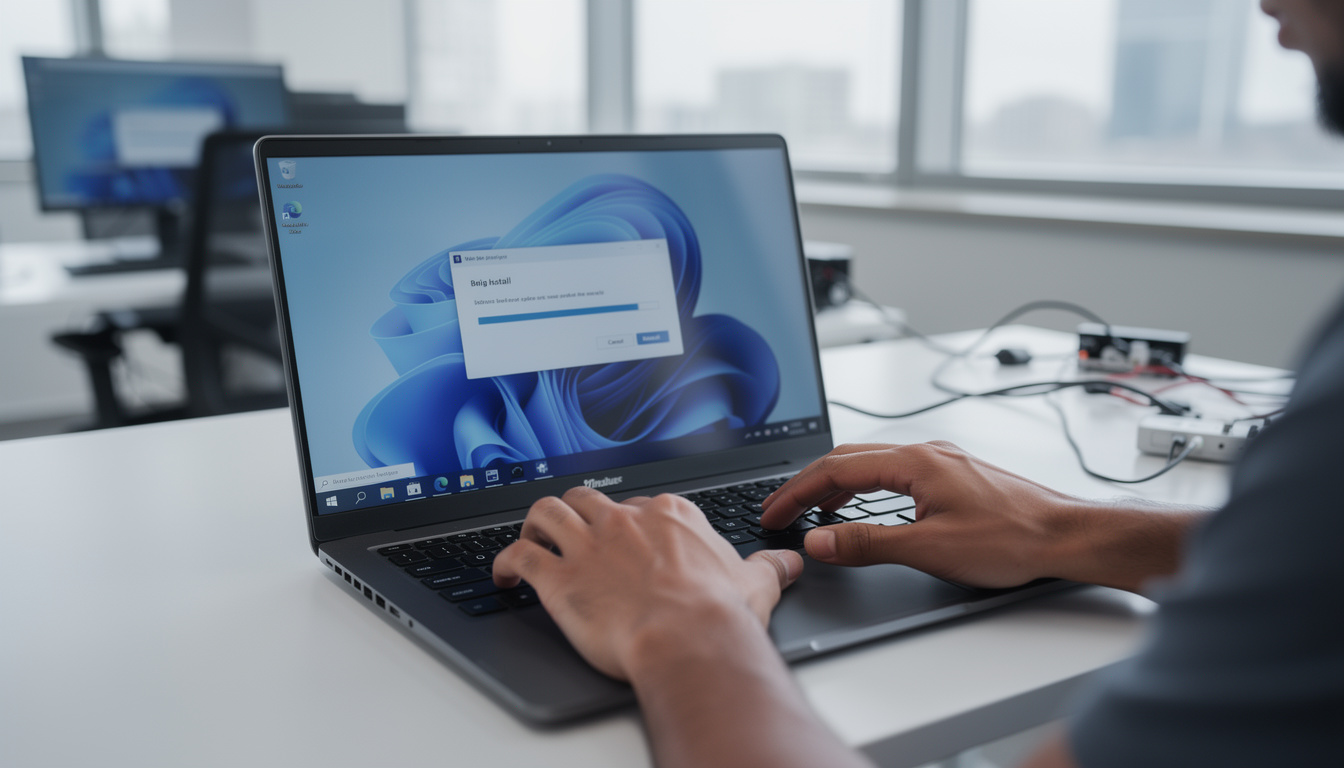
Exécutez le programme en tant qu’administrateur pour autoriser les changements système majeurs, suivez les invites et notez chaque option choisie pour traçabilité. Sélectionnez les modules essentiels, priorisez l’optimisation PC en termes de performances système et décochez les composants non requis afin de limiter l’empreinte logicielle. Durant l’installation, observez les étapes, notez les alertes et préparez la validation des pilotes ainsi que des services associés pour redémarrage.
Une fois installé, vérifiez les journaux d’installation, contrôlez les services lancés et confirmez que l’interface utilisateur répond correctement aux paramètres définis. Testez les fonctionnalités principales, exécutez les scripts de diagnostic et notez les écarts pour planifier une correction rapide si nécessaire. Documentez chaque étape, conservez les sauvegardes et préparez une procédure de mise à jour planifiée pour maintenir la sécurité et la stabilité.
Gestion des pilotes et mises à jour
La gestion des pilotes est cruciale pour la compatibilité d’AI Suite 3 sur Windows 11, car des pilotes obsolètes provoquent des conflits fréquents. Consultez la page officielle pour savoir quelle version de Windows est requise via vérification de version avant toute intervention. Téléchargez les drivers recommandés, préparez un plan de rollback et conservez une copie hors site pour restauration rapide en cas de problème.
Utilisez le gestionnaire de périphériques ou les utilitaires du fabricant pour appliquer les mises à jour, en privilégiant les packages signés numériquement et testés. Dans certains cas, l’utilisation d’un outil de vérification automatique accélère la détection des pilotes manquants ou obsolètes et réduit l’intervention manuelle. Conservez un registre des versions et programmez des fenêtres de maintenance pour les mises à jour afin de limiter l’impact sur la production.
Après chaque modification, Sofia a testé les fonctionnalités clés de l’interface utilisateur et mesuré les performances pour détecter d’éventuels régressions. Grâce à cette démarche, elle a pu remonter un pilote problématique, appliquer un patch et restaurer rapidement l’état attendu sans perte de données. Cette routine renforce la stabilité globale et améliore l’optimisation PC pour les tâches courantes, réduisant ainsi les interruptions planifiées ou imprévues.
Configuration avancée et optimisation d’AI Suite 3 sur Windows 11
La configuration avancée d’AI Suite 3 permet d’ajuster l’interface utilisateur, les paramètres de performance et les profils de consommation sur Windows 11 pour chaque machine. Personnalisez les tableaux de bord, activez les fonctionnalités d’économie et adaptez la fréquence des contrôles pour optimiser la réactivité du système. Penser à documenter chaque changement facilite le support et la réplication de la configuration sur plusieurs postes en entreprise.
Les options d’optimisation PC intègrent la gestion de la mémoire, l’ordonnancement des tâches et la priorisation des processus pour maintenir des performances stables. Activez le monitoring en temps réel, configurez des seuils d’alerte et planifiez des actions automatiques lorsqu’une ressource dépasse un plafond critique. Ces réglages réduisent la latence applicative, prolongent la durée de vie matérielle et offrent un cadre mesurable pour les audits de performance.
Planifiez les mises à jour régulières du logiciel et des composants pour éviter l’accumulation de correctifs non appliqués et risques associés. Pour l’expérience utilisateur, vérifiez l’intégration des vues et consultez les guides comme aperçu des photos sous Windows 11 si nécessaire. La maintenance planifiée et les tests post-mise à jour garantissent une disponibilité élevée et réduisent les retours vers le support technique.
Documenter les profils, sauvegarder les paramètres et centraliser les scripts de déploiement permet d’automatiser la configuration à grande échelle dans un parc hétérogène. Utilisez des modèles, versionnez vos configurations et conservez des backups chiffrés pour répondre aux exigences de conformité et de gouvernance. Cette approche diminue les coûts d’exploitation, accélère le déploiement et facilite la montée en charge des équipes d’administration.
| ⚙️ Action | ✅ Bénéfice | 📌 Recommandation |
|---|---|---|
| 🔁 Installer le package officiel | ✅ Meilleure stabilité | 📌 Vérifier la signature et la somme de contrôle |
| 🔄 Mettre à jour les pilotes | ✅ Compatibilité accrue | 📌 Tester en laboratoire avant déploiement |
| 🛡️ Chiffrement des backups | ✅ Conformité et sécurité | 📌 Stockage hors site recommandé |
Paramètres avancés : profils, scripts et sécurité
Les profils personnalisés permettent d’appliquer des règles spécifiques selon les usages, par exemple bureautique ou rendu graphique, améliorant la stabilité générale. Créez des scripts d’automatisation pour déployer les paramètres et valider la conformité en intégrant des contrôles et des journaux d’audit. En complément, sécurisez l’accès aux consoles avec des droits restreints et une authentification forte pour protéger la configuration critique.
Avant chaque changement majeur, réalisez un test sur banc d’essai pour mesurer l’impact réel sur les performances et détecter des régressions. Préparez des scripts de rollback automatisés, conservez des snapshots et documentez les étapes pour restaurer rapidement un état fonctionnel connu. Cette discipline réduit les temps d’arrêt et renforce la confiance des utilisateurs vis-à-vis des modifications planifiées.
Inclure la vérification des signatures de pilotes et imposer des fenêtres de mise à jour contrôlées limite les vulnérabilités exploitables. L’audit régulier des logs et l’intégration d’un plan de réponse accélèrent la correction des incidents liés au logiciel. Une configuration avancée bien documentée constitue la clé d’une exploitation fiable et scalable pour les parcs Windows.
Utilisation quotidienne et bonnes pratiques pour AI Suite 3
Dans l’utilisation quotidienne, priorisez les routines de vérification rapide pour l’état des services, la charge CPU et les alertes d’anomalie avant toute intervention manuelle. Adoptez des scripts de contrôle et des tableaux de bord personnalisés pour suivre la santé des postes et détecter les dérives avant qu’elles n’affectent les utilisateurs. La formation des équipes sur l’interface utilisateur réduit les erreurs humaines et accélère la résolution des incidents au quotidien.
Sofia a centralisé l’inventaire des machines et normalisé les profils, ce qui a simplifié la distribution d’AI Suite 3 à plusieurs sites avec cohérence. Cette démarche a réduit les tickets, clarifié les responsabilités et permis une montée en charge plus fluide pour les administrateurs locaux. Documenter les procédures opératoires standard assure la transmission des savoir-faire et limite les interruptions lors des rotations d’équipe.
Planifiez des sauvegardes régulières des paramètres et conservez les logs centralisés pour faciliter les enquêtes en cas d’incident critique ou comportement inattendu. Automatisez l’archivage et définissez des politiques de rétention adaptées aux obligations légales et aux contraintes opérationnelles de votre entreprise. Ces précautions améliorent la résilience et accélèrent le rétablissement après une défaillance logicielle ou matérielle.
Intégrez AI Suite 3 aux outils de supervision existants pour enrichir les données et faciliter l’orchestration des actions correctives automatisées. L’interopérabilité favorise une meilleure optimisation PC et facilite la corrélation des événements pour un dépannage plus rapide. La pratique quotidienne structurée transforme l’outil en un levier d’efficacité pour les équipes IT et les utilisateurs finaux.
Scénarios d’usage et études de cas
Cas pratique : Sofia a déployé AI Suite 3 sur trente postes distants, centralisant les mises à jour et réduisant les interventions physiques coûteuses. Le gain de temps a permis de concentrer les équipes sur des projets stratégiques et d’améliorer le support utilisateur réactif. Cette étude illustre l’impact de la configuration standardisée sur la productivité et la réduction des coûts opérationnels.
Mesurez le taux de disponibilité, le temps moyen de réparation et la consommation processeur pour établir des KPI pertinents et mesurables. Ces indicateurs aident à prioriser les optimisations et à démontrer le retour sur investissement des actions d’optimisation PC. Le suivi périodique permet d’ajuster les politiques et d’anticiper les besoins matériels ou logiciels de manière proactive.
Recueillez le retour des utilisateurs, intégrez des améliorations itératives et ajustez les profils pour qu’ils reflètent mieux les usages réels. Une boucle courte de retours réduit les fonctionnalités inutiles et oriente le développement vers des priorités opérationnelles. L’usage quotidien avec retour continu transforme l’outil en plateforme évolutive et centrée sur les besoins réels.

Quiz : AI Suite 3 sur Windows 11 — installation et utilisation
Testez vos connaissances sur l’installation, la configuration et l’utilisation d’AI Suite 3 sous Windows 11.
Sécurité, conformité et bonnes pratiques de maintenance
La sécurité autour d’AI Suite 3 repose sur des mises à jour régulières, le contrôle des pilotes et des politiques d’accès strictes pour limiter les risques d’exploitation. Intégrez votre solution avec un antivirus fiable et un système de gestion des vulnérabilités pour détecter les anomalies rapidement. Documentez les accès administratifs et appliquez des processus de validation pour chaque demande exceptionnelle ou modification critique.
Conservez les preuves d’audits, horodatez les changements et appliquez des politiques de sauvegardes conformes aux obligations sectorielles ou réglementaires. Programme des exercices de restauration réguliers pour valider l’efficacité des sauvegardes et la capacité de reprise après sinistre. Ces actions renforcent la confiance des parties prenantes et réduisent l’impact financier d’une panne prolongée.
Mettez en place des tableaux d’alerte, des playbooks d’incident et des parcours d’escalade pour une réaction coordonnée en cas de défaillance. L’automatisation des détections et des corrections basiques réduit le temps moyen de réparation et le nombre d’interventions manuelles. En parallèle, formez vos équipes à l’analyse des logs et à l’utilisation des outils de diagnostic intégrés.
Centralisez la planification des mises à jour, testez les patches en laboratoire puis déployez-les par vagues pour limiter l’impact utilisateur. Communiquez clairement les fenêtres de maintenance pour préparer les utilisateurs et alléger le service support lors des opérations. Une gouvernance stricte des mises à jour et un plan d’urgence efficace sont la garantie d’une exploitation pérenne.
Outils et intégrations recommandés
Adoptez des outils de supervision compatibles avec AI Suite 3, un antivirus robuste et des solutions de gestion des patchs pour consolider la chaîne de sécurité. Consultez des comparatifs et guides pratiques, par exemple guides antivirus, pour faire un choix éclairé et adapté à votre environnement. Cette palette d’outils permet d’automatiser les contrôles, de centraliser les alertes et d’accélérer la réponse aux incidents.
Assurez-vous que les intégrations respectent la protection des données personnelles et que les journaux sont conservés selon les règles locales applicables. Documentez les flux, chiffrez les sauvegardes et limitez l’accès aux données sensibles via des rôles et autorisations bien définis. Cette rigueur protège contre les fuites et facilite les audits externes ou internes sur la conformité.
La sécurité opérationnelle est un processus continu qui combine outils, procédures, vérifications régulières et formation annuelle des équipes responsables. Investir dans la prévention, l’automatisation des contrôles et des audits fréquents réduit significativement l’impact des incidents et le coût total de possession. La mise en œuvre rigoureuse de ces pratiques assure une exploitation durable et performante d’AI Suite 3 sur des postes Windows 11 professionnels.
Dépannage courant et ressources pour administrateurs
Le dépannage commence par reproduire l’anomalie, collecter les logs et confirmer la configuration effective afin d’éviter des hypothèses erronées. Identifiez si le problème vient du logiciel, des pilotes ou d’une mauvaise configuration réseau avant de déployer des correctifs. Cette méthode systématique réduit les interventions inutiles et accélère la résolution pour les incidents courants rencontrés par les administrateurs.
Problème fréquent : l’interface plante après une mise à jour, la solution rapide consiste à redémarrer le service et vérifier les dépendances logicielles. Si l’anomalie persiste, restaurez temporairement la configuration précédente et analysez les différences de versions et de pilotes impliqués. Documentez chaque correction et mettez à jour la base de connaissances interne pour capitaliser sur l’expérience acquise.
Utilisez des outils de capture de logs, des analyseurs réseau et des utilitaires de vérification de signatures pour diagnostiquer précisément l’origine d’un dysfonctionnement. Intégrez ces outils dans vos scripts et prévoyez des rapports automatiques qui alertent les équipes dès qu’un seuil critique est atteint. Cette architecture facilite la remontée d’informations et accélère le traitement des incidents récurrents par le support spécialisé.
Un diagnostic méthodique accompagné d’une base de connaissances vivante est essentiel pour maintenir la disponibilité opérationnelle. Investissez dans la documentation, l’automatisation des collectes et la formation pour réduire les temps moyens de réparation et les coûts induits. La maintenance proactive transforme la gestion d’AI Suite 3 en un avantage stratégique pour l’entreprise et ses utilisateurs.
Ressources, formations et communautés
Cherchez des guides officiels, tutoriels vidéo et formations en ligne pour approfondir la maîtrise d’AI Suite 3 et de ses paramètres avancés. Les vidéos pas à pas accélèrent l’apprentissage et permettent de reproduire fidèlement les procédures de configuration en environnement contrôlé. Combinez formations théoriques et sessions pratiques pour garantir l’appropriation par les équipes et une application homogène des bonnes pratiques.
Participez aux forums, groupes d’utilisateurs et échangez avec le support éditeur pour résoudre rapidement les cas complexes et partager des scripts utiles. La contribution à une communauté technique enrichit la base de solutions et accélère la diffusion des correctifs non documentés. Conservez une liste de contacts fournisseurs et planifiez des sessions de revue avec eux pour anticiper les évolutions du logiciel.
- 🔧 Vérifier les pilotes : confirmer versions et signatures
- 🔒 Sécuriser l’accès : rôles et authentification
- 🗂️ Sauvegarder la configuration : snapshots et archives
- 📈 Surveiller les performances : tableaux de bord et alertes