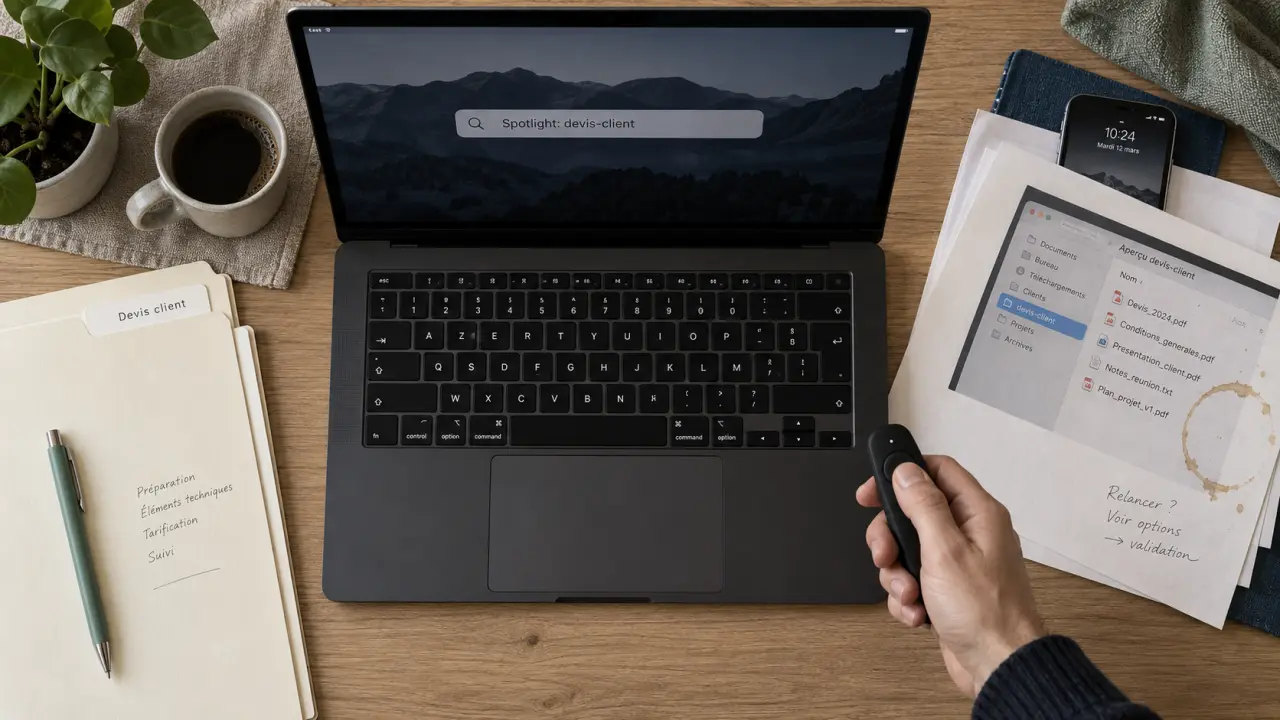
Catégorie : Matériel & Performance

  • Comment faire un clic droit sur Mac ?

    Comment faire un clic droit sur Mac ?

    Vous venez d’arriver sur Mac et le fameux geste du clic droit vous manque déjà, surtout après des années passées sur Windows. L’ergonomie tactile des Mac récents transforme les habitudes, mais les mêmes fonctions restent accessibles si l’on apprend les combinaisons adaptées. Cet article propose des méthodes claires et illustrées pour maîtriser le clic secondaire sur Mac en quelques minutes.

    La plupart des actions du menu contextuel s’obtiennent via le trackpad, la Magic Mouse ou un simple raccourci clavier, sans matériel supplémentaire. Nous détaillerons les réglages dans Préférences Système, les solutions aux pannes et des outils pour enrichir le menu contextuel. Chaque technique sera expliquée avec des exemples pratiques et des astuces pour gagner du temps.

    Vous trouverez aussi des conseils pour dépanner un clic droit qui refuse de fonctionner, et des alternatives logicielles pour personnaliser l’expérience. Les sections suivantes montrent étape par étape comment activer le clic secondaire sur pavé tactile et sur souris Mac, puis proposent des outils tiers utiles. À la fin de chaque section, une phrase clé rappelle l’idée essentielle pour l’utilisateur occupé.

    🎯 En bref

    Obtenir un clic droit sur Mac est simple : le trackpad, la souris ou une touche clavier suffisent pour accéder au menu contextuel.

    • Activer le clic secondaire dans Préférences Système pour le trackpad ✅
    • Utiliser la touche Contrôle pour faire un clic droit sans modification 🔁
    • La Magic Mouse permet un bouton droit tactile configurable ⚙️
    • Un utilitaire tiers peut enrichir le menu contextuel pour gagner en productivité ✨

    Explorez les méthodes ci-dessous et adaptez-les à votre flux de travail quotidien pour un gain immédiat.

    4 manières simples de faire un clic droit sur Mac

    La première méthode la plus intuitive consiste à utiliser le trackpad et le geste à deux doigts, très répandu sur les MacBook modernes. En configurant l’option « cliquer ou tapoter avec deux doigts » dans les réglages, vous obtenez instantanément un clic droit qui ouvre le menu contextuel pour tout élément sélectionné. Cette technique facilite la navigation sans souris et convient parfaitement aux précisions du travail quotidien. Phrase clé : le geste à deux doigts reste l’option la plus rapide pour la majorité des usages.

    Une variante consiste à cliquer dans un coin du pavé tactile, par exemple le coin inférieur droit, pour déclencher le clic secondaire assigné aux coins. Cette configuration se règle dans Préférences Système > Trackpad > Pointer & cliquer, où vous sélectionnez le coin souhaité comme bouton droit. Ce choix est intéressant pour ceux qui préfèrent un clic physique plutôt qu’un tapotement, et il reproduit fidèlement l’héritage des clics matériels. Phrase clé : le clic dans le coin offre précision et retour physique adapté aux habitudes souris.

    Enfin, la touche Contrôle reste un raccourci universel pour obtenir un menu contextuel sans modifier les paramètres système, utile sur tous les Mac. Maintenez la touche Contrôle enfoncée puis cliquez normalement avec un doigt sur le trackpad ou sur une souris pour déclencher le clic droit. Cette technique est souvent la plus simple lors d’un prêt d’ordinateur ou pour dépanner un trackpad mal configuré. Phrase clé : la touche Contrôle est le filet de sécurité pour accéder au menu contextuel rapidement.

    découvrez comment effectuer un clic droit sur mac facilement, que ce soit avec la souris, le trackpad ou le clavier, grâce à nos instructions simples et rapides.

    Configurer le pavé tactile et le trackpad pour le clic droit

    Pour activer ou modifier le comportement du trackpad, ouvrez Préférences Système et allez dans la section Trackpad pour ajuster Pointer & cliquer. Dans cet onglet, vous pouvez choisir entre « cliquer ou tapoter avec deux doigts » ou « cliquer dans le coin inférieur droit », personnalisant ainsi le clic secondaire selon votre confort tactile. Ces options modifient directement la réponse physique du pavé tactile et améliorent la cohérence des gestes. Phrase clé : personnaliser le trackpad optimise la précision et réduit les erreurs de clic.

    Sur certains Mac, l’option de pavé tactile inclut des paramètres supplémentaires pour la vitesse de clic et la sensibilité, influençant la fiabilité du bouton droit. Ajuster la sensibilité peut résoudre des problèmes où le clic n’est soit pas détecté, soit déclenché trop facilement, ce qui affecte la fluidité du travail quotidien. N’oubliez pas de tester chaque paramètre quelques minutes pour valider son confort ergonomique. Phrase clé : prendre le temps d’ajuster la sensibilité évite des frustrations répétées.

    Si vous utilisez un clavier externe, rappelez-vous que le raccourci clavier Contrôle + clic reste opérationnel et indépendant des réglages du trackpad. Cette combinaison est pratique lors d’un montage vidéo ou d’une session de développement où vos mains restent sur le clavier, réduisant les interruptions. Pour lier ces gestes au flux de travail, créez une habitude d’utilisation fréquente et vous gagnerez en productivité. Phrase clé : associer réglages physiques et raccourcis clavier rend l’usage cohérent et fluide.

    Utiliser une souris Mac, Magic Mouse et options de bouton droit

    La Magic Mouse d’Apple simule le clic droit par un appui tactile sur le côté droit et se configure dans Préférences Système > Souris, où l’on règle le bouton droit assigné. Si vous utilisez une souris tierce, les deux boutons physiques restent généralement reconnus comme sur Windows, rendant le geste familier pour les transfuges du PC. Pensez à vérifier les paramètres souris pour inverser ou personnaliser les fonctions selon vos préférences ergonomiques. Phrase clé : la souris reste la solution la plus proche de l’expérience Windows pour accéder rapidement au menu contextuel.

    Lorsque la Magic Mouse ne répond pas correctement au clic droit, la première vérification utile consiste à reconnecter le périphérique et à contrôler l’état Bluetooth, souvent source d’instabilité. Supprimer et réappairer la souris peut corriger des anomalies liées à des fichiers plist corrompus, une action conseillée si la réparation standard échoue. Pour les profils avancés, certains utilitaires tiers permettent de remapper les boutons et d’ajouter des raccourcis supplémentaires. Phrase clé : une réinitialisation Bluetooth résout fréquemment les problèmes de souris tactile.

    L’utilisation d’une souris filaire ou Bluetooth classique offre un retour physique marqué pour le clic droit, apprécié par les utilisateurs recherchant une sensation précise et stable. Les développeurs et graphistes préfèrent souvent ce type de souris pour la répétabilité des actions et la prise en charge complète des boutons programmables. Si vous souhaitez approfondir l’utilisation du clavier et des raccourcis, cet article explique comment mieux utiliser le périphérique : guide clavier Mac. Phrase clé : la souris traditionnelle combine confort, précision et personnalisation avancée.

    apprenez comment effectuer un clic droit sur mac facilement grâce à nos astuces simples et rapides, adaptées à tous les modèles.

    Résoudre le problème quand le clic droit ne fonctionne pas sur Mac

    Si le clic droit ne fonctionne pas, commencez par désactiver puis réactiver l’option de clic secondaire dans Préférences Système > Trackpad ou Souris, puis redémarrez votre Mac. Cette opération simple réinitialise souvent les paramètres et corrige des comportements erratiques liés à des caches système temporaires. Si le problème persiste, envisagez de supprimer des fichiers Bluetooth.plist qui peuvent être corrompus et empêcher une reconnaissance correcte du périphérique. Phrase clé : un cycle d’activation et redémarrage règle fréquemment les anomalies logicielles mineures.

    Pour un dépannage plus poussé, vérifiez les mises à jour macOS et les pilotes de périphériques compatibles, car des versions obsolètes peuvent modifier la façon dont le système gère les événements du trackpad. Redémarrer en mode sans échec permet aussi d’identifier si une application tierce bloque le comportement normal du bouton droit. Enfin, testez un autre compte d’utilisateur pour écarter une corruption de préférences locale. Phrase clé : isoler le problème par élimination identifie rapidement la source du dysfonctionnement.

    Si aucune procédure ne résout le problème, il est parfois utile de consulter des ressources spécialisées, par exemple des guides techniques pour la maintenance système ou la gestion des périphériques. Pour des actions sur Windows et autres diagnostics, on peut parfois s’inspirer des démarches générales de réparation, comme dans certains articles pratiques disponibles en ligne. Un exemple de ressource utile se trouve ici pour des questions techniques générales : guide technique. Phrase clé : documenter les étapes entreprises facilite la réparation par un technicien si nécessaire.

    Quiz : Comment faire un clic droit sur Mac ?

    Testez vos connaissances sur les gestes et réglages pour réaliser un clic droit sur macOS.

    Question 1 / 6

    Score: 0 / 6

    Personnaliser et améliorer le menu contextuel avec des utilitaires

    Si le menu contextuel natif de macOS semble trop limité, des utilitaires comme iBoysoft MagicMenu étendent ses capacités pour créer des fichiers ou exécuter des scripts par clic droit. Ces outils permettent notamment d’ajouter un bouton « Nouveau fichier » directement dans le menu du bureau, reproduisant certaines fonctionnalités familières de Windows sur Mac. Ils offrent aussi des raccourcis pour copier ou déplacer des fichiers vers des chemins prédéfinis en un seul geste contextuel. Phrase clé : un utilitaire bien choisi transforme le menu contextuel en véritable booster de productivité.

    Avant d’installer un utilitaire, vérifiez sa compatibilité avec votre version de macOS et sa réputation, car certains logiciels demandent des permissions étendues accessibles via les Préférences Système. Lisez des retours d’utilisateurs récents et testez les fonctionnalités par étapes pour éviter d’encombrer votre environnement de travail. Un antivirus spécifique pour Mac peut aussi être conseillé selon vos besoins de sécurité et vos pratiques de téléchargement. Pour en savoir plus sur la sécurité Mac, consultez cet article : antivirus pour Mac. Phrase clé : vérifier la compatibilité et la sécurité évite les mauvaises surprises lors de l’ajout d’utilitaires.

    Pour résumer les options à portée de main, voici une liste d’actions simples à tester immédiatement pour améliorer votre expérience de clic droit sur Mac :

    • 🔧 Activer « cliquer avec deux doigts » dans Trackpad pour un accès rapide au menu contextuel.
    • 🖱️ Configurer le bouton droit sur la Magic Mouse dans Paramètres pour un retour tactile solide.
    • ⌨️ Utiliser Contrôle + clic comme solution sans modification des paramètres souris.
    • ⚙️ Installer un utilitaire pour enrichir le menu contextuel si vous travaillez souvent avec des fichiers.

    Enfin, le tableau ci-dessous compare rapidement les méthodes et leurs avantages pour choisir celle adaptée à vos usages.

    Méthode Avantage Confort
    Trackpad à deux doigts 🖐️ Rapide et intégré ✅ Élevé 👍
    Clic coin du pavé tactile 📐 Physique et précis 🎯 Moyen à élevé ✨
    Magic Mouse côté droit 🖱️ Ergonomie tactile 👌 Variable selon l’utilisateur 😌
    Contrôle + clic ⌨️ Universel et sans réglage 🔁 Pratique mais clavier-dépendant ⌛

    Adopter la méthode qui correspond à vos habitudes et à votre matériel garantit une transition en douceur et une productivité accrue, quel que soit votre modèle de Mac. Phrase clé : tester plusieurs méthodes quelques jours permet de choisir la plus confortable et la plus fiable pour vos usages.

  • Comment éteindre un Mac correctement ?

    Comment éteindre un Mac correctement ?

    Éteindre un Mac demande plus qu’un simple appui sur un bouton, car des processus en cours peuvent compromettre vos données si l’arrêt est mal exécuté. Le système macOS prévoit des séquences d’arrêt qui ferment proprement les applications et sauvegardent les sessions lorsque cela est possible. Respecter ces étapes réduit les risques pour les fichiers et facilite la maintenance sur du long terme.

    Dans ce guide, vous trouverez des méthodes sûres pour éteindre un Mac, depuis le menu Apple jusqu’aux raccourcis clavier et au bouton physique. Nous expliquons aussi comment agir quand le Mac ne répond plus, quelles précautions prendre et comment préserver la sauvegarde Mac. Chaque section offre des exemples concrets pour MacBook, iMac et postes fixes en entreprise.

    Les chapitres suivants examinent l’emplacement du touche alimentation Mac, les alternatives clavier, les risques liés au forçage et une checklist pratique pour la routine d’arrêt. Vous y trouverez un tableau comparatif, une liste d’actions prioritaires et des conseils de sécurité pour limiter les incidents. Ces ressources visent à rendre vos arrêts plus fiables et reproductibles.

    html

    🎯 En bref

    Un arrêt correct protège les données et prolonge la durée de vie du Mac en évitant les corruptions logicielles.

    • 🔒 Utilisez le menu Apple pour un arrêt propre et sécurisé.
    • 💾 Sauvegardez régulièrement avec une sauvegarde Mac automatique.
    • ⚠️ Ne forcez l’arrêt qu’en dernier recours et documentez l’incident.
    • 🔁 Planifiez les redémarrer Mac pour appliquer les mises à jour.

    Suivez les étapes détaillées ci-dessous pour choisir la méthode adaptée à votre modèle et à votre usage.

    Comment éteindre un Mac : méthodes sûres et rapides

    La manière d’éteindre un Mac influence directement la stabilité des fichiers ouverts et la longévité du système sur du long terme. Utiliser le menu Apple permet d’initier un shutdown Mac soigné, en laissant au système le temps de fermer correctement les processus. Cet article propose des méthodes pratiques pour fermer Mac en sécurité, avec exemples pour MacBook, iMac, et postes fixes professionnels.

    Pour un MacBook éteindre rapidement, fermez d’abord les applications et sauvegardez vos documents avant de procéder à l’arrêt via le menu. Si vous préférez le clavier, utilisez la combinaison adaptée pour afficher la boîte d’arrêt et gagner du temps sans la souris. Rappelez-vous que certaines combinaisons n’enregistrent pas les fichiers non sauvegardés, donc faites une sauvegarde Mac avant toute extinction rapide.

    Dans un contexte professionnel, planifier des arrêts réguliers peut libérer la RAM et réduire la consommation énergétique pour répondre aux politiques IT. Établir une procédure écrite aide l’équipe à savoir quand redémarrer Mac ou arrêter complètement, ce qui évite confusions et interruptions non planifiées. Enfin, formez les utilisateurs aux gestes simples pour fermer Mac proprement, cela limite les incidents et favorise la continuité des services.

    découvrez les étapes simples et efficaces pour éteindre votre mac correctement, afin de préserver ses performances et sa longévité.

    Éteindre Mac depuis le clavier et raccourcis utiles

    Le clavier permet d’arrêter Mac rapidement grâce à des raccourcis bien connus, surtout lorsque la souris devient inutilisable lors d’un gel. La combinaison classique affiche la fenêtre d’arrêt et propose des options pour enregistrer ou fermer les applications avant l’extinction définitive. Avant d’utiliser ces raccourcis, sauvegardez vos travaux, fermez les programmes sensibles et vérifiez que les transferts réseaux sont terminés.

    Certaines combinaisons comme Contrôle + Commande + Option + Puissance provoquent un arrêt immédiat, donc utilisez-les en dernier recours seulement. Notez que ces séquences peuvent fermer sans enregistrer les fichiers non sauvegardés, il est essentiel d’effectuer une sauvegarde Mac avant. Si votre Mac ne répond vraiment plus, maintenir la touche alimentation Mac enfoncée force l’arrêt, puis attendez quelques secondes avant de rallumer.

    Pour les utilisateurs débutants, préférez le menu Apple plutôt que des combinaisons risquées afin de préserver l’intégrité des données. Documentez vos procédures locales et indiquez clairement quand autoriser un redémarrer Mac automatique pour appliquer des mises à jour ou résoudre des anomalies. Ce type de discipline numérique réduit les risques et s’inscrit dans une stratégie de sécurité Mac moderne pour les entreprises et les particuliers.

    Quiz : Comment éteindre un Mac correctement ?

    Testez vos connaissances et apprenez les bonnes pratiques pour éteindre un Mac sans risquer de perte de données.

    Question 1 / 7
    Score : 0
    Conseils rapides : sauvegardez vos documents, quittez proprement vos applications et éjectez les disques externes avant d’éteindre.

    Localiser la touche d’alimentation Mac selon les modèles

    L’emplacement de la touche alimentation Mac dépend du modèle : sur MacBook elle se trouve souvent en haut à droite du clavier. Les modèles récents intègrent le bouton dans Touch ID, tandis que certains iMac et Mac mini conservent un bouton circulaire à l’arrière. Connaître son emplacement aide à effectuer un shutdown Mac en cas de gel, tout en limitant l’usage de solutions brutales.

    Sur MacBook Air et MacBook Pro récents, Touch ID fait office d’alimentation, rendant inutile une touche marquée pour allumer l’ordinateur. Pour les claviers externes Apple avec iMac, la touche d’alimentation peut être située en haut à droite et porter une icône d’éjection. Les Mac Pro et iMac Pro affichent parfois le bouton sur le châssis, il est utile de consulter la documentation du modèle pour le localiser.

    Si le bouton ne répond pas, tenter une réinitialisation de la NVRAM ou PRAM peut aider, en suivant la procédure adaptée. La combinaison Option + Commande + P + R relance la NVRAM, mais demande de reconfigurer certains paramètres après redémarrage. Avant toute manipulation, sauvegardez vos données et vérifiez les guides officiels, la prudence assure la continuité du travail sans pertes.

    découvrez les étapes simples et efficaces pour éteindre correctement votre mac et assurer sa durée de vie optimale.

    Forcer l’arrêt d’un Mac : risques et alternatives sûres

    Forcer l’arrêt en maintenant le bouton physique supprime immédiatement l’alimentation, un geste brutal qui augmente fortement les risques de perte de données. N’utilisez cette méthode que si l’ordinateur est totalement gelé et que toutes les autres tentatives logicielles de récupération ont été épuisées. Avant d’en arriver là, tentez d’envoyer un signal d’arrêt via le menu Apple ou via des raccourcis clavier plus doux et moins destructeurs.

    Le forçage peut endommager des fichiers en cours d’écriture et compromettre la sauvegarde Mac si elle n’a pas été réalisée récemment. Si vous travaillez sur des documents sensibles, pensez à configurer Time Machine ou une solution cloud pour restaurer les données en cas de problème. Documentez toute intervention forcée pour l’équipe IT afin de diagnostiquer l’origine du gel et éviter répétition des pannes.

    En entreprise, planifiez des fenêtres de maintenance régulières et planifiées pour redémarrer en sécurité et appliquer les correctifs requis sans perturbation. Établir des procédures claires permet de prévenir l’interruption des services critiques et renforce la sécurité Mac par le suivi du service IT. Après un redémarrage complet, vérifiez l’intégrité des fichiers, testez les sauvegardes régulièrement et consignez les anomalies pour améliorer la résilience.

    • 💾 Sauvegarder avant toute manipulation importante
    • 🧾 Fermer les applications sensibles avant d’exécuter un arrêt
    • 🔁 Préférer un redémarrer Mac planifié aux arrêts forcés
    • ⚠️ Forcer l’arrêt uniquement si toutes les autres options ont échoué
    Méthode Avantages Inconvénients
    Menu Apple 🍎 ✅ Fermeture propre et enregistrement automatique ⚠️ Nécessite accès au système
    Touche physique 🔌 ✅ Permet d’éteindre un Mac gelé ⚠️ Risque de corruption des fichiers
    Raccourcis clavier ⌨️ ✅ Rapide et utile sans souris ⚠️ Peut forcer l’arrêt sans sauvegarde

    Bonnes pratiques : sauvegarde Mac et routine d’arrêt recommandée

    Un arrêt réfléchi inclut la vérification des sauvegardes, la fermeture des applications et l’examen des mises à jour système disponibles. Planifier une sauvegarde Mac automatique la nuit évite la perte de données et simplifie les restaurations après incident. Pour augmenter la sécurité Mac, activez FileVault, maintenez le système à jour et limitez les comptes administrateurs sur la machine.

    Adoptez une checklist simple avant d’éteindre Mac : sauvegarde, fermeture d’apps, désactivation des transferts volumineux et vérification réseau. Ces gestes évitent les erreurs humaines et permettent une reprise plus rapide du travail après un redémarrer Mac planifié. Conserver un historique des sauvegardes et des incidents aide la résolution et l’amélioration des procédures pour l’ensemble du parc.

    Enfin, apprenez aussi à éteindre d’autres appareils pour maintenir un environnement cohérent, par exemple savoir comment éteindre un iPhone sans toucher l’écran en cas d’urgence. Pour des conseils de verrouillage et de protection des postes, consultez notre guide pratique sur comment verrouiller son ordinateur en toute sécurité. Adopter ces habitudes réduit les incidents et fait de l’arrêt une opération simple, fiable et intégrée à votre routine professionnelle.

  • Comment utiliser le clavier sur Mac ?

    Comment utiliser le clavier sur Mac ?

    Beaucoup d’utilisateurs arrivent sur Mac sans maîtriser le clavier, ce qui ralentit nettement leurs tâches quotidiennes.

    Ce guide pratique dévoile les touches, les raccourcis et les réglages pour reprendre rapidement le contrôle.

    Nous abordons la navigation, les raccourcis, la personnalisation et des cas pratiques pour que taper sur Mac devienne naturel.

    html

    🎯 En bref

    Ce guide présente les touches essentielles et les bonnes pratiques pour maîtriser le clavier sur Mac rapidement.

    • 🔑 Maîtriser Command et Option accélère toutes les actions courantes.
    • ⌨️ Personnaliser le clavier Mac dans macOS optimise votre flux de travail.
    • ⚡ Les raccourcis clavier Mac réduisent les clics et améliorent la productivité.
    • 🛠️ Des astuces ergonomiques protègent les poignets et maintiennent la vitesse de frappe.

    Explorez les sections ci‑dessous pour apprendre, configurer et personnaliser votre clavier dès aujourd’hui.

    Table des matières

    Le clavier Mac contient des touches uniques comme Command et Option qui changent la façon de travailler.

    La première rangée comprend les touches F1 à F12, souvent affectées à la luminosité, au son et aux contrôles multimédias.

    À gauche du clavier, les touches Tab, Shift et Caps Lock facilitent la saisie de formulaires et la gestion des majuscules.

    En synthèse, connaître les principales touches assure une meilleure navigation, une saisie plus rapide et moins d’efforts cognitifs.

    découvrez comment utiliser efficacement le clavier sur mac grâce à nos astuces et raccourcis pratiques pour améliorer votre productivité.

    Raccourcis clavier Mac indispensables pour la productivité

    Les raccourcis clavier Mac constituent le levier le plus efficace pour accélérer le travail et réduire les manipulations superflues.

    Gérer plusieurs applications devient simple avec des combinaisons telles que ⌘Tab et les raccourcis dédiés aux bureaux virtuels.

    🔎 Raccourci 📝 Action 💡 Astuce
    ⌘C / ⌘V Copier / Coller 🔁 Utilisez pour transférer rapidement du contenu
    ⌘Tab Changement d’app ⚡ Maintenez ⌘ pour naviguer entre les applications
    Control + ↑ Mission Control 🖥️ Organisez les fenêtres sur plusieurs bureaux

    La personnalisation clavier Mac permet d’adapter les raccourcis depuis macOS et d’améliorer le flux selon vos habitudes.

    Personnaliser les raccourcis est possible dans les Préférences Système, ce qui offre une personnalisation clavier Mac adaptée aux workflows.

    Pour apprendre, créez une liste de trois raccourcis prioritaires puis pratiquez-les chaque jour jusqu’à automatisation complète.

    Exemples concrets montrent des gains mesurables : un rédacteur qui maîtrise vingt raccourcis gagne facilement trente minutes par jour.

    En appliquant ces principes, la navigation clavier Mac devient intuitive et intégrée aux routines professionnelles quotidiennes.

    Configuration et personnalisation clavier Mac dans macOS

    La configuration clavier Mac se règle depuis les Préférences Système où l’on peut ajouter des dispositions et activer la dictée.

    La personnalisation passe aussi par la création de raccourcis système et d’actions rapides, accessibles depuis les préférences et le menu contextuel.

    Un cas pratique : Léa, graphiste, a ajouté une touche personnalisée pour insérer le symbole © rapidement pendant la mise en page.

    Si vous rencontrez un comportement inattendu du clavier, vérifiez d’abord les préférences, puis testez avec un autre profil utilisateur pour isoler le problème.

    Quizz : Comment utiliser le clavier sur Mac ?

    Testez vos connaissances sur les touches et raccourcis du clavier Mac. Utilisez Tab / Flèche pour naviguer et Entrée pour valider.

    Question 1 / 6

    découvrez comment utiliser efficacement le clavier sur mac avec nos astuces et conseils simples pour améliorer votre expérience de frappe.

    Toucher du clavier Mac : ergonomie, Touch Bar et Touch ID

    Le toucher du clavier Mac englobe à la fois l’ergonomie physique et la familiarité avec les dispositions de touches selon le modèle utilisé.

    Pour améliorer le confort, placez le clavier à une hauteur qui garde les avant-bras parallèles au sol et les poignets droits.

    Sur Mac récents, la touche Globe remplace parfois Fn et permet d’accéder rapidement aux émojis et aux symboles depuis le clavier.

    En pratique, replacez systématiquement vos mains sur la rangée de base et entraînez un toucher léger pour augmenter la vitesse et l’endurance.

    Astuces clavier Mac avancées et cas pratiques

    Les astuces clavier Mac incluent des raccourcis d’édition, des macros et des scripts qui automatisent des suites d’actions répétitives.

    Une liste de vérification simple aide à structurer l’apprentissage : définir objectifs, choisir raccourcis, pratiquer quotidiennement et sauvegarder les réglages.

    Cas pratique : un chef de projet a créé des scripts pour renommer et classer automatiquement des fichiers envoyés par ses collaborateurs chaque matin.

    Au bout de deux semaines, il a réduit le temps de traitement de trente à cinq minutes par dossier, un gain substantiel pour l’équipe.

    Ces expériences démontrent que la maîtrise du clavier Mac et des raccourcis clavier Mac transforme les procédures opérationnelles et améliore la satisfaction au travail.

    La dernière section propose des ressources complémentaires et des liens pour approfondir vos connaissances et tester des configurations avancées.

  • Comment faire un crochet sur Mac ?

    Comment faire un crochet sur Mac ?

    Sur un clavier Mac français, les crochets et accolades semblent souvent invisibles au premier abord, ce qui perturbe la frappe rapide des développeurs et rédacteurs. Beaucoup cherchent une méthode fiable pour insérer ces symboles sans perdre de temps, surtout lors de sessions de codage intensif. Ce texte propose des techniques testées pour maîtriser la saisie des crochets sur Mac et améliorer votre productivité.

    On trouve des raccourcis natifs, un visualiseur intégré et des alternatives simples comme le menu caractères ou le copier-coller, utiles selon le contexte. Ces options couvrent à la fois l’utilisation quotidienne et les besoins avancés en programmation, typographie ou mathématiques. La suite détaille chaque méthode avec des exemples concrets, anecdotes et solutions de dépannage ciblées.

    Le lecteur découvrira comment faire un crochet sur son clavier Mac, adapter les réglages selon la disposition et résoudre les blocages les plus fréquents. Chaque section apporte une approche différente: raccourcis, visualiseur, variations matérielles, usages pratiques et dépannage. L’objectif est d’offrir une boîte à outils complète pour taper crochet Mac sans hésitation.

    🎯 En bref

    Un guide synthétique pour insérer rapidement le symbole crochet Mac et résoudre les problèmes les plus courants.

    • 🖱️ Maîtriser les raccourcis clavier crochet Mac pour coder plus vite.
    • 🔍 Utiliser le visualiseur de clavier pour repérer les caractères cachés.
    • 🧰 Alternatives utiles : menu caractères et copier‑coller en dépannage.
    • 🛠️ Vérifier la disposition (Français – Macintosh) et réinitialiser si nécessaire.

    Suivez les étapes présentées pour intégrer ces méthodes à votre routine et gagner en efficacité dès maintenant.

    Saisir des crochets [ ] sur Mac : raccourcis essentiels

    Sur un clavier Mac français, il est parfois déroutant de localiser les touches dédiées aux crochets, surtout si vous venez d’un clavier QWERTY. La découverte des combinaisons de touches simplifie grandement la saisie, transformant une manipulation laborieuse en geste automatique. Après quelques répétitions, ces raccourcis clavier crochet Mac deviennent naturels et accélèrent toute activité de frappe.

    Sur un clavier AZERTY Mac, les raccourcis utilisent la touche Option souvent combinée avec Maj et les parenthèses pour obtenir les crochets visibles uniquement via des touches modifiées. Par exemple, pour le crochet ouvrant tapez Option (Alt) + Maj + ( et pour le crochet fermant utilisez Option + Maj + ), ce qui couvre la plupart des besoins. Pour les accolades, la combinaison se réduit souvent à Option plus la parenthèse correspondante rendant l’insertion immédiate.

    Au départ, ces raccourcis peuvent sembler peu intuitifs, mais un post-it temporaire ou un mémo suffit pour automatiser la saisie crochet Mac rapidement. Si vous préférez éviter les combinaisons, l’usage du menu caractères ou le copier-coller reste une alternative fiable en situation d’urgence. Cette méthode de mémorisation garantit une maîtrise durable du caractère crochet Mac.

    découvrez comment faire un crochet sur mac facilement grâce à notre guide étape par étape. apprenez les raccourcis clavier et astuces pratiques pour insérer rapidement un crochet sur votre clavier mac.

    Visualiseur de clavier et méthodes visuelles pour taper crochet Mac

    Le Visualiseur de clavier intégré à macOS révèle tous les caractères accessibles selon les touches modifiées, c’est un outil très utile pour repérer le symbole crochet Mac. Pour l’activer, ouvrez Préférences Système, choisissez Clavier, puis cochez l’affichage du menu de saisie dans la barre des menus pour y accéder facilement. Ensuite, cliquez sur l’icône de saisie et sélectionnez « Afficher le visualiseur de clavier » pour visualiser les combinaisons.

    Lorsque vous maintenez la touche Option, le visualiseur met en valeur les caractères secondaires, y compris le symbole crochet Mac, ce qui évite d’essayer des combinaisons au hasard. Tenir Option+Maj affiche encore d’autres variantes et permet de repérer rapidement la combinaison exacte pour insérer un crochet sans erreur. Ce mode visuel réduit le temps de recherche et limite les interruptions lors de la frappe ou du codage.

    Si vous avez besoin d’autres symboles, ouvrez le menu « Emoji et symboles » avec Ctrl + Cmd + barre d’espace pour rechercher et insérer rapidement n’importe quel caractère. Le visualiseur et le menu de caractères sont complémentaires et facilitent l’insertion crochet Mac même pour les caractères rares. Activez le menu de saisie en permanence pour gagner du temps à chaque opération de saisie.

    Raccourcis avancés et variations selon le clavier

    Les combinaisons pour taper un crochet Mac varient selon la disposition du clavier, notamment entre AZERTY, QWERTY et QWERTZ, ce qui complique parfois l’adaptation. Sur QWERTY, les crochets sont visibles près de la touche P, simplifiant l’accès pour les développeurs habitués à cette disposition. Les claviers suisses ou européens peuvent exiger des combinaisons particulières, par exemple Alt+Maj+5 pour certains modèles.

    Les claviers externes non-Apple peuvent présenter un mappage différent, il faut alors adapter la configuration dans Préférences Système et vérifier le pilote si nécessaire pour restaurer la saisie correcte. Assurez-vous que le réglage indique « Français – Macintosh » si vous utilisez cette disposition afin d’éviter des erreurs de frappe. Créer des raccourcis personnalisés dans le panneau Clavier s’avère aussi très pratique pour un caractère crochet Mac récurrent.

    Lors d’une présentation, mon collègue a vu son clavier externe refuser les combinaisons Alt, et le copier-coller a sauvé la démonstration en un instant, preuve que les alternatives restent utiles. En alternative, l’utilisation du menu Caractères permet d’insérer n’importe laquelle des formes de crochet lorsque le mapping fait défaut. Pour les utilisateurs avancés, des utilitaires tiers permettent de créer des mappings sur mesure et de résoudre les incompatibilités matérielles.

    Quizz — Comment faire un crochet sur Mac ?

    Vérifiez vos connaissances sur les façons d’insérer des crochets et caractères spéciaux sur macOS.

    Question 1 / 5
    Score : 0
    découvrez comment faire un crochet sur mac facilement grâce à notre guide étape par étape. apprenez les raccourcis et astuces pour insérer des crochets rapidement.

    Usages pratiques du symbole crochet Mac en codage, mathématiques et rédaction

    En programmation, le symbole crochet Mac est indispensable pour structurer tableaux et listes, et pour indexer des éléments dans de nombreux langages modernes. Par exemple, en JavaScript et Python, les crochets délimitent des tableaux et des listes tout en permettant l’accès aux valeurs par index. Ma routine de développement inclut des raccourcis pour insérer ces caractères et accélérer la rédaction des blocs de code.

    En mathématiques, les crochets notent des intervalles fermés ou encadrent des matrices, ce qui exige une saisie précise pour éviter les erreurs d’interprétation lors de calculs. En typographie, on utilise le crochet pour signaler une insertion éditoriale ou préciser une citation, apportant ainsi clarté et rigueur au texte. Ces usages variés expliquent pourquoi la maîtrise de la saisie crochet Mac est utile dans de nombreux métiers.

    Voici un tableau simple qui illustre l’usage des crochets dans différents contextes techniques et éditoriaux, utile en quelques lignes pour une référence rapide. Il permet de voir en un coup d’œil comment taper et utiliser ces caractères selon l’environnement de travail ou le langage choisi. Conservez ce tableau comme aide-mémoire pour retrouver rapidement la méthode d’insertion crochet Mac adaptée.

    Usage Exemple Note
    🖥️ Programmation let arr = [10, 20, 30] 🧾 Indexation et structures de données
    Mathématiques [0, 1] ✅ Notation d’intervalles et matrices
    ✍️ Rédaction « texte [modifié] » ✨ Insertion éditoriale et citations

    Dépannage : pourquoi la saisie crochet Mac ne fonctionne pas et solutions

    Il arrive parfois que les raccourcis pour faire crochet clavier Mac cessent de fonctionner après une mise à jour ou un changement de profil utilisateur, perturbant ainsi le flux de travail. La première vérification consiste à confirmer la disposition active dans Préférences Système puis à sélectionner « Français – Macintosh » si nécessaire. Un redémarrage simple du Mac règle fréquemment ces anomalies liées au clavier.

    Quand la saisie crochet Mac échoue dans un terminal, pensez à vérifier la configuration locale et le mapping du clavier pour le shell afin de diagnostiquer les conflits. Des ressources sur la programmation en shell peuvent aider, par exemple la lecture des structures conditionnelles en Bash facilite le diagnostic de scripts qui utilisent des crochets dans des tests conditionnels. Enfin, la création de raccourcis personnalisés ou la réinitialisation du mapping clavier restaure souvent la saisie des crochets et accolades.

    Si rien ne marche, testez avec un autre utilisateur ou un clavier externe pour isoler le problème matériel ou logiciel et avancer rapidement vers une solution. Documentez la situation avec captures d’écran et notes, puis appliquez des corrections progressives pour retrouver une saisie fiable des symboles. La patience et une méthode organisée remettent en ordre votre workflow de frappe sur Mac.

    • 🔁 Vérifiez la disposition du clavier (Français – Macintosh) et redémarrez votre Mac.
    • 🧾 Utilisez Ctrl + Cmd + barre d’espace pour accéder au menu caractères si besoin.
    • 🔌 Testez un clavier externe pour isoler un problème matériel ou de pilote.
    • 📋 En dernier recours, créez un raccourci personnalisé ou copiez-collez le caractère requis.
  • Quelle est la police d’écriture Windows XP ?

    Quelle est la police d’écriture Windows XP ?

    De nombreux utilisateurs se demandent encore quelle police a façonné l’apparence de Windows XP et pourquoi elle influence tant l’ergonomie des applications. L’identification précise du caractère et sa place dans la charte graphique système restent essentielles pour restaurer ou reproduire cet univers visuel. Cette enquête porte sur la nature de la police d’écriture, son usage historique et ses ramifications techniques.

    La réponse combine héritage et nuance : Windows XP n’utilise pas une seule fonte mais un ensemble selon les zones et les usages, ce qui explique la confusion répandue. Nous décrivons ici le rôle de la police par défaut, les alternatives et les conséquences pour l’interface, par étapes compréhensibles. Vous verrez aussi comment reconnaître et modifier ces polices sur une machine traditionnelle.

    À travers des exemples concrets, des étapes pratiques et des repères historiques, cet article éclaire la notion de police système et son impact sur l’accessibilité et la lisibilité. Les sections suivantes détaillent l’interface utilisateur, les manipulations pour installer une fonte et les règles pour une bonne compatibilité aujourd’hui. Chaque partie avance avec des suggestions applicables et des précautions utiles.

    🎯 En bref

    Windows XP recourt à plusieurs fontes, souvent confondues, avec une préférence historique pour des caractères lisibles en interface.

    • 🔹 Tahoma et MS Sans Serif ont marqué l’interface de Windows XP.
    • 🔹 La distinction entre police système et police d’application est cruciale.
    • 🔹 Modifier la font Windows XP demande prudence et sauvegarde du Registre.
    • 🔹 Pour une charte graphique moderne, prévoir la compatibilité et l’embedding des fontes.

    Découvrez ci-dessous comment identifier, gérer et intégrer ces polices pour préserver ou moderniser votre interface.

    Quelle est la police d’écriture par défaut de Windows XP et pourquoi cela crée de la confusion

    Historiquement, la police d’écriture utilisée pour de nombreux éléments de l’interface Windows XP a été Tahoma, adoptée pour sa lisibilité à l’écran et son espacement sobre. Cependant, d’autres composants du système utilisaient encore MS Sans Serif ou des variantes, créant une impression de pluralité sur un même système. Cette variété explique que l’on parle parfois indifféremment de font Windows XP ou de « police système » sans établir de distinction nette.

    La coexistence de plusieurs fontes provient de décisions techniques prises dans les années 1990 et 2000 pour assurer compatibilité et diversité linguistique dans l’interface. Certaines boîtes de dialogue et fenêtres utilisaient une police par défaut héritée, tandis que d’autres éléments graphiques appliquaient une autre fonte plus récente. Cette organisation par couches a permis une meilleure prise en charge des glyphes non latins et des interfaces localisées.

    Pour les graphistes ou administrateurs cherchant une reproduction fidèle de l’interface, il est donc essentiel d’identifier précisément où s’applique chaque type de police au sein du système. Copier uniquement la fonte visible dans la barre de titre ne garantit pas l’exactitude de l’ensemble de l’interface. Cette clarté permet d’établir une charte graphique qui respecte les usages historiques tout en facilitant une modernisation contrôlée.

    découvrez quelle est la police d’écriture utilisée par défaut sur windows xp et son origine.

    Comment identifier le type de police utilisé dans l’interface utilisateur de Windows XP

    Pour repérer la police système en action, il faut analyser les éléments visuels tels que la barre des titres, les menus et les boîtes de dialogue standards du système. L’utilisation d’outils de capture et d’agrandissement permet de comparer les caractéristiques typographiques comme la hauteur d’x ou l’espacement des lettres. Cette méthode visuelle, complétée par des comparaisons avec des échantillons de font Windows XP, donne une réponse fiable.

    Une autre approche consiste à consulter le dossier C:WindowsFonts sur une installation XP ou une image disque sauvegardée, où figurent toutes les fontes installées par défaut. En relevant les noms de fichiers et en les comparant à des catalogues de polices on-line, vous pouvez confirmer si MS Sans Serif ou Tahoma sont présents et utilisés. Cette vérification évite les erreurs d’identification lors d’un travail de reproduction ou de restauration de l’interface.

    Enfin, des utilitaires de diagnostic disponibles depuis les années 2000 permettent d’extraire la police réellement appliquée à un contrôle d’interface précis, en inspectant les propriétés système. Ces outils donnent des informations techniques utiles pour modifier ou remplacer une fonte sans casser la lisibilité. Cette démarche facilite la conformité à une charte graphique souhaitée et réduit les risques d’incohérences visuelles.

    Modifier la police système sous Windows XP : procédures, risques et sauvegardes

    Changer la police par défaut exige des étapes précises, car le système enregistre ces paramètres dans le Registre et dans des fichiers de configuration. Avant toute modification, il est indispensable d’effectuer une copie du Registre et une sauvegarde complète du répertoire des fonts pour pouvoir revenir en arrière. Cette précaution évite des dysfonctionnements d’affichage sur l’interface utilisateur et garantit une restauration fiable en cas de problème.

    La procédure courante consiste à installer la nouvelle fonte dans C:WindowsFonts, puis à mettre à jour les clés du Registre correspondant aux paramètres de police du système. Certaines versions de Windows XP requièrent des droits administrateur pour appliquer ces changements, et l’accès peut être restreint sur des machines d’entreprise. La manipulation doit donc être planifiée et testée sur une machine virtuelle ou une image de test pour valider le comportement avant déploiement.

    En pratique, il est recommandé de conserver les fontes d’origine dans un dossier d’archive plutôt que de les supprimer définitivement, afin de préserver la compatibilité avec d’anciennes applications. De plus, certaines applications embarquent leur propre police et ne seront pas affectées par le changement global. En respectant ces règles, vous minimisez les risques et maintenez une cohérence visuelle conforme à votre charte graphique.

    découvrez quelle est la police d’écriture utilisée par défaut dans windows xp, son histoire et ses caractéristiques principales.

    Quiz : Quelle est la police d’écriture de Windows XP ?

    Testez vos connaissances sur la police système historique de Windows XP et son contexte.

    Installer et gérer des fonts sur Windows XP : bonnes pratiques et compatibilité moderne

    Pour enrichir son système, l’utilisateur peut placer des fichiers .TTF ou .OTF dans C:WindowsFonts puis les installer via le Panneau de configuration des polices. Il faut toutefois être vigilant concernant les licences et l’origin des fichiers pour éviter d’importer des polices non autorisées. De plus, la compatibilité avec des navigateurs et des documents échangeables impose parfois d’incorporer la police dans les fichiers ou d’utiliser des formats web adaptés.

    Si vous partagez des documents contenant des fontes particulières, les destinataires doivent posséder les mêmes polices ou bien disposer d’un rendu intégré, sinon l’affichage sera substitué et la mise en page risque d’être altérée. Pour garantir une diffusion fidèle, on privilégie aujourd’hui l’export PDF avec intégration des glyphes ou l’utilisation de formats web embed. Ces pratiques protègent la charte graphique et la lisibilité sur divers appareils.

    Enfin, pour les équipes de design souhaitant intégrer l’esthétique Windows XP dans des projets actuels, il convient d’évaluer la pertinence d’adopter une fonte rétro versus une alternative moderne comme Clarity pour l’accessibilité. Choisir une fonte lisible et lisser l’espacement améliore l’expérience utilisateur sur écrans haute résolution. Cette réflexion aligne héritage visuel et exigences contemporaines.

    Charte graphique, compatibilité et recommandations pour réutiliser la police d’écriture Windows XP aujourd’hui

    Lors de la réutilisation d’éléments visuels de Windows XP, il est important de documenter précisément quelles fontes sont utilisées dans chaque composant de l’interface, afin d’assurer une reproduction fidèle. Une charte graphique doit indiquer la police d’écriture, les tailles, l’interlignage et les alternatives de secours. Cela facilite la cohérence visuelle dans des projets de conservation numérique ou de design rétro adapté.

    Voici une liste de recommandations pratiques à suivre pour la compatibilité et la qualité visuelle :

    • 🟢 Identifier la fonte exacte (Tahoma, MS Sans Serif) dans chaque zone d’interface.
    • 🟡 Sauvegarder les fontes originales avant toute modification du système.
    • 🔴 Tester les changements sur une machine virtuelle pour éviter les régressions.
    • 🔵 Intégrer les polices dans les documents ou utiliser le PDF embarqué pour diffusion.

    Pour illustrer la compatibilité et les choix possibles, voici un tableau comparatif synthétique qui aide à décider quelle fonte retenir selon l’usage et la plateforme :

    Usage 📌 Fonte recommandée 🔠 Avantage ⭐
    Interface système 🖥️ Tahoma 🗂️ Lisibilité élevée sur écrans classiques 👍
    Documents partagés 📄 Embedded PDF 📎 Affichage fidèle quel que soit l’appareil 🌍
    Modernisation web 🌐 Clarity Accessibilité et adaptabilité aux écrans haute résolution 🔍

    En résumé, reproduire fidèlement l’apparence Windows XP demande une combinaison de bonne identification des fontes, de sauvegardes prudentes et de tests sur cibles variées. Respecter ces étapes garantit une transition propre entre vintage et modernité, tout en préservant l’ergonomie de l’interface utilisateur.

  • Comment voir la température du processeur sous Windows 11 ?

    Comment voir la température du processeur sous Windows 11 ?

    Vous avez remarqué des ralentissements ou un bruit inhabituel de ventilateur et vous soupçonnez une chaleur excessive autour du processeur. Vérifier la température en temps réel sous Windows 11 permet d’anticiper les pannes et d’optimiser les performances.

    Il existe plusieurs méthodes pour lire la température processeur : accès au BIOS température, utilitaires gratuits ou suites constructeurs fournies avec le matériel. Chacune offre des avantages selon le besoin, entre vérification ponctuelle et monitoring CPU continu.

    Dans les sections suivantes, nous détaillons les méthodes, les outils recommandés, les plages de sécurité et les actions correctives à entreprendre. Un personnage fictif, Lucas, servira de fil conducteur pour illustrer des cas concrets et des solutions pratiques.

    🎯 En bref

    Mesurer la température processeur sous Windows 11 nécessite souvent des outils externes pour une surveillance fiable et continue.

    • 🧾 Utilisez le BIOS température pour une lecture directe des capteurs.
    • 🛠️ Préférez HWiNFO, Core Temp ou MSI Afterburner pour le monitoring CPU en temps réel.
    • 🔥 Respectez les plages : 90 °C critique.
    • 🧽 Actions simples : nettoyage, pâte thermique, flux d’air et courbe ventilateur.

    Suivez les étapes proposées pour diagnostiquer et corriger une chauffe processeur avant que des arrêts de protection ne surviennent.

    Comment afficher la température processeur dans Windows 11

    Windows 11 ne propose pas d’option native pour afficher la température processeur dans le Gestionnaire des tâches, contrairement aux relevés GPU disponibles. Cette absence pousse la plupart des utilisateurs à s’orienter vers le BIOS température ou vers un logiciel température CPU pour obtenir des mesures fiables.

    Lucas, un créatif qui monte des vidéos longues, a découvert que l’absence d’un affichage natif l’empêchait de suivre la température PC pendant les exports. Il a choisi d’installer un utilitaire léger pour garder un œil sur les cœurs et éviter la baisse d’images par seconde.

    En pratique, la meilleure approche consiste à combiner une vérification ponctuelle dans le BIOS avec une surveillance continue via un outil dédié pour le monitoring CPU. Cette double validation permet de confirmer que les capteurs fonctionnent et que les valeurs relevées sont cohérentes.

    Si une mise à jour de Windows 11 perturbe la lecture des capteurs, il convient de vérifier la compatibilité des applications et d’installer les versions mises à jour. Les développeurs publient souvent des correctifs rapidement, et changer d’outil temporairement résout fréquemment le problème.

    découvrez comment vérifier facilement la température de votre processeur sous windows 11 grâce à nos astuces et outils simples.

    Mesurer la température CPU depuis le BIOS/UEFI

    Accéder au BIOS température fournit une lecture directe des sondes matérielles et sert de référence fiable pour le diagnostic initial. Pour y accéder depuis Windows 11, redémarrez avec la touche Maj maintenue et choisissez les options avancées pour redémarrer vers le firmware UEFI.

    Lucas a utilisé le BIOS pour vérifier si ses capteurs donnaient des valeurs plausibles, car l’ordinateur étant inactif la température processeur est souvent plus basse qu’en charge. La lecture BIOS permet de déceler un capteur défaillant ou une sonde qui ne répond pas avant d’entamer des tests plus poussés.

    Dans le BIOS, cherchez les rubriques intitulées Health, Monitoring ou Status pour trouver la température CPU, les vitesses de ventilateur et parfois les tensions. Si le BIOS n’affiche rien, la seule alternative est un utilitaire Windows capable de lire directement les capteurs pris en charge par la carte mère.

    Après vérification dans le BIOS, évitez de modifier d’autres paramètres sans précaution car une mauvaise configuration peut affecter la stabilité du système. Cette étape valide simplement le fonctionnement des capteurs avant de passer au monitoring CPU en usage intensif.

    Logiciels gratuits pour le monitoring CPU sous Windows 11

    Les utilitaires gratuits tels que HWiNFO, HWMonitor, Core Temp et MSI Afterburner offrent des lectures complètes des capteurs et des options d’affichage. Ces programmes permettent la surveillance hardware en temps réel, l’affichage dans la barre d’état et l’export de journaux pour analyser la performance CPU sur la durée.

    Pour les joueurs, MSI Afterburner combiné à RTSS propose une superposition à l’écran (OSD) montrant la température processeur, l’utilisation, et les FPS pendant les sessions. Pour un inventaire rapide, Speccy affiche la configuration matérielle et quelques températures, tandis que HWiNFO produit des rapports détaillés destinés au diagnostic approfondi.

    Si votre machine cesse d’afficher des températures après une mise à jour de Windows 11, vérifiez d’abord les versions des outils et installez la plus récente. Lucas a résolu une incompatibilité après une mise à jour en téléchargeant une version portable d’HWiNFO, ce qui a rétabli la lecture des capteurs.

    Pour choisir, combinez un utilitaire léger comme Core Temp pour un suivi rapide et HWiNFO pour un journal complet et une analyse performance CPU détaillée. Cette combinaison fournit à la fois simplicité et profondeur pour surveiller la santé du système.

    Quizz : Surveillance de la température du processeur sous Windows 11

    Testez vos connaissances sur la lecture et la gestion des températures CPU.

    Question 1 / 3

    Interpréter la température PC et plages de sécurité

    Connaître les plages de température évite les interventions inutiles et oriente vers des corrections adaptées suivant l’écart observé. En règle générale, <60 °C est idéal, 60–70 °C normal en charge, 70–80 °C acceptable sur de longues sessions, et >90 °C critique nécessitant une action immédiate.

    Les processeurs modernes disposent d’un TjMax qui représente la température de jonction maximale avant réduction automatique de la fréquence ou arrêt. Pour les puces AMD Ryzen, séparez Tdie et Tctl : Tdie reflète la chaleur réelle des cœurs, alors que Tctl peut contenir un décalage de contrôle.

    Lucas a comparé les relevés BIOS et HWiNFO pour confirmer que ses températures maximales restaient en dessous du TjMax indiqué, ce qui lui a évité un remplacement prématuré de matériel. Cette méthode de double vérification est utile pour valider les mesures et décider des actions à entreprendre.

    Voici un tableau récapitulatif des plages et actions recommandées pour faciliter la lecture rapide et la prise de décision en cas de chauffe processeur. Gardez une marge de sécurité suffisante pour préserver la longévité du CPU.

    Plage Signification Action recommandée
    ✅ <60 °C Repos ou charge légère, fonctionnement optimal 🎯 Surveillance standard, aucune action nécessaire
    ⚠️ 60–80 °C Charge normale à élevée, acceptable pour la plupart des tâches 🔥 Vérifier flux d’air et pâtes thermiques si proche de 80 °C
    ❗80–90 °C Température préoccupante, risque de throttling Nettoyage, réappliquer pâte thermique, ajuster courbes ventilateur
    🚨 >90 °C Situation critique, arrêt possible pour protection Arrêter, dépanner, consulter un professionnel si nécessaire

    Actions concrètes pour réduire la chauffe processeur

    Lorsqu’un CPU chauffe, commencez par les gestes simples : nettoyage de la poussière, contrôle du sens des ventilateurs et réorganisation des câbles pour améliorer le flux d’air. Ces interventions basiques résolvent souvent la majorité des problèmes thermiques sans investissement important.

    La pâte thermique se dégrade avec le temps ; sa réapplication avec un composé de qualité peut réduire la température processeur de plusieurs degrés et améliorer la stabilité. Lucas a constaté une baisse significative après avoir remis une pâte neuve et resserré le dissipateur correctement.

    Pour un contrôle plus fin, ajustez la courbe des ventilateurs via le BIOS ou un utilitaire constructeur afin d’équilibrer bruit et refroidissement. En cas de besoin, envisagez un refroidisseur plus performant ou un AIO liquide pour les CPU à TDP élevé.

    Si malgré tout la température reste élevée, documentez les relevés avec HWiNFO ou AIDA64 et consultez un réparateur pour diagnostiquer une sonde ou un composant défaillant. Un suivi historique permet d’identifier les tendances et de cibler précisément l’intervention nécessaire.

    • 🔧 Nettoyage interne régulier et vérification des ventilateurs
    • 🧴 Réappliquer une pâte thermique de qualité tous les 2-3 ans
    • 💨 Améliorer le flux d’air et ajuster les courbes de ventilation
    • 🎮 Utiliser MSI Afterburner pour monitoring OSD en jeu

    Enfin, si vous rencontrez des redémarrages ou des pertes de performances après une mise à jour de Windows 11, consultez des guides pratiques pour résoudre ces problèmes. Par exemple, cet article explique comment gérer les redémarrages liés à Windows 11 et cette ressource traite de l’intégration d’utilitaires et suites systèmes :

    Guide sur les redémarrages Windows 11 et Article sur AI Suite3 et Windows 11 offrent des procédures concrètes pour restaurer la compatibilité et la surveillance hardware.

    découvrez comment afficher facilement la température de votre processeur sous windows 11 grâce à nos méthodes simples et efficaces pour surveiller les performances de votre pc.
  • AI Suite 3 sur Windows 11 : installation et utilisation

    AI Suite 3 sur Windows 11 : installation et utilisation

    Sofia, administratrice IT dans une PME, doit déployer AI Suite 3 sur un parc hétérogène fonctionnant sous Windows 11 sans interrompre la production. Elle cherche une méthode fiable et reproductible pour automatiser l’installation et préserver la stabilité système. Les choix techniques et les vérifications préalables conditionnent le succès du projet et la satisfaction des utilisateurs.

    La stratégie retenue combine les ressources officielles, des scripts de déploiement et des phases de tests progressifs pour valider chaque étape. Cette approche privilégie la vérification des pilotes, la sauvegarde des paramètres et la planification des mises à jour. Elle minimise les risques et prépare une montée en charge maîtrisée sur l’ensemble des postes.

    Tout au long du guide, vous trouverez des exemples concrets, des check-lists et des cas pratiques illustrant la configuration et l’utilisation d’AI Suite 3 avec des conseils opérationnels. Les sections traitent tour à tour de l’installation, de l’optimisation PC, de la sécurité et du dépannage quotidien. Chaque étape renforce la capacité à maintenir un parc Windows performant et sécurisé.

    🎯 En bref

    Un guide pratique pour réussir l’installation et l’exploitation d’AI Suite 3 sur Windows 11 avec des bonnes pratiques claires.

    • 🔧 Vérifier la compatibilité et les pilotes avant toute installation.
    • ⚙️ Automatiser la configuration et planifier les mises à jour par vagues.
    • 🔒 Sécuriser les accès, auditer les logs et chiffrer les sauvegardes.
    • 📈 Mesurer la disponibilité et prioriser l’optimisation PC via des KPI.

    Plongez dans les sections suivantes pour suivre les étapes concrètes et reproduire ce parcours opérationnel dans votre environnement.

    Installation d’AI Suite 3 sur Windows 11 : préparation et étapes clés

    Avant d’installer AI Suite 3, vérifiez la compatibilité matérielle, la version exacte de Windows 11 et les prérequis imposés par le fabricant. Notez les numéros de pilotes recommandés, préparez une image système, et sauvegardez les données critiques avant toute opération risquée. Cette préparation réduit les interruptions, facilite le rollback et améliore l’efficacité de l’installation sur vos postes.

    Téléchargez le logiciel depuis le site officiel ou le dépôt recommandé pour garantir l’authenticité et éviter les versions modifiées malveillantes. Vérifiez la signature numérique ou la somme de contrôle, et conservez une copie dans un emplacement sécurisé pour audit futur. Fermez les applications non essentielles, désactivez temporairement certains antivirus si nécessaire, et préparez une configuration réseau stable pour l’installation et pour éviter des arrêts inattendus.

    Exécutez le programme en tant qu’administrateur pour autoriser les changements système majeurs, suivez les invites et notez chaque option choisie pour traçabilité. Sélectionnez les modules essentiels, priorisez l’optimisation PC en termes de performances système et décochez les composants non requis afin de limiter l’empreinte logicielle. Durant l’installation, observez les étapes, notez les alertes et préparez la validation des pilotes ainsi que des services associés pour redémarrage.

    Une fois installé, vérifiez les journaux d’installation, contrôlez les services lancés et confirmez que l’interface utilisateur répond correctement aux paramètres définis. Testez les fonctionnalités principales, exécutez les scripts de diagnostic et notez les écarts pour planifier une correction rapide si nécessaire. Documentez chaque étape, conservez les sauvegardes et préparez une procédure de mise à jour planifiée pour maintenir la sécurité et la stabilité.

    découvrez comment installer et utiliser ai suite 3 sur windows 11 grâce à notre guide complet, étape par étape, pour optimiser les performances de votre système.

    Gestion des pilotes et mises à jour

    La gestion des pilotes est cruciale pour la compatibilité d’AI Suite 3 sur Windows 11, car des pilotes obsolètes provoquent des conflits fréquents. Consultez la page officielle pour savoir quelle version de Windows est requise via vérification de version avant toute intervention. Téléchargez les drivers recommandés, préparez un plan de rollback et conservez une copie hors site pour restauration rapide en cas de problème.

    Utilisez le gestionnaire de périphériques ou les utilitaires du fabricant pour appliquer les mises à jour, en privilégiant les packages signés numériquement et testés. Dans certains cas, l’utilisation d’un outil de vérification automatique accélère la détection des pilotes manquants ou obsolètes et réduit l’intervention manuelle. Conservez un registre des versions et programmez des fenêtres de maintenance pour les mises à jour afin de limiter l’impact sur la production.

    Après chaque modification, Sofia a testé les fonctionnalités clés de l’interface utilisateur et mesuré les performances pour détecter d’éventuels régressions. Grâce à cette démarche, elle a pu remonter un pilote problématique, appliquer un patch et restaurer rapidement l’état attendu sans perte de données. Cette routine renforce la stabilité globale et améliore l’optimisation PC pour les tâches courantes, réduisant ainsi les interruptions planifiées ou imprévues.

    Configuration avancée et optimisation d’AI Suite 3 sur Windows 11

    La configuration avancée d’AI Suite 3 permet d’ajuster l’interface utilisateur, les paramètres de performance et les profils de consommation sur Windows 11 pour chaque machine. Personnalisez les tableaux de bord, activez les fonctionnalités d’économie et adaptez la fréquence des contrôles pour optimiser la réactivité du système. Penser à documenter chaque changement facilite le support et la réplication de la configuration sur plusieurs postes en entreprise.

    Les options d’optimisation PC intègrent la gestion de la mémoire, l’ordonnancement des tâches et la priorisation des processus pour maintenir des performances stables. Activez le monitoring en temps réel, configurez des seuils d’alerte et planifiez des actions automatiques lorsqu’une ressource dépasse un plafond critique. Ces réglages réduisent la latence applicative, prolongent la durée de vie matérielle et offrent un cadre mesurable pour les audits de performance.

    Planifiez les mises à jour régulières du logiciel et des composants pour éviter l’accumulation de correctifs non appliqués et risques associés. Pour l’expérience utilisateur, vérifiez l’intégration des vues et consultez les guides comme aperçu des photos sous Windows 11 si nécessaire. La maintenance planifiée et les tests post-mise à jour garantissent une disponibilité élevée et réduisent les retours vers le support technique.

    Documenter les profils, sauvegarder les paramètres et centraliser les scripts de déploiement permet d’automatiser la configuration à grande échelle dans un parc hétérogène. Utilisez des modèles, versionnez vos configurations et conservez des backups chiffrés pour répondre aux exigences de conformité et de gouvernance. Cette approche diminue les coûts d’exploitation, accélère le déploiement et facilite la montée en charge des équipes d’administration.

    ⚙️ Action Bénéfice 📌 Recommandation
    🔁 Installer le package officiel ✅ Meilleure stabilité 📌 Vérifier la signature et la somme de contrôle
    🔄 Mettre à jour les pilotes ✅ Compatibilité accrue 📌 Tester en laboratoire avant déploiement
    🛡️ Chiffrement des backups ✅ Conformité et sécurité 📌 Stockage hors site recommandé

    Paramètres avancés : profils, scripts et sécurité

    Les profils personnalisés permettent d’appliquer des règles spécifiques selon les usages, par exemple bureautique ou rendu graphique, améliorant la stabilité générale. Créez des scripts d’automatisation pour déployer les paramètres et valider la conformité en intégrant des contrôles et des journaux d’audit. En complément, sécurisez l’accès aux consoles avec des droits restreints et une authentification forte pour protéger la configuration critique.

    Avant chaque changement majeur, réalisez un test sur banc d’essai pour mesurer l’impact réel sur les performances et détecter des régressions. Préparez des scripts de rollback automatisés, conservez des snapshots et documentez les étapes pour restaurer rapidement un état fonctionnel connu. Cette discipline réduit les temps d’arrêt et renforce la confiance des utilisateurs vis-à-vis des modifications planifiées.

    Inclure la vérification des signatures de pilotes et imposer des fenêtres de mise à jour contrôlées limite les vulnérabilités exploitables. L’audit régulier des logs et l’intégration d’un plan de réponse accélèrent la correction des incidents liés au logiciel. Une configuration avancée bien documentée constitue la clé d’une exploitation fiable et scalable pour les parcs Windows.

    Utilisation quotidienne et bonnes pratiques pour AI Suite 3

    Dans l’utilisation quotidienne, priorisez les routines de vérification rapide pour l’état des services, la charge CPU et les alertes d’anomalie avant toute intervention manuelle. Adoptez des scripts de contrôle et des tableaux de bord personnalisés pour suivre la santé des postes et détecter les dérives avant qu’elles n’affectent les utilisateurs. La formation des équipes sur l’interface utilisateur réduit les erreurs humaines et accélère la résolution des incidents au quotidien.

    Sofia a centralisé l’inventaire des machines et normalisé les profils, ce qui a simplifié la distribution d’AI Suite 3 à plusieurs sites avec cohérence. Cette démarche a réduit les tickets, clarifié les responsabilités et permis une montée en charge plus fluide pour les administrateurs locaux. Documenter les procédures opératoires standard assure la transmission des savoir-faire et limite les interruptions lors des rotations d’équipe.

    Planifiez des sauvegardes régulières des paramètres et conservez les logs centralisés pour faciliter les enquêtes en cas d’incident critique ou comportement inattendu. Automatisez l’archivage et définissez des politiques de rétention adaptées aux obligations légales et aux contraintes opérationnelles de votre entreprise. Ces précautions améliorent la résilience et accélèrent le rétablissement après une défaillance logicielle ou matérielle.

    Intégrez AI Suite 3 aux outils de supervision existants pour enrichir les données et faciliter l’orchestration des actions correctives automatisées. L’interopérabilité favorise une meilleure optimisation PC et facilite la corrélation des événements pour un dépannage plus rapide. La pratique quotidienne structurée transforme l’outil en un levier d’efficacité pour les équipes IT et les utilisateurs finaux.

    Scénarios d’usage et études de cas

    Cas pratique : Sofia a déployé AI Suite 3 sur trente postes distants, centralisant les mises à jour et réduisant les interventions physiques coûteuses. Le gain de temps a permis de concentrer les équipes sur des projets stratégiques et d’améliorer le support utilisateur réactif. Cette étude illustre l’impact de la configuration standardisée sur la productivité et la réduction des coûts opérationnels.

    Mesurez le taux de disponibilité, le temps moyen de réparation et la consommation processeur pour établir des KPI pertinents et mesurables. Ces indicateurs aident à prioriser les optimisations et à démontrer le retour sur investissement des actions d’optimisation PC. Le suivi périodique permet d’ajuster les politiques et d’anticiper les besoins matériels ou logiciels de manière proactive.

    Recueillez le retour des utilisateurs, intégrez des améliorations itératives et ajustez les profils pour qu’ils reflètent mieux les usages réels. Une boucle courte de retours réduit les fonctionnalités inutiles et oriente le développement vers des priorités opérationnelles. L’usage quotidien avec retour continu transforme l’outil en plateforme évolutive et centrée sur les besoins réels.

    découvrez comment installer et utiliser ai suite 3 sur windows 11 grâce à notre guide complet et facile à suivre.

    Quiz : AI Suite 3 sur Windows 11 — installation et utilisation

    Testez vos connaissances sur l’installation, la configuration et l’utilisation d’AI Suite 3 sous Windows 11.

    Question 0 / 0
    Score: 0
    Astuce: utilisez Tab pour naviguer entre les options, Entrée/Espace pour sélectionner. Le quiz est entièrement en français et modifiable via la configuration en haut du script.

    Sécurité, conformité et bonnes pratiques de maintenance

    La sécurité autour d’AI Suite 3 repose sur des mises à jour régulières, le contrôle des pilotes et des politiques d’accès strictes pour limiter les risques d’exploitation. Intégrez votre solution avec un antivirus fiable et un système de gestion des vulnérabilités pour détecter les anomalies rapidement. Documentez les accès administratifs et appliquez des processus de validation pour chaque demande exceptionnelle ou modification critique.

    Conservez les preuves d’audits, horodatez les changements et appliquez des politiques de sauvegardes conformes aux obligations sectorielles ou réglementaires. Programme des exercices de restauration réguliers pour valider l’efficacité des sauvegardes et la capacité de reprise après sinistre. Ces actions renforcent la confiance des parties prenantes et réduisent l’impact financier d’une panne prolongée.

    Mettez en place des tableaux d’alerte, des playbooks d’incident et des parcours d’escalade pour une réaction coordonnée en cas de défaillance. L’automatisation des détections et des corrections basiques réduit le temps moyen de réparation et le nombre d’interventions manuelles. En parallèle, formez vos équipes à l’analyse des logs et à l’utilisation des outils de diagnostic intégrés.

    Centralisez la planification des mises à jour, testez les patches en laboratoire puis déployez-les par vagues pour limiter l’impact utilisateur. Communiquez clairement les fenêtres de maintenance pour préparer les utilisateurs et alléger le service support lors des opérations. Une gouvernance stricte des mises à jour et un plan d’urgence efficace sont la garantie d’une exploitation pérenne.

    Outils et intégrations recommandés

    Adoptez des outils de supervision compatibles avec AI Suite 3, un antivirus robuste et des solutions de gestion des patchs pour consolider la chaîne de sécurité. Consultez des comparatifs et guides pratiques, par exemple guides antivirus, pour faire un choix éclairé et adapté à votre environnement. Cette palette d’outils permet d’automatiser les contrôles, de centraliser les alertes et d’accélérer la réponse aux incidents.

    Assurez-vous que les intégrations respectent la protection des données personnelles et que les journaux sont conservés selon les règles locales applicables. Documentez les flux, chiffrez les sauvegardes et limitez l’accès aux données sensibles via des rôles et autorisations bien définis. Cette rigueur protège contre les fuites et facilite les audits externes ou internes sur la conformité.

    La sécurité opérationnelle est un processus continu qui combine outils, procédures, vérifications régulières et formation annuelle des équipes responsables. Investir dans la prévention, l’automatisation des contrôles et des audits fréquents réduit significativement l’impact des incidents et le coût total de possession. La mise en œuvre rigoureuse de ces pratiques assure une exploitation durable et performante d’AI Suite 3 sur des postes Windows 11 professionnels.

    Dépannage courant et ressources pour administrateurs

    Le dépannage commence par reproduire l’anomalie, collecter les logs et confirmer la configuration effective afin d’éviter des hypothèses erronées. Identifiez si le problème vient du logiciel, des pilotes ou d’une mauvaise configuration réseau avant de déployer des correctifs. Cette méthode systématique réduit les interventions inutiles et accélère la résolution pour les incidents courants rencontrés par les administrateurs.

    Problème fréquent : l’interface plante après une mise à jour, la solution rapide consiste à redémarrer le service et vérifier les dépendances logicielles. Si l’anomalie persiste, restaurez temporairement la configuration précédente et analysez les différences de versions et de pilotes impliqués. Documentez chaque correction et mettez à jour la base de connaissances interne pour capitaliser sur l’expérience acquise.

    Utilisez des outils de capture de logs, des analyseurs réseau et des utilitaires de vérification de signatures pour diagnostiquer précisément l’origine d’un dysfonctionnement. Intégrez ces outils dans vos scripts et prévoyez des rapports automatiques qui alertent les équipes dès qu’un seuil critique est atteint. Cette architecture facilite la remontée d’informations et accélère le traitement des incidents récurrents par le support spécialisé.

    Un diagnostic méthodique accompagné d’une base de connaissances vivante est essentiel pour maintenir la disponibilité opérationnelle. Investissez dans la documentation, l’automatisation des collectes et la formation pour réduire les temps moyens de réparation et les coûts induits. La maintenance proactive transforme la gestion d’AI Suite 3 en un avantage stratégique pour l’entreprise et ses utilisateurs.

    Ressources, formations et communautés

    Cherchez des guides officiels, tutoriels vidéo et formations en ligne pour approfondir la maîtrise d’AI Suite 3 et de ses paramètres avancés. Les vidéos pas à pas accélèrent l’apprentissage et permettent de reproduire fidèlement les procédures de configuration en environnement contrôlé. Combinez formations théoriques et sessions pratiques pour garantir l’appropriation par les équipes et une application homogène des bonnes pratiques.

    Participez aux forums, groupes d’utilisateurs et échangez avec le support éditeur pour résoudre rapidement les cas complexes et partager des scripts utiles. La contribution à une communauté technique enrichit la base de solutions et accélère la diffusion des correctifs non documentés. Conservez une liste de contacts fournisseurs et planifiez des sessions de revue avec eux pour anticiper les évolutions du logiciel.

    • 🔧 Vérifier les pilotes : confirmer versions et signatures
    • 🔒 Sécuriser l’accès : rôles et authentification
    • 🗂️ Sauvegarder la configuration : snapshots et archives
    • 📈 Surveiller les performances : tableaux de bord et alertes
  • Faut-il passer à Windows 11 ?

    Faut-il passer à Windows 11 ?

    Depuis plusieurs années, la question de la migration vers la dernière version de Microsoft alimente les discussions dans les services informatiques. Les entreprises et les particuliers évaluent la compatibilité matérielle et les implications de sécurité avant de prendre une décision. La fin du support de Windows 10 amplifie ces débats et rend ce choix plus urgent pour de nombreux administrateurs.

    La transition vers Windows 11 peut apporter des gains en sécurité, en productivité et en gestion centralisée pour les parcs informatiques modernes. Une migration bien planifiée combine audit, segmentation des utilisateurs et choix de méthodes de déploiement adaptés. Ce texte propose des repères concrets pour décider et agir sans casser l’expérience utilisateur ni sacrifier les performances.

    Claire, responsable IT d’une PME fictive, illustre le fil conducteur de ce dossier et guide les étapes de la migration en pratique. Ses contraintes incluent des postes anciens, des applications métiers sensibles et des équipes mobiles exigeantes. À travers son exemple, nous aborderons la checklist, les pièges à éviter et les bénéfices attendus.

    🎯 En bref

    La migration vers Windows 11 devient une nécessité pour maintenir la sécurité et la conformité de vos postes.

    • 🛡️ Fin de support Windows 10 en octobre 2025 incite à migrer rapidement
    • ⚙️ Vérifier la compatibilité (TPM 2.0, Secure Boot) avant toute décision
    • ☁️ Coupler migration et Modern Workplace réduit les coûts d’exploitation
    • 🔁 Piloter par vagues et tester des pilotes réduit les risques

    Agissez avec méthode : auditez, segmentez vos utilisateurs et définissez un plan de déploiement progressif et documenté.

    Faut-il migrer vers Windows 11 maintenant : risques et priorités

    Pour Claire, la question centrale est la sécurité des systèmes et la continuité des activités en entreprise. La fin du support de Windows 10 en octobre 2025 signifie l’absence de correctifs et donc une exposition accrue aux cybermenaces. Remettre à plus tard la migration augmente aussi le risque d’incompatibilités avec de nouveaux applicatifs et de non-conformité aux exigences réglementaires.

    Un autre argument pèse sur la balance : le coût du support étendu reste élevé et n’apporte pas les bénéfices techniques à long terme. Le recours au support étendu peut être une solution transitoire pour des postes spécifiques, mais il ne résout pas les problèmes d’exigences système ni la dette technique. Les organisations doivent prioriser les postes critiques et planifier des vagues de migration selon l’impact métier.

    Enfin, la décision dépend des profils utilisateurs et des performances requis par leurs applications métier, comme pour Claire qui pilote des équipes développement et vente. Les postes avec besoins spécifiques doivent être traités en priorité pour éviter toute rupture de service durant la migration. Cette approche pragmatique garantit une transition maîtrisée et une expérience utilisateur la moins perturbée possible.

    Préparer la migration : audit, compatibilité matérielle et logiciels

    La première action de Claire consiste à réaliser un audit complet du parc pour identifier les postes compatibles et les contraintes matérielles. Il faut vérifier la présence de TPM 2.0, l’activation du Secure Boot et l’état des processeurs afin d’anticiper les mises à niveau nécessaires. Des outils comme Microsoft Endpoint Analytics aident à dresser cette photographie initiale pour prioriser les postes à migrer.

    L’audit doit aussi lister les applications métiers et vérifier la compatibilité de chaque binaire avec Windows 11 pour éviter les régressions. Impliquer les responsables métiers et dresser des inventaires applicatifs permet d’anticiper les cas sensibles, notamment pour les environnements de production. Des scripts personnalisés ou des outils comme le MAP Toolkit facilitent la collecte d’informations et la catégorisation des risques.

    Pour simplifier les vérifications, vous pouvez consulter un guide d’éligibilité technique et effectuer des tests sur des machines représentatives avant un déploiement large. Le lien suivant propose des conseils pour savoir si votre matériel peut recevoir Windows 11 : guide technique d’éligibilité. Cette étape limite les surprises et offre un plan d’action concret pour migrer avec des garanties de compatibilité.

    découvrez les avantages et inconvénients de windows 11 pour savoir s'il est temps de mettre à jour votre système d'exploitation.

    Méthodes de déploiement : approches on-premise et Modern Workplace

    Choisir la méthode de déploiement dépend de votre architecture et de vos ressources internes, et Claire doit arbitrer entre SCCM, Intune ou une approche hybride. En on-premise, l’utilisation d’une Task Sequence via SCCM permet un contrôle fin des images et des dépendances pour les environnements complexes. L’option d’un In-Place Upgrade reste simple pour des postes standard mais nécessite une bonne préparation et des sauvegardes avant intervention.

    Dans un contexte Modern Workplace, Intune, Windows Autopilot et Azure AD offrent une gestion à distance et une automatisation des enrolments pour les postes nomades, renforçant la sécurité et la flexibilité. Les anneaux de déploiement (« rings ») permettent des mises à jour progressives et des retours d’expérience rapides auprès d’un groupe pilote. Cette approche réduit le temps d’intervention et centralise la gestion des mises à jour via Windows Update for Business.

    Claire privilégie une stratégie par vagues, avec pilotes et support dédié pour les VIP, afin de limiter l’impact sur la productivité des utilisateurs. Une liste prioritaire simplifiée aide à planifier le calendrier et à mobiliser les ressources IT au bon moment. En complément, consulter des guides pratiques facilite les gestes techniques, notamment pour l’accès au BIOS ou la préparation des images : accéder au BIOS sur Windows 11.

    • 🔎 Audit initial : vérifier TPM, Secure Boot et applications
    • 🧪 Pilote : déployer sur un échantillon représentatif
    • 🔁 Vagues : progression contrôlée avec retours utilisateurs
    • 🛟 Support VIP : postes critiques traités en priorité

    Associer Windows 11 au Modern Workplace : opportunités et limites

    L’opportunité pour Claire est d’associer la migration à un projet Modern Workplace afin de moderniser la gestion des endpoints et d’automatiser l’enrolment. L’intégration d’Intune, d’Azure AD et d’Autopilot permet de réduire les coûts d’exploitation et d’améliorer l’expérience utilisateur pour les collaborateurs mobiles. Toutefois, il convient de piloter ces deux projets en parallèle uniquement si les ressources humaines et le calendrier sont clairement définis.

    Coupler migration et Modern Workplace apporte des bénéfices concrets comme l’authentification biométrique, le chiffrement PDE et la gestion native du LAPS pour sécuriser les accès locaux. Ces fonctionnalités augmentent la résilience face aux menaces et facilitent la conformité aux normes telles que NIS2 pour certains secteurs. En revanche, une migration précipitée sans formation des équipes peut engendrer des frictions opérationnelles importantes.

    Pour cadrer le projet, Claire met en place des ambassadeurs métiers, prépare des supports pédagogiques et planifie des sessions de formation avant chaque vague de déploiement. Cette démarche inclut la création de guides, de FAQ vidéo et la constitution d’un catalogue de solutions pour les cas particuliers. Un tableau synthétique aide à suivre l’état d’avancement et les responsabilités pour chaque phase de la migration.

    🔢 Phase ✅ Objectif 🧩 Indicateurs
    Audit Identifier postes compatibles 📊 % compatibles, listes applicatives
    Pilote Valider processus et scripts 🧪 Retours utilisateurs, incidents
    Déploiement Migrer par vagues 🔁 Taux de succès, temps de reprise

    Faut-il passer à Windows 11 ? — Quiz

    Évaluez si Windows 11 est adapté à vos usages. Réponses immédiates et recommandations personnalisées.

    Question 1/1

    Score : 0
    découvrez les avantages et inconvénients de windows 11 pour décider s'il est temps de mettre à jour votre système d'exploitation.

    Fonctionnalités, performances et bonnes pratiques après migration

    Windows 11 offre des nouveautés utiles comme Windows Hello for Business, le chiffrement Personal Data Encryption et l’Admin Protection pour renforcer la sécurité des postes. Ces fonctionnalités nécessitent parfois une architecture modernisée pour être pleinement efficaces, notamment l’usage de Windows Hello et Azure AD. Après migration, il est essentiel de valider que les performances applicatives répondent aux besoins des utilisateurs et que la configuration est optimisée.

    Claire documente les retours post-déploiement et ajuste les configurations pour améliorer l’expérience utilisateur et réduire les incidents de compatibilité. Les bonnes pratiques incluent la suppression ciblée de bloatware avec des scripts PowerShell et l’utilisation d’un antivirus adapté pour Windows 11 afin de maintenir un niveau de protection élevé. Pour approfondir le choix d’un antivirus, référez-vous à des ressources dédiées comme le comparatif sur le choix d’antivirus pour Windows 11.

    Enfin, la migration réussie repose sur une communication efficace, la formation des utilisateurs et la mise en place d’un support réactif pour traiter les cas particuliers. Traitez les kiosques, les postes industriels et les profils techniques avec des scénarios spécifiques et des plans de secours. Cette méthode augmente l’adhésion et minimise les interruptions, faisant de la migration une opportunité de modernisation durable et bénéfique.

    • 🔒 Sauvegarde avant migration
    • 🧰 Tests de compatibilité applicative
    • 📚 Formation et guides utilisateurs
    • 📈 Suivi post-déploiement et itérations
  • Pourquoi mon PC redémarre tout seul sur Windows 11 ?

    Pourquoi mon PC redémarre tout seul sur Windows 11 ?

    Depuis quelques années, de nombreux utilisateurs constatent que leur machine reprend soudainement une activité après un redémarrage impromptu, souvent au pire moment. Ces interruptions peuvent effacer un travail en cours, interrompre des sauvegardes ou corrompre des fichiers importants sur le disque. Comprendre les mécanismes derrière ces redémarrages permet de reprendre le contrôle et d’éviter des pertes de données coûteuses.

    Le comportement de Windows 11 combine gestion des mises à jour, sécurité et diagnostics matériel, ce qui complique parfois la recherche d’une cause unique. Une approche méthodique sépare rapidement les pannes matérielles des bugs système ou des paramètres mal réglés. Ce guide pratique propose des méthodes de diagnostic et des actions concrètes que chacun peut tester chez soi.

    Nous suivrons un parcours logique depuis les premiers contrôles jusqu’aux réglages avancés, en priorisant les solutions rapides et sûres pour stopper un PC qui redémarre sans prévenir. Les exemples, outils et procédures sont pensés pour un public d’utilisateurs familiers avec l’ordinateur, mais aussi pour les techniciens cherchant une checklist claire. Chaque section vous laissera avec une action prioritaire à tester immédiatement.

    🎯 En bref

    Un redémarrage automatique de Windows 11 peut résulter d’une panne matérielle, d’un bug système ou d’une mise à jour mal planifiée.

    • 🔧 Vérifiez d’abord la surchauffe ordinateur et les ventilateurs pour éviter des arrêts thermiques.
    • ⚡ Contrôlez l’alimentation et testez la RAM pour écarter les pannes matérielles.
    • 🛠️ Mettez à jour ou réinstallez les pilotes obsolètes et surveillez les mises à jour Windows.
    • 🔐 Scannez avec un antivirus fiable avant de modifier le registre ou le BIOS.

    Appliquez d’abord les contrôles matériels puis les ajustements logiciels pour identifier la cause et stabiliser votre machine.

    Pourquoi Windows 11 effectue des redémarrages automatiques et premiers diagnostics

    Windows 11 peut déclencher un redémarrage automatique lorsqu’une condition critique menace la stabilité du système ou la sécurité des fichiers, pour éviter une détérioration plus grave. L’ordre du système privilégie la sauvegarde et la réparation immédiate des composants avant la reprise normale des services. Les rapports d’erreur et le visualiseur d’événements restent les premières sources d’information pour retracer la séquence qui a conduit au redémarrage.

    La gestion des mises à jour par Microsoft influence souvent le moment du redémarrage, même si l’utilisateur a défini des heures actives pour éviter les interruptions. Le mécanisme peut reconnaître une tâche en arrière-plan comme inactive, puis redémarrer pour appliquer une mise à jour importante. En outre, certains services tiers peuvent provoquer un conflit et déclencher un redémarrage sans message apparent.

    Avant toute modification avancée, il faut réaliser des contrôles simples : vérifier la température du processeur, consulter le journal système et tester l’alimentation si des coupures ou des écrans noirs précèdent le redémarrage. Ces vérifications rapides permettent d’écarter d’emblée les causes les plus fréquentes et d’orienter le diagnostic vers le matériel ou le logiciel. Cette étape initiale évite des interventions inutiles.

    découvrez les raisons courantes pour lesquelles votre pc sous windows 11 redémarre automatiquement et apprenez comment résoudre ce problème efficacement.

    Causes matérielles fréquentes : surchauffe, alimentation et mémoire

    La surchauffe ordinateur reste une cause majeure de redémarrages intempestifs puisque les capteurs thermiques forcent l’arrêt pour protéger le matériel. La poussière obstrue souvent les grilles d’aération et les ventilateurs perdent en efficacité, provoquant une élévation rapide de la température en charge. Vérifier les ventilateurs et remplacer la pâte thermique tous les trois à cinq ans peut grandement réduire le risque de redémarrage thermique.

    Un problème d’alimentation peut générer des tensions instables menant à des redémarrages aléatoires ou à des écrans noirs avant le démarrage. Utilisez un multimètre ou un testeur ATX pour mesurer les tensions, ou échangez temporairement l’alimentation avec un bloc connu sain. Privilégiez des alimentations certifiées et évitez les modèles génériques d’entrée de gamme, souvent source de pannes et d’instabilités durables.

    Les modules de mémoire défectueux provoquent souvent des redémarrages lors de l’exécution d’applications lourdes, de jeux ou de tâches de rendu, car les erreurs RAM entraînent des corruptions critiques. Testez la RAM avec MemTest86 et démarrez le PC avec une seule barrette pour isoler la défaillance. Remplacer une barrette fautive ou vérifier la compatibilité des kits mémoire résout fréquemment ces incidents.

    Causes logicielles : mises à jour Windows, pilotes obsolètes et malware

    La politique de mise à jour automatique de Microsoft peut imposer des redémarrages, surtout lorsque des correctifs critiques sont téléchargés en arrière-plan pour renforcer la sécurité. Même avec des heures actives configurées, Windows 11 peut planifier une relance si une mise à jour est jugée urgente. Gérer les paramètres de Windows Update et retarder l’installation permet de regagner du temps sans compromettre la sécurité.

    Les pilotes obsolètes ou corrompus restent une source fréquente d’instabilité, en particulier pour les cartes graphiques et les contrôleurs NVMe. Passez par le gestionnaire de périphériques pour identifier les pilotes problématiques et téléchargez les versions officielles depuis le site du fabricant. Réinstaller un pilote graphique ou chipset stable peut stopper immédiatement les redémarrages liés aux conflits matérielles-logicielles.

    Un malware peut provoquer des redémarrages afin de masquer une activité malveillante ou d’empêcher des outils de nettoyage de s’exécuter correctement, ce qui nécessite un scan complet. Utilisez un antivirus à jour et envisagez une analyse hors-ligne pour détecter les menaces persistantes avant de modifier le registre. Si besoin, consultez des guides spécialisés pour désactiver temporairement des protections comme Windows Defender via ce lien utile désactiver Windows Defender tout en prenant des précautions.

    Solutions pratiques et interventions étape par étape

    Commencez par les actions non invasives : sauvegardez vos données, vérifiez les températures, testez la RAM et inspectez physiquement l’alimentation et les ventilateurs. Sauvegarder d’abord évite la perte de fichiers lors d’une manipulation matérielle ou d’une réinstallation du système. Si la cause semble logicielle, créez un point de restauration et exportez les paramètres importants avant de poursuivre toute modification.

    Pour limiter les redémarrages liés aux mises à jour, configurez les paramètres d’alimentation et les heures actives dans Windows Update, ou utilisez des stratégies de groupe pour repousser les installations. Les utilisateurs avancés peuvent modifier le registre à la clé indiquée pour réduire les redémarrages automatiques, mais attention aux erreurs car une mauvaise saisie peut rendre le système instable. Sauvegardez le registre avant toute modification pour pouvoir revenir en arrière.

    En cas de doute persistant, procédez à une réparation du système avec l’outil de récupération Windows, ou envisagez une réinstallation après sauvegarde complète. Pour les problèmes réseau liés à l’accès à des serveurs locaux, ce guide pratique aide à diagnostiquer la connexion sous Windows 11 accéder à son Freebox Server. Remplacer une pièce défaillante reste parfois la solution la plus fiable pour prévenir d’autres pannes matérielles.

    découvrez les causes courantes et les solutions pour un pc windows 11 qui redémarre tout seul, afin de garantir la stabilité de votre système.

    Quiz : Pourquoi mon PC redémarre tout seul sur Windows 11 ?

    Testez vos connaissances et recevez des conseils pratiques pour diagnostiquer les redémarrages intempestifs.

    Question 1 / 1 Score: 0

    Prévention durable : gestion des mises à jour, sauvegardes et bonnes pratiques

    Adopter une stratégie de mise à jour raisonnée réduit les risques de redémarrage imprévu en vous laissant le temps de tester les patchs avant déploiement généralisé. Planifiez des fenêtres de maintenance hebdomadaires et activez la vérification manuelle des mises à jour pour décider du moment opportun d’installation. En entreprise, pratiquez un déploiement différé pour laisser la communauté découvrir d’éventuels bugs avant mise en production.

    La mise en place d’une sauvegarde automatique robustes minimise l’impact d’un redémarrage soudain et protège contre les corruptions éventuelles dues aux interruptions. Utilisez File History, OneDrive ou un outil tiers pour effectuer des copies horaires des fichiers critiques, et conservez une sauvegarde hors site pour une résilience maximale. Testez régulièrement vos sauvegardes pour valider la restauration des données en cas d’incident majeur.

    Enfin, combinez une surveillance active des composants avec des mises à jour pilotées pour stabiliser votre machine à long terme : vérifiez périodiquement les pilotes, la pâte thermique et la qualité de l’alimentation. Une routine d’entretien évite la plupart des pannes matérielles et réduit l’apparition de bugs système liés à l’usure. Intégrez ces actions simples à votre maintenance pour garder votre PC stable et productif.

    Checklist rapide

    • 🧰 Contrôles matériels : ventilateurs, pâte thermique, alimentation.
    • 🔁 Paramètres Windows : heures actives, options de redémarrage, stratégie de mise à jour.
    • 🧪 Tests logiciels : MemTest86, visualiseur d’événements, réinstallation des pilotes.
    • 🔒 Sécurité : scan antivirus complet et sauvegarde régulière des données.
    Action ⚙️ Objet 🔍 Fréquence ⏱️
    Vérifier la température Fans, pâte thermique 🔁 Tous les 3 mois
    Tester la RAM MemTest86 🔁 Après tout plantage critique
    Gérer les mises à jour Windows Update, pilotes 🔁 Hebdomadaire

    En appliquant ces recommandations progressivement, vous identifierez la cause la plus probable et consoliderez la stabilité de votre poste. Si les redémarrages persistent malgré tous les tests matériels et logiciels, solliciter une assistance spécialisée permettra de gagner du temps et d’éviter des remplacements inutiles. Agissez par étapes, documentez vos essais et conservez une sauvegarde à jour pour protéger votre travail.

  • Pourquoi ma touche Windows ne marche plus ?

    Pourquoi ma touche Windows ne marche plus ?

    Votre touche Windows cesse parfois de répondre, interrompant de nombreux raccourcis clavier et la navigation au quotidien.

    Ce dysfonctionnement se manifeste autant sur les claviers filaires que sans fil, et il réclame un dépannage méthodique avant toute réparation lourde.

    Nous allons dérouler étape par étape des vérifications simples jusqu’aux interventions avancées, tout en proposant des exemples concrets pour guider chaque action.

    🎯 En bref

    La touche Windows est essentielle pour les raccourcis et la navigation ; son absence gêne la productivité au quotidien.

    • 🔧 Vérifiez le matériel et la pile sur les claviers sans fil.
    • 🧰 Testez avec un autre clavier et nettoyez les touches bloquées.
    • ⚙️ Contrôlez le registre, lancez SFC et DISM pour réparer Windows.
    • 🔒 Désactivez le Win Lock et le Mode Jeu si présents.

    Suivez les étapes ci-dessous pour un dépannage progressif et revenez aux éléments avancés si la touche reste inactive.

    La touche Windows ne fonctionne plus : causes fréquentes

    Alex, développeur freelance, a remarqué que la touche Windows ne répondait plus après une mise à jour système récente.

    Ce type de problème clavier survient souvent après l’installation d’un pilote clavier ou d’un logiciel qui réaffecte les touches.

    Il existe aussi des causes matérielles comme les touches bloquées ou les fonctions de verrouillage intégrées aux claviers portables.

    Origines matérielles et vérifications rapides

    Avant toute manipulation, branchez un clavier externe pour isoler le défaut et déterminer si le souci est matériel ou logiciel.

    Vérifiez l’état des piles sur les claviers sans fil, désappairez puis réappairez un clavier Bluetooth si nécessaire pour restaurer la connexion.

    Nettoyez sous la touche concernée avec précaution, car un débris peut empêcher la pression correcte et bloquer la commande.

    Causes logicielles courantes

    Des applications qui réaffectent les touches, des entrées invalides dans le registre ou des pilotes corrompus peuvent rendre la touche inactive.

    Le Mode Jeu ou des utilitaires tiers destinés aux joueurs peuvent volontairement désactiver la touche Windows pour éviter les interruptions.

    Enfin, des fichiers système endommagés affectent parfois la gestion des entrées clavier et nécessitent SFC ou DISM pour correction.

    découvrez les raisons courantes pour lesquelles la touche windows peut ne plus fonctionner et apprenez des solutions simples pour la réparer rapidement.

    Vérifications rapides et solutions matérielles

    Commencez toujours par les étapes les plus simples : testez un autre clavier et vérifiez que le vôtre est bien alimenté et allumé.

    Si vous utilisez un clavier sans fil, remplacez la pile ou rechargez la batterie, puis reconnectez l’appareil pour éliminer un souci d’alimentation.

    Pour un clavier Bluetooth, désappariez-le, supprimez l’appareil dans les paramètres puis réalisez un nouvel appairage pour restaurer la fonctionnalité.

    Touches bloquées et entretien du clavier

    Un nettoyage régulier évite que des miettes ou poussières provoquent des touches bloquées et génèrent des actions non désirées sur Windows.

    Utilisez une bombe d’air sec ou retirez délicatement la touche pour nettoyer en profondeur, en documentant la position des composants avant retrait.

    Si la touche reste physiquement coincée, remplacez le mécanisme ou confiez la réparation clavier à un technicien pour éviter d’aggraver la panne.

    Vérifier le verrouillage Win Lock et la combinaison Fn

    Sur de nombreux modèles, une touche Win Lock ou une combinaison Fn + F6 désactive temporairement la touche Windows pour le jeu ou la frappe intensive.

    Repérez une icône représentant un petit cadenas avec « W » et appuyez sur la combinaison adéquate pour réactiver la touche si elle est désactivée.

    Consultez le manuel du clavier si la combinaison varie selon le fabricant afin d’identifier précisément le comportement attendu.

    Solutions logicielles : registre, commandes et réparations système

    Si la vérification matérielle n’a rien donné, intervenez au niveau logiciel en inspectant une éventuelle valeur Scancode Map dans le registre.

    Supprimez la valeur Scancode Map sous HKEY_LOCAL_MACHINESYSTEMCurrentControlSetControlKeyboard Layout puis redémarrez l’ordinateur.

    Cette suppression restaure souvent la fonction normale de la touche Windows si une réaffectation avait été appliquée par un logiciel.

    Réenregistrer les applications et PowerShell

    L’exécution d’une commande PowerShell permet de réenregistrer les applications système, corrigeant parfois des comportements erratiques de Windows.

    Ouvrez PowerShell en administrateur et exécutez la commande fournie pour reconstituer les composants AppX, puis redémarrez pour appliquer chaque modification.

    Cette approche restaure souvent l’intégration des raccourcis clavier et permet de récupérer la fonctionnalité des raccourci clavier liés à Windows.

    Utiliser SFC et DISM pour réparer les fichiers système

    Exécutez d’abord sfc /scannow depuis une invite administrateur pour détecter et réparer les fichiers système endommagés qui perturbent le clavier.

    Si SFC ne suffit pas, lancez DISM avec les commandes de scanhealth et restorehealth pour restaurer l’image système avant un redémarrage complet.

    Ces outils combinés corrigent souvent les anomalies sous Windows liées à la gestion des périphériques d’entrée et au pilote clavier.

    Action 🚀 Commande ou étape 🔧 Résultat attendu ✅
    Vérification matérielle 🧩 Tester autre clavier / remplacer piles Clair : problème matériel ou logiciel ✅
    Registre 🗂️ Supprimer Scancode Map Restauration des touches Windows 🔁
    SFC / DISM 🛠️ sfc /scannow puis DISM restorehealth Réparation fichiers système et pilotes ✅
    découvrez les causes possibles pour lesquelles votre touche windows ne fonctionne plus et apprenez des solutions simples pour la réparer rapidement.

    Paramètres Windows, Mode Jeu et utilitaires tiers

    Le Mode Jeu ou un logiciel d’optimisation peut volontairement désactiver la touche Windows pour éviter des interruptions pendant une session de jeu.

    Allez dans Paramètres > Jeux et désactivez le Mode Jeu si vous suspectez qu’il perturbe des raccourci clavier essentiels à votre flux de travail.

    Vérifiez également les utilitaires d’assignation de touches et désinstallez toute application qui pourrait réaffecter la touche Windows.

    Antivirus et analyses anti-malware

    Des malwares peuvent altérer le comportement du clavier ; lancez une analyse complète avec Windows Defender puis avec un outil réputé comme Malwarebytes.

    Supprimez les menaces détectées et redémarrez le système pour vérifier si la touche retrouve son fonctionnement normal après traitement.

    Si vous utilisez un antivirus tiers, consultez la documentation pour exclure les conflits possibles avec les entrées clavier et la gestion des raccourcis.

    Ressources et liens utiles pour approfondir

    Pour des opérations plus techniques, consultez des guides pour accéder au BIOS ou à la configuration avancée de votre machine si nécessaire.

    Par exemple, suivez une procédure pour accéder au BIOS sous Windows 11 avant d’explorer les réglages bas-niveau.

    Pour la sécurité, lisez aussi un comparatif d’antivirus pour Windows 11 afin de choisir une protection compatible sans interférer avec le clavier.

    Prévention, diagnostics avancés et création d’un nouveau compte

    Si les étapes précédentes échouent, créez un nouveau compte utilisateur local pour vérifier si le souci provient d’un profil corrompu sous Windows.

    Ouvrez Paramètres > Comptes > Autres utilisateurs et ajoutez un utilisateur local, puis connectez-vous pour tester la touche Windows dans ce contexte isolé.

    Si la touche marche sous le nouveau profil, migrez vos données et supprimez l’ancien compte pour résoudre définitivement le problème clavier.

    Diagnostics avancés et restauration

    Utilisez le gestionnaire de périphériques pour désinstaller puis réinstaller le pilote clavier, ce qui peut résoudre un conflit de pilote persistant.

    En dernier recours, envisagez une restauration système à un point antérieur ou une réinitialisation de Windows après sauvegarde de vos fichiers personnels.

    Ces méthodes rétablissent souvent une configuration saine du système lorsqu’aucune autre solution n’a permis de récupérer la touche Windows.

    Liste de vérification rapide pour le dépannage

    • 🔁 Tester un autre clavier pour isoler la panne.
    • 🧰 Nettoyer physiquement la touche et vérifier le Win Lock.
    • ⚙️ Supprimer Scancode Map dans le registre si présente.
    • 🛡️ Lancer SFC et DISM pour corriger les fichiers système.
    • 🔐 Créer un nouveau profil utilisateur si le problème persiste.

    En suivant cette liste, vous couvrez l’essentiel du dépannage et réduisez le risque d’erreurs lors d’interventions plus invasives.

  • Comment savoir sous quelle version de Windows je suis ?

    Comment savoir sous quelle version de Windows je suis ?

    Dans un monde où les environnements informatiques évoluent sans cesse, identifier précisément la version de son système est devenu une nécessité pratique pour utilisateurs et administrateurs. Savoir si un poste tourne sous une édition supportée ou si une mise à jour récente a modifié la configuration évite bien des surprises techniques. Ce texte propose des méthodes claires, utilisables immédiatement, pour identifier la configuration exacte d’un ordinateur et agir en connaissance de cause.

    De multiples chemins permettent d’obtenir ces renseignements : commandes rapides, menus graphiques et outils natifs fournissent chacun une perspective complémentaire. L’objectif est de rendre accessible la vérification, qu’il s’agisse d’une machine personnelle ou d’un parc professionnel. Vous verrez aussi comment interpréter le numéro de version et la build afin de prendre des décisions pragmatiques.

    Au fil des sections, des exemples concrets et des procédures pas à pas montreront comment récupérer les informations essentielles sans douleur. Des scénarios métiers illustreront l’usage pratique des résultats pour déployer, dépanner ou migrer des postes vers Windows 11. Chaque méthode reste pertinente pour Windows 10 comme pour Windows 11 et s’adapte aux besoins d’une équipe IT.

    html

    🎯 En bref

    Connaître la version Windows et le numéro de version simplifie la compatibilité des logiciels et le support technique.

    • 📝 Noter l’édition et la build avant toute mise à jour
    • ⚙️ Utiliser winver pour une vérification immédiate
    • 🧾 Exporter les informations système pour les audits
    • 🔁 Automatiser les contrôles via PowerShell pour les parcs

    Ces bonnes pratiques vous permettent d’agir plus rapidement et d’éviter des complications lors des interventions systèmes.

    Comment vérifier la version Windows rapidement avec winver

    Pour vérifier rapidement la version Windows, utilisez la commande winver, accessible depuis Exécuter ou la barre de recherche. Ce raccourci affiche une fenêtre « À propos de Windows » indiquant l’édition, la version et le numéro de version du système d’exploitation. Cette méthode convient aux utilisateurs de Windows 10 et de gestionnaires préparant un passage à Windows 11. Elle sert aussi quand un support technique demande la build pour diagnostiquer un problème immédiatement.

    Lancer la commande via Win+R reste la méthode la plus rapide pour obtenir des détails sur votre système. La fenêtre détaille l’édition, le numéro de version et parfois la date d’installation dans un format lisible. Ce guide s’avère utile lorsque vous comparez des exigences logicielles ou préparez des mises à jour majeures. Gardez ce réflexe et notez la build lors d’une assistance technique pour accélérer le dépannage immédiat.

    Si la commande winver n’est pas disponible, elle peut être lancée depuis l’Invite de commandes ou PowerShell. Ce chemin alternatif reste pertinent sur des ordinateurs anciens ou configurés avec des paramètres restreints administratifs. Dans tous les cas, noter la édition et l’architecture aide à vérifier la compatibilité d’un pilote ou d’un logiciel. Ce paragraphe rappelle l’importance de consigner ces éléments avant d’appliquer une procédure avancée.

    Pour un exemple concret, imaginez Claire, administratrice réseau devant vérifier un parc d’ordinateurs avant un déploiement. Elle utilise la commande winver puis consigne la build et le numéro de version dans son rapport. Cette démarche réduit le temps d’analyse lorsque le support logiciel demande des détails précis sur l’ordinateur version Windows. Retenir cette routine procure un gain de productivité pour toute équipe responsable d’un parc informatique.

    découvrez comment vérifier facilement la version de windows installée sur votre ordinateur grâce à notre guide simple et rapide.

    Trouver sa version Windows via les Paramètres Windows

    Accéder aux Paramètres Windows offre une vue complète des spécifications et de l’état du système en quelques clics. Utilisez le raccourci Win+I puis sélectionnez Système et Informations système pour afficher l’édition installée précise. La section Spécifications de Windows signale la version, la build, et la date d’installation pour votre ordinateur. Cette méthode visuelle aide ceux qui préfèrent un parcours graphique plutôt que des commandes textuelles en terminal.

    Pour gagner du temps, tapez ms-settings:about dans Exécuter ou la barre de recherche pour ouvrir directement la page dédiée. Les administrateurs utilisent souvent cette route graphique lors d’un inventaire ou avant une migration vers Windows 11. Gardez la capture d’écran ou le texte noté pour communiquer l’ordinateur version Windows au support technique. Cette habitude facilite la vérification de compatibilité des pilotes et des fichiers d’installation recommandés pour votre machine.

    Un exemple pratique est le cas de Lucas, technicien, qui compare les exigences d’un logiciel pour savoir si Windows 10 reste compatible. Il ouvre les Paramètres, note la version Windows puis valide l’édition avant d’approuver l’installation du logiciel. Cela évite des retours en arrière coûteux et garantit la stabilité des données sur des systèmes en production. Rappelez-vous que les options affichées peuvent varier selon la version et la configuration personnalisée de Windows.

    Si vous rencontrez des difficultés pour ouvrir les Paramètres, vérifiez les politiques locales ou les restrictions appliquées par votre entreprise. Dans certains environnements, les outils graphiques sont masqués et il faudra recourir à des commandes pour vérifier la version Windows. Consigner les informations trouvées dans un rapport centralisé permet d’archiver l’état des machines en vue d’une maintenance planifiée. Ce comportement opérationnel devient une bonne pratique à intégrer pour toute équipe IT responsable des postes utilisateur.

    Utiliser l’outil Informations système (msinfo32) pour connaître la version Windows

    L’outil Informations système (msinfo32) propose une fiche complète sur l’ensemble des composants et du système d’exploitation. Exécutez Win+R puis saisissez msinfo32 pour ouvrir la fenêtre et consulter le nom et la version du système d’exploitation. Les administrateurs apprécient les rapports exportables qui facilitent l’analyse en lot pour plusieurs machines en parallèle. Cette méthode donne aussi des informations fines comme l’architecture et les paramètres régionaux utiles pour le support applicatif.

    Pour les audits, exportez le rapport au format texte et centralisez les informations système pour une traçabilité optimale. Ces fichiers aident à croiser la version Windows avec des inventaires matériels et à repérer des incohérences entre machines. Une entreprise fictive, NovaTech, s’appuie sur ces rapports pour planifier ses mises à jour vers Windows 11 progressivement. Conserver ces données améliore la conformité et réduit les interruptions pendant les déploiements planifiés sur le parc.

    • Edition (Home / Pro / Enterprise) : identifiez les fonctionnalités disponibles
    • 🔎 Numéro de version : utile pour valider les prérequis logiciels
    • 📦 Build : indique les correctifs et les mises à jour appliquées
    • 🧩 Architecture : 64 bits ou 32 bits selon la compatibilité requise
    • 🗒️ Date d’installation : repère la chronologie des mises à jour

    Voici une liste pratique d’éléments à relever avant d’ouvrir un ticket de support pour votre ordinateur version Windows. Notez l’édition, le numéro de version, la build et l’architecture pour fournir un contexte complet immédiat. Ajoutez également les périphériques branchés et la version des pilotes si vous suspectez un problème matériel impactant Windows. Cette préparation raccourcit l’échange avec le support et oriente directement vers des solutions adaptées au contexte technique.

    🔧 Méthode 🧾 Commande / Chemin 📌 Info clé
    🎯 winver Win+R → winver ✨ Version et build
    ⚙️ Paramètres Win+I → Système → Informations système 📝 Edition, build, date
    🖥️ msinfo32 Win+R → msinfo32 🔍 Détails matériels et OS
    découvrez comment identifier facilement la version de windows installée sur votre ordinateur grâce à notre guide simple et rapide.

    Quiz : Comment connaître la version de Windows ?

    Testez vos connaissances et vérifiez directement la version de Windows utilisée par votre navigateur.

    Question 1 / 5 Score : 0

    Chargement...

    Indice

    Invite de commandes et PowerShell pour vérifier la version Windows

    L'Invite de commandes et PowerShell permettent d'extraire rapidement des informations détaillées via des commandes standardisées et scriptables. Par exemple, la commande wmic os get Caption, Version, BuildNumber, OSArchitecture fournit un résumé structuré du système. Cette méthode s'adapte bien aux inventaires automatisés et aux scripts de supervision déployés dans un parc d'ordinateurs. Incluez toujours le numéro de version et l'OSArchitecture lorsque vous archivez les résultats pour une traçabilité complète.

    PowerShell offre des commandes modernes comme Get-CimInstance -ClassName Win32_OperatingSystem pour une extraction riche et structurée immédiate. La sortie peut être convertie en CSV pour intégration dans des tableurs et consolidations centralisées au format attendu. Les administrateurs aiment PowerShell pour sa puissance et sa capacité à enrichir les informations système avec des filtres précis. Pour documenter un incident, exportez la sortie et joignez-la au ticket afin d'établir rapidement l'origine du dysfonctionnement.

    Un cas fréquent concerne la migration vers Windows 11 et la vérification de l'architecture 64 bits pour assurer la compatibilité des applications. PowerShell permet d'automatiser ces vérifications sur des centaines de postes avant un déploiement planifié en entreprise. Documenter ensuite la version Windows et la build dans le dossier de migration réduit les imprévus lors de l'opération. Cette pratique facilite l'identification des machines nécessitant des drivers ou des mises à jour préalables.

    En résumé, l'utilisation combinée des commandes et des scripts permet de fiabiliser les inventaires et d'optimiser les processus de maintenance. Incluez dans vos rapports la version Windows, le numéro de version et la build pour une traçabilité complète. Ces éléments simplifient la communication entre équipes et accélèrent la résolution des incidents au quotidien technique. Adopter ces routines devient un standard professionnel pour toute organisation soucieuse de maintenir une infrastructure fiable.

    Interpréter le numéro de version, la build et l'édition de Windows

    Le numéro de version de Windows indique l'évolution majeure et mineure du système, utile pour la compatibilité logicielle et matérielle. La build précise souvent les correctifs et les améliorations distribuées depuis la version principale, facilitant le diagnostic technique. Comparer l'édition (Home, Pro, Enterprise) aide à savoir quelles fonctionnalités sont activées pour votre environnement de travail. Connaître ces nuances simplifie les décisions d'achat, de mise à jour, et la planification des correctifs à appliquer en production.

    Les numéros et builds changent régulièrement, donc il est conseillé de vérifier la version Windows avant toute installation ou mise à jour majeure. Les guides de compatibilité ou les recommandations en ligne se basent souvent sur un numéro précis pour orienter les actions nécessaires. Un administrateur averti compare régulièrement les builds de ses machines pour détecter des écarts et planifier des corrections ciblées. Intégrer ces contrôles dans des procédures automatisées réduit le risque d'erreurs humaines lors d'opérations à grande échelle.

    Pour les particuliers, vérifier la version peut suffire à savoir si un jeu ou une application exige Windows 10 ou Windows 11 pour fonctionner correctement. Sur les forums, on rencontre souvent des recommandations précises qui mentionnent explicitement un numéro de version comme prérequis. Vérifiez également la date d'installation car elle peut expliquer la présence ou l'absence de correctifs récents liés à une build. Prendre l'habitude de consigner ces informations protège votre environnement et facilite les échanges avec les éditeurs de logiciels.

    Enfin, gardez en mémoire que les outils présentés fonctionnent sur Windows 10 comme sur Windows 11, avec des différences d'affichage possibles. Si vous hésitez à mettre à niveau vers Windows 11, consultez un guide technique pour installer Windows 11 sur ce PC qui précise les prérequis matériels. Des ressources en ligne proposent des outils de compatibilité pour savoir si votre ordinateur répond aux attentes de Windows 11. Ce rappel final encourage à vérifier et documenter systématiquement la version Windows avant toute évolution majeure.

    Pour des cas pratiques liés à l'accès aux services ou à la configuration sous Windows 11, consultez des tutoriels comme celui expliquant comment accéder à son Freebox Server sous Windows 11, qui illustre l'importance de connaître précisément la version et l'édition.

  • Comment augmenter le son du micro sur Windows 11 ?

    Comment augmenter le son du micro sur Windows 11 ?

    La voix captée par votre micro peut sembler trop faible lors d’appels, enregistrements ou streams, malgré un matériel récent.

    Cette situation gêne la communication et complique le rendu sonore lors des usages professionnels et récréatifs quotidiens.

    Heureusement, Windows 11 propose des paramètres et des outils pour augmenter volume micro sans modifier le matériel physiquement.

    html

    🎯 En bref

    Ce guide explique comment retrouver une voix audible et claire en ajustant les options natives et logicielles de Windows 11.

    • 🔧 Vérifier Paramètres audio et activer le microphone boost
    • 🎚️ Ajuster la sensibilité micro et contrôler le contrôle volume microphone
    • 🧰 Utiliser des plugins d’égalisation et de réduction de bruit pour améliorer son micro
    • 🎤 Tester sur un autre appareil avant d’investir dans un nouveau micro

    Appliquez ces étapes dans l’ordre pour diagnostiquer, tester et améliorer votre son dès maintenant.

    Augmenter le volume micro sur Windows 11 : étapes rapides

    Sur Windows 11, il est possible d’augmenter le son du micro via les paramètres système en seulement quelques étapes guidées.

    Commencez par ouvrir les Paramètres audio, sélectionnez l’entrée microphone active, puis accédez aux propriétés de l’appareil pour ajuster le gain.

    Avec ces réglages, vous pouvez augmenter le volume du micro, améliorer la qualité d’appel et réduire les coupures indésirables en conditions réelles.

    découvrez comment augmenter facilement le volume du micro sur windows 11 pour améliorer la qualité de vos enregistrements et appels audio grâce à nos conseils pratiques.

    Paramètres micro Windows 11 : où trouver le contrôle volume microphone

    Les paramètres micro Windows 11 centralisent les options d’entrée audio pour tous les périphériques, facilitant le réglage son micro par l’utilisateur.

    Ouvrez Paramètres > Système > Son, puis repérez la section Entrée pour sélectionner votre microphone Windows 11 par défaut et accéder aux contrôles.

    Cette navigation rapide permet d’atteindre le contrôle volume microphone et d’effectuer des tests son en temps réel avec des applications compatibles.

    Pour aller plus loin :

    • 🔍 Vérifiez le pilote et la prise pour éliminer un défaut matériel
    • 🧪 Testez dans plusieurs applications pour comparer le rendu
    • ⚙️ Activez le dépannage audio avant de modifier des paramètres avancés

    Sur un PC portable, vérifiez aussi le Gestionnaire de périphériques et les paramètres matériels pour isoler un problème d’entrée digitale ou analogique.

    Si votre microphone est intégré à un périphérique mobile ou une carte SIM associée, consultez le guide lié pour adapter le périphérique au besoin facilement.

    En testant plusieurs entrées, identifiez si le souci vient du pilote ou d’un mauvais réglage son micro avant toute dépense matérielle inutile.

    Techniques pour amplifier micro PC sans matériel supplémentaire

    Il existe des techniques logicielles pour amplifier micro PC sans acheter un nouvel équipement audio coûteux ni changer la carte son.

    On peut passer par des égaliseurs numériques, des stages de gain et des plugins qui augmentent la sensibilité micro via un traitement adapté au contexte.

    Ces outils demandent un réglage fin pour éviter le bruit de fond et préserver une dynamique vocale naturelle lors des communications en direct.

    • 🛠️ Égaliseur numérique pour modeler les fréquences
    • 🔊 Gain contrôlé pour renforcer la présence vocale
    • 🧼 Filtre anti-bruit pour diminuer les sons ambiants
    • 🎧 Test A/B pour comparer les configurations

    Commencez par désactiver les améliorations audio matérielles du pilote qui peuvent compresser la voix et réduire le gain disponible de l’entrée micro.

    Ensuite, augmentez la sensibilité micro dans les paramètres et activez un léger microphone boost si nécessaire, en testant progressivement pour éviter la saturation.

    Mesurez le rapport signal-bruit après chaque modification afin de garantir un son clair plutôt qu’un gain inutilement bruité ou saturé.

    découvrez comment augmenter le volume de votre microphone sur windows 11 facilement et rapidement grâce à nos étapes simples et efficaces.

    Quiz — Augmenter le son du micro sur Windows 11

    Testez vos connaissances pratiques pour régler et améliorer le niveau du microphone dans Windows 11.

    Question 1 / 8 Score : 0

    Question…

    Meilleur score : 0

    Réglage son micro avancé : microphone boost et sensibilité

    Le réglage avancé inclut la gestion du microphone boost, l’égalisation et le contrôle de la sensibilité micro selon l’environnement d’enregistrement précis.

    Dans Windows 11, la configuration audio Windows propose des formats et options pour tester la profondeur et les canaux, utile pour ajuster la captation vocale.

    Ajustez le format et le gain, puis réalisez des essais d’enregistrement pour confirmer que le réglage son micro améliore réellement la présence vocale.

    Payez attention aux sources de bruit ambiant et utilisez des filtres passe-haut pour diminuer les basses indésirables, ce qui renforce la clarté vocale.

    Des solutions de réduction de bruit peuvent être appliquées en temps réel, mais elles doivent être calibrées pour ne pas rendre la voix artificielle ou creuse.

    En cas de distorsion, baissez légèrement le gain et remontez graduellement en observant le comportement du signal et la courbe d’égalisation.

    Quand changer de micro : diagnostic, tests et alternatives

    Parfois, malgré tous les réglages et logiciels, le micro reste insuffisant, indiquant une limite matérielle qu’un diagnostic permettra de confirmer rapidement.

    Testez le microphone sur un autre ordinateur ou utilisez temporairement un casque pour isoler le problème entre pilote, prise ou composant défectueux avant d’acheter.

    Si les tests confirment une panne, envisagez un microphone externe USB ou XLR adapté selon votre budget et l’usage professionnel visé.

    Pour certains, acheter un nouveau micro améliore instantanément la captation, surtout avec des modèles cardioïdes conçus pour réduire le bruit ambiant indésirable.

    Consultez des comparatifs récents afin de privilégier un modèle USB offrant une bonne compatibilité avec Windows 11 et une installation audio simplifiée pour l’utilisateur.

    Si vous avez besoin d’aide matérielle, suivez aussi des tutoriels pratiques pour insérer une carte SIM ou gérer des périphériques mobiles reliés au micro.

    Enfin, documentez soigneusement vos essais et conservez des captures datées des paramètres avant/après pour revenir facilement aux configurations antérieures si nécessaire.

    Cette habitude aide réellement à comparer gains et filtres et à décider si l’investissement dans un micro professionnel est justifié selon l’usage.

    En suivant ces étapes, vous saurez quand augmenter sensibilité micro logiciellement ou opter pour une solution matérielle durable et efficiente.

    Solution Avantage Quand l’utiliser
    🔧 Microphone boost 🎚️ Gain rapide ✅ Pour voix trop faibles en intérieur
    🧰 Plugins d’égalisation 🎛️ Contrôle fréquence ✅ Pour podcasts et streaming professionnel
    🎤 Micro externe USB/XLR 🔊 Qualité matérielle ✅ Quand le matériel intégré est limité
  • Combien de temps dure la préparation de Windows ?

    Combien de temps dure la préparation de Windows ?

    De nombreux professionnels et particuliers se demandent combien de temps dure la préparation de Windows avant de pouvoir utiliser pleinement un nouvel appareil. Cette question englobe la durée installation, le temps configuration et l’impact des mises à jour qui peuvent retarder la remise en service. Comprendre ces variables aide à planifier efficacement et à réduire le temps d’immobilisation pour les utilisateurs et les entreprises.

    Une approche structurée et éprouvée détaille chaque étape du processus d’installation, depuis les vérifications matérielles initiales jusqu’à l’optimisation Windows post-installation avancée. En combinant des estimations réalistes, des outils d’automatisation, des images systèmes prêtes et des procédures testées, on réduit significativement la durée globale. Les recommandations suivantes établissent des repères temporels selon le matériel et le contexte d’utilisation pour faciliter la planification opérationnelle.

    Dans les sections qui suivent, nous décortiquons le processus d’installation, évaluons les facteurs qui allongent le temps et proposons des tactiques pour optimiser la préparation système. Des études de cas, des tableaux récapitulatifs et des exemples concrets permettront d’estimer plus précisément la durée selon plusieurs scénarios types. Prenez ces éléments comme guide pratique pour planifier vos sessions d’installation et réduire les interruptions inutiles.

    🎯 En bref

    Comprendre la durée de la préparation permet de mieux planifier les installations et d’anticiper les temps d’arrêt.

    • 🔧 Préparation Windows varie selon le matériel et les mises à jour.
    • ⏱️ Durée installation typique : 20 à 60 minutes sur PC récent.
    • ⚙️ Temps configuration dépend des services et des applications installées.
    • 🛠️ Optimisation Windows et images prêtes réduisent significativement les temps.

    Utilisez ces repères pour planifier vos installations et réduire les interruptions au maximum.

    Durée de la préparation de Windows : étapes du processus d’installation

    La préparation de Windows commence dès l’insertion du support d’installation et le démarrage du processus d’installation principal. Pendant la phase initiale, le système vérifie le matériel, charge les pilotes essentiels et crée l’environnement d’installation sécurisé. Selon la configuration, la durée installation peut varier fortement, souvent influencée par la vitesse du disque et la quantité de données. Il est utile de préparer au préalable une sauvegarde et de connaître le temps attente Windows estimé pour chaque étape.

    Le passage par l’écran de configuration demande souvent au moins dix minutes, selon la réactivité du SSD ou la lenteur d’un disque dur mécanique. Les options choisies comme l’activation de la mise à jour Windows automatique ou le chiffrement augmentent le temps configuration final. Pour une installation propre, il faut prévoir des interruptions minimales et observer le pourcentage d’avancement affiché pour suivre le processus. Anticiper permet de réduire les surprises et d’optimiser la planification des tâches techniques.

    Les ordinateurs récents réduisent nettement la préparation système, grâce à des firmwares optimisés et des connexions NVMe rapides. Cependant, l’installation Windows durée totale reste dépendante des pilotes réseau et de l’état des partitions, provoquant parfois des attentes prolongées. Ce constat invite à anticiper au moins trente minutes pour une préparation complète sur un PC moyen, en excluant les mises à jour volumineuses. Le respect d’une checklist contribue à garantir une exécution plus fluide et prévisible.

    découvrez combien de temps prend la préparation de windows et les étapes à suivre pour optimiser l'installation de votre système d'exploitation.

    Temps de configuration et optimisation Windows après installation

    Après le premier démarrage, l’assistant de configuration oriente l’utilisateur vers des choix essentiels pour personnaliser le système rapidement. L’activation des services cloud et la connexion au compte Microsoft peuvent ajouter plusieurs minutes selon la qualité de la connexion Internet. Il est conseillé d’exécuter aussitôt une optimisation Windows incluant nettoyage, défragmentation pour HDD et mise à jour des pilotes critiques. Ces actions réduisent les retards futurs et améliorent le temps de démarrage global du système.

    Pour gagner du temps, il est utile de préinstaller les applications essentielles et de régler les paramètres de confidentialité à l’avance. La désactivation des éléments inutiles et la gestion des services d’arrière-plan réduisent le nombre de processus au démarrage et accélèrent l’usage. Une vérification rapide du BIOS pour activer le mode AHCI ou mettre à jour le firmware peut faire gagner des minutes significatives. Ces préparations facilitent l’homogénéité des déploiements sur plusieurs machines.

    Les utilitaires d’optimisation fournis par les constructeurs offrent des raccourcis pour régler les paramètres et accélérer l’accès aux ressources matérielles. En parallèle, la mise à jour Windows automatique doit être paramétrée pour éviter des redémarrages imprévus et réduire le temps attente Windows. Ces pratiques se traduisent par une expérience plus fluide et par des gains mesurables en réactivité lors des opérations courantes. Une routine post-installation standardisée facilite le maintien de performances optimales.

    • 🔹 Préparer une image système à jour
    • 🔹 Automatiser les installations avec scripts
    • 🔹 Vérifier le BIOS et activer AHCI
    • 🔹 Paramétrer la mise à jour Windows automatique

    Impact des mises à jour Windows sur la durée d’installation et temps attente

    Les mises à jour Windows peuvent rallonger considérablement la préparation si elles sont volumineuses ou si le système installe de nombreux correctifs cumulés. Avant l’installation, une mise à jour préalable du média ou une intégration des patches réduit le temps de configuration sur les machines multiples. Il est pertinent d’estimer la durée totale en ajoutant un pourcentage de marge pour les redémarrages et la finalisation des composants. Une bonne planification limite les interruptions imprévues en production.

    Dans un scénario réel, un administrateur peut planifier des fenêtres de maintenance nocturnes pour minimiser l’impact sur la productivité des utilisateurs. Les outils de déploiement en entreprise permettent d’orchestrer les mises à jour et d’estimer plus précisément l’installation Windows durée par lot. Pour les particuliers, l’utilisation d’un média à jour ou d’une image personnalisée accélère le procédé et réduit le temps attente Windows. La coordination réduit les risques liés aux mises à jour imprévues.

    Une anecdote récente illustre un déploiement sur cent postes où les mises à jour cumulées ont doublé la préparation initiale d’un à deux jours. La planification en amont, la création d’images propres et le test sur une machine pilote ont permis de réduire enfin le temps de redémarrage et l’immobilisation. Ce cas montre qu’un effort d’organisation permet d’optimiser Windows et de mieux prévoir l’effort nécessaire avant un grand déploiement. La leçon clé est d’intégrer systématiquement des tests pilotes pour maîtriser les durées.

    Quizz : Combien de temps dure la préparation de Windows ?

    Testez vos connaissances et recevez des explications simples pour mieux comprendre les étapes de la préparation/installation de Windows.

    Question 1 / 5 Score : 0

    Question

    Conseils pratiques pour réduire la durée d'installation et optimiser la préparation système

    Avant toute réinstallation, sauvegarder les données et créer un média d'installation à jour réduit les imprévus et accélère les sequences. Activer le mode AHCI ou vérifier la configuration dans le BIOS améliore souvent le débit des disques et diminue la durée installation. Si vous avez un doute sur la compatibilité, consultez le guide technique sur Windows 11 pour valider les éléments requis. Ces étapes préliminaires limitent les retards et simplifient les corrections ultérieures.

    L'utilisation d'un SSD NVMe et l'activation du démarrage rapide contribuent à diminuer le temps de démarrage et à fluidifier l'expérience utilisateur. Nettoyer les partitions, réparer les erreurs de disque et désinstaller les programmes superflus avant l'image permet de gagner des minutes pour chaque machine. Pour accéder rapidement aux options avancées, suivez un tutoriel pour accéder au BIOS et sur les paramètres UEFI si nécessaire. La préparation matérielle se révèle souvent déterminante pour la rapidité globale.

    Enfin, documenter le processus et tenir une check-list standardisée aide les techniciens à répéter les opérations rapidement sur plusieurs postes. La standardisation inclut des images systèmes prêtes, des scripts d'installation et des raccourcis pour automatiser la configuration post-installation. Ces bonnes pratiques réduisent la variabilité des temps et offrent une prévisibilité essentielle pour planifier les déploiements massifs. Elles diminuent aussi le besoin d'interventions manuelles et limitent le temps d'indisponibilité pour chaque utilisateur concerné.

    découvrez combien de temps prend la préparation de windows et comment optimiser ce processus pour un démarrage rapide et efficace de votre système.

    Estimations pratiques : combien de temps dure la préparation et le premier temps de démarrage ?

    Pour un PC récent équipé d'un SSD, une installation propre sans mises à jour majeures prend souvent entre vingt et quarante minutes au total. Un ordinateur plus ancien avec disque mécanique et mémoire limitée peut nécessiter une heure ou davantage, en fonction des vérifications et des réparations éventuelles. Le temps de démarrage initial varie aussi selon les services lancés, la présence d'un antivirus volumineux et la configuration réseau. Ces repères aident à estimer la disponibilité attendue après l'installation.

    Pour une estimation fine et précise, créez un tableau récapitulatif des étapes, durées observées et variables influentes lors d'une installation pilote. Ce tableau aide à prévoir les fenêtres de maintenance et à mieux communiquer le temps d'indisponibilité aux utilisateurs ou aux clients. Le tableau ci-dessous propose des estimations moyennes selon le matériel et les scénarios les plus courants rencontrés en entreprise. Utilisez-le comme base et ajustez selon votre contexte technique.

    Scénario Matériel Estimation durée
    Installation propre 🔧 PC récent avec SSD 💾 20–40 minutes ⏱️
    Réinstallation corrective 🛠️ PC ancien disque mécanique 🖥️ 60–120 minutes ⏱️
    Déploiement massif 📦 Images prêtes, réseau rapide 🌐 30–50 minutes par poste en moyenne ⏱️

    En synthèse, prévoir toujours une marge de sécurité est prudent afin d'absorber les imprévus liés à la compatibilité matérielle. Pour des déploiements répétés, automatiser les tâches et mesurer les temps réels réduit notablement la préparation système. Ces habitudes permettent d'améliorer la planification, de diminuer les coûts cachés et d'accélérer le retour à la productivité des utilisateurs. Adopter une routine documentée constitue la clé pour maîtriser réellement les durées.

  • Pourquoi je ne vois plus l’aperçu de mes photos sur Windows 11 ?

    Pourquoi je ne vois plus l’aperçu de mes photos sur Windows 11 ?

    Vous avez remarqué que l’aperçu photo n’apparaît plus dans l’explorateur de fichiers après une mise à jour récente. Ce dysfonctionnement rend la navigation visuelle difficile et génère des erreurs d’organisation pour vos bibliothèques d’images.

    Heureusement, quelques vérifications simples sur les paramètres d’affichage, le cache miniature et l’application Photos suffisent souvent à rétablir les vignettes. Cet article propose des étapes claires, des outils pratiques et des exemples concrets pour diagnostiquer et réparer le problème aperçu rapidement.

    Nous suivrons un fil conducteur centré sur Nicolas, utilisateur fictif, pour illustrer chaque démarche et ses effets sur les miniatures. Vous apprendrez à activer les options, réinitialiser aperçu, réparer le cache et tester des alternatives de gestionnaire de fichiers.

    🎯 En bref

    Un guide pratique pour retrouver l’aperçu photo sur Windows 11 et résoudre les photos non affichées. 🎯

    • 🔧 Vérifier et activer les miniatures dans l’explorateur de fichiers.
    • 🧹 Vider le cache miniature via Nettoyage de disque ou PowerShell.
    • 📦 Réinitialiser l’application Photos ou tester un autre gestionnaire de fichiers.
    • 🛡️ Appliquer les mises à jour et sauvegarder les images pour éviter les récidives.

    Suivez les étapes proposées pour diagnostiquer et agir, puis partagez vos résultats pour obtenir des solutions adaptées.

    Pourquoi je ne vois plus l’aperçu de mes photos sur Windows 11 : causes courantes

    La disparition de l’aperçu photo dans Windows 11 surgit souvent après une mise à jour système ou un changement récent de pilote graphique. Les causes typiques incluent des paramètres d’affichage mal configurés, un cache miniature corrompu, ou une corruption de l’explorateur de fichiers locale. Identifier la source précise permet de réparer rapidement le problème aperçu et de restaurer durablement les miniatures dans vos dossiers photos.

    Parfois, une extension de fichier inconnue empêche la création des vignettes et provoque des photos non affichées dans l’explorateur de fichiers. Un réglage de l’application Photos ou une association de fichiers corrompue peut aussi empêcher l’affichage des miniatures visuelles. Analyser les paramètres d’affichage, tester avec un autre gestionnaire de fichiers et vérifier les permissions système aide à isoler la cause exacte.

    Dans certains cas, une récente mise à jour Windows modifie les règles de sécurité et bloque temporairement les aperçus intégrés. Microsoft a renforcé des protections depuis 2024, et il est utile de vérifier si un patch a altéré la gestion des miniatures. Si nécessaire, restaurer des paramètres antérieurs ou réinitialiser des composants système peut ramener l’aperçu photo et les vignettes opérationnelles.

    découvrez les raisons pour lesquelles l’aperçu de vos photos ne s’affiche plus sur windows 11 et apprenez comment résoudre ce problème facilement.

    Activer les miniatures dans l’explorateur de fichiers sous Windows 11

    Pour restaurer les miniatures, commencez par ouvrir l’explorateur de fichiers, puis accédez aux options des dossiers via le menu Affichage et vérifiez les réglages avancés. Dans l’onglet Affichage, décochez ‘Toujours afficher des icônes, jamais des miniatures’ pour permettre à Windows 11 d’afficher des vignettes. Appliquer ces paramètres d’affichage rétablit souvent l’aperçu photo, sans interventions complexes, surtout lorsque le cache miniature est intact.

    Utilisez l’outil Nettoyage de disque pour supprimer le cache miniature, sélectionner ‘Miniatures’ efface les vignettes obsolètes sans toucher à vos images. Vous pouvez aussi exécuter ‘cleanmgr’ en tant qu’administrateur pour forcer la suppression et tester si les photos non affichées réapparaissent. Redémarrer l’explorateur de fichiers ou le PC après le nettoyage assure la reconstruction correcte des miniatures et des index d’images.

    Si le problème persiste, ouvrez les Paramètres système, rubrique Performance, et activez ‘Afficher des miniatures au lieu des icônes’ pour Windows 11. Cette action force l’aperçu photo intégré et corrige parfois les conflits d’affichage causés par des thèmes ou des pilotes graphiques. N’oubliez pas de vérifier les associations de fichiers et d’essayer un autre gestionnaire de fichiers pour isoler les comportements spécifiques à l’explorateur.

    Réparer le cache miniature et réinitialiser aperçu sur Windows 11

    La suppression ciblée du cache miniature restaure souvent l’aperçu photo lorsque les miniatures ne correspondent plus aux fichiers réels et corrompus. Exécutez ‘cleanmgr’, cochez ‘Miniatures’ et lancez l’opération, ou utilisez PowerShell pour vider les dossiers de cache manuellement avec droits administrateur. Après suppression, redémarrez l’explorateur de fichiers ou le système pour forcer la reconstruction des vignettes et des index médias.

    Le nettoyage par Stockage dans les paramètres Windows 11 propose également de supprimer les fichiers temporaires et parfois le cache miniature obsolète. Si les miniatures restent invisibles, pensez à vider les dossiers temporaires manuellement et à vérifier l’intégrité du disque avec CHKDSK. Ces opérations résolvent souvent les conflits entre index média et miniatures, en particulier sur les partitions lentes ou saturées.

    Des utilitaires tiers peuvent reconstruire les miniatures plus rapidement, mais vérifiez toujours la réputation de l’outil avant installation pour éviter des dommages. Pour des procédures complémentaires, consultez des guides en ligne ou partagez vos résultats sur les forums techniques pour obtenir une solution ciblée. Un tutoriel général utile se trouve parfois sur des blogs techniques, par exemple guide externe, mais adaptez chaque étape à votre système.

    découvrez pourquoi l'aperçu de vos photos ne s'affiche plus sur windows 11 et apprenez comment résoudre ce problème facilement pour retrouver un affichage rapide et pratique de vos images.
    Quiz : Pourquoi je ne vois plus l’aperçu de mes photos sur Windows 11 ?
    Testez vos connaissances et découvrez les solutions possibles. Navigation clavier : Tab / Flèches / Entrée.
    Question 1 / 7
    Score actuel : 0

    Vérifier l’application Photos et autres gestionnaires de fichiers

    L’application Photos de Windows 11 gère les aperçus par défaut, et une corruption de cette application peut empêcher l’aperçu photo. Rouvrir l’application, réinitialiser ses paramètres ou la réinstaller depuis le Microsoft Store restaure parfois les vignettes perdues rapidement et comparez le comportement sur des dossiers similaires. Tester un autre gestionnaire de fichiers comme Total Commander ou Explorer alternatif permet d’isoler un défaut propre à l’explorateur intégré.

    Certaines extensions, comme RAW ou HEIC, exigent un codec ou un pack additionnel pour que l’aperçu photo s’affiche correctement dans l’explorateur. Installez les codecs officiels ou utilisez des extensions fiables pour prendre en charge ces formats et restaurer les miniatures manquantes. Cela diminue les risques de voir des photos non affichées et améliore l’intégration avec le moteur de recherche et l’indexation média.

    Créer un nouvel utilisateur Windows ou démarrer en Mode sans échec aide à déterminer si le souci vient d’un profil corrompu ou d’une extension système. Si les miniatures fonctionnent sous un autre compte, réimportez progressivement les paramètres et surveillez le comportement pour identifier la cause exacte. Conserver une sauvegarde des paramètres ou un point de restauration permet de revenir en arrière en cas d’effets indésirables lors des tests avancés.

    Prévenir les photos non affichées : bonnes pratiques et cas d’étude

    Pour éviter que des photos non affichées n’apparaissent, maintenez Windows 11 et les pilotes graphiques à jour via Windows Update régulier. Programmez des sauvegardes fréquentes de vos images et conservez une copie hors ligne pour restaurer rapidement les vignettes en cas de corruption. Adopter des paramètres d’affichage cohérents et éviter les modifications fréquentes de thèmes limite les conflits d’affichage et les pertes de miniatures.

    Nicolas Karmann, photographe amateur, a rencontré des miniatures manquantes après une mise à jour, illustrant un cas concret de problème aperçu sur Windows 11. Après contrôle des paramètres d’affichage, nettoyage du cache miniature et réinitialisation de l’application Photos, ses vignettes sont revenues progressivement. Partager ces étapes sur des forums et suivre les recommandations officielles a permis à Nicolas d’éviter une réinstallation complète du système.

    Documenter les interventions et créer un journal de maintenance aide à retrouver rapidement la source lors de récidives du problème aperçu. Former les utilisateurs aux bonnes pratiques et aux vérifications de base réduit le temps de résolution et limite les interruptions de travail. Adopter une routine de contrôle mensuelle des paramètres d’affichage, des codecs et du cache assure une expérience photo fluide sur le long terme.

    • Vérifier les options d’affichage dans l’explorateur pour autoriser les miniatures.
    • 🧹 Vider le cache miniature régulièrement via Nettoyage de disque ou PowerShell.
    • 🔁 Réinitialiser l’application Photos si les aperçus restent absents.
    • 🧭 Tester un autre gestionnaire de fichiers pour isoler l’origine du dysfonctionnement.
    • 💾 Sauvegarder vos images et créer un point de restauration avant les mises à jour majeures.
    🛠️ Action Effet attendu Priorité
    Activer les miniatures dans Options des dossiers Restaure l’aperçu photo immédiatement dans la plupart des dossiers 🔴 Élevée
    Vider le cache miniature via cleanmgr Supprime les vignettes corrompues et force la reconstruction 🟠 Moyenne
    Réinitialiser Photos ou tester autre gestionnaire Permet d’isoler l’origine (application ou explorateur) 🟢 Faible

    Si vous souhaitez un guide pas à pas complémentaire, consultez un tutoriel recommandé pour adapter chaque étape à votre configuration et partager vos retours sur les forums techniques.

  • Je n’arrive pas à accéder au BIOS sur Windows 11 : que faire ?

    Je n’arrive pas à accéder au BIOS sur Windows 11 : que faire ?

    Beaucoup d’utilisateurs rencontrent un véritable blocage quand l’ordinateur refuse d’ouvrir l’interface de configuration au démarrage normal. Le système modernisé de Windows 11 et les cartes mères UEFI ont réduit la fenêtre temporelle nécessaire pour atteindre le BIOS. Cet article propose des méthodes claires et des outils pratiques pour résoudre ce problème d’accès au BIOS efficacement.

    Les solutions abordées vont des combinaisons de touches classiques aux options avancées de Windows, en passant par des utilitaires graphiques sûrs et des commandes pour redémarrer directement en microprogramme. Chaque approche est adaptée à différents profils de machines et à des scénarios réels, afin de limiter les risques lors des manipulations. Vous trouverez aussi des exemples concrets, un tableau récapitulatif et des ressources pour approfondir votre diagnostic.

    Au fil des sections, un fil conducteur nous accompagne : celui d’Amandine, technicienne d’une petite entreprise, qui doit souvent accéder au BIOS pour dépanner des postes sous Windows 11. Ses cas récurrents servent d’exemples pratiques pour illustrer chaque méthode et chaque erreur fréquente de paramétrage. Les étapes sont décrites pour être reproductibles, même pour des lecteurs peu familiers avec le micrologiciel UEFI.

    🎯 En bref

    Accéder au BIOS sous Windows 11 nécessite souvent des touches spécifiques, des options avancées ou un utilitaire UEFI graphique pour éviter les blocages.

    • 🛠️ Connaître la clé BIOS de votre marque facilite l’accès au démarrage.
    • ⚙️ Utiliser Options avancées dans Windows évite les pressions de touches au mauvais moment.
    • 💾 Outils comme AOMEI Partition Assistant simplifient l’entrée directe en UEFI.
    • 🔁 En cas d’échec, des commandes de redémarrage sécurisé permettent d’atteindre le microprogramme.

    Suivez les étapes ci-dessous pour résoudre votre problème accès BIOS et reprendre le contrôle de vos paramètres système.

    Comment entrer dans le BIOS Windows 11 : touches et timing pour le démarrage

    La méthode la plus directe pour l’accès BIOS consiste à presser une touche durant l’affichage du logo constructeur au démarrage du PC. Il faut viser la bonne combinaison, car chaque fabricant définit une clé BIOS spécifique comme F2, Del ou Esc selon le modèle. Si vous ratez la fenêtre, un simple redémarrage rapide ne suffit souvent pas pour réessayer immédiatement. Connaître la touche exacte évite de perdre du temps et permet d’atteindre rapidement les paramètres système.

    Sur certains ordinateurs portables, la touche fonctionne uniquement si la touche Fn n’est pas verrouillée, compliquant l’opération lors d’un démarrage rapide. Les machines récentes équipées d’UEFI ont un boot très rapide, réduisant la fenêtre utile pour appuyer sur la touche et rendant l’accès manuel plus délicat. Dans ce cas, la pression répétée dès l’allumage peut aider, mais elle n’est pas toujours fiable selon la sensibilité du BIOS. Il est donc recommandé d’identifier la touche fabricant avant toute tentative.

    Pour vérifier la bonne touche, consultez la documentation du fabricant ou une page dédiée qui recense les combinaisons par marque, cela évite les essais infructueux. Vous trouverez un guide pratique pour vérifier ces indications et les méthodes alternatives d’accès au BIOS sur le guide d’accès au BIOS qui détaille les touches par constructeur. Cette vérification préalable simplifie les interventions en entreprise, et rassure lors de manipulations sensibles comme le changement d’ordre de démarrage. Cette préparation réduit notablement le risque d’erreur sur le paramétrage du système.

    découvrez comment accéder au bios sur windows 11 lorsque vous rencontrez des difficultés. guide étape par étape pour résoudre ce problème et configurer votre système facilement.

    Accès BIOS sous Windows 11 via les Options avancées : méthode pas à pas

    Windows 11 offre un chemin sûr vers le BIOS sans nécessiter d’appuyer sur une touche au démarrage, pratique pour les PC à boot rapide ou écran furtif. Depuis Paramètres, il faut ouvrir Système, puis Récupération, et utiliser la section Démarrage avancé pour déclencher un redémarrage vers les options. Après le redémarrage, sélectionnez Dépannage puis Options avancées pour atteindre les paramètres du microprogramme UEFI. Cette méthode réduit le risque de rater la fenêtre d’accès et facilite l’entrée dans l’interface de configuration.

    Les administrateurs qui gèrent plusieurs machines apprécient cette approche, car elle est reproductible et scriptable dans des environnements contrôlés sans interaction physique. Elle convient parfaitement lorsque la machine est distante mais administrable via une session utilisateur avec droits suffisants. En entreprise, l’accès à UEFI via les options avancées simplifie la modification de l’ordre de démarrage pour une réparation ou une migration. Cette technique évite aussi d’interrompre un démarrage rapide du système.

    Si vous rencontrez un problème accès BIOS persistant en utilisant cette méthode, vérifiez les permissions et l’état du microprogramme UEFI, car certains constructeurs limitent l’accès via Windows. Une mise à jour du firmware ou des protections liées au Secure Boot peuvent verrouiller l’entrée et nécessiter une procédure spécifique. Dans ce cas, la documentation du fabricant ou une visite guidée en ligne permet souvent de lever ces verrous. Une stratégie claire permet d’intervenir sans supprimer des protections essentielles.

    Utiliser le Terminal Windows et la commande de redémarrage vers UEFI

    Lorsque l’accès via l’interface graphique n’est pas possible, la commande de redémarrage vers les options avancées s’avère fiable et rapide à exécuter. Ouvrez le Terminal Windows, puis lancez shutdown /r /o /f /t 00 pour forcer un redémarrage vers l’écran de choix des options avancées. Cette commande déclenche le redémarrage immédiat et ouvre le menu permettant d’accéder à Dépannage puis à Changer les paramètres du microprogramme UEFI. C’est une méthode utile pour les techniciens qui préfèrent les scripts aux manipulations manuelles.

    Cette technique est particulièrement pertinente lors d’interventions à distance ou sur des PC à écran non visible pendant le boot, car elle garantit l’affichage des options avancées. En automatisant ce redémarrage dans des scripts de maintenance, les équipes IT peuvent planifier des diagnostics et des mises à jour sans intervention physique. Elle fonctionne aussi bien sur des machines individuelles que sur des parcs divers, tant que l’utilisateur dispose des droits administrateurs. Il est cependant crucial de prévenir les utilisateurs avant de lancer un redémarrage forcé.

    Si la commande ne fait pas apparaître les options, pensez à vérifier que le système est bien en mode UEFI et non en Legacy BIOS, car certains outils n’ont d’effet qu’avec UEFI. Le basculement entre Legacy et UEFI implique souvent la conversion du disque en GPT, une opération à réaliser avec prudence pour éviter la perte de données. Des logiciels spécialisés permettent d’effectuer cette conversion sans perte, facilitant la transition pour les postes plus anciens. Assurez-vous toujours d’une sauvegarde avant toute modification du disque.

    découvrez les solutions pour accéder au bios sur windows 11 lorsque vous rencontrez des difficultés. suivez notre guide étape par étape pour résoudre ce problème rapidement.

    Outils graphiques et AOMEI Partition Assistant pour un accès UEFI en un clic

    Pour ceux qui souhaitent éviter les combinaisons de touches et les commandes, des utilitaires graphiques offrent un accès direct au BIOS UEFI en un clic, simplifiant grandement le processus. AOMEI Partition Assistant intègre un Gestionnaire des options de démarrage UEFI qui permet de choisir d’entrer directement dans l’interface de configuration au prochain démarrage. Cette fonctionnalité est précieuse quand on gère des machines variées, car elle fonctionne indépendamment de la clé BIOS du fabricant. L’outil propose aussi des fonctions complémentaires pour gérer l’ordre de démarrage ou restaurer des entrées perdues.

    Parmi les fonctionnalités utiles, on trouve la modification de l’ordre de démarrage, la suppression prudente d’entrées obsolètes, et la possibilité de démarrer depuis une entrée une seule fois pour des tests ponctuels. Les options de sauvegarde et restauration des entrées de démarrage constituent un filet de sécurité en cas de changement dangereux. De plus, l’utilitaire propose la création d’un support bootable pour intervenir en WinPE si la machine ne démarre plus. Ces fonctions aident à réparer le MBR ou la table de partition en toute sécurité.

    Attention toutefois : ce gestionnaire nécessite le mode UEFI pour fonctionner correctement, et le passage de Legacy à UEFI doit s’accompagner de la conversion MBR-vers-GPT si le disque ne correspond pas au nouveau mode. AOMEI permet cette conversion sans perte de données lorsque les conditions sont réunies, ce qui facilite la migration vers Windows 11 sur des machines plus anciennes. En cas de doute, effectuez d’abord une sauvegarde complète pour éviter toute perte lors de la conversion du disque.

    Quizz : Accéder au BIOS/UEFI sur Windows 11

    Testez vos connaissances et obtenez des conseils pratiques pour accéder au BIOS/UEFI sous Windows 11.

    Question 1 / 7

    Diagnostic avancé, cas pratiques et tableau récapitulatif des touches par marque

    Lorsque l’accès au BIOS échoue malgré toutes les tentatives, un diagnostic méthodique aide à identifier la cause, par exemple un réglage Secure Boot, une mise à jour microcode bloquante, ou un disque mal configuré. Commencez par vérifier si le système est en UEFI ou Legacy, examinez les messages de POST, puis tentez l’accès depuis Windows via Options avancées ou le Terminal. Amandine, notre technicienne fictive, a résolu plusieurs cas en alternant ces approches et en consultant la documentation constructeur. Une procédure organisée facilite la remise en service rapide des machines affectées.

    Voici une liste d’actions prioritaires à exécuter pour diagnostiquer un problème accès BIOS, présentée pour les techniciens comme pour les utilisateurs avancés en maintenance. Cette liste permet d’aller à l’essentiel et d’ordonner les vérifications sans perdre de temps. L’application régulière de ces contrôles réduit les risques d’erreurs et accélère les interventions en atelier. En suivant cette liste, on limite les manipulations inutiles et on maximise les chances de restauration sans perte de données.

    • 🔍 Vérifier le mode de démarrage (UEFI vs Legacy) et l’état du disque.
    • 🔑 Consulter la clé BIOS constructeur et la documentation en ligne.
    • 🔁 Utiliser les options avancées de Windows ou la commande shutdown pour redémarrer vers UEFI.
    • 💾 Sauvegarder puis, si nécessaire, convertir MBR en GPT avec un outil fiable.
    Marque 🖥️ Touche d’accès BIOS ⌨️ Remarque 🔔
    Dell F2 / F12 F12 ouvre souvent le menu de démarrage une fois.
    HP Esc / F10 Esc affiche un menu contextuel avant l’accès BIOS.
    Lenovo F1 / Fn+F2 / Enter+F1 Sur certains modèles, la touche Fn change la fonction.

    Si vous souhaitez approfondir l’installation et la compatibilité de Windows, consultez des ressources spécialisées qui traitent de la préparation du disque et des conditions de démarrage pour Windows 11. Par exemple, un guide complet explique comment vérifier l’éligibilité d’un PC pour Windows 11 et préparer la migration en toute sécurité. Ces ressources renforcent la compréhension du lien entre BIOS/UEFI et exigences du système d’exploitation, aidant à anticiper les problèmes avant qu’ils ne surviennent.

    Enfin, gardez à portée les outils de récupération et les guides en ligne pertinents pour votre marque, car ils restent les meilleurs alliés pour résoudre durablement un problème d’accès BIOS.

    Pour approfondir l’installation et la compatibilité de Windows 11, vous pouvez consulter aussi ce guide technique qui détaille les prérequis et les étapes de migration.

  • Restauration Windows Server 2019 : solutions techniques

    Restauration Windows Server 2019 : solutions techniques

    Imaginez la panique froide d’un contrôleur de domaine hors service : savez-vous exactement quelle procédure lancer pour éviter la catastrophe irréversible ? Notre dossier consacre une analyse technique rigoureuse à la restauration windows server 2019, en vous guidant pas à pas à travers les nuances critiques entre la récupération de l’état du système et la remise en état complète via une image disque. Vous accéderez ici aux méthodes éprouvées, incluant l’usage chirurgical de wbadmin et les stratégies de résilience Active Directory, pour transformer une crise majeure en une simple intervention de maintenance maîtrisée.

    Démêler les concepts : restauration, réinitialisation et récupération

    On va mettre les choses au clair tout de suite. Trop d’administrateurs confondent encore la restauration Windows Server 2019 avec un simple retour en arrière. Cette confusion technique peut transformer un incident mineur en catastrophe absolue pour votre infrastructure, car chaque méthode a un impact destructeur différent.

    La restauration d’état système : le cœur du réacteur

    La restauration de l’état du système n’est pas une réinstallation. C’est une opération chirurgicale qui cible uniquement les composants vitaux : le registre, les fichiers de démarrage et, pour les contrôleurs, la base Active Directory.

    Vous l’utilisez quand une modification de configuration tourne au vinaigre ou pour réparer des services système corrompus. Le gros avantage, c’est que cela ne touche absolument pas aux données utilisateur ni aux applications installées sur les autres volumes.

    C’est la méthode de référence à privilégier pour sauver un contrôleur de domaine.

    L’image système complète ou bare metal recovery : la solution radicale

    La restauration d’image système, ou Bare Metal Recovery (BMR), est un écrasement total. Elle ramène le serveur à l’état exact, bit pour bit, du moment de la sauvegarde.

    C’est la méthode « bulldozer » indispensable en cas de défaillance matérielle majeure, comme un disque dur HS, ou pour une migration complète sur un nouveau serveur. Efficace, mais elle détruit tout l’état actuel pour réappliquer l’ancien.

    Attention, cette opération est impossible sans une sauvegarde d’image complète et fonctionnelle au préalable.

    La réinitialisation et le « point de restauration » : fausses bonnes idées sur serveur

    Oubliez le concept de « point de restauration » populaire sur Windows 10. Ce n’est pas une pratique fiable sur Windows Server. Compter là-dessus en production est une erreur stratégique majeure.

    Quant à la « réinitialisation du PC », elle réinstalle l’OS et supprime vos applications et configurations.

    • Restauration d’état système : Répare la configuration et les services critiques comme l’AD ou le registre.
    • Restauration d’image système (BMR) : Réinstalle tout le serveur sur un matériel, qu’il soit neuf ou existant.
    • Réinitialisation : Réinstalle l’OS en supprimant les applications, à éviter absolument en production.

    Les outils natifs de Microsoft à la rescousse

    Windows Server Backup (wsb) : le couteau suisse intégré

    Windows Server Backup constitue la base technique pour la majorité des PME. Ce composant n’est pourtant pas actif par défaut sur votre serveur. C’est le premier réflexe à avoir pour sécuriser l’infrastructure.

    Il centralise la sauvegarde et la restauration windows server 2019 via une interface graphique claire. Vous gérez tout sans taper de code complexe.

    WSB offre une granularité souvent sous-estimée par les techniciens. Vous ciblez exactement la donnée manquante sans tout écraser. L’outil gère plusieurs niveaux :

    • Le serveur entier (Bare Metal Recovery).
    • L’état du système (System State) pour les restaurations ciblées.
    • Des volumes, fichiers et dossiers spécifiques pour des récupérations granulaires.

    La ligne de commande avec wbadmin : pour les puristes et l’automatisation

    wbadmin.exe incarne la puissance brute de la ligne de commande pour les experts. C’est l’outil de choix pour ceux qui opèrent sous Server Core. Il offre un contrôle total aux administrateurs exigeants. Vous pouvez ainsi scripter vos processus de récupération.

    La commande wbadmin start recovery constitue le cœur de votre procédure de sauvetage. Son exécution exige impérativement des droits élevés, comme Administrateur ou Opérateur de sauvegarde. Sans ces privilèges, l’accès sera refusé.

    C’est la voie royale pour gérer des tâches répétitives. L’automatisation devient alors enfin possible.

    L’environnement de récupération windows (winre) : le filet de sécurité

    L’Environnement de récupération Windows (WinRE) est votre dernier recours quand le système ne démarre plus. Ce mode de dépannage d’urgence se lance souvent automatiquement après des échecs. On y accède aussi via la touche F8 ou un support d’installation externe.

    C’est depuis cette interface que vous lancez la fameuse « Restauration de l’image système« . WinRE permet aussi d’ouvrir une invite de commande pour des diagnostics avancés. Vous pouvez y tenter des réparations manuelles impossibles ailleurs. C’est souvent là que tout se joue.

    Scénarios de restauration avancés et problèmes courants

    Les outils de base couvrent la majorité des besoins quotidiens. Mais que faire quand la situation se corse vraiment, notamment avec des services aussi critiques et sensibles qu’Active Directory ?

    La restauration d’active directory : une opération à haut risque

    Restaurer un contrôleur de domaine (DC) n’est pas anodin. On ne fait pas ça à la légère. Cela implique un mode de démarrage spécial : le Mode de restauration des services d’annuaire (DSRM). C’est la seule façon de toucher au système sans risque.

    Ce mode permet de restaurer la base de données Active Directory sans que les services AD ne soient en cours d’exécution. On évite ainsi les conflits de fichiers qui bloqueraient tout.

    Vous devrez aussi choisir entre une restauration faisant autorité ou non, un concept déterminant pour la synchronisation future.

    Les clichés instantanés (shadow copies) pour les fichiers perdus

    Les clichés instantanés (Shadow Copies) offrent une solution de récupération ultra-rapide pour des fichiers ou dossiers individuels. Ce n’est pas une restauration Windows Server 2019 complète, mais un simple retour en arrière sur un partage de fichiers spécifique.

    Le concept est génial : l’utilisateur peut lui-même, via l’onglet « Versions précédentes » d’un fichier, retrouver une version antérieure sans déranger l’admin. C’est un gain de temps énorme pour corriger les erreurs humaines du quotidien sans intervention technique.

    Quand le démarrage coince : la piste du secteur de démarrage

    Si la restauration échoue ou que le serveur refuse de démarrer, ne paniquez pas tout de suite. Un secteur de démarrage (MBR) endommagé est souvent le suspect numéro un.

    Ce problème peut venir d’une mauvaise manipulation ou d’un logiciel malveillant. Sa réparation se fait généralement depuis l’invite de commande de l’environnement de récupération (WinRE). C’est une méthode brute, mais elle remet souvent les choses en place.

    C’est une intervention technique qui peut sauver une réinstallation complète du système.

    Au-delà des outils intégrés : cloud et solutions tierces

    Et si les outils intégrés montrent leurs limites, il est temps de regarder vers des solutions plus robustes, qu’elles soient dans le cloud ou proposées par des éditeurs spécialisés.

    La synergie avec le cloud : l’agent mars et azure backup

    Vous cherchez une sécurité géographique pour votre restauration Windows Server 2019 ? L’agent Microsoft Azure Recovery Services (MARS) permet justement d’externaliser les sauvegardes de l’état du système directement vers le cloud Azure. C’est une approche hybride redoutable.

    Le flux de récupération tire profit du meilleur des deux mondes. Concrètement, vous récupérez d’abord les fichiers de sauvegarde depuis Azure via l’agent MARS. Ensuite, vous utilisez l’outil local Windows Server Backup (WSB) pour appliquer cette restauration d’état système sur la machine.

    Le recours aux logiciels tiers : veeam, acronis et consorts

    Soyons clairs : pour les environnements complexes, virtualisés ou à grande échelle, les solutions tierces comme Veeam ou Acronis sont souvent la norme. Les outils natifs peinent parfois à suivre la cadence.

    Ces outils offrent des consoles de gestion centralisées et des fonctionnalités bien plus poussées que ce que Microsoft propose par défaut.

    Voici ce que ces logiciels apportent concrètement à votre stratégie de reprise :

    • Restauration granulaire d’éléments d’applications précis, comme des e-mails Exchange ou des objets AD.
    • Tests de restauration automatisés et vérification systématique de l’intégrité des sauvegardes.
    • Gestion unifiée des serveurs physiques et des machines virtuelles (VM).

    Ne pas oublier le diagnostic : les journaux d’événements

    Avant de tenter des manœuvres complexes, rappelez-vous une évidence souvent oubliée : consultez le Visualiseur d’événements de Windows. C’est une véritable mine d’or d’informations techniques que beaucoup négligent.

    Les erreurs liées à une tentative de restauration y sont systématiquement consignées avec des codes d’erreur précis. Ces indices sont absolument précieux pour diagnostiquer la cause racine du problème plutôt que de naviguer à l’aveugle.

    La restauration de Windows Server 2019 ne s’improvise pas : choisir entre l’état du système et l’image complète est crucial selon l’incident. Maîtriser les outils natifs comme Windows Server Backup ou les solutions tierces garantit la résilience de votre infrastructure. N’oubliez jamais de tester vos sauvegardes régulièrement pour assurer la continuité d’activité.

  • IA WhatsApp : transformez vos messages avec Meta AI

    IA WhatsApp : transformez vos messages avec Meta AI

    Vous arrive-t-il de vous sentir submergé par le flux incessant de messages ou de souhaiter une aide immédiate pour gérer vos conversations via l’ia whatsapp ? Cette technologie redéfinit totalement l’usage de votre messagerie en intégrant un assistant intelligent capable d’automatiser vos réponses et de créer du contenu visuel en quelques secondes. Nous détaillons ici les fonctionnalités avancées de Meta AI qui vous permettront de résumer vos discussions de groupe, de générer des images uniques et d’optimiser votre communication professionnelle, tout en maintenant un niveau de confidentialité absolument irréprochable pour vos données.

    L’IA dans WhatsApp : Meta AI, l’assistant que vous n’avez pas demandé

    Alors, c’est quoi cette IA sur WhatsApp ?

    Oubliez les gadgets externes, voici Meta AI. C’est l’assistant maison de Zuckerberg, incrusté directement dans votre appli verte préférée pour agir comme un compagnon numérique polyvalent, sans jargon technique inutile.

    Son job ? Vous assister, générer des images ou répondre à vos questions existentielles. Vous pouvez lui parler en tête-à-tête ou l’invoquer dans un groupe pour trancher un débat entre amis.

    Le tout, sans jamais quitter votre fil de discussion habituel. Pratique, non ?

    Comment l’activer et commencer à l’utiliser

    Pour dénicher cette fameuse ia whatsapp, cherchez le petit cercle coloré au-dessus de vos discussions ou tapez @MetaAI dans un groupe. Attention, cette nouveauté débarque progressivement et privilégie pour l’instant la langue de Shakespeare.

    Envie de rire ? L’outil propose une fonction de réécriture capable de transformer vos textes en « blagues de papa ». C’est souvent maladroit, parfois gênant, mais ça a le mérite de surprendre.

    Attention à ne pas confondre avec les anciens bots

    Ne vous faites pas avoir par les imitations. Meta AI est la seule solution officielle, ancrée dans le système. Rien à voir avec les bricolages tiers comme Luzia ou God in a Box qu’on voyait fleurir avant.

    La différence saute aux yeux : ces vieux services exigeaient d’ajouter un numéro de téléphone suspect à vos contacts. Ici, l’intégration est native, fluide et ne demande aucune manipulation douteuse.

    Bref, si vous voyez le logo Meta, c’est le vrai pilote aux commandes.

    Un assistant IA au quotidien : ce que ça change vraiment pour vous

    On a tous ce groupe de discussion hyperactif impossible à suivre. Meta AI change la donne en pouvant résumer rapidement les messages manqués pour vous remettre à niveau. Vous rattrapez le fil sans scroller pendant des heures. C’est un gain de temps concret et immédiat.

    L’outil va plus loin que la simple lecture de rattrapage. Il déniche un restaurant sympa pour votre bande ou résout un problème de maths. Besoin d’aide pour rédiger ? Il s’en charge aussi.

    Tout se passe directement dans la discussion. Pas besoin de changer d’appli.

    Devenir plus efficace sans se prendre la tête

    L’aspect visuel prend aussi une tout autre dimension ici. Vous pouvez désormais demander à l’IA de créer des images via une simple description textuelle. Votre texte devient instantanément un visuel.

    Imaginez une photo de profil unique générée en quelques secondes. Ou concevez une image drôle pour faire rire vos potes.

    Les possibilités de retouche sont assez bluffantes, voici ce que l’outil permet :

    • Créer des images uniques pour les icônes de groupe.
    • Modifier des photos existantes (changer l’arrière-plan, supprimer un objet).
    • Transformer une photo en illustration ou se mettre en scène dans un décor imaginaire.

    Apprendre et explorer sans quitter la conversation

    La fonction « Apprendre » transforme votre messagerie en véritable moteur de recherche personnel. Posez des questions sur tout, comme l’organisation détaillée d’un voyage futur. Vous obtenez des infos sur un concept complexe sans sortir de l’appli. C’est fluide et rapide.

    L’analyse visuelle est tout aussi pratique au quotidien. Prenez une plante en photo pour avoir son nom. Photographiez un exercice et l’IA vous explique la solution.

    L’intelligence artificielle pour les pros sur WhatsApp Business

    Mais l’IA ne sert pas qu’à s’amuser. Pour les professionnels, elle ouvre aussi de nouvelles portes sur WhatsApp Business.

    Un service client qui ne dort jamais

    Vous pensez que gérer le support client est chronophage ? L’intégration de l’ia whatsapp change la donne pour WhatsApp Business. Des outils comme ceux de TopMessage permettent désormais de déployer un chat IA redoutable.

    Votre entreprise reste ouverte même quand vous dormez. Ce système répond instantanément aux requêtes, 24h/24 et 7j/7. C’est la fin de l’intervention humaine pour les questions fréquentes.

    Le système apprend de chaque interaction. L’IA s’améliore avec le temps.

    Gagner du temps sur la communication et le marketing

    Créer du contenu pour vos campagnes marketing demande une énergie folle. L’IA prend le relais pour rédiger vos messages.

    Elle peut générer automatiquement plusieurs versions d’un même texte. Vous changez le ton en une seconde pour tester ce qui fonctionne le mieux sur votre audience.

    • Génération de textes pour vos notifications ou mises à jour produit.
    • Suggestions de ton pour paraître concis, amical ou formel.
    • Correction automatique de la grammaire pour un rendu professionnel.
    • Prise en charge multilingue pour vos communications à l’international.

    Adapter le message à chaque client

    Personne n’aime recevoir des messages robotiques et froids. L’IA vous aide à créer des textes engageants en proposant des options basées sur votre audience. C’est la clé pour capter l’attention.

    Vous avez tendance à écrire des pavés ? La fonction de raccourcissement rend n’importe quel texte plus concis. C’est le format parfait pour une lecture rapide sur mobile.

    La lisibilité grimpe en flèche. L’engagement du client suit naturellement.

    Confidentialité et IA : vos messages restent-ils vraiment privés ?

    Toutes ces fonctions sont intéressantes, mais la question qui brûle les lèvres est celle de la confidentialité. Alors, qu’en est-il ?

    Le chiffrement de bout en bout toujours d’actualité

    On se demande souvent si l’arrivée de l’ia whatsapp signifie la fin de notre vie privée. Rassurez-vous immédiatement. Vos messages personnels et les appels demeurent intégralement protégés par le fameux chiffrement de bout en bout. C’est le socle technique de l’application.

    Concrètement, cela signifie que personne ne peut espionner vos discussions. Ni WhatsApp, ni Meta ne possèdent la clé pour lire vos échanges privés, même lorsque l’intelligence artificielle est mentionnée dans l’interface.

    Comment l’IA traite-t-elle vos données ?

    Mais alors, comment la machine fonctionne-t-elle ? Meta AI utilise une « technologie de traitement privé » spécifique. Elle analyse uniquement ce que vous lui soumettez volontairement pour effectuer la tâche demandée.

    En termes simples, l’IA traite votre demande de réécriture ou de réponse sans que Meta puisse accéder au contenu original de vos conversations.

    Pour y voir plus clair, voici ce que garantit le système :

    • Les messages personnels restent chiffrés et totalement privés.
    • Meta AI traite les requêtes isolées sans lire l’historique de vos conversations personnelles.
    • L’objectif technique est de générer une réponse pertinente sans compromettre la confidentialité.

    Les limites de l’IA et votre propre jugement

    Ne nous voilons pas la face : l’IA n’a aucune conscience sociale ni intelligence émotionnelle. Ses suggestions, particulièrement celles qui se veulent humoristiques, peuvent être totalement inadaptées, voire déplacées. Elle ne « sent » pas l’ambiance d’une discussion.

    Le risque d’embarras est donc bien réel. Une « blague de papa » générée par l’algorithme peut tomber à plat ou créer un malaise si le contexte ne s’y prête pas du tout.

    C’est un outil d’assistance, pas un remplaçant. Votre bon sens reste le meilleur filtre possible.

    En somme, l’intégration de Meta AI dans WhatsApp révolutionne nos échanges, tant personnels que professionnels. Entre gain de temps, créativité et assistance client automatisée, cet outil polyvalent s’avère précieux. Tout en garantissant la confidentialité de vos messages privés, l’IA s’impose désormais comme un compagnon numérique incontournable au quotidien.

  • Électrocardiogramme Apple Watch : gadget ou allié santé ?

    Électrocardiogramme Apple Watch : gadget ou allié santé ?

    Vous demandez-vous si l’électrocardiogramme Apple Watch est un simple gadget technologique ou un véritable allié médical capable d’identifier une anomalie cardiaque sérieuse ? Cette fonction avancée enregistre les signaux électriques de votre cœur pour détecter la fibrillation auriculaire, offrant bien plus qu’un suivi sportif classique. Découvrez sans attendre comment interpréter vos tracés, comprendre la fiabilité réelle de ces mesures et identifier les situations d’urgence où la montre ne remplace pas le médecin.

    L’ecg au poignet : simple gadget ou véritable allié santé ?

    Ce que votre montre mesure vraiment

    Oubliez l’idée du simple gadget marketing. L’outil enregistre concrètement les signaux électriques du cœur via des capteurs sophistiqués. Considérez-le comme un électrocardiogramme Apple Watch à une dérivation, accessible juste là, sur votre poignet.

    Nous parlons d’une application logicielle pointue, pas d’un jouet. Elle est strictement réservée aux utilisateurs de plus de 22 ans pour des raisons de conformité médicale. Son but unique est de livrer un tracé clair de l’activité cardiaque en 30 secondes.

    Mais attention, ce n’est pas un scan passif permanent. C’est un enregistrement ponctuel que vous déclenchez volontairement à la demande.

    L’objectif principal : traquer la fibrillation auriculaire

    La mission numéro un reste la détection de la fibrillation auriculaire (FA). L’app ne s’éparpille pas dans des diagnostics hasardeux. C’est sa fonction première et elle se concentre là-dessus.

    La FA n’est qu’un rythme cardiaque irrégulier, souvent méconnu mais risqué. L’algorithme vérifie si les cavités supérieures et inférieures de votre cœur battent de façon synchronisée. Si ce ballet mécanique se désynchronise, la montre le repère immédiatement.

    L’objectif est de vous fournir un premier niveau d’alerte fiable. C’est l’outil idéal pour identifier une anomalie sérieuse nécessitant un avis médical rapide.

    Décoder les résultats : ce que votre Apple Watch essaie de vous dire

    Rythme sinusal, le signal que tout semble normal

    Obtenir un résultat Rythme sinusal représente le Graal de cet enregistrement. Cela signifie concrètement que votre cœur bat de manière régulière, avec une fréquence comprise entre 50 et 100 battements par minute. C’est le standard physiologique attendu.

    Techniquement, les cavités cardiaques se contractent ici en rythme parfait. C’est la preuve d’un fonctionnement synchronisé, du moins selon la vision limitée de l’électrocardiogramme Apple Watch. La machine valide la cadence.

    C’est évidemment rassurant, mais ce n’est pas une absolution totale. Cela ne garantit malheureusement pas l’absence d’autres problèmes cardiaques.

    Fibrillation auriculaire et autres diagnostics possibles

    Le résultat Fibrillation auriculaire constitue l’alerte principale à surveiller de près. La montre a détecté un rythme irrégulier inquiétant dans la plage de 50 à 150 BPM. C’est une anomalie sérieuse.

    Parfois, une fréquence cardiaque trop basse ou trop élevée survient. Cette situation empêche l’algorithme d’analyser la FA de manière fiable.

    Il est vital de bien différencier ces verdicts pour réagir vite et sans panique. Une confusion pourrait vous coûter cher en matière de santé ou de stress inutile. Voici les nuances exactes à connaître. Lisez attentivement ce récapitulatif :

    • Rythme sinusal : Le cœur bat de façon uniforme.
    • Fibrillation auriculaire (FA) : Le cœur bat de façon irrégulière.
    • Fréquence cardiaque faible/élevée : Le rythme est régulier mais en dehors de la plage 50-150 BPM.
    • Résultat peu concluant : L’enregistrement n’a pas pu être classé, souvent à cause d’interférences ou de mouvements.

    Fiabilité de l’ecg d’Apple : entre validation clinique et limites à connaître

    Mais alors, peut-on vraiment faire confiance à ces résultats ? C’est la question à un million. Il faut être clair sur ce que la montre peut et, surtout, ne peut pas faire.

    Un tracé à une dérivation, pas un examen d’hôpital

    Remettons les pendules à l’heure. L’Apple Watch réalise un ECG à une seule dérivation. C’est comme regarder votre cœur par un trou de serrure. Un examen médical standard, lui, utilise 12 angles pour une vue complète.

    Pourtant, les chiffres ne mentent pas. L’application a prouvé une sensibilité de 98,3 % pour identifier la fibrillation auriculaire. Elle affiche aussi une spécificité de 99,6 % pour confirmer un rythme sinusal normal.

    Gardez en tête que c’est un outil de dépistage, jamais un diagnostic formel. Le PDF généré sert de base de discussion avec votre médecin, pas de verdict final.

    Ce que l’ecg de la montre ne peut absolument pas détecter

    Soyons brutalement honnêtes. L’ECG de l’Apple Watch ne détecte pas les crises cardiaques. C’est la limite la plus dangereuse à ignorer.

    Beaucoup d’utilisateurs confondent tout et se mettent en danger en attendant une alerte qui ne viendra pas. La montre reste totalement aveugle face à plusieurs urgences vitales. Elle ne verra jamais :

    • Une crise cardiaque (infarctus du myocarde).
    • Un AVC (accident vasculaire cérébral).
    • Des caillots sanguins.
    • L’hypertension artérielle.
    • D’autres troubles du rythme non liés à la FA.

    Si vous sentez une douleur thoracique ou une pression, oubliez l’application. Appelez les urgences immédiatement.

    Comment obtenir un tracé propre et que faire si ça coince ?

    Pour que cet outil soit utile, encore faut-il s’en servir correctement. Un mauvais enregistrement ne sert à rien, alors voici comment éviter les erreurs courantes.

    Les quelques règles d’or pour un enregistrement de qualité

    La précision du tracé ne tient souvent qu’à quelques gestes simples. Un manque de rigueur transforme vite une technologie médicale en un gadget inutile au « résultat peu concluant ».

    Ne laissez rien au hasard si vous voulez des données exploitables. Voici les conditions non négociables pour réussir votre capture :

    • Assurez-vous que votre Apple Watch est bien ajustée mais pas trop serrée.
    • Votre poignet et le dos de la montre doivent être propres et secs.
    • Posez vos bras sur une table ou vos cuisses pour rester immobile pendant les 30 secondes.
    • Éloignez-vous d’autres appareils électroniques branchés pour limiter les interférences électriques.

    L’ecg indisponible ? la raison derrière les blocages

    Vous ne trouvez pas l’application ? La frustration est compréhensible, mais le coupable est souvent le matériel lui-même. Cette fonction exige un capteur cardiaque électrique bien spécifique. Sans cette pièce physique, l’électrocardiogramme Apple Watch reste une illusion technique.

    C’est le compromis fait sur l’Apple Watch SE, qui n’embarque pas ce capteur. Il s’agit d’une décision matérielle pour alléger le prix, et non d’un oubli logiciel.

    Pour accéder à cette mesure, il faut posséder l’une des montres suivantes : toutes les Apple Watch Series 4 et ultérieures (sauf la SE) et tous les modèles d’Apple Watch Ultra.

    En somme, l’ECG au poignet s’impose comme un véritable allié pour le dépistage de la fibrillation auriculaire. S’il offre une surveillance précieuse et rassurante, gardez à l’esprit ses limites techniques. Il ne remplace jamais l’expertise d’un cardiologue, seul habilité à poser un diagnostic médical complet et fiable.

  • Transfert mp3 iPhone PC : avec ou sans iTunes, la solution

    Transfert mp3 iPhone PC : avec ou sans iTunes, la solution

    Vous sentez-vous frustré par la complexité d’iTunes dès qu’il s’agit d’effectuer un simple transfert mp3 iphone pc ? Ce guide contourne les verrous imposés par Apple pour vous redonner le contrôle immédiat de vos fichiers audio sans risque de perte de données. Découvrez des méthodes alternatives fiables qui rendent la gestion de votre bibliothèque musicale enfin intuitive et rapide.

    La méthode officielle d’Apple : synchroniser avec un pc

    Ajouter des mp3 sur votre iPhone depuis le pc

    Pour Windows 11, Apple impose l’application « Appareils Apple » au lieu d’iTunes. C’est la seule route officielle pour le transfert mp3 iphone pc dans le sens ordinateur vers mobile. Oubliez le copier-coller ici.

    Une connexion initiale par câble USB reste indispensable pour que le PC identifie l’iPhone. C’est une étape physique incontournable.

    Branchez votre appareil, lancez l’application et filez directement dans l’onglet « Musique ». Cochez ensuite la case « Synchroniser la musique« . Vous devez alors trancher entre synchroniser toute la bibliothèque musicale ou cibler uniquement des playlists et artistes précis.

    Le casse-tête : récupérer vos mp3 de l’iPhone vers le pc

    Si l’envoi de musique est enfantin, le chemin inverse devient vite un cauchemar. Extraire des MP3 de l’iPhone vers un PC avec les outils natifs n’est absolument pas intuitif.

    La fonction « Partage de fichiers » existe bien, mais elle est trompeuse. Elle ne donne aucun accès direct à la bibliothèque de l’app Musique.

    C’est là que le bât blesse pour récupérer vos données audio :

    • Ne fonctionne que pour les fichiers stockés dans des applications spécifiques.
    • Votre bibliothèque musicale principale reste inaccessible.
    • Ce n’est absolument pas une simple copie de fichiers comme avec une clé USB.

    Oubliez iTunes, il y a plus simple pour transférer vos mp3

    Mais soyons francs, la méthode d’Apple est souvent un parcours du combattant. Heureusement, il existe des alternatives bien plus directes pour le transfert mp3 iphone pc.

    Pourquoi la solution d’Apple n’est pas votre amie

    iTunes et son remplaçant sont des usines à gaz rigides. Leur logique de « synchronisation » est une source de stress : elle peut effacer des fichiers sans prévenir et complique la gestion de votre musique.

    Cette approche enferme l’utilisateur dans l’écosystème Apple. L’iPhone est traité comme une boîte noire, ce qui est frustrant quand on veut juste gérer ses propres fichiers.

    Le but est de copier un fichier MP3, pas de devoir suivre un manuel d’instructions complexe.

    L’alternative : extraire votre musique en quelques clics

    Les logiciels tiers comme iMazing sont conçus pour une seule chose : transférer des fichiers simplement et efficacement.

    C’est presque trop simple :

    1. Branchez l’iPhone au PC.
    2. Lancez le logiciel, qui reconnaît immédiatement l’appareil.
    3. Allez dans la section « Musique » pour voir tous vos morceaux.
    4. Sélectionnez ce que vous voulez récupérer.
    5. Cliquez sur « Exporter vers un dossier ». Le transfert des MP3 de l’iPhone vers le PC est bouclé.

    Les détails à connaître avant de vous lancer

    Maintenant que vous connaissez les deux approches — la compliquée et la simple —, il reste quelques points à éclaircir pour ne pas avoir de mauvaises surprises.

    Vos mp3 personnels contre la musique Apple Music

    Il y a une différence majeure à saisir. Vos fichiers MP3, ceux que vous avez extraits de CD, vous appartiennent totalement. Par contre, les titres venant d’un abonnement Apple Music sont une autre histoire : ils sont verrouillés par des DRM.

    Concrètement, les DRM sont des verrous numériques stricts. Ils bloquent la copie libre de la musique louée via votre abonnement mensuel. Apple protège ainsi les droits des artistes contre le piratage.

    Soyons clairs sur ce point précis. Si le morceau vient du streaming, aucun logiciel ne pourra l’exporter lisible ailleurs.

    Et la synchronisation par Wi-Fi, une bonne idée ?

    Apple propose une fonction de synchronisation sans fil plutôt agréable. Vous n’avez plus besoin de chercher votre câble pour mettre à jour votre bibliothèque. C’est un confort indéniable au quotidien.

    Mais ne vous faites pas d’illusions sur cette option. La synchronisation Wi-Fi est une simple commodité technique, mais elle ne résout pas le transfert mp3 iphone pc vers l’ordinateur. Elle ne permet pas d’extraire les données. C’est le même blocage.

    C’est parfait pour ajouter de la musique. Mais ça n’aide pas à récupérer vos MP3 sur l’ordinateur.

    Transférer des MP3 entre un iPhone et un PC demande la bonne méthode selon le sens du transfert. Si la synchronisation officielle suffit pour ajouter des titres, l’extraction de vos fichiers vers l’ordinateur exige souvent un logiciel tiers. Enfin, gardez à l’esprit que les morceaux Apple Music protégés par DRM resteront intransférables.

  • Erreur 502 NGINX : diagnostic et solutions pour réparer

    Erreur 502 NGINX : diagnostic et solutions pour réparer

    Votre site est inaccessible et affiche une redoutable erreur 502 nginx, paralysant votre activité et frustrant vos utilisateurs face à une page blanche ? Ce dysfonctionnement technique indique souvent que votre serveur proxy ne parvient pas à obtenir une réponse valide du backend, mais la cause réelle reste souvent masquée derrière ce code générique. Nous vous guidons pas à pas, de l’inspection des journaux d’erreurs aux réglages fins des timeouts, pour identifier le coupable et restaurer la stabilité de votre infrastructure web.

    Décoder l’erreur 502 : que se passe-t-il vraiment ?

    Ce que « bad gateway » signifie en clair

    Une erreur 502 Bad Gateway est un message d’échec de communication. NGINX est un intermédiaire, un « portier » ou une « passerelle », qui essaie de joindre un autre serveur. Ce dernier est le « backend » ou « serveur d’application ». Malheureusement, la connexion échoue.

    Le problème n’est pas le visiteur ou son navigateur. C’est une erreur côté serveur, ce qui signifie que la faute se situe dans l’infrastructure du site web.

    Ce message est un symptôme. Notre but est de trouver la cause réelle.

    NGINX, le postier qui reçoit une réponse invalide

    Imaginez NGINX comme un postier. Il doit récupérer un colis […] livrer au client.

    L’erreur 502 survient quand le postier arrive à l’entrepôt et que soit personne ne répond, soit on lui donne un colis vide ou abîmé. NGINX reçoit une réponse invalide ou pas de réponse du tout de la part du serveur en amont.

    Le rôle de NGINX est donc de signaler qu’il ne peut pas terminer sa mission à cause d’un problème qui n’est pas de son fait.

    Les différents visages de l’erreur 502

    Le message d’erreur peut varier en fonction du navigateur, du serveur ou du service utilisé. Le fond du problème reste identique. L’affichage diffère, mais la panne est la même.

    Même si le texte change, le code « 502 » est la clé. Il indique toujours le même type de dysfonctionnement.

    Voici la liste des messages d’erreur les plus fréquents que les serveurs renvoient pour signaler ce problème :

    • 502 Bad Gateway
    • Error 502
    • 502 Service Temporarily Overloaded
    • HTTP Error 502 – Bad Gateway
    • 502 Proxy Error
    • Une page blanche

    Les premiers réflexes : solutions rapides pour l’utilisateur bloqué

    Le rechargement de page, plus utile qu’il n’y paraît

    Commençons par la base absolue : rafraîchissez simplement la page avec F5 ou Ctrl+R sur votre clavier. Ça semble bête, je sais, mais c’est vraiment le tout premier geste technique à tenter immédiatement.

    Pourquoi ça marche ? Souvent, l’erreur 502 NGINX résulte d’une simple surcharge temporaire. Le temps que vous pestiez contre votre écran, le serveur a peut-être repris son souffle et une nouvelle requête suffit parfois à tout débloquer.

    Petite astuce : attendez une ou deux minutes avant de spammer la touche pour réussir. Rien ne sert d’aggraver le bouchon actuel.

    Vider le cache de votre navigateur : la fausse bonne idée ?

    On vous dira partout de vider votre cache comme si c’était une solution magique universelle. Pourtant, face à une 502, ce n’est presque jamais la véritable solution miracle que l’on vous vend.

    Votre navigateur a peut-être gardé en mémoire une vieille version de la page d’erreur. Nettoyer le cache du navigateur force une requête toute neuve vers le site, mais si le serveur plante toujours, l’erreur reviendra aussi sec.

    Tentez le coup, ça ne coûte rien d’essayer. Mais ne placez pas trop d’espoir là-dedans.

    Tester avec un autre navigateur ou appareil

    Changeons un peu de perspective pour isoler le coupable technique. Essayez d’ouvrir le site capricieux sur un autre navigateur web comme Chrome, Firefox ou même Edge pour voir si le comportement change.

    Allez plus loin : sortez votre smartphone et coupez le Wi-Fi pour passer en 4G. Cette manœuvre élimine radicalement tout problème de DNS lié à votre box, car si ça passe sur mobile, votre réseau local est en cause.

    Si l’erreur s’affiche partout, c’est la confirmation finale. Le problème vient bien du site web, pas de chez vous.

    Le coupable se cache souvent en amont : diagnostiquer le backend

    Si les astuces de base n’ont rien donné, il est temps de mettre les mains dans le cambouis. En tant qu’administrateur, votre enquête commence maintenant, et elle démarre juste derrière NGINX.

    Le serveur d’application est-il seulement en vie ?

    La première vérification est la plus bête : le serveur en amont est-il allumé et joignable ? Un serveur hors ligne est la cause la plus directe d’une erreur 502 NGINX.

    Ne devinez pas, testez la connexion. Lancez une commande simple comme ping ou curl depuis le serveur NGINX vers l’adresse IP ou le nom d’hôte du serveur d’application. L’objectif est de confirmer la connectivité réseau de base.

    Jetez aussi un œil aux règles de pare-feu qui pourraient bloquer la communication entre NGINX et le backend, causant des pannes silencieuses.

    Quand l’application elle-même est la source du problème

    Si le serveur répond, le problème se situe peut-être plus haut, au niveau de l’application (WordPress, PrestaShop, votre code custom…). C’est souvent là que ça casse.

    Un script qui plante ou qui met trop de temps à s’exécuter est une cause très fréquente. L’application « crashe » avant de pouvoir renvoyer une réponse valide.

    Voici les suspects habituels qui ruinent vos performances :

    • Un plugin ou un thème WordPress incompatible après une mise à jour.
    • Un script PHP avec un délai d’exécution (timeout) trop long.
    • Une connexion à la base de données qui échoue.
    • Une erreur de code fatale non interceptée.

    Le cas spécifique de PHP-FPM mal configuré

    Pour beaucoup de sites, NGINX dialogue avec PHP-FPM (FastCGI Process Manager) pour exécuter le code PHP. C’est un point de friction classique qu’il faut surveiller.

    Vérifiez que le service PHP-FPM est bien en cours d’exécution via service php-fpm status. S’il est arrêté, NGINX ne peut évidemment pas lui parler. Un simple redémarrage du service peut parfois suffire.

    S’assurer aussi que NGINX communique avec PHP-FPM via le bon socket ou le bon port, tel que défini dans la configuration des deux services.

    Plongée dans les journaux d’erreurs : NGINX vous dit tout

    L’aveuglement est le pire ennemi du dépanneur. Heureusement, NGINX n’est pas muet. Il consigne tout dans ses journaux d’erreurs, une véritable mine d’or pour qui sait où regarder.

    Où trouver et comment lire le fichier error.log

    Le fichier le plus précieux reste le journal d’erreurs de NGINX. Son emplacement par défaut est souvent /var/log/nginx/error.log. Cependant, cet emplacement varie parfois selon votre installation spécifique ; vérifiez donc toujours votre fichier de configuration principal `nginx.conf`.

    Vous voulez voir ce qui se passe maintenant sur votre serveur ? Pour le consulter en temps réel, la commande `tail -f /var/log/nginx/error.log` est votre meilleure amie.

    Déclenchez l’erreur 502 nginx en rafraîchissant la page dans votre navigateur. Observez attentivement les nouvelles lignes qui apparaissent dans le terminal. C’est souvent là que se cache l’indice décisif.

    Interpréter les messages : les indices laissés par NGINX

    Cherchez des lignes contenant des mots-clés comme `(111: Connection refused)` ou `(110: Connection timed out)`. Le premier indique que le service backend a activement refusé la connexion. Le second signale simplement que le service n’a pas répondu à temps.

    Un message comme « upstream prematurely closed connection » est aussi très courant. Il signifie que le serveur d’application a coupé la connexion avant d’avoir envoyé une réponse complète.

    Ces messages sont directs et sans ambiguïté. Ils vous disent si le problème est une non-réponse, un refus ou une coupure brutale. Cela oriente immédiatement votre diagnostic technique.

    Corréler les logs : un travail de détective

    Ne vous contentez pas uniquement des logs de NGINX. Le vrai travail de détective consiste à croiser les informations disponibles. Sans cela, vous ne voyez que la moitié du tableau.

    Regardez les journaux d’erreurs de votre application, comme les logs PHP, au même horodatage que l’erreur NGINX. Vous y trouverez souvent l’erreur PHP fatale qui a causé le crash. C’est une étape que beaucoup négligent à tort.

    C’est cette corrélation entre le symptôme et la cause qui résout la majorité des cas. Vous gagnez ainsi un temps précieux sur le dépannage.

    La configuration NGINX au banc d’essai : les directives qui coincent

    Parfois, le problème n’est pas le backend, mais la façon dont NGINX lui parle. Une mauvaise configuration de NGINX lui-même peut être la source de tous vos maux.

    La directive proxy_pass : une erreur de destination classique

    La directive proxy_pass est le cœur du réacteur. C’est elle qui dit à NGINX où se trouve le serveur en amont pour transmettre la requête correctement.

    Une simple faute de frappe dans l’adresse IP, le nom d’hôte ou le numéro de port dans cette directive enverra NGINX parler à un mur. Vérifiez-la scrupuleusement dans la configuration de votre site.

    Attention aussi aux problèmes de résolution DNS si vous utilisez un nom d’hôte. NGINX peut ne pas réussir à trouver la bonne IP.

    Le jeu des timeouts : quand NGINX perd patience

    NGINX n’attendra pas éternellement une réponse du backend. Si un script est trop lent, NGINX abandonnera et renverra une erreur 502 nginx, bloquant l’accès au visiteur.

    Les coupables sont les directives de timeout mal ajustées. Il faut parfois augmenter leurs valeurs pour laisser plus de temps à l’application de traiter la demande.

    1. 1. proxy_connect_timeout : le temps pour établir la connexion.
    2. 2. proxy_send_timeout : le temps pour envoyer la requête.
    3. 3. proxy_read_timeout : le temps pour lire la réponse. C’est souvent celle-ci qu’il faut augmenter.

    Buffers et en-têtes : les détails qui font la différence

    Si l’application génère une réponse volumineuse (une grosse page, un gros fichier), les tampons (buffers) par défaut de NGINX peuvent être trop petits. Cela peut aussi causer une 502.

    Les directives comme proxy_buffers et proxy_buffer_size permettent d’allouer plus de mémoire pour stocker temporairement la réponse du backend, évitant ainsi la saturation du tampon.

    Après toute modification de la configuration, n’oubliez jamais de tester la syntaxe […] puis de redémarrer le service NGINX […] pour appliquer les changements.

    Anticiper pour ne plus subir : les bonnes pratiques préventives

    Résoudre une erreur, c’est bien, mais l’empêcher de se produire, c’est encore mieux. Adoptons une posture proactive pour rendre votre infrastructure plus robuste face à ce genre de pannes.

    Mettre en place une surveillance active des ressources

    Une erreur 502 NGINX trahit souvent un serveur à l’agonie bien avant le crash final. Ne restez pas passif face à la catastrophe qui menace votre disponibilité. Soyez proactif et anticipez les problèmes avant qu’ils ne surviennent.

    Installez des outils de monitoring pour surveiller en permanence l’utilisation du CPU, de la RAM et des entrées/sorties disque. Surveillez aussi bien NGINX que votre backend pour une vision complète. Ces métriques sont le pouls de votre infrastructure. C’est vital.

    Des alertes automatiques peuvent vous prévenir d’une surcharge critique imminente. Vous interviendrez ainsi avant même que les utilisateurs ne voient une erreur 502.

    L’importance des mises à jour régulières

    Maintenir son système à jour n’est pas une corvée administrative, c’est une assurance survie. Cela concerne NGINX, PHP, votre CMS (WordPress, etc.), et chaque brique logicielle. Tous les composants de votre pile logicielle exigent cette rigueur absolue.

    Les mises à jour corrigent souvent des bugs de performance vicieux ou des fuites de mémoire insidieuses. Ces défauts techniques peuvent, à terme, provoquer des erreurs 502 sous charge. C’est une réalité mathématique qu’on ne peut ignorer.

    C’est aussi une question de sécurité non négociable pour votre business. Un système non à jour est une porte ouverte aux intrusions. Une attaque peut facilement saturer vos ressources.

    Configurer un équilibreur de charge pour la résilience

    Pour les sites à fort trafic, ne comptez jamais sur un seul serveur backend pour tout gérer. C’est la recette du désastre et de la frustration garantie. NGINX est un excellent équilibreur de charge (load balancer) pour éviter cela.

    Configurez-le pour répartir le trafic entre plusieurs serveurs d’application disponibles dans votre architecture. Si l’un d’eux tombe brutalement, NGINX l’écartera automatiquement du flux. Votre service reste ainsi fonctionnel pour le client sans interruption majeure.

    Cela améliore non seulement la performance brute, mais offre surtout une haute disponibilité. L’erreur 502 devient beaucoup plus rare car il n’y a plus de point de défaillance unique.

    L’erreur 502 Bad Gateway sur NGINX, bien qu’intimidante, n’est qu’un problème de communication entre serveurs. En suivant méthodiquement les étapes de diagnostic, des logs à la configuration, vous identifierez rapidement la cause racine. Une surveillance proactive et des mises à jour régulières transformeront votre infrastructure en une forteresse stable et performante.

  • Structures conditionnelles Bash : tutoriel complet [2026]

    Structures conditionnelles Bash : tutoriel complet [2026]

    Vos structures conditionnelles bash manquent-elles de rigueur, laissant vos scripts exécuter des commandes à l’aveugle même après une erreur critique ? Ce mécanisme logique constitue pourtant l’unique levier pour transformer une série d’instructions fragiles en une automatisation intelligente, capable de prendre des décisions autonomes en temps réel. Nous détaillerons la syntaxe exacte des tests `if`, `else` et `case` pour vous donner les moyens de maîtriser enfin le flux de vos scénarios et de garantir la fiabilité absolue de votre code.

    Le B.A.-ba du script bash : la logique if, then et else

    La structure de base : if, then, et l’indispensable fi

    Pour maîtriser les structures conditionnelles bash, tout repose sur le code de retour d’une commande. Si elle réussit (code zéro), la condition est validée. C’est une logique brute, mais c’est la base du système.

    La syntaxe est stricte : if [ condition ]; then ... fi. Le mot-clé then déclenche l’exécution si le test passe. Surtout, n’oubliez jamais fi pour fermer le bloc, sinon le shell renverra une erreur fatale immédiate.

    Regardez ce cas simple : if grep "root" /etc/passwd; then echo "Trouvé"; fi.

    Le plan B : ajouter un else pour les cas d’échec

    Parfois, ça casse. C’est là qu’intervient else. Ce bloc s’active uniquement lorsque la condition initiale échoue, c’est-à-dire quand le code de retour est différent de zéro. C’est votre filet de sécurité.

    La structure devient if [ condition ]; then ... else ... fi. Vous gérez ainsi les deux issues possibles : le succès et l’erreur. C’est le minimum pour éviter qu’un script ne plante sans explication.

    Reprenons l’exemple : if grep "user" fichier; then ... else echo "Introuvable"; fi.

    La commande test et les crochets [ ] : le vrai travail de condition

    Le if ne fait qu’évaluer une commande. La plupart du temps, vous utiliserez l’utilitaire test, ou son alias visuel : les crochets [ ].

    Voici l’erreur qui piège les débutants : les espaces sont obligatoires. Vous devez écrire if [ "$VAR" -eq 5 ], avec un espace après le crochet ouvrant et avant le fermant. Sans eux, Bash ne comprend rien.

    Maîtrisez cette syntaxe et vos conditions fonctionneront enfin du premier coup.

    Monter en puissance : gérer des conditions multiples et complexes

    Elif : l’alternative propre aux if imbriqués

    Oubliez les pyramides de if illisibles qui rendent votre code impossible à maintenir sur le long terme. elif, contraction directe de « else if », reste la méthode standard pour enchaîner proprement les tests sans douleur.

    La logique est implacable : si le premier if échoue, Bash évalue immédiatement le elif. Ce processus continue en cascade jusqu’à trouver une correspondance ou tomber sur le else final, qui ramasse tout le reste.

    Imaginez un filtre d’âge simple : if [ $age -lt 18 ]... elif [ $age -lt 65 ]... else.... C’est concis et efficace.

    Les opérateurs de comparaison à connaître

    Attention, piège classique : n’essayez pas d’utiliser les symboles mathématiques < ou > directement dans vos crochets [ ]. Bash exige ses propres opérateurs textuels, sinon votre script plantera lamentablement.

    Il faut distinguer deux mondes : les entiers et les chaînes pour maîtriser les structures conditionnelles bash. Voici les correspondances exactes :

    • Opérateurs numériques : -eq (égal), -ne (non égal), -gt (supérieur à), -lt (inférieur à), -ge (supérieur ou égal à), -le (inférieur ou égal à).
    • Opérateurs pour les chaînes : == (égal), != (différent).

    Combiner les tests avec les opérateurs logiques

    Pour aller plus loin, les opérateurs && (ET) et || (OU) permettent de construire des scénarios robustes. C’est la clé pour éviter d’écrire dix lignes de code quand une seule suffit.

    Le fonctionnement est binaire : && valide l’action uniquement si tout est vrai, alors que || se contente d’une seule réussite. Pour une fiabilité maximale, privilégiez toujours leur usage au sein des doubles crochets [[ ]].

    Le choix des armes : [ ], [[ ]] ou (( )) ?

    On a vu la logique, mais la syntaxe utilisée pour le test a un impact majeur. C’est souvent sur ce point précis des structures conditionnelles bash que les pros se distinguent.

    [ ] : le standard POSIX, fiable mais limité

    Les crochets simples [ ] représentent la méthode historique. Son principal avantage est sa compatibilité universelle : il fonctionne sur quasiment tous les systèmes Unix respectant la norme POSIX.

    Attention toutefois à ses faiblesses : il est très sensible au « word splitting ». Si une variable contient des espaces, il faut impérativement la mettre entre guillemets ("$VAR") pour éviter des erreurs imprévisibles.

    En résumé : c’est l’option sûre pour la portabilité, mais elle demande plus de rigueur.

    [[ ]] : la version bash, plus puissante et plus sûre

    Les doubles crochets [[ ]] sont une amélioration native propre à Bash. Ce n’est pas une commande, mais un mot-clé du langage, ce qui leur confère bien plus de pouvoir.

    Ses avantages sont majeurs : pas de « word splitting » (guillemets moins critiques) et un support natif du « globbing » et des expressions régulières avec l’opérateur =~.

    Le conseil est direct : si votre script tourne uniquement avec Bash, privilégiez toujours [[ ]]. C’est plus moderne et moins piégeux.

    (( )) : le spécialiste des calculs

    Les doubles parenthèses (( )) s’imposent comme l’outil dédié exclusivement aux comparaisons arithmétiques. C’est son unique rôle, conçu pour manipuler les nombres avec une syntaxe naturelle.

    Son atout réside dans la lisibilité : à l’intérieur, on utilise les opérateurs de comparaison que tout le monde connaît : ==, !=, >, <. C’est bien plus intuitif que les -eq ou -gt.

    Au-delà du if : la structure case et les tests du quotidien

    Parfois, une longue chaîne de if/elif est lourde et peu élégante. Bash offre un outil parfait pour ces situations, ainsi que des tests indispensables que vous utiliserez tous les jours.

    La structure case : quand une cascade de if ne suffit plus

    Oubliez les chaînes interminables de elif testant la même variable. La structure case est l’alternative idéale pour maîtriser les structures conditionnelles bash avec lisibilité et efficacité.

    La syntaxe est redoutable : case $VARIABLE in ... esac. Chaque test est un pattern), suivi des commandes, et se termine impérativement par un double point-virgule (;;).

    La puissance des patterns est réelle : utilisez des jokers (* pour le défaut) ou des alternatives (oui|yes|o)) pour gérer plusieurs entrées.

    Tests sur les fichiers et les chaînes : vos meilleurs alliés

    Soyons réalistes : la majorité de vos scripts interagiront avec le système de fichiers ou manipuleront du texte.

    Voici les tests de fichiers incontournables pour vérifier vos ressources :

    • -e (le fichier ou répertoire existe)
    • -f (c’est un fichier)
    • -d (c’est un répertoire)
    • -r (droit de lecture)
    • -w (droit d’écriture)
    • -x (droit d’exécution)

    Pour éviter les bugs de manipulation de texte, utilisez ces opérateurs vitaux :

    • -z « $VAR » (la chaîne est vide)
    • -n « $VAR » (la chaîne n’est pas vide). À utiliser avec des guillemets pour plus de sûreté.

    Quelques règles d’or pour des scripts solides

    Règle n°1 : toujours mettre les variables entre guillemets ("$var") dans les tests, surtout avec [ ]. Sans cela, les espaces ou variables vides feront planter votre script. Ça vous sauvera de nombreux bugs.

    Règle n°2 : la lisibilité avant tout. Un code clair est plus simple à maintenir. N’hésitez pas à commenter une condition complexe pour vous ou vos collègues.

    Maîtriser les conditions est la clé pour transformer de simples commandes en scripts intelligents et autonomes. Qu’il s’agisse de simples vérifications avec if ou de scénarios complexes via case, la rigueur syntaxique reste votre meilleure alliée. À présent, expérimentez ces structures pour automatiser efficacement vos tâches quotidiennes.

  • Configurer votre casque Bluetooth sous Ubuntu 24.04

    Configurer votre casque Bluetooth sous Ubuntu 24.04

    Pourquoi votre périphérique audio reste-t-il muet ou instable alors que vous souhaitez simplement profiter de votre musique sans la moindre contrainte technique ? Ce guide de dépannage avancé vous accompagne pas à pas pour configurer votre casque bluetooth ubuntu 24.04 et corriger les erreurs fréquentes liées au nouveau serveur PipeWire. Vous découvrirez ici les manipulations exactes pour forcer la détection du matériel, activer les codecs haute fidélité souvent inaccessibles par défaut et éliminer définitivement les frustrations liées aux coupures sonores aléatoires.

    Préparer le terrain avant la bataille du bluetooth

    Pourquoi une mise à jour système n’est pas une option

    Ignorer les mises à jour sous Linux, c’est littéralement inviter les problèmes chez soi. Les correctifs critiques pour le bluetooth et les ajustements indispensables pour PipeWire débarquent justement par ce canal.

    Avant de toucher à quoi que ce soit, ouvrez un terminal et lancez sudo apt update suivi de sudo apt upgrade. C’est le réflexe de survie absolu.

    Sous Ubuntu 24.04, le support matériel bouge encore beaucoup. Une simple mise à jour fait souvent la différence entre un périphérique audio fonctionnel et un silence frustrant. Ce n’est pas du zèle technique, c’est une nécessité vitale.

    Vérifier que votre machine a bien le bluetooth (et qu’il est reconnu)

    Ne partez pas du principe que votre ordinateur possède le bluetooth juste parce qu’il est récent. C’est particulièrement vrai pour les tours de bureau qui exigent souvent un adaptateur physique spécifique.

    La méthode la plus rapide reste de vérifier les paramètres système. Si l’onglet ou l’icône Bluetooth est invisible, c’est généralement un très mauvais présage pour la suite.

    Pour en avoir le cœur net, la commande lsusb agit comme un détecteur de mensonges. Elle liste tout ce qui est connecté en USB, y compris les modules internes. C’est votre diagnostic de premier niveau fiable.

    Identifier votre adaptateur bluetooth : la commande lsusb

    Lancez lsusb dans votre terminal et scrutinisez les lignes. Vous cherchez des mentions spécifiques comme « Bluetooth », ou des fabricants de puces tels que « Intel Corp. », « Broadcom » ou « Realtek ».

    Si vous voyez une ligne correspondant à votre adaptateur, respirez. Cela confirme que le matériel est physiquement détecté par le noyau Linux.

    En revanche, si rien n’apparaît, le problème est matériel. Adaptateur défectueux, mal connecté en interne ou dongle de mauvaise qualité : c’est un point de non-retour qui ne se réglera pas par logiciel.

    Les dépendances : faut-il installer quelque chose en plus ?

    Rassurez-vous, Ubuntu 24.04 est une distribution moderne et complète. La pile logicielle nécessaire, incluant les paquets essentiels comme bluez, est déjà installée par défaut pour gérer une connexion basique sans effort.

    Pourtant, l’outil pavucontrol reste une arme redoutable pour gérer finement les profils audio. Même avec l’arrivée de PipeWire, cette interface graphique sauve souvent la mise lors des réglages.

    Installez cette boîte à outils indispensable avec la commande sudo apt install pavucontrol. Vous me remercierez plus tard quand vous voudrez ajuster les entrées et sorties.

    Un mot sur PulseAudio vs. PipeWire sur Ubuntu 24.04

    Il faut comprendre que PulseAudio appartient au passé. Le nouveau shérif en ville sur Ubuntu 24.04 s’appelle PipeWire. C’est un changement d’architecture majeur qui explique pourquoi certaines vieilles astuces ne fonctionnent plus.

    Théoriquement, PipeWire gère bien mieux le bluetooth et le basculement entre les profils audio haute fidélité. Dans la pratique, il possède encore ses propres petites bizarreries de jeunesse.

    Méfiez-vous des tutoriels datés qui ne jurent que par PulseAudio. Sur cette version 24.04, vous devez penser « PipeWire » en priorité, même si les outils de compatibilité « pulse » fonctionnent encore.

    Le cas des dongles bluetooth externes

    Si vous êtes sur une tour sans puce intégrée, le dongle USB reste la solution de facilité. Mais attention, sur le marché des adaptateurs, tous les modèles ne se valent absolument pas.

    Privilégiez toujours les dongles équipés de puces reconnues comme celles d’Intel ou les fameuses Cambridge Silicon Radio (CSR). Elles offrent un support natif bien supérieur sous Linux.

    Fuyez comme la peste les dongles « no-name » à quelques euros. Ils sont la cause numéro un des déconnexions aléatoires et des cauchemars de pilotes insolubles. Ce n’est vraiment pas le bon endroit pour faire des économies.

    La connexion simple et rapide : le chemin idéal (via l’interface graphique)

    Maintenant que le système est prêt, passons à ce qui devrait être la partie la plus simple : la connexion elle-même. Voici comment ça se passe quand tout va bien.

    Activer le bluetooth depuis les paramètres de Gnome

    Allez chercher ce petit coin supérieur droit de votre écran et cliquez sur l’icône de l’engrenage. C’est votre centre de contrôle pour tout gérer. Vous accéderez instantanément aux réglages système.

    Repérez l’onglet « Bluetooth » situé dans la colonne de gauche. Un simple interrupteur suffit pour réveiller la bête, alors activez-le.

    Si cet interrupteur reste grisé ou totalement absent, inutile de forcer. Cela indique que votre système ignore l’existence de votre adaptateur matériel. Faites demi-tour vers les étapes de vérification matérielle, car on ne peut pas activer ce qui n’existe pas.

    Mettre votre casque en mode appairage : la seule étape qui dépend de vous

    Voici le moment où 90 % des gens se plantent : votre casque doit être « découvrable ». Ubuntu ne peut rien faire si votre périphérique reste muet. C’est une action manuelle indispensable.

    En général, maintenez le bouton d’alimentation enfoncé jusqu’à voir une LED s’affoler en bleu et rouge. C’est le signal universel qu’il est prêt à discuter.

    Un doute ? Consultez le manuel spécifique de votre modèle. Perdre trente secondes à lire la notice vous épargnera une demi-heure de frustration inutile devant un écran vide. C’est la seule variable que l’OS ne contrôle pas vraiment.

    Lancer la recherche et sélectionner votre appareil

    Revenez sur votre interface casque bluetooth ubuntu 24.04 et laissez le scan opérer. Parfois, il faut cliquer sur « Ajouter un appareil », mais souvent, la détection est automatique. Soyez juste un peu patient.

    Le nom de votre précieux casque devrait enfin surgir dans la liste des périphériques. Cliquez simplement dessus pour lancer la procédure de connexion immédiate.

    Attention aux faux amis si vous vivez dans un immeuble bondé. Assurez-vous de sélectionner le bon appareil et pas la télé connectée du voisin. Le nom exact est souvent inscrit au dos de la boîte d’origine.

    Confirmer l’appairage : le code pin est-il encore d’actualité ?

    Oubliez les vieux réflexes, car la plupart des casques modernes utilisent le protocole « Secure Simple Pairing ». Aucune demande de code PIN ne viendra vous ralentir ici. La connexion se valide désormais en un seul clic rapide.

    Si vous utilisez un matériel plus ancien, une fenêtre peut surgir. Les codes par défaut restent invariablement « 0000 » ou « 1234 » dans la majorité des cas de figure.

    C’est une étape en voie d’extinction, je vous l’accorde. Mais c’est toujours bon à savoir pour dépanner du vieux matos.

    Vérifier la connexion : l’icône qui change tout

    Une fois l’opération réussie, le statut change radicalement dans vos paramètres. La mention « Connecté » s’affiche fièrement à côté de votre périphérique. Une petite icône de casque peut même apparaître.

    Jetez un œil au menu système en haut à droite pour confirmer. L’icône bluetooth s’active et affiche souvent le niveau de batterie restant.

    Attention, voir « Connecté » ne signifie pas encore que la musique va jaillir dans vos oreilles. Cela confirme juste que le pont numérique est établi entre les deux. La prochaine étape est de router le son.

    Sélectionner le casque comme sortie audio par défaut

    Foncez dans « Paramètres » puis cliquez sur la section « Son ». Dans la zone critique nommée « Sortie », votre casque doit désormais figurer clairement dans la liste des « Périphériques de sortie ». C’est là que tout se joue pour l’audio.

    Sélectionnez-le manuellement pour éviter toute mauvaise surprise technique. Même si Ubuntu 24.04 est assez intelligent pour le faire automatiquement, la confiance n’exclut pas le contrôle. Vérifiez toujours.

    Lancez une vidéo YouTube ou un fichier local pour tester le résultat. Si le son arrive bien, bravo, mission accomplie. Sinon, les vrais ennuis commencent.

    Premier obstacle : « mon casque n’apparaît pas ou ne se connecte pas »

    Le chemin idéal est rarement celui qu’on emprunte. Si votre casque refuse obstinément de se montrer ou de se connecter, voici les premières actions de dépannage, du plus simple au plus technique.

    Le grand classique : redémarrer le service bluetooth

    Le service qui gère le bluetooth peut parfois se bloquer sans raison apparente. C’est un problème technique courant que je rencontre souvent, surtout après une simple sortie de veille de l’ordinateur.

    Pour régler ça, tapez cette commande magique dans un terminal : sudo systemctl restart bluetooth.

    Aucune sortie textuelle n’est attendue après validation, c’est normal. Après avoir exécuté la commande, retournez simplement dans les paramètres et réessayez l’appairage de votre casque bluetooth ubuntu 24.04. C’est la solution à 50% des problèmes de connexion.

    Forcer une nouvelle recherche : la patience est une vertu

    Parfois, le scan initial du système est bien trop rapide. Votre casque n’a tout simplement pas eu le temps de répondre au signal. Il faut donc impérativement forcer une nouvelle recherche.

    La méthode est simple : désactivez et réactivez le bluetooth directement dans les paramètres. Cela force le système à lancer un nouveau cycle de découverte.

    Je vous conseille de le faire plusieurs fois d’affilée. Assurez-vous aussi que le casque est toujours en mode appairage actif. Le timing précis entre les deux actions peut parfois être la clé du succès.

    Supprimer un ancien appairage pour repartir de zéro

    Si le casque a déjà été connecté mais refuse obstinément de se reconnecter, l’appairage est sans doute corrompu. La meilleure solution dans ce cas est de tout supprimer et de recommencer proprement.

    Allez dans les paramètres bluetooth pour trouver l’appareil dans la liste. Cliquez simplement dessus et choisissez l’option « « Supprimer l’appareil » ou « Oublier » pour effacer sa trace.

    Conseiller de faire de même sur le téléphone ou tout autre appareil auquel le casque a été connecté. Puis, relancer la procédure d’appairage.

    Le problème du double démarrage (dual boot) avec Windows

    Ce problème très spécifique touche beaucoup d’utilisateurs en dual boot. Si vous appariez le casque sur Windows puis sur Ubuntu, les clés de connexion entrent en conflit car l’adaptateur matériel est le même.

    La conséquence est immédiate : le casque fonctionne sur le dernier OS où il a été apparié mais pas sur l’autre. C’est une situation extrêmement frustrant au quotidien.

    La solution est complexe et implique de copier les clés d’appairage de Windows vers Ubuntu. C’est un sujet avancé qui sera détaillé plus tard.

    Vérifier les blocages logiciels : rfkill à la rescousse

    Laissez-moi vous présenter rfkill, un outil en ligne de commande qui gère les interrupteurs radio comme le Wi-Fi ou le Bluetooth. Parfois, un blocage logiciel invisible est en place.

    Lancez la commande rfkill list dans votre terminal. Regardez si vous voyez les mentions « « Soft blocked: yes » et « Hard blocked: yes ».

    Si un « soft block » est présent, la commande sudo rfkill unblock bluetooth peut le lever instantanément. Si c’est un « hard block », c’est un interrupteur physique sur l’ordinateur portable qu’il faut trouver.

    Quand le redémarrage complet de la machine s’impose

    En dernier recours, si rien ne fonctionne malgré vos efforts, un bon vieux redémarrage complet peut résoudre bien des maux. Pas une simple mise en veille mais un vrai « shutdown » puis « power on ».

    Cela réinitialise totalement l’état du matériel et recharge les pilotes proprement. C’est la version informatique de la méthode universelle « débrancher et rebrancher ».

    Si même après un redémarrage le problème persiste, le souci est plus profond. Il faut passer aux diagnostics avancés.

    Dompter le son : profils audio, qualité médiocre et micro muet

    Le casque est connecté, mais le son est digne d’un téléphone des années 90, ou le micro ne marche pas. C’est le problème le plus courant, et tout tourne autour des ‘‘profils’ bluetooth.

    Le son est horrible : bienvenue dans le conflit des profils A2DP vs HSP/HFP

    Vous lancez votre playlist favorite et c’est la douche froide : le son est plat, métallique, sans aucune basse. Ce n’est pas votre casque qui déraille, c’est Ubuntu qui a choisi le mauvais profil, probablement le fameux HSP/HFP (Headset Profile).

    Ce mode est spécifiquement taillé pour les appels téléphoniques. Il active le micro, certes, mais il compresse l’audio à l’extrême pour économiser la bande passante disponible.

    Pour retrouver une écoute digne de ce nom, il faut impérativement basculer sur le profil A2DP (Advanced Audio Distribution Profile). C’est la seule option viable pour la musique.

    Comprendre les profils : la qualité contre la communication

    Voyez ces profils comme des interrupteurs exclusifs. Le protocole Bluetooth actuel ne permet pas d’avoir le beurre et l’argent du beurre : c’est soit la haute fidélité, soit le micro actif.

    Voici comment différencier ces deux modes pour ne plus jamais vous faire piéger :

    • Profil A2DP (Advanced Audio Distribution Profile) : Le standard pour la musique. Il offre un son stéréo riche, mais coupe le micro.
    • Profil HSP/HFP (Headset Profile / Hands-Free Profile) : Indispensable pour les appels. Le son devient mono et « téléphonique » car le micro est ouvert.
    • Le problème : Ubuntu bascule parfois sur HSP/HFP sans prévenir, ou reste bloqué dessus après une réunion.

    Forcer le profil haute-fidélité (A2DP) avec pavucontrol

    C’est là que l’outil pavucontrol devient votre meilleur allié. Si vous ne l’avez pas, installez-le et lancez-le depuis votre terminal ou via le menu des applications pour reprendre la main.

    Allez directement dans l’onglet « Configuration ». Vous y verrez votre casque bluetooth ubuntu 24.04 listé avec un menu déroulant juste à côté.

    Cliquez et sélectionnez impérativement « High Fidelity Playback (A2DP Sink) ». Oubliez les options HSP ou HFP pour l’instant. Le changement est immédiat : la richesse sonore revient instantanément dans vos oreilles.

    Mon micro ne fonctionne pas : basculer sur le profil HSP/HFP

    Situation inverse : une réunion Zoom commence et personne ne vous entend. Ici, la priorité change. Vous devez sacrifier la qualité audio pour activer l’entrée voix.

    La méthode reste identique dans pavucontrol. Cette fois, dans le menu déroulant, choisissez l’option « Headset Head Unit (HSP/HFP) ».

    Filez ensuite dans l’onglet « Périphériques d’entrée » pour vérifier que le micro du casque est bien la source active. Le son entrant sera médiocre, c’est normal, mais vos collègues vous entendront enfin.

    Le basculement automatique : le rêve et la réalité de PipeWire

    En théorie, le serveur audio moderne PipeWire est censé gérer cette gymnastique tout seul. Dès qu’une application réclame le micro, il devrait basculer en HSP/HFP, puis revenir en A2DP une fois l’appel terminé.

    Mais entre la théorie et la pratique, il y a un monde. Souvent, le système reste « collé » en mode téléphonique bas de gamme même après avoir raccroché.

    C’est une limitation frustrante de l’audio sous Linux aujourd’hui. Malgré les mises à jour, l’intervention manuelle reste souvent la seule solution fiable.

    Un script pour switcher de profil en un clic ?

    Si vous en avez assez de cliquer dans les menus dix fois par jour, l’automatisation est possible. Cela demande de mettre les mains dans le cambouis via le terminal.

    Tout repose sur la commande pactl. C’est le moteur en ligne de commande qui pilote le serveur audio, exactement comme le fait l’interface graphique.

    Les experts créent de petits scripts shell pour forcer le mode A2DP ou HSP/HFP, qu’ils lient ensuite à des raccourcis clavier. C’est une solution radicale, mais terriblement efficace pour contourner ces bugs récurrents.

    PipeWire, le nouveau shérif en ville : dépannage spécifique à Ubuntu 24.04

    On a effleuré le sujet, mais il est temps de s’y attaquer de front. Sur Ubuntu 24.04, la plupart des problèmes audio complexes sont liés à PipeWire. Comprendre son fonctionnement est la clé.

    PipeWire, c’est quoi et pourquoi ça change la donne pour le bluetooth ?

    Oubliez le vieux PulseAudio. PipeWire est le nouveau standard qui bouscule tout. C’est un serveur multimédia moderne conçu pour unifier la gestion audio et vidéo sous Linux, remplaçant un enchevêtrement de systèmes obsolètes comme JACK.

    Pour votre casque bluetooth ubuntu 24.04, c’est lui le patron. Son ambition ? Gérer nativement les codecs modernes et le basculement de profil. Il négocie directement avec votre matériel.

    Le souci, c’est sa jeunesse relative. Quand ça coince, les réflexes de l’ère PulseAudio ne fonctionnent plus. Il faut penser différemment.

    Vérifier que PipeWire gère bien votre session audio

    Vous doutez que ce nouveau moteur soit aux commandes ? Une simple ligne de commande peut confirmer qui pilote réellement votre son. Pas besoin d’être un ingénieur pour vérifier.

    Tapez pactl info dans votre terminal et cherchez la ligne « Nom du serveur ». Elle doit impérativement contenir la mention « PipeWire » entre parenthèses.

    Si vous voyez uniquement « PulseAudio », c’est qu’un conflit persiste ou que votre configuration est anormale. Sur une installation fraîche d’Ubuntu 24.04, cette situation ne devrait théoriquement jamais arriver.

    Les commandes de base pour inspecter PipeWire

    Voici quelques outils de diagnostic en ligne de commande pour voir ce qui se trame réellement sous le capot de votre système.

    Considérez cette liste comme votre trousse de premiers secours pour le débogage audio.

    • pw-top : Affiche en temps réel l’utilisation des ressources par les différents flux audio et périphériques. Utile pour voir si le casque est « actif ».
    • pw-dump : Crache un énorme fichier JSON avec l’état complet. Intimidant, mais contient toutes les informations sur les périphériques et leurs propriétés.
    • pactl list sinks : Liste toutes les « sorties » audio disponibles, y compris votre casque bluetooth, avec des détails sur le profil et le codec utilisé.

    Redémarrer les services PipeWire sans tout casser

    Parfois, comme pour le service bluetooth, un simple redémarrage de PipeWire peut débloquer la situation. Mais attention, la manœuvre est plus délicate qu’il n’y paraît.

    Exécutez cette commande en tant qu’utilisateur simple, jamais en sudo : systemctl --user restart pipewire pipewire-pulse.

    Soyez prévenu : cela coupera net tout le son pendant quelques secondes. Vos applications audio devront être relancées manuellement. C’est une mesure bien plus radicale que de simplement relancer le service bluetooth.

    Le cas des fichiers de configuration : quand il faut mettre les mains dans le cambouis

    Pour des problèmes très spécifiques, il peut être nécessaire de modifier les fichiers de configuration de PipeWire. C’est un territoire d’expert, alors ne touchez à rien si vous n’êtes pas sûr de votre coup.

    Les fichiers par défaut dorment dans /usr/share/pipewire/. Copiez-les vers ~/.config/pipewire/ pour les modifier sans risquer de briser le système global.

    Un exemple concret ? On peut y forcer certaines règles strictes, comme désactiver complètement le profil HSP/HFP pour un casque donné.

    WirePlumber : le gestionnaire de session qui peut vous sauver (ou vous couler)

    WirePlumber est le véritable cerveau qui prend les décisions pour PipeWire. C’est lui, et personne d’autre, qui décide de basculer les profils ou de router le son vers votre périphérique.

    Quand le basculement automatique échoue lamentablement, c’est souvent la faute de WirePlumber. Ses règles par défaut ne sont pas toujours parfaites pour tous les matériels.

    Les utilisateurs avancés peuvent écrire leurs propres scripts en Lua pour personnaliser le comportement de WirePlumber. C’est le niveau ultime de contrôle pour votre audio.

    À la poursuite du son parfait : activer les codecs haute-résolution (LDAC, aptX)

    Avoir un son correct, c’est bien. Avoir le meilleur son possible, c’est mieux. Si votre casque est compatible, il est possible d’activer des codecs de bien meilleure qualité que le standard.

    Vos écouteurs sont compatibles LDAC/aptX, mais Ubuntu l’est-il ?

    La plupart des utilisateurs se contentent d’un son médiocre sans le savoir. Les acronymes LDAC, aptX et aptX HD désignent des méthodes de compression audio bien supérieures au codec SBC standard, offrant un débit binaire qui écrase la concurrence.

    La bonne nouvelle, c’est que la gestion audio a changé : grâce à l’architecture moderne de PipeWire, le support de ces codecs est bien meilleur sur Ubuntu 24.04 que par le passé.

    Mais il y a un « mais » frustrant : le support n’est pas toujours activé par défaut. Il faut parfois installer des paquets supplémentaires et vérifier manuellement que tout est bien en place pour que la magie opère.

    Vérifier le codec actuellement utilisé pour votre casque

    Comment savoir si vous écoutez en SBC basique ou en LDAC glorieux ? Il n’y a pas d’indicateur évident dans l’interface de base, ce qui laisse beaucoup d’audiophiles dans le flou total.

    La méthode la plus fiable est d’utiliser la commande pactl list sinks dans votre terminal. Il faut chercher la section correspondant à votre casque et repérer la ligne spécifique « bluetooth.codec ».

    Alternativement, si vous préférez une interface graphique, installez pavucontrol. Dans l’onglet « Configuration », le profil A2DP peut parfois lister le codec utilisé (ex: « A2DP Sink, Codec: aptX_HD »). C’est un bon indicateur visuel.

    Installer les paquets manquants pour le support des codecs avancés

    Si votre casque bluetooth ubuntu 24.04 reste bloqué sur des formats basiques, c’est probablement qu’il manque une librairie. Sous PipeWire, la gestion est centralisée, mais des plugins spécifiques peuvent être nécessaires pour débloquer les formats propriétaires.

    Sachez que la plupart des codecs (SBC, AAC, aptX, LDAC) sont gérés par le plugin `libspa-bluetooth` de PipeWire, qui devrait théoriquement être installé par défaut sur votre système.

    Vérifiez tout de même que le paquet `libspa-0.2-bluetooth` est bien présent avec la commande `apt policy`. C’est rarement la source du problème, mais ça vaut le coup de vérifier.

    Comment forcer l’utilisation d’un codec spécifique

    Normalement, PipeWire négocie le meilleur codec commun entre le casque et l’ordinateur. Mais on peut vouloir forcer un choix pour éviter que le système ne bascule sur une qualité inférieure pour économiser de la bande passante.

    Cela se passe dans les fichiers de configuration de WirePlumber (le gestionnaire de session par défaut). Il faut créer ou éditer un fichier dans `~/.config/wireplumber/wireplumber.conf.d/10-bt.conf` pour définir vos règles.

    On peut y définir une liste de codecs prioritaires via les propriétés `bluez5.codecs`. Par exemple, forcer LDAC en premier, puis aptX HD, etc. C’est une configuration avancée mais puissante.

    Les limites matérielles : votre adaptateur bluetooth est-il à la hauteur ?

    Avoir un casque compatible LDAC, c’est bien. Mais votre adaptateur PC doit aussi supporter la bande passante nécessaire pour transmettre ce flux de données dense sans interruption.

    Les codecs comme LDAC sont extrêmement gourmands en ressources. Un vieil adaptateur Bluetooth 4.0 peut avoir du mal à suivre la cadence et provoquer des coupures audio désagréables.

    Pour une expérience optimale avec les codecs HD, l’utilisation d’un adaptateur Bluetooth 5.0 ou supérieur est fortement recommandée. C’est un investissement qui peut valoir le coup si la qualité audio est votre priorité absolue.

    Mesurer le gain réel : l’oreille humaine et l’effet placebo

    Soyons réalistes un instant : la différence entre aptX et aptX HD, ou même LDAC, est-elle toujours perceptible ? Cela dépend énormément de la qualité de votre source audio et de la sensibilité de vos oreilles.

    Pour de la musique compressée en streaming sur Spotify, la différence sera minime, voire inexistante. Pour des fichiers FLAC non compressés, elle sera beaucoup plus évidente et appréciable.

    L’important est de savoir que l’option existe et fonctionne. Mais il ne faut pas s’attendre à une révolution sonore si le reste de la chaîne audio n’est pas à la hauteur.

    Le problème de fond : quand le pilote ou le firmware fait des siennes

    On a tout essayé dans le logiciel, mais rien ne marche. Parfois, le problème est plus bas niveau : un pilote manquant ou un firmware corrompu. C’est le « dernier kilomètre » du dépannage.

    Mon adaptateur bluetooth n’est même pas détecté : le symptôme d’un souci de pilote

    Lancez un test basique. Si la commande lsusb liste votre appareil mais que les paramètres Gnome restent vides, le problème est purement logiciel. C’est un classique frustrant.

    Cela indique généralement que le noyau Linux a bien repéré le matériel physique, mais qu’il lui manque le « firmware » indispensable pour l’activer.

    Le firmware est ce micro-code que le pilote injecte dans la puce au démarrage. S’il est introuvable ou incompatible, votre périphérique reste inerte. C’est malheureusement une cause très fréquente de panne totale du bluetooth sous Linux.

    Utiliser dmesg pour traquer les erreurs de firmware

    Voyez dmesg comme la boîte noire du noyau. C’est ici, et nulle part ailleurs, que sont consignées les erreurs critiques de chargement des pilotes et des firmwares.

    Tapez dmesg | grep -i bluetooth ou dmesg | grep -i firmware. Scannez les résultats pour trouver des lignes rouges ou les mots « error » et « failed to load ».

    Un message du type « failed to load firmware ‘brcm/BCM-0a5c-6410.hcd' » est une véritable mine d’or. Il vous donne le nom exact du fichier manquant. Sans cette information précise, vous cherchez une aiguille dans une botte de foin numérique.

    Où trouver et comment installer un firmware manquant

    Une fois le nom du fichier identifié, la chasse au trésor commence. Vérifiez d’abord s’il n’est pas déjà dans un paquet.

    La procédure reste souvent identique, peu importe le fichier manquant que vous devez récupérer.

    1. Cherchez le paquet linux-firmware. Assurez-vous qu’il est bien installé et à jour via sudo apt install linux-firmware. C’est la source principale.
    2. Si le fichier manque, une recherche web précise (ex: « BCM-0a5c-6410.hcd ») mène souvent vers des dépôts GitHub fiables ou des forums.
    3. Téléchargez le fichier binaire manquant.
    4. Copiez-le dans le bon répertoire, généralement /lib/firmware/ ou un sous-dossier spécifique comme /lib/firmware/brcm/.
    5. Redémarrez l’ordinateur pour forcer le noyau.

    Le cas des puces Realtek, Broadcom et Intel : des problèmes connus

    Soyons honnêtes, certains fabricants posent plus de problèmes que d’autres sur Linux. Broadcom et Realtek sont historiquement connus pour exiger des firmwares propriétaires spécifiques souvent absents par défaut.

    Si vous possédez une puce de ces marques, préparez-vous à devoir manipuler des fichiers manuellement. C’est le prix de la compatibilité matérielle.

    Maîtriser le bluetooth sous Ubuntu 24.04 demande parfois de la patience, entre les subtilités de PipeWire et la gestion des codecs. Pourtant, une fois les bons réglages appliqués et les firmwares à jour, l’expérience audio devient excellente. Votre casque est désormais prêt à délivrer tout son potentiel sur votre système Linux.

  • Bonnes pratiques cybersécurité : blindez vos données 2026

    Bonnes pratiques cybersécurité : blindez vos données 2026

    Redoutez-vous cet instant de panique où vous découvrez que vos comptes ont été vidés ou vos données volées à cause d’une simple négligence ? Adopter rigoureusement les bonnes pratiques cybersécurité reste aujourd’hui votre unique rempart pour éviter le pire et contrer des pirates informatiques toujours plus agressifs. Nous vous dévoilons ici les stratégies défensives concrètes et les outils indispensables pour blinder efficacement votre environnement numérique et garantir enfin la sécurité totale de vos informations personnelles.

    Verrouiller les accès : la première ligne de défense

    Mots de passe : la fin des combinaisons faciles

    Croire qu’un mot de passe basique suffit à vous protéger, c’est se bercer d’illusions dangereuses. Une clé robuste reste votre premier rempart contre les intrusions. Soyons clairs : penser qu’un sésame unique protège tout est une erreur de débutant.

    Oubliez les dates de naissance. Un vrai verrou exige au moins douze caractères, mêlant chiffres et symboles, et surtout, il doit être unique pour chaque compte. Impossible à retenir ? C’est là que les gestionnaires de mots de passe deviennent la seule option viable.

    Ces outils ne sont pas un luxe, mais une nécessité pour une sécurité numérique sérieuse. Ils simplifient la vie et renforcent votre protection.

    L’authentification multifacteur (mfa) : votre sésame de sécurité

    L’authentification multifacteur, ou MFA, ajoute une couche de sécurité indispensable à votre arsenal. Si un pirate vole votre mot de passe, il se retrouve bloqué sans ce second facteur. C’est radical.

    Le principe est limpide : après avoir entré vos identifiants, vous recevez un code sur votre smartphone. Cette simple étape de validation stoppe net la quasi-totalité des tentatives de connexion frauduleuses, même si vos données ont fuité.

    Activez-la partout où c’est possible. C’est l’un des gestes les plus efficaces à adopter.

    Gérer les privilèges : qui a le droit de faire quoi ?

    Appliquez le principe du moindre privilège sans hésiter. Concrètement, chaque utilisateur ou application ne doit posséder que les droits strictement nécessaires pour fonctionner, rien de plus. C’est l’une des bonnes pratiques cybersécurité de pro, pourtant accessible à tous.

    Prenons un exemple concret : n’utilisez jamais un compte administrateur pour vos tâches quotidiennes sur votre ordinateur. En cas de pépin, cela limite drastiquement les dégâts potentiels sur votre système.

    Cette rigueur réduit votre surface d’attaque. Si un intrus pénètre, ses capacités de nuisance s’effondrent.

    Maintenir un environnement sain : hygiène et mises à jour

    Une fois les accès sécurisés, il faut s’occuper de la maison elle-même. Un environnement numérique sain est un environnement à jour et bien protégé.

    Mises à jour : un réflexe non négociable

    Un logiciel qui n’est pas à jour, c’est une porte grande ouverte. Les pirates adorent exploiter ces vieilles failles de sécurité connues. Si vous ignorez ce détail, vous leur déroulez littéralement le tapis rouge.

    Ne voyez pas les mises à jour de sécurité comme une option ennuyeuse. Elles colmatent des brèches critiques que les attaquants connaissent déjà. Le plus malin reste de configurer l’installation automatique pour votre système et vos applis.

    Et ça ne concerne pas juste votre PC. Smartphone, tablette, frigo connecté… tout doit y passer, sans exception.

    Antivirus et pare-feu : le duo de choc contre les menaces

    Voyez l’antivirus comme un vigile hyperactif qui traque et neutralise les logiciels malveillants. Pour qu’il reste efficace face aux nouvelles menaces, sa base de données doit être constamment actualisée.

    Le pare-feu, lui, agit comme un filtre impitoyable sur votre trafic réseau. Il surveille ce qui entre et ce qui sort, bloquant net les connexions louches pour empêcher les intrus de fouiller dans vos affaires.

    Ces deux-là sont indissociables. L’un passe vos fichiers au crible, l’autre garde les portes d’entrée du réseau.

    Téléchargements : ne faites confiance qu’aux sources officielles

    Récupérer une appli sur un site douteux, c’est jouer à la roulette russe avec vos données. C’est la méthode préférée des hackers pour vous refiler un virus ou un espion sans que vous ne vous en rendiez compte.

    Appliquez une règle d’or : téléchargez uniquement via les magasins d’applications officiels ou les sites des éditeurs reconnus. C’est la base des bonnes pratiques cybersécurité pour éviter les mauvaises surprises.

    Ce simple réflexe suffit à écarter la majorité des logiciels piégés qui traînent sur le web.

    Se protéger contre la menace humaine : déjouer les pièges

    Mais la technique ne fait pas tout. Appliquer les bonnes pratiques cybersécurité, c’est aussi comprendre que le maillon le plus faible est souvent l’humain. Apprendre à reconnaître les manipulations est tout aussi important.

    Le phishing : ne mordez plus à l’hameçon

    Le phishing (ou hameçonnage) est une technique de fraude sournoise visant à vous soutirer des informations confidentielles. Les pirates se font passer pour un organisme de confiance, comme votre banque ou l’administration.

    Le but est de vous faire cliquer sur un lien malveillant ou d’ouvrir une pièce jointe piégée. La vigilance est votre meilleure arme.

    Pour ne pas tomber dans le panneau, certains réflexes sont à adopter :

    • Vérifiez l’adresse de l’expéditeur : est-elle étrange ou mal orthographiée ?
    • Méfiez-vous du sentiment d’urgence ou de la menace (compte bloqué, amende…).
    • Ne cliquez jamais sur les liens directement dans un mail suspect.
    • Ne communiquez jamais d’informations sensibles (mots de passe, numéros de carte) par email.

    Votre vie privée sur les réseaux : le silence est d’or

    Rappelez-vous que tout ce qui est posté en ligne peut être vu et utilisé par des personnes malveillantes. Des informations apparemment anodines, comme une date de naissance ou un lieu de vacances, peuvent servir à une usurpation d’identité.

    Le conseil est direct : réfléchissez à deux fois avant de publier. Limitez le partage d’informations personnelles au strict minimum. Votre identité numérique vous remerciera.

    Moins vous en dites, plus vous êtes en sécurité. C’est aussi simple que ça.

    L’ingénierie sociale au-delà du mail

    Sachez que l’ingénierie sociale ne se limite pas aux emails. Les arnaques par téléphone (vishing) ou par SMS (smishing) sont tout aussi courantes.

    Le principe est le même : un acteur malveillant joue sur la confiance, la peur ou l’autorité pour vous manipuler et vous faire commettre une action imprudente. Il peut s’agir de donner un code ou d’installer un logiciel.

    Face à toute demande inattendue, le bon réflexe est de raccrocher et de vérifier l’information par un canal officiel.

    Sécuriser les données et les connexions : le blindage numérique

    Le chiffrement des données : un coffre-fort pour vos fichiers

    Le chiffrement transforme vos fichiers en un code illisible. Sans la clé spécifique, personne ne peut les déchiffrer. C’est une barrière mathématique infranchissable pour les curieux.

    Imaginez qu’on vole votre ordinateur portable demain matin. Avec le chiffrement du disque dur, le voleur ne récupère que du bruit numérique. Vos sauvegardes externes doivent aussi subir ce traitement. Vos secrets restent ainsi totalement inaccessibles.

    C’est la protection ultime pour vos informations sensibles. Elle sécurise l’information au repos comme en transit.

    Les réseaux wifi publics : un terrain miné

    Les réseaux wifi publics des gares ou cafés sont des passoires de sécurité. N’importe quel pirate amateur sur le même réseau peut intercepter vos échanges. Votre trafic devient un livre ouvert.

    Se connecter sans protection équivaut à hurler ses codes bancaires dans la rue. C’est une imprudence qui coûte cher.

    Pour respecter les bonnes pratiques cybersécurité et ne pas offrir vos données, appliquez ces règles strictes.

    • Éviter toute transaction sensible (bancaire, achat) sur un wifi public.
    • S’assurer que le pare-feu de son appareil est bien activé.
    • Privilégier les sites en HTTPS (le petit cadenas dans la barre d’adresse).
    • Utiliser un VPN pour chiffrer l’intégralité de la connexion.

    Le vpn, votre tunnel de connexion privé

    Le VPN bâtit un tunnel hermétique entre votre machine et le web. Tout ce qui passe à l’intérieur devient invisible pour l’extérieur. Votre fournisseur d’accès ne voit rien. Les pirates ne voient rien non plus.

    Il protège votre vie privée en masquant votre véritable adresse IP. Toutes les données qui transitent sont chiffrées et indéchiffrables. Vous devenez un fantôme numérique impossible à pister.

    C’est l’arme absolue sur les réseaux douteux. Votre connexion reste inviolable.

    Anticiper et réagir : la résilience face aux incidents

    Malgré toutes les précautions, le risque zéro n’existe pas et la dernière étape consiste à se préparer au pire pour pouvoir s’en remettre rapidement.

    La sauvegarde : votre seule assurance-vie numérique

    Imaginez la catastrophe : que se passerait-il si votre appareil était volé, en panne ou victime d’un ransomware foudroyant ? Sans une sauvegarde récente, toutes vos précieuses données seraient perdues définitivement.

    La sauvegarde régulière des données n’est pas une option facultative, c’est une obligation absolue pour quiconque tient un minimum à ses fichiers.

    Il existe plusieurs manières de procéder pour sécuriser vos actifs, l’idéal étant de combiner les approches suivantes :

    • Sur un support externe (disque dur, clé USB) : à déconnecter après usage pour le protéger des ransomwares.
    • Dans le cloud (serveur à distance) : pour un accès depuis n’importe où.
    • La règle du 3-2-1 : 3 copies, sur 2 supports différents, dont 1 hors site.

    Effacer ses traces pour de bon

    Votre historique de navigation, vos cookies et les fichiers dans la corbeille laissent des traces numériques partout. Celles-ci en disent long sur vos habitudes intimes et peuvent être exploitées par des tiers. Vous devez rester vigilant.

    Prenez le réflexe d’effacer régulièrement l’historique et les cookies de votre navigateur. Précisons toutefois que vider la corbeille ne suffit pas à supprimer un fichier définitivement de votre disque.

    Pour une suppression sécurisée, des logiciels de « réécriture » écrasent les données, les rendant totalement irrécupérables.

    Séparer les usages pro et perso : une barrière vitale

    Mélanger les activités professionnelles et personnelles sur les mêmes appareils ou comptes représente un risque énorme. Une simple faille dans votre usage personnel peut compromettre les données sensibles de votre entreprise, et inversement.

    Parmi les bonnes pratiques cybersécurité, la meilleure consiste à cloisonner les usages. Utilisez un appareil pour le travail, un autre pour le personnel. À défaut, créez des sessions ou profils utilisateurs bien distincts.

    Cette séparation est une règle d’hygiène fondamentale, souvent rappelée par les experts et les agences de sécurité.

    Adopter ces bonnes pratiques de cybersécurité est indispensable pour protéger votre vie numérique. De la gestion des mots de passe aux sauvegardes régulières, chaque geste compte pour contrer les menaces. Restez vigilant et proactif : votre tranquillité d’esprit dépend de la rigueur de votre hygiène informatique au quotidien.
  • Personnaliser Discord avec un extrait CSS Vencord

    Personnaliser Discord avec un extrait CSS Vencord

    Vous en avez assez de l’interface grise et monotone imposée par Discord ? Un simple extrait css vencord permet de briser cette uniformité en modifiant l’apparence du logiciel selon vos propres règles. Découvrez comment ces quelques lignes de code transforment votre expérience utilisateur en un instant.

    C’est quoi, un extrait css pour Vencord ?

    Définition simple et directe

    Fondamentalement, un extrait CSS pour Vencord est juste un bout de code destiné à relooker votre interface Discord. Il transforme l’apparence visuelle sans altérer les fonctionnalités de base du logiciel.

    Le but : remodeler Discord à votre image

    Maintenant que vous savez ce que c’est, voyons concrètement à quoi ça sert.

    La personnalisation visuelle avant tout

    L’intégration d’un extrait CSS Vencord débloque une personnalisation visuelle avancée, bien au-delà des réglages par défaut. Vous pouvez appliquer des thèmes graphiques complets, ajuster les couleurs ou faire disparaître les boutons qui encombrent votre écran. C’est la méthode radicale pour reprendre la main sur le design de votre interface.

    L’application : une simple ligne à ajouter

    L’idée est bonne, mais comment ça se passe en pratique ? Vous allez voir, c’est presque trop simple pour être vrai.

    L’intégration via QuickCSS

    La méthode tient en deux secondes chrono. Copiez l’URL brute de l’extrait css vencord convoité, puis collez-la simplement dans l’onglet QuickCSS des réglages. Le style s’applique immédiatement sous vos yeux, sans la moindre manipulation technique hasardeuse.

    Finalement, les extraits CSS pour Vencord offrent une solution idéale pour personnaliser l’apparence de Discord. En copiant simplement une URL dans QuickCSS, vous transformez votre interface selon vos goûts. Lancez-vous dès maintenant pour profiter d’une expérience visuelle unique et sur mesure.

  • Kill switch OpenVPN Mac : la méthode fiable [2026]

    Kill switch OpenVPN Mac : la méthode fiable [2026]

    Savez-vous que votre véritable adresse IP risque de fuiter instantanément à la moindre instabilité de votre connexion sécurisée, réduisant à néant vos efforts d’anonymat ? L’absence de kill switch openvpn mac natif expose vos données privées à ce danger permanent, car macOS bascule automatiquement le trafic sur le réseau public non chiffré sans vous avertir lors d’une déconnexion inopinée. Nous détaillerons ici les parades techniques infaillibles, de l’utilisation avancée de Tunnelblick à la configuration manuelle du pare-feu pf, pour verrouiller hermétiquement votre machine contre toute fuite accidentelle.

    Le kill switch sur Mac, un dispositif pas si simple

    Beaucoup d’utilisateurs pensent être protégés par défaut, mais la réalité sur les ordinateurs Apple est bien différente. Vous risquez de laisser vos données à découvert sans même le savoir.

    C’est quoi au juste, un « coupe-circuit » pour vpn ?

    Imaginez un filet de sécurité numérique impitoyable. Si votre connexion VPN lâche, le kill switch tranche instantanément tout le trafic internet. Le but est clair : aucune donnée ne doit s’échapper sans protection. C’est radical mais nécessaire.

    Ce n’est pas une option de confort, c’est une protection active contre les fuites. Sans ce mécanisme, votre véritable adresse IP et vos activités s’exposent à la seconde même où le tunnel tombe. Vous devenez visible immédiatement.

    C’est le garant ultime de votre anonymat en ligne, surtout si vous squattez des réseaux Wi-Fi publics douteux.

    Pourquoi OpenVPN sur Mac ne l’intègre pas nativement

    Voici le hic technique concernant le kill switch OpenVPN Mac. Contrairement à iOS ou Android, macOS n’a pas toujours fourni le support système nécessaire pour une intégration facile dans les applications VPN. C’est un casse-tête pour les développeurs.

    Pour cette raison, l’équipe d’OpenVPN a d’abord déployé la fonction sur mobile où l’OS aidait. Sur Mac, la situation est plus tordue et demande souvent des solutions de contournement manuelles. C’est frustrant, je sais.

    Le client standard OpenVPN Connect pour Mac a donc longtemps été dépourvu de cette option « en un clic ».

    La différence entre un kill switch et un simple pare-feu

    Clarifions une confusion fréquente chez les utilisateurs. Un pare-feu filtre le trafic selon des règles, alors qu’un kill switch est un mécanisme d’urgence binaire. Il ne trie pas, il bloque tout net. C’est l’arrêt d’urgence, pas le portier.

    Le pare-feu reste une fortification permanente de votre réseau. Le kill switch, lui, est le pont-levis qui se relève brutalement en cas de défaillance technique. L’un gère le flux, l’autre est un interrupteur de sécurité absolue.

    Les fuites de données : le vrai danger sans cette protection

    Le risque d’une déconnexion vpn surprise

    Imaginez le scénario catastrophe. Votre tunnel sécurisé lâche sans prévenir. Votre Mac, serviable mais naïf, rétablit immédiatement la liaison via votre connexion standard non protégée.

    Le problème est immédiat. Durant ce court laps de temps — même quelques secondes — tout votre trafic passe en clair. Votre adresse IP réelle devient visible pour les services que vous utilisez.

    Voici ce que vous exposez concrètement à chaque micro-coupure :

    • Votre véritable adresse IP, qui révèle votre géolocalisation approximative.
    • Les requêtes DNS, qui montrent les sites que vous essayez de visiter.
    • Des données non chiffrées qui peuvent être interceptées, surtout sur un Wi-Fi public.

    La menace invisible : la fuite au démarrage de votre Mac

    Il existe un risque encore plus sournois : la fuite au démarrage. C’est un point critique que beaucoup de gens ignorent totalement lorsqu’ils configurent leur machine.

    C’est une question de timing. Entre le moment où votre Mac se connecte au réseau et celui où l’application OpenVPN est lancée, il y a une fenêtre de vulnérabilité. Des applications peuvent envoyer du trafic avant que le tunnel ne soit actif.

    Même une configuration solide de kill switch openvpn mac ne protège pas forcément contre cette fuite initiale spécifique.

    Les méthodes pour blinder votre connexion sur macOS

    Comprendre la menace ne suffit pas, il faut agir. Puisque le client officiel OpenVPN Connect vous laisse tomber sur ce point précis, on doit ruser avec d’autres outils pour verrouiller votre Mac.

    L’option intégrée : le cas du client Tunnelblick

    Si vous cherchez un kill switch OpenVPN Mac fiable, Tunnelblick s’impose comme l’alternative gratuite incontournable. Ce logiciel open source offre une granularité de configuration bien supérieure à ce que propose OpenVPN Connect par défaut sur la machine d’Apple.

    Son atout majeur réside dans une option discrète mais redoutable. Dans les réglages, vous pouvez configurer l’action « On unexpected disconnect » pour couper net tout trafic réseau si le tunnel s’effondre.

    C’est franchement la méthode la plus accessible pour ceux qui refusent de taper des lignes de commande obscures.

    La méthode avancée avec le pare-feu natif pf

    Pour les puristes qui ne jurent que par la robustesse, macOS cache une arme secrète : le pare-feu natif de macOS, nommé `pf` (Packet Filter). C’est une approche radicale, bien plus puissante qu’une simple case à cocher, mais qui exige une rigueur absolue.

    La logique est impitoyable : on configure `pf` pour interdire par défaut la totalité du trafic sortant. La seule exception tolérée reste les paquets transitant spécifiquement par le tunnel VPN.

    Résultat ? Si le VPN lâche, le tunnel disparaît et le pare-feu verrouille tout. Voilà un vrai kill switch au niveau du système.

    Le défi de l’interface réseau utunX

    Attention toutefois, le diable se niche dans les détails techniques. Les règles du pare-feu doivent cibler précisément l’interface réseau virtuelle générée par OpenVPN, souvent désignée par le terme `utunX` (comme `utun0` ou `utun1`) dans votre configuration.

    Le piège, c’est que ce numéro (`X`) est volatile. Une règle figée sur `utun1` deviendra inutile si le système décide d’assigner `utun2` au prochain démarrage, créant à votre insu une faille de sécurité béante alors que vous vous croyiez protégé.

    Vérifier son installation et les pièges à éviter

    Mettre en place une protection, c’est une chose. S’assurer qu’elle est infaillible en est une autre. Un kill switch mal configuré donne un faux sentiment de sécurité, ce qui est pire que tout.

    Comment tester si votre kill switch fonctionne vraiment

    Croire que votre configuration fonctionne sans la vérifier est une erreur de débutant impardonnable. Vous ne devez jamais faire aveuglément confiance à une configuration théorique ; mettez le système à l’épreuve du feu.

    Connectez-vous d’abord à votre VPN normalement. Ensuite, simulez une panne en coupant manuellement la connexion via l’interface ou en désactivant le Wi-Fi. Tentez immédiatement de charger une page web lourde dans votre navigateur pour voir si les données passent.

    Le résultat doit être net : la page ne doit absolument pas charger. Si elle s’affiche, c’est que votre kill switch openvpn mac est inactif et que votre IP réelle vient de fuiter. Le navigateur doit tourner dans le vide.

    Que faire si le blocage ne s’active pas ?

    Si le test échoue et que la page s’affiche, ne paniquez pas tout de suite. Il y a souvent des explications logiques et des coupables habituels à vérifier avant de tout réinstaller.

    • Logiciel obsolète : vérifiez que votre client VPN (Tunnelblick, etc.) est à jour, car les vieilles versions gèrent mal les coupures.
    • Erreur de configuration : si vous utilisez `pf` manuellement, une simple faute de frappe dans le fichier de configuration peut tout invalider.
    • Permissions système : sur les versions récentes de macOS, les outils comme `pf` peuvent nécessiter des autorisations spécifiques pour agir.

    Mon conseil pragmatique ? Reprenez la configuration à zéro, étape par étape, sans vous précipiter. C’est frustrant, mais dans 90 % des cas, l’échec vient d’une petite erreur humaine lors de la mise en place, surtout avec la méthode manuelle.

    L’absence de kill switch natif dans OpenVPN sur Mac ne doit pas compromettre votre sécurité. Qu’il s’agisse d’utiliser Tunnelblick ou de configurer le pare-feu `pf`, des solutions existent pour pallier ce manque. Prenez le temps de verrouiller votre connexion : votre anonymat en dépend, surtout sur les réseaux publics.

  • Émulateur Nintendo DS : jouer sur PC et Android en 2026

    Émulateur Nintendo DS : jouer sur PC et Android en 2026

    Votre console portable a rendu l’âme et vous craignez de ne plus jamais pouvoir lancer vos cartouches favorites ? Un bon émulateur nintendo ds transforme instantanément votre PC ou votre smartphone en une station de jeu capable de redonner vie à cette ludothèque légendaire. Découvrez les logiciels indispensables pour sublimer vos titres cultes en haute définition et profiter d’améliorations techniques impossibles sur le matériel d’origine.

    Les émulateurs nintendo ds, c’est quoi au juste ?

    Redonner vie à vos jeux sur n’importe quel écran

    Pour faire simple, un émulateur Nintendo DS est un logiciel qui dupe votre ordinateur ou mobile. Il lui fait croire qu’il est une console portable pour lancer vos jeux favoris sur votre écran actuel.

    Ce code simule le matériel d’origine à la perfection. Il recrée virtuellement l’affichage double écran, la surface tactile et le microphone de la console.

    C’est la porte d’entrée rêvée pour la nostalgie et l’accessibilité. Vous rejouez aux titres qui ont marqué une génération sans devoir dénicher une vieille console d’occasion. Souvent, l’expérience dépasse même le souvenir initial grâce à la puissance de nos machines modernes.

    Les avantages concrets face à la console d’origine

    Ne voyez pas ça comme une simple copie. Lancer un titre via un émulateur offre une version augmentée, libérée des vieilles contraintes techniques du matériel d’époque.

    Vous risquez de trouver la console originale bien fade après avoir goûté à ces fonctionnalités modernes :

    • Une meilleure qualité graphique : poussez la résolution interne (comme sur DeSmuME) pour un rendu HD net, loin des 256×192 pixels d’origine.
    • Des sauvegardes à tout moment : figez l’action avec un « save state » pour reprendre exactement là où vous étiez, sans attendre un point de contrôle.
    • La personnalisation des commandes : connectez votre manette favorite ou utilisez le clavier pour un confort que la petite portable n’offrait pas.

    Le choix dépend avant tout de votre machine

    Il n’existe pas de logiciel miracle unique. Le choix idéal dépend strictement de votre matériel : êtes-vous sur PC, Mac ou smartphone Android ? Ce qui marche pour l’un échouera pour l’autre.

    Les solutions taillées pour un ordinateur de bureau ne conviennent pas au jeu nomade. Chaque écosystème possède ses propres champions et spécificités techniques. Il faut viser l’outil adapté à votre puissance de calcul.

    Le duel des émulateurs sur PC : stabilité contre performance

    L’option historique : une valeur sûre et compatible

    Parlons franchement de DeSmuME, le vétéran du secteur. C’est l’archétype même de l’émulateur nintendo ds classique qui a fait ses preuves depuis des années. Sa force réside dans une compatibilité quasi parfaite avec l’immense majorité du catalogue. Vous lancez, ça marche.

    C’est le choix de la tranquillité d’esprit pour ceux qui détestent bidouiller. Il tourne bien sur la plupart des configurations, même modestes.

    Bref, si vous voulez juste jouer sans vous compliquer la vie, c’est souvent le point de départ idéal.

    L’alternative moderne pour les plus exigeants

    En face, melonDS incarne la relève technique conçue pour le matériel actuel. Ce logiciel vise une précision chirurgicale et une performance brute nettement supérieure. Il ne fait pas semblant.

    Son avantage principal est une émulation souvent plus fidèle et plus performante. Vous sentirez vraiment très bien la différence.

    Ses fonctionnalités avancées le distinguent :

    • Le multijoueur en ligne pour jouer avec des amis à distance.
    • Une gestion des graphismes poussée pour les configurations puissantes.
    • La compatibilité avec les fichiers BIOS pour une précision accrue.

    Comment choisir entre les deux ?

    Voici mon conseil direct. Si vous cherchez avant tout la simplicité et une compatibilité maximale, l’option historique est absolument parfaite pour bien démarrer.

    En revanche, pour les performances pures, le jeu en ligne ou une fidélité absolue à la console, ce challenger moderne est le meilleur choix en 2026 sans hésiter.

    Le jeu sur mobile : la situation sur Android en 2026

    Mais tout le monde ne joue pas sur PC. Voyons ce qui se passe du côté du jeu nomade, en particulier sur Android.

    L’incontournable pour jouer sur smartphone

    Si vous demandez à n’importe quel vétéran de l’émulation, un nom revient systématiquement : DraStic. Ce logiciel a défini le standard pour jouer à la DS sur mobile, écrasant la concurrence par sa capacité à tourner parfaitement même sur des « patates » technologiques.

    Pourquoi cet engouement massif ? C’est simple : ça marche, tout de suite. L’interface est taillée pour le tactile, sans menus obscurs. Une véritable solution « plug-and-play » qui respecte votre temps de jeu plutôt que de vous noyer dans les réglages.

    Un statut qui a récemment changé la donne

    Voici le twist que personne n’avait vu venir. Après avoir régné comme application payante premium durant des années, cet émulateur est devenu gratuit.

    Mais attention, ce cadeau inattendu cache peut-être un adieu définitif. Le développeur, Exophase, a laissé planer le doute sur la continuité du support technique, créant une incertitude palpable.

    Le danger réel pour vous ? Il pourrait disparaître des boutiques d’applications officielles à tout moment. Si vous ne le sécurisez pas maintenant, son obtention future deviendra un parcours du combattant risqué.

    Et pour les utilisateurs d’iOS ou Mac ?

    Côté Pomme, les utilisateurs Mac s’en sortent bien avec des outils comme OpenEmu ou DeSmuME, souvent intégrés dans des suites logicielles robustes et « tout-en-un ».

    Sur iPhone, c’est une autre paire de manches. L’écosystème fermé d’Apple rend l’installation de ce type de logiciel plus technique, bien que des solutions comme Delta tentent de percer les murs de ce jardin clos.

    Roms et sécurité : les règles du jeu à connaître

    Maintenant que vous savez quel type de logiciel choisir, il reste une étape : les jeux eux-mêmes.

    Comment fonctionnent les roms de jeux ?

    Une ROM est l’image numérique exacte d’une cartouche, extraite de sa puce mémoire. Sans ce fichier, votre émulateur Nintendo DS est une coquille vide. C’est simplement le jeu sous forme de données brutes.

    La manipulation est ensuite enfantine. Cliquez sur « Ouvrir » ou « Charger » dans le menu de votre logiciel. L’émulateur simule le matériel d’origine et la partie se lance instantanément.

    La question de la légalité : ce que vous devez savoir

    Soyons clairs : utiliser des logiciels d’émulation est parfaitement légal. La technologie imitant la console ne pose aucun problème juridique.

    Le piège réside dans le téléchargement des ROMs. La loi est stricte : vous ne pouvez posséder une copie numérique que si vous détenez déjà la cartouche physique originale. C’est une nuance souvent ignorée.

    Récupérer un titre sans l’avoir acheté constitue donc une violation du droit d’auteur. C’est du piratage, ni plus ni moins.

    Quelques précautions pour une expérience sans accroc

    Attention où vous mettez les pieds. Beaucoup de sites regorgent de fichiers corrompus. Le risque d’infecter votre machine est réel si vous cliquez sans vérifier la source.

    Pour éviter de transformer votre PC en nid à virus, appliquez ces règles :

    • Toujours télécharger les émulateurs depuis leur site officiel ou une source de confiance.
    • Avoir un antivirus et un pare-feu activés et à jour sur son ordinateur ou son téléphone.
    • Se méfier des sites qui demandent de remplir des sondages ou d’installer d’autres logiciels pour accéder à un téléchargement.

    Redécouvrir la ludothèque Nintendo DS est désormais accessible à tous grâce aux émulateurs modernes. Entre performance sur ordinateur et portabilité sur smartphone, le choix dépendra de vos envies. Gardez simplement à l’esprit les règles de sécurité et de légalité pour revivre ces aventures nostalgiques en toute sérénité.

  • Antivirus Windows 11 : la protection native suffit-elle ?

    Antivirus Windows 11 : la protection native suffit-elle ?

    Vous demandez-vous si votre PC est réellement à l’abri des pirates sans installer une suite de sécurité coûteuse et souvent gourmande en ressources ? Notre analyse technique de l’antivirus windows 11 natif vérifie si la protection gratuite de Microsoft suffit désormais pour sécuriser efficacement vos données bancaires et personnelles contre les ransomwares ou les attaques modernes. Économisez votre argent dès maintenant en découvrant pourquoi cette solution par défaut surpasse souvent les attentes et comment configurer ses fonctionnalités avancées pour garantir une défense numérique robuste sans aucun frais supplémentaire.

    Sécurité Windows : bien plus qu’un simple antivirus

    Le gardien intégré de votre système

    Sur Windows 11, on ne parle plus seulement d’un antivirus, mais de la suite Sécurité Windows. C’est une solution de protection native, totalement intégrée et activée par défaut dès le démarrage. Elle surveille tout sans action requise.

    Cette suite est un véritable arsenal d’outils qui travaillent de concert pour blinder votre machine. C’est une approche à plusieurs niveaux, bien plus maligne qu’un simple scanneur. Son but est de contrer un large éventail de menaces numériques, dépassant largement les virus classiques.

    Cette intégration profonde est sa plus grande force. Elle est conçue pour fonctionner sans aucune friction avec le système d’exploitation.

    La fin d’une mauvaise réputation

    Soyons francs, l’antivirus de Microsoft, jadis nommé Windows Defender, était considéré comme une solution de base, voire médiocre. Il faut avouer que sa réputation n’était pas glorieuse à l’époque. On cherchait souvent mieux ailleurs.

    Mais cette époque est révolue. Avec Windows 11, Microsoft Defender se classe désormais régulièrement parmi les meilleures protections selon les laboratoires indépendants. Il obtient des scores parfaits en détection. Sa performance actuelle rivalise avec les géants du secteur.

    Le juger sur son passé serait une erreur monumentale. Aujourd’hui, c’est un concurrent très sérieux.

    Une protection unifiée et sans frais supplémentaires

    La suite Sécurité Windows est incluse avec chaque licence de Windows 11, un détail qui change tout. Il n’y a aucun coût caché ni abonnement à renouveler pour bénéficier de cette protection de base. Votre portefeuille reste fermé.

    Les mises à jour des définitions de virus et des fonctionnalités de sécurité sont gérées automatiquement via Windows Update. Tout se fait en arrière-plan, garantissant une protection toujours à jour sans intervention de l’utilisateur.

    Les piliers de votre protection logicielle

    Antivirus Microsoft Defender : la sentinelle en temps réel

    On pense souvent qu’il dort, mais ce moteur scanne tout ce qui bouge. Dès que vous ouvrez un fichier ou lancez un soft, la protection en temps réel s’active immédiatement. C’est votre garde du corps invisible qui analyse les téléchargements et les processus en cours d’exécution.

    La peur de perdre ses photos est réelle, mais le système verrouille vos dossiers critiques. L’accès contrôlé empêche les programmes louches de modifier vos documents, offrant une protection contre les ransomwares brute. Vos souvenirs restent à l’abri des prises d’otages numériques.

    Si une menace est inconnue, le cloud prend le relais. Il identifie et bloque le danger quasi instantanément pour vous protéger.

    Pare-feu et protection réseau : votre douanier personnel

    Imaginez une douane stricte à l’entrée de votre PC qui ne laisse rien passer au hasard. Le pare-feu filtre sans pitié tout le trafic réseau entrant et sortant de la machine. Il décide qui a le droit de passer, agissant comme un garde-frontière numérique intransigeant.

    Il ne se contente pas de surveiller, il bloque net les tentatives d’accès non autorisées. Plus important encore, il empêche un logiciel malveillant déjà installé d’envoyer vos données volées vers des serveurs externes.

    SmartScreen : le filtre anti-arnaque

    Le web est un champ de mines pour vos identifiants, mais SmartScreen agit comme un bouclier. Il constitue une ligne de défense agressive contre les menaces en ligne, ciblant particulièrement le hameçonnage (phishing).

    Son fonctionnement est assez redoutable puisqu’il analyse chaque site visité et fichier téléchargé. Il compare tout à une base de données de menaces connues en temps réel. Le système vous avertit brutalement avant que vous n’accédiez à un site malveillant ou n’exécutiez un fichier dangereux.

    Voici ce qu’il bloque concrètement pour vous sauver la mise au quotidien :

    • Protection contre les sites de phishing.
    • Blocage des téléchargements de logiciels malveillants.
    • Avertissement avant l’exécution d’applications non reconnues.

    Au-delà du logiciel : la sécurité ancrée dans Windows 11

    Le processeur Microsoft Pluton : un coffre-fort dans votre machine

    Oubliez les logiciels classiques un instant. La vraie force de l’antivirus windows 11 réside désormais dans la sécurité matérielle. Sur les PC récents, le système s’appuie sur le processeur Microsoft Pluton, une puce de sécurité logée directement dans le processeur principal.

    Son rôle est strict : il protège vos données les plus sensibles, comme les clés de chiffrement et les identifiants de connexion. Ces informations deviennent quasi impossibles à voler, même si un pirate a physiquement accès à la machine.

    C’est exactement comme avoir un coffre-fort numérique inviolable, soudé directement à la carte mère de votre ordinateur.

    Smart App Control : l’intelligence artificielle en renfort

    Le Smart App Control est l’une des fonctionnalités de sécurité les plus modernes de Windows 11. Elle fonctionne grâce à une intelligence artificielle qui apprend en permanence pour évaluer les risques en temps réel.

    Son principe est redoutable : au lieu de bloquer les virus connus, il n’autorise que les applications sûres. Soit elles sont signées par des développeurs de confiance, soit l’IA prédit qu’elles sont sans danger pour votre système.

    C’est une barrière extrêmement efficace contre les menaces « zero-day » et les nouveaux malwares encore jamais vus.

    L’isolation du noyau et la sécurité basée sur la virtualisation (VBS)

    Passons à une notion plus technique, mais vitale. Windows 11 utilise la sécurité basée sur la virtualisation (VBS) pour créer un environnement totalement isolé. C’est un espace totalement isolé du reste du système d’exploitation pour blinder vos données.

    Concrètement, des processus de sécurité critiques, comme l’authentification, tournent dans cette « bulle » protégée. Cela empêche les malwares de les atteindre et de les compromettre, même s’ils parviennent à infecter tout le système principal alentour.

    Prendre le contrôle : gérer votre sécurité au quotidien

    Le tableau de bord Sécurité Windows : votre centre de commandement

    Oubliez les menus complexes, tout se joue dans l’application « Sécurité Windows ». Vous y accédez via les Paramètres ou en la cherchant dans le menu Démarrer. C’est le cœur de votre antivirus windows 11.

    L’interface agit comme un tableau de bord épuré. Des coches vertes confirment que le système est sain, tandis que le jaune ou le rouge exigent une action. C’est le point de contrôle unique pour vérifier l’état de la sécurité. Rien ne vous échappe.

    Votre objectif reste simple : ne voir que du vert partout. C’est le signe d’une tranquillité absolue.

    Configurer les analyses et les exclusions : quand faut-il y toucher ?

    Parfois, l’automatisme ne suffit pas et vous devez lancer une analyse manuelle : rapide, complète ou personnalisée. Pour les menaces tenaces comme les rootkits, l’analyse hors connexion redémarre le PC pour nettoyer en profondeur. C’est votre arme secrète quand le système semble compromis.

    Vous pouvez exclure certains fichiers du scan, mais attention au piège. C’est une manœuvre à faire avec une extrême prudence pour ne pas créer de brèche. Une erreur ici expose votre machine inutilement.

    Ne touchez à ça que si un fichier sûr est bloqué par erreur. Sinon, laissez le bouclier actif.

    Comprendre l’historique de protection et les alertes

    L’onglet « Historique de protection » sert de journal de bord à votre antivirus. Il répertorie chaque menace détectée et liste les actions entreprises, comme le blocage ou la quarantaine. Vous y trouvez aussi des recommandations pour durcir la défense.

    Une notification ne signale pas une catastrophe, mais prouve simplement que la protection fonctionne. La plupart du temps, l’action suggérée par Defender est la bonne et il suffit de la valider. Pas besoin de paniquer, le système gère la crise pour vous.

    Verdict : la protection native de Windows 11 est-elle suffisante ?

    Soyons clairs : pour la majorité d’entre vous, la réponse est un grand oui. Si votre quotidien numérique se résume à des activités classiques, la suite Sécurité Windows est largement suffisante. Inutile de paniquer ou de dépenser plus pour rien.

    Microsoft a fait un boulot monstre sur ce point. L’intégration est native, ce qui signifie zéro ralentissement. Combinée aux couches de défense de l’OS, vous obtenez une protection robuste, invisible et franchement efficace.

    C’est l’idéal pour ces usages courants :

    • Navigation internet et consultation d’e-mails.
    • Utilisation de logiciels bureautiques.
    • Jeux vidéo et streaming de contenu.
    • Stockage de photos et documents personnels.

    Les bonnes pratiques restent indispensables

    Attention toutefois, ne tombez pas dans le piège de la sécurité passive. Aucun logiciel, même le meilleur antivirus windows 11, ne peut compenser un clic imprudent. La meilleure défense, c’est l’utilisateur lui-même, pas le code informatique.

    Voici la réalité brute : si vous cliquez sur des liens suspects ou téléchargez n’importe quoi, vous êtes cuit. Utilisez des mots de passe forts. La technologie est là pour aider, jamais pour excuser l’imprudence.

    Comprendre les limites pour les besoins professionnels avancés

    Le tableau change radicalement dès qu’on parle business. Pour une entreprise ou un pro manipulant des données sensibles, la version de base montre vite ses limites. Ici, l’enjeu dépasse la simple protection virale.

    Ces environnements complexes exigent une gestion centralisée rigoureuse sur tout le parc informatique. Il faut souvent des outils EDR (Endpoint Detection and Response) pour analyser les incidents après coup. Bref, des besoins qui dépassent largement le cadre d’une protection grand public standard.

    La suite Sécurité Windows transforme votre PC en forteresse numérique sans coût additionnel. Grâce à ses défenses multicouches et son intelligence artificielle, elle assure une protection robuste pour un usage quotidien. Si la vigilance reste votre meilleure alliée, cette solution native suffit amplement à garantir votre tranquillité d’esprit.

  • Débloquer carte SIM Bouygues : Code PUK Gratuit [2026]

    Débloquer carte SIM Bouygues : Code PUK Gratuit [2026]

    Votre téléphone refuse de s’allumer après trois erreurs de code PIN et vous cherchez désespérément à débloquer carte sim bouygues pour ne pas rester isolé ? Pas de panique, nous vous livrons ici les techniques officielles et gratuites pour obtenir votre code PUK instantanément sans avoir à contacter le service payant. Suivez notre procédure étape par étape pour réactiver votre ligne mobile en toute sécurité et découvrez comment éviter l’erreur fatale qui rendrait votre carte définitivement hors d’usage.

    Récupérer votre code PUK Bouygues : les méthodes gratuites et rapides

    Le réflexe n°1 : votre espace client en ligne

    Oubliez l’attente interminable au téléphone. La méthode la plus efficace pour débloquer carte SIM Bouygues reste votre espace personnel. C’est accessible 24h/24, totalement gratuit, et franchement, ça vous évite de perdre patience inutilement.

    La procédure est enfantine. Connectez-vous avec vos identifiants habituels, filez dans la rubrique « Ma ligne mobile », puis cliquez sur « Gérer ma ligne ». L’option « Obtenir mon code PUK » fera apparaître votre code PUK directement à l’écran.

    C’est la solution à privilégier absolument avant de tenter quoi que ce soit d’autre.

    Une distinction pour les pros : l’espace client entreprises

    Pour les professionnels, la logique reste identique mais la porte d’entrée change. Connectez-vous impérativement à votre Espace Client Entreprises dédié, car l’interface grand public ne vous sera d’aucune utilité pour cette manœuvre spécifique.

    Généralement, le gestionnaire de flotte possède les accès nécessaires. Il suffit de naviguer vers la rubrique « Assistance » puis de sélectionner « Débloquer Code PIN » pour retrouver ce précieux sésame dans la gestion des lignes de l’entreprise.

    L’astuce « old school » : le support de votre carte SIM

    Vous ne parvenez pas à vous connecter ? Pas de panique. Retrouvez simplement le support en plastique rigide, format carte de crédit, sur lequel votre puce était fixée lors de l’achat initial.

    Regardez au dos : le code PUK à 8 chiffres y est presque toujours inscrit. C’est la première vérification physique à effectuer si vous avez eu la bonne idée de conserver vos papiers.

    Gardez toujours ce support précieusement, il peut littéralement vous sauver la mise.

    Le déblocage : comment utiliser le code PUK une fois en main

    La procédure de saisie standard sur votre téléphone

    Au démarrage, votre écran affiche un message sans équivoque. Il réclame directement la saisie du code PUK pour débloquer carte sim bouygues.

    Tapez scrupuleusement les 8 chiffres du code PUK sans trembler. Une erreur de frappe coûte cher car le droit à l’erreur est restreint, dix échecs et la puce grille définitivement.

    Une fois cette étape franchie, le système vous invite à définir un nouveau code PIN. C’est cette combinaison inédite qui sécurisera votre accès, alors ne la négligez surtout pas.

    Les étapes claires pour ne pas se tromper

    Pour éviter le stress de la dernière chance, suivons la méthode pas à pas. Rien ne vaut une procédure carrée pour réussir du premier coup.

    1. Allumez votre mobile avec la carte SIM Bouygues.
    2. Sur l’écran demandant le code PUK, saisissez avec précaution les 8 chiffres que vous avez récupérés.
    3. Validez. L’écran suivant vous invitera à choisir un nouveau code PIN.
    4. Entrez un nouveau code PIN de 4 chiffres.
    5. Confirmez ce même code PIN une seconde fois. Votre téléphone est débloqué.

    Le choix du nouveau code PIN : ne refaites pas la même erreur

    Oubliez l’ancien code qui vous a mis dans ce pétrin. Optez pour une combinaison que votre cerveau retiendra sans effort, mais qui reste obscure pour les curieux.

    Bannissez les suites logiques comme « 1234 » ou votre année de naissance, trop faciles à deviner. L’objectif est de trouver le juste milieu entre une sécurité robuste et votre propre confort mental.

    Quand rien ne va : les autres options pour obtenir le code PUK

    Pourtant, il arrive que l’espace client soit inaccessible et que le support de la carte SIM soit perdu depuis longtemps. Pas de panique, il reste des solutions, même si elles sont moins directes.

    Contacter le service client par téléphone : l’option payante

    Parfois, on n’a pas le choix et appeler le service client devient votre dernier recours. Pour les clients B&YOU, il faut composer le 1064 pour joindre un conseiller. Mais attention, ce service de dépannage n’est pas offert par la maison.

    Ça fait mal au portefeuille : cette intervention est facturée 7,50 €. C’est le prix de l’assistance vocale pour récupérer ce code. Franchement, mieux vaut avoir épuisé toutes les pistes gratuites avant de dégainer votre carte bancaire pour ça.

    Se déplacer en boutique Bouygues Telecom : le contact humain

    Vous préférez parler à un humain en chair et en os ? Rendez-vous directement dans une boutique de l’opérateur. Un conseiller pourra débloquer la situation avec vous sur place, sans prise de tête technique.

    Voici la bonne nouvelle : récupérer votre code PUK en boutique est un service totalement gratuit. Contrairement à l’appel téléphonique, vous ne paierez rien ici. Pensez juste à apporter une pièce d’identité valide pour prouver que c’est bien votre ligne.

    Gratuit ou payant : le résumé pour choisir

    Pour éviter les mauvaises surprises sur la facture, voici un récapitulatif clair des options pour vous décider.

    • Solutions gratuites : votre Espace Client (Particulier ou Pro), le support plastique d’origine de la carte SIM, ou un déplacement en boutique Bouygues Telecom.
    • Solution payante : contacter le service client par téléphone, facturé 7,50 €.

    Le scénario catastrophe et comment l’éviter

    Savoir comment débloquer sa carte, c’est bien. Ne jamais avoir à le faire, c’est encore mieux. Car une erreur de manipulation avec le code PUK peut avoir des conséquences définitives.

    Le blocage définitif : 10 tentatives PUK et c’est terminé

    Attention, le droit à l’erreur est ici très limité. Si vous saisissez dix fois un code PUK incorrect à la suite, votre carte SIM se verrouille définitivement. C’est le point de non-retour : la puce est grillée et devient totalement inutilisable pour votre ligne mobile.

    À ce stade critique, ne cherchez plus de solution miracle sur les forums ou auprès du service client. Le déblocage est techniquement impossible. Votre carte est bonne pour la poubelle.

    La seule issue reste de commander une nouvelle carte SIM directement auprès de Bouygues Telecom.

    Anticiper pour ne plus jamais être bloqué

    La meilleure défense reste l’anticipation pure et simple. Contrairement au code PIN que vous modifiez selon vos envies, le code PUK, lui, est statique et ne change jamais tant que vous conservez la même puce.

    Notez-le immédiatement quelque part de sécurisé. Un gestionnaire de mots de passe fiable ou un carnet physique dédié fera l’affaire. Surtout, évitez les notes de ce téléphone qui, par définition, sera inaccessible en cas de blocage.

    Trois bonnes habitudes à prendre dès aujourd’hui

    Voici une routine de sécurité élémentaire à adopter dès maintenant pour garder l’esprit tranquille avec votre mobile.

    • Notez votre code PUK dès que vous recevez votre carte SIM et conservez-le en lieu sûr.
    • Choisissez un code PIN que vous pouvez mémoriser facilement, mais qui n’est pas trop évident (oubliez les « 1111 »).
    • Lorsque vous tapez votre code PIN, faites-le sans précipitation pour éviter les trois erreurs fatidiques.

    Et si le problème n’était pas le code PUK ?

    Mais parfois, le téléphone ne demande même pas de code PUK. La carte SIM semble juste morte. Dans ce cas, le problème est ailleurs.

    Carte SIM bloquée ou carte SIM désactivée : le bon diagnostic

    Beaucoup font l’amalgame en cherchant à débloquer carte SIM Bouygues. Une carte bloquée exige spécifiquement le code PUK pour s’ouvrir. C’est un simple verrouillage de sécurité lié au code PIN.

    Une carte qui ne fonctionne pas sans demander de PUK souffre d’un autre mal. Le téléphone affiche alors « Aucun service », « Carte SIM non valide » ou ne détecte rien. Le code PUK ne vous aidera pas ici.

    Les autres raisons d’une carte SIM qui ne fonctionne pas

    La puce est peut-être physiquement défectueuse ou abîmée. Elle peut aussi ne pas avoir encore été activée après réception. Vérifiez ce point si la carte est neuve.

    Une ligne peut être suspendue par l’opérateur, par exemple suite à un impayé. Parfois, la carte SIM est tout simplement trop vieille et a rendu l’âme. Le matériel devient alors inopérant.

    Comment réactiver une carte SIM non bloquée par le PUK

    Si vous avez une carte neuve, il faut l’activer via l’espace client. La procédure est généralement indiquée sur le support de la nouvelle SIM. C’est une étape obligatoire.

    Pour les autres cas comme une panne ou une suspension, il n’y a pas le choix. Il faut contacter le service client Bouygues pour diagnostiquer le problème et obtenir une carte de remplacement si nécessaire.

    Bloquer sa carte SIM n’est plus une fatalité. Comme nous l’avons vu, récupérer votre code PUK Bouygues est rapide via l’espace client ou le support d’origine. Une fois votre mobile débloqué, pensez à noter précieusement ces 8 chiffres. Vous éviterez ainsi tout stress inutile lors de votre prochain oubli de code PIN.

  • Antivirus français Android : sécurisez votre vie numérique

    Antivirus français Android : sécurisez votre vie numérique

    Vos données bancaires et photos intimes circulent souvent sans aucun contrôle vers des serveurs étrangers, c’est pourquoi adopter un véritable antivirus français Android devient une urgence vitale pour reprendre la main sur votre vie privée. Au-delà des simples promesses de Google Play Protect, nous révélons ici comment ces boucliers numériques locaux exploitent la rigueur du droit européen et le RGPD pour blinder efficacement votre appareil contre l’espionnage industriel ou étatique. Préparez-vous à découvrir une sélection exclusive d’outils souverains utilisant l’intelligence artificielle comportementale pour transformer votre smartphone en une forteresse imprenable face aux ransomwares et au phishing sophistiqué.

    Votre Android est-il vraiment protégé par défaut ?

    Les limites de la protection intégrée Google Play Protect

    Google Play Protect agit trop souvent comme un simple portier de discothèque qui ne surveille que l’entrée principale. Il scanne les applications du Play Store, c’est vrai, mais il laisse des angles morts béants pour tout le reste. C’est une passoire numérique pour les menaces externes.

    Les tests indépendants sont sans appel : face aux menaces « zero-day » encore inconnues, son efficacité s’effondre. Les experts en cybersécurité le classent régulièrement loin derrière les standards du marché.

    Se reposer uniquement sur cet outil, c’est verrouiller votre porte d’entrée tout en laissant toutes les fenêtres du rez-de-chaussée grandes ouvertes. La sécurité de votre smartphone exige bien plus qu’une simple vérification de surface pour garantir votre tranquillité d’esprit.

    Les menaces qui ciblent spécifiquement les mobiles

    Les pirates ne se contentent plus de voler des données ; ils utilisent des ransomwares et des spywares pour prendre le contrôle total de l’appareil. Votre téléphone devient leur marionnette, capable d’agir à votre insu.

    Le danger immédiat vient désormais des arnaques par SMS et du phishing via les applications de messagerie instantanée. Ces attaques par ingénierie sociale explosent car elles contournent les barrières techniques en exploitant votre confiance. Un clic distrait suffit pour perdre l’accès à vos comptes.

    Votre smartphone est la porte d’accès principale à toute votre vie numérique. C’est une cible de choix.

    Pourquoi une application tierce reste indispensable en 2026

    Une solution de sécurité tierce apporte des couches de protection spécialisées que Google n’offre pas nativement, justifiant l’adoption d’un antivirus français Android. Vous bénéficiez d’une protection en temps réel qui analyse les fichiers, les téléchargements et les connexions réseau en continu.

    Ces applications profitent d’une R&D entièrement dédiée à la lutte contre la cybercriminalité, avec des bases de données mises à jour bien plus fréquemment. Elles anticipent les menaces au lieu de simplement réagir après coup.

    En bref, c’est la différence entre un gardien de nuit endormi et une forteresse high-tech. Le choix est vite fait.

    Le label « français » en cybersécurité, un gage de confiance ?

    Qu’est-ce qu’une solution de sécurité vraiment « française » ?

    Afficher un drapeau tricolore ne suffit pas si le code part à l’étranger. Une vraie solution implique une entreprise dont le siège, les équipes de recherche et développement et les serveurs de traitement des données sont basés en France.

    Cela signifie concrètement que l’éditeur est soumis exclusivement au droit français et européen, ce qui a des implications directes pour l’utilisateur. Vous bénéficiez d’une protection juridique claire et non négociable.

    C’est avant tout une question de traçabilité et de responsabilité. Vous savez exactement qui pilote le code et où vont vos informations.

    Souveraineté numérique et protection des données personnelles

    La souveraineté numérique n’est pas un concept abstrait, c’est le fait de garder le contrôle absolu sur vos propres données. Elles ne doivent jamais être soumises aux caprices de lois étrangères.

    Des lois extra-territoriales comme le CLOUD Act permettent à des gouvernements étrangers d’accéder aux données gérées par leurs entreprises, même stockées en Europe. Utiliser un antivirus français android permet d’échapper mécaniquement à cette surveillance. Vos fichiers restent privés.

    Choisir français devient alors un acte militant pour la confidentialité de sa vie privée et de ses informations sensibles. Vous refusez l’espionnage industriel ou étatique.

    La conformité RGPD au cœur de la conception

    Il faut rappeler que le Règlement Général sur la Protection des Données (RGPD) constitue l’une des législations les plus strictes au monde en matière de vie privée. C’est votre meilleure armure légale.

    Un éditeur local conçoit son produit avec le RGPD comme fondation structurelle, et non comme une contrainte administrative à contourner. La protection des données est intégrée « by design », dès la première ligne de code.

    Pour l’utilisateur, c’est la garantie absolue que ses données ne seront pas exploitées. C’est aussi simple que ça.

    Les fonctionnalités attendues d’une armure numérique efficace

    Au-delà de l’origine géographique, un antivirus français Android doit avant tout faire le job sur le terrain. Voyons ce qui compose le kit de survie d’une protection digne de ce nom.

    Le socle : la protection contre les maliciels

    La fonction première reste la détection et la suppression des malwares. Cela inclut les virus, les chevaux de Troie, les logiciels espions et autres menaces connues.

    Une simple analyse manuelle ne suffit plus face à la rapidité des attaques modernes. Il faut une analyse en temps réel qui surveille tout ce qui entre et s’exécute sur l’appareil.

    C’est le bouclier de base. Sans lui, tout le reste est inutile.

    Les outils pour préserver votre vie privée

    La sécurité ne s’arrête pas aux virus. La protection de la vie privée est tout aussi fondamentale.

    • Protection de la navigation web : blocage des sites de phishing et des traqueurs publicitaires.
    • Verrouillage d’applications (App Lock) : ajout d’un code ou d’une empreinte pour accéder aux applications sensibles (messagerie, banque).
    • VPN (Réseau Privé Virtuel) : pour chiffrer sa connexion sur les réseaux Wi-Fi publics et masquer son adresse IP.

    Ces outils forment une seconde ligne de défense. Ils protègent […] l’utilisateur et ses données personnelles lors de son utilisation quotidienne.

    Les fonctionnalités annexes qui font la différence

    Regardons les outils qui améliorent l’expérience utilisateur globale. Par exemple, les fonctions antivol permettant de localiser, verrouiller ou effacer son téléphone à distance en cas de perte ou de vol.

    Il faut aussi considérer les outils d’optimisation : nettoyage des fichiers inutiles, gestionnaire de permissions pour voir quelles applis accèdent à quoi.

    Ces « petits plus » transforment une simple application de sécurité en une véritable suite de maintenance pour votre smartphone.

    Au-delà des virus : comment contrer les arnaques modernes

    Mais se protéger des menaces connues, c’est bien ; anticiper les nouvelles, c’est mieux. La vraie bataille se joue désormais sur le terrain de l’ingénierie sociale.

    L’intelligence artificielle au service de votre sécurité

    Oubliez les vieilles méthodes de listes noires. Les signatures classiques sont obsolètes face à des attaques qui mutent chaque minute. C’est comme chercher une aiguille dans une botte de foin infinie.

    Ici, l’intelligence artificielle (IA) change radicalement la donne pour votre smartphone. Elle ne cherche pas un code précis, mais analyse les comportements louches en temps réel. Si une application agit bizarrement, elle est bloquée. C’est de la protection proactive, pas réactive.

    L’IA ne se contente pas de reconnaître l’ennemi. Elle apprend littéralement à le deviner.

    La lutte contre le phishing et les escroqueries en ligne

    Le phishing est la menace numéro un. Vos SMS et e-mails frauduleux sont devenus effroyablement crédibles. Heureusement, un antivirus français android utilise l’IA pour décortiquer le contenu et l’expéditeur afin de détecter une tentative d’arnaque. Elle flaire le piège avant vous.

    Cela s’étend aux deepfakes et aux arnaques sur les réseaux sociaux. L’IA peut identifier des schémas de communication typiques des escrocs. Elle repère les incohérences invisibles pour l’œil humain.

    L’objectif est de vous alerter avant même que vous ne cliquiez sur le mauvais lien. Une seconde d’inattention peut coûter cher.

    Une protection qui s’adapte et apprend en continu

    Le grand avantage de l’IA est sa capacité d’apprentissage. Chaque nouvelle menace détectée sur un appareil permet de protéger instantanément tous les autres utilisateurs du réseau. C’est une défense collective redoutable. Personne n’est laissé pour compte face aux attaques.

    Votre protection devient donc plus intelligente et plus efficace avec le temps, sans que vous ayez à faire quoi que ce soit. Le système s’améliore tout seul, jour après jour.

    C’est une sécurité vivante, qui évolue aussi vite que les menaces qu’elle combat férocement.

    Le facteur humain : l’importance d’un accompagnement de proximité

    La technologie est une chose, mais face à une menace ou à une question, rien ne remplace un interlocuteur compétent. C’est là que l’approche locale prend tout son sens.

    Un support client francophone et réellement spécialisé

    Oubliez les centres d’appels délocalisés où des opérateurs lisent bêtement des scripts préétablis. Ici, vous échangez avec un support client francophone composé de techniciens aguerris en cybersécurité. La différence de niveau est flagrante quand un problème survient. C’est rassurant.

    Rien n’est plus frustrant que d’essayer de décrire une faille technique complexe à travers une barrière linguistique. Une communication fluide permet d’aller droit au but pour obtenir une solution rapide. On ne perd pas de temps.

    Avoir quelqu’un au bout du fil qui comprend immédiatement la gravité de votre situation, ça n’a vraiment pas de prix.

    L’approche pédagogique : vous rendre acteur de votre sécurité

    Un prestataire de qualité ne se contente pas de jouer les réparateurs après la catastrophe. Il vous accompagne au quotidien et il vous forme.

    C’est pourquoi nous insistons sur une véritable approche pédagogique pour chaque utilisateur. Nos experts détaillent les menaces actuelles, vous guident sur les bonnes pratiques et clarifient les réglages de votre antivirus français android. Vous comprenez enfin ce que vous faites.

    L’objectif final est de vous donner les clés nécessaires pour que vous deveniez le premier rempart efficace de votre propre sécurité numérique.

    Des solutions sur mesure pour des besoins spécifiques

    Soyons clairs, tout le monde n’a pas les mêmes besoins en matière de protection. Un professionnel en déplacement constant ne court pas les mêmes risques qu’un adolescent ou un retraité.

    L’avantage majeur d’un acteur de proximité réside dans sa capacité à élaborer des solutions sur mesure. Après une évaluation précise de vos usages, la protection est ajustée à votre profil de risque et à votre budget. C’est du concret.

    C’est la fin du modèle « taille unique » inefficace. On passe enfin à la sécurité haute couture.

    Comment évaluer et choisir votre gardien numérique

    Armé de toutes ces informations, il ne vous reste plus qu’à faire votre choix. Mais sur quels critères concrets vous baser pour ne pas vous tromper ?

    L’impact sur les performances et la batterie

    Une sécurité en béton ne doit jamais massacrer votre expérience utilisateur. Le meilleur logiciel du monde ne sert strictement à rien s’il ralentit votre téléphone ou s’il draine votre batterie en une matinée. C’est un compromis inacceptable.

    Cherchez des solutions réputées pour leur légèreté absolue. L’application doit tourner en arrière-plan, scanner les menaces, sans que vous ne remarquiez jamais sa présence active.

    La meilleure sécurité reste celle qui sait se faire totalement oublier au quotidien.
    La transparence sur la politique de confidentialité

    C’est le point névralgique. Une application de sécurité possède les clés de votre vie numérique et accède à une tonne d’informations sensibles sur votre appareil.

    Épluchez la politique de confidentialité. L’éditeur est-il limpide sur les données collectées et leur usage ? Vend-il vos infos à des tiers ? Cette transparence est non négociable pour un antivirus français Android digne de ce nom.

    Si le contrat manque de clarté, fuyez immédiatement. C’est le signal d’alarme absolu.

    Les résultats des tests indépendants

    Ne croyez jamais sur parole le marketing de l’éditeur. Seuls les audits externes et neutres comptent vraiment.

    • Taux de détection : Quel pourcentage exact de menaces le logiciel bloque-t-il ?
    • Faux positifs : Alerte-t-il à tort sur des fichiers parfaitement sains ?
    • Impact sur les performances : Le ralentissement mesuré est-il vraiment tolérable ?

    Des laboratoires indépendants comme AV-TEST publient ces données critiques. Leurs résultats sont le seul indicateur fiable de l’efficacité réelle d’une solution face aux hackers actuels.

    Face à la sophistication des cybermenaces, la protection native d’Android montre ses limites. Adopter une solution de sécurité française garantit une défense technique robuste, alliée à la souveraineté numérique et au respect de votre vie privée. Sécurisez votre mobile dès aujourd’hui avec un acteur de confiance pour une tranquillité d’esprit totale.

  • Programmer un message sur iPhone : l’astuce iOS 18

    Programmer un message sur iPhone : l’astuce iOS 18

    Vous redoutez d’oublier un anniversaire important ou cherchez simplement à programmer message iphone pour qu’il parte à l’heure parfaite ? Peu importe votre version d’iOS, des solutions natives et efficaces vous permettent désormais d’automatiser vos envois en quelques secondes. Maîtrisez dès maintenant l’option officielle tant attendue et l’astuce secrète pour planifier tous vos SMS, même vers Android, et gagnez une tranquillité d’esprit immédiate.

    La méthode directe avec iOS 18 : enfin simple

    L’option « envoyer plus tard » : la nouveauté qu’on attendait

    Apple a enfin écouté ses utilisateurs. Avec iOS 18, programmer un message sur iPhone devient une fonction native, directement intégrée dans l’application Messages. Oubliez les bricolages complexes d’avant. C’est une simplification majeure pour tous vos iMessages, rendant l’expérience fluide et logique.

    Cette fonctionnalité, baptisée sobrement « Envoyer plus tard », répond à une frustration utilisateur vieille comme l’iPhone. C’est intuitif et ça change radicalement la donne pour ne plus jamais rater un anniversaire ou un rappel important.

    Attention toutefois, cette méthode s’applique spécifiquement aux iMessages, ces fameuses bulles bleues. Le cas des SMS classiques sera traité différemment, mais pour l’écosystème Apple, c’est parfait.

    Le pas-à-pas pour programmer votre iMessage

    Passons à la pratique immédiate. Ouvrez l’application Messages, sélectionnez votre contact et rédigez votre texte comme d’habitude. Surtout, ne touchez pas encore la flèche d’envoi bleue, attendez une seconde.

    Le secret réside dans le bouton « + » situé à gauche du champ de texte. Appuyez dessus pour dévoiler le menu d’options cachées. Faites défiler la liste si nécessaire et sélectionnez l’option « Envoyer plus tard ». C’est là que tout se joue.

    Une interface familière apparaît alors avec un calendrier et une horloge. Définissez la date et l’heure précise de l’envoi. Validez votre choix. Votre message est désormais en attente, prêt à partir au moment exact que vous avez décidé.

    Que se passe-t-il après la programmation ?

    Une fois validé, votre message ne disparaît pas dans la nature. Il reste visible dans la conversation, encadré de pointillés, accompagné d’une petite icône d’horloge et de la mention claire de l’heure d’envoi prévue.

    Voici un détail technique qui change tout : le message est stocké directement sur les serveurs d’Apple. Votre iPhone n’a même pas besoin d’être allumé ou connecté à l’heure H pour que l’envoi se fasse. C’est une fiabilité totale.

    Vous avez fait une erreur de date ? Pas de panique, nous verrons juste après comment modifier ou annuler cet envoi programmé en quelques secondes.

    Le plan B : l’application Raccourcis pour plus de flexibilité

    Mais que faire si vous n’avez pas iOS 18, ou si vous voulez automatiser l’envoi de SMS classiques ? Pas de panique, il y a une solution plus ancienne mais toujours aussi puissante : l’application Raccourcis.

    Raccourcis, l’outil des experts pour tout automatiser

    L’application Raccourcis est le véritable couteau suisse de votre iPhone. Cette app native d’Apple, souvent ignorée à tort, permet de créer des séquences d’actions automatiques redoutables. C’est notre porte de sortie idéale pour planifier l’envoi de messages sur les versions antérieures à iOS 18.

    Le principe repose sur la création d’une « automatisation personnelle ». Concrètement, vous définissez une règle simple : « à telle heure précise, exécute cette action ». Ici, l’action sera évidemment d’envoyer ce fameux message au destinataire choisi.

    C’est certes un poil plus technique que la méthode native d’iOS 18. Pourtant, cette approche offre un niveau de contrôle et de possibilités bien supérieur.

    Créer votre première automatisation d’envoi de message

    Pour commencer, ouvrez l’application Raccourcis sur votre appareil. Rendez-vous ensuite directement dans l’onglet « Automatisation » situé tout en bas de l’écran.

    1. Appuyez sur le bouton « Créer une automatisation perso« .
    2. Choisissez le déclencheur « Heure de la journée » dans la liste.
    3. Définissez l’heure précise et la récurrence souhaitée (une fois, tous les jours).
    4. Appuyez sur « Suivant » pour valider cette étape.

    Une fois le déclencheur réglé, il faut définir l’action. Appuyez sur « Ajouter une action », puis cherchez et sélectionnez « Envoyer un message« . Dans le champ « Message », saisissez le texte à envoyer, et dans « Destinataires », choisissez votre contact. C’est exactement ici que la magie opère.

    La subtilité à connaître : l’envoi vraiment automatique

    Voici le point critique où la plupart des gens échouent avec cette méthode. Sur l’écran final de configuration, vous verrez une option intitulée « Demander avant d’exécuter ». Vous devez impérativement la désactiver pour que cela fonctionne correctement.

    Si vous laissez cette option active, l’iPhone se contentera de vous envoyer une notification à l’heure dite pour demander la permission. Cela casse tout l’intérêt de l’automatisation, n’est-ce pas ? On veut un envoi totalement autonome, sans aucune intervention humaine.

    Une fois cette option décochée et l’automatisation enregistrée, le message partira tout seul. Votre iPhone gère l’envoi en arrière-plan comme un grand.

    IMessage vs SMS : le casse-tête des messages vers Android

    Maintenant qu’on a vu les deux grandes méthodes, une question brûle les lèvres de beaucoup d’entre vous : est-ce que ça marche pour envoyer un message à un ami qui a un smartphone Android ?

    Bulle bleue, bulle verte : pourquoi c’est si différent

    Commençons par la distinction fondamentale qui régit tout le système. Les iMessages (bulles bleues) sont exclusifs Apple par internet, tandis que les SMS (bulles vertes) sont le standard universel dépendant du réseau de votre opérateur mobile.

    Le souci, c’est que la programmation native introduite avec iOS 18 est spécifiquement calibrée pour les iMessages. C’est un écosystème fermé et contrôlé par Apple de bout en bout, ce qui permet cette flexibilité.

    Alors, comment s’y prendre concrètement pour programmer un SMS vers un contact qui n’est pas chez Apple ?

    Programmer un SMS vers Android : la méthode Raccourcis à la rescousse

    La solution universelle passe inévitablement par l’application Raccourcis. Son automatisation « Envoyer un message » est assez intelligente pour gérer aussi bien les iMessages que les SMS standards, l’iPhone sélectionnant automatiquement le bon format selon le destinataire.

    Pour réussir à programmer un message vers Android, il vous suffit de suivre rigoureusement la même procédure que celle décrite précédemment via Raccourcis. Le système ne fait aucune différence dans la configuration de l’automatisation.

    C’est d’ailleurs la seule méthode native et entièrement automatique pour y parvenir. Inutile de chercher des applications tierces douteuses, votre iPhone possède déjà l’outil nécessaire.

    Les contraintes à ne pas oublier pour les SMS

    Attention toutefois à une nuance technique majeure qui change la donne. Contrairement à la fonction « Envoyer plus tard » d’iOS 18 pour iMessage, un SMS programmé via Raccourcis est exécuté localement par votre appareil, et non géré par un serveur distant.

    Par conséquent, à l’heure précise de l’envoi, votre iPhone doit être allumé et capter le réseau cellulaire. Si votre téléphone est éteint, en mode avion ou dans une zone blanche, le message ne partira tout simplement pas.

    C’est une contrainte physique impérative à garder en tête pour éviter les mauvaises surprises le jour J.

    Gérer, modifier et annuler vos messages programmés

    Programmer un envoi, c’est bien. Mais garder le contrôle total jusqu’à la dernière seconde, c’est mieux. Une erreur de frappe ou un changement de plan de dernière minute ? Pas de panique. Voici comment rectifier le tir avant que votre message ne parte.
    Modifier un message programmé avec iOS 18

    Avec iOS 18, Apple a enfin simplifié les choses pour programmer message iphone. Votre message en attente reste sagement affiché dans le fil de discussion, bordé de pointillés. Impossible de le rater, il vous attend là, prêt à partir.

    Vous avez repéré une coquille ? Touchez simplement la bulle. Un menu surgit instantanément avec des choix clairs : Modifier le contenu, Envoyer maintenant pour les impatients, ou Supprimer si vous changez d’avis. C’est intuitif et rapide.

    En optant pour « Modifier », vous ajustez le texte ou l’horaire à la volée. Une flexibilité bienvenue qui vous évite bien des sueurs froides.

    Retrouver et supprimer une automatisation dans Raccourcis

    Si vous passez par l’application Raccourcis, la logique change radicalement. Ici, vous ne manipulez pas un simple SMS, mais une règle d’automatisation complète. Il faut donc retourner dans l’application pour mettre les mains dans le moteur.

    Direction l’onglet « Automatisation » de votre appareil. Vous y verrez la liste de tous vos scénarios programmés. Repérez simplement celui qui gère votre envoi spécifique parmi vos règles existantes.

    Pour tout arrêter, deux solutions : désactiver l’interrupteur pour une pause temporaire, ou balayer vers la gauche pour supprimer définitivement la règle.

    Le cas particulier de la modification via Raccourcis

    Attention, nuance importante : on ne « corrige » pas un message ici comme dans iOS 18. L’automatisation est une instruction rigide. Pour changer une virgule ou l’heure, vous devez impérativement éditer l’automatisation elle-même.

    Cliquez sur votre automatisation dans la liste principale. C’est là que vous pourrez réécrire le champ « Message » ou ajuster le déclencheur « Heure de la journée » selon vos nouveaux besoins.

    C’est moins direct, certes, mais ça reste tout à fait faisable une fois le principe assimilé.

    Au-delà des anniversaires : des usages malins de la programmation

    Maintenant que vous maîtrisez la technique, sortons un peu des sentiers battus. Programmer message iPhone, ce n’est pas juste pour souhaiter les anniversaires à minuit pile. Voici quelques idées concrètes pour intégrer cette fonction.
    Gagner en sérénité et en efficacité professionnelle

    Vous pensez à une information cruciale pour un collègue tard le soir ? Programmez simplement le message pour 8h le lendemain matin. Vous videz votre esprit sans le déranger pendant son repos, et surtout, vous êtes sûr de ne pas oublier.

    Autre astuce redoutable : envoyez des rappels de rendez-vous automatiques à vos clients ou partenaires une heure avant l’échéance. C’est une démarche simple qui démontre votre sérieux et votre organisation sans effort supplémentaire.

    Cela permet de respecter scrupuleusement l’équilibre entre vie pro et vie perso en évitant les communications intrusives hors des heures de bureau.

    Organiser sa vie personnelle et sociale

    • Envoyer un « Bien arrivé ? » automatique à un proche qui voyage.
    • Se programmer un petit message de motivation pour le lundi matin.
    • Envoyer les instructions d’accès pour une soirée à tous les invités une heure avant.

    La gestion des fuseaux horaires devient aussi un jeu d’enfant. Si vous avez de la famille à l’étranger, programmez vos messages pour qu’ils arrivent à une heure décente chez eux. Fini les réveils brutaux en pleine nuit à cause d’une notification mal timée.

    C’est également un excellent moyen de ne pas zapper les petites attentions qui comptent vraiment, comme un SMS d’encouragement juste avant un examen important.

    Et les applications tierces, on en parle ?

    Il faut bien admettre qu’avant les fonctions natives, des applications tierces sur l’App Store étaient indispensables. Elles ont longtemps été la seule solution viable pour planifier un envoi, comblant un vide laissé par Apple.

    Pourtant, avec l’arrivée d’iOS 18 et la puissance de l’app Raccourcis, leur intérêt est aujourd’hui très limité pour la majorité des utilisateurs. Pourquoi installer une app supplémentaire quand votre téléphone le fait déjà ?

    Mon conseil : maîtrisez les outils natifs. Ils sont gratuits, sécurisés et parfaitement intégrés à l’écosystème de votre iPhone.

    Programmer un message sur iPhone n’est plus un casse-tête. Que vous profitiez de la simplicité d’iOS 18 ou de la puissance de l’application Raccourcis, vous maîtrisez désormais l’art de l’envoi différé. Fini les oublis : optimisez votre organisation et surprenez vos proches au bon moment. À vous de jouer !