
Éteindre un Mac demande plus qu’un simple appui sur un bouton, car des processus en cours peuvent compromettre vos données si l’arrêt est mal exécuté. Le système macOS prévoit des séquences d’arrêt qui ferment proprement les applications et sauvegardent les sessions lorsque cela est possible. Respecter ces étapes réduit les risques pour les fichiers et facilite la maintenance sur du long terme.
Dans ce guide, vous trouverez des méthodes sûres pour éteindre un Mac, depuis le menu Apple jusqu’aux raccourcis clavier et au bouton physique. Nous expliquons aussi comment agir quand le Mac ne répond plus, quelles précautions prendre et comment préserver la sauvegarde Mac. Chaque section offre des exemples concrets pour MacBook, iMac et postes fixes en entreprise.
Les chapitres suivants examinent l’emplacement du touche alimentation Mac, les alternatives clavier, les risques liés au forçage et une checklist pratique pour la routine d’arrêt. Vous y trouverez un tableau comparatif, une liste d’actions prioritaires et des conseils de sécurité pour limiter les incidents. Ces ressources visent à rendre vos arrêts plus fiables et reproductibles.
html
🎯 En bref
Un arrêt correct protège les données et prolonge la durée de vie du Mac en évitant les corruptions logicielles.
- 🔒 Utilisez le menu Apple pour un arrêt propre et sécurisé.
- 💾 Sauvegardez régulièrement avec une sauvegarde Mac automatique.
- ⚠️ Ne forcez l’arrêt qu’en dernier recours et documentez l’incident.
- 🔁 Planifiez les redémarrer Mac pour appliquer les mises à jour.
Suivez les étapes détaillées ci-dessous pour choisir la méthode adaptée à votre modèle et à votre usage.
Comment éteindre un Mac : méthodes sûres et rapides
La manière d’éteindre un Mac influence directement la stabilité des fichiers ouverts et la longévité du système sur du long terme. Utiliser le menu Apple permet d’initier un shutdown Mac soigné, en laissant au système le temps de fermer correctement les processus. Cet article propose des méthodes pratiques pour fermer Mac en sécurité, avec exemples pour MacBook, iMac, et postes fixes professionnels.
Pour un MacBook éteindre rapidement, fermez d’abord les applications et sauvegardez vos documents avant de procéder à l’arrêt via le menu. Si vous préférez le clavier, utilisez la combinaison adaptée pour afficher la boîte d’arrêt et gagner du temps sans la souris. Rappelez-vous que certaines combinaisons n’enregistrent pas les fichiers non sauvegardés, donc faites une sauvegarde Mac avant toute extinction rapide.
Dans un contexte professionnel, planifier des arrêts réguliers peut libérer la RAM et réduire la consommation énergétique pour répondre aux politiques IT. Établir une procédure écrite aide l’équipe à savoir quand redémarrer Mac ou arrêter complètement, ce qui évite confusions et interruptions non planifiées. Enfin, formez les utilisateurs aux gestes simples pour fermer Mac proprement, cela limite les incidents et favorise la continuité des services.
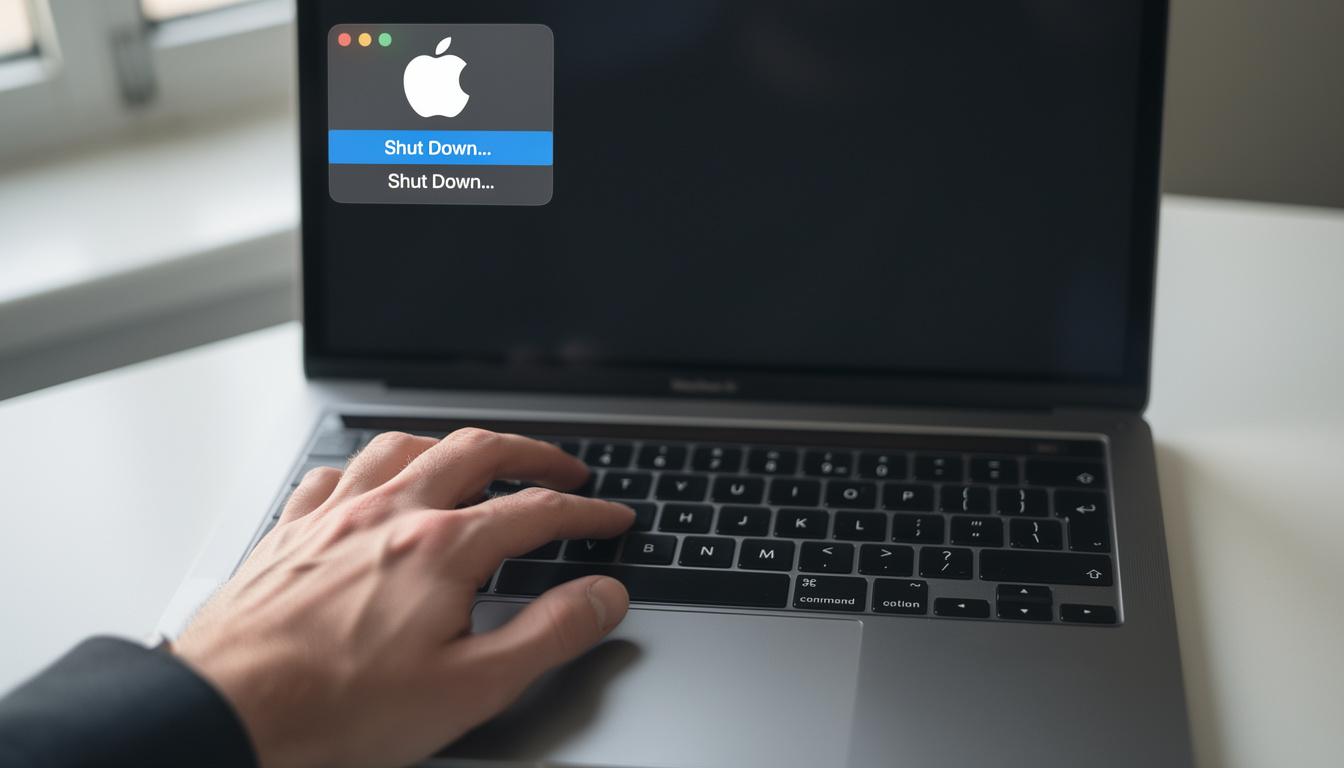
Éteindre Mac depuis le clavier et raccourcis utiles
Le clavier permet d’arrêter Mac rapidement grâce à des raccourcis bien connus, surtout lorsque la souris devient inutilisable lors d’un gel. La combinaison classique affiche la fenêtre d’arrêt et propose des options pour enregistrer ou fermer les applications avant l’extinction définitive. Avant d’utiliser ces raccourcis, sauvegardez vos travaux, fermez les programmes sensibles et vérifiez que les transferts réseaux sont terminés.
Certaines combinaisons comme Contrôle + Commande + Option + Puissance provoquent un arrêt immédiat, donc utilisez-les en dernier recours seulement. Notez que ces séquences peuvent fermer sans enregistrer les fichiers non sauvegardés, il est essentiel d’effectuer une sauvegarde Mac avant. Si votre Mac ne répond vraiment plus, maintenir la touche alimentation Mac enfoncée force l’arrêt, puis attendez quelques secondes avant de rallumer.
Pour les utilisateurs débutants, préférez le menu Apple plutôt que des combinaisons risquées afin de préserver l’intégrité des données. Documentez vos procédures locales et indiquez clairement quand autoriser un redémarrer Mac automatique pour appliquer des mises à jour ou résoudre des anomalies. Ce type de discipline numérique réduit les risques et s’inscrit dans une stratégie de sécurité Mac moderne pour les entreprises et les particuliers.
Quiz : Comment éteindre un Mac correctement ?
Testez vos connaissances et apprenez les bonnes pratiques pour éteindre un Mac sans risquer de perte de données.
Localiser la touche d’alimentation Mac selon les modèles
L’emplacement de la touche alimentation Mac dépend du modèle : sur MacBook elle se trouve souvent en haut à droite du clavier. Les modèles récents intègrent le bouton dans Touch ID, tandis que certains iMac et Mac mini conservent un bouton circulaire à l’arrière. Connaître son emplacement aide à effectuer un shutdown Mac en cas de gel, tout en limitant l’usage de solutions brutales.
Sur MacBook Air et MacBook Pro récents, Touch ID fait office d’alimentation, rendant inutile une touche marquée pour allumer l’ordinateur. Pour les claviers externes Apple avec iMac, la touche d’alimentation peut être située en haut à droite et porter une icône d’éjection. Les Mac Pro et iMac Pro affichent parfois le bouton sur le châssis, il est utile de consulter la documentation du modèle pour le localiser.
Si le bouton ne répond pas, tenter une réinitialisation de la NVRAM ou PRAM peut aider, en suivant la procédure adaptée. La combinaison Option + Commande + P + R relance la NVRAM, mais demande de reconfigurer certains paramètres après redémarrage. Avant toute manipulation, sauvegardez vos données et vérifiez les guides officiels, la prudence assure la continuité du travail sans pertes.

Forcer l’arrêt d’un Mac : risques et alternatives sûres
Forcer l’arrêt en maintenant le bouton physique supprime immédiatement l’alimentation, un geste brutal qui augmente fortement les risques de perte de données. N’utilisez cette méthode que si l’ordinateur est totalement gelé et que toutes les autres tentatives logicielles de récupération ont été épuisées. Avant d’en arriver là, tentez d’envoyer un signal d’arrêt via le menu Apple ou via des raccourcis clavier plus doux et moins destructeurs.
Le forçage peut endommager des fichiers en cours d’écriture et compromettre la sauvegarde Mac si elle n’a pas été réalisée récemment. Si vous travaillez sur des documents sensibles, pensez à configurer Time Machine ou une solution cloud pour restaurer les données en cas de problème. Documentez toute intervention forcée pour l’équipe IT afin de diagnostiquer l’origine du gel et éviter répétition des pannes.
En entreprise, planifiez des fenêtres de maintenance régulières et planifiées pour redémarrer en sécurité et appliquer les correctifs requis sans perturbation. Établir des procédures claires permet de prévenir l’interruption des services critiques et renforce la sécurité Mac par le suivi du service IT. Après un redémarrage complet, vérifiez l’intégrité des fichiers, testez les sauvegardes régulièrement et consignez les anomalies pour améliorer la résilience.
- 💾 Sauvegarder avant toute manipulation importante
- 🧾 Fermer les applications sensibles avant d’exécuter un arrêt
- 🔁 Préférer un redémarrer Mac planifié aux arrêts forcés
- ⚠️ Forcer l’arrêt uniquement si toutes les autres options ont échoué
| Méthode | Avantages | Inconvénients |
|---|---|---|
| Menu Apple 🍎 | ✅ Fermeture propre et enregistrement automatique | ⚠️ Nécessite accès au système |
| Touche physique 🔌 | ✅ Permet d’éteindre un Mac gelé | ⚠️ Risque de corruption des fichiers |
| Raccourcis clavier ⌨️ | ✅ Rapide et utile sans souris | ⚠️ Peut forcer l’arrêt sans sauvegarde |
Bonnes pratiques : sauvegarde Mac et routine d’arrêt recommandée
Un arrêt réfléchi inclut la vérification des sauvegardes, la fermeture des applications et l’examen des mises à jour système disponibles. Planifier une sauvegarde Mac automatique la nuit évite la perte de données et simplifie les restaurations après incident. Pour augmenter la sécurité Mac, activez FileVault, maintenez le système à jour et limitez les comptes administrateurs sur la machine.
Adoptez une checklist simple avant d’éteindre Mac : sauvegarde, fermeture d’apps, désactivation des transferts volumineux et vérification réseau. Ces gestes évitent les erreurs humaines et permettent une reprise plus rapide du travail après un redémarrer Mac planifié. Conserver un historique des sauvegardes et des incidents aide la résolution et l’amélioration des procédures pour l’ensemble du parc.
Enfin, apprenez aussi à éteindre d’autres appareils pour maintenir un environnement cohérent, par exemple savoir comment éteindre un iPhone sans toucher l’écran en cas d’urgence. Pour des conseils de verrouillage et de protection des postes, consultez notre guide pratique sur comment verrouiller son ordinateur en toute sécurité. Adopter ces habitudes réduit les incidents et fait de l’arrêt une opération simple, fiable et intégrée à votre routine professionnelle.