
Vous êtes en train d’écrire un texte sur un Mac et le signe euro semble introuvable sur votre clavier, ce qui ralentit la saisie. Cette situation génère de la frustration quand vous devez indiquer des montants dans un document professionnel ou un courriel. Les astuces concrètes et rapides décrites ici vous feront gagner du temps et de la tranquillité.
Sur macOS il existe plusieurs façons d’insérer le symbole €, certaines rapides et d’autres plus personnalisables selon vos habitudes. Nous allons détailler les raccourcis clavier, les alternatives système et les solutions de dépannage pour reprendre le contrôle. Vous repartirez avec des méthodes adaptées à un clavier Mac, à un clavier externe ou au clavier virtuel.
Le guide suit un chemin pratique pour vous permettre d’identifier la meilleure option selon votre usage quotidien et vos périphériques. Chaque section présente des exemples, des étapes claires et des anecdotes pour faciliter l’apprentissage. À la fin, vous saurez comment taper euro Mac sans hésitation et optimiser votre saisie euro.
🎯 En bref
Savoir écrire le symbole euro sur Mac évite erreurs et pertes de temps lors de la rédaction ou de la facturation.
- Option + $ ou Option + E pour taper rapidement le symbole € sur la plupart des claviers Mac ✅
- Activer le visualiseur de clavier pour repérer la touche euro facilement 👀
- Créer un raccourci de remplacement dans macOS pour automatiser la saisie euro ⚡
- Utiliser codes Unicode ou copier-coller comme solution universelle si rien ne fonctionne 🔁
Testez les méthodes présentées selon votre configuration et sélectionnez la plus rapide pour votre flux de travail.
Comment taper le signe euro sur Mac : méthode rapide et fiable
Sur un clavier Mac standard, la combinaison la plus courante pour obtenir le signe euro consiste à maintenir la touche Option et à appuyer sur la touche correspondant au symbole dollar. Cette méthode fonctionne sur la majorité des claviers Apple et sur de nombreuses dispositions françaises récentes. Si votre clavier affiche le symbole dollar sur une touche, l’appui simultané affichera immédiatement le symbole € dans votre texte.
Pour certains modèles plus anciens, la touche Option peut être étiquetée Alt, mais le mécanisme reste identique et fiable dans la plupart des applications. Pensez à tester la combinaison dans TextEdit ou Pages pour valider la saisie avant de l’utiliser dans des logiciels plus complexes. Le comportement du raccourci clavier peut varier légèrement selon l’application, mais fonctionne globalement de façon homogène sur macOS.
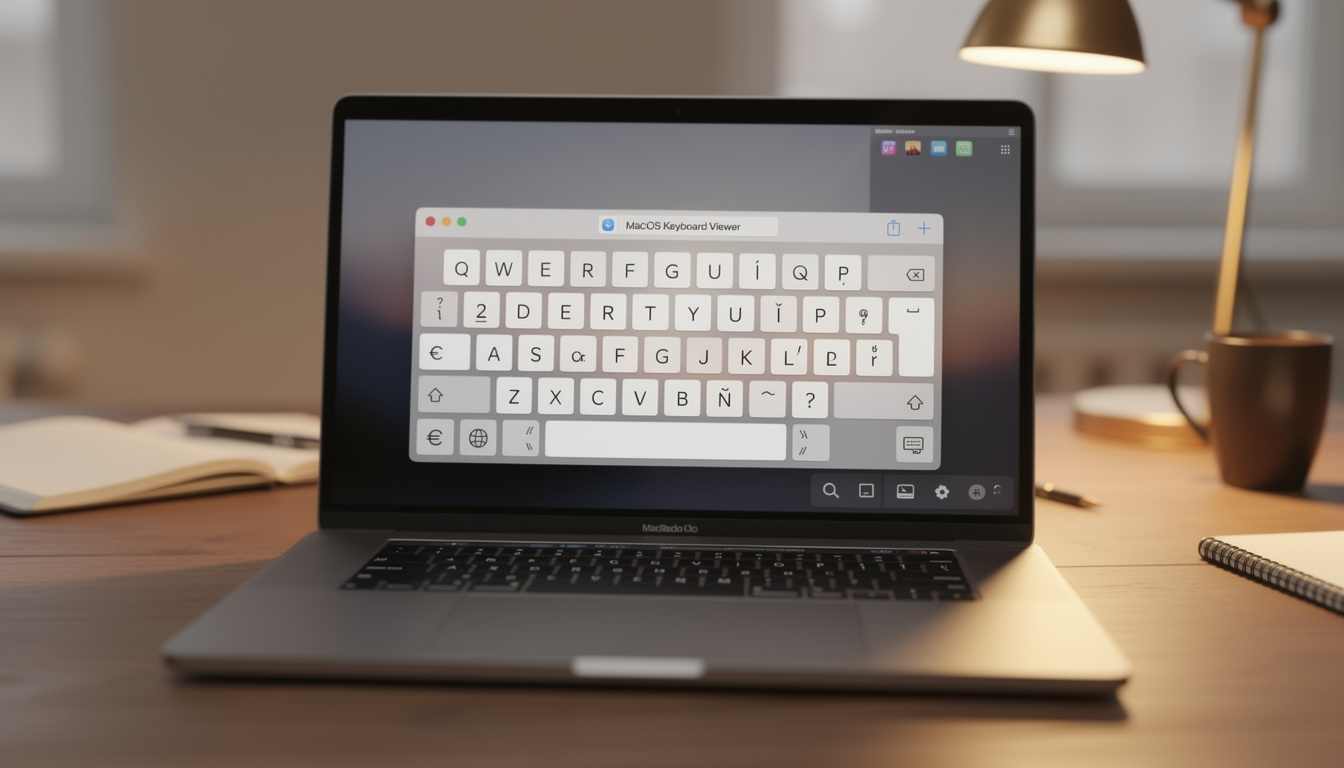
Activer le visualiseur de clavier dans les Préférences Système vous aide à visualiser toutes les touches disponibles quand vous maintenez Option ou Option + Maj. Cette vue dynamique montre en temps réel le caractère spécial accessible avec chaque combinaison de touches, et facilite l’apprentissage des raccourcis longtemps oubliés. C’est une option précieuse lorsque vous cherchez la touche euro sans tâtonner.
En pratique, vérifier la disposition du clavier dans les réglages macOS évite bien des surprises, surtout si vous utilisez un clavier externe ou une configuration QWERTY. Basculer entre langues ou dispositions permet d’afficher la touche euro à un emplacement cohérent pour votre usage. Cette vérification simple est souvent la solution la plus rapide pour retrouver la touche euro.

Raccourcis clavier Mac pour le symbole € et variantes avancées
Outre Option + $, macOS propose des alternatives utiles selon la disposition du clavier et les habitudes de frappe de l’utilisateur. Par exemple, Option + E peut être utilisé sur certaines configurations, tandis que les anciens Mac peuvent nécessiter Option ou Alt selon l’étiquette des touches. Ces variantes permettent d’obtenir le signe euro même avec des claviers légèrement différents.
Créer un remplacement de texte dans les Réglages de clavier représente une solution puissante pour automatiser la saisie du symbole € si vous rédigez souvent des montants. En configurant une abréviation comme « eee » qui se transforme en € vous gagnez plusieurs secondes à chaque saisie financière. Cette astuce fonctionne dans la plupart des applications natives et améliore votre productivité quotidienne.
Pour des usages professionnels, mémoriser deux raccourcis offre une redondance utile en cas de conflit logiciel ou de configuration particulière. Par exemple, conservez Option + $ comme méthode principale et le remplacement de texte comme plan B fiable. Ainsi vous combinez rapidité et robustesse pour la saisie euro.
Enfin, l’utilisation d’un clavier virtuel ou du visualiseur de symboles macOS est idéale lorsque vous découvrez de nouveaux caractères ou que vous avez un doute ponctuel. C’est aussi le moyen le plus simple d’apprendre les emplacements des caractères sans modifier votre mémoire musculaire. Cette approche rend la transition vers une frappe régulière du taper euro Mac indolore et durable.
Personnaliser la saisie euro sur macOS : remplacements et visualiseur
macOS intègre depuis longtemps une fonction de remplacements de texte performante qui transforme des fragments en symboles ou phrases plus longues. Pour activer cette fonction, rendez-vous dans Réglages système, puis Clavier et Remplacements de texte, puis créez votre abréviation personnalisée. Cette méthode est idéale pour standardiser la façon dont une équipe ou un utilisateur affiche les devises.
Le visualiseur de clavier sert à identifier visuellement la touche euro et la liste complète des caractères accessibles via Option ou Option + Maj. En cochant « Afficher le menu de saisie » dans la barre des menus, vous pouvez appeler rapidement le visualiseur et tester les combinaisons. C’est particulièrement utile lors de l’utilisation d’un clavier externe ou d’une disposition QWERTY importée.
Les raccourcis personnalisés dans les Préférences Système peuvent être assignés à des applications spécifiques, ce qui évite de modifier les habitudes de frappe ailleurs sur le système. Par exemple, vous pouvez définir un remplacement actif uniquement dans Pages ou Word pour respecter des conventions typographiques différentes. Cette granularité rend la saisie euro plus cohérente dans des contextes variés.
Si vous avez besoin d’un tutoriel pas à pas pour adapter votre Mac, un guide pratique comme celui sur faire un crochet sur Mac peut compléter vos connaissances et faciliter certaines manipulations avancées. L’association d’outils natifs et de tutoriels externes vous assure une maîtrise rapide et durable du caractère spécial euro.
Quiz — Comment faire le signe euro sur Mac ?
Testez vos connaissances sur plusieurs méthodes pour insérer le symbole € sur macOS. Utilisez le clavier, le visualiseur de caractères, ou apprenez des astuces pratiques.
Dépannage courant : pourquoi je ne peux pas taper € sur Mac et solutions
Lorsque le raccourci ne fonctionne pas, la cause la plus fréquente reste une mauvaise configuration de la disposition du clavier ou un conflit d’application. Vérifiez dans Réglages système > Clavier que la disposition active correspond bien à votre clavier physique. Une erreur de correspondance entre la disposition et le hardware entraîne l’absence du signe euro malgré les bonnes combinaisons.
Si un logiciel tiers redéfinit des raccourcis, vos combinaisons peuvent être interceptées avant d’atteindre l’éditeur de texte, provoquant l’inactivité du raccourci clavier. Dans ce cas, fermez ou réglez l’application concernée et testez à nouveau la saisie. La mise à jour du système et des applications résout souvent ces conflits mineurs sur macOS.
Si le problème persiste, utilisez des méthodes universelles comme le copier-coller ou le code Unicode 20AC dans des éditeurs compatibles, ce qui garantit la présence du symbole € quel que soit l’environnement. Le copier-coller reste l’ultime recours fiable pour éviter toute perte de temps lors d’une saisie urgente. C’est la solution pragmatique lorsque les manipulations système sont inaccessibles.
Enfin, pour des démarches administratives ou pratiques, il est utile de consulter des guides spécialisés en ligne qui expliquent des procédures annexes, par exemple des articles pratiques sur la gestion d’abonnements ou de périphériques. Un exemple de ressource utile peut être ce guide pour résilier un abonnement SFR, qui illustre comment suivre des procédures pas à pas. Ces références complètent utilement votre capacité à résoudre des problèmes techniques.
Alternatives et codes spéciaux pour insérer le signe euro : Unicode, Word et mobile
Dans Word et autres traitements de texte, le code Unicode permet d’insérer rapidement le symbole € en tapant 20AC suivi de Alt + X, ce qui convertit le code en caractère. Cette méthode est extrêmement pratique quand vous préparez des documents partagés entre plateformes diverses et que vous souhaitez garantir la compatibilité. Elle évite les erreurs liées aux dispositions de clavier.
Sur iPhone et iPad, l’accès se fait depuis le clavier virtuel via la touche 123, puis en glissant le doigt vers le symbole €, rendant la saisie fluide en mobilité. Android propose des mécanismes similaires : maintenir enfoncée la touche E ou accéder aux caractères via ?123 puis aux symboles. Ces options mobiles garantissent l’accès au caractère spécial lors de déplacements professionnels en 2026.
Pour Linux ou des environnements spécifiques, la combinaison Ctrl + Shift + U suivie de 20AC, puis Entrée, insère le signe euro de manière standard. Si vous travaillez dans des contextes multi-OS, mémoriser au moins une méthode par système réduit les frictions et accélère la saisie euro lors d’échanges transverses. C’est un avantage quand on collabore avec des équipes internationales.
Voici un tableau récapitulatif des méthodes principales pour insérer le symbole euro, pratique à garder en favori pour un accès rapide lors de vos tâches de bureautique.
| Plateforme | Méthode | Remarque |
|---|---|---|
| Mac 🖥️ | Option + $ | Souvent la méthode la plus rapide et intuitive ✅ |
| Windows 💻 | Alt Gr + E ou Alt + 0128 | Varie selon AZERTY/QWERTY et pavé numérique 🔢 |
| Mobile 📱 | Touche 123 puis symbole € | Glisser maintenu sur E sur Android pour options supplémentaires ✋ |
- 🔧 Astuce pratique : créez un remplacement texte pour automatiser la frappe du signe euro.
- 💡 Vérification : activez le visualiseur de clavier pour apprendre les combinaisons en temps réel.
- 🔁 Plan B : conservez le copier-coller comme solution fiable en cas d’urgence.