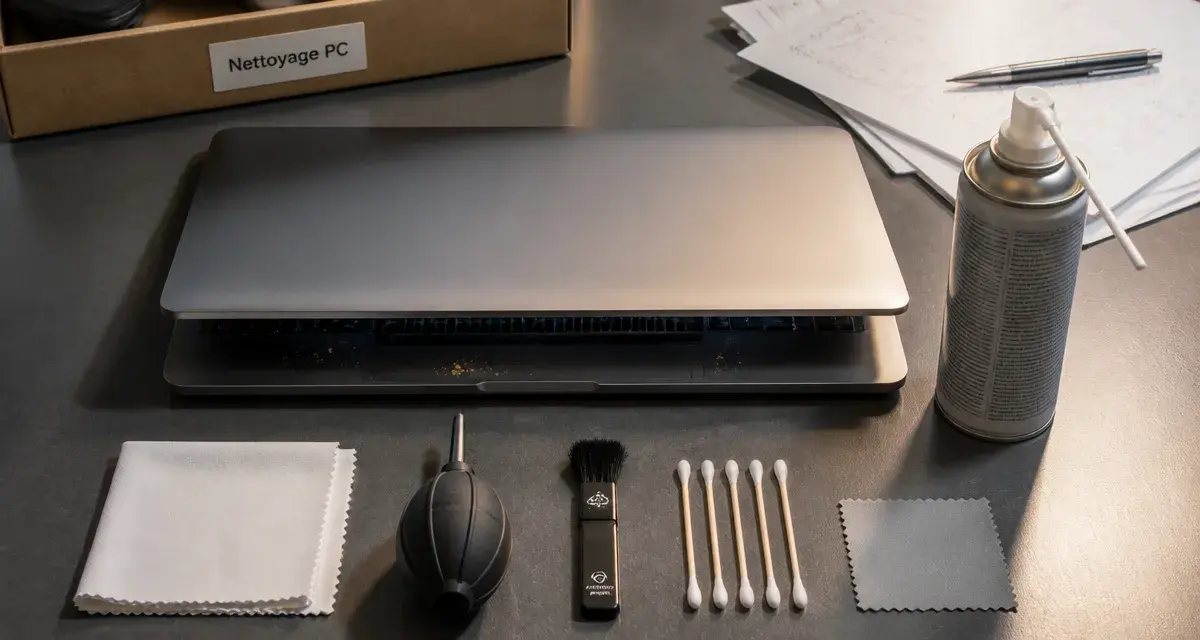
Un ordinateur portable s’encrasse plus vite qu’on ne le pense, entre la poussière dans les aérations, les miettes sous les touches, les traces sur l’écran et les fichiers inutiles qui s’accumulent. Un bon nettoyage PC portable repose donc sur deux gestes complémentaires, nettoyer l’extérieur et alléger le système. L’objectif n’est pas de le faire briller, mais de préserver le refroidissement, la réactivité et la durée de vie de la machine sans prendre de risques inutiles.
Repérer le bon moment pour intervenir
Le nettoyage d’un PC portable devient nécessaire dès que certains signes apparaissent : ventilateur plus bruyant que d’habitude, coque chaude même pour des tâches simples, clavier collant, écran couvert de traces, démarrage lent ou espace disque presque saturé. Ces symptômes peuvent avoir plusieurs causes, mais l’accumulation de poussière et les logiciels superflus font partie des premières pistes à vérifier.
Quiz : Entretien de votre PC portable
Pour un usage courant, un dépoussiérage léger toutes les quelques semaines suffit souvent pour l’écran, le clavier, les ports et la surface extérieure. Un nettoyage plus complet des aérations peut être réalisé tous les quelques mois, surtout si l’ordinateur est utilisé sur un canapé, un lit, dans un atelier, une cuisine ou un environnement poussiéreux. Les utilisateurs intensifs, comme les télétravailleurs, les étudiants, les créatifs ou les joueurs, ont intérêt à adopter une routine plus régulière.
Avant toute intervention, éteignez complètement l’ordinateur, débranchez le chargeur et retirez les accessoires connectés. Si la batterie est amovible, retirez-la aussi. Attendez quelques minutes que la machine refroidisse : nettoyer un PC chaud augmente le risque de condensation avec certains produits et rend les manipulations moins confortables.
Préparer les bons outils, sans produits agressifs
Le matériel nécessaire est simple, mais il doit rester adapté. Un chiffon microfibre propre, une bombe d’air comprimé, un pinceau souple, des cotons-tiges secs et, si besoin, un gel de nettoyage pour clavier couvrent la plupart des situations. Pour l’écran, le plus sûr reste un chiffon microfibre à peine humidifié avec de l’eau ou avec un produit prévu pour les écrans, jamais pulvérisé directement sur la dalle.
| Outil ou produit | Usage recommandé | Précaution |
|---|---|---|
| Chiffon microfibre | Écran, coque, pavé tactile | Utiliser un tissu propre, sans fibres abrasives |
| Bombe d’air comprimé | Clavier, ports, aérations | Tenir la bombe droite et souffler par petites pressions |
| Pinceau souple | Poussière autour des touches et des grilles | Ne pas forcer dans les ouvertures |
| Gel nettoyant clavier | Miettes et poussières de surface | Éviter les gels trop humides ou collants |
| Aspirateur domestique | Poussière de surface autour du poste de travail | Ne pas l’appliquer directement à pleine puissance sur les composants |
Évitez les lingettes ménagères, l’alcool en forte concentration, les solvants, l’eau de Javel, les sprays multi-usages et les chiffons rugueux. Ces produits peuvent attaquer les revêtements antireflets, ternir le plastique, laisser des traces ou infiltrer du liquide dans le clavier. Le bon réflexe consiste à appliquer le produit sur le chiffon, puis le chiffon sur l’ordinateur, jamais l’inverse. Cette règle simple limite les dégâts et protège les zones sensibles.
Nettoyer l’extérieur sans endommager les composants
Écran et coque : douceur avant tout
Commencez par retirer la poussière avec un chiffon microfibre sec. Passez ensuite un second chiffon très légèrement humidifié si des traces persistent, avec des mouvements réguliers et sans appuyer sur la dalle. Les écrans de PC portable sont plus fragiles qu’ils n’en ont l’air : une pression excessive peut marquer la surface ou endommager la dalle. Mieux vaut plusieurs passages légers qu’un geste appuyé.
Pour la coque et le pavé tactile, la même méthode fonctionne. Insistez sur les zones de contact : repose-poignets, contour du clavier, charnières et bords de l’écran. Si l’ordinateur est en aluminium, évitez les produits trop acides ou trop décapants, qui peuvent altérer la finition. Sur un plastique texturé, un pinceau souple aide à déloger la poussière des reliefs sans rayer la surface.
Clavier, ports et aérations : déloger sans pousser plus loin
Inclinez légèrement le PC ouvert, puis utilisez l’air comprimé par brèves pressions entre les touches. L’objectif est de faire sortir les poussières, pas de les envoyer plus profondément. Vous pouvez compléter avec un pinceau souple ou un gel de nettoyage appliqué délicatement sur la surface du clavier. Ne retirez pas les touches si vous ne connaissez pas le mécanisme : sur de nombreux claviers fins, les fixations sont fragiles.
Les ports USB, HDMI, audio ou de charge peuvent aussi accumuler des peluches. Un souffle léger d’air comprimé suffit généralement. N’insérez pas d’objet métallique dans les connecteurs : un court-circuit ou une broche tordue peut coûter plus cher qu’un simple nettoyage préventif. Si une poussière résiste, mieux vaut recommencer avec patience que forcer.
Dans un PC portable, la chaleur produite par le processeur et les autres composants doit s’évacuer en continu par les grilles, les caloducs et le ventilateur. Quand la poussière forme une couche compacte, l’air circule moins bien, la chaleur stagne et la machine compense en ralentissant ou en ventilant davantage. Les zones à surveiller sont donc l’entrée d’air, la sortie d’air, le dessous du châssis et l’espace autour de l’ordinateur. Un nettoyage ciblé sur ces points est souvent plus utile qu’un entretien trop rapide et incomplet.
Ventilateur : faut-il démonter le PC portable ?
Dans la plupart des cas, il vaut mieux commencer sans démontage. Soufflez brièvement dans les aérations, PC éteint, en gardant la bombe d’air comprimé à distance raisonnable. Si vous entendez un bruit anormal, si la surchauffe persiste ou si l’ordinateur s’éteint seul, un nettoyage interne peut être nécessaire.
Le démontage demande plus de prudence : vis de tailles différentes, nappes fragiles, clips en plastique, garantie éventuelle. Si vous n’êtes pas à l’aise, confiez l’opération à un technicien informatique. Pour les machines gaming ou les anciens modèles très encrassés, un professionnel peut aussi vérifier la pâte thermique, un élément important dans le transfert de chaleur entre le processeur et le système de refroidissement.
Alléger le système pour retrouver de la réactivité
Un ordinateur propre à l’extérieur peut rester lent si le système est encombré. Le nettoyage logiciel consiste à supprimer ce qui consomme de l’espace, de la mémoire ou du processeur sans réelle utilité. Commencez par désinstaller les programmes que vous n’utilisez plus, en particulier ceux qui se lancent automatiquement au démarrage.
- Vérifiez les applications au démarrage et désactivez celles qui ne sont pas indispensables.
- Supprimez les fichiers temporaires, le cache, les anciens téléchargements et la corbeille pleine.
- Contrôlez l’espace disque pour garder une marge libre suffisante au bon fonctionnement du système.
- Lancez une analyse antivirus, car virus et malwares peuvent provoquer lenteurs, fenêtres intempestives et consommation anormale.
- Mettez à jour le système, les pilotes, les correctifs et les éléments de sécurité pour gagner en stabilité.
Des logiciels comme CCleaner peuvent aider à supprimer des fichiers temporaires et à repérer certains éléments inutiles, à condition de rester prudent avec les options avancées. Defraggler peut être utile pour un disque dur mécanique, mais la défragmentation n’est pas recommandée de la même manière sur un SSD moderne. Si vous ne savez pas quel type de stockage équipe votre PC, mieux vaut vous limiter aux outils intégrés à Windows ou demander conseil avant d’agir.
Le bon ordre est simple : sauvegarder les fichiers importants, désinstaller l’inutile, nettoyer les fichiers temporaires, analyser les menaces, puis redémarrer. Si la lenteur persiste malgré ces étapes, le problème peut venir d’un disque vieillissant, d’un manque de mémoire vive, d’un système trop chargé ou d’une panne matérielle. Dans ce cas, le nettoyage améliore une partie du problème, mais ne règle pas tout.
Adopter une routine d’entretien durable
Le meilleur nettoyage est celui qui évite l’encrassement massif. Utilisez votre PC sur une surface dure et plane pour ne pas bloquer les aérations. Évitez les couvertures, les coussins et les genoux pendant de longues périodes, car ils favorisent la surchauffe. Une légère surélévation à l’arrière aide aussi l’air à circuler, surtout lors d’un usage intensif.
Gardez également l’environnement propre : dépoussiérez le bureau, limitez les repas au-dessus du clavier, rangez le PC dans une housse propre et évitez les pièces très humides. Ces gestes simples réduisent l’entrée de poussières, de miettes et de fibres textiles dans la machine. Sur le plan économique et écologique, prolonger la durée de vie d’un ordinateur évite aussi de remplacer trop tôt un appareil encore fonctionnel. Un entretien régulier coûte peu et limite les réparations évitables.
Pour ne rien oublier, vous pouvez suivre cette mini-checklist d’entretien :
- Éteindre et débrancher le PC avant chaque nettoyage.
- Nettoyer l’écran avec une microfibre adaptée.
- Dépoussiérer le clavier, les ports et les aérations à l’air comprimé.
- Vérifier que les grilles de ventilation restent dégagées.
- Supprimer régulièrement les fichiers temporaires et les programmes inutiles.
- Lancer une analyse de sécurité si le comportement du PC change.
- Faire appel à un professionnel en cas de surchauffe persistante ou de démontage nécessaire.
Un entretien régulier demande peu de matériel et peu de temps, mais il évite beaucoup de désagréments : bruit excessif, ralentissements, chauffe, touches collantes ou panne évitable. En combinant nettoyage physique prudent et optimisation logicielle raisonnable, votre PC portable reste plus agréable à utiliser et mieux protégé au quotidien.