Auteur/autrice : Lola Daniel

  • Antivirus payant Windows : Les meilleures solutions  de 2026

    Antivirus payant Windows : Les meilleures solutions de 2026

    Votre tranquillité d’esprit vaut-elle le risque de se limiter au gratuit, ou est-il temps d’adopter un antivirus payant windows pour une défense impénétrable ? Au-delà du simple scan, nous démontrons comment ces solutions globales sécurisent votre identité et vos transactions contre les attaques sophistiquées. Découvrez quelle suite de sécurité offre le meilleur rapport protection-performance pour blinder vos appareils sans compromis.

    Pourquoi un antivirus payant est plus qu’un simple antivirus

    La fausse sécurité du « gratuit »

    Soyons honnêtes sur les logiciels gratuits. Souvent, la version gratuite utilise le même moteur de détection que l’offre premium. Le blocage basique des malwares connus est donc techniquement identique.

    Mais voici le piège agaçant. Vous subissez des pop-ups constants pour payer et un support client limité, voire inexistant. En cas de pépin technique grave, vous restez seul face à l’écran.

    Le gratuit assure le service minimum. Pourtant, la sécurité actuelle exige bien plus qu’un simple bouclier contre les virus.

    Au-delà de la détection : les suites de sécurité complètes

    Opter pour un antivirus payant pour Windows, c’est choisir une véritable suite de sécurité, pas juste un logiciel. Votre protection globale inclut désormais pare-feu, VPN et gestionnaire de mots de passe pour tout verrouiller.

    C’est ici que réside la vraie valeur ajoutée. Vous n’achetez pas un programme, mais une protection complète contre les ransomwares et le vol d’identité. Ça bloque les menaces bien en amont.

    Ces outils fonctionnent ensemble sans alourdir le système. C’est bien plus fluide que d’installer cinq logiciels gratuits disparates.

    Un investissement pour la tranquillité d’esprit numérique

    Parlons franchement du prix. La plupart des suites solides coûtent entre 50 et 100 euros par an. Ce tarif varie évidemment selon le nombre d’appareils couverts et les options choisies.

    Ne voyez pas ça comme une simple dépense, c’est un investissement nécessaire. Mettez ce prix en parallèle avec le coût exorbitant d’une attaque par ransomware ou d’une usurpation d’identité. C’est une assurance indispensable.

    Pour quelques euros par mois, vous achetez une sérénité numérique qui n’a pas de prix. C’est le coût de la tranquillité absolue.

    Microsoft Defender : l’option par défaut est-elle suffisante ?

    Les vraies performances de Windows Defender

    Soyons directs : Microsoft Defender n’est plus la passoire qu’il a pu être par le passé. Il faut reconnaître qu’il assure désormais une défense honorable.

    Les chiffres appuient ce constat. Lors des tests rigoureux du laboratoire AV-TEST (octobre 2025), il a décroché le score parfait de 18/18, le hissant techniquement au niveau des meilleures solutions payantes en matière de détection brute.

    Pour une protection de base contre les menaces directes, il fait donc un excellent travail. Mais le problème ne vient pas de ce qu’il fait, c’est plutôt ce qu’il ne fait pas.

    Là où le bât blesse : les fonctionnalités manquantes

    Voici la première faille majeure : l’absence d’un VPN intégré et illimité. C’est un manque flagrant qui laisse votre confidentialité totalement exposée dès que vous vous connectez sur des réseaux Wi-Fi publics.

    La liste des absents continue avec des outils pourtant indispensables. Oubliez le contrôle parental avancé, le gestionnaire de mots de passe sécurisé ou la protection multi-appareils pour couvrir aussi vos Mac, Android et iOS.

    • VPN intégré illimité pour sécuriser vos connexions.
    • Gestionnaire de mots de passe avancé multi-plateformes.
    • Contrôle parental sophistiqué pour la sécurité des enfants.
    • Surveillance du Dark Web pour les fuites de données.
    • Outils d’optimisation et de nettoyage du PC.
    • Protection multi-appareils (Mac, Android, iOS) sous une seule licence.

    Le risque de se contenter du minimum syndical

    En tant qu’expert, je considère Defender comme un excellent « minimum syndical ». Cependant, les menaces actuelles comme le phishing ou le vol d’identité contournent souvent l’antivirus classique, là où un antivirus payant windows complet érige des barrières supplémentaires.

    Se contenter de Defender, c’est accepter de laisser des portes ouvertes. C’est faire le pari risqué que vous ne serez jamais la cible d’une attaque plus sophistiquée.

    Êtes-vous vraiment prêt à prendre ce pari avec vos données personnelles ?

    Les fonctionnalités qui justifient vraiment de payer

    Le vpn : votre bouclier pour la confidentialité en ligne

    Un VPN n’est pas juste un gadget technique réservé aux experts en informatique. Il chiffre totalement votre connexion internet pour la rendre illisible aux pirates qui écoutent. C’est une protection capitale sur les réseaux Wi-Fi publics, comme dans les gares ou les cafés. Sans lui, vos données personnelles circulent dangereusement en clair.

    Oubliez les versions gratuites qui brident souvent votre vitesse ou votre volume de données. Les suites payantes, comme Avira Prime ou Surfshark One, incluent généralement un VPN illimité très performant. Vous naviguez ainsi sans aucun ralentissement tout en restant anonyme. C’est une différence majeure face aux outils gratuits souvent inutilisables.

    Protéger plus que votre pc : contrôle parental et multi-appareils

    La sécurité familiale dépasse le simple blocage de virus informatiques sur l’ordinateur du salon. Un solide antivirus payant pour Windows offre un contrôle parental robuste pour filtrer le web. Vous gérez aussi le temps d’écran de vos enfants facilement. Windows Defender ne propose pas ces options de manière aussi poussée.

    Voici un atout financier indéniable des solutions premium actuelles pour les foyers connectés. Une licence unique, chez Norton 360 Deluxe ou Avast Ultimate, assure une protection multi-appareils complète. Vous protégez votre PC Windows, le Mac et les smartphones familiaux. Tout le monde est couvert efficacement sans aucun surcoût.

    Coffre-fort, mots de passe et surveillance de l’identité

    Le gestionnaire de mots de passe intégré change vraiment la donne au quotidien. Il génère et stocke des clés complexes et uniques pour chaque site web que vous visitez. Vous n’avez plus jamais besoin de les mémoriser par cœur.

    La protection va désormais bien au-delà de votre simple machine physique. Des outils comme le Dark Web Monitoring de Norton scannent les marchés noirs en permanence. Ils vous alertent immédiatement si vos identifiants personnels ont fuité lors d’un piratage. Vous pouvez réagir vite avant qu’il ne soit trop tard.

    Enfin, le coffre-fort numérique verrouille vos documents les plus sensibles. C’est un espace chiffré sur le disque dur pour stocker vos fichiers financiers ou copies de passeports.

    Le banc d’essai : les meilleures suites de sécurité pour Windows

    Assez de théorie, passons à la pratique. Voici quelques poids lourds du marché et ce que j’en pense, sans langue de bois.

    Bitdefender Total Security : la référence en performance

    Bitdefender s’impose comme une valeur sûre, souvent citée comme l’une des meilleures solutions du marché actuel. Sa réputation de fiabilité n’est plus à faire, c’est un choix solide pour tout utilisateur.

    Son atout majeur est qu’il est réputé pour être efficace sans ralentir le système, ce qui est rare. La version Total Security inclut un VPN (limité), un gestionnaire de mots de passe et une protection multi-appareils.

    Son bon score aux tests AV-TEST (6/5.5/6) confirme son excellent équilibre entre protection et performance au quotidien.

    Norton 360 : la forteresse tout-en-un

    Norton 360 se positionne comme le véritable « couteau suisse » de la sécurité informatique moderne. C’est la solution idéale pour ceux qui veulent une protection maximale avec un maximum de fonctionnalités intégrées.

    Les extras font toute sa force, notamment dans les versions Deluxe et Advanced : vous profitez du Dark Web Monitoring, de la sauvegarde cloud, du contrôle parental et même une aide à la restauration d’identité.

    Sa « Garantie 100% contre les virus » et son score parfait de 18/18 chez AV-TEST en font un choix extrêmement solide et rassurant pour sécuriser vos données.

    Avast Ultimate et AVG Ultimate : les jumeaux efficaces

    Sachez que Avast et AVG partagent la même technologie de détection, ce qui explique leurs performances similaires pour un antivirus payant Windows.

    Le pack Avast Ultimate se distingue par ses outils additionnels pertinents. Il met en avant Cleanup Premium pour le nettoyage du PC, le VPN SecureLine et l’outil AntiTrack pour préserver votre confidentialité en ligne.

    De son côté, AVG Ultimate inclut également un VPN et des outils d’optimisation via AVG TuneUp, avec une protection couvrant jusqu’à 10 appareils.

    Les alternatives spécialisées et les nouveaux venus

    Au-delà des trois grands noms que tout le monde connaît, d’autres solutions proposent des approches différentes qui méritent qu’on s’y attarde.

    Surfshark One : quand le vpn devient le chef d’orchestre

    Vous connaissez sans doute Surfshark pour son tunnel sécurisé, mais l’éditeur change la donne. Ici, le point de départ reste le VPN, un domaine où Surfshark est un expert reconnu. C’est une vision rafraîchissante.

    Le pack One greffe à l’antivirus un VPN avec usages illimités pour une liberté totale. Vous profitez aussi d’un moteur de recherche privé et d’alertes instantanées en cas de fuite de données personnelles. Tout est centralisé pour simplifier votre protection.

    C’est clairement une excellente option pour ceux qui priorisent la confidentialité. Vos traces disparaissent.

    Avira Prime : la montée en gamme de l’expert allemand

    Avira Prime représente la version ultime d’un des antivirus gratuits les plus respectés. C’est la version qui débloque tout le potentiel du moteur allemand pour votre machine. On passe vraiment à la vitesse supérieure.

    Les avantages clés de Prime sautent aux yeux : le VPN en illimité et un bloqueur de trackers. L’outil gère aussi l’automatisation de toutes les fonctions de nettoyage et de mise à jour.

    Avec son score parfait de 18/18 aux tests AV-TEST, il s’impose comme un choix de premier ordre. La fiabilité est totale.

    Les champions des tests de performance

    Le marché de l’antivirus payant windows est devenu extrêmement compétitif ces dernières années. De nombreux éditeurs atteignent désormais des niveaux de protection et de performance exceptionnels. Le choix devient un vrai luxe pour l’utilisateur.

    Voici les autres élèves modèles ayant décroché le score parfait de 18/18 aux tests AV-TEST d’octobre 2025 pour montrer la compétitivité du marché :

    • F-Secure Total pour sa légèreté exemplaire.
    • Kaspersky Premium pour sa détection infaillible.
    • McAfee Total Protection, rejoignant Avira, Norton et Microsoft Defender au sommet du classement.

    Comment choisir et installer votre protection sans accroc

    Avant de sortir la carte bleue pour un antivirus payant windows, faites l’inventaire complet du foyer. Combien de PC, de smartphones ou de tablettes se connectent réellement à votre Wi-Fi ? Ne négligez aucun écran, c’est la base pour ne pas payer pour rien.

    Opter pour une licence multi-appareils est presque toujours plus économique que de prendre plusieurs abonnements séparés. C’est mathématique : protéger cinq machines d’un coup divise souvent la facture par deux chez des éditeurs comme Bitdefender ou Norton. C’est un critère de choix majeur pour votre portefeuille.

    Pensez « écosystème familial » plutôt que juste « protection du PC ». Votre sécurité dépend du maillon le plus faible du réseau.

    Définir vos besoins réels : un ou plusieurs appareils ?

    Pas de panique pour la cohabitation technique sur votre système. Rassurez-vous, l’installation d’un antivirus tiers désactive automatiquement les modules correspondants de Microsoft Defender dans 99% des cas. Windows gère cette transition tout seul pour éviter la cacophonie logicielle.

    Mais attention, ne tentez jamais de forcer deux antivirus à tourner en même temps. Avoir deux protections en temps réel ou deux pare-feu actifs simultanément peut provoquer des ralentissements importants et des blocages inattendus. Vous risquez de figer votre machine en croyant bien faire.

    Mon conseil : allez toujours vérifier dans le centre de sécurité Windows que le nouvel antivirus est bien reconnu.

    Profiter des essais et faire le bon choix final

    Ne signez pas de chèque en blanc. Presque tous les éditeurs proposent des périodes d’essai gratuites, souvent de 30 jours. C’est le meilleur moyen de tester l’interface et l’impact sur son propre PC avant de s’engager.

    1. Évaluez le nombre d’appareils exacts à protéger (PC, Mac, mobile) pour calibrer la licence.
    2. Listez les fonctions annexes qui vous sont vraiment utiles (VPN illimité, contrôle parental…).
    3. Profitez d’une période d’essai pour tester concrètement l’impact sur les performances.
    4. Vérifiez que Microsoft Defender se désactive bien après l’installation pour éviter les conflits.

    Au final, opter pour une suite de sécurité payante dépasse la simple chasse aux virus : c’est un investissement pour votre tranquillité d’esprit. Si Microsoft Defender assure l’essentiel, les fonctionnalités avancées comme le VPN ou la protection d’identité justifient le coût. Profitez des périodes d’essai pour sécuriser efficacement votre vie numérique.

  • Personnaliser votre fond écran verrouillage Windows

    Personnaliser votre fond écran verrouillage Windows

    Pourquoi tolérer un fond ecran verrouillage windows impersonnel alors qu’il constitue le premier contact visuel avec votre univers numérique ? Cet article vous donne les clés pour métamorphoser cette interface de sécurité en un tableau de bord stimulant, reflétant parfaitement votre identité et vos besoins. Exploitez les réglages avancés de Windows à la une, des diaporamas et des widgets pour profiter d’un accueil sur mesure à chaque ouverture de session.

    L’écran de verrouillage, bien plus qu’une simple image

    La première porte d’entrée de votre univers numérique

    Pensez-y un instant : le fond ecran verrouillage windows est l’interface initiale qui vous accueille à chaque démarrage ou sortie de mise en veille. C’est littéralement la première interaction visuelle avec votre machine, bien avant d’atteindre le bureau. Considérez cet espace comme un sas de décompression numérique indispensable. Il donne le ton de votre session avant même le premier clic.

    Mais ne vous y trompez pas, sa fonction première reste la sécurité pure et dure. Cette barrière exige une authentification stricte, que ce soit par biométrie, code PIN ou mot de passe, pour protéger vos données. Sans ce sésame, l’accès à votre vie numérique reste impossible.

    C’est un composant fondamental de l’expérience Windows, pourtant on a tendance à le sous-estimer. Il mérite mieux que l’indifférence générale qu’on lui porte souvent.

    Un espace à la fois public et personnel

    Cet écran vit une étrange dualité : il est visible par n’importe qui passant derrière votre épaule, mais son contenu reste votre premier acte de personnalisation. C’est votre signature visuelle unique, affichée aux yeux de tous avant la connexion. Vous imposez ici votre style sur une machine standardisée.

    Le choix de cette image n’est absolument pas anodin pour votre expérience utilisateur. Une photo de famille ou un paysage apaisant conditionne réellement votre humeur et votre rapport à l’ordinateur pour la session à venir. C’est psychologique, mais ça change la donne.

    C’est exactement pour cela que Windows offre tant de méthodes pour se l’approprier. On transforme ainsi une simple contrainte de sécurité en une véritable opportunité créative.

    Les visages de la personnalisation sous Windows

    Au-delà de la simple barrière de sécurité, cet espace d’accueil demande à être modelé à votre image pour ne plus subir un affichage par défaut impersonnel.

    Choisir son ambiance : image fixe ou diaporama

    L’option Image est celle de la constance absolue. Vous figez un instant précis : une photo personnelle, un paysage marquant ou une œuvre d’art qui vous représente. C’est la force d’un visuel unique, maîtrisé, qui vous accueille invariablement à chaque démarrage.

    À l’inverse, le Diaporama transforme l’écran en galerie vivante. En piochant dans vos dossiers, le fond ecran verrouillage windows devient une expérience dynamique, renouvelant l’ambiance sans que vous leviez le petit doigt.

    Bref, ces deux approches vous redonnent les clés du camion. Vous décidez exactement de l’identité visuelle qui s’affiche avant même de taper votre code.

    La surprise quotidienne avec Windows à la une

    Pour les curieux, Windows à la une (Spotlight) bouscule les habitudes. Microsoft s’occupe de la curation d’images, vous offrant une dose de découverte et de surprise sans le moindre effort de configuration.

    Ce n’est pas juste joli. Ces images de Microsoft arrivent souvent avec des anecdotes ou des astuces, ajoutant une petite couche culturelle bienvenue à votre interface.

    • Image fixe : pour un contrôle total avec une seule photo qui vous ressemble.
    • Diaporama : pour une expérience visuelle changeante puisée dans vos propres dossiers.
    • Windows à la une : pour découvrir chaque jour une nouvelle image époustouflante sélectionnée par Microsoft.

    Un tableau de bord avant même de commencer

    Mais un fond d’écran de verrouillage moderne ne se contente pas d’être joli, il peut aussi se montrer très pratique.

    Afficher l’essentiel : les informations de statut

    Beaucoup considèrent le fond ecran verrouillage windows comme une simple barrière de sécurité, mais c’est une erreur de débutant. En réalité, cet espace se transforme en un véritable mini-tableau de bord personnel dès le démarrage. Vous accédez à des informations de statut prioritaires sans le moindre clic. C’est votre centre de contrôle immédiat.

    Pensez à l’application Météo qui vous indique s’il faut prendre un parapluie avant de sortir. Ou encore au Calendrier qui affiche votre prochain rendez-vous professionnel en gros plan. Ces outils s’intègrent visuellement pour vous servir.

    L’avantage majeur réside dans ce gain de temps souvent sous-estimé par les utilisateurs. Vous n’avez plus besoin de déverrouiller l’appareil pour obtenir ces données basiques. C’est une efficacité brute au quotidien.

    Des widgets pour un aperçu rapide du monde

    Microsoft a fait évoluer cette interface vers un système de widgets bien plus complet. Vous profitez de mises à jour dynamiques concernant le trafic routier ou les fluctuations de la bourse. Les résultats sportifs s’affichent aussi en temps réel pour les passionnés.

    Les habitués de Windows 10 se rappellent sans doute la possibilité de sélectionner plusieurs applications pour un statut rapide. Cette version permettait d’aligner diverses icônes de notification en bas de l’écran. C’était une approche différente de la gestion de l’information.

    Au final, ces fonctionnalités transforment votre fond d’écran de verrouillage en une surface intelligente. Il ne sert plus juste à décorer, mais à vous informer.

    L’écran de verrouillage Windows dépasse la simple fonction de sécurité. En combinant protection des données, personnalisation visuelle et affichage d’informations pratiques, il devient un véritable assistant personnel. Que vous optiez pour une image fixe ou des widgets dynamiques, cet espace transforme chaque ouverture de session en une expérience unique et productive.

  • Utiliser un VPN : sécurité et astuces [Indispensable]

    Utiliser un VPN : sécurité et astuces [Indispensable]

    Êtes-vous certain que personne n’espionne vos connexions bancaires ou votre historique de navigation en ce moment même ? Apprendre à utiliser un vpn reste la méthode la plus sûre pour chiffrer votre trafic et reprendre le contrôle total de votre vie privée numérique. Ce guide vous dévoile comment configurer ce tunnel sécurisé en quelques minutes et profiter d’astuces méconnues pour économiser sur vos achats en ligne.

    C’est quoi un vpn, au juste ?

    Le principe du tunnel virtuel : votre connexion sous haute protection

    Imaginez un corridor blindé au milieu d’une autoroute bondée. C’est exactement le rôle d’un réseau privé virtuel (VPN). Il agit comme un intermédiaire sécurisé entre votre machine et le web. Vous ne naviguez plus à découvert, mais via un tunnel privé et chiffré qui isole votre trafic des regards indiscrets.

    Voici la mécanique : votre appareil contacte d’abord un serveur géré par le fournisseur VPN. C’est cette machine qui va ensuite interroger les sites que vous visez. Personne à l’extérieur ne peut voir ce qui circule dans le tuyau.

    On dit « Virtuel » car aucun câble physique n’est tiré. « Privé » parce que personne ne voit votre activité. Et « Réseau » puisqu’il relie votre équipement au reste d’internet.

    Le chiffrement : comment vos données deviennent illisibles

    Le secret réside dans le chiffrement. Le VPN brouille systématiquement toutes les données qui transitent dans le tunnel. La norme actuelle, utilisée par les experts, est le chiffrement AES 256 bits, réputé inviolable.

    Si un pirate ou votre fournisseur d’accès intercepte votre flux, ils ne récolteront qu’une soupe de caractères incohérents. Vos mots de passe, emails et historique de navigation restent à l’abri. C’est une barrière bien plus robuste que celle d’un simple antivirus.

    Sans la clé de déchiffrement spécifique — que seul le service VPN possède — vos informations sont totalement inutilisables pour un tiers.

    Masquer son adresse ip : la clé de l’anonymat

    Votre adresse IP fonctionne comme une adresse postale numérique collée sur votre front. Elle trahit votre localisation géographique précise et permet de vous identifier. C’est une information publique que vous laissez traîner partout.

    C’est là qu’intervient la décision d’utiliser un vpn. En passant par un serveur distant, votre IP réelle est masquée et remplacée par celle du serveur VPN. Pour les sites web visités, vous semblez physiquement localisé là où se trouve la machine relais.

    Ce masquage d’IP est fondamental pour briser le pistage publicitaire et garantir un véritable anonymat lors de vos sessions en ligne.

    Les bénéfices concrets pour votre quotidien en ligne

    Maintenant que le fonctionnement technique est plus clair, voyons à quoi ça sert concrètement dans la vie de tous les jours.

    Reprendre le contrôle sur votre confidentialité

    Vous ne le réalisez peut-être pas, mais votre premier espion est votre propre Fournisseur d’Accès à Internet (FAI). Sans protection, il voit absolument tout ce que vous faites. Le chiffrement du VPN l’empêche de surveiller cette activité, protégeant ainsi votre historique de navigation.

    Ensuite, les traqueurs publicitaires vous pistent sans relâche. En masquant votre IP et votre activité, utiliser un VPN rend la tâche bien plus difficile pour les régies qui tentent de créer un profil détaillé sur vous.

    Bref, vous cessez d’être un livre ouvert pour les entreprises et les courtiers en données. C’est, au fond, une pure question de souveraineté numérique.

    Une forteresse numérique sur les réseaux wi-fi publics

    Méfiez-vous toujours des réseaux Wi-Fi publics dans les gares, les aéroports ou les cafés. Ces points d’accès sont de véritables terrains de jeu pour les pirates informatiques qui guettent la moindre connexion non sécurisée.

    Le risque majeur, c’est l’attaque de type « Man-in-the-Middle ». Un cybercriminel s’insère silencieusement et intercepte les données échangées sur le réseau non sécurisé. Il peut alors voler vos mots de passe ou vos informations bancaires sans que vous ne remarquiez rien.

    L’activation d’un VPN sur un Wi-Fi public doit devenir un réflexe de sécurité en ligne. Le chiffrement rend vos données inexploitables, même si elles sont interceptées.

    Déjouer les restrictions géographiques et la censure

    Vous connaissez la frustration du géo-blocage ? Certains contenus ou services, comme le streaming ou les sites d’information, restent inaccessibles depuis votre région. C’est votre adresse IP qui agit comme un passeport et détermine votre accès.

    Le VPN est la solution idéale pour contourner cela. En vous connectant à un serveur étranger, vous adoptez l’IP de ce pays. Vous pouvez ainsi contourner les restrictions géographiques instantanément.

    C’est aussi un outil puissant pour contourner la censure gouvernementale dans les régions où l’accès à l’information est injustement limité.

    Comment se servir d’un vpn : le guide pratique

    Les avantages sont clairs. Mais concrètement, comment on s’y prend pour en utiliser un ? C’est bien plus simple que ça en a l’air.

    Choisir le bon service (sans se faire avoir)

    Oubliez tout de suite les offres gratuites. Si vous ne payez pas, c’est que vous êtes le produit. Ces fournisseurs se financent souvent en revendant vos données personnelles à des tiers ou, pire, en injectant des malwares. C’est un piège à éviter.

    La seule option viable est un service VPN payant reconnu. C’est le prix à payer pour une infrastructure solide qui ne transformera pas votre connexion fibre en modem 56k.

    Vérifiez un critère absolu : la politique « no-log ». Le fournisseur doit garantir noir sur blanc qu’il ne stocke aucune trace de votre activité en ligne.

    L’installation et la première connexion en 3 étapes

    Pas besoin d’être ingénieur informatique pour utiliser vpn aujourd’hui. Les éditeurs ont simplifié le processus à l’extrême pour que n’importe qui puisse sécuriser sa navigation en quelques minutes.

    Le principe est toujours le même : on crée un compte sur le site, on récupère le logiciel adapté à son OS, et l’installation se fait toute seule.

    Voici la marche à suivre exacte :

    1. Souscrivez à un abonnement auprès d’un fournisseur de confiance.
    2. Téléchargez et installez l’application sur votre appareil (ordinateur, smartphone…).
    3. Connectez-vous avec vos identifiants et cliquez sur le bouton de connexion.

    Choisir son serveur : connexion rapide ou localisation manuelle ?

    Une fois l’appli lancée, vous avez deux choix. La plupart des interfaces affichent un gros bouton « Connexion rapide » (ou « Quick Connect »). Il sélectionne automatiquement le serveur le plus performant, généralement le plus proche de vous.

    C’est l’option idéale si vous cherchez juste la sécurité et la confidentialité au quotidien. Vous cliquez, ça tourne, et vous êtes protégé sans prise de tête.

    Pour contourner un géo-blocage (Netflix US, billets d’avion moins chers), il faudra choisir manuellement un pays spécifique dans la liste des serveurs disponibles.

    Utiliser un vpn sur tous vos appareils

    Le principe est simple, et la bonne nouvelle, c’est que ça fonctionne partout. Utiliser un VPN ne doit pas se limiter à un seul appareil.

    Sur ordinateur (windows et mac)

    Pour Windows et macOS, la méthode est directe. Vous filez sur le site du fournisseur, vous téléchargez le fichier d’installation (.exe ou .dmg) et vous suivez les instructions. C’est la procédure standard pour tout logiciel.

    Une fois installé, le logiciel se lance souvent au démarrage. Il suffit de l’ouvrir, de se connecter une première fois, et c’est tout. Votre machine est prête.

    La plupart des applications permettent de s’activer automatiquement dès que l’ordinateur se connecte à un réseau.

    Sur smartphone et tablette (android et ios)

    Sachez que pour Android et iOS, le processus est encore plus simple. Il suffit de se rendre sur le Google Play Store ou l’App Store d’Apple.

    Recherchez l’application de votre fournisseur, téléchargez-la comme n’importe quelle autre application. Lors du premier lancement, l’application demandera l’autorisation de créer une « configuration VPN » sur votre téléphone. Il faut l’accepter immédiatement.

    Une fois configuré, un petit logo (souvent une clé) apparaît dans la barre de statut pour indiquer que le VPN mobile est actif.

    Et pour les autres appareils ?

    La protection peut s’étendre bien au-delà de vos poches. On peut penser aux Smart TV, consoles de jeux ou autres objets connectés. La plupart n’acceptent malheureusement pas d’application VPN directement.

    La solution la plus efficace est d’installer le VPN directement sur votre routeur Wi-Fi. Cela demande un peu plus de technique mais a un avantage de taille.

    Une fois le routeur configuré, tous les appareils qui s’y connectent sont automatiquement protégés par le VPN, sans exception.

    Les usages malins et moins connus d’un vpn

    Protéger sa connexion, c’est la base, mais un VPN est aussi un couteau suisse qui peut vous faire économiser de l’argent et vous simplifier la vie.

    Quand faut-il vraiment activer son vpn ?

    On me demande souvent à quel moment précis il faut l’activer. Pour une sécurité maximale, la réponse est simple : tout le temps. C’est vital, surtout si vous êtes souvent en déplacement ou utilisez des réseaux inconnus.

    Le seul moment où on peut vouloir le désactiver est pour une activité qui demande une vitesse maximale et qui n’est pas sensible. Par exemple, le jeu en ligne sur un réseau domestique de confiance ne craint rien.

    Mais la règle d’or reste la même : dès que vous vous connectez à un Wi-Fi public, le VPN doit être votre premier réflexe. C’est littéralement non négociable.

    Payer moins cher ses billets d’avion et réservations

    Vous ignorez peut-être que les sites de voyage abusent des prix dynamiques. En fait, les plateformes de réservation d’hôtels ou de vols ajustent leurs prix en fonction de votre localisation géographique précise, détectée via votre IP.

    L’astuce consiste à utiliser vpn pour vous connecter depuis un serveur situé dans un pays où le niveau de vie est plus bas. Vous pouvez parfois voir s’afficher des tarifs bien plus avantageux pour le même billet d’avion ou la même chambre d’hôtel.

    Cela demande un peu d’expérimentation, mais les économies peuvent être substantielles. Rassurez-vous, c’est un usage parfaitement légal.

    Accéder à vos contenus et services du quotidien

    Au-delà des simples économies, un VPN agit comme un passeport numérique universel. Il vous donne enfin accès à un internet plus ouvert et nettement moins fragmenté.

    En pratique, cela vous permet de contourner les blocages géographiques frustrants :

    • Accéder à vos abonnements de streaming français.
    • Regarder des événements sportifs diffusés gratuitement dans d’autres pays.
    • Jouer à des jeux vidéo qui sortent en avance dans certaines régions du monde.
    • Utiliser des services en ligne (banque, administration) qui bloquent les connexions depuis l’étranger pour des raisons de sécurité.

    Les points de vigilance et les questions qui fâchent

    Tout cela semble parfait, mais il faut garder la tête froide. Un VPN n’est pas une baguette magique et quelques points méritent d’être clarifiés.

    Un vpn va-t-il ralentir ma connexion ?

    Soyons honnêtes : oui, une perte de vitesse est inévitable. Le processus technique de chiffrement et le détour nécessaire par un serveur distant ajoutent mécaniquement une latence à votre navigation.

    Pourtant, avec un service payant de qualité, cette baisse est souvent minime, voire imperceptible, voire imperceptible pour vos activités courantes. Les meilleurs fournisseurs investissent massivement dans des réseaux de serveurs très rapides pour limiter drastiquement cet impact sur votre débit.

    La différence se sentira surtout si vous partez de connexions déjà très lentes ou en vous connectant à un serveur géographiquement très éloigné.

    La question de la légalité et de la traçabilité

    Mettons les choses au clair concernant la légalité. En France et dans la plupart des démocraties, l’utilisation d’un VPN est parfaitement légale. C’est un outil légitime de protection de la vie privée. Ce qui est illégal, c’est l’activité que vous en faites.

    Quid de la police ? Un VPN de qualité appliquant une politique « no-log » stricte ne conserve aucune donnée sur votre activité. Si les autorités réclamaient des comptes, le fournisseur n’aurait techniquement rien à leur fournir.

    L’anonymat n’est jamais absolu, mais un bon VPN rend la traçabilité de vos activités numériques extrêmement compliquée pour n’importe quel tiers.

    Les critères d’un fournisseur de confiance

    Avant de décider d’utiliser un VPN, résumons les points clés à vérifier. Faire confiance à son fournisseur est la base de tout, car c’est lui qui gère désormais votre trafic.

    Voici les éléments non négociables pour votre sécurité :

    • Une politique « zéro-log » auditée par un tiers indépendant, la preuve formelle qu’ils ne gardent rien.
    • La présence d’un « Kill Switch », cette fonction qui coupe votre connexion internet si le VPN se déconnecte, pour éviter toute fuite de données.
    • Des protocoles de chiffrement modernes et robustes comme OpenVPN ou WireGuard.
    • Un large réseau de serveurs dans de nombreux pays pour de meilleures performances et plus de choix.

    Plus qu’un simple gadget technique, le VPN s’impose aujourd’hui comme le garant indispensable de votre liberté numérique. En chiffrant vos données et en masquant votre identité, il vous offre une navigation sécurisée et sans frontières. C’est l’outil essentiel pour reprendre le contrôle de votre vie privée sur internet.

  • Xalaflix EU : avis, catalogue et nouvelle adresse 2026

    Xalaflix EU : avis, catalogue et nouvelle adresse 2026

    Vous en avez assez de taper xalaflix eu dans votre barre de recherche pour finalement tomber sur des liens morts ou des avertissements de sécurité qui gâchent votre soirée ? Cette plateforme de streaming joue constamment au chat et à la souris avec les autorités, rendant son accès particulièrement instable pour les amateurs de films et séries en VF. Nous révélons ici la mécanique de ses changements d’adresse, la réalité cachée derrière son catalogue alléchant et les arnaques financières spécifiques que vous devez impérativement connaître pour protéger vos données bancaires.

    Xalaflix, c’est quoi au juste ?

    Une plateforme de streaming qui fait parler d’elle

    Xalaflix EU s’impose comme un acteur atypique du streaming francophone, loin des standards habituels. Avec une note solide de 4,1 sur Trustpilot, ce service attire massivement ceux qui cherchent une alternative crédible aux plateformes traditionnelles.

    Sa réputation tient à un catalogue massif qui mélange les dernières sorties cinéma et les vieux films cultes. L’accent mis sur la VF (Version Française) séduit particulièrement les spectateurs exigeants qui fuient les sous-titres.

    Mais attention, le site opère aux frontières de la légalité, ce qui explique ses changements d’URL réguliers et son instabilité.

    Le vrai du faux sur la prétendue gratuité

    Oubliez le mythe du 100 % gratuit véhiculé par certains internautes peu regardants. La réalité est plus nuancée : des avis indiquent que souvent, seul le premier épisode d’une série est accessible sans payer, laissant le spectateur sur sa faim.

    Pour voir la suite, il faut généralement sortir la carte bancaire pour un abonnement, ce qui crée une confusion légitime chez les nouveaux arrivants.

    Ce modèle hybride, entre produit d’appel gratuit et accès payant verrouillé, reste une mécanique bien rodée pour capturer l’audience.

    Une interface qui sort du lot ?

    Les utilisateurs sont unanimes sur un point : l’interface est étonnamment soignée pour ce type de site. On est loin du chaos habituel, avec un design clair et coloré qui facilite grandement la navigation au quotidien.

    La plateforme intègre aussi des recommandations personnalisées plutôt efficaces pour vous guider vers de nouveaux titres. C’est un atout majeur pour dénicher des pépites sans perdre de temps à chercher au hasard.

    Bref, même si le service a ses failles techniques, l’expérience utilisateur sur le site reste indéniablement son point fort.

    Le jeu du chat et de la souris : pourquoi l’adresse change sans arrêt

    La raison des blocages en France

    Vous avez sûrement déjà frappé un mur en tentant de vous connecter au site. Ce n’est pas un bug technique, mais une action délibérée des fournisseurs d’accès à Internet français. Ils bloquent l’accès sur ordre direct d’autorités de régulation comme l’ARCOM.

    La cause est purement juridique : la diffusion de contenus protégés par le droit d’auteur est qualifiée, sans ambiguïté, de contrefaçon.

    C’est une guerre d’usure permanente où la plateforme se retrouve constamment sur la défensive pour tenter de survivre.

    La valse des domaines : .eu, .io, .fr…

    Pour esquiver la censure, la stratégie est rodée : changer fréquemment d’extension. Le site bascule d’un .eu à un .io ou un .fr dès qu’une adresse saute.

    Si vous tapez encore xalaflix eu, vous cherchez probablement un fantôme. Ces anciennes URL sont souvent inaccessibles. Le véritable défi aujourd’hui n’est pas de vouloir regarder, mais de réussir à dénicher la nouvelle adresse fonctionnelle active du moment.

    Cette instabilité chronique est malheureusement le compromis inévitable pour accéder à ce type de service.

    Le VPN, un passe-droit ?

    Sur les forums, une solution revient systématiquement pour contourner les blocages imposés par les FAI : l’utilisation d’un VPN. C’est l’outil technique standard pour masquer son IP.

    Attention toutefois à ne pas confondre faisabilité technique et légalité. Si le VPN permet l’accès, il ne rend pas la démarche légale et n’efface absolument pas les risques encourus.

    C’est donc un choix personnel qui engage votre propre responsabilité face aux conséquences potentielles.

    Le catalogue à la loupe : qu’est-ce qu’on y regarde ?

    Un mélange de films, séries et documentaires

    Xalaflix EU ne fait pas les choses à moitié avec sa bibliothèque actuelle. On y trouve une offre massive incluant des films, des séries télévisées et des documentaires. C’est un véritable fourre-tout numérique assez impressionnant.

    Le gros point fort reste son orientation clairement francophone pour le public local. La majorité des titres sont disponibles en version française (VF) ou VOSTFR.

    La plateforme tente de garder le rythme en mettant son catalogue à jour fréquemment. Elle mixe habilement les derniers blockbusters avec des classiques du cinéma indémodables. Les utilisateurs apprécient vraiment ce grand écart culturel entre nouveauté et nostalgie.

    • Films récents et classiques du cinéma
    • Séries télévisées populaires
    • Documentaires et productions originales
    • Contenus principalement en VF et VOSTFR

    L’accès multi-appareils, une promesse tenue ?

    Le service se vante d’être accessible partout, que ce soit sur ordinateur, tablette ou smartphone. Cette flexibilité permet de lancer une session de visionnage n’importe où. Vous pouvez commencer un film à la maison et le finir en déplacement. C’est pratique.

    Mais attention, il y a un hic majeur souvent critiqué par les habitués. Il n’existe pas de véritable application mobile officielle fiable. L’accès se fait obligatoirement via un navigateur web classique, ce qui est franchement moins ergonomique sur petit écran.

    Qualité d’image et visionnage sans publicité

    Xalaflix EU met le paquet sur deux arguments de vente massifs pour séduire. Ils promettent une qualité d’image haute définition (HD) et sans publicités, ce qui change tout.

    Il faut pourtant tempérer cet enthousiasme car la réalité est parfois différente. La promesse du « zéro pub » est souvent conditionnée à un abonnement payant. Pour les utilisateurs gratuits, l’expérience visuelle risque d’être bien moins fluide et plus polluée.

    Les zones d’ombre : risques légaux et arnaques à éviter

    Tout ça peut sembler alléchant sur le papier, mais il est temps d’être lucide : utiliser ce genre de service n’est pas une promenade de santé sans conséquences.

    La question de la légalité en France

    Soyons directs : regarder du contenu sur xalaflix eu depuis l’Hexagone est totalement illégal au regard du droit actuel. C’est considéré par la justice comme un acte de contrefaçon, ni plus ni moins.

    Ne croyez pas être invisible. Les risques sont concrets, allant de la réception d’avertissements officiels à des amendes salées de la part de l’ARCOM. Ce n’est pas une menace en l’air, l’autorité veille au grain.

    Distinguer le vrai site des clones malveillants

    Le succès attire les vautours, et on assiste à une prolifération inquiétante de sites clones et frauduleux qui copient l’interface de Xalaflix. La prudence est votre seule arme ici.

    Leur objectif est limpide : voler vos données personnelles, siphonner vos informations bancaires ou vous faire payer pour un service fantôme. Ils profitent de la confusion pour piéger les internautes inattentifs.

    Pour ne pas tomber dans le panneau, apprenez à repérer les signaux d’alerte. Si l’URL semble bizarre ou si on vous demande trop d’infos, fuyez immédiatement.

    • Demande d’informations personnelles suspectes comme une pièce d’identité
    • Changement de prix surprenant juste avant de payer (ex: de 59€ à 238€)
    • Redirections vers des sites au contenu douteux
    • URL qui ressemble à l’officielle mais avec une faute de frappe

    Ce que disent vraiment les utilisateurs

    Sur Trustpilot, la plateforme s’en sort avec une note de 4,1 sur 5, ce qui indique une satisfaction globale plutôt correcte. Le service client est d’ailleurs souvent salué pour sa réactivité face aux demandes.

    Pourtant, tout n’est pas parfait. Les plaintes récurrentes ciblent des problèmes de paiement obscurs, des contenus qui disparaissent sans préavis et une certaine confusion autour du modèle économique réel du site.

    Xalaflix face aux autres acteurs du streaming

    Son positionnement unique sur le marché

    Xalaflix EU se positionne à l’intersection précise d’un catalogue francophone massif et d’un modèle d’accès partiellement gratuit. Aucune plateforme légale ne propose une telle profondeur de contenu récent sans barrière financière immédiate. Ce mélange risqué attire une audience lassée par la fragmentation des offres payantes.

    C’est cette combinaison de gratuité apparente, d’une interface soignée et d’une ludothèque à jour qui forge sa singularité. En dépit des risques de sécurité et de l’instabilité technique, les utilisateurs acceptent le compromis, échangeant la sécurité des géants du secteur contre un accès illimité.

    Un aperçu des alternatives

    Précisons que Xalaflix n’est pas un cas isolé. D’autres plateformes opèrent sur des modèles quasi identiques, jouant perpétuellement au chat et à la souris avec les autorités. Chacune possède ses propres forces, que ce soit une qualité HD supérieure ou une communauté plus active.

    Pour vous donner une vue d’ensemble du marché parallèle, plusieurs noms reviennent systématiquement dans cet écosystème de streaming alternatif pour servir de plan B :

    • Sadisflix
    • Novaflix
    • Coflix
    • Wiflix
    • Movix
    • Cinepulse

    Finalement, pour qui est fait ce service ?

    Ce service s’adresse exclusivement à un public averti et débrouillard. Il faut connaître les risques et être prêt à traquer la nouvelle adresse URL valide chaque semaine. Les néophytes ou ceux qui craignent pour leurs données personnelles risquent de s’y casser les dents.

    Ce n’est clairement pas pour quelqu’un qui cherche une expérience simple, stable et légale. C’est un arbitrage permanent entre coût, effort et légalité. Si vous n’êtes pas prêt à payer avec votre vigilance plutôt qu’avec votre carte bleue, passez votre chemin.

    En somme, Xalaflix séduit par son vaste catalogue francophone et son interface intuitive. Toutefois, l’instabilité du service et les risques légaux liés à la contrefaçon ne sont pas négligeables. Si l’accès gratuit ou à bas prix attire, la vigilance reste de mise face aux clones malveillants et aux blocages récurrents.

  • Meilleur antivirus français 2026 : la protection souveraine

    Meilleur antivirus français 2026 : la protection souveraine

    Dénicher le meilleur antivirus français constitue désormais votre unique rempart fiable contre l’espionnage numérique globalisé et les lois extraterritoriales qui s’accaparent vos données privées sans votre consentement. Cette démarche de souveraineté numérique dépasse le simple patriotisme pour offrir une sécurité juridique inattaquable et une confidentialité absolue, bien loin des pratiques opaques des grands éditeurs étrangers. Nous vous dévoilons les solutions technologiques tricolores méconnues mais redoutables qui surpassent les standards actuels pour protéger intégralement vos équipements.

    Le « made in France » de la cybersécurité, un vrai gage de qualité ?

    Pourquoi chercher une solution de sécurité française en 2026

    Chercher un antivirus français n’est pas du chauvinisme mal placé, c’est une question de survie numérique. Les pirates deviennent plus vicieux chaque jour ; si votre défense n’est pas aussi futée qu’eux, vous êtes déjà vulnérable.

    Le contexte géopolitique actuel prouve que l’origine de votre logiciel de sécurité détermine désormais qui a potentiellement accès à votre vie privée.

    Choisir français, c’est opter pour des entreprises strictement soumises au RGPD et à nos lois nationales. Cela vous garantit une protection juridique solide et une transparence totale sur l’usage de vos données, ce que les géants étrangers ne font pas.

    La souveraineté numérique, plus qu’un mot à la mode

    La souveraineté numérique, c’est concrètement la capacité de maîtriser nos propres données et infrastructures critiques. Ne pas dépendre d’une puissance étrangère pour notre protection numérique est devenu une priorité stratégique absolue, tant pour les particuliers que pour les pros.

    Soyons clairs : confier ses fichiers à une entreprise dont les serveurs tombent sous le coup du Patriot Act américain, c’est prendre un risque insensé. C’est une porte dérobée que beaucoup trop d’utilisateurs sous-estiment encore aujourd’hui.

    Le choix d’un acteur local comme VirusKeeper devient alors un acte militant nécessaire pour préserver cette indépendance technologique face aux monopoles.

    Ce qui distingue l’approche française de la protection

    La France excelle historiquement en mathématiques et en cryptographie, une rigueur qui se reflète directement dans la conception de nos solutions de cybersécurité. Cette culture de l’ingénierie de pointe se retrouve dans le code, loin des standards bâclés.

    Notre écosystème, souvent soutenu par l’expertise de l’ANSSI, privilégie la robustesse technique et la résilience sur le long terme. On préfère ici l’efficacité réelle d’un moteur d’analyse aux fonctionnalités marketing tape-à-l’œil qui ne protègent de rien.

    L’accent est mis sur une défense en profondeur proactive, et non plus seulement sur le blocage réactif de virus déjà connus.

    Au-delà du simple antivirus : une vision plus large

    Le terme « antivirus » est quasiment obsolète face à la réalité des menaces actuelles. Vous devez affronter des rançongiciels dévastateurs, du phishing ciblé et des spywares invisibles qui se moquent des vieilles protections.

    Les acteurs français l’ont bien compris en proposant des solutions spécialisées, utilisant souvent l’analyse comportementale pour stopper l’inconnu.

    L’idée n’est plus de chercher un logiciel unique moyen partout, mais de comprendre que la sécurité est un tout : protection des emails, sauvegardes chiffrées et VPN. Nos pépites nationales s’intègrent parfaitement dans cette logique de forteresse numérique.

    Les critères pour évaluer une protection numérique hexagonale

    La détection des menaces : le cœur du réacteur

    Soyons clairs, le critère numéro un reste le taux de détection. Un bon antivirus ne se contente pas des signatures connues ; il doit repérer les menaces « zero-day » grâce à l’analyse comportementale. C’est là que tout se joue.

    Mais attention aux faux positifs. Un logiciel qui hurle au loup pour un simple fichier Word devient vite insupportable, et vous finirez par le désactiver. L’équilibre est fragile.

    La proactivité est la clé. Détecter le danger, c’est bien ; l’anticiper, c’est vital.

    L’impact sur les performances de votre machine

    Personne ne veut d’un PC qui rame. Le meilleur antivirus français est celui qui sait se faire oublier, restant léger et discret en arrière-plan.

    L’impact ne se juge pas seulement lors des scans complets, mais au quotidien. Si votre solution consomme trop de RAM ou de CPU en permanence, c’est un mauvais choix, peu importe son efficacité brute.

    Regardez les tests indépendants comme ceux d’AV-Test. C’est une donnée factuelle indispensable à vérifier.

    Hébergement des données : un détail qui change tout

    On oublie souvent la localisation des données. Pour une solution française crédible, on exige que les serveurs soient basés en France, ou au strict minimum en Europe.

    C’est votre seule garantie que les données de télémétrie remontées par l’antivirus restent protégées par le cadre strict du RGPD.

    Voici les garanties offertes par un hébergement en France :

    • Soumission au droit français et européen.
    • Protection contre les lois extraterritoriales comme le Cloud Act américain.
    • Proximité physique des data centers, un gage de performance.
    • Soutien à l’économie numérique locale.

    Le support client : parler la même langue, ça aide

    Rien n’est plus frustrant qu’un support technique aux abonnés absents. En cas de pépin de sécurité critique, vous n’avez pas 48h à perdre à attendre la réponse vague d’un chatbot à l’autre bout du monde.

    Bénéficier d’un support en français, avec des humains qui saisissent vos contraintes locales, est un avantage stratégique majeur. C’est souvent l’atout maître des éditeurs nationaux.

    Au-delà du confort, c’est une question d’efficacité pure quand l’urgence frappe à la porte.

    Intego : le spécialiste Mac aux racines françaises

    Une histoire qui commence en France

    Tout a débuté à Paris en 1997. Intego a fait le pari audacieux de se focaliser uniquement sur la sécurité pour Mac, à une époque où la majorité des utilisateurs pensaient, à tort, ne rien risquer. C’était une vision totalement à contre-courant.

    Même si le siège social se trouve désormais aux États-Unis, l’ADN de l’entreprise reste profondément tricolore. Leur centre de Recherche et Développement historique opère toujours depuis Paris, au cœur de la technologie française.

    C’est aujourd’hui ce qui se rapproche le plus d’un antivirus français d’envergure internationale.

    Une protection taillée sur mesure pour l’écosystème Apple

    La différence fondamentale est là : Intego n’est pas un simple portage d’un moteur Windows vers Mac. Le logiciel a été conçu dès le départ pour macOS, en tenant compte de ses spécificités.

    Cela se ressent immédiatement dans l’intégration au système, le respect des codes visuels de l’interface et la faible consommation de ressources. Le logiciel se fond littéralement dans l’environnement Apple, une prouesse que la concurrence peine souvent à égaler.

    Leurs ingénieurs connaissent l’architecture Unix de macOS sur le bout des doigts. Et croyez-moi, ça change tout.

    Les fonctionnalités qui font la différence sur macOS

    La suite Intego se distingue par des outils pertinents, notamment son pare-feu bidirectionnel nommé NetBarrier. C’est une fonctionnalité essentielle qui va bien au-delà du simple scan de fichiers.

    Son utilité est redoutable : il ne surveille pas seulement ce qui rentre, mais aussi ce qui sort de votre machine. Si une application tente d’envoyer des données à votre insu, il la bloque net. C’est une protection radicale contre les spywares.

    J’apprécie également les outils de nettoyage comme la Washing Machine et le contrôle parental. Ils sont parfaitement intégrés et d’une simplicité enfantine à utiliser.

    Mon avis sur la pertinence d’Intego pour un utilisateur Mac

    Soyons clairs : si vous cherchez le meilleur antivirus français de cœur pour protéger votre Mac, Intego est un choix évident. Le mythe de l’ordinateur Apple invulnérable est mort et enterré depuis bien longtemps.

    Le fait qu’il soit capable de détecter les malwares Windows est un atout stratégique. Cela vous évite de devenir un porteur sain qui contamine involontairement ses collègues ou amis sur PC.

    C’est une solution mature, stable, et pensée par des experts qui comprennent réellement l’univers Mac.

    Vade : le gardien de votre boîte mail contre le phishing

    Plus qu’un anti-spam, un bouclier prédictif

    Oubliez l’image classique du logiciel qui scanne bêtement votre disque dur. Vade joue dans une autre catégorie : celle de la sécurité de l’email, un terrain où cette entreprise tricolore excelle. Ils ne se contentent pas d’attendre qu’une menace soit répertoriée pour réagir, ils anticipent.

    Leur véritable force de frappe réside dans une analyse prédictive redoutable. Plutôt que de simplement bloquer les spams déjà connus, leur IA décortique des milliards d’échanges pour repérer ce que l’œil humain rate systématiquement : les signaux faibles d’une attaque de phishing ou de spear phishing. C’est une surveillance constante et invisible.

    Résultat, ils ont souvent deux coups d’avance sur les pirates qui tentent de vous piéger.

    Comment l’IA française filtre les menaces ciblées

    La technologie derrière Vade est assez bluffante. Leurs algorithmes d’intelligence artificielle ne se limitent pas au texte ; ils analysent le contexte, le style d’écriture, et passent même au crible les images et les logos. L’objectif est de démasquer les imitations les plus sophistiquées qui tromperaient n’importe qui.

    Cette méthode permet de stopper net des attaques « zero-day » que personne n’a jamais vues auparavant, sans attendre une mise à jour de signature. C’est la définition même d’une défense proactive qui ne laisse rien au hasard.

    On le sait, l’humain reste le maillon faible, et Vade est là pour protéger nos moments d’inattention.

    L’importance de sécuriser le premier point d’entrée : l’email

    Il faut regarder la réalité en face : 90 % des cyberattaques démarrent aujourd’hui par un simple email. Un clic malheureux sur un lien frauduleux, et c’est souvent la catastrophe pour vos données. C’est la porte d’entrée favorite des hackers.

    Le problème avec un antivirus classique installé sur votre poste, c’est qu’il intervient souvent trop tard, une fois que le malware est déjà en cours de téléchargement. Vade change la donne en agissant en amont, directement dans la boîte de réception, avant même que le message dangereux n’apparaisse sous vos yeux.

    Voyez-le comme un videur intransigeant à l’entrée de votre messagerie privée.

    Est-ce une alternative à un antivirus classique ?

    Soyons clairs : non, Vade n’est pas une alternative, c’est un complément indispensable. Il ne va pas scanner votre clé USB ni nettoyer un fichier vérolé déjà présent sur votre disque dur. Son rôle est différent mais tout aussi vital.

    L’approche moderne de la sécurité repose sur la défense en couches, comme un oignon. Vade constitue cette couche extérieure essentielle, celle qui blinde la porte principale, peu importe si vous utilisez déjà le meilleur antivirus français pour protéger votre système.

    À mon avis, une bonne suite de sécurité en 2026 inclut obligatoirement une protection de l’email de ce calibre.

    Oodrive : quand la protection des données devient une priorité nationale

    Après avoir blindé la machine et sécurisé les emails, il reste l’actif le plus précieux : la donnée elle-même. C’est ici qu’intervient un autre poids lourd de la confiance numérique tricolore, Oodrive.

    Le coffre-fort numérique pour vos fichiers sensibles

    Ne confondez pas Oodrive avec un simple logiciel de scan. C’est une plateforme de gestion de données sensibles conçue pour stocker, signer et partager vos documents critiques dans une bulle de confiance absolue. On parle ici de souveraineté, pas juste de nettoyage de virus.

    Imaginez la facilité d’un Dropbox ou d’un Google Drive, mais avec un niveau de sécurité et de confidentialité digne du Secret Défense. Vos fichiers ne traînent pas sur des serveurs étrangers.

    C’est une brique indispensable pour éviter l’espionnage industriel et les fuites massives de données.

    La certification SecNumCloud, qu’est-ce que ça implique pour vous ?

    Oodrive affiche fièrement le label SecNumCloud. Délivré par l’ANSSI, ce n’est pas un simple macaron marketing, c’est le Graal de la sécurité cloud en France. L’obtenir est un parcours du combattant que peu d’acteurs réussissent à franchir.

    Pour vous, ça change tout : l’architecture technique, les processus internes et la protection juridique sont blindés au maximum. Vous avez la garantie que vos infos ne partiront pas aux USA.

    Concrètement, vos données sont à l’abri de tout le monde, même des techniciens d’Oodrive.

    Sauvegarde et partage sécurisé : le duo gagnant

    Cette solution joue sur deux tableaux. D’abord, elle assure une sauvegarde externalisée et chiffrée de vos fichiers vitaux. Une copie propre, inaccessible aux pirates, dort tranquillement dans un datacenter français.

    C’est votre meilleure carte à jouer face à un rançongiciel. Si un hacker chiffre votre disque dur, vous ne payez rien. Vous restaurez simplement vos fichiers sains depuis Oodrive. Vous transformez une catastrophe potentielle en simple contretemps.

    Ensuite, vous partagez ces documents avec des contrôles d’accès chirurgicaux, traçables et révocables chirurgicaux, traçables et révocables.

    Une pièce maîtresse de votre stratégie de défense

    Oodrive n’est pas là pour scanner votre PC, mais pour garantir votre résilience et confidentialité. Il ne remplace pas le meilleur antivirus français, il le complète parfaitement. C’est la ceinture de sécurité qui s’ajoute à l’airbag de votre protection email.

    C’est la solution obligatoire pour les données que vous ne pouvez absolument pas vous permettre de perdre, ou pire, de voir étalées publiquement sur le Dark Web.

    Considérez-le comme votre dernier rempart, le véritable coffre-fort inviolable de votre vie numérique.

    L’écosystème français de la cybersécurité : des pépites méconnues

    Intego, Vade, Oodrive… On voit que l’expertise française se déploie sur des créneaux spécifiques. Mais l’écosystème est encore plus riche et mérite qu’on s’y attarde.

    Mailinblack : le rempart contre les emails indésirables

    Vous connaissez peut-être cette société basée à Marseille. Mailinblack se spécialise depuis vingt ans dans la protection de la messagerie pour les professionnels. C’est souvent le premier vecteur d’attaque en entreprise.

    Leur approche force le respect par sa simplicité radicale. Si un expéditeur inconnu vous écrit, il doit prouver qu’il est humain via une authentification. Cette barrière stoppe net les robots spammeurs et nettoie votre boîte.

    C’est une philosophie différente de celle de Vade. C’est plus frontal, certes, mais terriblement efficace pour la tranquillité.

    TheGreenBow : le VPN certifié pour une connexion blindée

    TheGreenBow est un éditeur français incontournable de logiciels VPN. Sécuriser sa connexion est devenu vital, surtout si vous travaillez sur des réseaux Wi-Fi publics peu fiables et vulnérables.

    Voici pourquoi ils sortent du lot immédiatement. Ils sont le seul éditeur de VPN à avoir reçu la Certification de Sécurité de Premier Niveau (CSPN) de l’ANSSI. C’est un gage de robustesse technique exceptionnel.

    C’est le VPN de confiance absolue. Pour ceux qui refusent tout compromis sur la confidentialité des échanges.

    Le rôle de l’ANSSI dans l’émergence de ces acteurs

    L’ANSSI ne développe pas de logiciels, mais elle orchestre tout. C’est le véritable « gendarme » et guide technique de la cybersécurité en France pour les organisations.

    Ses certifications, comme la CSPN ou le label SecNumCloud, agissent comme un filtre drastique. Seuls les meilleurs obtiennent ce sésame.

    • Elle fixe un très haut niveau d’exigence technique.
    • Elle audite et certifie les solutions les plus robustes.
    • Elle donne de la visibilité aux acteurs français de confiance.
    • Elle guide les administrations et les entreprises.

    Composer sa propre suite de sécurité avec des outils français

    Oubliez la suite tout-en-un internationale parfois médiocre. Je recommande une approche « best-of-breed » pour construire votre meilleur antivirus français sur mesure. Vous assemblez ainsi les briques les plus performantes pour une protection sur mesure.

    Imaginez le setup idéal : Intego sur le poste et Vade pour les emails. Ajoutez Oodrive pour vos données critiques et TheGreenBow pour sécuriser la connexion.

    C’est une approche d’expert. Mais elle offre un niveau de sécurité réellement exceptionnel.

    Antivirus gratuit ou payant : le dilemme vu de France

    Que valent vraiment les solutions gratuites ?

    Soyons directs : installer un antivirus gratuit, c’est toujours mieux que rien. Techniquement, la plupart de ces logiciels utilisent d’ailleurs le même moteur de détection que leur version payante.

    Mais il faut être lucide sur le modèle économique caché derrière. Si c’est gratuit, c’est que vous êtes le produit. Vos données de navigation peuvent être collectées et vendues à des tiers. La confidentialité n’est pas la priorité.

    Pour moi, c’est un compromis sur la vie privée que je ne suis pas prêt à faire.

    Les limites de Windows Defender face aux menaces modernes

    Abordons le cas de Windows Defender. Il est intégré à Windows, totalement gratuit, et il s’est beaucoup amélioré avec le temps. Pour une utilisation basique, c’est une bonne base de départ.

    Pourtant, il reste bien en deçà des meilleures suites payantes sur la détection des menaces zero-day et surtout sur la protection anti-phishing. Il lui manque aussi cruellement toutes les fonctionnalités annexes de sécurité.

    Le considérer comme suffisant pour tout sécuriser, c’est un pari vraiment risqué.

    Pourquoi un investissement dans une suite payante reste pertinent

    Payer pour sa sécurité, c’est acheter de la tranquillité d’esprit. Même si vous cherchez le meilleur antivirus français, les suites payantes offrent une protection multicouche vitale : antivirus, pare-feu, anti-phishing, gestionnaire de mots de passe et VPN.

    C’est aussi la garantie absolue d’avoir un support client réactif en cas de problème et des mises à jour prioritaires.

    Et surtout, vous êtes le client légitime, pas le produit.

    Le calcul du rapport bénéfice/risque

    Mettez les choses en perspective. Le coût d’une licence annuelle est dérisoire comparé au coût potentiel d’une attaque réussie : perte de données, usurpation d’identité, ou le blocage de votre ordinateur par un rançongiciel.

    C’est un peu comme une assurance. On paie en espérant ne jamais en avoir besoin, mais on est bien content de l’avoir le jour où ça arrive.

    L’économie réalisée sur un antivirus gratuit est une fausse économie.

    Adopter les bons réflexes au-delà du logiciel

    Votre comportement : la première ligne de défense

    Soyons clairs : même le meilleur antivirus français ne vous sauvera pas si vous lui mettez des bâtons dans les roues. Le vrai problème se situe souvent entre la chaise et le clavier. Aucun logiciel n’est infaillible à 100 %, votre vigilance reste le rempart ultime.

    Vous recevez une pièce jointe bizarre ? Direction la poubelle. Un lien louche dans un SMS ? On ne clique surtout pas. Méfiez-vous aussi des sites de téléchargement douteux, les pirates comptent sur votre inattention pour infecter la machine.

    Au final, votre bon sens bloque plus de menaces que n’importe quel pare-feu sophistiqué.

    La gestion des mots de passe, un chantier permanent

    Vous utilisez encore « 123456 » ou la date de naissance de votre chien partout ? C’est suicidaire. Avoir le même mot de passe pour tout, c’est littéralement donner les clés de votre maison, voiture et bureau au premier voleur venu.

    Arrêtez de torturer votre mémoire, la seule option viable est un gestionnaire de mots de passe. Il fabrique et retient des codes complexes, uniques pour chaque compte. C’est un changement de vie radical pour votre sécurité.

    Et par pitié, activez la double authentification partout où c’est possible, c’est non négociable.

    Mises à jour et sauvegardes : les deux piliers de la résilience

    Repousser cette notification de mise à jour système est une erreur classique mais grave. Pourtant, ignorer ces correctifs revient à laisser la porte de derrière grande ouverte aux failles de sécurité déjà connues et exploitées par les pirates.

    Imaginez tout perdre demain. Faites des sauvegardes régulières sur un disque déconnecté ou un cloud sécurisé type Oodrive. Face à un rançongiciel qui chiffre tout, c’est votre unique ticket de sortie pour ne pas payer de rançon.

    Attention, une sauvegarde que l’on ne tente jamais de restaurer n’est qu’un faux espoir.

    L’hygiène numérique au quotidien, c’est pas si compliqué

    Pas besoin d’être ingénieur pour se protéger. Il suffit d’adopter une routine stricte mais simple pour éviter le pire.

    Ce n’est pas de la magie, c’est de la discipline. Ces petits gestes, accumulés jour après jour, bâtissent une forteresse numérique quasi imprenable autour de votre vie privée. Vous devenez une cible trop compliquée à atteindre.

    Ma checklist personnelle pour une bonne hygiène numérique :

    1. Réfléchir avant de cliquer. Toujours.
    2. Utiliser un gestionnaire de mots de passe et l’authentification forte.
    3. Appliquer les mises à jour système et logicielles sans tarder.
    4. Sauvegarder ses données importantes à au moins deux endroits différents.
    5. Sécuriser sa connexion avec un VPN sur les réseaux publics.

    Opter pour des solutions françaises comme Intego ou Oodrive dépasse le simple patriotisme : c’est un choix stratégique pour votre souveraineté numérique. Toutefois, la technologie ne fait pas tout. Votre vigilance reste le rempart ultime. Associez ces outils d’excellence à une hygiène numérique rigoureuse pour une protection sans faille.

  • Désinstaller Waves Mac : La méthode sans traces

    Désinstaller Waves Mac : La méthode sans traces

    Votre Mac sature sous le poids de plugins audio obsolètes et vous cherchez désespérément la méthode fiable pour désinstaller Waves sur Mac sans laisser de résidus ? Ce guide expert décortique la procédure via Waves Central et dévoile surtout les étapes manuelles indispensables pour éradiquer les fichiers cachés qui échappent aux désinstallations standards. Appliquez dès maintenant ce nettoyage en profondeur pour récupérer de précieux gigaoctets et retrouver une station de travail parfaitement stable.

    La méthode officielle pour tout retirer : Waves Central

    Pas la peine de se compliquer la vie pour désinstaller Waves sur Mac dès le départ. La première solution à tenter — et c’est la seule validée par les développeurs — passe par leur propre hub de gestion.

    Le principe de Waves Central : simple et direct

    Waves Central agit comme la tour de contrôle de votre écosystème audio. Tout transite par ici, de l’activation des licences jusqu’au grand ménage du disque dur. C’est clairement la voie royale.

    Un détail frustrant : le tri sélectif plugin par plugin est impossible ici. Le système gère des « versions » entières. C’est parfait pour nettoyer votre Mac de gros blocs. Mais pour du travail chirurgical, ça coince.

    C’est néanmoins la méthode la plus sûre pour éviter les erreurs critiques et les fichiers orphelins.

    La procédure de désinstallation, étape par étape

    Avant de toucher à quoi que ce soit, coupez tout accès aux fichiers. Fermez toutes vos applications audio, que ce soit Pro Tools ou Ableton. Un processus actif en arrière-plan fera échouer la manip.

    1. Lancez l’application Waves Central.
    2. Allez dans le menu principal et sélectionnez l’onglet ‘Install’ (Installer).
    3. Cliquez sur l’option ‘Uninstall’ (Désinstaller).
    4. Une liste de vos produits Waves installés apparaît. Cochez les versions que vous voulez supprimer.
    5. Validez en cliquant sur le gros bouton bleu ‘Uninstall’.

    Laissez le logiciel faire son boulot quelques instants. Il va retirer proprement les composants sans laisser de bazar derrière lui.

    Gérer les plugins un par un : la voie manuelle

    Le casse-tête de la suppression individuelle

    Soyons clairs : Waves ne facilite pas la suppression d’un seul plugin. Leur système est pensé en « packs » ou en « versions ». C’est un choix de leur part.

    La méthode manuelle existe donc. Mais elle est non officielle. L’idée est de trouver le fichier du plugin en question — souvent un fichier .bundle — dans les dossiers d’installation de Waves et de le mettre à la corbeille. C’est une approche plus risquée.

    Cette technique est réservée à ceux qui savent ce qu’ils font. Une erreur est vite arrivée.

    L’étape secrète pour les utilisateurs de Logic et GarageBand

    Si vous utilisez un logiciel qui dépend des plugins Audio Units (AU), comme Logic Pro ou GarageBand, supprimer le fichier ne suffit pas. Votre DAW continuera de le chercher. Cela provoque des erreurs. C’est un piège classique dans lequel beaucoup tombent.

    La solution est un petit utilitaire fourni par Waves. Il s’appelle le Waves AU Reg Utility. Son seul but est de mettre à jour le registre des plugins AU.

    Après avoir supprimé manuellement un plugin, lancez cet outil. Il nettoiera les références et votre DAW arrêtera de paniquer.

    La chasse aux fichiers résiduels : le vrai nettoyage

    Vous pensez avoir fini ? Pas si vite. Désinstaller une application sur Mac, surtout une suite audio, laisse presque toujours des miettes derrière elle.

    Pourquoi votre Mac garde des souvenirs de Waves

    Même en passant par Waves Central, des fichiers résiduels tenaces restent souvent planqués sur votre disque. Il s’agit généralement de fichiers de préférences, de caches obscurs ou de vieilles configurations. Ils se terrent dans les profondeurs du dossier Bibliothèque de votre session utilisateur.

    Ces fichiers ne vont pas faire exploser votre machine, mais ils grignotent de l’espace inutilement. Pire, ils provoquent parfois des conflits bizarres si vous décidez de réinstaller Waves plus tard.

    Se débarrasser de Waves Central pour de bon

    Une fois que tous les plugins et produits Waves ont été retirés, l’application Waves Central elle-même ne sert plus à rien. C’est juste une coquille vide. Autant s’en débarrasser définitivement.

    Pour la supprimer, la manœuvre reste enfantine. Ouvrez votre dossier Applications, trouvez l’icône de Waves Central et glissez-la simplement vers la Corbeille. C’est la touche finale pour désinstaller waves mac proprement.

    L’option des nettoyeurs tiers : bonne ou mauvaise idée ?

    Des logiciels spécialisés dans la désinstallation existent sur le marché. Leur promesse est séduisante : trouver et supprimer tous les fichiers associés à une application en un seul clic. C’est forcément tentant.

    Mon avis franc ? Ils dépannent bien les débutants, mais ne remplacent jamais une vraie vérification manuelle. Ils ne sont pas infaillibles et peuvent parfois gommer des fichiers par erreur. À utiliser avec une certaine prudence.

    Les pièges à éviter pour une désinstallation sans accroc

    Maintenant que vous savez comment désinstaller Waves sur Mac, parlons des erreurs classiques. Quelques réflexes simples peuvent vous éviter bien des maux de tête.

    L’erreur n°1 : la corbeille n’est pas votre amie

    La pire chose à faire est de glisser le dossier Waves principal du dossier Applications vers la Corbeille. C’est le chemin le plus court vers les ennuis.

    Cette action ne supprime que l’exécutable principal. Tous les composants vitaux restent sur votre disque.

    En procédant ainsi, vous laissez derrière vous une multitude de fichiers orphelins qui polluent le système :

    • Les plugins VST, AU et AAX disséminés dans les dossiers système.
    • fichiers de préférences de chaque plugin.
    • Les caches et les données de support d’application.
    • Les licences et les informations d’activation.

    La preuve ultime : vérifier l’espace de stockage

    Comment être certain que le ménage a été bien fait ? Votre disque dur vous le dira. Les suites Waves peuvent occuper plusieurs gigaoctets. La différence doit être visible.

    Avant de commencer, jetez un œil à votre espace de stockage via « À propos de ce Mac ». Notez la quantité d’espace disponible. C’est votre point de référence.

    Une fois la désinstallation terminée, comparez. Le gain d’espace est la preuve du succès.

    Désinstaller correctement Waves est crucial pour la santé de votre Mac. Qu’il s’agisse d’utiliser Waves Central ou de traquer les fichiers résiduels manuellement, la rigueur est de mise. En suivant ces étapes, vous libérerez un espace disque conséquent tout en évitant les conflits logiciels futurs dans votre séquenceur audio.

  • Premier ordinateur : la véritable histoire de l’invention

    Premier ordinateur : la véritable histoire de l’invention

    Vous pensez probablement que l’ENIAC détient le titre incontesté de premier ordinateur, mais cette certitude populaire masque une bataille d’experts bien plus féroce concernant la véritable genèse de l’informatique. Déterminer l’origine exacte de nos machines actuelles nécessite d’analyser des inventions oubliées, des concepts théoriques d’Alan Turing aux calculateurs secrets comme le Colossus qui ont devancé les modèles américains. Nous allons déconstruire les mythes historiques pour vous révéler quels critères techniques définissent réellement l’invention qui a transformé notre monde et pourquoi l’identité du véritable créateur reste encore sujette à de vifs débats.

    Le « premier ordinateur » : une question de définition

    Vous pensez connaître la réponse ? Détrompez-vous. La question de savoir quelle machine mérite le titre de pionnier n’a pas de réponse simple et tranchée. C’est un véritable casse-tête historique où les définitions changent la donne.

    Alors, c’est quoi un ordinateur au juste ?

    Avant de désigner un vainqueur, il faut fixer les règles du jeu. Si vous changez les critères techniques, le nom du champion change radicalement. C’est là que réside toute la subtilité du débat.

    Aujourd’hui, les experts s’accordent sur des standards précis pour qualifier une machine d’ordinateur moderne. Ce n’est pas juste une grosse calculatrice, mais un système qui doit cocher ces cases :

    • Il doit être entièrement électronique, sans pièces mécaniques mobiles pour le calcul.
    • Il fonctionne en numérique, c’est-à-dire en binaire.
    • Il est programmable et capable d’exécuter une série d’instructions variées.
    • Surtout, il possède une mémoire pour stocker le programme, le concept clé de l’architecture moderne.

    Les visionnaires : Babbage, Lovelace et Turing

    Charles Babbage est le grand-père conceptuel de la machine. Au 19e siècle, il imagine la machine analytique, un monstre mécanique programmable par cartes perforées. Génial sur le papier, ce projet n’a jamais été construit de son vivant.

    À ses côtés, Ada Lovelace n’était pas là pour faire de la figuration. Elle a rédigé le tout premier algorithme destiné à la machine de Babbage, devenant de fait la première programmeuse de l’histoire.

    Puis arrive Alan Turing avec son article de 1936 sur la « machine de Turing ». Ce n’est pas un objet physique, mais une abstraction mathématique qui a posé les fondations universelles de ce que signifie « calculer ».

    Une controverse qui dure encore aujourd’hui

    Cette définition stricte transforme l’histoire en un véritable champ de bataille. Les Allemands avancent le Z3, les Anglais le Colossus, et les Américains revendiquent le premier ordinateur avec l’ENIAC ou l’ABC. Chaque camp défend son champion.

    C’est aussi une guerre de brevets et de fierté nationale mal placée. Un procès historique a d’ailleurs opposé les créateurs de l’ENIAC à ceux de l’ABC pour déterminer la paternité de l’invention.

    L’histoire n’est pas une ligne droite. C’est un enchevêtrement complexe de contributions simultanées.

    L’origine du mot « ordinateur » : une petite histoire française

    En 1955, la société IBM France avait un problème de marketing pour traduire le terme « computer ». Le mot « calculateur » était jugé trop restrictif et manquait de panache pour vendre ces nouvelles machines.

    Ils ont alors sollicité un professeur de lettres à la Sorbonne, Jacques Perret, pour trouver un terme adéquat. Dans une lettre célèbre, il a proposé le mot « ordinateur ».

    Le terme vient du latin « ordinator », signifiant « celui qui met de l’ordre« . Une connotation quasi divine qui a immédiatement séduit la direction d’IBM.

    Les premiers balbutiements : les calculateurs programmables d’avant-guerre

    Konrad Zuse et son Z3 : l’ingénieur allemand oublié

    Imaginez un ingénieur travaillant seul dans son appartement berlinois, loin des grands laboratoires américains. C’est exactement le cas de Konrad Zuse. En 1941, il achève le Z3, une machine construite avec les moyens du bord en pleine guerre.

    Sa conception était audacieuse pour l’époque : elle utilisait environ 2 000 relais électromécaniques et fonctionnait sur une logique binaire pure. Pour la programmation, Zuse n’utilisait pas de cartes, mais des bandes de film perforé recyclées.

    Beaucoup d’historiens voient en lui le véritable premier ordinateur programmable fonctionnel. Triste ironie, ce prototype fut détruit sous les bombes alliées en 1943, laissant le travail pionnier de Zuse dans l’ombre pendant des décennies.

    L’Atanasoff-Berry Computer (ABC) : l’électronique sans la programmation complète

    De l’autre côté de l’Atlantique, à l’Iowa State College, le physicien John Atanasoff et son étudiant Clifford Berry prenaient une direction radicalement différente. Entre 1937 et 1942, ils ont mis au point l’ABC.

    Leur coup de génie a été de remplacer les engrenages mécaniques lents par des tubes à vide ultra-rapides. C’était le grand saut vers l’électronique, utilisant le système binaire pour traiter les données à une vitesse inédite.

    Pourtant, l’ABC n’était pas un ordinateur universel programmable. Il excellait dans une seule tâche spécifique : résoudre des systèmes complexes d’équations linéaires.

    Le Harvard Mark I : le géant électromécanique d’IBM

    En 1944, la collaboration entre le professeur Howard Aiken et le géant IBM accouche d’un monstre : le Harvard Mark I. Imaginez une bête de calcul colossale de plus de 15 mètres de long.

    C’était un dinosaure électromécanique. Ses entrailles cliquetaient de milliers de relais, d’interrupteurs et d’embrayages rotatifs, produisant un vacarme infernal à chaque calcul effectué pour la Marine américaine.

    Il lisait ses ordres séquentiels sur une longue bande de papier perforée, mais manquait cruellement de la souplesse des machines purement électroniques qui allaient bientôt le rendre obsolète.

    L’accélérateur de la Seconde Guerre mondiale

    Bletchley Park : le centre névralgique du décryptage britannique

    Imaginez un manoir anglais discret, Bletchley Park. C’est là que le gouvernement a réuni ses meilleurs cerveaux, dont le célèbre Alan Turing, dans un secret absolu. Leur mission unique consistait à briser les codes de l’Axe pour sauver des vies.

    Oubliez la machine Enigma un instant. La vraie bête noire des Alliés, c’était la machine Lorenz, utilisée par le haut commandement allemand, dont la complexité mécanique donnait le vertige aux mathématiciens.

    Face à ces monstres de cryptographie, le décryptage manuel devenait impossible. Il fallait impérativement opposer une machine à une autre machine.

    Colossus : le secret le mieux gardé de la guerre

    C’est ici qu’entre en scène Tommy Flowers avec une solution radicale. En 1944, cet ingénieur du GPO a mis en service le Colossus, conçu spécifiquement pour casser les messages de la machine Lorenz.

    La différence majeure ? Colossus était totalement électronique. Avec ses 1 500 tubes à vide, il a pulvérisé les limites de vitesse des anciens systèmes électromécaniques, marquant une rupture technologique nette.

    Le plus fou, c’est que son existence est restée classifiée jusqu’aux années 1970. Churchill a ordonné leur destruction après la guerre, privant Flowers et son équipe de toute reconnaissance immédiate.

    L’impact du conflit sur la course à l’informatique

    La guerre a agi comme un brutal catalyseur technologique. Les gouvernements n’ont pas hésité à injecter des sommes massives dans la recherche militaire, que ce soit pour la cryptanalyse ou le calcul complexe de trajectoires balistiques.

    C’est d’ailleurs cette soif de précision balistique qui a débloqué les fonds pour le projet ENIAC aux États-Unis. On cherchait alors ce qui deviendrait le premier ordinateur capable de calculer des tables de tir rapidement.

    Soyons honnêtes : sans ce conflit mondial, l’ère de l’ordinateur électronique aurait probablement pris des décennies supplémentaires à voir le jour.

    L’ENIAC : le géant de Pennsylvanie qui a tout changé

    De l’autre côté de l’Atlantique, l’effort de guerre américain a donné naissance à la machine qui, pour beaucoup, incarne l’acte de naissance de l’ère informatique : l’ENIAC.

    La naissance d’un monstre de 30 tonnes

    Imaginez la scène à l’Université de Pennsylvanie. En 1946, le monde découvre l’ENIAC (Electronic Numerical Integrator and Computer), un colosse technologique dévoilé au public. C’était le point de bascule vers le futur.

    Pour saisir la démesure de ce premier ordinateur électronique, oubliez vos références actuelles. Les spécifications techniques donnent le vertige :

    • Un poids écrasant de plus de 30 tonnes ;
    • Une surface au sol de 167 m² ;
    • Une entrailles composée de 17 468 tubes à vide ;
    • 70 000 résistances et 10 000 condensateurs ;
    • 5 millions de soudures réalisées entièrement à la main.

    John Presper Eckert et John Mauchly, les pères de la bête

    Ce projet titanesque repose sur un duo complémentaire : John Presper Eckert, le génie de l’ingénierie, et John Mauchly, le physicien visionnaire. C’est bien Mauchly qui a eu l’étincelle initiale de cette machine.

    Ils n’ont pas fait ça pour la gloire, mais avec le financement de l’armée américaine. L’objectif était pragmatique : calculer les tables de tir d’artillerie, une tâche longue et fastidieuse.

    Là où tant d’autres avaient échoué, ils ont réussi l’impossible : bâtir une machine électronique polyvalente à une échelle industrielle.

    Une puissance de calcul inédite pour l’époque

    La vitesse de l’ENIAC a littéralement pulvérisé les standards de l’époque. Il abattait 5 000 additions par seconde. Un calcul complexe qui prenait 30 heures à un humain était liquidé en seulement 30 secondes.

    Bien que conçu pour la balistique, son premier calcul majeur a servi à des enjeux plus sombres : la conception de la bombe à hydrogène.

    Mais sa vraie force résidait ailleurs : l’ENIAC était Turing-complet. Autrement dit, c’était un calculateur universel, théoriquement capable de résoudre n’importe quel problème calculable.

    Le talon d’Achille : une programmation par câblage

    Tout n’était pas parfait. Pour changer de programme, pas de clavier ni d’écran. Il fallait rebrancher manuellement des centaines de câbles et basculer des milliers d’interrupteurs physiques sur la machine.

    Cette « programmation » physique pouvait immobiliser l’équipe pendant des jours, voire des semaines. Ce travail de précision reposait souvent sur des femmes, les véritables « computers » de l’histoire.

    C’est cette lourdeur opérationnelle majeure qui a poussé les chercheurs à imaginer une solution plus élégante.

    Le vrai tournant : l’architecture de von Neumann

    L’ENIAC était une prouesse brute, mais son fonctionnement restait un véritable casse-tête logistique. La solution à ce problème de câblage allait définir l’informatique pour les 70 prochaines années et porte le nom d’un mathématicien de génie.

    L’idée de génie : le concept de programme enregistré

    John von Neumann, consultant sur le projet successeur de l’ENIAC (l’EDVAC), a formalisé une théorie audacieuse dans un rapport de 1945. C’est John von Neumann qui a posé les bases théoriques qui allaient tout changer.

    Son concept brise les codes établis : il propose de stocker les instructions du programme dans la même mémoire que les données. Le matériel et le logiciel cohabitent enfin.

    La conséquence est immédiate. Pour changer de programme, plus besoin de recâbler la machine physiquement. Il suffit de charger un nouveau code en mémoire.

    Le « Manchester Baby » (SSEM) : la première lueur

    En Angleterre, l’Université de Manchester s’active sur la Small-Scale Experimental Machine (SSEM). Surnommée affectueusement « Baby », cette machine n’était pas destinée au calcul intensif, mais servait de banc d’essai technologique.

    Le 21 juin 1948 marque une date historique. Ce jour-là, le « Baby » exécute le tout premier programme stocké dans sa propre mémoire électronique, validant la théorie.

    Même si le programme ne faisait que chercher le plus grand diviseur d’un nombre, c’était la preuve de concept que l’industrie attendait. La voie était ouverte.

    Les héritiers : EDSAC, EDVAC et le Manchester Mark 1

    L’année suivante, Cambridge lance l’EDSAC (1949). Contrairement au prototype de Manchester, c’est une machine pratique et complète, souvent citée comme le premier modèle opérationnel de cette architecture.

    Manchester riposte avec le Manchester Mark 1 (1949), version musclée du « Baby ». De l’autre côté de l’Atlantique, l’EDVAC, le projet initial de von Neumann, voit enfin le jour.

    Ces machines ne sont pas de simples antiquités. Ce sont les ancêtres directs, l’ADN même, de tous les ordinateurs construits depuis cette époque.

    Pourquoi cette architecture domine encore notre monde

    La force de l’architecture de von Neumann réside dans sa flexibilité totale. C’est ce design qui a permis l’émergence des systèmes d’exploitation complexes et des langages de programmation actuels.

    Que vous utilisiez un smartphone, un ordinateur portable ou les serveurs de Google, tous fonctionnent sur ce principe. Le premier ordinateur moderne est né ici.

    On peut dire que c’est probablement là que se trouve la véritable « invention » qui a façonné notre quotidien numérique.

    La première génération d’ordinateurs commerciaux

    Une fois la viabilité du concept établie, la course technologique a quitté la sphère strictement militaire pour envahir le marché. L’objectif a changé : il ne s’agissait plus seulement de construire ces machines, mais de les vendre aux entreprises.

    Le Ferranti Mark 1 : le premier ordinateur vendu de l’histoire

    La société britannique Ferranti a pris les devants en commercialisant une version industrielle du Manchester Mark 1. Ce n’était pas un simple bricolage universitaire, mais une machine conçue par Freddie Williams et Tom Kilburn, prête pour le monde réel.

    L’histoire retient cette date précise : le tout premier ordinateur Ferranti Mark 1 a été livré à l’Université de Manchester en février 1951, battant ses concurrents sur la ligne d’arrivée.

    C’est le coup d’envoi officiel de l’industrie informatique. L’ordinateur sort enfin du laboratoire pour devenir un produit livrable et facturable.

    L’UNIVAC I : la machine qui a conquis l’Amérique

    De l’autre côté de l’Atlantique, l’UNIVAC I (UNIVersal Automatic Computer I) entrait en scène. Conçu par le duo Eckert et Mauchly, les pères de l’ENIAC, ce monstre de technologie représentait leur tentative audacieuse de domestiquer la puissance de calcul.

    Son moment de gloire survient en 1952. La chaîne CBS utilise la machine pour prédire, contre toute attente, la victoire d’Eisenhower à la présidentielle, alors que les sondages humains hésitaient encore.

    Cette démonstration de force a stupéfié l’Amérique entière. Du jour au lendemain, le nom « UNIVAC » est devenu synonyme d’ordinateur pour le grand public, éclipsant la concurrence par ce coup d’éclat.

    IBM entre dans la danse et impose sa loi

    IBM, le géant incontesté des tabulatrices à cartes perforées, a d’abord regardé cette agitation avec scepticisme. Mais voyant le succès médiatique de l’UNIVAC, la firme a réagi avec une rapidité brutale pour ne pas rater le train.

    La riposte fut cinglante : lancement de l’IBM 701 en 1952, suivi de l’IBM 650. Ce dernier deviendra le premier ordinateur produit en masse, inondant littéralement le marché naissant.

    La puissance commerciale d’IBM a fait le reste, permettant à l’entreprise d’écraser ses rivaux et de dominer l’ère des « mainframes ».

    Des salles de calcul à nos bureaux : l’émergence du pc

    Pendant des décennies, l’ordinateur est resté une affaire de grandes entreprises et de gouvernements. Mais une série de bonds technologiques allait le faire sortir des salles climatisées pour l’amener sur nos bureaux.

    La miniaturisation : du tube au microprocesseur

    Les monstres de 30 tonnes comme l’ENIAC consommaient trop d’énergie pour entrer chez vous. Ce gigantisme représentait un frein absolu à l’adoption massive de l’informatique. Heureusement, la miniaturisation a tout changé.

    Cette course à l’infiniment petit s’est jouée en trois actes majeurs qui ont redéfini l’électronique. Voici les étapes qui ont permis de compresser la puissance de calcul :

    1. L’invention du transistor en 1947 par les Bell Labs a remplacé les tubes à vide, offrant une fiabilité et une économie d’énergie inédites.
    2. L’arrivée du circuit intégré à la fin des années 1950 a permis de graver plusieurs transistors sur une seule puce de silicium.
    3. La création du microprocesseur au début des années 1970 a finalement concentré toute l’unité centrale de traitement sur une minuscule puce.

    L’Altair 8800 : l’étincelle pour les passionnés

    En 1975, le kit MITS Altair 8800 débarque et change la donne pour toujours. C’est souvent lui qu’on désigne comme le premier ordinateur personnel viable commercialement. Il a véritablement lancé la révolution de la micro-informatique. Les amateurs se l’arrachaient.

    Oubliez le confort moderne, car cette machine brute ne possédait ni écran ni clavier. On devait la programmer laborieusement avec des interrupteurs en façade. Le résultat s’affichait via des lumières clignotantes.

    C’est pour ce boîtier que Bill Gates et Paul Allen ont codé leur interpréteur BASIC. Ils fondaient alors une petite boîte nommée Microsoft.

    L’Apple II : l’ordinateur qui a séduit le grand public

    Deux ans plus tard, en 1977, Steve Jobs et Steve Wozniak lancent l’Apple II. Contrairement à l’austère Altair, c’était une machine entièrement assemblée et prête à l’emploi. Apple visait ici monsieur Tout-le-Monde, pas juste les bricoleurs.

    Son succès foudroyant reposait sur un design soigné avec un boîtier en plastique beige et un vrai clavier. Il affichait même des couleurs et gérait le son. C’était une rupture totale.

    Mais le vrai déclic fut le logiciel VisiCalc, le tout premier tableur de l’histoire. Il a transformé l’Apple II d’un jouet coûteux en un outil de productivité indispensable aux entreprises.

    L’IBM PC : le jour où l’industrie a basculé

    En 1981, le géant IBM réalise qu’il ne peut plus ignorer le succès insolent d’Apple. Il contre-attaque en lançant son propre modèle : l’IBM PC. L’industrie entière retenait son souffle face à ce mouvement stratégique.

    Pour aller vite, Big Blue a misé sur une architecture ouverte utilisant des composants standards du marché. Ils ont même confié le système d’exploitation, le fameux MS-DOS, à la société Microsoft.

    Cette décision historique a créé un standard universel de fait. Elle a ouvert la voie aux « clones PC » et à la domination absolue de l’écosystème Wintel.

    L’héritage des pionniers dans nos machines actuelles

    De l’ENIAC à votre smartphone : un fil conducteur direct

    Regardez votre téléphone un instant. C’est vertigineux, mais ce petit rectangle possède des millions de fois plus de puissance de calcul que l’ENIAC, tout en tenant dans la poche. Là où l’ancêtre de 30 tonnes engloutissait l’électricité d’un quartier, votre mobile ne consomme qu’une fraction infime d’énergie.

    Pourtant, malgré cet écart technologique brutal, la logique reste identique. Processeur, mémoire, entrées et sorties : les principes de base qui faisaient tourner les tubes à vide en 1946 pilotent encore vos applications aujourd’hui.

    En réalité, nos gadgets ultramodernes sont les descendants directs, bien que méconnaissables, de ces premiers géants de métal. Le lien de parenté est indéniable.

    Les concepts fondateurs qui ont traversé les âges

    Certaines idées refusent de mourir. Le système binaire, cette suite interminable de zéros et de uns théorisée par Leibniz, reste la langue maternelle absolue de nos machines. Zuse et Atanasoff l’avaient compris et intégré bien avant l’ère du silicium.

    Sans le concept de programmabilité, imaginé par Babbage et Lovelace, un ordinateur ne serait qu’une calculatrice glorifiée. C’est cette capacité à changer de tâche sans reconstruire la machine qui constitue l’essence de l’informatique.

    Et bien sûr, l’architecture à programme enregistré de von Neumann domine encore le paysage. Stocker les données et les instructions au même endroit reste la colonne vertébrale de la quasi-totalité des systèmes informatiques actuels.

    Alors, qui est le vrai « père » de l’ordinateur ?

    Oubliez cette obsession du génie solitaire. Chercher un unique « père » pour le premier ordinateur est une quête vaine et une simplification abusive de l’histoire. C’est une question mal posée qui ignore la complexité du progrès technique.

    L’ordinateur n’est pas une invention soudaine, mais une convergence d’idées mathématiques et d’avancées électroniques. C’est le fruit mûri par le travail acharné de dizaines de personnes sur plusieurs décennies.

    Babbage, Turing, Zuse, Atanasoff, Eckert, Mauchly, von Neumann… Ils ne sont pas des rivaux, mais les maillons indispensables d’une même chaîne évolutive.

    Ce que cette histoire nous apprend sur l’innovation

    Si on prend du recul, la leçon est claire. L’histoire du premier ordinateur prouve que l’innovation est rarement un éclair de génie isolé, mais un processus itératif et collectif. On avance en corrigeant les erreurs des précédents.

    Les concepts théoriques brillants de Turing avaient besoin d’ingénieurs pragmatiques comme Eckert pour exister. De plus, le contexte de guerre a agi comme un catalyseur brutal, accélérant ce qui aurait pu prendre vingt ans.

    Chaque machine, même celles considérées comme des « impasses », a apporté une pierre à l’édifice. C’est cet empilement d’essais et d’échecs qui a permis la construction de la suivante.

    Finalement, désigner le premier ordinateur dépend de la définition choisie. Du génie de Zuse à la puissance de l’ENIAC, aucune machine ne détient seule le titre. L’informatique est le fruit d’une intelligence collective, une convergence d’innovations successives qui a radicalement transformé notre façon de vivre et de penser.

  • Ç majuscule : les solutions pour Windows et Mac

    Ç majuscule : les solutions pour Windows et Mac

    Qui n’a jamais ressenti cette frustration en tentant vainement de saisir un ç majuscule au début d’une phrase importante ? Ce guide pratique vous dévoile les raccourcis clavier et les codes secrets pour afficher instantanément ce caractère sur Windows, Mac ou vos appareils mobiles. Adoptez dès aujourd’hui ces automatismes simples pour garantir une typographie parfaite sans interrompre votre flux de travail.

    Faire un ç majuscule sur windows : la méthode classique

    La combinaison magique avec le pavé numérique

    Tout le monde cherche cette astuce pour gagner du temps. C’est une vieille manipulation qui sauve la mise sur Windows 10 ou 11. Pourtant, peu de gens la maîtrisent vraiment au quotidien.

    Voici la marche à suivre exacte pour réussir ce caractère. Maintenez la touche Alt enfoncée sans la lâcher, puis tapez le code 0199. Vous devez impérativement saisir ces chiffres sur le pavé numérique, sinon ça ne marchera pas.

    Relâchez maintenant la touche Alt et le Ç apparaît instantanément. C’est simple, mais il faut le savoir.

    L’autre code alt à connaître : alt + 128

    Il existe une seconde option souvent ignorée : Alt + 128. C’est un raccourci plus court que beaucoup préfèrent retenir. Parfois, cette variante sauve la mise quand l’autre échoue.

    Attention, la règle du jeu reste identique ici aussi. Vous devez impérativement utiliser le pavé numérique latéral pour valider la saisie. Sans cet accessoire matériel, cette combinaison restera lettre morte.

    Personnellement, je trouve le 0199 plus fiable, mais avoir le 128 en tête peut dépanner.

    Pourquoi ces codes fonctionnent-ils ?

    Vous vous demandez sûrement d’où sortent ces combinaisons chiffrées. Ce sont des vestiges du codage ASCII ou ANSI des débuts de l’informatique. À l’époque, chaque caractère possédait un numéro d’identification unique.

    Microsoft a conservé cette compatibilité historique dans ses systèmes Windows. C’est pourquoi ces « codes secrets » permettent d’appeler des caractères qui ne sont pas directement sur le clavier. Votre ç majuscule est juste une donnée.

    C’est une fonctionnalité puissante, bien que peu intuitive pour le grand public.

    La solution pour les utilisateurs de Mac

    Le raccourci clavier direct et efficace

    Sur Mac, la démarche est bien plus logique et directe que chez la concurrence. Inutile de mémoriser des codes numériques barbares pour écrire correctement. Ici, tout repose intelligemment sur des combinaisons de touches intuitives.

    Voici la manipulation exacte : maintenez simultanément les touches Option (⌥) et Majuscule (⇧), puis appuyez simplement sur la touche C. Le Ç majuscule apparaît immédiatement sous vos yeux, prêt à être utilisé dans votre texte.

    C’est une preuve que le design de macOS est souvent pensé pour être plus intuitif.

    Le visualiseur de caractères : votre allié visuel

    Si vous êtes allergique aux raccourcis, voici une alternative robuste : le visualiseur de caractères. C’est une palette flottante regroupant tous les symboles possibles, accessible en quelques clics seulement pour enrichir vos écrits.

    Pour l’activer, allez dans Menu Pomme, puis Réglages Système et Clavier. Dans Sources de saisie, cochez « Afficher le menu de saisie dans la barre des menus ». Une fois fait, ouvrez simplement le visualiseur.

    Il suffit alors de chercher le mot « cédille » ou de naviguer dans les catégories pour trouver et insérer le Ç.

    Mac vs pc : pourquoi cette différence ?

    Apple a historiquement mis l’accent sur les métiers de la création et de la publication, où la typographie est reine. L’accès aux caractères spéciaux a donc été simplifié pour répondre aux exigences de ces professionnels exigeants.

    En opposition, Windows a longtemps priorisé la rétrocompatibilité, d’où le maintien des codes Alt parfois archaïques. Les deux approches ont leur logique, mais celle de Mac est sans conteste plus moderne.

    Pas de pavé numérique ? les solutions pour portables et mobiles

    Le casse-tête du pc portable résolu

    Avouons-le, la plupart des PC portables modernes n’ont plus de pavé numérique dédié. Conséquence directe, vos codes Alt habituels deviennent instantanément inutilisables sur ces machines compactes.

    La parade absolue sur Windows s’appelle la Table des caractères. Cet utilitaire natif répertorie l’intégralité des symboles existants. Lancez-le via la recherche, repérez le Ç, sélectionnez-le, puis copiez-le simplement.

    Une autre piste existe : sur certains portables, une touche Fn permet d’activer un pavé numérique « virtuel » sur les touches de droite du clavier (U, I, O, J, K, L…).

    Le ç majuscule sur votre smartphone (iPhone et Android)

    Passons aux appareils mobiles. Ici, la solution s’avère encore plus simple et totalement intuitive.

    La méthode universelle sur iPhone et Android reste identique : maintenez simplement votre doigt appuyé sur la touche « c » minuscule du clavier virtuel. Une petite fenêtre surgit alors avec des variations du caractère.

    Il suffit alors de glisser le doigt sur le Ç majuscule pour l’insérer. C’est rapide et efficace.

    Personnaliser pour ne plus jamais chercher

    Si vous utilisez fréquemment ce caractère, optez pour la personnalisation. Pourquoi chercher cette lettre à chaque fois quand on peut créer son propre raccourci ? C’est un gain de temps considérable.

    Je recommande l’usage de logiciels de remplacement de texte. On peut configurer une abréviation (par ex: « ccedmaj ») qui sera automatiquement remplacée par « Ç ».

    Les méthodes universelles qui marchent partout

    Le copier-coller : la technique infaillible

    C’est souvent la solution de la dernière chance quand les raccourcis complexes échouent. Pourtant, le copier-coller reste l’arme absolue.

    Soyons francs, c’est souvent le réflexe le plus rapide pour s’en sortir. Une recherche rapide pour « ç majuscule », on copie le glyphe directement dans les résultats, et on le colle où on veut.

    Ce n’est clairement pas la méthode la plus élégante du monde. Mais elle fonctionne à 100 % sur n’importe quel système.

    L’insérer dans un document Word

    Parlons maintenant du cas spécifique de Microsoft Word, ce logiciel omniprésent sur nos bureaux. Il mérite une attention particulière.

    Word intègre sa propre fonction native, ce qui change la donne. Vous évitez ainsi de devoir mémoriser des raccourcis système parfois capricieux.

    Le chemin est simple : filez dans l’onglet Insertion, puis cliquez sur Symbole et enfin Autres symboles. Une fenêtre s’ouvre, il suffit de trouver le Ç et de cliquer sur « Insérer ».

    Et dans les autres logiciels de traitement de texte ?

    Cette logique ne s’arrête pas à Word et s’applique aussi ailleurs. Que vous soyez sur Google Docs ou LibreOffice Writer, vous n’êtes pas laissés pour compte.

    Le principe reste quasiment identique d’un logiciel à l’autre. Vous trouverez une option similaire sous un menu type « Insertion » puis « Caractères spéciaux ». Le nom change parfois, mais la mécanique reste la même.

    C’est devenu une fonctionnalité standard sur tout bon logiciel de traitement de texte.

    Au-delà de la technique : la règle typographique du ç majuscule

    Savoir FAIRE c’est bien. Savoir QUAND le faire, c’est encore mieux. Penchons-nous sur la règle qui se cache derrière ce fameux caractère.

    Le ç majuscule, un caractère pas si courant

    Soyons précis. Le Ç n’est rien d’autre que la forme capitale de la lettre « ç ». Cette petite vague située en dessous, la cédille, est techniquement un signe diacritique.

    Sa fonction est claire : ce signe indique que la lettre ‘c’ doit être prononcée différemment devant certaines voyelles. C’est un marqueur de prononciation essentiel pour éviter de transformer un « garçon » en « garcon ».

    Faut-il vraiment mettre la cédille sur un c majuscule ?

    C’est la question que tout le monde se pose, souvent par paresse de chercher le caractère caché. La réponse est pourtant simple et directe.

    Oui, la règle typographique française est formelle sur ce point. Les majuscules doivent être accentuées et porter les diacritiques au même titre que les minuscules, sans exception.

    L’omettre est considéré comme une faute, car cela peut entraîner une ambiguïté de lecture désastreuse.

    Les cas concrets : titres, acronymes et noms propres

    Illustrons la règle avec des exemples pratiques pour que ce soit bien compris par tous.

    • Dans un titre tout en capitales : « ÇA VA BIEN SE PASSER.« 
    • Pour un nom propre : « Le GARÇON DE LA PLAGE. »
    • Dans un acronyme (fictif) : « Le C.A.Ç. (Comité d’Action Citoyenne). »

    Dans tous ces cas, écrire « CA » ou « GARCON » serait totalement incorrect. La cédille n’est pas une option, elle fait partie intégrante du mot et de son sens.

    Devenez un pro de la saisie des caractères spéciaux

    Maintenant que vous maîtrisez le Ç, pourquoi ne pas aller plus loin et dompter une bonne fois pour toutes n’importe quel caractère spécial ?

    La table des caractères windows : une mine d’or oubliée

    On néglige trop souvent la Table des caractères de Windows, un outil natif pourtant robuste. Tapez simplement « charmap » dans votre barre de recherche. C’est une ressource sous-estimée qui résout bien des problèmes.

    Fouillez un peu, c’est surprenant. Vous y dénicherez le fameux ç majuscule, mais aussi des devises comme €, £ ou ¥. Les caractères grecs comme α ou π s’y trouvent aussi. Les symboles mathématiques sont à portée de clic.

    C’est la porte d’entrée vers une écriture plus riche et précise. Vos textes vous remercieront.

    Créer ses propres raccourcis : l’étape supérieure

    Passez au niveau supérieur en créant des raccourcis personnalisés. C’est la solution ultime pour ne plus jamais chercher un code. Vous configurez votre clavier selon vos besoins réels. C’est un gain de temps phénoménal.

    Sur Windows, l’outil AutoHotkey permet d’assigner n’importe quel caractère à une combinaison de touches spécifique. C’est puissant. Sur Mac, les « Remplacements de texte » dans les réglages clavier font le même travail efficacement. Votre machine s’adapte enfin à vous.

    Une bonne habitude à prendre pour votre productivité

    Ne voyez pas ça comme une corvée technique. C’est un investissement massif pour votre efficacité et votre productivité. Vous éliminez les frictions inutiles de votre écriture. Votre flux de travail devient fluide.

    Chaque seconde gagnée à ne pas chercher un caractère est précieuse pour votre concentration. Vous focalisez sur le fond du message. Maîtriser son clavier, c’est maîtriser son temps. C’est aussi simple que ça.

    Maîtriser la saisie du Ç majuscule est indispensable pour une typographie irréprochable. Que vous soyez sur Windows, Mac ou mobile, ces astuces simples garantissent des écrits professionnels et soignés. N’hésitez plus à utiliser les raccourcis clavier ou le copier-coller pour respecter les règles de la langue française au quotidien.

  • DDR5 6000MHz CL30 : L’équilibre parfait pour votre PC

    DDR5 6000MHz CL30 : L’équilibre parfait pour votre PC

    Redoutez-vous de limiter les performances de votre processeur en choisissant une mémoire vive inadaptée, provoquant ainsi des saccades frustrantes durant vos parties ? Ce guide explique pourquoi la ddr5 6000mhz cl30 représente le compromis technique parfait, assurant un débit massif et une latence minimale pour exploiter tout le potentiel de votre matériel. Vous apprendrez à identifier les caractéristiques essentielles, des profils d’overclocking à la tension des modules, pour sélectionner le kit capable de délivrer une réactivité immédiate et une stabilité à toute épreuve.

    DDR5 6000 mhz cl30 : pourquoi c’est le point d’équilibre parfait

    Vous entendez parler de cette configuration partout, et pour une bonne raison : c’est le réglage que les experts recommandent quasi unanimement aujourd’hui. La mémoire ddr5 6000mhz cl30 n’est pas juste une suite de chiffres sur une fiche technique, c’est le point de convergence exact où la performance brute rencontre la stabilité. Les premières itérations de la DDR5 offraient de la vitesse mais souffraient d’une latence médiocre ; ce standard corrige ce défaut majeur. Avec une latence réelle tombant à 10 nanosecondes, contre 12 nanosecondes pour un kit CL36 standard, vous récupérez une réactivité immédiate. C’est mathématique. Pour les possesseurs de Ryzen sur plateforme AM5, c’est le « sweet spot » technique absolu pour synchroniser le contrôleur mémoire sans erreur. Aller au-delà de 6000 MHz déstabilise souvent le système ou demande des réglages manuels complexes pour un gain nul. En dessous, vous bridez artificiellement votre processeur. Des références comme la Corsair Vengeance ou la G.Skill Trident Z5 dominent ce segment car elles intègrent des profils EXPO et XMP qui activent ces performances en un clic. En optant pour du CL30, vous évitez les micro-saccades en jeu que des timings plus lâches peuvent provoquer. Bref, c’est le moment où la courbe de prix croise celle de la performance réelle. Acheter plus lent est une erreur, et acheter plus rapide est souvent du gaspillage pur et simple pour 99 % des usages.

    La fréquence de 6000 mhz : le débit avant tout

    Imaginez une autoroute massivement élargie pour vos données ; voilà exactement ce que garantit une fréquence de 6000 MHz. Ce débit accéléré permet au processeur de recevoir les informations sans jamais attendre, supprimant les goulots d’étranglement classiques. C’est aujourd’hui le standard minimal pour assurer une bande passante digne d’un PC haut de gamme.

    Cette cadence brille particulièrement sur les architectures récentes, car les plateformes AM5 d’AMD sont spécifiquement calibrées pour saturer cette vitesse. Le système tourne alors à son plein potentiel natif sans forcer sur le contrôleur.

    Vouloir grimper plus haut en fréquence coûte très cher pour des gains que vous ne remarquerez même pas en usage réel. Le 6000 MHz reste le choix pragmatique et intelligent.

    La latence cl30 : la réactivité qui fait la différence

    La latence CAS de 30 (CL30) définit le temps de réaction pur de votre mémoire face à une demande du processeur. Oubliez les gros chiffres : ici, plus c’est bas, plus votre PC réagit instantanément. C’est la différence critique entre un système qui « flotte » et un système qui obéit immédiatement.

    Pour vous, cela se traduit par une machine nerveuse, des fenêtres qui s’ouvrent à la volée et une fluidité impeccable en jeu. Les titres sensibles au temps de réponse profitent directement de cette absence de délai pour éviter les micro-lags.

    L’association du 6000 MHz et CL30 constitue le « « sweet spot » absolu du marché actuel. Vous fusionnez un débit de données massif avec une réactivité quasi instantanée.

    XMP et EXPO : le détail qui garantit vos performances

    Maintenant que vous savez pourquoi cette configuration est idéale, il y a un point technique que vous ne pouvez absolument pas ignorer pour en profiter : les profils de performance. Voici une vérité qui dérange : installer physiquement vos barrettes ne suffit absolument pas. Je vois trop souvent des configurations haut de gamme tourner au ralenti simplement par ignorance ou oubli. Vous payez pour une fréquence élevée, mais sans intervention explicite de votre part, votre carte mère appliquera par sécurité les standards JEDEC de base. Concrètement, cela signifie que votre mémoire tournera probablement à 4800 MHz au lieu des 6000 MHz attendus. C’est une perte sèche de bande passante et de réactivité que vous ne devriez pas tolérer. Les fabricants intègrent des réglages précis de tension (souvent 1.35V ou plus au lieu des 1.1V standards) et des timings serrés directement dans la puce SPD du module. Ces données sont là, prêtes à l’emploi, mais elles restent inactives par défaut pour garantir que le PC démarre du premier coup. C’est comme acheter une voiture de sport et refuser de passer la seconde vitesse. Ne pas activer ces profils revient à accepter une machine bridée alors que vous avez payé le prix fort pour l’excellence. Ce n’est pas un détail technique réservé aux experts en overclocking, c’est la première étape obligatoire pour quiconque monte un PC moderne. Si vous ignorez cela, les spécifications alléchantes sur l’emballage ne sont que du vent. Vous devez impérativement prendre le contrôle via le BIOS pour valider ce que vous possédez réellement et rentabiliser votre investissement.

    Activer le bon profil, une étape non négociable

    Une barrette de RAM ne fonctionne jamais à sa vitesse publicitaire par défaut. Le système charge automatiquement une fréquence de base bien plus lente pour assurer le démarrage. Il est impératif d’activer manuellement les profils d’overclocking dans le BIOS de la carte mère.

    Méfiez-vous, car sans cette manipulation, votre kit ddr5 6000mhz cl30 tournera à une vitesse de base bien inférieure. Cela revient concrètement à jeter votre argent par les fenêtres.

    Rassurez-vous, c’est une opération très simple qui se fait généralement en un seul clic. Il faut simplement savoir quel profil spécifique choisir pour votre propre machine.

    Intel XMP ou AMD EXPO : à chaque plateforme sa solution

    Intel XMP (Extreme Memory Profile) reste le standard historique pour les plateformes Intel. C’est une technologie d’overclocking éprouvée et fiable qui charge les réglages optimaux instantanément.

    En face, AMD EXPO (Extended Profiles for Overclocking) est la réponse directe d’AMD. Ces profils sont spécifiquement conçus et testés pour l’architecture de ses processeurs Ryzen 7000 et de sa plateforme AM5.

    Pour un PC Intel, visez directement un kit certifié XMP. Pour un PC AMD récent, un kit certifié EXPO est le choix logique pour une stabilité et des performances garanties.

    • Pour les processeurs Intel : cherchez la certification XMP 3.0 sur le kit mémoire.
    • Pour les processeurs AMD (Ryzen 7000 et plus) : privilégiez un kit avec la certification EXPO.
    • Kits « hybrides » : certains kits sont compatibles avec les deux, offrant plus de flexibilité.

    La tension en question : le secret d’une faible latence

    Savoir quel profil activer est une chose, mais comprendre ce qu’il fait réellement sous le capot vous aidera à saisir pourquoi certains kits sont plus performants. Et tout commence avec la tension.

    Plus de volts pour plus de réactivité

    La norme DDR5 se contente habituellement de 1.1V pour fonctionner. Pourtant, pour maintenir une latence aussi agressive que CL30 à 6000 MHz, les puces réclament plus de jus, montant souvent à une tension de 1.4V.

    Pas d’inquiétude, cette valeur est validée par le constructeur. Elle s’applique automatiquement et en toute sécurité dès que vous activez les profils XMP ou EXPO dans le BIOS.

    À l’inverse, des kits moins performants en CL36 tournent parfois avec un voltage inférieur. C’est un compromis acceptable pour certains, mais cela se fait au détriment de la réactivité pure.

    Le rôle du pmic : un garde-fou pour la stabilité

    C’est là qu’intervient le PMIC (Power Management Integrated Circuit). C’est une rupture technologique majeure de la DDR5 : chaque barrette gère désormais sa propre alimentation, contrairement à l’époque de la DDR4.

    Ce circuit intégré change la donne en assurant une distribution du courant ultra-stable et précise aux puces mémoire. C’est un élément fondamental pour garantir la stabilité à haute fréquence et basse latence.

    Ce PMIC agit comme un véritable atout technique. C’est ce gage de fiabilité qui permet à la DDR5 de tenir ses promesses de performances élevées de manière constante.

    Ma sélection des kits 6000 mhz cl30 qui tiennent la route

    Vous risquez de perdre un temps précieux à éplucher des fiches techniques obscures pour trouver la bonne barrette de ddr5 6000mhz cl30. La théorie c’est bien, mais passons à la pratique. Sur le marché, trois noms reviennent constamment quand on cherche un kit fiable et performant. Voici mon avis sur chacun.

    Corsair vengeance rgb : l’équilibre parfait

    Le kit Corsair Vengeance RGB se pose comme le choix polyvalent par excellence. Sa fiabilité est totale, son design élégant et la gestion de l’éclairage via le logiciel iCUE est franchement au-dessus du lot.

    Avec sa large compatibilité EXPO et XMP, c’est l’option zéro tracas. Ce kit assure un démarrage immédiat et stable sur la quasi-totalité des configurations du marché.

    G.skill trident z5 : la performance brute

    La gamme G.Skill Trident Z5, et sa variante Neo pour AMD, reste la référence des enthousiastes. C’est le kit idéal pour ceux qui visent la performance pure et veulent titiller le potentiel d’overclocking.

    Son design agressif ne passe pas inaperçu dans un boîtier vitré. La construction premium se sent tout de suite : c’est un produit qui a du caractère.

    Kingston fury beast : le choix malin

    Le Kingston FURY Beast représente l’option pragmatique. Il offre des performances solides et une stabilité irréprochable, le tout souvent à un tarif bien plus attractif que ses concurrents directs.

    Il brille par son excellent rapport performance/prix. Son design plus sobre, avec ou sans RGB, convient parfaitement aux utilisateurs discrets. C’est le choix de ceux qui privilégient l’efficacité avant tout.

    • Corsair Vengeance : Le choix sûr et polyvalent, excellent équilibre performance/esthétique.
    • G.Skill Trident Z5 : Pour les passionnés et overclockers en quête de performance maximale.
    • Kingston FURY Beast : Le meilleur rapport performance/prix pour une configuration efficace.

    Capacité, design, et plus : finaliser votre choix de ram

    Une fois la marque et le modèle en tête, il reste quelques détails pratiques à régler pour être sûr de ne pas se tromper.

    Combien de go ? 32 go, la nouvelle norme pour le jeu et la création

    Oubliez l’époque où 16 Go suffisaient à tout faire tourner sans sourciller. Aujourd’hui, pour être tranquille, 32 Go (en kit de 2×16 Go) s’impose comme le standard indiscutable pour le jeu et le multitâche en 2026. C’est le minimum syndical pour ne pas brider votre machine.

    Les titres récents dévorent la mémoire, sans compter Discord ou vos onglets Chrome ouverts en arrière-plan. Avec 32 Go, vous éliminez les saccades et gardez un système fluide, même lourdement chargé.

    Quant aux kits de 64 Go (2×32 Go), gardez-les pour du montage vidéo 4K lourd ou de la 3D professionnelle. Soyons honnêtes, c’est une dépense superflue pour 99% des joueurs actuels.

    Le look et la forme : rgb et dissipateurs thermiques

    L’esthétique reste un choix personnel, mais ne négligez pas l’aspect logiciel si vous aimez les lumières. Pour le RGB, vérifiez toujours la compatibilité avec votre carte mère ou l’écosystème comme Corsair iCUE pour une synchronisation sans prise de tête.

    N’allez pas croire que les dissipateurs thermiques ne servent qu’à faire joli dans le boîtier. Ils sont indispensables pour maintenir votre ddr5 6000mhz cl30 à une température stable lors des charges intenses.

    Voici une erreur classique qui coûte cher : oublier de mesurer la hauteur des barrettes avant l’achat. Certains dissipateurs massifs bloquent l’installation d’un gros ventirad, alors privilégiez les kits « low-profile » si l’espace est compté.

    • Capacité : Visez 32 Go (2×16 Go) pour un PC de jeu ou polyvalent moderne.
    • Esthétique : Le RGB est un plus, mais vérifiez la compatibilité logicielle pour la synchronisation.
    • Hauteur : Assurez-vous que la hauteur des barrettes est compatible avec votre ventirad.

    La DDR5 6000 MHz CL30 s’impose comme le compromis idéal entre débit et réactivité pour votre PC. En choisissant ce « sweet spot » et en activant le profil XMP ou EXPO adapté, vous garantissez des performances optimales en jeu. Misez sur des marques fiables comme Corsair ou G.Skill pour une stabilité sans faille.

  • L’iPhone double SIM : configurez et gérez vos deux lignes

    L’iPhone double SIM : configurez et gérez vos deux lignes

    Fatigué de devoir transporter deux téléphones lourds et encombrants simplement pour ne pas mélanger vos appels professionnels et vos messages privés ? L’utilisation d’un iphone double sim constitue la réponse technologique parfaite pour fusionner vos deux mondes dans un unique appareil performant sans le moindre compromis technique. Ce guide pratique vous révèle les méthodes de configuration méconnues et les astuces d’expert pour maximiser votre couverture réseau tout en réduisant drastiquement vos factures téléphoniques et en simplifiant votre gestion mobile au quotidien.

    Démystifier la double SIM sur iPhone : plus qu’un simple gadget

    C’est quoi au juste, une double ligne sur un seul téléphone ?

    Avoir un iphone double sim, c’est concrètement posséder deux numéros de téléphone distincts sur un unique appareil. Vous gérez ainsi deux lignes indépendantes pour vos appels, vos messages et vos données mobiles.

    Cela repose sur deux technologies bien spécifiques. D’un côté, on retrouve la carte nano-SIM physique traditionnelle que tout le monde connaît. De l’autre, l’eSIM change la donne : c’est une carte SIM numérique directement intégrée.

    En fait, combiner ces technologies offre une flexibilité inédite pour enfin maîtriser vos communications personnelles et professionnelles.

    Les différentes technologies : physique, numérique ou les deux ?

    La configuration la plus courante à l’international reste l’association d’une carte nano-SIM physique avec une ou plusieurs eSIM. Notez bien que les modèles depuis l’iPhone XS et XR supportent cette configuration hybride.

    Les choses évoluent sur les modèles plus récents, dès l’iPhone 13. Ils peuvent gérer deux eSIM actives simultanément, sans même utiliser de carte physique.

    Une exception subsiste pour des marchés comme la Chine. Là-bas, les iPhones sont conçus pour accueillir deux cartes nano-SIM physiques.

    Les vrais avantages au quotidien

    L’atout majeur est évident : la séparation nette entre vie professionnelle et vie personnelle. Fini le temps où vous deviez jongler avec deux téléphones encombrants pour rester joignable.

    Mais les bénéfices vont bien au-delà du simple confort ergonomique :

    • Séparer les lignes pro et perso : un numéro pour le travail, un pour la famille et les amis.
    • Profiter de forfaits différents : utiliser un forfait avec beaucoup de données et un autre avec des appels illimités.
    • Voyager sans se ruiner : conserver son numéro principal tout en utilisant une eSIM locale pour des données à bas prix à l’étranger.
    • Améliorer la couverture réseau : combiner deux opérateurs pour avoir du réseau dans plus d’endroits.

    La configuration pas à pas : activez vos deux lignes

    Maintenant que le concept est clair, passons à la pratique. Mettre en place sa double SIM est bien plus simple qu’il n’y paraît, à condition de suivre les bonnes étapes.

    Préparer le terrain : ce qu’il vous faut avant de commencer

    Vérifiez d’abord votre matériel. Vous avez impérativement besoin d’un iPhone XS, XR ou tout modèle plus récent pour que cela fonctionne, car les anciens appareils ignorent cette technologie double SIM.

    Ensuite, assurez-vous que votre opérateur mobile gère bien l’eSIM. Si la majorité des grands fournisseurs proposent ce service numérique aujourd’hui, certains acteurs low-cost traînent encore, alors vérifiez avant de foncer.

    Enfin, si vous comptez mélanger les opérateurs, votre téléphone doit être désimlocké. On oublie souvent ce détail, mais un appareil verrouillé bloquera net l’ajout d’une seconde carte.

    Activer votre eSIM en quelques minutes

    La méthode standard passe par le scan d’un QR code. C’est le moyen le plus rapide pour activer votre ligne immédiatement sans attendre de courrier postal.

    Voici la marche à suivre précise pour ne pas perdre de temps dans les menus :

    1. Rendez-vous dans Réglages puis sélectionnez Données cellulaires.
    2. Appuyez sur l’option « Ajouter un forfait cellulaire ».
    3. Servez-vous de l’appareil photo pour scanner le QR code fourni par votre opérateur.
    4. Suivez simplement les indications affichées pour finaliser l’activation de votre nouvelle ligne.

    Personnaliser vos lignes pour ne pas vous emmêler

    Ne laissez pas les noms par défaut. iOS vous propose de les étiqueter, alors choisissez des tags clairs comme « Professionnel » et « Personnel » dès le départ. Cette étape évite les erreurs gênantes au moment d’appeler.

    Vous devez ensuite définir une ligne par défaut. Votre iPhone utilisera ce numéro spécifique pour tous les appels et messages envoyés aux personnes absentes de votre répertoire actuel.

    Pas de panique, ce choix n’est pas gravé dans le marbre. Vous pourrez tout modifier plus tard dans les réglages de l’iPhone.

    Jongler au quotidien : appels, messages et données

    Vos deux lignes sont actives. Bravo. Mais comment on s’en sert tous les jours sans se prendre la tête ?

    Choisir sa ligne avant de passer un appel ou d’envoyer un message

    Dans l’application Téléphone, la manipulation est limpide. Tapez le numéro de votre correspondant, et regardez juste au-dessus du clavier. Un bouton discret affiche l’étiquette de votre ligne principale par défaut ; touchez-le simplement pour basculer sur votre ligne secondaire avant de lancer l’appel.

    Pour les textos, la logique reste identique. Lorsque vous rédigez un nouveau message, votre ligne actuelle apparaît en haut de l’écran. Un tapotement sur cette mention vous permet de sélectionner l’autre numéro pour l’envoi, ce qui est très intuitif.

    Le plus pratique, c’est que votre iphone double sim a de la mémoire. Il retient automatiquement la dernière ligne utilisée pour chaque contact, vous évitant de refaire ce choix à chaque fois.

    La ligne de données : une seule connexion, mais un choix stratégique

    Ici, il faut comprendre une limite technique fondamentale : votre appareil ne peut se connecter qu’à un seul réseau de données mobiles à la fois. Vous devez donc impérativement désigner une ligne « chef » qui gérera tout votre accès à internet, l’autre restant en veille pour la voix.

    Pour définir ce paramètre, direction les Réglages, puis la section Données cellulaires. C’est dans le menu Données cellulaires que vous cochez la ligne qui consommera votre enveloppe data.

    Ce choix reste heureusement très flexible. Vous pouvez basculer d’une ligne à l’autre à tout moment, par exemple si votre forfait pro capte mieux la 4G dans une zone précise.

    IMessage et SMS/MMS : qui envoie quoi ?

    Apple gère habilement la cohabitation entre iMessage et les SMS classiques. Vous pouvez configurer vos deux numéros pour envoyer et recevoir des iMessages indifféremment, ce qui évite de rater des notifications importantes sur l’une des lignes.

    Le système est assez malin pour répondre automatiquement avec la même ligne que celle sur laquelle le message a été reçu. En revanche, si vous initiez une toute nouvelle conversation, c’est à vous de choisir manuellement la ligne à utiliser au départ.

    Attention au piège des MMS (les photos vertes) : ils nécessitent une connexion active. Ils partiront donc obligatoirement via la ligne désignée comme ligne de données cellulaires.

    Le secret pour ne jamais manquer un appel : la gestion avancée

    Le principe du « Dual SIM Dual Standby » (DSDS) décortiqué

    Le Dual SIM Dual Standby est la norme technique sur les appareils Apple récents. Cela signifie concrètement que vos deux lignes restent en veille active simultanément pour capter le réseau. Vous recevez ainsi appels ou messages sur les deux numéros en même temps.

    Mais il y a une limite physique stricte à ce système. Si vous êtes déjà en conversation sur une ligne, tout appel entrant sur la seconde sera automatiquement redirigé vers la messagerie vocale. L’appareil ne gère qu’un seul flux voix actif.

    C’est le comportement par défaut, et franchement, ce n’est pas idéal pour les pros. Heureusement, Apple a prévu une solution logicielle pour contourner ce problème matériel.

    L’astuce des Appels Wi-Fi pour rester joignable

    La parade absolue se nomme Appels Wi-Fi, une option souvent négligée. Cette fonction permet de faire passer les appels par un réseau Wi-Fi local plutôt que par l’antenne cellulaire classique. C’est la clé technique pour une expérience iphone double sim fluide et sans interruption.

    Voici comment ça change la donne au quotidien. Si les Appels Wi-Fi sont activés sur votre ligne secondaire, elle pourra recevoir des appels via le Wi-Fi même si votre ligne principale est occupée. Vous restez joignable en permanence.

    C’est un réglage indispensable pour quiconque veut vraiment tirer parti de sa double SIM sans rater d’appels. Ne pas l’activer serait une erreur stratégique.

    Le « Basculement des données cellulaires » : votre filet de sécurité

    Une autre fonction avancée mérite votre attention immédiate pour éviter les coupures. Le « Basculement des données cellulaires » est une option à activer impérativement dans les réglages de données. Elle compense les lacunes du réseau unique.

    Son utilité est purement pratique pour ceux qui ont besoin d’internet en continu. Quand cette option est active, si vous êtes en communication sur votre ligne vocale, l’iPhone peut utiliser les données de l’autre ligne. Vous ne perdez jamais la connexion.

    Imaginez devoir recevoir un MMS ou une notification d’appli pendant un appel important. Sans cette option critique, ça ne passerait pas du tout.

    La double SIM, votre meilleur allié en voyage

    Gérer deux lignes locales, c’est bien. Mais la véritable magie de l’eSIM opère quand on passe les frontières.

    Fini les frais d’itinérance exorbitants

    Vous refusez de laisser votre opérateur vider votre compte en banque ? L’utilisation d’un iPhone double SIM, et surtout de l’eSIM, signe la fin des factures de roaming astronomiques. C’est une protection radicale contre les coûts cachés.

    La méthode est simple. Vous gardez votre ligne principale active pour recevoir les appels urgents et les SMS de validation bancaire. En parallèle, vous activez une eSIM locale dédiée exclusivement à la data.

    Le résultat est immédiat : vous profitez d’internet aux tarifs locaux sans jamais perdre le contact sur votre numéro habituel. C’est le meilleur des deux mondes.

    Comment trouver et installer un forfait local à l’étranger ?

    Ne perdez pas de temps à chercher une boutique à l’atterrissage. De nombreuses applications et sites web se sont spécialisés dans la vente de forfaits eSIM pour des centaines de pays. Vous pouvez acheter et configurer votre forfait tranquillement avant même de boucler vos valises.

    L’alternative consiste à acheter une carte SIM physique ou une eSIM dans un kiosque à l’aéroport d’arrivée. C’est une option viable, bien que souvent plus onéreuse sur place.

    L’installation se fait sans douleur technique. On scanne le QR code fourni, on suit les instructions à l’écran, et la connexion est prête.

    Mes conseils pour une expérience de voyage sans accroc

    Pour éviter les mauvaises surprises sur votre facture, la rigueur est de mise lors de la configuration.

    Voici les réglages précis à appliquer dès votre arrivée pour sécuriser votre budget :

    • Désignez l’eSIM de voyage comme votre unique ligne pour les données cellulaires.
    • Désactivez l’itinérance des données sur votre ligne principale pour éviter toute facturation accidentelle.
    • Pensez à nommer votre eSIM de voyage de manière explicite (ex: « Data Italie ») pour la reconnaître facilement.
    • Vérifiez que les Appels Wi-Fi sont activés sur votre ligne principale si vous voulez recevoir des appels via le Wi-Fi de l’hôtel.

    Au-delà des services Apple : double SIM et applications tierces

    On a couvert les appels et les SMS, mais qu’en est-il des applications qui rythment nos vies, comme WhatsApp ? C’est souvent ici que l’expérience se complique. Avoir un iphone double sim ne signifie pas que vos applications se clonent automatiquement. Vous devez comprendre comment vos données interagissent avec ces logiciels tiers pour éviter les mauvaises surprises.

    Le cas WhatsApp : un numéro, une application

    Abordons le point sensible des applications de messagerie. Il faut être clair : l’application WhatsApp standard n’est conçue pour fonctionner qu’avec un seul numéro de téléphone par appareil.

    Même avec deux SIM, vous devrez choisir lequel de vos deux numéros sera associé à votre compte WhatsApp principal. L’autre numéro restera muet sur cette application spécifique.

    C’est une limitation technique de l’application, pas de l’iPhone. C’est une question fréquente qui mérite une réponse directe et sans détour.

    Gérer deux comptes WhatsApp : les solutions de contournement

    Voici la solution officielle proposée par Meta. Pour utiliser un deuxième numéro, on peut installer WhatsApp Business. C’est une application distincte qui peut être liée à votre second numéro sans écraser le premier.

    Même si elle est pensée pour les professionnels, n’importe qui peut l’utiliser pour un usage personnel. Elle fonctionne exactement pareil.

    C’est actuellement la seule seule méthode fiable pour avoir deux comptes WhatsApp distincts et actifs sur un même iPhone.

    L’impact de la ligne de données sur vos applications

    Il faut clarifier un point technique pour toutes les applications (WhatsApp, Signal, Telegram, etc.). Elles dépendent toutes d’une connexion internet solide pour fonctionner.

    Sachez que ces applications utiliseront systématiquement la *ligne qui a été désignée comme le forfait de données cellulaires par défaut* dans les réglages de l’iPhone. Elles ne peuvent pas choisir la ligne elles-mêmes.

    C’est un détail à garder en tête, surtout en voyage, pour s’assurer que c’est bien votre eSIM locale qui est utilisée.

    Adopter la double SIM sur iPhone transforme radicalement votre gestion des communications. Que ce soit pour cloisonner vie professionnelle et personnelle ou pour voyager sans contraintes, cette technologie offre une liberté inégalée. Grâce à l’eSIM et à l’interface intuitive d’iOS, jongler entre deux lignes devient un véritable jeu d’enfant au quotidien.
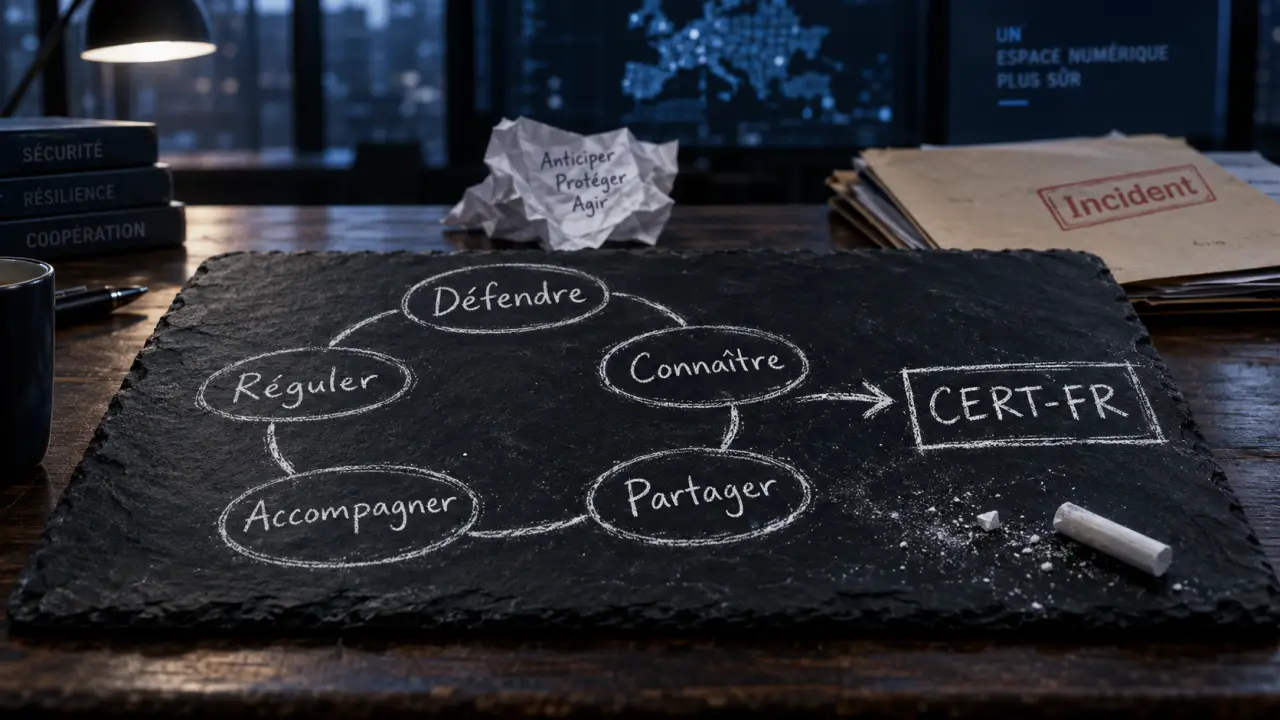
  • RetroArch sur iOS : installation et réglages optimisés

    RetroArch sur iOS : installation et réglages optimisés

    Vous en avez assez des émulateurs limités et cherchez la méthode ultime pour installer retroarch ios sur votre iPhone sans sacrifier les performances ? Ce comparatif détaillé vous guide entre la facilité de l’App Store et la puissance du sideloading pour transformer votre appareil en une console rétro polyvalente. Découvrez sans attendre les réglages indispensables et les secrets d’optimisation qui vous permettront de lancer vos jeux préférés avec une fluidité et une précision absolument parfaites.

    RetroArch sur iOS : plus qu’un simple émulateur

    RetroArch, le couteau suisse du rétrogaming

    Soyons clairs : RetroArch n’est pas un émulateur classique, mais une interface globale pilotant des « cores ». Chaque core agit comme un moteur indépendant pour une machine précise. C’est une distinction technique majeure.

    Cette approche centralisée offre une puissance brute pour gérer des dizaines de consoles sur une seule app. Sa richesse intimide face à Delta, mais c’est le coût d’une solution tout-en-un. Vous contrôlez absolument tout.

    Les deux chemins pour l’installer sur votre iPhone

    Depuis mai 2024, téléchargez `retroarch ios` directement via l’App Store officiel. C’est la route la plus rapide et stable pour le grand public.

    L’autre méthode, le sideloading, passe par des outils comme AltStore. Vous installez l’application manuellement sans la supervision d’Apple.

    Chaque méthode a son prix : l’App Store bloque le JIT, bridant l’émulation complexe. Votre décision dictera la fluidité de vos jeux sur iPhone ou iPad.

    App Store vs sideloading : quel camp choisir ?

    Maintenant que les deux options sont sur la table, il faut peser le pour et le contre. Le choix n’est pas anodin et impacte directement les performances.

    La voie officielle : simplicité et compromis

    Opter pour l’App Store, c’est choisir la tranquillité d’esprit immédiate et la sécurité. Vous téléchargez l’application, elle se lance directement et vous évitez les maux de tête liés aux certificats techniques.

    Mais attention, cette facilité a un coût caché pour les joueurs exigeants. Les règles strictes d’Apple brident le moteur, bloquant certaines fonctionnalités de performance et limitant l’accès aux cœurs les plus avancés.

    Le sideloading : la porte vers la pleine puissance

    Le sideloading reste la méthode privilégiée des puristes qui refusent les restrictions. Bien que la manipulation soit plus technique, elle vous donne les clés de la version complète et non censurée de l’émulateur.

    Le véritable atout ici, c’est l’accès à la compilation JIT (Just-In-Time). Cette technologie est absolument non négociable pour faire tourner correctement les cœurs exigeants comme ceux de la PS1, de la PSP ou de la N64 sans ralentissements.

    • App Store : Installation facile, sécurité maximale, mais performances potentiellement bridées.
    • Sideloading : Installation plus complexe, mais accès à toutes les fonctionnalités et au JIT pour une émulation optimale.

    Premiers pas et réglages pour une expérience au top

    Gérer ses jeux et bios : le casse-tête des fichiers sur iOS

    Oubliez la liberté du PC. Configurer RetroArch iOS est strict car Apple verrouille l’écosystème. Tout doit impérativement passer par l’application Fichiers, véritable centre névralgique pour gérer vos contenus sans accès direct au système.

    Pour éviter le chaos, organisez-vous. Créez un dossier racine « RetroArch » dans « Sur mon iPhone » ou iCloud. À l’intérieur, séparez vos ROMs dans un sous-dossier et placez vos fichiers BIOS indispensables dans un dossier « system ».

    Les réglages de base pour de bonnes performances

    Une fois vos fichiers en place, direction les réglages vidéo. C’est souvent là que se joue la différence entre une émulation saccadée et un jeu parfaitement fluide. Vérifiez immédiatement le pilote utilisé.

    Vous aurez le choix entre GL et Metal. Ne réfléchissez pas : sur un appareil Apple récent, le driver vidéo Metal est supérieur. Conçu pour ce matériel, il garantit une fluidité que l’ancien standard OpenGL n’offre plus.

    • Mettez à jour vos « cores » sans attendre via l’Online Updater intégré.
    • Indiquez manuellement les chemins vers vos dossiers de ROMs et de BIOS.
    • Adaptez les contrôles tactiles ou jumelez une manette MFi pour plus de confort.

    RetroArch s’impose comme la solution incontournable pour transformer votre appareil iOS en véritable console rétro. Si le choix entre l’App Store et le sideloading dépend de vos exigences techniques, une configuration soignée reste la clé. Maîtrisez vos fichiers et réglages pour redécouvrir vos classiques.

  • Émulateur MAME : L’expérience arcade ultime en 2026

    Émulateur MAME : L’expérience arcade ultime en 2026

    Avez-vous déjà ressenti ce pincement au cœur en pensant à ces milliers de bornes d’arcade disparues, désormais inaccessibles sans un émulateur mame parfaitement paramétré ? Bien plus qu’un simple programme pour lancer des jeux rétro, ce monument de la préservation numérique constitue votre unique passeport pour transformer n’importe quel PC en une machine à remonter le temps d’une fidélité absolue. Nous dévoilons ici les méthodes exactes pour dompter ses réglages parfois obscurs, choisir les bons fichiers ROMs et enfin retrouver les sensations brutes de l’époque, au pixel près, sans les bugs graphiques qui découragent les néophytes.

    MAME, bien plus qu’un simple émulateur d’arcade

    La véritable mission : une archive numérique jouable

    Beaucoup croient que MAME sert juste à lancer Pac-Man, mais c’est faux. Son but premier est la préservation historique du patrimoine vidéoludique. Il s’agit surtout de documenter le fonctionnement interne des bornes d’arcade pour éviter leur disparition totale.

    Le projet a muté en absorbant MESS, ce qui change la donne. Aujourd’hui, il émule des consoles, de vieux ordinateurs et même des calculatrices. Le code source agit comme une documentation technique vivante, validant la recréation du matériel.

    Finalement, le fait de pouvoir jouer n’est qu’un « « effet secondaire » agréable de ce sauvetage numérique.

    Précision avant tout : la philosophie MAME

    Ici, la priorité absolue reste la fidélité matérielle stricte. MAME cherche à recréer le comportement exact du hardware d’origine, incluant ses bugs et ses défauts techniques. La performance brute ou le confort de jeu ne dictent pas le développement.

    Cela explique pourquoi certains jeux rament, même sur des PC puissants. C’est le prix inévitable de cette authenticité technique.

    D’autres émulateurs privilégient la vitesse ou les filtres graphiques, mais ils sacrifient souvent la précision pour y parvenir.

    L’écosystème MAME : ROMs, BIOS et CHD

    MAME est un logiciel légal et open source, disponible pour tous. Par contre, les jeux eux-mêmes, appelés ROMs, restent soumis aux droits d’auteur et ne sont jamais fournis avec l’émulateur ; c’est à l’utilisateur de les gérer.

    L’émulateur exige aussi des fichiers BIOS pour fonctionner. Ce sont des programmes extraits directement des bornes d’origine, indispensables pour démarrer de nombreux systèmes. Sans ces fichiers spécifiques, l’émulation échouera systématiquement au lancement.

    Enfin, les fichiers CHD (Compressed Hunks of Data) sont requis pour les jeux stockés sur disques durs ou CD-ROMs.

    Choisir sa version de MAME : un vrai casse-tête ?

    Une fois qu’on a compris la philosophie, il faut choisir son outil. Et là, les choses se compliquent un peu, car il n’y a pas « un » MAME, mais plusieurs.

    La version officielle : le tronc commun

    Oubliez les sites douteux, la seule vraie bible se trouve chez MAMEdev.org. C’est ici que le code source pur est forgé pour documenter l’histoire sans aucun compromis technique. Si vous cherchez la fidélité absolue, c’est votre unique point de départ.

    La question de l’architecture ne se pose plus vraiment aujourd’hui pour les machines modernes. Le 64-bit est devenu la norme, offrant un gain de vitesse net, parfois jusqu’à 20 % sur les titres gourmands. Le 32-bit ne sert plus qu’aux antiquités informatiques. Gardez toujours votre système à jour pour éviter les ralentissements inutiles.

    Mais attention, le logiciel brut se lance en ligne de commande. C’est austère et ça effraie souvent les novices.

    Les frontends, l’interface qui change tout

    C’est là qu’intervient le sauveur de votre santé mentale : le frontend. Imaginez une belle carrosserie posée sur le moteur complexe de l’émulateur pour le rendre enfin pilotable. Sans lui, lancer un simple jeu relève souvent de la punition.

    Ce logiciel transforme vos fichiers bruts en une galerie visuelle magnifique et organisée. Vous naviguez entre les jaquettes, réglez les options et lancez vos bornes préférées sans jamais toucher au clavier. C’est un catalogue interactif indispensable. Pour beaucoup, c’est la seule façon viable de profiter de l’expérience.

    Les « forks » spécialisés pour des besoins précis

    Parfois, l’officiel ne suffit pas, alors des passionnés créent un « fork ». C’est simplement une version dérivée et modifiée du code original.

    • HBMAME : pour les jeux « homebrew », les hacks et les versions modifiées qui ne sont pas dans la version officielle.
    • WolfMAME : utilisé pour les compétitions de scoring, avec des outils anti-triche et une gestion des sauvegardes spécifiques.
    • D’autres versions compilées pour des systèmes spécifiques, comme d’anciennes versions de Windows (XP) ou des architectures particulières.

    Soyons honnêtes, la majorité d’entre vous n’aura jamais besoin de ces variantes exotiques pour s’amuser. Le combo officiel couplé à une belle interface couvre 99 % des usages courants. Ces forks répondent à des communautés et des besoins de niche très spécifiques. Inutile de vous compliquer la vie si vous débutez.

    Affiner les réglages pour une expérience sur mesure

    Maintenant que vous avez la bonne version, il est temps de mettre les mains dans le cambouis. MAME brut de décoffrage, c’est bien, mais bien réglé, c’est beaucoup mieux. En réalité, se contenter des paramètres par défaut revient à piloter une Ferrari en première vitesse : ça fonctionne, mais vous passez à côté de toute la puissance du moteur. Sans ces ajustements, vous risquez de subir une image déformée et une latence frustrante qui gâchent totalement le plaisir du jeu.

    Dompter les contrôles : du clavier au stick arcade

    Soyons honnêtes : tenter de jouer à des jeux d’arcade nerveux au clavier est une véritable hérésie. Pour ne pas insulter l’histoire du gaming, la toute première action est de configurer une manette ou un stick arcade robuste.

    MAME permet de redéfinir chaque bouton pour chaque jeu ou pour l’ensemble du système via les fichiers de configuration. C’est un peu fastidieux au début, certes, mais c’est la clé absolue pour retrouver les sensations d’origine. Pensez impérativement à mapper les boutons de service, notamment pour insérer les crédits.

    L’image parfaite : jongler avec les options graphiques

    MAME offre une tonne d’options pour l’affichage, ce qui peut vite donner le tournis. Le but n’est pas de tout cocher, mais de trouver le compromis idéal entre l’aspect rétro authentique et le confort visuel sur un écran moderne haute définition.

    Je vous conseille vivement d’activer la synchronisation verticale (V-Sync) pour éviter le « tearing », ce déchirement de l’image insupportable lors des mouvements rapides.

    • Filtrage bilinéaire : pour adoucir légèrement les pixels si vous trouvez l’affichage trop brut.
    • Shaders et effets HLSL/GLSL : indispensables pour simuler l’aspect des écrans cathodiques (CRT), avec leurs fameuses « scanlines » caractéristiques.
    • Anti-aliasing : pour lisser les contours, même si cela peut parfois dénaturer l’aspect pixel-art d’origine. C’est une question de goût personnel.

    Le son d’époque : les nouvelles options audio

    L’audio a longtemps été un parent pauvre de l’émulation, mais les versions récentes ont radicalement tout changé. Le nouveau système sonore est désormais bien plus performant et flexible, corrigeant les défauts de mixage qui agacaient les puristes.

    Profitez du support natif de WASAPI sous Windows et PipeWire sous Linux qui réduit drastiquement la latence audio. Vous avez même la possibilité d’ajouter des effets comme un égaliseur pour ajuster finement le rendu sonore.

    Enrichir sa collection pour une immersion totale

    Avoir des jeux qui tournent parfaitement, c’est bien. Mais pour vraiment recréer l’ambiance des salles d’arcade, il manque encore quelques éléments.

    Les « extras » qui habillent votre ludothèque

    MAME est brut par défaut, mais les frontends permettent d’afficher des médias enrichis pour chaque titre. On appelle ces éléments les « extras », transformant une liste de fichiers morne en véritable musée interactif.

    Voici les données essentielles à intégrer pour ne pas naviguer à l’aveugle :

    • Screenshots et titres : un impératif absolu pour visualiser le jeu avant même de le lancer.
    • Flyers et publicités d’époque : ces scans apportent une touche historique et nostalgique immédiate.
    • Vidéos de gameplay (snap videos) : voir le jeu en action directement dans le menu change tout.

    Les « samples » sonores : l’ambiance des salles

    Certains systèmes d’arcade antiques utilisaient des circuits analogiques spécifiques pour générer leurs bruitages. L’émulation logicielle standard ne parvient pas toujours à reproduire ces sons uniques. Le silence remplace alors l’action, ce qui est frustrant.

    La solution réside dans l’ajout de fichiers « samples » externes. L’émulateur mame utilise ces enregistrements audio pour déclencher les bruitages au bon moment. Sans eux, des monuments comme Donkey Kong ou Galaga perdent toute leur âme sonore.

    La gestion des ROM sets : une question de version

    Voici une réalité technique souvent ignorée : vos ROM sets doivent correspondre au bit près à la version de l’émulateur installée. Les développeurs mettent à jour les dumps régulièrement, rendant les anciens fichiers obsolètes. Ignorer ce détail brise la compatibilité.

    C’est la cause numéro 1 des écrans noirs au démarrage. Un jeu validé sur la version 0.180 ne fonctionnera probablement pas sur la 0.284. La précision de l’émulation exige cette rigueur.

    Ne prenez pas de risques : utilisez des outils comme ClrMAME Pro pour vérifier et mettre à jour votre collection.

    MAME hors des sentiers battus du PC

    On associe trop souvent l’émulateur mame à une tour PC bruyante sous Windows, reléguée au fond d’un garage. C’est une erreur fondamentale de jugement. En réalité, la flexibilité du code source, désormais unifié avec le projet MESS, a transformé ce logiciel en une bête de somme capable de tourner sur presque n’importe quelle architecture processeur. Les développeurs de MAMEdev.org ne se contentent pas de préserver l’histoire du jeu vidéo ; ils fournissent une base technique universelle. D’ailleurs, la récente version 0.284 prouve cette volonté d’expansion avec des améliorations notables pour les systèmes ARM 64 bits. Vous voyez où je veux en venir ? Si vous restez bloqué sur l’idée que l’émulation arcade exige une configuration Windows classique, vous passez à côté de tout un pan de l’écosystème. Aujourd’hui, MAME sert de moteur invisible à une myriade de projets, des consoles portables chinoises aux bornes faites maison. Cette portabilité n’est pas un simple bonus, c’est la preuve de la robustesse d’un code qui documente fidèlement le matériel d’origine, qu’il s’agisse de bornes d’arcade ou de vieux calculateurs. Bref, le logiciel s’est émancipé de son support d’origine pour devenir omniprésent.

    L’arcade dans la poche : MAME sur mobile

    Soyons clairs : il est tout à fait possible d’installer MAME pour Android via des applications comme MAME4droid. Ces portages, souvent basés sur des versions éprouvées comme la 0.139, permettent de lancer vos titres favoris n’importe où. C’est une solution de dépannage fonctionnelle pour les accros du joystick.

    Pourtant, ne vous attendez pas à des miracles techniques sur ces plateformes. La puissance brute des smartphones limite l’accès aux jeux récents, et l’absence de boutons physiques transforme le gameplay en calvaire. Jouer sur un écran tactile reste une hérésie pour les puristes de l’arcade.

    Construire sa propre borne avec Raspberry Pi et Linux

    C’est ici que la magie opère vraiment pour la scène du retrogaming DIY. MAME constitue le cœur battant de milliers de projets de bornes d’arcade, souvent propulsés par un modeste Raspberry Pi ou un PC Linux recyclé. Cette accessibilité a démocratisé la construction de cabinets personnels.

    Oubliez la compilation manuelle fastidieuse des débuts ; des distributions comme RetroPie ou Batocera mâchent le travail. Elles intègrent des versions optimisées de l’émulateur, rendant l’installation transparente même sur du matériel aux ressources limitées. C’est la voie royale pour une expérience authentique à moindre coût.

    Les options pour les utilisateurs de Mac

    Les possesseurs de machines Apple pensent souvent, à tort, être exclus de cette fête rétro. La version officielle du code source se compile pourtant parfaitement sur macOS, qu’il s’agisse de puces Intel ou des récents processeurs Apple Silicon.

    Tout repose sur SDLMAME, une déclinaison qui s’appuie sur la bibliothèque SDL pour assurer la compatibilité. C’est le moteur indispensable qui fait tourner l’émulation sous le capot de votre Mac, nécessitant juste l’installation préalable des bibliothèques d’exécution.

    Comme MAME reste un outil en ligne de commande, l’usage d’un frontend est quasi obligatoire. Negatron s’impose actuellement comme l’interface graphique la plus aboutie pour piloter vos collections sur macOS.

    Au-delà du simple divertissement, MAME s’impose comme le gardien incontournable de notre patrimoine vidéoludique. Si sa prise en main exige patience et configuration minutieuse, le résultat en vaut la peine. En maîtrisant cet outil complexe, vous accédez à une archive vivante, préservant fidèlement l’âme des salles d’arcade pour l’éternité.

  • Meilleur antivirus 2026 : le comparatif pour bien choisir

    Meilleur antivirus 2026 : le comparatif pour bien choisir

    La peur de voir vos données bancaires siphonnées par un ransomware ou l’incertitude face à une offre logicielle saturée vous paralyse-t-elle au moment de choisir votre bouclier numérique ? Pour sécuriser vos appareils, dénicher le meilleur antivirus 2023 s’impose comme une nécessité absolue afin de garantir l’intégrité de votre vie privée face à des menaces toujours plus sophistiquées. Notre analyse comparative décortique les scores des laboratoires indépendants pour révéler quelle suite de sécurité, entre les options gratuites et les leaders comme Bitdefender, vous offrira une tranquillité d’esprit totale sans jamais ralentir votre système.

    Pourquoi un antivirus est encore indispensable en 2023

    Le mythe du Mac « inviolable » : une dangereuse illusion

    On entend souvent que les machines Apple ne craignent rien. C’est faux. La réputation d’invulnérabilité de l’écosystème Apple est surfaite, surtout face aux failles critiques du noyau exploitées par des tiers avant même leur correction.

    Certes, macOS reste globalement plus robuste que Windows face aux attaques classiques. Mais les pirates s’adaptent vite. Ils contournent les barrières natives via le phishing par email sophistiqué ou l’ingénierie sociale, rendant les protections système inopérantes contre l’erreur humaine.

    Un antivirus pour Mac n’est donc plus une option, c’est une nécessité absolue.

    Windows 11 et son talon d’achille : Microsoft Defender suffit-il vraiment ?

    Il faut reconnaître que Microsoft Defender a fait du chemin et offre une protection de base correcte sur Windows 11. Il bloque beaucoup de choses. Mais est-ce suffisant pour dormir tranquille face aux menaces actuelles ?

    Pas vraiment. Il montre ses limites face au phishing avancé ou aux ransomwares « zero-day » qui évoluent plus vite que ses mises à jour. Les suites payantes offrent des couches de protection supplémentaires indispensables pour combler ces trous de sécurité.

    Se reposer uniquement sur Defender est un pari bien trop risqué pour votre sécurité numérique.

    Les nouvelles menaces : bien plus que de simples virus

    Parler de « virus » est dépassé. Nous faisons face à une armée complexe de logiciels malveillants (malwares). Les ransomwares, dont les attaques ont bondi de 30 % selon l’ANSSI, les spywares vicieux et les chevaux de Troie dominent désormais la scène.

    L’objectif n’est plus de casser votre PC, mais le vol de données personnelles, l’usurpation d’identité ou l’extorsion financière pure et simple.

    Une suite de sécurité moderne est taillée pour combattre efficacement cet éventail de menaces, pas juste les vieux virus d’antan.

    La protection des données, le vrai nerf de la guerre

    Chercher le meilleur antivirus 2023 ne sert pas qu’à sauver des fichiers système. Le véritable enjeu, c’est la protection de votre vie privée et de vos données sensibles face aux fuites massives comme celle de 23andMe.

    Pensez à la sécurisation de vos transactions bancaires, au blocage du suivi de la webcam ou à la gestion des mots de passe. C’est sur ces points précis que les solutions payantes font la différence.

    Les critères qui comptent vraiment pour choisir sa protection

    Le taux de détection : la base de tout

    Soyons clairs : si le logiciel laisse passer un virus, il ne sert à rien. Le critère numéro un reste la capacité brute à détecter et bloquer les menaces avant qu’elles ne s’installent. Pour ne pas se faire avoir par le marketing, fiez-vous uniquement aux verdicts des laboratoires de tests indépendants comme AV-TEST.

    Ces organismes bombardent les logiciels avec des malwares récents pour vérifier leur résistance en conditions réelles, attribuant un score de performance objectif et impitoyable.

    Un candidat au titre de meilleur antivirus 2023 doit viser la perfection dans ces tests. C’est non-négociable.

    L’impact sur les performances : un bon antivirus sait se faire oublier

    On a tous connu cette frustration : l’ordinateur qui rame parce que l’analyse se lance au pire moment. Un outil de sécurité ne doit jamais provoquer un ralentissement du système perceptible.

    Aujourd’hui, les solutions d’élite optimisent leurs moteurs pour garantir un faible impact sur les ressources processeur et mémoire. Elles travaillent intelligemment en arrière-plan sans monopoliser votre machine.

    Le but est simple : une protection efficace mais totalement invisible au quotidien.
    Au-delà de l’antivirus : l’écosystème de sécurité complet

    Acheter un simple scanner de virus ne suffit plus. Les produits leaders sont désormais des suites de sécurité complètes, ce qui justifie souvent leur tarif un peu plus élevé par rapport aux options basiques.

    Regardez ce qu’il y a sous le capot : un VPN intégré pour l’anonymat, un gestionnaire de mots de passe solide pour vos accès bancaires, ou un contrôle parental efficace. C’est là que se joue la vraie différence.

    Ces outils, lorsqu’ils sont bien intégrés, offrent une protection à 360 degrés bien plus pertinente face aux menaces actuelles.

    L’expérience utilisateur : une interface claire fait la différence

    L’ergonomie n’est pas un détail esthétique. Une interface confuse ou des alertes incompréhensibles peuvent rendre le meilleur outil inutile, car vous finirez par ignorer les avertissements critiques par lassitude.

    Une bonne suite doit être simple à utiliser, même pour un novice. Les informations doivent être limpides et l’accès aux fonctions principales, totalement intuitif dès le premier clic.

    Le top du classement : les suites de sécurité qui dominent en 2023

    Les champions des tests indépendants

    Les chiffres ne mentent pas. Les laboratoires réputés comme AV-TEST et PCMag rendent des verdicts sans appel sur la cybersécurité. Certains noms squattent le haut du classement pour leur protection, leur performance et leur ergonomie. C’est une domination claire et constante.

    Deux leaders se partagent souvent la couronne : Bitdefender et Norton. Ils décrochent régulièrement le label « Meilleur Choix » grâce à une fiabilité à toute épreuve face aux menaces. Vous ne pouvez pas vous tromper avec eux.

    D’autres, comme ESET et McAfee, affichent aussi des scores parfaits. La concurrence est rude.

    Notre sélection des meilleures solutions de sécurité

    Ce classement synthétise les tests techniques pour désigner le meilleur antivirus 2023 sans détour. Voici les résultats concrets.

    Voici les gagnants par catégorie :

    • Meilleur global : Bitdefender Total Security (pour sa suite ultra-complète et ses excellents résultats).
    • Meilleur pour ses fonctionnalités : Norton 360 (pour son pare-feu intelligent et sa protection des données).
    • Meilleur en temps réel : ESET Security (pour sa réactivité et sa légèreté).
    • Meilleur rapport qualité/prix : Sophos Home Premium (pour sa protection de niveau entreprise à un prix abordable).

    Le cas Kaspersky : performance technique face au contexte géopolitique

    Abordons le sujet qui fâche concernant Kaspersky. Techniquement, le logiciel reste l’un des plus performants du marché actuel. Il obtient d’excellents scores aux tests, prouvant une détection redoutable contre les malwares.

    Le problème est ailleurs : son origine russe a conduit des agences, comme la FCC américaine, à le classer comme un risque pour la sécurité nationale. Cela soulève forcément des questions de confiance légitimes pour certains utilisateurs.

    Même si aucune faille n’a été prouvée, le contexte actuel change la donne. Beaucoup se tournent vers des alternatives européennes ou américaines.

    Bitdefender en détail : la protection quasi parfaite ?

    Bitdefender Total Security s’impose souvent comme la référence absolue du marché actuel. Sa force majeure réside dans une technologie de protection multi-couches contre les ransomwares capable de détecter et stopper les menaces avant qu’elles ne chiffrent vos données précieuses. C’est du solide.

    Ce que j’apprécie particulièrement, c’est la fonction « Autopilot ». Elle prend les décisions de sécurité optimales sans jamais vous bombarder d’alertes inutiles. Vous installez le logiciel, et il gère tout en silence en arrière-plan pendant que vous bossez ou jouez.

    Les points forts qui le distinguent

    Les laboratoires indépendants confirment son efficacité redoutable, le citant souvent comme candidat au titre de meilleur antivirus 2023 et au-delà. Sa défense contre le hameçonnage (phishing) est d’un niveau exceptionnel, bloquant les sites frauduleux que d’autres laissent parfois passer.

    Pour vos finances, le navigateur sécurisé « Safepay » est un atout majeur qui isole vos transactions bancaires des regards indiscrets. De plus, la suite intègre une richesse d’outils bonus comme un VPN et un gestionnaire de mots de passe, offrant une couverture vraiment totale.

    Ses quelques faiblesses à connaître

    Mais soyons honnêtes, la perfection n’existe pas. Des tests pratiques ont révélé des scores parfois moyens sur le blocage de malwares en conditions réelles. C’est surprenant vu ses performances habituelles en laboratoire, et c’est un point de vigilance à garder en tête.

    L’autre bémol concerne le VPN inclus dans l’offre de base. Il est bridé à seulement 200 Mo par jour, ce qui est très peu. Pour un usage illimité, il faut souscrire un abonnement séparé, ce qui augmente forcément le coût total.

    Pour qui est fait Bitdefender ?

    Bitdefender est la solution rêvée pour ceux qui exigent une protection maximale avec une interaction minimale. Grâce au fameux mode Autopilot, vous bénéficiez d’une sécurité de pointe qui tourne toute seule, sans jamais vous solliciter pour des validations techniques.

    C’est également le choix idéal pour les utilisateurs qui aiment avoir une vaste collection d’outils de sécurité centralisés. Tout est regroupé dans une seule et même interface intuitive, évitant la multiplication des logiciels sur votre machine.

    Norton 360 : le challenger historique toujours au sommet

    Face à Bitdefender, un autre géant se dresse : Norton. Voyons comment cet acteur historique continue de se maintenir au plus haut niveau.

    Norton 360 Advanced & Deluxe : plus qu’un simple antivirus

    Norton 360 ne se contente pas de scanner votre disque dur. C’est une suite de sécurité premium massive qui se positionne comme un candidat sérieux au titre de meilleur antivirus 2023. Elle intègre des fonctionnalités lourdes qui dépassent largement la simple détection de virus classique.

    Son pare-feu intelligent est une petite merveille d’efficacité : il bloque les intrusions sans vous noyer sous les alertes techniques. Ajoutez à cela la technologie « Data Protector », et vos fichiers sensibles deviennent pratiquement intouchables face aux attaques de ransomwares les plus vicieuses.

    Des résultats de tests qui parlent d’eux-mêmes

    Les chiffres ne mentent pas, et Norton brille littéralement dans les laboratoires. Il décroche systématiquement des scores de pointe, comme le 18/18 chez AV-TEST, ce qui rassure immédiatement sur sa fiabilité technique absolue.

    Sur le terrain, la performance est tout aussi impressionnante. Les tests pratiques révèlent un très bon blocage des menaces en temps réel, stoppant les malwares avant même qu’ils ne s’installent.

    Ce qu’on lui reproche : prix et sauvegardes

    Tout n’est pas parfait pour autant, soyons honnêtes. Le premier frein reste son prix, souvent plus élevé que la concurrence, surtout lors du renouvellement de l’abonnement qui peut faire mal au portefeuille.

    Un autre changement récent fait grincer des dents : Norton a supprimé la possibilité de créer des sauvegardes locales. Vous êtes désormais forcé de passer par leur cloud, ce qui ne plaît pas à tout le monde.

    C’est frustrant. Pour certains utilisateurs exigeants sur le contrôle de leurs données, ces deux points noirs pourraient suffire à les faire hésiter.

    Le profil d’utilisateur idéal pour Norton

    Norton vise clairement les utilisateurs qui ne veulent prendre aucun risque et misent sur des marques établies. C’est le choix de la tranquillité d’esprit pour ceux qui veulent une solution éprouvée depuis des décennies.

    Si vous ne jurez que par les résultats de tests bruts et les scores parfaits, c’est votre logiciel. La promesse solide d’une protection contre le vol d’identité finit de convaincre ceux qui ont peur de tout perdre.

    Les outsiders performants : ESET, McAfee et les autres

    Derrière les deux leaders du marché, le secteur est loin d’être vide. Si vous cherchez le meilleur antivirus 2023 adapté à des besoins spécifiques, d’autres solutions très performantes méritent toute votre attention.

    ESET Security : l’expert de la protection en temps réel

    Les experts ne s’y trompent pas en choisissant souvent ESET. Son point fort est sa protection en temps réel, extrêmement réactive et légère, qui ne ralentit jamais votre machine.

    Son interface simple et claire est un modèle du genre. Avec son gestionnaire de mots de passe sécurisé, c’est une solution très appréciée pour son efficacité discrète et sans faille.

    • Essential Security : Une protection de base solide contre les malwares et le phishing.
    • Advanced Security : Ajoute la sécurité indispensable pour vos paiements bancaires en ligne.
    • Premium Security : Le pack complet incluant un gestionnaire de mots de passe et le chiffrement des données.

    McAfee AntiVirus : une option solide pour un seul PC

    Si vous n’avez qu’un seul ordinateur Windows à protéger, McAfee s’impose comme un choix pertinent. Ses scores aux tests de laboratoire sont quasi parfaits, prouvant sa capacité à bloquer efficacement la grande majorité des menaces numériques actuelles.

    Cependant, une nuance s’impose. Il a montré une petite faiblesse lors d’un test pratique récent en manquant deux échantillons de ransomware. C’est un détail, mais qui compte vraiment pour une protection maximale de vos données les plus sensibles.

    Les spécialistes : Malwarebytes, Sophos et Webroot

    Parfois, une approche généraliste ne suffit pas et certaines solutions se distinguent par une approche ou une fonctionnalité spécifique.

    • Malwarebytes Premium : Réputé pour ses analyses ultra-rapides, c’est l’outil de référence pour nettoyer efficacement un système qui est déjà infecté.
    • Sophos Home Premium : La solution idéale pour gérer la sécurité de plusieurs appareils (jusqu’à 10) à distance via une console web, le tout à un prix très compétitif.
    • Webroot Essentials : Il se distingue par sa légèreté extrême (faible encombrement sur le disque) et sa capacité unique à réparer les dégâts causés par les ransomwares.

    Payer ou ne pas payer ? le vrai débat sur les antivirus gratuits

    La vérité sur les antivirus gratuits : mieux que rien, mais…

    Soyons clairs : installer un antivirus gratuit, même basique, vaut infiniment mieux que de laisser votre machine ouverte aux quatre vents. C’est une barrière de défense initiale, un filet de sécurité minimal qui stoppe les attaques les plus grossières.

    Mais ne vous y trompez pas. Cette protection se limite souvent à une base de données de signatures vieillissante, parfois impuissante face aux menaces zéro-day. C’est mieux que rien, mais face à un hacker motivé, c’est souvent trop léger.

    Les angles morts d’une protection gratuite

    Le problème majeur réside dans ce que vous ne voyez pas : la défense proactive contre les ransomwares et le phishing. Les versions gratuites échouent souvent à bloquer ces menaces modernes qui chiffrent vos données, pourtant omniprésentes aujourd’hui.

    Oubliez aussi les outils de confidentialité essentiels. Vous n’aurez ni VPN illimité, ni gestionnaire de mots de passe intégré, et encore moins de pare-feu bidirectionnel. Pire encore, en cas d’infection critique, aucun support client humain ne viendra.

    Quand une suite payante devient non-négociable

    Si vous réalisez la moindre des opérations bancaires en ligne ou stockez des données sensibles, le gratuit devient un risque inacceptable. Vous avez besoin d’un environnement chiffré et sécurisé pour manipuler votre argent sans craindre un keylogger.

    La donne change aussi dès qu’on parle de protection familiale. Sécuriser simultanément les PC, Mac et smartphones de tout le foyer, tout en filtrant le contenu pour les enfants, rend l’adoption d’une suite complète totalement incontournable.

    Un investissement minime pour une tranquillité d’esprit maximale

    Regardons les choses en face : s’offrir le meilleur antivirus 2023 coûte souvent moins cher qu’un dîner au restaurant. Voir cela comme une dépense est une erreur ; c’est un investissement pour votre vie numérique.

    Mettez cette somme en balance avec le coût dévastateur d’un piratage de compte bancaire ou d’une perte de données. C’est un prix dérisoire à payer pour s’offrir une véritable tranquillité d’esprit.

    Face à l’évolution constante des cybermenaces, l’antivirus reste un pilier incontournable de votre sécurité numérique. Ne laissez pas vos données au hasard : optez pour une suite de sécurité robuste comme Bitdefender ou Norton. Cet investissement minime est la seule garantie réelle pour naviguer l’esprit tranquille et protéger votre vie privée.

  • Serveur dédié Palworld : créez votre propre monde

    Serveur dédié Palworld : créez votre propre monde

    Les lags intempestifs et les restrictions arbitraires imposées sur les serveurs publics finissent-ils par gâcher totalement vos sessions de construction multijoueur ? Mettre en place un serveur dédié palworld constitue la solution technique ultime pour reprendre le contrôle absolu sur votre partie et garantir une fluidité irréprochable à tous vos alliés. Nous dévoilons ici la configuration matérielle exacte et les manipulations logicielles précises pour transformer votre machine en un hébergeur performant, capable de supporter un monde persistant et sécurisé selon vos propres règles.

    Pourquoi un serveur dédié, et de quoi avez-vous besoin ?

    Les vrais avantages d’un serveur privé pour Palworld

    L’intérêt majeur d’un serveur dédié Palworld réside dans le contrôle total qu’il offre. Vous définissez les règles, ajustez la difficulté et filtrez les entrées. Terminé, le chaos des serveurs publics instables.

    Imaginez un monde persistant pour bâtir une vraie communauté de joueurs avec vos proches. C’est votre terrain de jeu privé, disponible 24h/24. La performance surpasse largement l’hébergement local, vous épargnant les lags frustrants.

    Bref, c’est la seule option pour une expérience sur mesure. Vous jouez sans les contraintes imposées par les serveurs officiels.

    La configuration matérielle : ce qu’il faut vraiment sous le capot

    Monter son propre serveur n’est pas une mince affaire. Avant de foncer tête baissée, vérifiez que votre machine — ou le serveur que vous allez utiliser — a les reins solides.

    Voici les recommandations strictes pour une fluidité absolue. Ne négligez aucun détail.

    • Processeur (CPU) : Un processeur multi-cœur (4 cœurs minimum) est indispensable pour gérer les calculs du jeu.
    • Mémoire vive (RAM) : Un minimum de 8 Go de RAM est requis, mais 16 Go sont fortement recommandés pour accueillir plus de joueurs.
    • Stockage : Prévoyez un espace disque suffisant, idéalement sur un SSD pour des temps de chargement rapides.
    • Connexion Internet : Une connexion fibre (haut débit et stable) est non négociable pour éviter le lag.

    Ces prérequis garantissent un serveur stable de base. Mais attention, plus vous ajoutez de joueurs et de mods, plus la charge sur le processeur et la RAM explose. Ne sous-estimez jamais la mémoire vive, c’est souvent là que ça coince.

    Le processus d’installation : mettre la main sur les fichiers

    Maintenant que vous savez pourquoi et avec quoi, passons à la pratique. Voici comment récupérer les fichiers nécessaires pour monter votre serveur.

    Préparer votre machine : Steam vs SteamCMD

    Sur Windows, deux chemins s’offrent à vous. Vous pouvez utiliser le client Steam classique ou opter pour SteamCMD en ligne de commande. C’est une question de préférence. Pour les utilisateurs de Linux, SteamCMD est la seule option viable et recommandée.

    Soyons clairs : SteamCMD est la méthode la plus propre pour un serveur dédié palworld. C’est la voie la plus directe. Elle est légère et évite de charger toute l’interface Steam inutilement.

    L’installation de SteamCMD se trouve facilement. Suivez simplement la documentation officielle de Valve pour votre système d’exploitation.

    Télécharger les fichiers du serveur : la méthode directe

    Pour ceux qui utilisent le client Steam sur Windows, la tâche est aisée. Cherchez « Palworld Dedicated Server » dans votre bibliothèque. N’oubliez pas de cocher la case « Outils ». C’est simple, mais moins flexible.

    Pour la méthode pro avec SteamCMD, ouvrez votre terminal ou invite de commande. C’est ici que tout se joue. Lancez la commande suivante : steamcmd +login anonymous +app_update 2394010 validate +quit. Cette ligne fait tout le travail pour vous.

    Cette commande se connecte anonymement aux serveurs Steam. Elle télécharge ou met à jour les fichiers du serveur Palworld via l’ID 2394010. Elle vérifie ensuite leur intégrité avec `validate`. Enfin, le processus se ferme tout seul.

    Lancement, configuration et connexion à votre monde

    Les fichiers sont en place. Il est temps d’allumer la machine et d’ouvrir les portes de votre univers Palworld personnalisé.

    Démarrer le serveur pour la première fois

    Une fois le téléchargement bouclé, filez directement au répertoire d’installation. Par défaut, il se planque dans steamapps/common/PalServer. C’est ici que votre serveur dédié palworld prend vie.

    Sur Windows, double-cliquez simplement sur le fichier PalServer.exe. Une console noire va surgir à l’écran. C’est le cœur de votre serveur qui bat, ne la fermez surtout pas.

    Sur Linux, la manœuvre reste tout aussi élémentaire. Dans ce même dossier, exécutez la commande ./PalServer.sh.

    Les réglages de base pour personnaliser votre partie

    Un serveur brut, c’est bien, mais un serveur configuré, c’est mieux. Vous pouvez tout modifier : le nom, le mot de passe, le plafond de joueurs (jusqu’à 32 joueurs) et les règles du jeu.

    Ces réglages se nichent dans un fichier de configuration spécifique. Prenez le temps de l’éditer pour sculpter une expérience sur mesure. Pensez à définir un mot de passe administrateur pour garder la main.

    Inviter vos amis : comment se connecter

    Pour que vos potes rejoignent, ils ont besoin de votre adresse IP publique suivie du port, par défaut :8211. Vérifiez que votre pare-feu et votre routeur laissent passer le trafic sur le port 8211 en UDP/TCP.

    Aller plus loin : maintenance et compatibilité des plateformes

    Votre serveur tourne et vos amis sont là. Mais le travail n’est pas terminé. Un bon administrateur doit penser à l’avenir et aux autres plateformes.

    Maintenir son serveur à jour : une étape non négociable

    Palworld étant un jeu en accès anticipé, les mises à jour sont fréquentes. Un serveur dédié Palworld non à jour devient inaccessible pour les joueurs disposant de la dernière version. C’est le meilleur moyen de gâcher une soirée.

    La maintenance reste simple. Relancez la commande SteamCMD d’installation pour qu’elle télécharge uniquement les fichiers manquants ou modifiés.

    Pensez impérativement à sauvegarder votre monde avant chaque patch. On n’est jamais trop prudent avec ses données.

    Le casse-tête du crossplay : faire jouer ensemble les joueurs Steam et Xbox

    Peut-on mélanger les joueurs PC Steam avec ceux du Game Pass / Xbox ? La réponse est oui, mais cela demande un peu de doigté.

    Les serveurs SteamCMD privilégient la version Steam. Les versions du jeu doivent être parfaitement synchronisées pour éviter les conflits de connexion.

    • Compatibilité Steam-Xbox : Le crossplay est pris en charge depuis la version 0.5.0, nécessitant une activation dans la configuration.
    • Serveurs dédiés : Pour que cela fonctionne, le serveur doit souvent être paramétré comme un « Serveur Communautaire » visible publiquement.
    • Situation PS5 : La PS5 est aussi compatible depuis la mise à jour v0.5.0, à condition de bien configurer le serveur.

    Bref, si votre but est le crossplay total, préparez-vous à ajuster vos fichiers pour accepter toutes les plateformes.

    Créer votre propre serveur dédié Palworld demande certes quelques manipulations techniques, mais le résultat transforme radicalement l’expérience de jeu. En maîtrisant l’hébergement et la configuration, vous offrez à votre communauté un monde stable, performant et entièrement personnalisé. Il ne vous reste plus qu’à capturer vos Pals en toute liberté.

  • Générateur de mots de passe : créez un code inviolable

    Générateur de mots de passe : créez un code inviolable

    La peur de voir vos données bancaires piratées à cause d’un identifiant trop faible hante légitimement vos connexions quotidiennes. Adopter un generateur mots de passe fiable transforme immédiatement cette vulnérabilité critique en une forteresse numérique imprenable pour l’ensemble de vos accès. Nous dévoilons ici les mécanismes de l’entropie pour créer des combinaisons aléatoires parfaites et sécuriser votre vie en ligne sans aucun effort mental.

    Les règles du jeu : qu’est-ce qu’un mot de passe vraiment solide ?

    La longueur et la complexité, les deux piliers

    Oubliez la vieille règle des 8 caractères. Aujourd’hui, un mot de passe robuste commence à 15 caractères, minimum. C’est la recommandation de base des agences comme l’ANSSI pour garantir une entropie suffisante.

    Mais la longueur ne fait pas tout. La force vient de la complexité, souvent obtenue via un generateur mots de passe fiable. Un bon mot de passe est un mélange chaotique de majuscules, de minuscules, de chiffres et de caractères spéciaux.

    L’objectif est simple : rendre la combinaison totalement imprévisible pour un humain ou une machine. C’est du bruit pur.

    Les erreurs qui sabotent instantanément votre sécurité

    La faute la plus commune est d’utiliser des informations personnelles. Votre date de naissance, le nom de votre chien… c’est la première porte à laquelle les pirates toquent pour voler vos accès.

    La seconde erreur fatale est l’utilisation de mots du dictionnaire. « Vacances2026! » n’est qu’un mot connu avec un peu de maquillage. C’est une cible facile pour les logiciels de craquage actuels.

    Les attaques par force brute testent des millions de mots en quelques secondes. Un mot reconnaissable est une invitation.

    L’hygiène numérique de base : unicité et renouvellement

    Un mot de passe, même le plus fort, ne doit servir qu’une seule fois. Ne pas réutiliser vos mots de passe est la règle d’or. C’est non négociable pour votre survie numérique.

    Imaginez l’effet domino. Une fuite sur un site sans importance, et c’est votre boîte mail ou votre compte bancaire qui est exposé.

    Quant au renouvellement tous les 3 mois, c’est une idée dépassée. Mieux vaut un mot de passe unique et ultra-fort que vous gardez, qu’un mot faible changé régulièrement.

    Le générateur à la rescousse : l’aléatoire comme meilleure défense

    Derrière le clic : comment ça fabrique un mot de passe ?

    Un générateur de mots de passe n’est pas intelligent, et c’est tant mieux. C’est une machine froide qui pioche brutalement des caractères au hasard dans les catégories que vous avez autorisées.

    Son secret, c’est l’entropie. Il crée une séquence de caractères si aléatoire qu’aucun schéma logique n’est décelable par un pirate. C’est du pur chaos mathématique, et c’est exactement ce qui le rend si sûr.

    C’est cette absence totale de logique qui peut faire passer le temps de piratage de quelques secondes à des milliers d’années.

    Prenez les commandes : personnalisez votre forteresse

    Un bon outil vous donne le contrôle total. Le premier réglage est toujours la longueur du mot de passe. Soyez généreux, visez 15 caractères au minimum, et jusqu’à 40 si possible.

    Ensuite, vous jouez avec les options techniques. Ce sont les ingrédients de votre recette de sécurité. Vous décidez seul de la complexité pour verrouiller l’accès.

    • La possibilité d’inclure des lettres majuscules (A-Z).
    • La possibilité d’inclure des lettres minuscules (a-z).
    • La possibilité d’inclure des chiffres (0-9).
    • La possibilité d’inclure des symboles et caractères spéciaux (@#€%&).

    Pourquoi une machine fait mieux que votre cerveau

    Notre cerveau est conçu pour créer des schémas rassurants. C’est notre force et notre faiblesse. « Pa$$w0rd » nous semble malin, mais c’est un piège prévisible pour un ordinateur. Le générateur n’a aucun biais.

    Il évite toutes les erreurs humaines classiques. Pas de dates, pas de noms, pas de mots du dictionnaire. Il n’y a rien de personnel.

    Il produit quelque chose que vous n’auriez jamais pu inventer. C’est là toute sa valeur.

    Le paradoxe de la mémoire : quand ‘fort’ rime avec ‘impossible à retenir’

    Le problème avec le chaos pur

    Vous tenez enfin votre sésame : k!9sH$4@Lp&2fV. C’est un chef-d’œuvre de cryptographie. Le hic, c’est qu’il est humainement impossible à imprimer.

    Cette impasse mène souvent à la pire des pratiques : l’écrire sur un post-it collé à l’écran. La forteresse a désormais une faille béante, réduisant vos efforts à néant.

    C’est le conflit direct entre une sécurité idéale et les limites biologiques.

    La solution élégante : la phrase de passe (passphrase)

    L’alternative est la phrase de passe, ou « passphrase ». Oubliez la chaîne de caractères, pensez à une courte phrase absurde.

    Par exemple, « PlumeGriseMangeTapisVert ». C’est long, facile à retenir pour vous, mais extrêmement difficile à deviner pour une machine, car la combinaison de mots est unique, surpassant souvent un generateur de mots de passe classique.

    C’est sans doute le meilleur équilibre possible entre sécurité et mémorisation.

    Transformer une phrase simple en un bastion

    Prenons cette phrase de passe et ajoutons une couche de blindage. Le processus est simple.

    On peut y injecter de la complexité en remplaçant des lettres, en ajoutant des majuscules ou des symboles. L’idée est de la rendre encore moins prévisible, tout en la gardant mémorisable.

    • Exemple de transformation : Phrase de base « cinq poules rousses »
    • Étape 1 (structure) : « Cinq-Poules-Rousses »
    • Étape 2 (complexité) : « 5-Poules-Rousses! »
    • Version finale : « 5-P0ules-Rousses! »

    Au-delà de la création : l’art de gérer son arsenal de mots de passe

    Générer des mots de passe forts, c’est la première étape. Mais avec des dizaines de comptes, la vraie discipline consiste à les gérer.

    Générer c’est bien, stocker c’est indispensable

    Vous possédez désormais cinquante sésames uniques créés par un générateur de mots de passe performant. C’est un excellent début pour votre sécurité. Mais honnêtement, comment allez-vous tous les retenir ?

    La solution n’est certainement pas un fichier Excel traînant sur votre bureau. Oubliez aussi le carnet caché dans un tiroir. La seule réponse viable est l’adoption d’un gestionnaire de mots de passe. C’est non négociable aujourd’hui.

    Considérez cet outil comme un coffre-fort numérique blindé conçu pour cette tâche. Il fait ça, et rien d’autre.

    Le coffre-fort numérique et sa clé maîtresse

    Un bon gestionnaire centralise tous vos identifiants dans un espace totalement chiffré. Votre mémoire doit seulement retenir le mot de passe maître. C’est la seule donnée que vous devez connaître par cœur.

    Ce code d’accès doit surpasser tous les autres en robustesse absolue. C’est la clé vitale qui déverrouille votre coffre personnel. Optez pour une phrase de passe longue et complexe pour ce rôle. Elle garantit votre tranquillité.

    L’application se charge ensuite de remplir automatiquement les champs de connexion. Vous gagnez un temps précieux au quotidien.
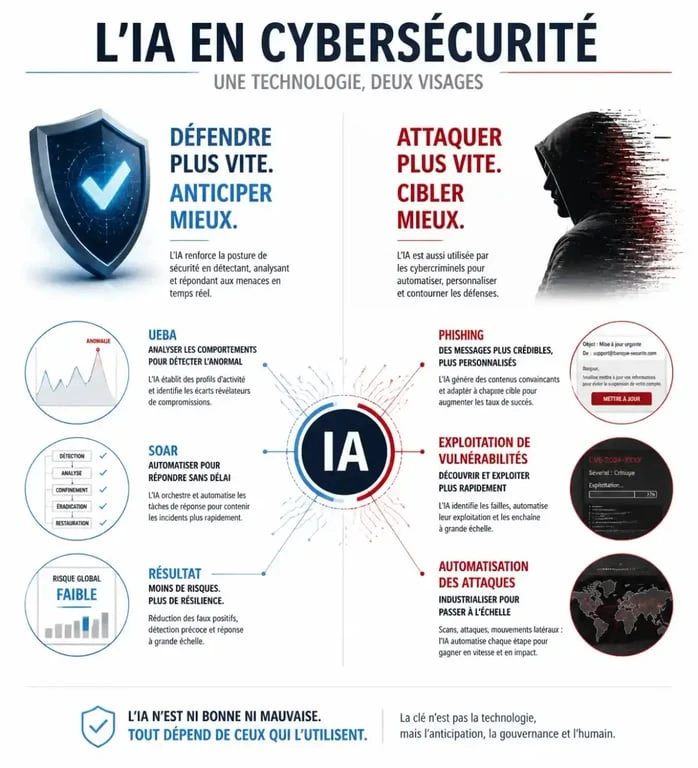
    Le principe du « zéro connaissance » : pourquoi vous êtes le seul maître à bord

    Les outils sérieux fonctionnent sur un modèle strict de sécurité « zéro connaissance ». Cela signifie que vos données sont chiffrées sur votre appareil avant tout envoi. Le processus est local. Rien ne quitte votre ordinateur en clair.

    Concrètement, même l’entreprise qui héberge le service ne peut pas lire vos mots de passe. Elle ne stocke qu’un amas de données illisibles. Votre vie privée reste intacte.

    En cas de piratage massif des serveurs, les hackers ne récoltent que du charabia chiffré. Vos comptes restent protégés.

    Les pièges classiques : les mauvaises habitudes qui vous rendent vulnérable

    Le syndrome de la réutilisation : le péché originel

    Ça commence toujours par un banal « juste pour cette fois ». Au lieu d’utiliser un générateur de mots de passe, vous recyclez votre code principal pour vous inscrire sur un petit forum.

    Le jour où ce forum se fait pirater, vous êtes exposé. Les attaquants possèdent votre email et ce code qu’ils vont tester partout : banque, réseaux sociaux, travail. C’est un processus entièrement automatique et impitoyable.

    En fait, c’est l’utilisation unique qui brise cette chaîne. Chaque compte doit absolument posséder son propre mot de passe.

    Les substitutions « intelligentes » qui ne trompent plus personne

    Remplacer un « a » par un « @ » ou un « e » par un « 3 » ? C’était peut-être une bonne astuce il y a dix ans, mais c’est aujourd’hui une erreur fatale et naïve.

    Aujourd’hui, les logiciels de piratage connaissent ces substitutions « leetspeak » par cœur. Elles figurent parmi les toutes premières combinaisons testées par les algorithmes. Votre pseudo-complexité reste totalement inutile face à eux.

    1. M0tDeP@sse! : la variante française, tout aussi transparente.
    2. S0leil123 : un mot du dictionnaire avec des substitutions évidentes.
    3. J@imeLeChocol@t : une phrase simple avec des remplacements prévisibles.

    Adapter la force à l’enjeu : wifi, comptes jetables et mot de passe maître

    Tous les verrous n’ont pas besoin d’être des portes de banque. Le mot de passe de votre compte Netflix n’a pas la même criticité que celui de votre e-mail personnel.

    Votre mot de passe maître doit rester une forteresse quasi imprenable. À l’inverse, celui d’un site d’actualités peut être un code généré, utilisé une fois et aussitôt oublié sans le moindre risque.

    Le contexte dicte toujours le niveau de sécurité réel. Ne surprotégez pas l’inutile, mais ne négligez jamais ce qui compte vraiment.

    Pour garantir votre sécurité en ligne, l’équation est simple : abandonnez les habitudes prévisibles. L’alliance d’un générateur pour créer l’aléatoire et d’un gestionnaire pour le stocker constitue votre meilleure défense. Adoptez ces outils dès aujourd’hui pour protéger vos données et ne plus avoir à mémoriser qu’une unique clé maîtresse.

  • Antivirus Linux : votre système n’est plus à l’abri

    Antivirus Linux : votre système n’est plus à l’abri

    Croyez-vous réellement être à l’abri des cybermenaces sous prétexte que votre infrastructure ne dépend pas de Windows ? L’adoption d’un antivirus linux performant devient une nécessité absolue pour contrer les ransomwares et les attaques ciblées qui visent désormais vos serveurs critiques. Cette analyse vous dévoile les outils de protection éprouvés pour sécuriser vos actifs et éviter le coût exorbitant d’une violation de données.

    La sécurité linux, une forteresse avec des failles

    Le mythe de l’invulnérabilité de linux

    On répète souvent que Linux est un bunker numérique. C’est vrai, son architecture, basée sur une gestion stricte des permissions via sudo ou l’accès root, offre une robustesse native impressionnante.

    Mais ne vous y trompez pas, cette solidité attire les prédateurs. Comme Linux domine le monde des serveurs et de la virtualisation, il devient une cible prioritaire pour les pirates qui cherchent à voler vos données précieuses.

    Plus ce système gagne en popularité sur nos bureaux, plus la surface d’attaque s’élargit mécaniquement. Personne n’est intouchable.

    Les vrais dangers qui vous guettent

    Oubliez les virus classiques, ici on parle de menaces chirurgicales comme les Trojans, les backdoors ou les Rootkits sournois. Pire, sans antivirus Linux, votre machine devient un « porteur sain », transmettant des malwares dévastateurs aux PC Windows du réseau.

    D’ailleurs, le phishing ou les ransomwares comme RansomEXX se moquent éperdument de votre OS. Ils visent l’humain derrière l’écran ou verrouillent vos services critiques sans la moindre pitié.

    Regardez vos objets connectés : la plupart tournent sous Linux. Mal sécurisés, ils ouvrent une brèche béante permettant aux intrus de s’infiltrer chez vous.

    • Menaces inter-plateformes (infection de machines Windows via un serveur Linux)
    • Attaques ciblées sur les serveurs (ransomware, backdoors)
    • Phishing et ingénierie sociale
    • Exploitation des objets connectés (IoT)

    Les solutions antivirus, du gratuit au pro

    Maintenant que le décor est planté et que les risques sont clairs, voyons avec quels outils on peut concrètement se défendre.

    ClamAV, le couteau suisse open-source

    ClamAV s’impose comme la référence de l’antivirus linux gratuit et open-source. C’est le point de départ pour beaucoup.

    Il agit principalement comme un scanner de fichiers à la demande. C’est parfait pour analyser un serveur de mail ou de fichiers et éviter de propager des infections. Il est cependant moins riche en fonctionnalités et n’a pas d’interface graphique (GUI) par défaut.

    Son utilisation se fait principalement en ligne de commande (CLI). C’est un outil puissant, mais qui demande un minimum de familiarité avec le terminal.

    Les options commerciales pour les besoins exigeants

    Pour un usage professionnel ou critique, les solutions commerciales apportent une couche de protection supplémentaire.

    On retrouve les acteurs principaux comme Bitdefender GravityZone, Avast Antivirus pour serveurs, et Sophos Intercept X. Sophos utilise l’IA et l’analyse comportementale pour une détection avancée.

    Ces outils sont, comme ClamAV, souvent gérés via la ligne de commande sur Linux et sont conçus pour les serveurs.

    • Bitdefender GravityZone : Idéal pour les PME, compatible avec plus de 20 distributions.
    • Avast Antivirus : Léger et efficace pour les serveurs de fichiers.
    • Sophos Intercept X : Détection avancée par IA et analyse comportementale.

    Aller plus loin que l’antivirus classique

    Mais se contenter d’un simple scanner de virus sur Linux, c’est comme poser une alarme basique sur un coffre-fort déjà blindé. La vraie sécurité exige une approche bien plus proactive.

    Traquer les intrus avec des outils spécialisés

    Les virus sont bruyants, mais les rootkits jouent la carte du silence absolu. Ces menaces s’enterrent profondément dans le noyau pour masquer leur présence et garantir un accès distant permanent.

    Pour les débusquer, la signature virale est inutile. Vous devez utiliser des auditeurs spécialisés comme chkrootkit et rkhunter. Ils ne cherchent pas de code malveillant, mais repèrent les anomalies structurelles qui trahissent l’intrus.

    C’est ce type d’audit qui rend votre antivirus linux réellement pertinent. Sans cela, votre protection reste dangereusement superficielle.

    La sécurité par le comportement, une autre philosophie

    Soyons réalistes : un antivirus basé uniquement sur des signatures est aveugle face à une menace inédite. Si l’attaque est un « zero-day », le logiciel ne la verra tout simplement pas passer.

    Il faut changer de paradigme et miser sur l’analyse comportementale. Linux intègre cette logique via le cloisonnement des applications avec Flatpak ou Snap. Ces conteneurs isolent les processus suspects pour limiter les dégâts.

    Maîtriser ces mécanismes natifs vaut souvent mieux que d’empiler des couches logicielles. La connaissance du système est votre meilleure arme.

    Les distributions linux ultra-sécurisées

    Pour ceux qui ne veulent faire aucun compromis, la solution n’est pas un logiciel, mais le système d’exploitation lui-même.

    QubesOS, la sécurité par l’isolement

    Oubliez les standards, QubesOS incarne une approche radicale de la sécurité. Son principe fondateur est la « sécurité par isolement« . C’est une protection structurelle bien plus puissante qu’un simple antivirus linux classique.

    Concrètement, chaque application s’exécute dans sa propre machine virtuelle (VM) étanche. Si votre navigateur est compromis, l’attaque reste strictement confinée à sa VM et ne peut absolument pas atteindre vos autres données. Le cloisonnement est total.

    C’est une solution robuste conçue pour un usage quotidien. Elle s’adresse spécifiquement à ceux qui manipulent des informations sensibles.

    Tails, l’anonymat et l’amnésie

    Changeons de décor avec Tails OS, le système de l’anonymat par excellence. Rendu célèbre par des lanceurs d’alerte comme Edward Snowden, son but n’est pas le même que QubesOS. Ici, l’objectif est l’invisibilité.

    Sa méthode est drastique : il démarre depuis une clé USB en mode LiveCD et ne laisse aucune trace sur l’ordinateur hôte. Une fois la clé retirée, l’amnésie est totale. Tout le trafic internet est systématiquement forcé à passer par le réseau Tor.

    Attention, il n’est pas fait pour le quotidien. On l’utilise pour des sessions uniques où l’anonymat et l’absence de traces sont la priorité absolue.

    • QubesOS : Pour un usage quotidien sécurisé, basé sur la virtualisation et l’isolement.
    • Tails OS : Pour des sessions uniques et anonymes, ne laisse aucune trace, tout passe par Tor.

    L’invulnérabilité de Linux est un mythe qu’il faut oublier. Qu’il s’agisse d’installer un antivirus performant, d’utiliser des outils spécialisés ou de migrer vers une distribution sécurisée, la protection de vos données exige une approche proactive. La sécurité absolue n’existe pas, mais combiner les bons outils et une vigilance constante reste votre meilleure défense.

  • Roms 3DS Citra : optimisez graphismes et fluidité

    Roms 3DS Citra : optimisez graphismes et fluidité

    Pourquoi laisser vos jeux favoris prendre la poussière quand vous pouvez les sublimer sur grand écran ? Ce guide vous explique comment utiliser les roms 3ds citra pour transformer votre PC en console ultime. Accédez enfin aux réglages secrets qui garantissent une fluidité parfaite et une qualité visuelle inédite.

    Les fichiers de jeu 3DS et Citra : comment ça marche ?

    Comprendre les copies de jeux 3DS

    Concrètement, un fichier de jeu est une copie numérique exacte des données extraites d’une cartouche physique. Son utilité principale réside dans l’émulation, permettant de sauver de l’oubli des titres qui ne sont plus commercialisés aujourd’hui. C’est une méthode de préservation numérique indispensable.

    Vous tomberez souvent sur les formats .3ds ou .cia en cherchant des `roms 3ds citra`. Pour que l’émulateur les accepte, il faut impérativement utiliser des fichiers décryptés.

    Citra, bien plus qu’un simple lecteur

    Ce logiciel s’est imposé comme l’émulateur de référence pour faire tourner ces titres sur Windows, Linux ou même Android. Il ne se contente pas de copier la console, il adapte l’architecture complexe de la machine pour votre PC. C’est la porte d’entrée vers une ludothèque immense.

    L’intérêt est immédiat : vous bénéficiez de graphismes améliorés grâce à une résolution bien supérieure à l’écran d’origine. Vos jeux profitent ainsi d’une seconde jeunesse visuelle assez bluffante.

    Tirer le meilleur de vos jeux sur Citra

    La configuration matérielle, un point de départ

    La fluidité de vos roms 3ds citra dépend directement de votre machine. Mettre à jour votre pilote graphique est l’étape zéro ; sans ça, vous risquez des bugs visuels insupportables.

    Ne vous trompez pas de cible : la puissance du processeur dicte la vitesse d’émulation, bien plus que votre carte graphique.

    Quelques réglages pour une meilleure fluidité

    Quelques ajustements précis dans les menus de Citra transforment souvent un diaporama en jeu fluide.

    Voici les leviers exacts pour booster vos performances immédiatement :

    • Baissez la résolution interne : cela soulage instantanément le GPU pour gagner en vitesse.
    • Cochez le cache des shaders : fini les micro-coupures.
    • Tuez les applications en arrière-plan qui volent la puissance nécessaire à l’émulation.

    Dépannage et avenir de l’émulation 3DS

    Mais même avec une bonne configuration, des pépins peuvent survenir. Voici comment gérer les plus courants.

    Résoudre les soucis de langue ou de région

    Vous lancez un titre et tout s’affiche en japonais ? C’est une erreur classique liée à un problème de région. Votre copie ne communique pas la bonne information.

    Pas de panique, la solution se trouve dans les réglages. L’émulateur permet de forcer une région comme l’Europe ou les USA pour corriger ce comportement immédiatement.

    L’après-Citra : quel futur pour l’émulateur ?

    Le développement officiel de Citra est terminé depuis début 2024 suite à des pressions légales. Cette nouvelle a secoué la scène de l’émulation. Toutefois, cela ne signe pas son arrêt de mort.

    Comme le projet est open-source, le code survit grâce à des passionnés. Des versions alternatives maintenues par la communauté assurent sa survie et son évolution constante.

    L’émulation 3DS via Citra demeure incontournable pour redécouvrir une ludothèque légendaire. Bien que le développement officiel soit terminé, la communauté open-source garantit la pérennité. Avec les bons réglages et fichiers, les joueurs profitent d’une expérience visuelle améliorée, assurant ainsi la préservation durable de ces jeux vidéo.

  • Antivirus français pour PC : sécurisez vos données en 2026

    Antivirus français pour PC : sécurisez vos données en 2026

    Votre vie privée mérite-t-elle vraiment d’être exposée aux regards indiscrets des géants technologiques étrangers qui saturent le marché de la sécurité ? Adopter un antivirus français pc ne se limite pas à un simple acte patriotique, c’est avant tout une stratégie de défense indispensable pour reprendre le contrôle total de vos données sensibles face aux rançongiciels et espions numériques. Nous dévoilons ici pourquoi cette alternative locale surpasse souvent les solutions mondiales en matière de confidentialité et comment identifier le bouclier tricolore idéal pour protéger durablement votre ordinateur ainsi que votre identité.

    Pourquoi un antivirus est encore indispensable sur votre PC en 2026

    Les menaces ont changé, pas le danger

    Oubliez les virus bruyants d’autrefois ; aujourd’hui, des menaces silencieuses comme les rançongiciels prennent vos fichiers en otage tandis que les logiciels espions enregistrent chaque frappe. Ce n’est plus du vandalisme, c’est un business impitoyable.

    L’objectif des attaquants est purement financier : ils cherchent à voler vos données personnelles et bancaires pour vider vos comptes ou usurper votre identité.

    Ne croyez pas être trop insignifiant pour être ciblé. Le phishing est devenu si sophistiqué qu’une seule erreur d’inattention sur un e-mail d’apparence légitime peut vous coûter très cher.

    Windows Defender, le bon élève qui ne peut pas tout faire

    Il faut admettre que la protection native intégrée à Windows est devenue une base défensive solide et gratuite pour le grand public. C’est un point de départ tout à fait honnête.

    Mais attention, c’est une solution standardisée que les pirates connaissent par cœur. Elle n’offre pas toujours la profondeur de protection multicouche ni les outils spécialisés qu’une solution dédiée peut déployer pour contrer des menaces « zero-day » ou des attaques très ciblées.

    La fausse sécurité du « je ne risque rien »

    L’argument « je ne visite pas de sites louches » est désormais obsolète. Une simple publicité piégée sur un site de confiance ou une clé USB infectée suffisent à compromettre votre machine.

    Mettre en place une défense active, potentiellement via un antivirus français pc, n’est pas de la paranoïa. C’est simplement une question de cyber-hygiène élémentaire pour éviter de perdre vos données du jour au lendemain.

    L’alternative française : une approche différente de la cybersécurité

    Plus qu’un logiciel, une philosophie « made in France »

    Oubliez les géants de la Silicon Valley pour un instant. Une solution de cybersécurité française existe bel et bien, loin des standards uniformisés. C’est une vision ancrée dans nos territoires, portée par des experts basés en Bourgogne. Avec un véritable antivirus français, on ne fait pas du copier-coller.

    L’objectif est clair : offrir une protection en profondeur réelle. Fini l’approche unique imposée à tout le monde sans distinction. Ces acteurs privilégient le sur-mesure pour sécuriser vos appareils connectés.

    On recrée enfin un lien de proximité avec l’utilisateur. La confiance se construit localement.

    L’accent mis sur une « cyber-hygiène » efficace

    La « cyber-hygiène » dépasse le simple blocage technique des virus. Il s’agit de vous armer avec les bons outils et les bons réflexes au quotidien. C’est une culture de la prudence.
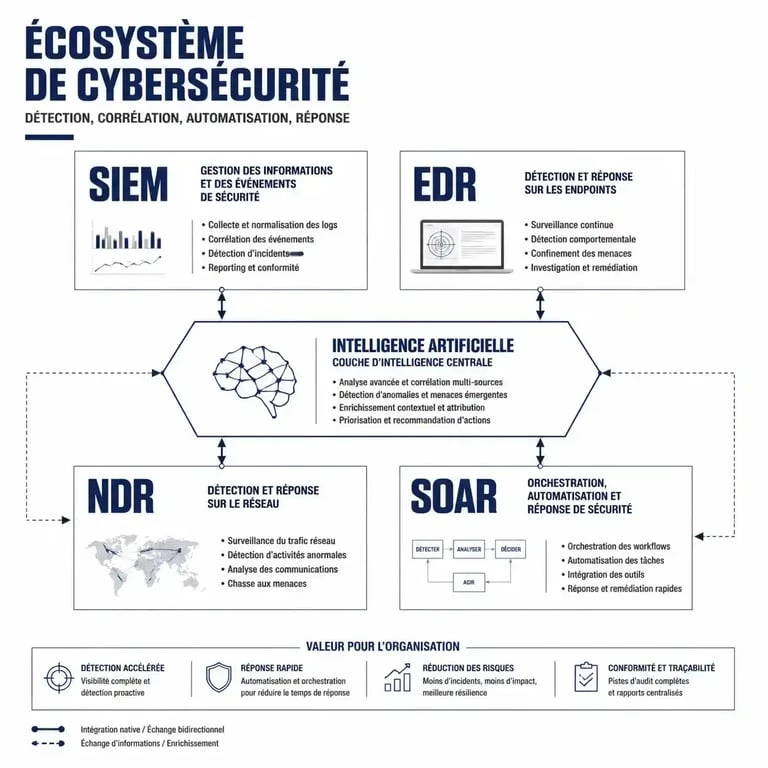
    Après tout, vous restez le premier responsable de vos données personnelles. Le logiciel n’est qu’un allié technique dans cette bataille numérique. La philosophie ici vise à vous rendre autonome face aux menaces. Vous reprenez le contrôle.

    Des solutions pensées pour les besoins des particuliers

    Trop souvent, les particuliers héritent de versions allégées de produits d’entreprise. Ici, la logique est inversée dès la conception du produit. Ces solutions répondent spécifiquement aux problématiques de votre foyer.

    Cela change tout au niveau de l’expérience utilisateur quotidienne. L’interface est limpide et on bénéficie d’un service d’assistance à la clientèle complet. On ne vous laisse pas seul face à un écran incompréhensible. C’est ça, la vraie sécurité.

    Souveraineté des données : le pari des éditeurs locaux

    Au-delà de la philosophie, choisir une solution locale a des implications très concrètes, notamment sur un point sensible : vos données.

    Vos données ne font pas le tour du monde

    Vous êtes-vous déjà demandé où atterrissent vos fichiers une fois scannés ? Avec les géants internationaux, vos informations transitent souvent par des serveurs étrangers, hors de tout contrôle. Opter pour un antivirus français pc offre une réponse claire : vos données restent ici, plus près de chez vous.

    C’est une question de juridiction, pas juste de technique. En restant en France, le traitement de vos informations tombe sous le coup du RGPD et des lois nationales. Vous bénéficiez ainsi d’une garantie légale de confidentialité bien plus robuste qu’avec une solution soumise à des lois extraterritoriales indiscrètes.

    Une protection contre les menaces qui vous ciblent

    Les cybercriminels adaptent leurs pièges à notre quotidien immédiat. Faux emails de la CAF, impôts falsifiés ou fausses relances de banques nationales : ces attaques sont conçues spécifiquement pour tromper l’utilisateur tricolore.

    Un éditeur français vit cette réalité au quotidien. Contrairement à une multinationale qui gère le monde entier, il détecte et neutralise bien plus vite ces campagnes locales de phishing qui passeraient inaperçues aux yeux d’un algorithme californien standardisé.
    Le rapport de confiance avec un acteur de proximité

    La cybersécurité n’est pas qu’une affaire de code, c’est une histoire d’hommes. Il est tout de même plus rassurant de confier ses clés numériques à une équipe de spécialistes en cybersécurité basée en Bourgogne plutôt qu’à une entité sans visage à l’autre bout du monde.

    • Proximité du support technique et commercial.
    • Meilleure adéquation avec les réglementations locales.
    • Réactivité accrue face aux cybermenaces.
    • Transparence sur la localisation et le traitement des données analysées.

    Gratuit ou payant : comment s’y retrouver ?

    Les solutions gratuites : une protection de base efficace

    Soyons honnêtes : pour la simple détection des menaces connues, les outils gratuits font le job. Même la protection native de Windows bloque efficacement la majorité des virus classiques. Les tests techniques le prouvent régulièrement, le moteur est solide.

    Mais il y a un piège. Ces logiciels brident souvent les fonctionnalités essentielles et vous bombardent de publicités intrusives pour vendre leur version premium. C’est leur modèle économique : si c’est gratuit, c’est que vous êtes le produit.

    La valeur ajoutée d’une suite de sécurité payante

    En passant à la caisse, vous n’achetez pas seulement une détection de virus, mais un écosystème de sécurité complet et proactif.

    Une suite complète verrouille chaque porte d’entrée numérique grâce à des outils indispensables :

    • Un pare-feu plus avancé et configurable ;
    • Un gestionnaire de mots de passe sécurisé ;
    • Un service de réseau privé virtuel (VPN) pour anonymiser sa connexion ;
    • Des outils de contrôle parental pour protéger les enfants.

    Le modèle économique d’un éditeur français

    Avec une solution locale, votre argent a un impact direct et tangible. Il ne part pas à l’étranger, mais finance la recherche et le développement en France, ainsi qu’un support client local et la garantie de souveraineté des données.

    Opter pour un antivirus français pc, c’est refuser la dépendance technologique. Vous soutenez un savoir-faire français reconnu et un modèle de confiance. C’est un vote pour votre propre sécurité numérique.

    Les bons réflexes pour choisir et installer sa protection

    Définir ses propres besoins avant de choisir

    Avant de dégainer la carte bleue, regardez votre reflet numérique en face. Êtes-vous un gamer allergique au lag ? Une famille nombreuse avec des ados connectés ? Ou gérez-vous simplement vos comptes bancaires ? Ces réponses définissent le niveau de protection réel dont vous avez besoin.

    Ne sautez pas aveuglément sur la suite la plus chère ou la plus complète. C’est souvent inutile. Optez pour la solution qui colle strictement à votre usage quotidien, sans payer pour du superflu.

    Attention aux faux antivirus et aux pièges

    Le pire scénario reste d’installer de faux logiciels de sécurité qui sont en fait des malwares vicieux. Pour éviter de vous faire piéger, téléchargez impérativement le programme depuis le site officiel de l’éditeur. Fuyez les liens tiers ou les pop-ups alarmistes.

    Voici une astuce de pro pour lever le doute. Avant d’ouvrir un fichier suspect, soumettez-le à des services d’analyse en ligne. Ils le passent au crible de multiples moteurs de détection. C’est une vérification simple, gratuite, et redoutablement efficace.

    Les critères qui ne trompent pas

    Au final, peu importe la marque, certains signes ne trompent pas sur la qualité. Que vous visiez une solution internationale ou un antivirus français pc spécifique, soyez exigeant sur les fondamentaux techniques.

    Voici la check-list indispensable pour ne pas se tromper :

    • L’impact réel sur les performances du PC (le logiciel ne doit pas le ralentir) ;
    • La facilité d’installation et la clarté immédiate de l’interface ;
    • qualité et la disponibilité réelle du support client ;
    • transparence totale de l’éditeur sur sa politique de données.

    Se protéger en 2026 ne se limite plus à installer un logiciel, c’est adopter une véritable hygiène numérique. Opter pour une solution française offre une sécurité souveraine, respectueuse de vos données et proche de vous. Faites le choix d’une protection active et locale pour naviguer sereinement.

  • Installer Windows 11 sur votre PC : le tutoriel 2026

    Installer Windows 11 sur votre PC : le tutoriel 2026

    Vous hésitez encore à installer Windows 11 par peur de perdre vos précieux fichiers ou de vous heurter à une incompatibilité matérielle frustrante qui bloquerait votre PC ? Ce tutoriel complet vous guide pas à pas pour sécuriser votre migration, depuis la validation des critères techniques comme le TPM 2.0 jusqu’à la mise en place d’un système parfaitement stable. Apprenez dès maintenant à déjouer les pièges de l’assistant de configuration et maîtrisez les astuces d’experts pour réussir votre mise à jour, même si votre machine semble capricieuse au premier abord.

    Votre PC est-il prêt pour le grand saut ?

    Les exigences matérielles : la liste à cocher

    Ne lancez pas le téléchargement à l’aveugle. Avant même de songer à installer Windows 11, vous devez impérativement vérifier si votre machine tient la route, car Microsoft a fixé des critères matériels précis.

    Certains de ces prérequis, comme l’exigence du TPM 2.0, ont pris de court beaucoup d’utilisateurs. Si votre matériel ne coche pas cette case, l’installation officielle restera bloquée.

    Voici les spécifications techniques que votre configuration doit afficher :

    • Processeur compatible 64 bits de 1 GHz (2 cœurs min.).
    • 4 Go de RAM et 64 Go de stockage.
    • Firmware UEFI compatible Secure Boot.
    • Module de plateforme sécurisée (TPM) version 2.0.
    • Carte graphique compatible DirectX 12.

    L’outil officiel pour un verdict rapide : PC Health Check

    Pour vous éviter de décortiquer chaque composant manuellement, Microsoft propose une solution simple. L’application Contrôle d’intégrité du PC (PC Health Check) est disponible gratuitement et téléchargeable directement sur le site de l’éditeur.

    Son fonctionnement est basique : une fois lancé, l’outil scanne le PC et rend un verdict clair. C’est soit un feu vert, soit un refus net avec la raison exacte.

    C’est la première chose à faire. Considérez cette étape comme le point de départ obligatoire de votre démarche.

    TPM 2.0 et Secure Boot : les deux gardiens du temple

    Ce sont les deux points qui coincent le plus souvent. Le TPM 2.0 (une puce de sécurité) et le Secure Boot (une fonction du firmware UEFI) visent à blinder la sécurité au démarrage du système.

    Le piège, c’est que beaucoup de PC récents possèdent ces technologies, mais elles sont parfois désactivés dans le BIOS/UEFI. L’outil PC Health Check peut échouer bêtement à cause de ce simple réglage.

    Un conseil : allez vérifier dans le BIOS/UEFI de votre machine si ces options sont activables avant de déclarer votre PC incompatible.

    Préparer le terrain avant l’opération

    Une fois que vous avez le feu vert de compatibilité, ne vous précipitez pas. Une bonne préparation est la clé d’une transition sans accroc.

    La sauvegarde : votre seule police d’assurance

    Écoutez-moi bien, c’est l’étape que beaucoup bâclent et regrettent amèrement. Une simple mise à niveau peut virer au cauchemar technique si le matériel flanche. La sauvegarde de vos données n’est pas une option facultative, c’est une obligation absolue.

    Utilisez un disque dur externe ou balancez tout sur un service de stockage en ligne comme le cloud. L’important, c’est que vos fichiers soient en sécurité ailleurs.

    Zapper cette précaution élémentaire, c’est littéralement jouer à la roulette russe avec vos photos, documents et souvenirs numériques.

    Mettre à jour Windows 10 : une base saine

    Pourquoi partir d’un système bancal ? Une version de Windows 10 totalement à jour maximise vos chances de réussir le passage. Cela garantit que vous avez les derniers correctifs de sécurité et de compatibilité nécessaires pour installer Windows 11 proprement.

    La marche à suivre est simple : filez directement dans Paramètres > Mise à jour et sécurité > Windows Update.

    Installez absolument tout ce qui traîne et redémarrez le PC avant même de songer à lancer la mise à niveau.

    Les préparatifs finaux avant le lancement

    Il reste deux détails techniques souvent ignorés : la mise à jour manuelle des pilotes et un bon nettoyage du disque.

    Des pilotes graphiques ou réseau obsolètes sont les ennemis d’une migration réussie. Les mettre à jour minimise drastiquement les risques de conflits une fois sur le nouveau système d’exploitation.

    1. Sauvegarder les fichiers importants sur un support externe fiable.
    2. Lancer Windows Update pour installer toutes les mises à jour.
    3. Libérer au moins 64 Go d’espace disque pour être confortable durant l’installation.

    Choisir sa voie : les méthodes de mise à niveau

    Maintenant que votre PC est fin prêt, il est temps de choisir votre chemin. Microsoft propose plusieurs options pour passer à Windows 11, de la plus simple à la plus manuelle.

    La voie royale : la mise à niveau via Windows Update

    Pour la majorité, c’est l’option la plus sûre et celle que Microsoft recommande vivement pour les utilisateurs de Windows 10. C’est la méthode « passive » par excellence : on ne force rien, on attend simplement que la mise à niveau soit proposée.

    Le processus est enfantin : rendez-vous dans Windows Update via les paramètres et lancez une vérification des mises à jour. Si votre PC est éligible et prêt, une bannière spécifique pour installer Windows 11 apparaîtra.

    Le grand avantage de cette route ? C’est une mise à niveau directe qui conserve absolument tous vos fichiers, applications et paramètres.

    L’alternative directe : l’assistant d’installation de Windows 11

    L’Assistant d’installation est la solution idéale pour les plus impatients qui ne veulent pas attendre le feu vert automatique. Si Windows Update ne propose rien alors que votre PC est compatible, cet outil permet de forcer la mise à niveau.

    Son utilisation est triviale : vous le téléchargez sur le site de Microsoft, vous le lancez, et il s’occupe de tout. Il prendra le soin de revérifier la compatibilité matérielle avant de commencer l’installation.

    Rassurez-vous, c’est également une mise à niveau qui conserve les données, exactement comme la méthode classique via Windows Update.

    Que faire si la mise à niveau n’est pas proposée ?

    Si Windows Update reste muet, ne paniquez pas, cela ne veut pas forcément dire que votre PC est incompatible. Microsoft déploie la mise à jour par vagues successives pour ne pas surcharger les serveurs. Il faut parfois juste attendre son tour.

    Une autre cause fréquente est un problème de compatibilité connu avec un logiciel ou un pilote spécifique sur votre machine. Dans ce cas précis, Microsoft bloque temporairement la mise à jour pour cet appareil afin d’éviter les bugs.

    La patience est donc une option tout à fait valide. Sinon, l’Assistant d’installation reste la porte de sortie pour les plus pressés.

    Partir de zéro : l’installation propre pour les puristes

    Mais peut-être que vous ne voulez pas d’une simple mise à niveau. Pour ceux qui aiment repartir sur des bases neuves, l’installation propre est la solution.

    Créer un support d’installation : la clé USB bootable

    Oubliez la simple mise à jour, ici on parle de repartir sur du neuf. Pour installer Windows 11 de A à Z, il vous faut un support externe fiable. Une clé USB de 8 Go fera parfaitement l’affaire.

    Microsoft propose l’outil idéal pour ça : l’Outil de création de média. Ce petit logiciel va télécharger le système et transformer votre clé en disque de démarrage. C’est la méthode officielle et la plus sûre.

    1. Téléchargez l’Outil de création de média depuis le site Microsoft.
    2. Lancez le programme et acceptez les termes sans hésiter.
    3. Cochez l’option spécifique « Créer un support d’installation pour un autre PC« .
    4. Sélectionnez « Disque mémoire flash USB » et laissez la magie opérer.

    Le processus d’installation pas à pas

    Attention, cette manipulation est radicale et irréversible pour vos fichiers actuels. Cette méthode efface tout sur le disque dur ou la partition que vous ciblez. Sans une sauvegarde externe préalable, vous perdrez vos données définitivement. Ne négligez surtout pas cette étape de sécurité.

    Une fois prêt, branchez votre clé et redémarrez la machine. Tapotez immédiatement la touche d’accès au menu de démarrage (souvent F12 ou Suppr) dès l’allumage. Vous devez forcer le PC à démarrer sur la clé USB.

    L’interface d’installation apparaît enfin à l’écran. Laissez-vous simplement guider par les indications pour finaliser la procédure.

    Premiers pas après l’installation

    Le bureau s’affiche, mais ne criez pas victoire trop vite. Votre priorité absolue est maintenant de connecter la machine au réseau pour lancer Windows Update. C’est le premier réflexe à avoir.

    Cette étape garantit le téléchargement des pilotes manquants spécifiques à votre matériel. C’est aussi le seul moyen d’obtenir les correctifs de sécurité indispensables.

    Une fois les redémarrages terminés, votre PC est enfin opérationnel. Vous pouvez alors le configurer selon vos goûts.

    Passer à Windows 11 est une démarche accessible si vous respectez les étapes de préparation. Que vous choisissiez la mise à niveau automatique ou l’installation propre, la sauvegarde de vos données reste cruciale. N’attendez plus pour moderniser votre machine et profiter d’un système sécurisé avant la fin du support de Windows 10.

  • Synchroniser MacBook iPad : USB, Wi-Fi et iCloud

    Synchroniser MacBook iPad : USB, Wi-Fi et iCloud

    Vous gaspillez de précieuses minutes à vous envoyer des documents par e-mail faute de savoir comment synchroniser macbook ipad pour un accès immédiat à vos fichiers ? Ce guide expert vous révèle les méthodes infaillibles pour unifier vos données via le Finder ou le Wi-Fi, garantissant une fluidité absolue entre votre ordinateur et votre tablette sans aucune friction technique. Maîtrisez dès maintenant ces configurations méconnues qui transformeront votre duo d’appareils en un système de productivité redoutable, éliminant définitivement les frustrations liées aux transferts manuels.

    Préparer le terrain : les prérequis pour une synchro sans accroc

    Mettez à jour vos systèmes : la base de tout

    Avant de vouloir synchroniser MacBook et iPad, la mise à jour est prioritaire. Des systèmes d’exploitation obsolètes sur macOS et iPadOS sont la source numéro un des problèmes de compatibilité. C’est une étape technique non négociable.

    Sur votre MacBook Pro, rendez-vous dans « Préférences Système » puis cliquez sur « Mise à jour de logiciels« . Pour l’iPad, la vérification se fait dans « Réglages », rubrique « Général », puis « Mise à jour logicielle ».

    Cette simple étape garantit que les deux appareils parlent le même langage et que les dernières fonctionnalités de synchronisation sont disponibles.

    Un seul identifiant Apple pour les gouverner tous

    Pour réussir, votre MacBook Pro et votre iPad doivent être connectés au même identifiant Apple. C’est la clé de voûte de l’écosystème Apple pour établir une communication fiable.

    C’est ce qui permet à des services comme iCloud, Handoff ou le presse-papiers universel de fonctionner. Sans ça, les appareils ne se reconnaissent tout simplement pas comme appartenant au même utilisateur.

    Vérifiez ceci : « Préférences Système » > « Apple ID » sur Mac, et « Réglages » > [Votre Nom] sur iPad. L’adresse e-mail doit être identique.

    La question du matériel : câbles et connexions

    Ne négligez pas le matériel : pour la première synchronisation via le Finder, un câble est obligatoire. Utilisez un câble USB-C pour les modèles récents, ou un adaptateur si votre configuration l’exige.

    Un conseil : utilisez le câble officiel Apple fourni avec l’appareil. Les câbles de mauvaise qualité peuvent causer des déconnexions et des erreurs de transfert de données. C’est une économie qui peut coûter cher en frustration.

    La méthode filaire : maîtriser la synchronisation avec le finder

    Maintenant que les bases sont posées, passons à la méthode la plus directe et la plus fiable pour synchroniser vos appareils : la connexion par câble via le Finder.

    La première connexion, une étape fondatrice

    Pour synchroniser macbook ipad sans accroc, reliez physiquement la tablette à votre ordinateur via le câble adéquat. Si c’est votre coup d’essai, l’iPad affichera immédiatement une alerte demandant : « Faire confiance à cet ordinateur ? ».

    Déverrouillez votre tablette et validez en touchant « Se fier ». C’est une mesure de sécurité stricte qui autorise le Mac à accéder aux données de la tablette. Cette autorisation est mémorisée pour les prochaines connexions.

    Lancez ensuite une fenêtre du Finder. Votre appareil s’affichera alors dans la barre latérale, juste sous la section « Emplacements ».

    Naviguer dans l’interface du finder

    Depuis macOS Catalina, le Finder a remplacé le vieillissant iTunes pour la gestion des appareils. C’est ici que tout se passe désormais pour vos transferts de fichiers.

    En cliquant sur l’iPad dans la barre latérale, une nouvelle vue s’affiche avec une série d’onglets en haut : Général, Musique, Films. C’est votre véritable tableau de bord de la synchronisation.

    L’onglet « Général » contient les options principales, comme la gestion des sauvegardes et l’activation de la synchronisation Wi-Fi, point que nous aborderons plus tard.

    Choisir quoi synchroniser : le contrôle total

    Pour chaque type de contenu, il faut cocher la case « Synchroniser [le contenu] sur [Nom de l’iPad] ». C’est la clé pour activer le transfert.

    Vous pouvez tout synchroniser ou cibler des éléments spécifiques. Par exemple, sélectionnez uniquement certaines playlists musicales ou des albums photo précis. C’est un contrôle très granulaire.

    • Musique
    • Films
    • Séries TV
    • Podcasts
    • Livres audio
    • Livres
    • Photos
    • Fichiers

    Une fois vos choix faits, cliquez sur le bouton « Appliquer » ou « Synchroniser » en bas à droite pour lancer le processus.

    Couper le cordon : activer la synchronisation par wi-fi

    La méthode filaire est fiable, mais sortir un câble pour trois fichiers devient vite agaçant. Heureusement, une fois la configuration initiale passée, vous pourrez enfin vous affranchir de cette contrainte physique.

    Configurer la synchro sans fil, une seule fois suffit

    L’ironie est totale : pour synchroniser macbook ipad sans fil, il faut commencer par… utiliser un câble. C’est un paradoxe nécessaire pour la sécurité. Branchez donc la tablette une dernière fois pour autoriser cette liberté future.

    Une fois connecté, filez dans le Finder. Sélectionnez votre appareil, ouvrez l’onglet « Général » et cochez la case « Synchroniser avec cet iPad via Wi-Fi« . Validez en cliquant sur « Appliquer ». Le câble peut désormais retourner au tiroir.

    Les conditions pour que la magie opère

    C’est l’erreur classique : votre MacBook Pro et l’iPad doivent impérativement utiliser le même réseau Wi-Fi. Si l’un est sur le réseau invité, la connexion échouera systématiquement.

    Autre détail crucial : pour que la synchronisation automatique s’active, l’iPad doit être branché sur secteur. Apple impose cette restriction pour éviter de vider votre batterie lors des transferts.

    Enfin, le Mac doit être allumé et le Finder actif en arrière-plan pour accepter la connexion.

    Lancer une synchronisation manuelle en wi-fi

    Vous n’aimez pas attendre ? Vous n’êtes pas obligé de patienter pour la synchro automatique ; vous pouvez forcer le transfert immédiatement, sans chercher de câble.

    Regardez votre Finder. Dès que les appareils partagent le Wi-Fi, votre tablette s’affiche dans la barre latérale, exactement comme si elle était reliée physiquement.

    Sélectionnez-la et cliquez sur le bouton « Synchroniser ». Le processus reste identique à la méthode filaire, la liberté en plus.

    ICloud à la rescousse : la synchronisation automatique et transparente

    Si les synchronisations manuelles via le Finder vous semblent fastidieuses, il existe une autre philosophie : celle d’iCloud, qui travaille pour vous en permanence.

    Comprendre la différence : icloud vs finder

    La synchronisation via le Finder reste une opération purement locale : elle copie physiquement les données du Mac vers l’iPad. C’est une action ponctuelle, manuelle, que vous contrôlez totalement, mais qui fige les informations à un instant T jusqu’au prochain branchement.

    Avec iCloud, c’est différent. Ce n’est pas une simple copie, mais un véritable miroir. Vos données vivent sur les serveurs d’Apple et tous vos appareils y accèdent en temps réel. Une modification faite sur un appareil est répercutée partout, quasi instantanément, sans le moindre effort de votre part.

    Activer icloud sur votre macbook pro et ipad

    Pour mettre en place ce système, la marche à suivre est quasi identique sur les deux appareils. Il faut impérativement se rendre dans les réglages de votre identifiant Apple pour configurer ce qui doit transiter par le cloud.

    Sur votre MacBook Pro, allez dans « Préférences Système » (ou Réglages Système), cliquez sur « Apple ID » puis sélectionnez « iCloud ». Sur votre iPad, la route est tout aussi simple : ouvrez « Réglages », tapez sur [Votre Nom] en haut, puis choisissez « iCloud ».

    L’étape clé consiste ensuite à cocher les services que vous souhaitez voir synchroniser macbook ipad. C’est un menu à la carte, vous décidez de tout.

    Gérer les données synchronisées via icloud

    Sachez que certains services comme Apple Music ou Photos iCloud, une fois activés, prennent le pas sur la synchronisation Finder. On ne peut pas faire les deux en même temps ; le cloud devient maître à bord pour ces médias.

    Voici les données que vous pouvez gérer via ce menu :

    • Photos (via Photos iCloud)
    • Contacts
    • Calendriers
    • Rappels
    • Notes
    • Messages
    • Mails (pour les comptes iCloud)
    • Fichiers (via iCloud Drive)

    Un avertissement s’impose toutefois : tout cela consomme de l’espace de stockage iCloud. L’offre gratuite de 5 Go peut vite devenir insuffisante face à vos photos.

    Bien plus que des fichiers : l’écosystème apple au travail

    La synchronisation ne concerne pas que vos bibliothèques de médias ou vos photos de vacances. La vraie force de l’écosystème Apple réside dans les fonctions de Continuité qui fluidifient votre travail entre les appareils, rendant la frontière entre votre ordinateur et votre tablette totalement invisible.

    Handoff, pour continuer une tâche d’un appareil à l’autre

    Vous connaissez cette frustration de devoir tout recommencer en changeant de pièce ? Handoff règle ça. Cette fonction permet d’entamer un email sur votre iPad dans le canapé et de le finir proprement sur votre Mac. C’est la continuité absolue.

    Concrètement, c’est enfantin. Une icône de l’app active sur l’iPad surgit à l’extrémité droite du Dock de votre Mac. Un simple clic, et vous reprenez exactement là où vous en étiez. Pas de sauvegarde manuelle, juste de l’efficacité pure.

    Le presse-papiers universel, un copier-coller sans frontières

    Imaginez copier un lien ou une image sur votre Mac et le coller directement sur votre tablette. Le presse-papiers universel brise les barrières physiques. C’est le genre de détail qui change radicalement votre flux de travail quotidien.
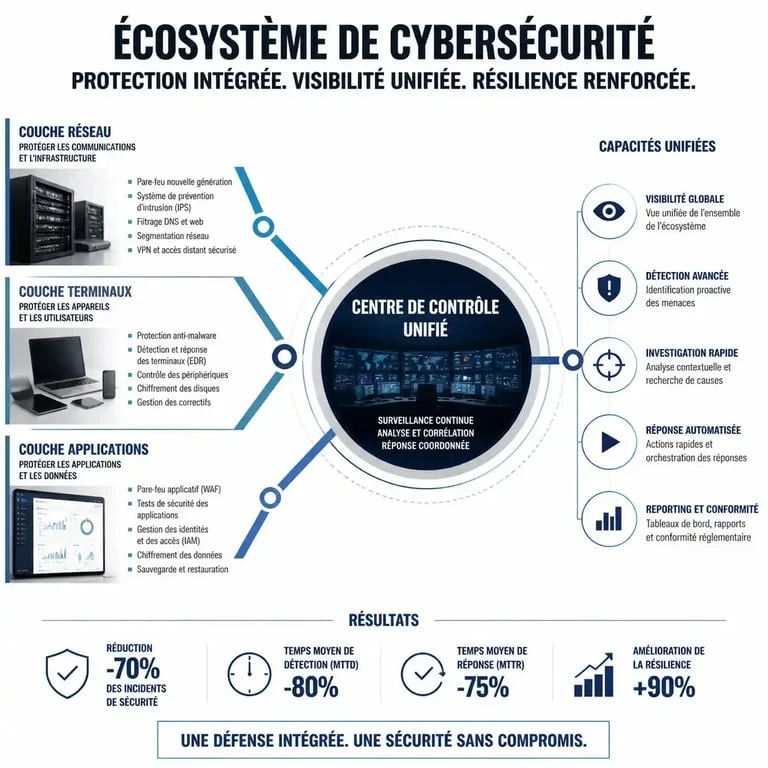
    Le meilleur ? Zéro configuration complexe. Tant que les appareils sont proches, connectés au même Wi-Fi et au même identifiant Apple, ça fonctionne tout seul. Oubliez les applications tierces ou les transferts lourds pour un simple bout de texte.

    Sidecar, transformer votre ipad en second écran

    Voici peut-être la fonctionnalité la plus sous-estimée : Sidecar. Elle transforme littéralement votre iPad en moniteur externe pour votre MacBook Pro. Plus besoin d’acheter un écran portable coûteux et encombrant pour bosser efficacement.

    Deux choix s’offrent à vous : étendre votre bureau pour gagner de l’espace d’affichage ou dupliquer l’écran pour une démo. Le tout fonctionne sans fil avec une latence quasi nulle. C’est bluffant de fluidité pour synchroniser macbook ipad en mode productivité.

    Le petit plus qui tue ? Avec l’Apple Pencil, votre tablette devient une véritable tablette graphique de précision pour vos logiciels Mac.

    Quand rien ne va plus : dépanner les problèmes de synchronisation

    Mon ipad n’apparaît pas dans le finder

    Commençons par le plus basique : vérifiez l’état de votre câble. Testez un autre port USB-C sur le Mac et utilisez un autre cordon. Parfois, le matériel lâche sans prévenir.

    Si le problème persiste, redémarrez immédiatement les deux appareils. C’est un cliché, mais cette action résout un nombre surprenant de problèmes techniques. Vérifiez bien que l’iPad est déverrouillé et que vous avez accordé votre confiance à l’ordinateur.

    Pour la synchro Wi-Fi, assurez-vous que les deux appareils sont bien sur le même réseau. C’est l’erreur classique.

    La synchronisation est bloquée ou anormalement lente

    Une synchronisation filaire lente vient souvent d’un câble défectueux. En Wi-Fi, c’est généralement un réseau encombré ou un signal trop faible qui freine tout. Rapprochez-vous simplement du routeur pour aider.

    Si le processus reste figé sur une étape, essayez de décocher un type de contenu, comme les Photos. Lancez l’opération, puis recochez l’option pour synchroniser macbook ipad à nouveau. Ça débloque souvent la situation.

    Gérer les messages d’erreur courants

    Parlons de l’erreur « L’iPad est synchronisé avec une autre bibliothèque ». Ce message peut surprendre. Il signifie simplement que l’iPad a déjà été synchronisé avec un autre ordinateur auparavant. Le système bloque alors l’accès.

    1. Vérifiez que les mises à jour macOS et iPadOS sont faites.
    2. Redémarrez le MacBook Pro et l’iPad.
    3. Contrôlez la connexion (câble ou Wi-Fi).
    4. S’assurer que le même identifiant Apple est utilisé partout.

    Pour résoudre ce problème, il faut accepter d’effacer le contenu de l’iPad et de le remplacer par celui de la nouvelle bibliothèque du MacBook Pro. C’est une mesure de sécurité.

    Que vous optiez pour la fiabilité du câble via le Finder, la liberté du Wi-Fi ou l’automatisme d’iCloud, synchroniser votre MacBook Pro et votre iPad transforme votre usage. Ces méthodes complémentaires garantissent une fluidité parfaite entre vos appareils. Profitez désormais de la puissance de l’écosystème Apple pour booster votre productivité au quotidien.