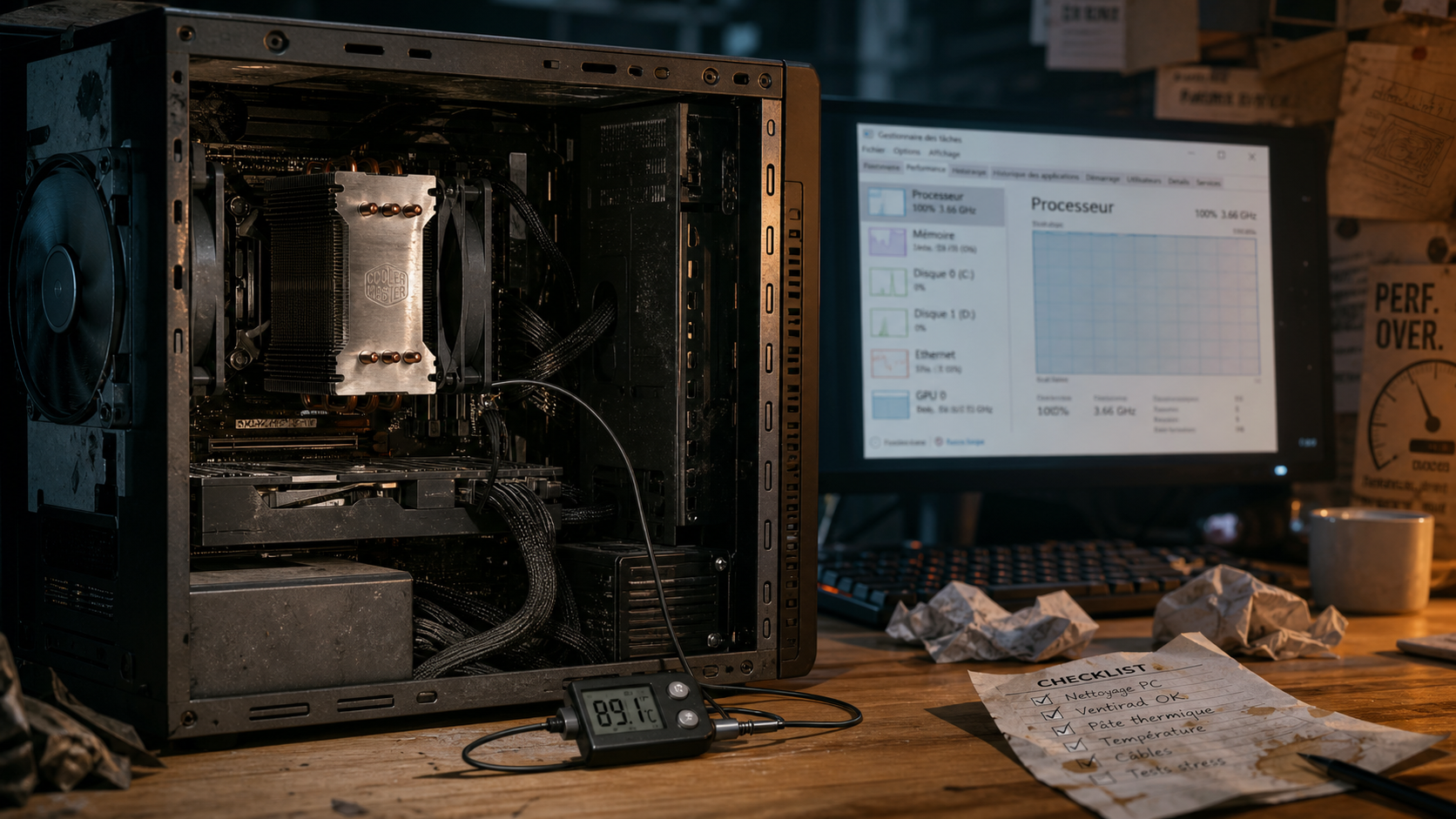
Un processeur à 100% ne signale pas toujours une panne grave. Le plus souvent, un logiciel, un service Windows, un pilote instable ou une tâche en arrière-plan monopolise le CPU. Le bon réflexe consiste donc à repérer la cause avant de réinstaller Windows, de toucher au matériel ou d’acheter un nouveau processeur.
Comprendre ce que signifie vraiment un processeur à 100%
Le processeur, ou CPU, exécute les instructions nécessaires au fonctionnement du système, des logiciels et des jeux. Quand son utilisation atteint 100%, il n’a plus de marge disponible au moment où l’on observe la machine. Les effets sont vite visibles : fenêtres lentes, ventilateurs plus bruyants, micro-saccades en jeu, son qui craque, voire crash système.
Une utilisation élevée n’est pas forcément anormale. En jeu, pendant un rendu vidéo, une compression de fichiers ou une analyse antivirus, un CPU peut monter très haut pendant un moment. Dans certains jeux, une utilisation autour de 80-90% reste cohérente si le processeur alimente correctement la carte graphique. Ce qui doit alerter, c’est un processeur bloqué à 100% au repos, sur le bureau, ou dès l’ouverture d’une application légère.
Utilisation normale ou problème réel ?
Le contexte compte plus que le chiffre seul. Si le CPU monte à 100% pendant quelques secondes au lancement de Windows ou d’un logiciel, puis redescend, le comportement peut être normal. En revanche, si le Gestionnaire des tâches affiche 100% en continu alors que seuls des processus mineurs à 0,1% apparaissent, il faut chercher plus loin : pilote instable, service système, malware, bug d’affichage, stockage saturé ou conflit après une mise à jour.
La température aide aussi à interpréter la situation. Un CPU autour de 60°C en charge modérée n’a pas le même sens qu’un processeur qui chauffe fortement et réduit sa fréquence pour se protéger. De la même manière, un GPU à 75°C en jeu peut rester acceptable selon le modèle, mais si le CPU reste à 100% pendant que la carte graphique est peu utilisée, le processeur limite probablement les performances.
Identifier la cause sans perdre de temps
Le diagnostic commence par les outils les plus simples. Sur Windows 10/11, le Gestionnaire des tâches est la première étape : il permet de trier les processus par utilisation du processeur, de repérer une application trop gourmande et de vérifier si le problème vient du système, d’un navigateur, d’un jeu, d’un antivirus ou d’un service inconnu.
Guide officiel pour surveiller l’utilisation du processeur sous Windows 11 — Apprenez à utiliser le Gestionnaire des tâches et le Moniteur de ressources pour analyser efficacement les performances de votre processeur.
La méthode en 5 minutes avec le Gestionnaire des tâches
- Ouvrez le Gestionnaire des tâches avec Ctrl + Maj + Échap.
- Cliquez sur l’onglet Processus, puis triez la colonne Processeur.
- Notez le nom du processus qui reste en haut de la liste.
- Fermez uniquement les applications que vous reconnaissez et qui ne sont pas critiques.
- Redémarrez le PC pour vérifier si l’utilisation élevée revient immédiatement.
Si un navigateur consomme fortement le CPU, testez sans extensions et avec moins d’onglets. Si un jeu sature le processeur, baissez les réglages qui sollicitent le CPU, comme la distance d’affichage, la densité de foule ou certaines options de physique. Si un processus système reste en tête, évitez de le supprimer au hasard. Cherchez plutôt son nom exact et vérifiez s’il est lié à Windows, à un pilote ou à un logiciel installé.
Quand utiliser HWMonitor ou un outil de monitoring
Le Gestionnaire des tâches montre l’utilisation, mais pas toujours les causes thermiques ou électriques. Un outil comme HWMonitor aide à observer la température du CPU, sa fréquence, et parfois les limites de puissance appliquées. C’est utile si le PC ralentit après quelques minutes, si les ventilateurs accélèrent brutalement ou si la fréquence chute malgré une charge élevée.
Un processeur peut aussi être limité par des réglages de puissance. Sur certaines configurations, les paramètres PL1 et PL2 définissent des limites en watts, par exemple 125W pour PL1 et 150W pour PL2. Si ces limites sont trop basses ou mal appliquées, le CPU réduit sa fréquence. À l’inverse, un réglage trop agressif augmente la chauffe et peut provoquer de l’instabilité.
Les causes fréquentes et les solutions adaptées
Un processeur à 100% peut avoir une origine logicielle, matérielle ou liée à la configuration. Le tableau ci-dessous relie les symptômes les plus courants à l’action la plus logique, sans appliquer toutes les solutions au hasard.
| Situation observée | Cause probable | Action recommandée |
|---|---|---|
| CPU à 100% au démarrage | Trop de programmes lancés avec Windows | Désactiver les applications non essentielles au démarrage |
| CPU à 100% sans logiciel lourd | Service Windows, antivirus, processus bloqué | Trier les processus, redémarrer, mettre Windows à jour |
| CPU à 100% en jeu et GPU peu utilisé | Limitation par le processeur | Réduire les options CPU, fermer les tâches en arrière-plan |
| Crash après 5 à 10 secondes | Instabilité, chauffe, pilote ou alimentation | Contrôler températures, drivers et alimentation |
| CPU élevé après upgrade | Pilotes, BIOS, reconnaissance GPU ou conflit système | Mettre à jour drivers, chipset, BIOS si nécessaire |
Les réglages simples à essayer d’abord
Commencez par un redémarrage complet, pas seulement une mise en veille. Ensuite, désinstallez les logiciels inutiles, désactivez les lanceurs automatiques et mettez à jour les drivers, en particulier ceux du chipset, de la carte graphique et du stockage. Une mise à jour de pilotes peut corriger une mauvaise répartition de la charge entre CPU et GPU, notamment après un changement de carte graphique ou de processeur.
La réinstallation de Windows ne doit pas être le premier réflexe, mais elle peut devenir pertinente si le système est ancien, encombré, corrompu ou si le problème persiste après les vérifications de base. Avant cela, sauvegardez vos fichiers, listez vos logiciels importants et vérifiez que les pilotes nécessaires sont disponibles.
Dans un PC, un petit processus peut déclencher une réaction en chaîne. Un service de synchronisation qui indexe des milliers de fichiers, un antivirus qui analyse un dossier de jeu ou un launcher qui vérifie une bibliothèque complète peuvent transformer une machine correcte en système saturé. C’est pour cette raison qu’il faut observer le moment précis où le CPU monte : après la connexion Internet, l’ouverture d’un dossier, le lancement d’un jeu ou le branchement d’un disque externe. Le déclencheur révèle souvent plus que le pourcentage lui-même.
Jeux vidéo, bureautique, upgrade : les cas à ne pas confondre
Un processeur à 100% ne se diagnostique pas de la même manière selon l’usage. Un PC de bureau qui rame avec un navigateur et un tableur n’a pas le même problème qu’une machine de jeu équipée d’une GTX 1080ti ou qu’une configuration ancienne avec un Intel Core i5-4460, 2 x 4 GB DDR3 1600 MHz et une alimentation de 550 WATT.
En jeu : CPU limité ou mauvais réglage ?
En jeu, le CPU prépare les images, gère l’intelligence artificielle, la physique, les entrées et une partie de la logique du moteur. Si le processeur atteint 100% tandis que le GPU reste loin de sa pleine charge, les performances sont probablement limitées par le CPU. Cela peut arriver avec un ancien processeur, mais aussi avec un jeu très dépendant du nombre d’images par seconde.
Avant de remplacer le matériel, limitez les FPS, fermez les logiciels de capture, réduisez les réglages liés à la simulation et vérifiez que le jeu utilise bien la carte graphique dédiée. Une non-reconnaissance du GPU peut forcer le système dans un comportement anormal, avec des performances dégradées et une charge CPU excessive.
Après un changement de matériel
Un upgrade ne règle pas toujours immédiatement le problème. Des utilisateurs passent par exemple d’un AMD Ryzen 2600 à un AMD Ryzen 5600x et constatent encore une utilisation élevée si les pilotes chipset, le BIOS ou les réglages d’alimentation ne suivent pas. Dans ce cas, le processeur n’est pas forcément en cause : le système peut conserver d’anciens profils, mal gérer les fréquences ou fonctionner avec des pilotes génériques.
Le sous-cadencement peut aussi être utilisé temporairement pour stabiliser une machine. Fixer une fréquence, par exemple 3,6 GHz, peut aider à vérifier si les crashs viennent d’un pic de chauffe ou d’un comportement boost instable. Ce n’est pas une solution définitive dans tous les cas, mais un test utile pour isoler le problème.
Quand faut-il vraiment s’inquiéter ou changer de processeur ?
Un CPU utilisé à 100% pendant une tâche lourde n’est pas dangereux en soi si les températures restent maîtrisées et si le système demeure stable. Les processeurs modernes sont conçus pour réduire leur fréquence ou se protéger en cas de contrainte excessive. Le vrai risque vient plutôt d’un ensemble de symptômes : chauffe excessive, crashs répétés, redémarrages, performances qui s’effondrent, ventilateurs constamment à fond ou impossibilité d’utiliser le PC normalement.
Avant d’acheter un nouveau processeur, vérifiez trois points : le processus responsable, les températures et la cohérence de votre configuration. Si le CPU est ancien, que la RAM est limitée et que vos usages ont changé, l’upgrade peut être logique. Si le problème est apparu soudainement après une mise à jour, une installation de logiciel ou un changement de pilote, la piste logicielle reste prioritaire.
- À faire tout de suite : redémarrer, trier les processus, fermer les applications lourdes.
- À vérifier ensuite : drivers, température du CPU, charge GPU, programmes au démarrage.
- À envisager en dernier : réinstallation Windows, réglages PL1/PL2, sous-cadencement, upgrade matériel.
La bonne approche est progressive : observer, isoler, corriger, puis seulement remplacer si le diagnostic le justifie. Dans la majorité des cas, un processeur à 100% se résout en trouvant le processus ou le réglage qui monopolise les ressources, sans passer immédiatement par une dépense matérielle.