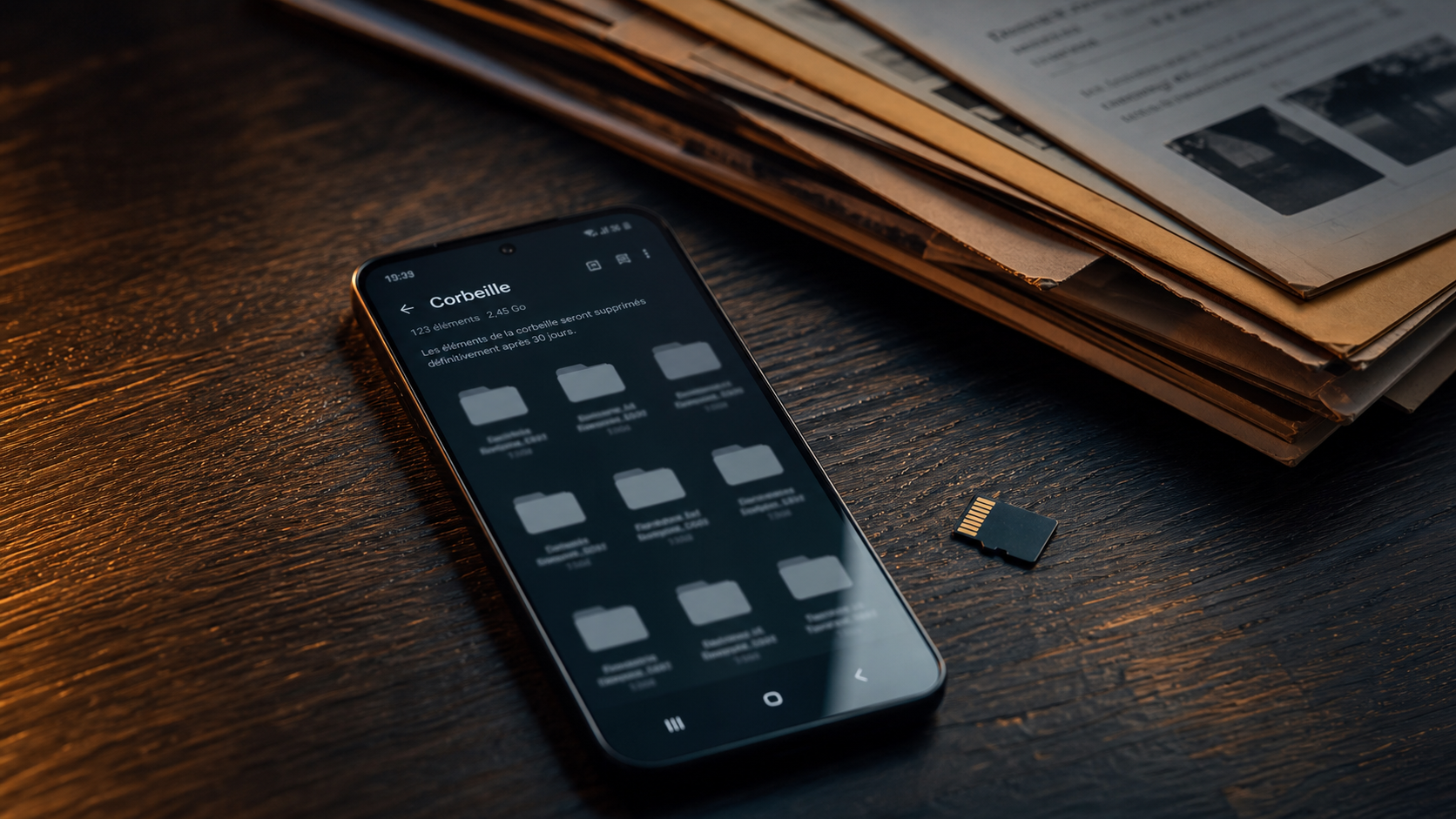
Sur un téléphone portable, la corbeille n’est pas toujours un dossier unique comme sur un ordinateur. Elle dépend le plus souvent de l’application qui a servi à supprimer le fichier, comme la Galerie pour les photos, Mes Fichiers sur Samsung pour les documents, ou Files by Google pour les fichiers gérés par Google. Un fichier supprimé n’est pas forcément perdu tout de suite : il peut rester récupérable pendant 15 à 30 jours selon l’application, le modèle et la version d’Android.
La corbeille dépend surtout de l’application utilisée
Sur un téléphone Android, il faut oublier l’idée d’une corbeille centrale visible depuis l’écran d’accueil. Le système fonctionne plutôt avec des espaces séparés : chaque application peut avoir sa propre zone d’éléments supprimés. C’est pour cela qu’une photo effacée dans la Galerie ne se retrouve pas au même endroit qu’un PDF supprimé depuis un gestionnaire de fichiers.
La première question à se poser est simple : où le fichier a-t-il été supprimé ? Si vous avez effacé une photo depuis l’application Galerie, cherchez dans la corbeille de cette application. Si vous avez supprimé un document, une vidéo téléchargée ou une archive depuis un explorateur de fichiers, regardez plutôt dans Mes Fichiers ou Files by Google.
| Type de fichier supprimé | Application à vérifier | Emplacement le plus probable | Durée fréquente de conservation |
|---|---|---|---|
| Photos et vidéos | Galerie Samsung ou Google Photos | Albums, Menu ou Bibliothèque, puis Corbeille | 15 à 30 jours selon le service |
| Documents, PDF, téléchargements | Mes Fichiers ou Files by Google | Menu, puis Corbeille | 30 jours dans Files by Google |
| Fichiers d’applications | Application d’origine | Paramètres, éléments supprimés ou historique | Variable selon l’application |
Sur Samsung : Galerie et Mes Fichiers sont à vérifier en priorité
Sur un Samsung, les deux chemins les plus utiles sont généralement Galerie et Mes Fichiers. Dans Galerie, ouvrez le menu, souvent représenté par trois lignes ou trois points, puis cherchez Corbeille. Vous y trouverez les photos et vidéos supprimées récemment, à condition que la fonction soit activée.
Pour les documents, les fichiers téléchargés ou les dossiers supprimés, ouvrez Mes Fichiers. Le menu de l’application peut afficher une entrée Corbeille, parfois dans les paramètres ou dans les options supplémentaires. Si vous ne la voyez pas, mettez l’application à jour et vérifiez que la corbeille n’a pas été désactivée.
Avec Files by Google : une corbeille simple à retrouver
Dans Files by Google, la corbeille est généralement accessible depuis le menu principal de l’application. Ouvrez Files, touchez le menu, puis sélectionnez Corbeille. Les fichiers placés à cet endroit peuvent être restaurés ou supprimés définitivement. Les éléments restent en général 30 jours dans Files by Google, ce qui laisse un délai confortable pour corriger une suppression accidentelle.
Restaurer un fichier supprimé sans paniquer
Si vous venez de supprimer un fichier par erreur, évitez d’enchaîner les manipulations au hasard. Plus vous agissez vite, plus vous avez de chances de retrouver l’élément dans la corbeille de l’application concernée. Le bon réflexe consiste à ouvrir l’application d’origine, accéder à la corbeille, sélectionner le fichier, puis choisir Restaurer.
Guide officiel pour restaurer vos photos supprimées sur Samsung — Découvrez la méthode simple et rapide pour retrouver vos clichés effacés directement depuis la corbeille de votre application Galerie.
- Ouvrez l’application dans laquelle le fichier a été supprimé.
- Accédez au menu, aux albums, à la bibliothèque ou aux paramètres selon l’application.
- Entrez dans Corbeille, Éléments supprimés ou Supprimés récemment.
- Sélectionnez le fichier à récupérer.
- Touchez Restaurer pour le remettre à son emplacement d’origine.
Sur certaines interfaces, le fichier restauré ne revient pas immédiatement à l’endroit attendu. Une photo peut réapparaître dans son album d’origine, un document dans le dossier où il était stocké, ou un téléchargement dans le dossier Download. Si vous ne le voyez pas tout de suite, utilisez la recherche du téléphone avec le nom du fichier, son extension ou une date approximative.
Si vous hésitez, commencez par vérifier l’état du stockage. Un téléphone saturé affiche parfois des lenteurs, des messages d’espace insuffisant ou des miniatures qui se chargent mal. Ces signes ne prouvent pas qu’un fichier a disparu, mais ils aident à distinguer une vraie suppression d’un simple problème d’affichage. Avant de supprimer définitivement, regardez aussi l’espace disponible et la synchronisation en cours. Cela évite de confondre une récupération de données avec un désordre de stockage.
Vider la corbeille pour libérer de l’espace, mais au bon moment
La corbeille n’est pas seulement un filet de sécurité : elle occupe aussi de l’espace. Les photos en haute définition, les vidéos longues et les fichiers téléchargés volumineux peuvent rester stockés même après leur suppression apparente. Vider la corbeille peut donc aider à optimiser le stockage, surtout si votre téléphone affiche régulièrement une alerte de mémoire pleine.
Ce que signifie vraiment “supprimer définitivement”
Lorsque vous videz la corbeille, vous ne déplacez plus le fichier : vous validez sa suppression définitive depuis l’application. Il ne sera alors plus récupérable par la méthode normale. C’est utile pour faire de la place, mais risqué si vous n’avez pas vérifié le contenu. Avant de confirmer, ouvrez les éléments un par un lorsque c’est possible, surtout pour les photos de famille, documents administratifs, captures importantes ou vidéos reçues par messagerie.
La règle pratique est simple : restaurez d’abord ce qui a une valeur personnelle ou professionnelle, puis videz seulement le reste. Sur un téléphone utilisé depuis longtemps, la corbeille peut contenir un mélange de doublons inutiles et de fichiers supprimés trop vite. Une vérification de deux minutes peut éviter une vraie perte.
Quand vider la corbeille sans risque
Vous pouvez vider la corbeille lorsque vous êtes certain que les fichiers ne servent plus, qu’une copie existe ailleurs ou que leur suppression était volontaire. C’est particulièrement pertinent après un grand tri de vidéos, de captures d’écran ou de téléchargements temporaires. En revanche, après une suppression accidentelle récente, mieux vaut patienter et vérifier vos sauvegardes avant de confirmer l’effacement.
- Videz la corbeille après avoir contrôlé les fichiers importants.
- Gardez les éléments douteux jusqu’à la fin du délai de conservation.
- Transférez les fichiers précieux vers un cloud ou un ordinateur avant de nettoyer.
- Évitez de vider toutes les corbeilles en une fois si vous cherchez encore un fichier perdu.
Si aucune corbeille n’apparaît sur le téléphone
Il arrive qu’aucune corbeille ne soit visible. Cela ne veut pas forcément dire que votre téléphone n’en possède pas : la fonction peut être désactivée, masquée dans un menu, absente sur une ancienne version d’Android, ou limitée à certaines applications. Dans ce cas, commencez par mettre à jour l’application concernée, puis explorez ses paramètres.
Activer ou retrouver une corbeille masquée
Dans la Galerie Samsung, la corbeille peut dépendre d’une option des paramètres. Ouvrez Galerie, allez dans le menu, puis dans les réglages. Si une option de corbeille existe, activez-la pour les futures suppressions. Attention : l’activation ne fait pas forcément revenir les fichiers effacés avant sa mise en place. Elle sert surtout à protéger les prochaines erreurs.
Dans d’autres applications, cherchez des termes proches comme Éléments supprimés, Supprimés récemment, Historique ou Restaurer. Les noms changent selon les fabricants et les services, mais la logique reste la même : retrouver une zone temporaire avant l’effacement définitif.
Explorer les sauvegardes et solutions de récupération
Si la corbeille est vide ou inexistante, vérifiez les sauvegardes. Les photos peuvent avoir été synchronisées avec Google Photos, OneDrive sur certains Samsung, ou un autre service cloud. Les documents peuvent aussi exister dans une pièce jointe d’e-mail, une conversation, un dossier partagé ou une sauvegarde sur ordinateur.
Des applications ou logiciels tiers comme Dr.Fone sont parfois utilisés pour tenter une récupération, notamment lorsque les fichiers ne sont plus accessibles par les outils natifs. Ce type de solution doit être envisagé avec prudence : évitez d’installer plusieurs outils inconnus, lisez les autorisations demandées et n’écrivez pas de nouveaux fichiers sur le téléphone si vous espérez récupérer des données effacées récemment.
Les bons réflexes pour ne plus chercher dans l’urgence
La meilleure récupération reste celle que l’on n’a pas à faire. Quelques habitudes simples réduisent fortement le risque de perte définitive : activer la corbeille quand elle existe, synchroniser les photos importantes, sauvegarder les documents sensibles et vérifier avant de vider un dossier de suppression récente.
Pour les photos et vidéos, activez une sauvegarde automatique si vous acceptez le principe du cloud. Sur Samsung, OneDrive peut être proposé selon les paramètres de la Galerie. Sur Android, Google Photos est aussi une option courante. Pour les documents, pensez à copier les fichiers importants dans un dossier cloud, sur une carte mémoire si votre modèle le permet, ou sur un ordinateur.
Enfin, gardez en tête la différence essentielle : supprimer envoie parfois un fichier vers une zone temporaire, tandis que supprimer définitivement ferme généralement la porte à une restauration simple. Avant de confirmer une suppression totale, demandez-vous si le fichier existe ailleurs et si vous pourriez en avoir besoin dans quelques semaines. Cette habitude vaut mieux que n’importe quel outil de récupération.