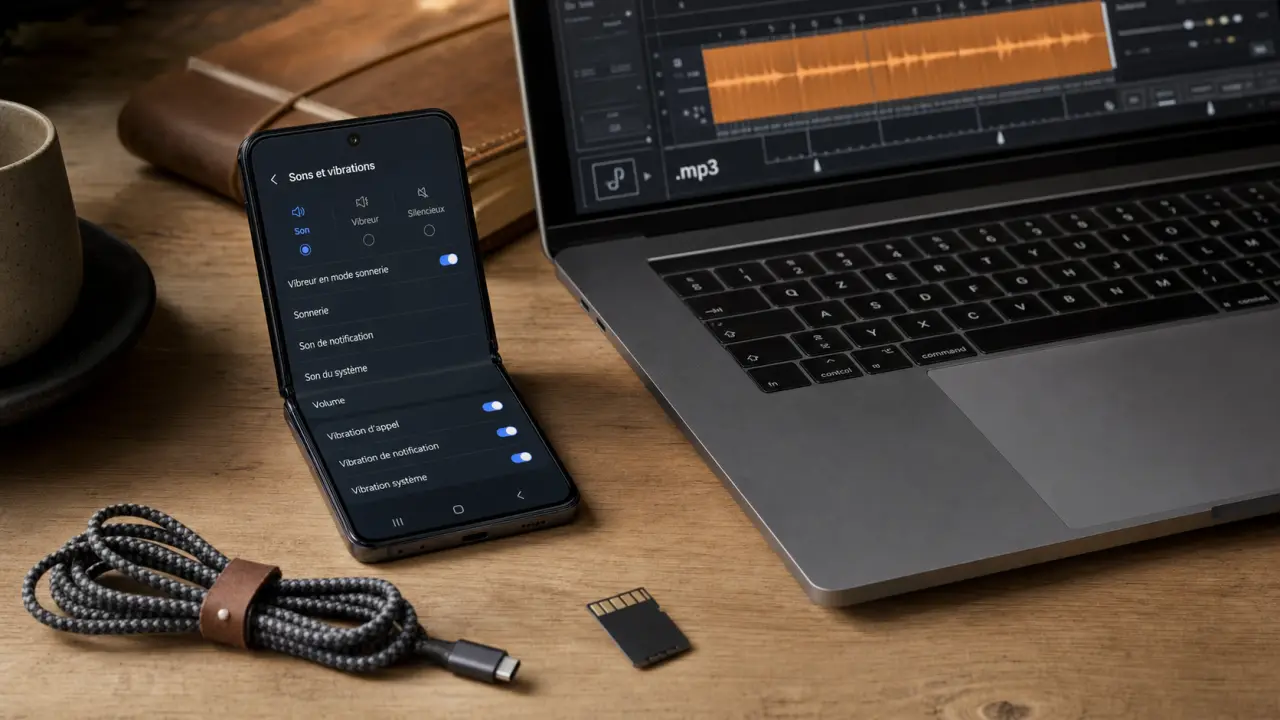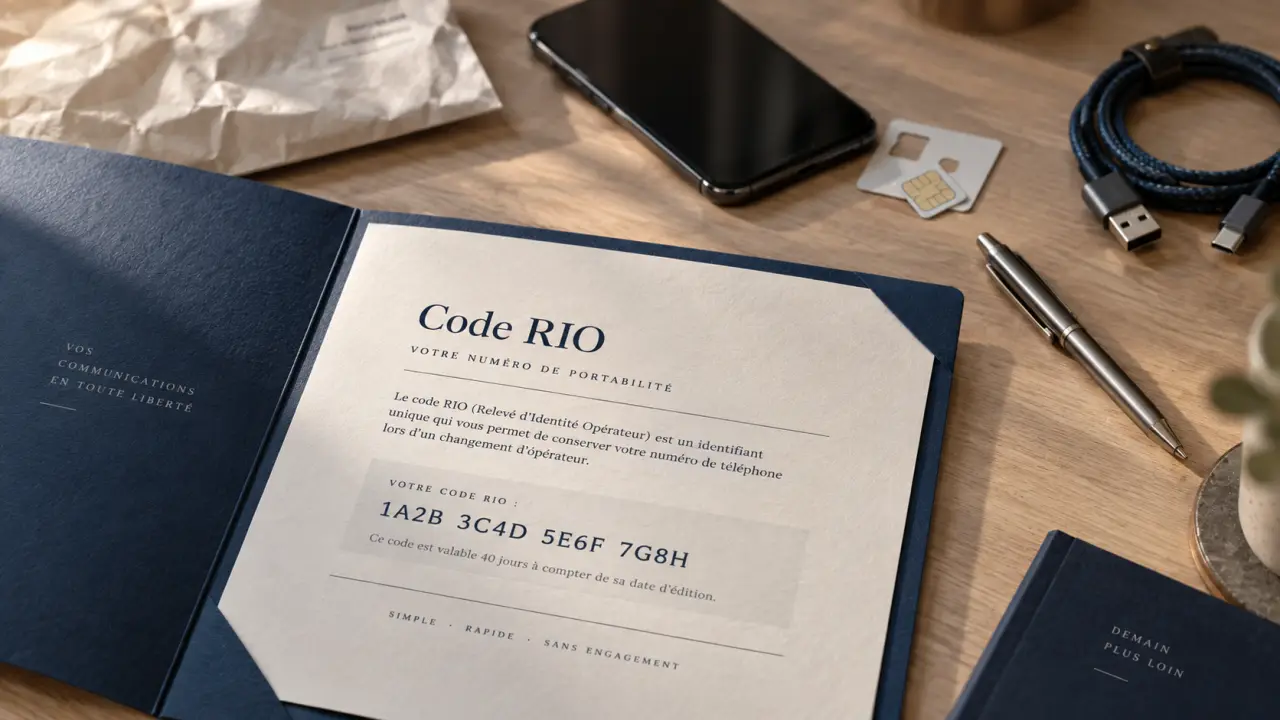
Catégorie : Téléphonie & Mobiles

  • Programmer un message WhatsApp : iPhone, Android, Web et Business, les solutions qui marchent

    Programmer un message WhatsApp : iPhone, Android, Web et Business, les solutions qui marchent

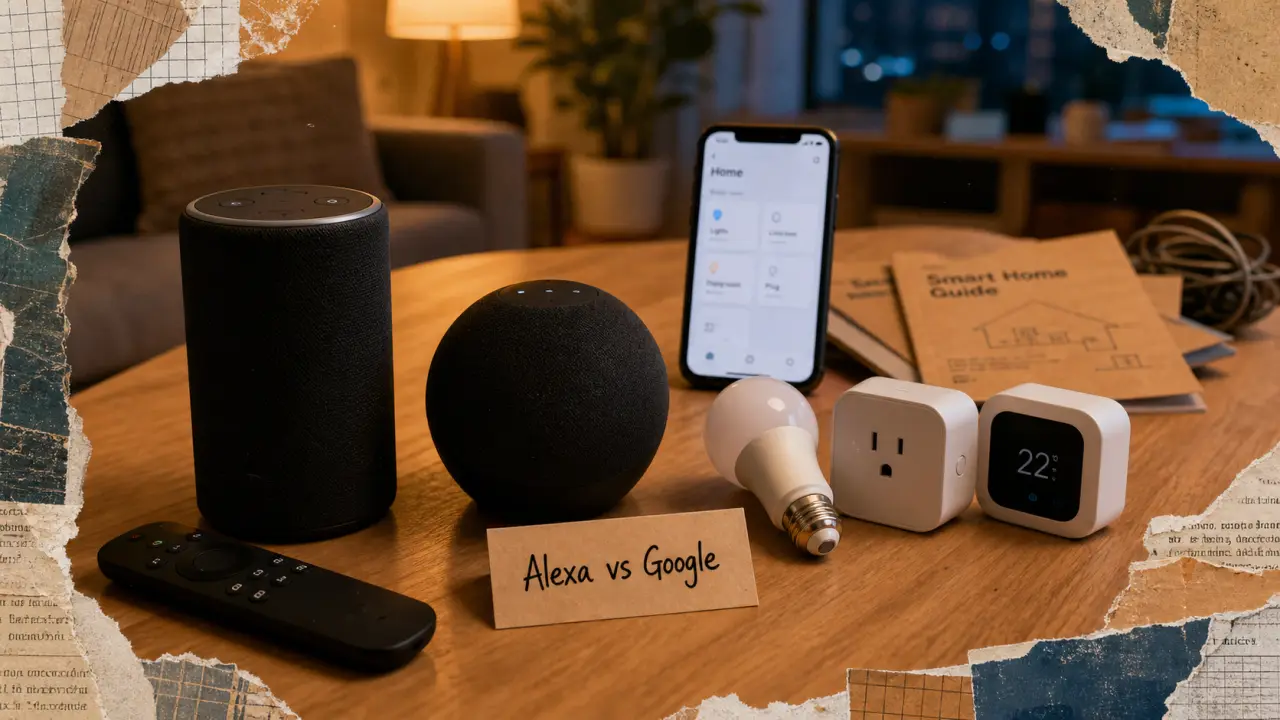
    Sur WhatsApp, programmer un message consiste à préparer un texte maintenant pour qu’il parte plus tard, à une date et à une heure précises. La fonction n’est pas encore disponible pour tous dans l’application grand public. En pratique, il faut donc passer par des solutions selon le support : automatisation sur iPhone, outils tiers ou workflows sur Android, fonctions de WhatsApp Business, WhatsApp Web ou API WhatsApp Business pour les usages professionnels.

    Ce que WhatsApp permet vraiment aujourd’hui

    Avant de chercher le bon réglage, il faut distinguer trois réalités : WhatsApp classique, WhatsApp Business et les fonctionnalités en test. Beaucoup d’utilisateurs s’attendent à trouver une option du type « envoyer plus tard » dans une conversation individuelle ou un groupe. Or, dans la version grand public stable, cette option n’est pas généralisée.

    Comment programmer un message sur WhatsApp : illustration pas à pas des étapes d’envoi différé
    Comment programmer un message sur WhatsApp : illustration pas à pas des étapes d’envoi différé

    WhatsApp classique : pas de programmation native pour tous

    Dans l’application standard, il n’existe généralement pas de réglage officiel pour choisir une date et une heure d’envoi d’un message personnel. Vous pouvez rédiger un brouillon, poser un rappel, ou utiliser un outil externe, mais WhatsApp ne propose pas partout un vrai envoi différé intégré. Le besoin existe, la fonction native non.

    Des signes montrent toutefois que la fonctionnalité avance. Frandroid a évoqué l’arrivée possible de messages programmés dans une version bêta iPhone 26.7.10.72, repérée dans l’écosystème de veille autour de WhatsApp. Cela indique une piste sérieuse, mais une version bêta ne signifie pas un accès immédiat pour tous les comptes.

    WhatsApp Business : automatiser, mais pas toujours programmer librement

    WhatsApp Business propose déjà des fonctions utiles pour répondre automatiquement : message d’absence, message d’accueil, réponses rapides. C’est pratique pour une entreprise qui reçoit des demandes hors horaires d’ouverture ou qui veut garder une relation client régulière. En revanche, selon les cas, cela ne remplace pas toujours une programmation libre message par message, comme « envoyer ce texte vendredi à 17h à ce contact ».

    Autrement dit, WhatsApp Business aide surtout à structurer les échanges et à gagner du temps. Il convient bien aux messages récurrents, moins à la programmation fine et ponctuelle si vous voulez contrôler chaque envoi dans le détail.

    Choisir la bonne méthode selon iPhone, Android, Web ou API

    La meilleure méthode dépend surtout de votre appareil et de votre objectif. Un rappel d’anniversaire envoyé à un proche ne demande pas le même niveau d’outil qu’une relance client automatisée après un panier abandonné. Dans un cas, un simple rappel suffit. Dans l’autre, il faut une logique plus robuste.

    Support ou outil Possibilité réelle Usage recommandé Limite principale
    WhatsApp classique Pas disponible pour tous en natif Messages personnels simples Besoin d’un rappel ou d’un contournement
    iPhone Possible via automatisation selon configuration Rappels personnels, routines ponctuelles Peut nécessiter une validation ou un raccourci bien réglé
    Android Possible via outils tiers ou automatisation Envois différés simples Fiabilité variable selon permissions et batterie
    WhatsApp Web Possible avec extensions ou outils externes Usage de bureau, prospection légère Dépendance au navigateur et à la session ouverte
    WhatsApp Business Automatisation partielle native Accueil, absence, réponses fréquentes Moins adapté à la programmation individuelle avancée
    API WhatsApp Business Automatisation avancée Relances, notifications, workflows client Mise en place technique et règles d’usage plus strictes

    Sur iPhone : passer par Raccourcis si l’option native manque

    Sur iOS, l’application Raccourcis peut servir de solution de contournement. Le principe consiste à créer une automatisation personnelle : choisir un moment, préparer une action d’envoi, sélectionner WhatsApp comme canal lorsque c’est possible, puis tester le scénario. Certains utilisateurs avancés combinent aussi Raccourcis avec des outils comme Scriptable pour construire un workflow plus fin.

    Cette méthode convient surtout aux messages récurrents ou prévisibles : souhaiter un anniversaire, rappeler un rendez-vous, envoyer une information à heure fixe. Elle demande en revanche de vérifier les autorisations et le comportement exact de l’iPhone, car certaines automatisations peuvent nécessiter une confirmation avant l’envoi. Il faut donc tester avant de l’utiliser pour un message important.

    Sur Android et WhatsApp Web : attention aux permissions

    Sur Android, les solutions reposent souvent sur des applications tierces, des assistants d’automatisation ou des rappels intelligents. Elles peuvent fonctionner correctement, mais elles demandent généralement l’accès aux notifications, à l’accessibilité ou à certaines permissions sensibles. Il vaut mieux privilégier des outils sérieux et éviter de confier vos conversations à une application inconnue.

    Sur WhatsApp Web, certaines extensions promettent de programmer l’envoi de messages depuis le navigateur. C’est pratique pour travailler depuis un ordinateur, surtout si vous passez déjà la journée devant un écran. La stabilité dépend toutefois de plusieurs facteurs : session WhatsApp Web active, navigateur ouvert, extension maintenue à jour et respect des règles de la plateforme.

    Les usages concrets qui justifient un message programmé

    Programmer un message n’est pas seulement une question de confort. C’est une manière de placer le bon message au bon moment, sans dépendre de votre disponibilité. Pour un particulier, cela évite l’oubli. Pour une entreprise, cela peut fluidifier la relation client et réduire les temps morts.

    Guide pratique : Pourquoi et comment utiliser WhatsApp Business — Découvrez les avantages de WhatsApp Business pour optimiser la relation client et faciliter vos échanges professionnels au quotidien.

    Rappels, vœux et messages personnels

    Les usages personnels sont les plus simples : souhaiter un anniversaire à minuit, envoyer une adresse avant un rendez-vous, rappeler une réunion familiale, prévenir un groupe à une heure précise. Dans une discussion individuelle comme dans une conversation de groupe, l’intérêt est de préparer le contenu à tête reposée et d’éviter l’envoi trop tôt ou trop tard.

    Un bon message programmé reste naturel. Évitez les formulations trop mécaniques si le destinataire est un proche. Un texte court, contextualisé et daté vaut mieux qu’un long message automatisé qui donne l’impression d’avoir été envoyé à toute une liste. La simplicité garde le ton juste.

    Relances clients et messages hors horaires

    Côté entreprise, les cas d’usage sont plus structurés : confirmation de rendez-vous à 8h, rappel de paiement, suivi après une demande de devis, relance après un panier abandonné, information de livraison, mise à jour importante pour une base de contacts. Le bénéfice principal est le timing : un message envoyé à 17h peut être plus pertinent qu’un message perdu au milieu de la matinée, selon le parcours client.

    Le raisonnement ressemble à un tri : au lieu de verser tous vos messages dans le même flux, vous filtrez selon l’urgence, le destinataire, le contexte et le moment d’attention probable. Les rappels indispensables passent en premier, les communications commerciales attendent une fenêtre plus favorable, les réponses d’absence partent automatiquement. Cette logique évite de confondre vitesse et pertinence : programmer, ce n’est pas envoyer plus, c’est envoyer plus juste.

    Limites à connaître avant d’automatiser WhatsApp

    Les messages programmés peuvent faire gagner du temps, mais ils créent aussi des risques si l’on automatise sans contrôle. Un message parti trop tard, à la mauvaise personne ou avec une information périmée peut produire l’effet inverse de celui recherché. Mieux vaut garder une marge de vérification.

    Supprimer ou modifier avant l’envoi

    Lorsqu’une vraie fonction de programmation est disponible dans un outil, la suppression avant envoi reste un point clé : vous devez pouvoir annuler un message si le contexte change. Avec les contournements, cette possibilité dépend de l’application utilisée. Avant de vous fier à un workflow, testez toujours avec votre propre numéro ou un contact de confiance.

    Vérifiez aussi ce qui se passe après l’envoi : le message devient un message WhatsApp classique, visible dans la conversation selon son contenu. Si vous automatisez des messages professionnels, gardez une trace de vos scénarios pour éviter les doublons ou les relances contradictoires. Un tableau simple ou un suivi interne peut suffire.

    Confidentialité et fiabilité des outils tiers

    Un outil externe peut être pratique, mais il peut aussi demander des permissions étendues. Sur mobile, méfiez-vous des applications qui exigent plus d’accès que nécessaire. Sur navigateur, contrôlez les extensions installées et évitez de connecter un compte professionnel sensible à un service que vous ne maîtrisez pas.

    Pour les entreprises, l’API WhatsApp Business est souvent la voie la plus robuste lorsque les volumes augmentent. Elle permet de bâtir des workflows, d’envoyer des notifications et d’intégrer WhatsApp à un CRM ou à un outil marketing. En contrepartie, elle demande une configuration plus sérieuse et le respect des règles de messagerie, notamment sur le consentement et la qualité des échanges.

    La méthode la plus simple selon votre besoin

    Si vous voulez envoyer un message personnel unique, commencez par le plus sobre : créez un rappel dans votre agenda, préparez le texte, puis envoyez-le manuellement au bon moment. Ce n’est pas totalement automatique, mais c’est fiable et sans risque pour vos données. Pour un usage ponctuel, cela suffit souvent.

    Si vous avez un iPhone et un besoin répétitif, testez Raccourcis avec un message non sensible. Si vous utilisez Android, comparez les permissions des applications d’automatisation avant de leur confier WhatsApp. Si vous travaillez depuis un ordinateur, WhatsApp Web peut dépanner, à condition d’accepter la dépendance au navigateur et à la session ouverte.

    Pour une activité professionnelle, WhatsApp Business suffit souvent pour gérer les messages d’accueil, d’absence et les réponses rapides. Dès que vous voulez programmer des relances, segmenter des contacts, envoyer des mises à jour ou déclencher des messages selon un événement client, l’API WhatsApp Business devient plus adaptée. Le bon choix n’est donc pas l’outil le plus sophistiqué, mais celui qui correspond à votre volume, à votre niveau de contrôle et à la sensibilité de vos échanges.

  • PhoneRescue : efficacité réelle, limites techniques et avis des utilisateurs

    PhoneRescue : efficacité réelle, limites techniques et avis des utilisateurs

    Face à la perte soudaine de photos, de messages ou de contacts sur un smartphone, la panique est souvent la première réaction. PhoneRescue, développé par iMobie, s’est imposé comme une solution de secours sur le marché. Mais derrière les promesses marketing, qu’en est-il réellement de son efficacité ? Entre les témoignages positifs et les critiques sur les limitations des versions d’essai, il est nécessaire de décortiquer le fonctionnement de cet outil pour savoir s’il mérite sa place dans votre boîte à outils numérique.

    Efficacité réelle : que peut-on vraiment récupérer ?

    Le logiciel PhoneRescue intervient principalement dans des scénarios de suppression accidentelle, de plantage système ou de blocage d’écran. Sa technologie repose sur une analyse profonde de la mémoire interne de l’appareil ou des sauvegardes existantes (iTunes, iCloud ou Google Drive).

    Types de données et limites techniques

    En pratique, PhoneRescue excelle dans la récupération de fichiers texte et multimédias : conversations WhatsApp, historiques d’appels, messages SMS, photos et documents stockés dans les applications. Il est crucial de comprendre que si le logiciel est performant, il n’est pas magique. Si les données ont été écrasées par de nouvelles informations après la suppression, les chances de récupération sont minimes. C’est une limite physique inhérente au fonctionnement des mémoires flash des smartphones.

    La structure des données

    Lorsqu’un fichier est effacé, le système d’exploitation marque simplement l’espace comme libre. PhoneRescue déploie son algorithme pour scanner cet espace inoccupé et tenter de reconstruire le fichier original. La mémoire de votre téléphone agit comme une voûte sécurisée : le logiciel examine minutieusement chaque recoin où des fragments de données auraient pu s’échapper avant que le système ne les efface définitivement. Cette capacité à fouiller dans les couches basses du système permet souvent de restaurer des éléments invisibles pour les outils de restauration standards.

    Expérience utilisateur et simplicité de prise en main

    L’un des points forts est l’interface utilisateur. Contrairement à des outils de récupération complexes réservés aux ingénieurs, PhoneRescue propose un parcours guidé intuitif. L’installation est rapide, et le logiciel détecte automatiquement le modèle de téléphone connecté.

    L’interface claire du tableau de bord présente les catégories de données de manière visuelle, permettant une sélection précise avant de lancer la récupération. La restauration sélective évite de restaurer l’intégralité d’une sauvegarde, ce qui économise un temps précieux et préserve les données récentes. Enfin, la compatibilité couvre une vaste gamme de modèles sous iOS et Android, avec des mises à jour régulières pour suivre les évolutions des systèmes d’exploitation.

    Le modèle économique : version gratuite vs version payante

    C’est ici que se cristallise la majorité des avis mitigés. La version gratuite de PhoneRescue est un outil de diagnostic. Elle permet de scanner votre appareil et de visualiser les données récupérables, mais ne permet pas de les exporter sur votre ordinateur.

    Fonctionnalité Version d’essai Version payante
    Scan de l’appareil Oui Oui
    Prévisualisation des données Oui Oui
    Récupération vers ordinateur Non Oui
    Support client prioritaire Non Oui

    Cette distinction est une source fréquente de frustration chez les utilisateurs qui découvrent la limitation au moment de finaliser le processus. Il est donc conseillé de considérer la version gratuite comme un moyen de vérifier si vos données sont toujours présentes avant de passer à l’achat d’une licence.

    Synthèse des avis clients : que disent les utilisateurs ?

    La réputation de PhoneRescue est contrastée. Sur des plateformes comme Trustpilot, qui compte plus de 1 300 avis, on observe des retours polarisés. Les utilisateurs ayant réussi à récupérer des photos de famille ou des messages critiques expriment une grande satisfaction. À l’inverse, des clients mécontents pointent la frustration liée à la version d’essai et des cas où, malgré un scan réussi, la récupération totale n’a pas été possible.

    Points positifs récurrents

    La simplicité est le mot d’ordre le plus souvent cité. Pour une personne non technique, le fait de pouvoir récupérer des données sans manipuler de lignes de commande complexes est un avantage majeur. Le support client est également salué par ceux qui ont rencontré des problèmes de compatibilité spécifiques.

    Points de vigilance

    Le taux de succès n’est jamais de 100 %. Certains utilisateurs signalent des bugs lors de l’analyse de modèles de smartphones très récents ou de versions d’OS tout juste sorties. Il est prudent de tester la version gratuite pour confirmer la faisabilité technique sur votre appareil spécifique avant toute transaction financière.

    Comparatif et positionnement sur le marché

    Face à des concurrents comme Dr.Fone ou Tenorshare, PhoneRescue se distingue par une approche centrée sur l’utilisateur grand public. Alors que certains logiciels concurrents proposent des suites d’outils plus lourdes, PhoneRescue se concentre sur la récupération pure.

    Choisir entre ces solutions dépend de vos besoins. Si vous cherchez une interface épurée et un processus guidé, PhoneRescue est une option compétitive. Si vous avez besoin de fonctionnalités avancées de gestion de partition ou de réparation système complexe, d’autres solutions pourraient offrir plus de valeur ajoutée. PhoneRescue reste un outil fiable, à condition d’aborder la récupération de données avec des attentes réalistes et d’utiliser la version d’essai pour confirmer que vos fichiers sont bien détectables avant de vous engager.

  • Brave face à Firefox et Chrome : rapide, privé, mais pas neutre

    Brave face à Firefox et Chrome : rapide, privé, mais pas neutre

    Brave convient à celles et ceux qui veulent limiter le pistage publicitaire sans passer du temps dans les réglages. Le navigateur bloque par défaut une partie des publicités intrusives, des trackers et des scripts de suivi, ce qui rend la navigation plus propre dès l’installation. Il reste aussi rapide et compatible avec la plupart des sites, car il repose sur Chromium. En revanche, son positionnement ne fait pas l’unanimité, surtout si l’indépendance vis-à-vis de Chromium compte autant que la vie privée.

    Ce que Brave apporte vraiment au quotidien

    Brave est un navigateur web centré sur la vie privée. Ses protections intégrées, souvent regroupées sous le nom de Brave Shields, bloquent une partie des contenus intrusifs sans demander une configuration complexe. Pour un utilisateur non technique, c’est son premier atout : l’expérience est plus nette dès le départ, avec moins de bannières, moins de scripts de suivi et moins d’étapes à parcourir avant d’obtenir un usage confortable.

    Comparatif des meilleurs navigateurs mobiles pour la confidentialité — Découvrez une sélection rigoureuse de navigateurs mobiles sécurisés pour protéger votre vie privée et bloquer les traqueurs publicitaires.

    Le navigateur repose sur Chromium et le moteur Blink. Il partage donc sa base technique avec Google Chrome, Microsoft Edge, Vivaldi ou Opera. Cette fondation a un avantage simple : les sites modernes, les applications professionnelles et les extensions de l’écosystème Chrome fonctionnent généralement bien. Si vous utilisez des outils web exigeants, cette compatibilité évite beaucoup de frictions.

    Un navigateur pensé pour ceux qui veulent agir sans tout comprendre

    Brave s’adresse surtout aux personnes qui savent qu’elles sont trop suivies en ligne, mais qui ne veulent pas transformer leur navigateur en atelier de réglages. Vous installez le logiciel, vous naviguez, et une partie du filtrage est déjà en place. Cette approche est plus accessible que celle de navigateurs très orientés confidentialité comme LibreWolf ou certains profils Firefox durcis, qui demandent plus de réglages et peuvent casser des sites.

    Il faut toutefois distinguer protection pratique et anonymat. Brave limite le tracking courant, mais il ne remplace pas Tor Browser si l’objectif est de masquer fortement l’identité réseau. Il ne corrige pas non plus une mauvaise hygiène numérique. Si vous vous connectez partout avec les mêmes comptes, si vous acceptez les cookies sans tri et si vous ajoutez trop d’extensions, l’intérêt du navigateur baisse vite.

    Vie privée et sécurité : solide, mais à évaluer avec nuance

    La promesse privacy de Brave repose sur plusieurs éléments concrets : blocage natif, réduction du suivi publicitaire, mise en avant de la navigation privée et intégration de services maison comme Brave Search. Ce moteur de recherche intéresse les personnes qui veulent réduire leur dépendance à Google, même si les résultats peuvent varier selon les requêtes et les usages.

    Brave travaille aussi sur des mécanismes plus avancés de confidentialité. La norme Confidential-DPproof s’appuie sur des zero-knowledge proofs, ou preuves à divulgation nulle de connaissance. L’idée est de prouver qu’une information respecte certaines conditions sans exposer l’information elle-même. Cette logique va plus loin qu’un simple discours sur la protection des données, car elle cherche à rendre la confidentialité vérifiable.

    Le point de confiance qui divise

    Les avis sur Brave sont souvent tranchés parce que la question ne se limite pas à la technique. Certains utilisateurs lui reprochent son modèle, ses choix d’écosystème ou des épisodes qui ont abîmé la confiance. L’exemple le plus cité reste l’installation cachée de Brave VPN, signalée puis corrigée depuis. Le correctif compte, mais l’épisode rappelle qu’un navigateur axé vie privée doit être jugé sur ses actes autant que sur ses promesses.

    Un navigateur est l’interface qui relie votre vie numérique au Web. Quand il est trop permissif, vos données circulent facilement. Quand il est trop verrouillé, certains services se bloquent. Quand il trouve un équilibre, l’usage devient plus serein. C’est précisément sur ce point que Brave se juge : quelles portes ferme-t-il par défaut, lesquelles laisse-t-il ouvertes, et dans quelle mesure vous garde-t-il maître de vos choix ?

    Performances, compatibilité et confort d’utilisation

    Sur le plan des performances perçues, Brave donne souvent une impression de rapidité. Le blocage des éléments publicitaires et des scripts de suivi peut alléger certaines pages, surtout les sites très chargés. Ce n’est pas une garantie universelle, car la vitesse dépend aussi de votre machine, de votre connexion, des extensions installées et du site visité. Mais pour beaucoup d’utilisateurs, le gain de confort est réel.

    La compatibilité reste l’un de ses meilleurs arguments. Grâce à Chromium et Blink, Brave se comporte rarement comme un navigateur exotique. C’est rassurant pour la banque en ligne, les outils collaboratifs, les plateformes vidéo ou les logiciels SaaS. Dans le débat sur les moteurs de rendu, certains rappellent toutefois que Blink occupe une position dominante, parfois évoquée autour de 95 % des pages consultées sur le Net. Choisir Brave renforce donc un navigateur compatible, mais pas la diversité technique du Web.

    Leo, Search, VPN : utiles ou trop intégrés ?

    Brave ne se limite plus à l’affichage de pages. Il intègre Brave Search, Leo, un assistant IA, et propose aussi Brave VPN. Leo s’appuie sur des modèles cités comme Mixtral 8x7B, Claude Instant ou Llama 2 13B. Pour certains utilisateurs, cette intégration est pratique : recherche, résumé, aide à la rédaction et navigation restent dans le même environnement.

    Pour d’autres, c’est justement la limite. Un navigateur devient alors une suite de services, avec davantage d’éléments à comprendre et à désactiver si besoin. La bonne approche consiste à couper ce qui ne sert pas. Si vous n’avez pas besoin d’IA dans le navigateur, gardez Leo à distance. Si vous n’utilisez pas le VPN, vérifiez qu’il ne s’insère pas dans votre flux d’usage. La sobriété reste souvent la meilleure configuration privacy.

    Brave face à Firefox, Chrome, Edge, Safari et LibreWolf

    Comparer Brave à ses concurrents demande de séparer trois critères : confidentialité, compatibilité et philosophie. Chrome reste très compatible, mais il est lié à l’écosystème publicitaire de Google. Edge est pratique sous Windows, mais très intégré aux services Microsoft. Safari est cohérent sur Mac et iPhone, mais moins pertinent hors de l’écosystème Apple. Firefox, lui, repose sur Gecko et reste une alternative importante à la domination de Blink.

    Navigateur Point fort Limite principale Profil adapté
    Brave Protection par défaut et compatibilité Chromium Dépendance à Blink et confiance parfois débattue Usage quotidien avec priorité à la vie privée simple
    Firefox Moteur Gecko et personnalisation avancée Demande plus de réglages pour une privacy forte Utilisateurs attachés au Web ouvert
    LibreWolf Confidentialité renforcée dès le départ Compatibilité et confort parfois moins fluides Public averti et très orienté privacy
    Chrome Compatibilité maximale Peu convaincant pour réduire le suivi Utilisateurs centrés sur les services Google
    Safari Bonne intégration Apple Moins universel hors Mac et iPhone Utilisateurs Apple qui veulent rester simples

    Brave ou Firefox : le vrai choix

    Si vous hésitez entre Brave et Firefox, la vraie question porte sur ce que vous voulez privilégier. Brave offre une solution efficace, rapide à prendre en main et très compatible. Firefox défend davantage la diversité des moteurs avec Gecko, ce qui a une portée plus large pour l’indépendance du Web. En pratique, Brave est souvent plus confortable immédiatement ; Firefox reste plus cohérent pour ceux qui voient le navigateur comme un choix de fond, pas seulement comme un outil.

    LibreWolf, IceCat ou Iridium vont plus loin sur certains aspects de confidentialité, mais ils s’adressent plutôt à des utilisateurs capables d’accepter des compromis. Brave occupe une position intermédiaire : plus protecteur que les navigateurs grand public, moins radical que les navigateurs privacy les plus stricts. C’est ce compromis qui explique à la fois son succès et les réserves qu’il suscite.

    Verdict : faut-il adopter Brave ?

    Oui, Brave mérite d’être essayé si vous cherchez un navigateur rapide, simple, disponible sur bureau et mobile, et plus respectueux de la vie privée que les options les plus populaires. Un test éditorial de Clubic lui attribue une note de 8.8 / 10, ce qui reflète assez bien son positionnement : très solide, mais pas exempt de réserves.

    Il convient surtout aux utilisateurs de Chrome qui veulent réduire le tracking sans perdre leurs extensions, à celles et ceux qui veulent un navigateur prêt à l’emploi avec bloqueur intégré, et aux professionnels qui ont besoin d’une bonne compatibilité web. En revanche, si l’indépendance vis-à-vis de Chromium est votre priorité, Firefox ou LibreWolf restent des alternatives plus cohérentes.

    Le verdict tient donc en une formule simple : excellent choix pratique, choix plus discuté sur le plan idéologique. Pour beaucoup d’utilisateurs, ce compromis reste acceptable. Pour les plus exigeants en matière de souveraineté numérique, de neutralité du Web et de diversité des moteurs, il mérite d’être pesé avant de devenir le navigateur principal.

  • Installer une carte SD sur Samsung : compatibilité, tiroir SIM/SD et réglages à vérifier

    Installer une carte SD sur Samsung : compatibilité, tiroir SIM/SD et réglages à vérifier

    Installer une carte SD sur un smartphone Samsung est simple si deux points sont vérifiés dès le départ : le modèle doit accepter une carte micro SD et la carte doit être insérée dans le bon sens. Une fois la carte en place, il reste à confirmer sa détection dans le téléphone, puis à choisir ce que vous voulez y stocker, comme les photos, les vidéos ou certains fichiers selon l’appareil.

    Vérifier la compatibilité avant d’ouvrir le tiroir

    Tous les smartphones Samsung n’ont pas d’emplacement pour carte mémoire. Beaucoup de modèles Galaxy A en proposent un, alors que certains modèles haut de gamme récents peuvent s’en passer. Le plus fiable reste de regarder le tiroir SIM/SD, la fiche technique du téléphone ou le guide rapide fourni dans la boîte.

    Carte SD ou micro SD : choisir le bon format

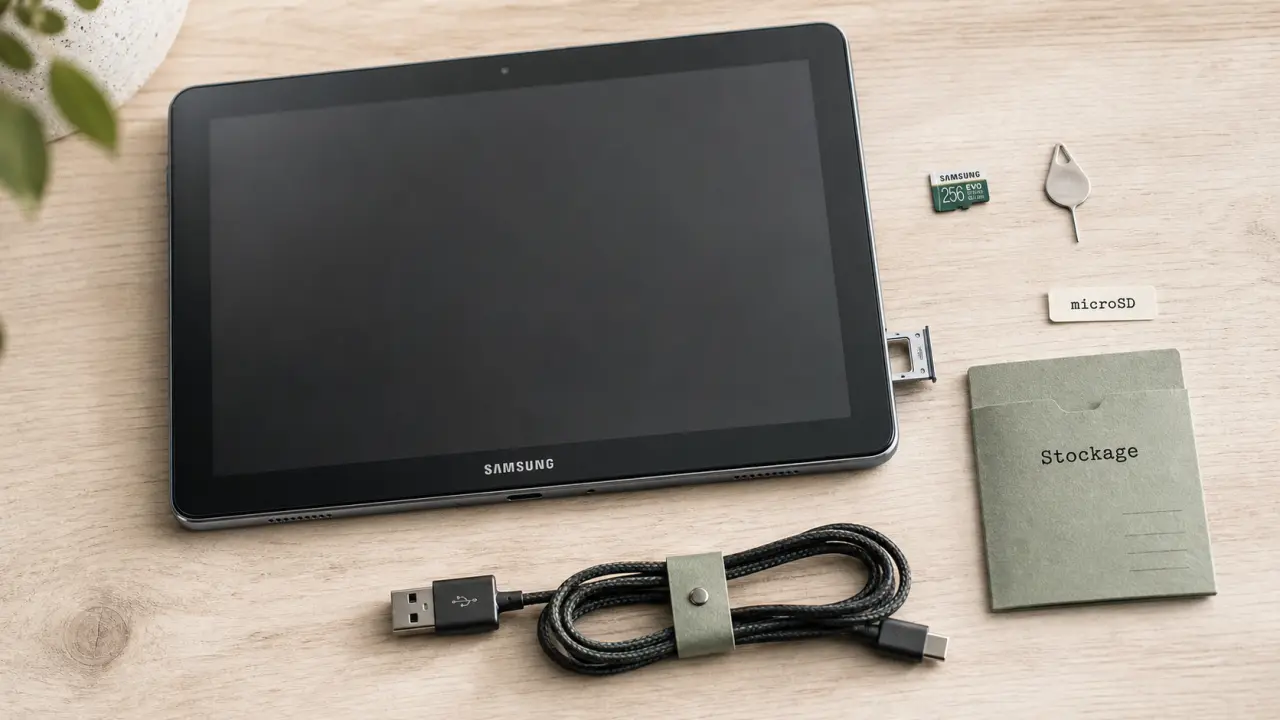
    Sur un smartphone Samsung, il faut généralement une carte micro SD, et non une carte SD pleine taille comme celles utilisées dans certains appareils photo. Le format est plus petit et se place dans un logement dédié du plateau SIM/SD. Si la carte est vendue avec un adaptateur SD, utilisez seulement la petite carte micro SD dans le téléphone.

    La capacité maximale acceptée dépend du modèle Samsung. Mieux vaut donc vérifier la fiche de l’appareil avant l’achat. Une carte trop ancienne, trop lente ou au-delà des limites prévues par le téléphone peut être mal reconnue, provoquer des erreurs de lecture ou demander un formatage.

    U3, V30 : à quoi servent ces indications ?

    Les mentions U3 et V30 indiquent un niveau de performance utile si vous enregistrez beaucoup de vidéos, déplacez de gros fichiers ou utilisez la carte comme espace de stockage régulier. Elles ne suffisent pas à elles seules pour garantir la compatibilité avec votre Samsung, mais elles donnent un repère sur la vitesse de transfert. Pour un usage simple, comme stocker des photos, de la musique ou des documents, le plus important reste une carte fiable et adaptée au modèle.

    Élément à vérifier Pourquoi c’est important Où regarder
    Présence d’un emplacement micro SD Certains Samsung n’acceptent pas de carte mémoire Tiroir SIM/SD, guide rapide, fiche technique
    Capacité maximale acceptée Elle varie selon le modèle Caractéristiques du téléphone
    Vitesse de la carte Elle influence les transferts et la vidéo Mentions U3, V30 ou équivalentes sur la carte
    État de la carte Une carte endommagée peut ne pas être reconnue Contacts dorés, emballage, test sur un autre appareil

    Installer la carte SD sur Samsung sans forcer

    La manipulation prend quelques minutes. Vous avez besoin du smartphone, de la carte micro SD et de l’outil d’éjection fourni avec l’appareil. Si vous n’avez plus cet outil, un accessoire fin prévu pour ce type d’ouverture peut convenir, mais évitez les objets trop pointus ou fragiles qui risquent d’abîmer le mécanisme.

    Guide d’installation de la carte micro-SD sur Samsung Galaxy A54 5G — Découvrez la procédure simple et détaillée pour insérer correctement votre carte mémoire dans votre smartphone Samsung.

    Les étapes dans le bon ordre

    1. Éteignez le téléphone, surtout si vous n’êtes pas habitué à manipuler le tiroir SIM/SD.
    2. Repérez le petit trou du plateau SIM/SD, souvent situé sur le côté du smartphone.
    3. Insérez l’outil d’éjection bien droit dans l’orifice, puis exercez une légère pression.
    4. Retirez le tiroir délicatement, sans tirer de travers.
    5. Placez la carte micro SD dans l’emplacement prévu, en respectant la forme du logement.
    6. Vérifiez l’orientation des contacts dorés, qui doivent correspondre au sens indiqué par le tiroir.
    7. Réinsérez le plateau lentement, jusqu’à ce qu’il soit parfaitement aligné avec le bord du téléphone.
    8. Rallumez le Samsung et attendez quelques secondes que le système détecte la carte.

    Le point clé est de ne jamais forcer. Si la carte ne se place pas naturellement dans le logement, c’est souvent qu’elle est dans le mauvais sens ou dans le mauvais emplacement. Sur certains tiroirs, la carte SIM et la carte micro SD sont proches l’une de l’autre. Prenez le temps de bien distinguer les deux zones avant de refermer.

    Le bon réflexe pour éviter une erreur de sens

    Le tiroir sert d’interface entre la carte mémoire et le téléphone. Si la carte n’est pas posée à plat, la connexion ne se fait pas correctement. Les contacts doivent être orientés vers la zone de lecture prévue par le tiroir. Cette vérification simple évite la plupart des erreurs au moment de l’installation.

    Vérifier que la carte SD est reconnue par le Samsung

    Après le redémarrage, le téléphone peut afficher une notification indiquant qu’une carte mémoire a été détectée. Si rien n’apparaît, cela ne veut pas dire que l’installation a échoué. Vous pouvez contrôler sa présence dans les réglages et dans l’application de gestion des fichiers.

    Où trouver la carte SD dans l’interface ?

    Ouvrez l’application Mes fichiers, puis cherchez une entrée du type carte SD, carte mémoire ou stockage externe. Vous devriez pouvoir consulter l’espace disponible et créer ou déplacer des dossiers. Selon la version de l’interface Samsung, l’intitulé exact peut changer, mais la logique reste la même : la carte apparaît comme un espace distinct de la mémoire interne.

    Vous pouvez aussi passer par les paramètres du téléphone, dans la partie consacrée au stockage ou à la maintenance de l’appareil. Cette zone permet généralement de voir la mémoire interne, la carte SD et l’espace utilisé. C’est l’endroit le plus pratique pour confirmer que le système a bien monté la carte.

    Faut-il formater la carte SD ?

    Si la carte est neuve, le téléphone peut la reconnaître directement. Si elle a déjà servi dans un autre appareil, Samsung peut proposer un formatage. Cette opération prépare la carte pour une utilisation propre sur le téléphone, mais elle efface les données présentes. Avant d’accepter, copiez donc vos photos, vidéos et documents importants sur un ordinateur, un autre téléphone ou un espace de sauvegarde.

    Le formatage peut résoudre certains problèmes de compatibilité logicielle, mais il ne réparera pas une carte physiquement endommagée. Si la carte disparaît régulièrement de l’interface ou affiche des erreurs répétées, mieux vaut la tester ailleurs ou la remplacer.

    Choisir ce qui sera stocké sur la carte SD

    Une fois la carte installée, le plus utile est de décider à quoi elle servira. Sur Samsung, elle est surtout pratique pour libérer de la mémoire interne en y plaçant les photos, vidéos, musiques, documents et téléchargements volumineux.

    Définir la carte SD pour les photos et vidéos

    Ouvrez l’application Appareil photo, puis allez dans ses paramètres. Lorsque l’option est disponible, choisissez la carte SD comme emplacement de stockage. Les nouvelles photos et vidéos seront alors enregistrées sur la carte, ce qui évite de saturer trop vite la mémoire interne.

    Cette option peut varier selon le modèle, la version logicielle et la présence effective d’une carte reconnue. Si vous ne la voyez pas, vérifiez d’abord que la carte apparaît bien dans Mes fichiers, puis redémarrez le téléphone.

    Déplacer fichiers et applications : ce qui est possible

    Pour les fichiers, la méthode la plus simple consiste à ouvrir Mes fichiers, sélectionner des photos, vidéos ou dossiers, puis utiliser l’option déplacer ou copier vers la carte SD. Déplacer libère de l’espace interne, tandis que copier conserve une version à deux endroits.

    Pour les applications, la possibilité dépend du modèle Samsung, de la version Android et de l’application elle-même. Certaines peuvent être déplacées partiellement vers la carte SD, d’autres non. Même lorsque l’option existe, gardez les applications essentielles dans la mémoire interne si vous recherchez de bonnes performances.

    À mettre sur la carte SD : photos, vidéos, musique, documents, archives, fichiers téléchargés.

    À garder plutôt en mémoire interne : applications bancaires, messagerie principale, jeux lourds, outils utilisés tous les jours.

    À sauvegarder ailleurs : souvenirs importants, documents administratifs, fichiers professionnels.

    Résoudre les problèmes fréquents après installation

    Si la carte SD n’est pas reconnue, commencez par les causes les plus simples. Dans la majorité des cas, le problème vient d’un mauvais positionnement, d’une incompatibilité ou d’un formatage nécessaire.

    La carte SD n’apparaît pas

    Éteignez le téléphone, retirez le tiroir, puis vérifiez que la carte est bien installée à plat dans son logement. Regardez les contacts dorés : ils doivent être propres et non rayés. Réinsérez le tiroir sans forcer, rallumez le téléphone et patientez quelques instants. Si la carte n’apparaît toujours pas, testez-la dans un autre appareil compatible pour savoir si le problème vient de la carte ou du smartphone.

    Le téléphone demande un formatage

    Ce message apparaît souvent lorsque la carte a été utilisée ailleurs ou que son système de fichiers n’est pas adapté. Si vous n’avez rien d’important dessus, vous pouvez lancer le formatage depuis le téléphone. Si elle contient déjà des données, sauvegardez-les d’abord. Ne retirez pas la carte pendant le formatage, car cela peut créer de nouvelles erreurs.

    La carte est lente ou instable

    Une carte mémoire bas de gamme ou vieillissante peut ralentir l’enregistrement des vidéos, provoquer des fichiers corrompus ou disparaître temporairement. Pour un usage régulier, privilégiez une carte de marque fiable, adaptée à votre modèle, avec des performances cohérentes avec votre usage. Les repères U3 et V30 restent utiles si vous filmez beaucoup ou manipulez de gros fichiers.

    Une fois la carte reconnue, prenez l’habitude de vérifier de temps en temps l’espace disponible dans Mes fichiers ou dans les paramètres de stockage. Une carte SD bien choisie et correctement configurée simplifie la gestion des fichiers au quotidien.

  • AirPods sur Android : appairage en 5 secondes, voyant blanc et réglages à vérifier

    AirPods sur Android : appairage en 5 secondes, voyant blanc et réglages à vérifier

    Les AirPods fonctionnent avec un smartphone Android comme un casque Bluetooth classique. Il suffit d’activer le Bluetooth, de lancer le mode appairage sur le boîtier, puis de choisir les écouteurs dans la liste des appareils disponibles. La différence avec un iPhone tient surtout aux fonctions avancées, qui ne sont pas toutes reprises sur Android.

    Préparer les AirPods et le téléphone avant l’appairage

    Avant de lancer la connexion, prenez quelques secondes pour vérifier les bases. Les écouteurs doivent être dans leur boîtier de charge et disposer d’assez de batterie pour être détectés. Le smartphone, lui, doit avoir le Bluetooth activé et ne pas être déjà occupé avec un autre accessoire audio.

    Vérifier le boîtier, les écouteurs et le Bluetooth

    Placez les deux écouteurs dans le boîtier, puis ouvrez le couvercle sans les sortir. Sur la plupart des modèles, cette position permet de lancer correctement le mode d’appairage. Sur Android, ouvrez ensuite les Paramètres, puis la rubrique Bluetooth ou Appareils connectés selon la marque du téléphone. Les noms de menus changent légèrement entre Samsung, Xiaomi, Google Pixel, Oppo ou Honor, mais la logique reste la même, afficher les appareils Bluetooth à proximité.

    Si plusieurs appareils déjà associés sont proches, comme une tablette, un ancien smartphone ou un ordinateur, ils peuvent reprendre la connexion avant Android. Pour éviter ce cas, éloignez-les ou coupez temporairement leur Bluetooth. C’est utile lorsque les AirPods apparaissent puis disparaissent aussitôt de la liste.

    Mettre les AirPods en mode appairage

    Boîtier ouvert, maintenez le bouton de configuration situé à l’arrière pendant environ 5 secondes. Le voyant d’état doit clignoter en blanc. C’est le signal attendu pour qu’un appareil Bluetooth puisse repérer les AirPods, même hors de l’écosystème Apple. Sur les AirPods Max, la logique reste celle de l’appairage Bluetooth, mais le bouton utilisé peut varier selon le modèle.

    Ne refermez pas le boîtier pendant la recherche depuis Android. Si le voyant ne passe pas au blanc, attendez quelques secondes, vérifiez la charge, puis recommencez l’appui. Un voyant orange indique plutôt un état lié à la charge ou à une réinitialisation, pas une disponibilité normale pour l’association.

    Connecter les AirPods sur Android étape par étape

    Une fois les AirPods prêts, la connexion se fait depuis le téléphone. La procédure prend généralement moins d’une minute si les écouteurs sont en mode appairage et si le Bluetooth du smartphone fonctionne correctement.

    Connecter vos AirPods à un appareil Android ou Windows — Découvrez la procédure simple pour jumeler vos écouteurs Apple avec n’importe quel appareil Bluetooth non-Apple.

    Depuis les paramètres Bluetooth Android

    1. Ouvrez les Paramètres du smartphone Android.
    2. Allez dans Bluetooth, Connexions ou Appareils connectés.
    3. Activez le Bluetooth si ce n’est pas déjà fait.
    4. Gardez le boîtier des AirPods ouvert, écouteurs à l’intérieur.
    5. Maintenez le bouton arrière du boîtier environ 5 secondes, jusqu’au voyant blanc clignotant.
    6. Dans la liste des appareils disponibles, touchez le nom des AirPods.
    7. Confirmez l’association si Android affiche une demande de jumelage.

    Le nom affiché peut être “AirPods”, “AirPods Pro”, “AirPods Max” ou un nom personnalisé si les écouteurs ont déjà été configurés avec un appareil Apple. Une fois la connexion validée, Android les considère comme un casque Bluetooth. Vous pouvez alors lancer une musique, une vidéo ou un appel pour vérifier que le son sort bien dans les écouteurs.

    Après la première connexion

    Lors des utilisations suivantes, il suffit généralement d’ouvrir le boîtier et d’activer le Bluetooth du téléphone. Les AirPods peuvent se reconnecter automatiquement à Android s’ils ne sont pas déjà reliés à un autre appareil. Si la reconnexion n’est pas immédiate, retournez dans la liste Bluetooth et touchez le nom des AirPods dans les appareils enregistrés.

    Pour les appels, vérifiez que les AirPods sont bien sélectionnés comme périphérique audio. Certains téléphones Android permettent de choisir séparément l’audio multimédia et l’audio des appels dans les détails de l’appareil Bluetooth. Si vous entendez la musique mais pas votre interlocuteur, ce réglage est souvent en cause.

    Ce qui fonctionne, ce qui change par rapport à un iPhone

    Les AirPods restent compatibles avec Android parce qu’ils utilisent le Bluetooth. En revanche, certaines fonctions intégrées à iOS ne sont pas disponibles nativement sur Android. Cela ne bloque pas l’écoute, mais il vaut mieux le savoir avant d’acheter des AirPods uniquement pour un smartphone Android.

    Fonction Sur iPhone Sur Android
    Écoute de musique et vidéos Oui Oui
    Appels téléphoniques Oui Oui, selon les réglages Bluetooth du téléphone
    Appairage rapide avec animation Oui Non, association manuelle via Bluetooth
    Siri Oui Non
    Détection automatique de port Oui Variable ou absente selon les modèles et applications
    Affichage précis de la batterie Oui Limité sans application tierce
    Réglages avancés des commandes Oui Limité

    Les modèles d’AirPods concernés

    La connexion Bluetooth concerne les principaux modèles : AirPods 1, AirPods 2, AirPods 3, AirPods Pro 1, AirPods Pro 2, AirPods Max, AirPods 4 et AirPods Pro 3. Les différences se jouent surtout sur les fonctions disponibles, les commandes physiques ou tactiles, et le comportement du boîtier, pas sur le principe d’appairage avec Android.

    Côté son, Android peut utiliser différents codecs audio comme SBC ou AAC. Dans un usage quotidien, cela reste suffisant pour écouter de la musique, regarder des vidéos ou passer des appels. En revanche, les utilisateurs sensibles à la latence audio peuvent remarquer un léger décalage dans certains jeux ou applications vidéo, selon le téléphone et l’application utilisée.

    Applications tierces : utiles, mais pas indispensables

    Il n’est pas obligatoire d’installer une application pour connecter des AirPods sur Android. La connexion Bluetooth suffit. En revanche, une application tierce peut améliorer l’expérience si vous voulez retrouver certaines informations pratiques absentes nativement.

    Ce qu’une application peut apporter

    Une application tierce dédiée aux AirPods sur Android peut notamment afficher le niveau de batterie des écouteurs et du boîtier, faciliter la détection automatique, ou proposer des raccourcis liés aux commandes. Les résultats varient selon le modèle d’AirPods, la version d’Android et les autorisations accordées à l’application.

    Avant d’installer ce type d’outil, vérifiez les autorisations demandées. Une application qui gère un accessoire Bluetooth peut avoir besoin d’accéder aux appareils à proximité, mais elle n’a pas forcément besoin de permissions sans rapport avec l’audio. Privilégiez une application bien maintenue, avec des réglages clairs et une politique de confidentialité lisible.

    Quand s’en passer

    Si votre usage se limite à écouter de la musique, regarder des vidéos et répondre à des appels, vous pouvez rester sans application supplémentaire. Moins vous ajoutez d’intermédiaires, moins vous risquez de créer des conflits de connexion ou des notifications inutiles. Commencez donc par tester les AirPods en Bluetooth simple, puis ajoutez une application seulement si une fonction vous manque vraiment.

    Résoudre les problèmes de connexion les plus courants

    Si les AirPods ne s’affichent pas ou refusent de se connecter, le problème vient le plus souvent du mode appairage, d’une ancienne association Bluetooth ou d’un appareil qui reprend automatiquement la connexion.

    Les AirPods n’apparaissent pas dans la liste

    Vérifiez d’abord que le voyant clignote bien en blanc. Sans ce signal, Android ne peut pas toujours détecter les écouteurs. Désactivez puis réactivez le Bluetooth du téléphone, gardez le boîtier ouvert, rapprochez-le du smartphone et relancez la recherche d’appareils. Si les AirPods sont connectés à un iPhone, un iPad ou un ordinateur à proximité, désactivez temporairement le Bluetooth de cet appareil.

    La connexion échoue ou le son coupe

    Dans les paramètres Bluetooth Android, touchez les AirPods puis choisissez Oublier, Dissocier ou Supprimer selon l’interface. Recommencez ensuite l’appairage depuis le début. Cette étape efface une association incomplète ou corrompue, fréquente après un changement de téléphone ou une mise à jour logicielle.

    Si le son coupe, testez les AirPods avec un autre appareil pour savoir si le problème vient des écouteurs ou du smartphone. Éloignez également les sources d’interférences Bluetooth, comme certaines enceintes, montres connectées ou ordinateurs portables. Enfin, redémarrer le téléphone reste une solution simple mais efficace lorsque le module Bluetooth Android se comporte mal.

    Quand réinitialiser les AirPods

    La réinitialisation devient utile si les AirPods restent invisibles, se connectent puis se déconnectent immédiatement, ou gardent le nom d’un ancien appareil sans fonctionner correctement. Placez les écouteurs dans le boîtier, gardez le couvercle ouvert, puis maintenez le bouton de configuration jusqu’à ce que le voyant change d’état. Après cela, reprenez la procédure d’appairage avec Android comme pour une première connexion.

    Si vous utilisez plusieurs appareils au quotidien, retenez une règle simple : connectez les AirPods à l’appareil que vous voulez utiliser en dernier. Les écouteurs ont tendance à rejoindre automatiquement un appareil connu, et Android n’est pas toujours prioritaire face aux produits Apple déjà associés.

  • Tablette tactile, écran d’accueil, applications et WiFi : les repères pour bien débuter

    Tablette tactile, écran d’accueil, applications et WiFi : les repères pour bien débuter

    Une tablette fonctionne comme un ordinateur simplifié que l’on pilote surtout avec les doigts. On l’allume, on la connecte au WiFi, on installe des applications, puis on navigue entre l’écran d’accueil, les paramètres, les fichiers et les services en ligne. Quand on débute, l’essentiel est de retenir quelques repères simples.

    Une fois ces repères compris, la tablette devient un outil polyvalent : lire, regarder une vidéo, écrire un mail, dessiner avec un stylet, suivre un cours, gérer des documents ou accompagner une personne moins à l’aise avec le numérique.

    Ce qu’est vraiment une tablette, et ce qui la distingue d’un smartphone ou d’un ordinateur

    Une tablette tactile est un appareil mobile équipé d’un écran, d’une batterie, d’un système d’exploitation et d’applications. Elle se situe entre le smartphone et l’ordinateur portable : plus confortable qu’un téléphone pour lire ou regarder du contenu, plus légère et plus rapide à prendre en main qu’un PC pour les usages simples du quotidien.

    Comprendre le fonctionnement d’une tablette

    Tablette tactile, tablette graphique : deux logiques différentes

    La tablette tactile est autonome : elle possède son propre écran, ses réglages, sa connexion WiFi et ses applications. C’est le cas des tablettes Android, des iPad sous iOS ou iPadOS, et de certains modèles hybrides proches d’un ordinateur portable.

    La tablette graphique, elle, sert surtout à dessiner, retoucher ou écrire avec précision. Certains modèles ont un écran intégré, d’autres doivent être reliés à un ordinateur. Elle intéresse davantage les profils créatifs, les étudiants en design, les illustrateurs ou les professionnels qui utilisent un stylet au quotidien.

    Type de tablette Fonctionnement Usages courants
    Tablette tactile Android Applications via PlayStore, compte Google, interface personnalisable Navigation web, vidéo, mails, jeux, documents
    iPad Applications via AppStore, compte Apple, écosystème iOS ou iPadOS Créativité, travail mobile, famille, études
    Tablette graphique Utilisation au stylet, parfois reliée à un ordinateur Dessin, retouche photo, prise de notes manuscrites
    Tablette hybride Usage tactile avec clavier possible Bureautique, visio, travail nomade

    Le rôle du système d’exploitation

    Le système d’exploitation est le logiciel principal qui fait fonctionner la tablette. Il gère l’écran tactile, la batterie, les connexions, les comptes utilisateurs, les applications et les mises à jour. Sur Android, l’usage repose souvent sur un compte Google. Sur iPad, il repose sur un compte Apple. Ces comptes permettent notamment de télécharger des applications, de sauvegarder certains contenus et de retrouver ses achats.

    Sur des modèles plus anciens, on peut encore croiser des versions comme Android 8 ou iOS 12. Elles peuvent suffire pour des usages simples, mais certaines applications récentes risquent de ne plus être compatibles. C’est un point à vérifier si vous récupérez une tablette d’occasion ou familiale.

    La mise en route : les réglages qui ouvrent l’accès à tout le reste

    Au premier allumage, la tablette demande une série d’informations de base. Cette configuration initiale peut sembler longue, mais elle sert à préparer l’appareil pour une utilisation stable, sécurisée et adaptée à vos habitudes.

    Les premières étapes à suivre

    La tablette vous invite généralement à choisir la langue, le pays, le réseau WiFi, puis à vous connecter avec un compte Google ou Apple. Le WiFi est essentiel, car il permet de télécharger les mises à jour, d’accéder au PlayStore ou à l’AppStore, de consulter Internet et de synchroniser vos données. Vient ensuite la sécurité : code PIN, mot de passe, schéma, empreinte digitale ou reconnaissance faciale selon le modèle. Même si la tablette reste à la maison, il est préférable d’activer une protection simple. Elle évite qu’un enfant, un visiteur ou une personne mal intentionnée accède à vos mails, photos ou achats intégrés.

    Pourquoi le compte utilisateur est important

    Le compte n’est pas seulement une formalité. Il permet de retrouver ses applications, de recevoir des notifications, de sauvegarder certains paramètres et d’utiliser des services comme la messagerie, le calendrier ou le stockage en ligne. Sans compte, la tablette peut fonctionner partiellement, mais l’installation d’applications devient vite limitée.

    Le bon réflexe consiste à noter l’adresse utilisée et à prévoir une méthode de récupération du mot de passe. Pour accompagner un senior ou un enfant, mieux vaut créer un compte propre à la personne plutôt que d’utiliser celui d’un proche, afin d’éviter les mélanges de contacts, photos et achats.

    Navigation, écran d’accueil et applications : les gestes à connaître

    Une tablette se pilote principalement avec l’écran tactile. Les gestes remplacent la souris : toucher pour ouvrir, glisser pour faire défiler, pincer pour zoomer, maintenir le doigt appuyé pour afficher des options. Après quelques minutes, ces gestes deviennent vite naturels.

    L’écran d’accueil comme point de départ

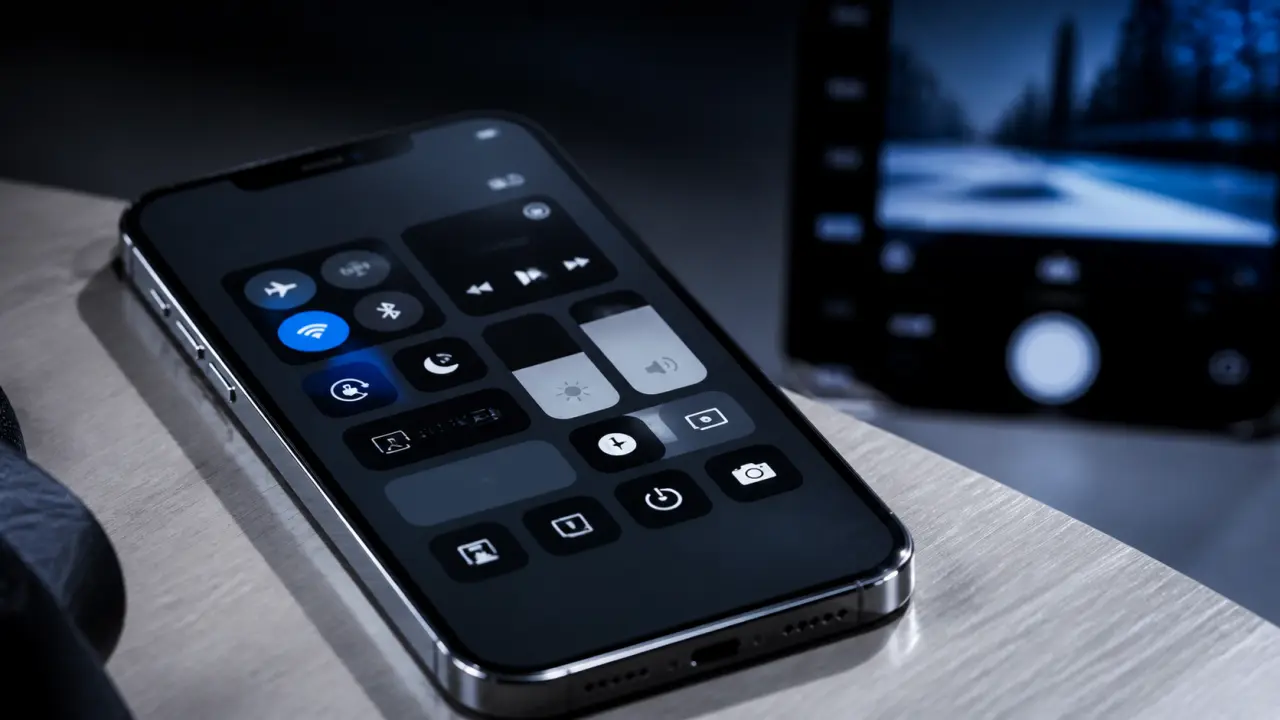
    L’écran d’accueil regroupe les icônes des applications, parfois des widgets, et donne accès aux réglages rapides. La barre d’état, en haut de l’écran, affiche souvent l’heure, le niveau de batterie, le WiFi et les notifications. En faisant glisser le doigt depuis le haut, on ouvre généralement un panneau avec le WiFi, le Bluetooth, la luminosité, le son ou le mode avion.

    Les boutons de navigation varient selon les modèles. Certains affichent trois boutons virtuels en bas de l’écran : retour, accueil et applications récentes. D’autres utilisent des gestes : glisser vers le haut pour revenir à l’accueil, glisser et maintenir pour voir les applications ouvertes. Si vous êtes débutant, prenez quelques minutes pour identifier ces commandes avant d’installer de nouveaux outils.

    Installer, ranger et supprimer des applications

    Les applications se téléchargent depuis le PlayStore sur Android ou l’AppStore sur iPad. Il suffit de rechercher le nom de l’application, vérifier l’éditeur, puis appuyer sur installer ou obtenir. Pour éviter les mauvaises surprises, privilégiez les applications connues, bien notées et régulièrement mises à jour.

    Une tablette neuve contient souvent des applications préinstallées. Certaines sont utiles, d’autres non. Vous pouvez les regrouper dans des dossiers, les retirer de l’écran d’accueil ou, lorsque le système l’autorise, les désinstaller. Cette gestion des applications rend l’interface plus lisible et évite de perdre du temps à chercher l’essentiel.

    Une tablette bien organisée reste plus simple à utiliser. Installer seulement les applications utiles limite les notifications, les permissions et les icônes inutiles. Avant d’ajouter une nouvelle application, demandez-vous si elle doit vraiment accéder à vos contacts, à votre position ou à votre micro. Ce tri précoce réduit la confusion et rend l’appareil plus agréable au quotidien.

    Fichiers, accessoires et personnalisation : rendre la tablette vraiment pratique

    Une tablette ne sert pas seulement à consulter du contenu. Elle peut aussi recevoir, créer, classer et partager des fichiers. Selon votre usage, vous pouvez l’adapter avec un clavier, un stylet, une coque de protection ou un espace de stockage en ligne.

    Transférer des photos, documents et vidéos

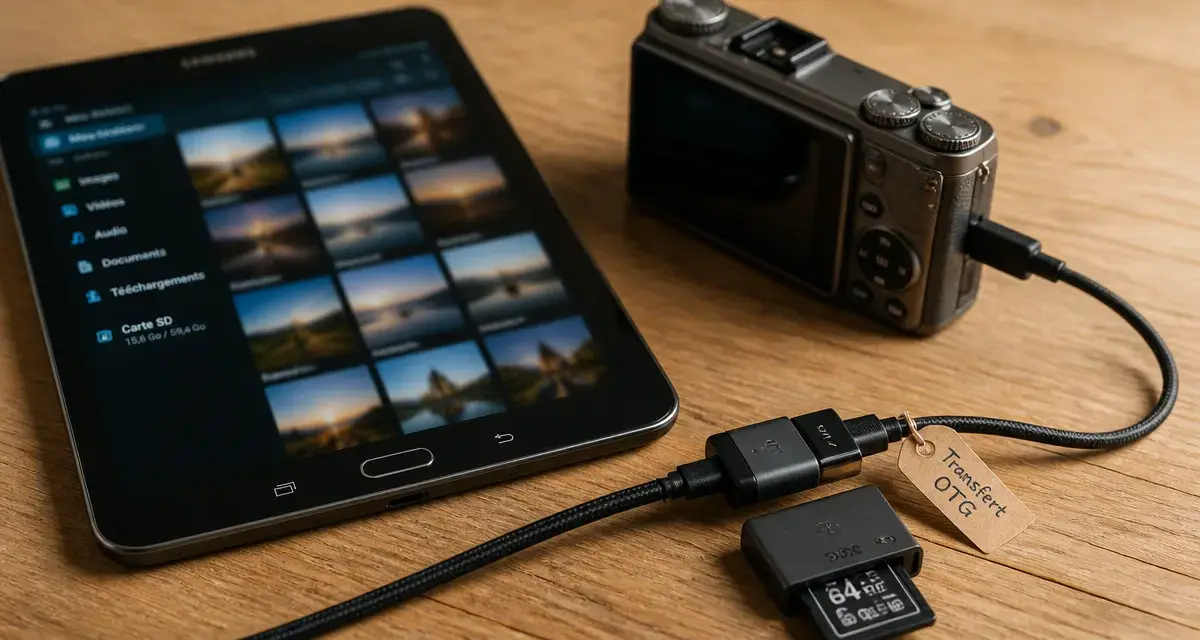
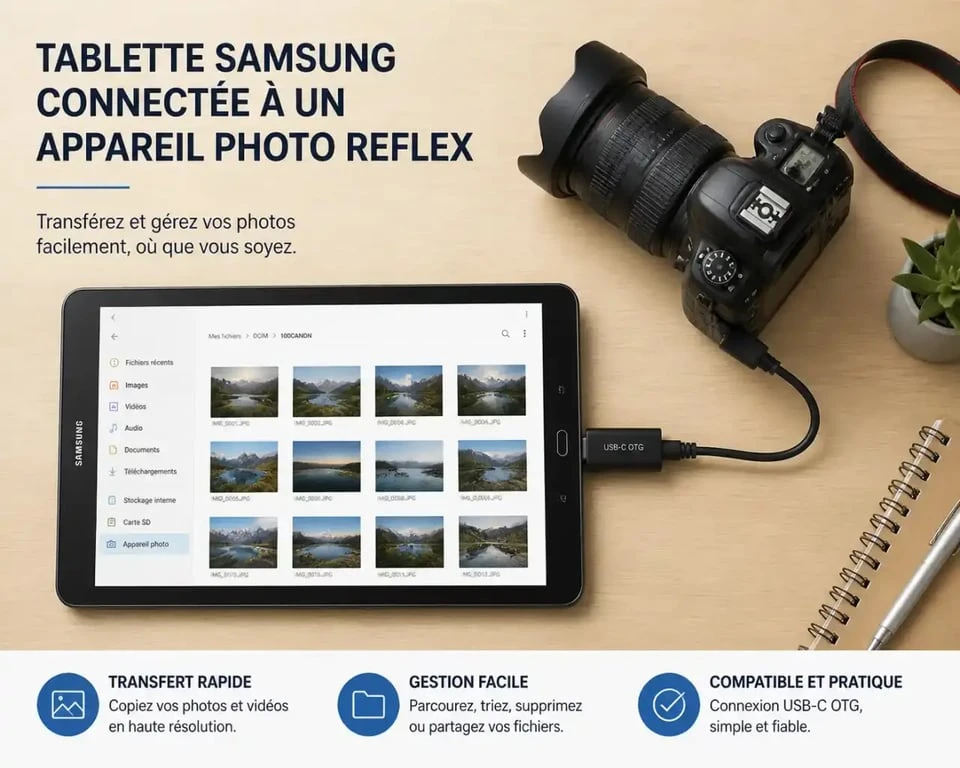
    Le transfert de fichiers peut se faire de plusieurs façons. La plus simple consiste à utiliser un service de stockage en ligne lié au compte de la tablette. Vous pouvez aussi brancher la tablette à un ordinateur avec un câble compatible, puis copier et coller des fichiers si le système l’autorise. Certaines tablettes acceptent également des périphériques de stockage externes, comme une clé USB adaptée.

    Pour les photos, l’envoi par messagerie ou par application de partage suffit souvent. Pour des documents professionnels, mieux vaut organiser des dossiers clairs : factures, cours, photos, documents administratifs. Une tablette devient vite confuse si tous les fichiers restent dans le dossier de téléchargement.

    Personnaliser sans compliquer

    La personnalisation de l’écran d’accueil aide à gagner du temps. Vous pouvez changer le fond d’écran, déplacer les icônes les plus utilisées, ajouter un widget météo, calendrier ou notes, et supprimer les raccourcis inutiles. Pour un débutant, une interface simple vaut mieux qu’un écran rempli.

    Si la tablette est destinée à un senior, placez les applications essentielles sur la première page : téléphone ou visio, messages, photos, navigateur, application médicale ou bancaire si nécessaire. Augmentez la taille du texte dans les paramètres d’accessibilité, ajustez la luminosité et évitez les notifications trop nombreuses.

    Problèmes fréquents : les solutions simples avant de s’inquiéter

    La plupart des difficultés viennent de trois causes : une connexion instable, un manque d’espace ou trop d’applications actives. Avant de penser à une panne, quelques vérifications suffisent souvent à remettre la tablette en état de marche.

    Quand la tablette ralentit

    Si la tablette devient lente, commencez par fermer les applications ouvertes, redémarrer l’appareil, puis vérifier l’espace de stockage disponible. Les photos, vidéos, jeux et fichiers téléchargés peuvent occuper beaucoup de place. Supprimer les applications inutilisées et vider certains téléchargements améliore souvent la fluidité.

    Les mises à jour jouent aussi un rôle important. Elles corrigent des bugs, améliorent la sécurité et maintiennent la compatibilité avec les applications. Si une application ne s’ouvre plus, vérifiez d’abord si une mise à jour est disponible dans le PlayStore ou l’AppStore.

    Quand le WiFi, le compte ou une application bloque

    En cas de problème WiFi, vérifiez que le mode avion est désactivé, que le bon réseau est sélectionné et que le mot de passe est correct. Redémarrer la box et la tablette peut résoudre une grande partie des blocages courants.

    Si le problème concerne le compte Google ou Apple, évitez de créer plusieurs comptes au hasard. Cherchez plutôt à récupérer le mot de passe ou à confirmer l’identité demandée. Pour une application qui refuse de fonctionner, désinstallez-la puis réinstallez-la uniquement depuis la boutique officielle.

    Enfin, gardez le mode d’emploi officiel du fabricant ou une page d’aide fiable dans vos favoris. Une tablette est conçue pour être utilisée sans expertise technique, mais disposer d’un repère clair évite de multiplier les manipulations inutiles lorsque quelque chose ne répond pas comme prévu.

  • Code erreur 107 sur TV Samsung : le réseau à vérifier avant la réinitialisation d’usine

    Code erreur 107 sur TV Samsung : le réseau à vérifier avant la réinitialisation d’usine

    Le code erreur 107 sur une TV Samsung signale le plus souvent un problème de connexion Internet ou de communication avec OpenAPI, l’interface qui permet à la Smart TV d’échanger avec les services en ligne. La télévision peut s’allumer normalement, mais les applications, le navigateur, les mises à jour ou certains contenus connectés deviennent inaccessibles. Avant de penser à une panne matérielle, mieux vaut avancer avec méthode, car le souci vient souvent du réseau, de la box, du routeur, d’un réglage Wi-Fi ou d’un incident temporaire chez le fournisseur d’accès.

    Comprendre ce que bloque vraiment l’erreur 107

    L’erreur 107 n’indique pas que l’écran est hors service. Elle apparaît plutôt lorsque la TV Samsung ne parvient pas à établir une connexion fiable avec Internet ou avec les services nécessaires au fonctionnement des applications connectées. C’est pour cela qu’elle peut surgir alors que d’autres fonctions, comme les chaînes TV classiques ou les ports HDMI, continuent de fonctionner.

    Le rôle d’OpenAPI dans le message d’erreur

    OpenAPI désigne une interface de programmation d’applications qui sert d’intermédiaire entre la TV et Internet. Sur une Smart TV, cette couche logicielle aide les applications et les services Samsung à communiquer avec des serveurs distants. Si la connexion est instable, si le DNS répond mal, si la box bloque une requête ou si le logiciel de la TV n’est plus à jour, l’erreur peut apparaître.

    Le symptôme typique est frustrant : le Wi-Fi semble parfois détecté, mais la TV refuse d’accéder correctement aux services connectés. Dans d’autres cas, le test réseau échoue dès l’étape de connexion à Internet. Cette distinction compte, car elle permet de savoir si le problème se situe plutôt entre la TV et la box, ou entre la box et Internet.

    Identifier la cause avant de multiplier les manipulations

    Le bon réflexe consiste à vérifier l’environnement réseau avant de réinitialiser la télévision. Une coupure de courant, un redémarrage de box mal terminé, une panne FAI ou une mise à jour logicielle peuvent suffire à déclencher l’erreur 107. Samsung est le plus grand fabricant mondial de téléviseurs depuis 2006, et ses Smart TV sont très répandues : les cas sont donc variés, mais les causes reviennent souvent autour du même point, la connexion.

    6 solutions efficaces pour résoudre l’erreur 107 sur votre TV Samsung — Découvrez des méthodes simples et rapides pour rétablir la connexion réseau de votre téléviseur Samsung et corriger l’erreur 107.

    Symptôme observé Cause probable Action prioritaire
    La TV voit le Wi-Fi mais n’accède pas à Internet Box connectée mais service Internet instable Tester Internet sur un téléphone ou un ordinateur
    La TV ne trouve plus le réseau SSID modifié, Wi-Fi désactivé ou signal trop faible Vérifier le nom du réseau et rapprocher la box
    L’erreur apparaît après une coupure Routeur ou TV mal reconnecté Redémarrer proprement les deux appareils
    Une seule application ne fonctionne plus Service applicatif ou logiciel TV à mettre à jour Mettre à jour la TV et relancer l’application

    Vérifier si le problème vient de la TV, de la box ou du FAI

    Commencez par connecter un smartphone au même Wi-Fi que la TV, puis ouvrez plusieurs sites ou applications. Si le téléphone rencontre lui aussi des lenteurs ou des coupures, la TV n’est probablement pas en cause. Si tout fonctionne parfaitement sur les autres appareils, le diagnostic se resserre autour de la configuration réseau du téléviseur, de son logiciel ou de sa façon de dialoguer avec la box.

    Si vous utilisez un accès Internet particulier, par exemple une connexion satellite ou un routeur récent, gardez en tête que certains utilisateurs rapportent des erreurs liées à la manière dont le fournisseur ou le routeur gère les requêtes. Un témoignage en ligne évoque par exemple une TV Samsung d’environ un an confrontée à un message laissant penser à un blocage côté fournisseur. Ce n’est pas la situation la plus courante, mais cela rappelle qu’une Smart TV dépend de toute la chaîne réseau.

    Corriger le code erreur 107 étape par étape

    La meilleure méthode est progressive. On commence par les gestes simples, puis on passe aux réglages plus engageants. Cela évite de perdre vos paramètres inutilement avec une réinitialisation d’usine alors qu’un redémarrage complet de la box aurait suffi.

    1. Redémarrer correctement la TV et le routeur

    Éteignez la TV, débranchez-la pendant une minute, puis faites de même avec la box ou le routeur. Rebranchez d’abord la box et attendez que tous les voyants Internet soient stabilisés. Rebranchez ensuite la TV et relancez le test de connexion. Ce délai compte : une box peut afficher un Wi-Fi actif alors que l’accès Internet n’est pas encore totalement rétabli.

    2. Refaire le test réseau depuis les menus Samsung

    Sur la plupart des Smart TV Samsung, le chemin se trouve dans les paramètres, puis dans la partie réseau. Lancez un test de connexion et observez l’étape qui échoue. Si la connexion au routeur échoue, il faut regarder le mot de passe Wi-Fi, la distance ou le SSID. Si la connexion au routeur réussit mais qu’Internet échoue, orientez-vous plutôt vers la box, le DNS, le FAI ou un incident temporaire.

    3. Changer ou simplifier le SSID de la box

    Le SSID est le nom du réseau Wi-Fi. Un nom contenant des caractères spéciaux, des accents, des symboles ou une séparation confuse entre les bandes 2,4 GHz et 5 GHz peut compliquer l’association avec certains appareils. Depuis l’interface de votre box Internet, essayez un nom simple, sans ponctuation complexe, puis reconnectez la TV au réseau comme si c’était la première fois.

    On pense souvent au Wi-Fi comme à un interrupteur, mais le signal se diffuse, rebondit et s’affaiblit. Un mur épais, un meuble TV fermé, une plaque métallique, un aquarium ou certains panneaux de mousse acoustique peuvent absorber ou perturber une partie du signal. Avant d’accuser le téléviseur, testez un détail concret : ouvrez le meuble, déplacez légèrement la box, éloignez-la des objets métalliques et vérifiez si le test réseau devient plus stable. Ce petit ajustement règle parfois des erreurs intermittentes que les menus de diagnostic n’expliquent pas clairement.

    Mettre à jour, réinitialiser : quand passer aux solutions fortes

    Si l’erreur 107 persiste après les vérifications réseau, il faut s’intéresser au logiciel de la TV. Une mise à jour peut corriger un problème de compatibilité avec les services connectés, les certificats, les applications ou l’interface OpenAPI. Samsung Electronics Co, Ltd occupait en 2019 le deuxième rang mondial des entreprises technologiques en termes de revenus. La marque dispose donc d’un écosystème logiciel important, mais cela implique aussi des mises à jour régulières à maintenir.

    Mettre à jour la TV Samsung

    Si la TV parvient encore à accéder partiellement à Internet, recherchez une mise à jour dans les paramètres d’assistance ou de logiciel. Si elle n’a plus aucun accès réseau, consultez le site d’assistance Samsung correspondant à votre modèle. Certains téléviseurs permettent une mise à jour via clé USB. Utilisez uniquement les ressources officielles et vérifiez soigneusement la référence exacte du modèle.

    Vous pouvez consulter l’assistance officielle depuis le support Samsung. Les forums communautaires Samsung peuvent aussi aider, surtout si plusieurs utilisateurs signalent le même comportement au même moment. Dans ce cas, il peut s’agir d’un incident temporaire plutôt que d’un défaut propre à votre appareil.

    Réinitialiser les paramètres réseau avant l’usine

    Avant la réinitialisation complète, vérifiez si votre modèle propose une réinitialisation des paramètres réseau. Cette option supprime les anciennes connexions Wi-Fi et force la TV à repartir sur une configuration propre, sans effacer tous vos réglages d’image, comptes ou applications. Reconnectez ensuite la TV au Wi-Fi en saisissant le mot de passe manuellement.

    Utiliser la réinitialisation d’usine en dernier recours

    La réinitialisation d’usine peut résoudre une erreur persistante liée à un réglage corrompu ou à un conflit logiciel, mais elle efface la personnalisation de la TV. Notez vos comptes, vos réglages importants et vos applications avant de la lancer. Après la remise à zéro, configurez d’abord le réseau, testez Internet, puis réinstallez les applications progressivement.

    Quand contacter Samsung ou votre opérateur Internet

    Si l’erreur revient malgré un redémarrage complet, un SSID simplifié, une mise à jour et une réinitialisation réseau, il devient utile de demander de l’aide. Le bon interlocuteur dépend du résultat de vos tests.

    • Contactez votre FAI si plusieurs appareils ont des problèmes, si Internet coupe régulièrement ou si la TV échoue uniquement à l’étape d’accès Internet après connexion au routeur.
    • Contactez Samsung si les autres appareils fonctionnent parfaitement, si la TV ne garde pas le Wi-Fi en mémoire ou si l’erreur apparaît après une mise à jour logicielle.
    • Consultez la communauté Samsung si l’erreur semble toucher plusieurs utilisateurs du même modèle ou si vous cherchez un retour d’expérience avant une réinitialisation d’usine.

    Avant d’appeler, préparez la référence exacte du téléviseur, la version logicielle, le nom de votre opérateur, le type de connexion utilisée et les étapes déjà tentées. Cette préparation évite les réponses génériques et accélère le diagnostic. Le code erreur 107 est agaçant, mais il se résout souvent en isolant calmement le maillon faible, TV, Wi-Fi, box, routeur ou fournisseur d’accès.

  • Corbeille de mon téléphone : où chercher dans Galerie, Mes Fichiers et Google Photos

    Corbeille de mon téléphone : où chercher dans Galerie, Mes Fichiers et Google Photos

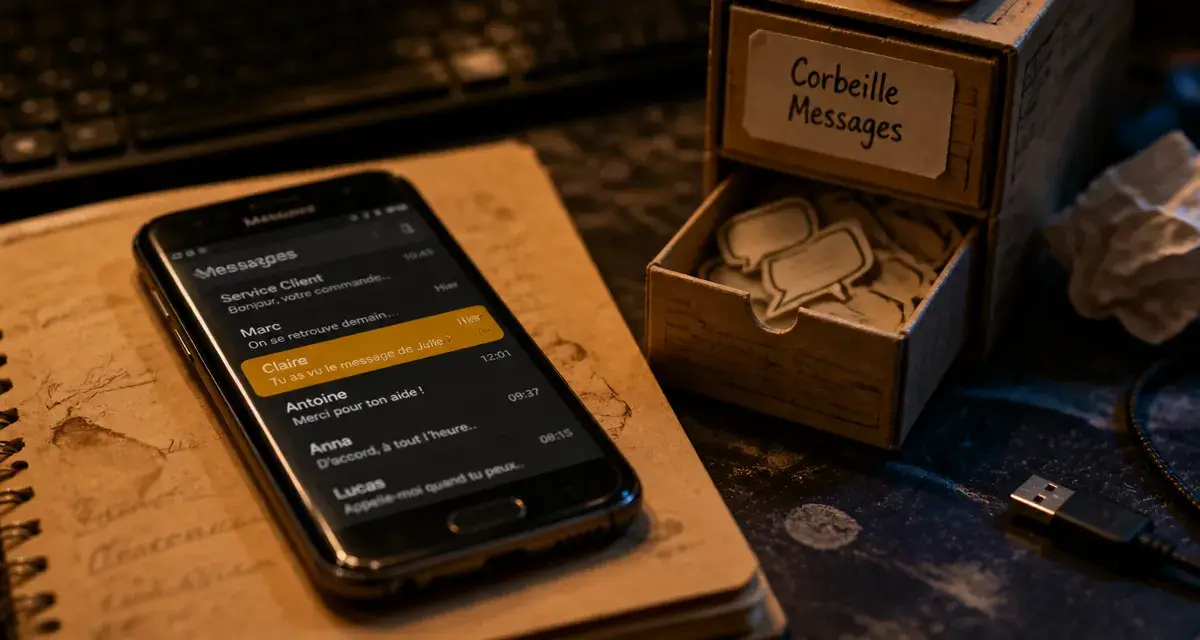
    Sur un smartphone, supprimer une photo ou un document ne veut pas toujours dire le faire disparaître tout de suite. Selon la marque, la version d’Android et l’application utilisée, les fichiers supprimés peuvent rester dans une corbeille pendant 15 à 30 jours. Le bon réflexe consiste à vérifier au bon endroit, dans le bon ordre, avant de vider quoi que ce soit.

    La corbeille n’est pas un seul endroit sur Android

    Contrairement à un ordinateur, un téléphone Android ne possède pas toujours une corbeille unique pour tout l’appareil. La corbeille dépend souvent de l’application dans laquelle le fichier a été supprimé, comme Galerie, Google Photos, Mes Fichiers, un gestionnaire de documents, une application cloud ou, selon les modèles, un outil du constructeur.

    C’est pour cela qu’une photo effacée peut être récupérable dans la Galerie Samsung, mais introuvable dans Mes Fichiers. À l’inverse, un PDF supprimé depuis un gestionnaire de fichiers ne se retrouvera pas forcément dans Google Photos. Avant de paniquer, il faut donc reconstituer le trajet du fichier, savoir où il était visible, avec quelle application il a été supprimé et s’il était synchronisé avec un service cloud.

    Sur Samsung : Galerie et Mes Fichiers à vérifier en priorité

    Sur un téléphone Samsung, deux emplacements reviennent souvent. Pour les photos et vidéos, ouvrez Galerie, puis cherchez le menu, souvent représenté par trois lignes ou trois points, et sélectionnez Corbeille. Si la corbeille de la Galerie est activée, vous pouvez y retrouver des éléments supprimés récemment.

    Pour les documents, les téléchargements, les fichiers audio ou les dossiers déplacés manuellement, ouvrez plutôt Mes Fichiers. Là encore, un menu permet généralement d’accéder à une corbeille séparée. Sur Samsung, la corbeille de la Galerie doit être activée pour jouer son rôle. Si elle ne l’était pas au moment de la suppression, l’effacement peut être définitif immédiatement.

    Sur les autres Android : Google Photos, gestionnaire de fichiers et cloud

    Sur Android stock, Xiaomi, Huawei, Oppo ou d’autres marques, l’emplacement varie davantage. Commencez par Google Photos si vos images y étaient visibles, l’application dispose de sa propre corbeille. Vérifiez ensuite l’application Galerie du constructeur, puis le gestionnaire de fichiers installé par défaut.

    Si vous utilisez OneDrive, Google Drive ou une autre application de stockage, regardez aussi leur section Corbeille, Fichiers supprimés ou Éléments supprimés. Un fichier peut avoir disparu du téléphone tout en restant récupérable en ligne, surtout si la synchronisation était active.

    Fichier supprimé Où chercher d’abord À vérifier ensuite
    Photo ou vidéo Galerie ou Google Photos Cloud synchronisé, album supprimé
    Document PDF, Word, téléchargement Mes Fichiers ou gestionnaire de fichiers Google Drive, OneDrive, dossier Téléchargements
    Fichier audio Gestionnaire de fichiers Application musique, carte SD
    Image reçue par messagerie Galerie, dossier de l’application Sauvegarde de conversation, cloud

    Récupérer une photo, une vidéo ou un document supprimé

    La récupération est généralement simple si le fichier est encore dans la corbeille. Le bon réflexe consiste à ne pas multiplier les manipulations inutiles. Plus vous installez d’applications, déplacez des fichiers ou remplissez la mémoire, plus vous compliquez une éventuelle récupération avancée.

    Restaurer depuis la corbeille de la Galerie

    Pour récupérer une photo supprimée, ouvrez l’application Galerie, accédez à la corbeille, puis sélectionnez les éléments à restaurer. Le bouton peut s’appeler Restaurer, Récupérer ou prendre la forme d’une icône de retour. Une fois restauré, le fichier revient généralement dans son album d’origine, ou dans un emplacement proche si l’album initial n’existe plus.

    Dans Google Photos, le fonctionnement est comparable. Ouvrez l’application, allez dans Bibliothèque ou Collections selon l’interface, puis dans Corbeille. Sélectionnez l’élément, puis restaurez-le. Si la photo était sauvegardée dans le cloud, vous pouvez parfois la récupérer même si elle n’est plus physiquement stockée sur le téléphone.

    Restaurer depuis Mes Fichiers ou un gestionnaire de documents

    Pour un document, ouvrez Mes Fichiers ou l’application équivalente de votre téléphone. Cherchez la corbeille dans le menu principal. Sélectionnez ensuite le fichier souhaité, puis choisissez l’option de restauration. Le fichier revient souvent dans son dossier précédent, comme Téléchargements, Documents, Images, Audio ou carte SD.

    Un téléphone peut stocker un même fichier à plusieurs endroits, entre la mémoire interne, la carte SD, la galerie locale, la sauvegarde cloud et l’application de messagerie. C’est pour cela qu’une photo peut rester dans Google Photos alors qu’elle n’apparaît plus dans la Galerie, ou qu’un document demeure dans OneDrive alors qu’il a disparu du dossier Téléchargements. Avant de conclure à une perte définitive, vérifiez chaque emplacement possible.

    Vider la corbeille sans supprimer ce qu’il fallait garder

    Vider la corbeille permet de libérer de l’espace, mais c’est une action à manier avec prudence. Une fois la corbeille vidée, les fichiers ne sont plus restaurables par les moyens classiques du téléphone. Sur certaines applications, la suppression définitive est immédiate et ne laisse pas de seconde chance visible.

    Quand vider la corbeille est utile

    Vider la corbeille est pertinent si votre téléphone manque d’espace, si de grosses vidéos occupent encore de la mémoire, ou si vous préparez un nettoyage avant une sauvegarde. Les vidéos supprimées sont souvent les plus intéressantes à vérifier, car elles peuvent peser lourd tout en restant stockées temporairement.

    Avant de vider, ouvrez la corbeille et parcourez rapidement les éléments. Regardez surtout les dates, les miniatures de photos et les noms de documents. Si vous hésitez, restaurez d’abord le fichier, sauvegardez-le ailleurs, puis supprimez-le ensuite. Ce détour prend quelques secondes et évite bien des regrets.

    Supprimer définitivement depuis Galerie, Mes Fichiers ou Google Photos

    Dans la plupart des applications, l’option s’appelle Vider la corbeille, Supprimer tout ou Supprimer définitivement. Vous pouvez aussi sélectionner seulement certains fichiers pour en conserver d’autres. C’est préférable si la corbeille contient à la fois des captures inutiles, des vidéos lourdes et des documents dont vous n’êtes pas certain.

    Pour une suppression plus radicale avant de vendre ou donner un téléphone, un simple vidage de corbeille ne suffit pas toujours à répondre à un besoin de confidentialité. Des outils spécialisés comme Dr.Fone proposent des fonctions d’effacement de données plus poussées. Ce type de solution s’adresse surtout aux cas où vous voulez empêcher toute récupération ultérieure, pas à un nettoyage courant du stockage.

    Si vous ne trouvez pas la corbeille de votre téléphone

    Ne pas trouver la corbeille ne signifie pas forcément que le fichier est perdu. Cela peut simplement vouloir dire que l’application utilisée n’en possède pas, que la fonction n’était pas activée, ou que le délai de conservation de 15 à 30 jours est dépassé.

    Les raisons les plus fréquentes

    La première raison est l’absence de corbeille dans l’application concernée. Certaines applications suppriment directement les fichiers, surtout les anciens gestionnaires ou certains outils de nettoyage. La deuxième raison est une corbeille désactivée. Sur Samsung, par exemple, la corbeille de la Galerie doit être activée pour conserver les photos supprimées.

    La troisième raison vient de la synchronisation. Si une photo est supprimée dans une application cloud, elle peut disparaître de plusieurs appareils connectés au même compte. À l’inverse, une sauvegarde cloud peut vous sauver si la suppression locale n’a pas encore été répercutée partout.

    Les alternatives à tester avant d’abandonner

    Commencez par rechercher le nom du fichier dans la barre de recherche du téléphone, puis dans le gestionnaire de fichiers. Vérifiez ensuite les dossiers Téléchargements, Images, DCIM, Documents, WhatsApp, Telegram ou tout dossier lié à l’application qui contenait le fichier.

    Connectez-vous aussi à vos comptes Google Photos, Google Drive et OneDrive depuis un navigateur. Il arrive qu’un fichier soit absent de l’application mobile mais encore visible en ligne. Si le fichier est très important et supprimé définitivement, évitez d’enregistrer de nouveaux éléments sur le téléphone et tournez-vous vers un outil de récupération reconnu ou un professionnel, surtout si la perte concerne des documents sensibles.

    Prévenir la prochaine perte de données

    La meilleure corbeille reste celle dont vous avez rarement besoin. Quelques réglages simples réduisent fortement le risque de perdre une photo, une vidéo ou un document important.

    • Activez la corbeille dans la Galerie Samsung si l’option est disponible.
    • Activez la sauvegarde automatique dans Google Photos ou OneDrive pour les photos et vidéos importantes.
    • Gardez une copie des documents sensibles dans Google Drive, OneDrive ou sur un ordinateur.
    • Évitez les applications de nettoyage agressives qui promettent de libérer beaucoup d’espace sans détailler ce qu’elles suppriment.
    • Vérifiez avant de vider : une corbeille pleine n’est pas toujours un problème urgent.

    Un bon rythme consiste à nettoyer les fichiers inutiles une fois par mois, mais à sauvegarder automatiquement les contenus importants dès leur création. Ainsi, si vous supprimez une image par erreur, vous avez plusieurs portes de sortie : la corbeille de l’application, le cloud, puis éventuellement une copie sur un autre appareil.

    En pratique, retenez surtout ceci : cherchez d’abord dans l’application où le fichier a été supprimé, vérifiez ensuite les services cloud, puis seulement après envisagez une récupération avancée. Cette méthode évite les fausses alertes, libère de l’espace proprement et protège mieux vos données au quotidien.

  • One UI 5 : 16 thèmes colorés, écran de verrouillage et routines à vérifier avant d’installer

    One UI 5 : 16 thèmes colorés, écran de verrouillage et routines à vérifier avant d’installer

    One UI 5 est la surcouche Samsung basée sur Android 13. Elle vise une interface plus lisible, plus personnalisable et plus fluide sur les smartphones et tablettes Galaxy. La mise à jour intéresse surtout ceux qui utilisent souvent l’écran de verrouillage, les routines, les widgets ou le multitâche. Avant de l’installer, mieux vaut savoir ce qui change vraiment, ce qui dépend du modèle et ce qui relève déjà de One UI 5.1.

    Ce que One UI 5 change dans l’usage quotidien

    La promesse de One UI 5 n’est pas de bouleverser un Galaxy, mais d’améliorer les gestes répétés chaque jour, comme déverrouiller l’écran, répondre à un appel, ouvrir un fichier ou passer d’une application à l’autre. Samsung garde son organisation habituelle, avec les paramètres, le panneau rapide et les applications maison, tout en rendant plusieurs réglages plus accessibles.

    Une interface plus cohérente avec Android 13

    One UI 5 reprend l’idée d’une interface plus personnelle grâce à une palette de couleurs enrichie. Le système peut proposer jusqu’à 16 thèmes colorés inspirés du fond d’écran pour harmoniser les icônes, certains menus et plusieurs éléments de l’interface. Le résultat reste discret, mais il change la perception générale du téléphone si vous trouvez les anciennes versions trop uniformes.

    Les icônes d’applications ont aussi été retravaillées. L’intérêt n’est pas seulement visuel : des pictogrammes plus lisibles aident à repérer plus vite les applications, surtout sur un écran d’accueil chargé ou dans le tiroir d’applications.

    Des animations plus agréables, sans miracle matériel

    Samsung a travaillé la fluidité et les animations. Sur un Galaxy récent, le passage d’une application à l’autre paraît souvent plus naturel, avec des transitions moins sèches. Sur un modèle plus ancien, le gain dépend davantage du processeur, de la mémoire disponible et de l’état du stockage. One UI 5 peut donner une impression de meilleure continuité, mais il ne transforme pas un appareil déjà ralenti en modèle haut de gamme.

    Les animations, les panneaux flottants, les menus contextuels et les widgets rendent les transitions plus cohérentes. Vous passez d’une notification à un fichier, puis à un appel, sans rupture visuelle trop marquée. C’est ce qui donne à l’ensemble une sensation plus simple à utiliser au quotidien.

    Personnalisation : les nouveautés les plus visibles

    La personnalisation est au centre de One UI 5. Samsung ne se limite pas aux couleurs. La mise à jour rend aussi plus accessibles des réglages qui étaient parfois dispersés. L’idée est de permettre à chacun de construire une interface utile, pas seulement agréable à regarder.

    Tout savoir sur l’interface Samsung One UI — Découvrez les fonctionnalités et l’évolution de l’interface utilisateur conçue par Samsung pour ses appareils Galaxy sous Android.

    Écran de verrouillage, fonds d’écran et appels

    L’écran de verrouillage devient plus flexible. Vous pouvez ajuster son style, modifier certains éléments visuels et mieux coordonner l’ensemble avec votre fond d’écran. Pour beaucoup d’utilisateurs, c’est la nouveauté la plus visible, car cet écran s’affiche des dizaines de fois par jour. Une petite modification se remarque tout de suite.

    Les arrière-plans d’appels personnalisés ajoutent aussi un usage pratique. Associer une image ou une ambiance à certains contacts permet d’identifier plus vite qui appelle, sans lire le nom dans le détail. Ce n’est pas indispensable, mais c’est une fonction qui rend le téléphone plus personnel.

    Modes, routines et widgets

    Les modes et routines permettent d’automatiser certains comportements, par exemple réduire les distractions au travail, activer des réglages le soir, adapter le téléphone pendant le sport ou simplifier l’usage en voiture. One UI 5 rend ces automatismes moins intimidants. Une routine bien pensée peut couper certaines notifications, modifier le son, lancer une application ou changer des paramètres selon l’heure ou le lieu.

    Les widgets prennent aussi plus de place dans l’usage. Les widgets de batterie, présents dans les versions associées à One UI 5.1 selon les appareils, servent à surveiller plus facilement l’autonomie du téléphone et d’accessoires compatibles. Pour les utilisateurs équipés de plusieurs produits Galaxy, cette vue rapide devient vraiment utile.

    One UI 4.x, One UI 5 et One UI 5.1 : les différences à retenir

    La confusion est fréquente entre One UI 5 et One UI 5.1. La première version marque le passage à Android 13 et introduit les grands changements de personnalisation. One UI 5.1 apporte ensuite des ajustements, souvent sur les modèles récents comme les Galaxy S23, S23 Plus et S23 Ultra, puis sur d’autres appareils compatibles au fil du déploiement.

    Version Ce qui la caractérise À retenir pour l’utilisateur
    One UI 4.x Base précédente avec personnalisation déjà présente, mais moins poussée. Interface stable, mais moins riche pour l’écran de verrouillage et les routines.
    One UI 5 Passage à Android 13, palette de couleurs enrichie, nouvelles icônes, sécurité améliorée. Mise à jour intéressante si vous voulez plus de personnalisation et une interface plus cohérente.
    One UI 5.1 Ajouts pratiques comme certains widgets de batterie, améliorations multitâches et fonctions connectées. Version plus aboutie, surtout si vous utilisez plusieurs appareils Samsung.

    Multi Connect, fenêtre flottante et continuité

    One UI 5.1 met davantage l’accent sur la continuité entre appareils et sur le multitâche. Multi Connect et les améliorations autour des fenêtres flottantes peuvent intéresser ceux qui utilisent un Galaxy avec une Galaxy Tab ou un Galaxy Book. Redimensionner une fenêtre, garder une conversation ouverte ou consulter une information sans quitter l’application principale devient plus naturel.

    Toutes les fonctions ne sont pas disponibles sur tous les modèles. La gamme, la puissance de l’appareil, la région et le calendrier de déploiement influencent l’expérience finale. Deux utilisateurs sous One UI 5 peuvent donc ne pas voir exactement les mêmes options.

    Sécurité, fichiers et installation : les vérifications importantes

    Installer One UI 5 est généralement simple, mais une mise à jour système reste importante. Elle modifie le firmware, les paramètres de sécurité et parfois le comportement de certaines applications. Quelques vérifications évitent la plupart des mauvaises surprises.

    Sécurité et confidentialité

    One UI 5 renforce la sécurité avec des correctifs et de nouvelles options liées à Android 13. L’intérêt est double : protéger les données personnelles et donner plus de contrôle sur ce que les applications peuvent utiliser. Les permissions, les notifications et certains accès sensibles sont mieux encadrés qu’avec les générations plus anciennes.

    Pour un usage professionnel ou familial, c’est un point important. Un smartphone contient souvent des photos, des documents, des moyens de paiement, des conversations et des accès cloud. Une mise à jour comme One UI 5 ne joue donc pas seulement sur le design. Elle participe aussi à la durée de vie sécurisée de l’appareil.

    Google Drive dans Mes Fichiers

    L’intégration d’une catégorie Google Drive dans l’application Mes Fichiers facilite l’accès aux documents stockés dans le cloud. Au lieu de passer systématiquement par l’application Drive, vous retrouvez plus facilement certains fichiers au même endroit que vos éléments locaux. Pour les étudiants, indépendants ou salariés qui jonglent entre documents téléchargés, captures d’écran et fichiers partagés, ce regroupement fait gagner du temps.

    Préparer l’installation sans stress

    Avant de lancer la mise à jour One UI 5, vérifiez que la batterie est suffisamment chargée, que le Wi-Fi est stable et que l’espace de stockage disponible est confortable. Le téléchargement peut être volumineux selon le modèle. À titre de repère, certains firmwares récents peuvent atteindre plusieurs gigaoctets, comme les 4,2 Go relevés sur un firmware de Galaxy Z Fold 7. Votre fichier One UI 5 peut donc varier fortement selon l’appareil.

    1. Ouvrez les paramètres du Galaxy.
    2. Allez dans Mise à jour logicielle.
    3. Sélectionnez le téléchargement si One UI 5 est proposé.
    4. Branchez le téléphone ou gardez une batterie confortable.
    5. Laissez l’installation se terminer sans forcer le redémarrage.

    Pour les programmes bêta, l’application Samsung Members peut afficher une bannière d’inscription lorsque l’appareil et la région sont concernés. Une bêta reste moins stable qu’une version finale. Elle s’adresse plutôt aux utilisateurs curieux, capables d’accepter quelques bugs.

    Faut-il installer One UI 5 sur son Galaxy ?

    Dans la majorité des cas, One UI 5 apporte une vraie valeur ajoutée, surtout si votre Galaxy est compatible officiellement et que vous utilisez déjà les fonctions Samsung. La personnalisation est plus riche, les routines deviennent plus utiles, la sécurité progresse et l’expérience générale gagne en cohérence.

    Les retours d’utilisateurs mettent souvent en avant les points forts suivants :

    • une interface plus moderne grâce aux couleurs, icônes et fonds d’écran repensés ;
    • un écran de verrouillage plus pratique à adapter ;
    • des animations plus fluides sur les modèles récents ;
    • des routines plus utiles pour automatiser les moments de la journée ;
    • un meilleur accès aux fichiers cloud via Google Drive dans Mes Fichiers.

    Les limites existent aussi. Sur un Galaxy ancien ou déjà ralenti, il vaut mieux libérer de l’espace, mettre à jour les applications et redémarrer l’appareil après l’installation. Certaines nouveautés de One UI 5.1, comme des fonctions avancées de multitâche, de widgets ou de continuité, peuvent ne pas être disponibles partout.

    Si votre téléphone vous propose officiellement One UI 5, que vous avez sauvegardé vos données et que vos applications importantes sont à jour, l’installation est recommandable. Si vous dépendez d’applications professionnelles critiques, attendez quelques retours sur votre modèle précis avant de vous lancer. One UI 5 reste surtout une mise à jour de confort et de maturité, qui rend l’expérience Galaxy plus souple, plus personnelle et mieux intégrée à l’écosystème Samsung.

  • iPhone 15, 15 Pro, 13 Pro reconditionné : lequel acheter selon votre profil ?

    iPhone 15, 15 Pro, 13 Pro reconditionné : lequel acheter selon votre profil ?

    Le bon choix dépend surtout de trois critères simples : votre budget réel, votre usage photo/vidéo et le temps pendant lequel vous comptez garder votre téléphone. En pratique, l’iPhone 15 est le modèle neuf le plus équilibré, l’iPhone 15 Pro vise les usages exigeants, et un iPhone 13 Pro reconditionné peut offrir un excellent rapport qualité-prix si la garantie et l’état sont sérieux.

    La recommandation rapide selon votre profil

    Si vous voulez acheter vite, partez de votre usage quotidien. La gamme actuelle s’étend de 529 € à 1 979 €, mais tous les modèles ne se valent pas au même prix. Le bon choix n’est pas forcément le plus récent, c’est celui qui coche les bons critères sans vous faire payer des fonctions inutiles.

    Profil d’acheteur Modèle conseillé Pourquoi ce choix
    Usage quotidien, achat neuf durable iPhone 15 Équilibre entre écran OLED, photo 48 Mpx, performances et USB-C
    Photo, vidéo, travail mobile iPhone 15 Pro ou 15 Pro Max Fonctions Pro, puissance, meilleur système photo, ProRAW et ProRes
    Budget maîtrisé avec sensations premium iPhone 13 Pro reconditionné Très bon écran, finitions haut de gamme, souvent entre 700 et 800 €
    Petit budget neuf iPhone SE Prix d’entrée à 529 €, Touch ID, format compact, mais design daté
    Achat familial ou adolescent iPhone 13 ou iPhone 14 Performances solides, Face ID, 5G, prix plus doux selon les offres

    L’iPhone 15 standard est le plus simple à recommander. Il évite le compromis trop marqué de l’iPhone SE, reste moins cher qu’un Pro et apporte des éléments modernes comme le capteur 48 Mpx et le port USB-C. À environ 1 099 € au lancement, il n’est pas bon marché, mais il couvre bien les besoins de la majorité des acheteurs qui veulent garder leur appareil plusieurs années.

    iPhone 15, 15 Pro, 14, 13, SE : ce qui change vraiment

    Comparer les fiches techniques peut vite devenir confus. Les différences utiles ne sont pas toujours les plus visibles : écran, connectique, photo, autonomie et confort d’usage comptent souvent plus que le nom de la puce. C’est surtout là que le choix se joue.

    Comparateur officiel des modèles d’iPhone — Comparez facilement les fonctionnalités et caractéristiques techniques de tous les modèles d’iPhone pour choisir celui qui vous correspond.

    iPhone 15 : le meilleur équilibre pour la majorité

    L’iPhone 15 apporte les améliorations qui comptent au quotidien : écran OLED, compatibilité 5G, Face ID, capteur principal 48 Mpx et USB-C. Il convient à ceux qui veulent un téléphone moderne, fluide, bon en photo, sans payer le supplément des versions Pro. Pour un usage sur quatre ou cinq ans, c’est souvent le modèle le plus rationnel.

    Il est aussi plus confortable qu’un iPhone SE sur presque tous les points visuels. L’écart entre un écran LCD et un écran OLED se voit dans les noirs, le contraste et la lisibilité. À titre de comparaison, l’iPhone SE affiche 326 ppp, 625 nits et un contraste de 1 400:1, quand l’iPhone 13 monte déjà à 460 ppp, 800 nits en standard, 1 200 nits en HDR et un contraste de 2 000 000:1. Cet écart se ressent dans les photos, les vidéos, les textes et l’usage en extérieur.

    iPhone 15 Pro et 15 Pro Max : utiles si vous exploitez vraiment leurs forces

    L’iPhone 15 Pro, proposé à partir de 1 299 €, vise les utilisateurs qui créent du contenu, filment souvent ou veulent un appareil très performant. Les fonctions ProRAW, ProRes, le zoom optique plus avancé selon le modèle et les meilleurs traitements photo justifient la différence si vous retouchez, publiez ou travaillez avec votre téléphone. La puissance n’est pas un argument abstrait ici, elle sert vraiment dans les usages lourds.

    Le port USB-C prend aussi plus de sens sur les modèles Pro, notamment pour les transferts lourds. Les débits Thunderbolt 4 peuvent atteindre 40 Gbit/s, un détail peu important pour envoyer quelques photos, mais précieux pour déplacer de gros fichiers vidéo. En revanche, si votre usage se limite aux messages, réseaux sociaux, navigation et photos de vacances, un iPhone 15 standard sera plus raisonnable.

    iPhone 13, 14 et SE : les bons compromis, mais pas pour les mêmes raisons

    L’iPhone 13 reste attractif si son prix baisse nettement. Il offre un écran OLED, Face ID, la 5G et une qualité photo encore très correcte. L’iPhone 14 est proche dans l’esprit, avec quelques améliorations, mais il doit être choisi uniquement si son tarif est réellement intéressant par rapport à l’iPhone 15. Ici, le critère principal reste le prix final, pas le numéro du modèle.

    L’iPhone SE, lui, joue une autre carte : celle du prix neuf et du bouton Touch ID. À 529 €, il peut séduire les utilisateurs qui veulent un iPhone simple, compact et rassurant. Mais son écran LCD, sa webcam frontale de 7 Mpx contre 12 Mpx sur les modèles récents, son design ancien et son confort multimédia plus limité en font un choix à assumer, pas une bonne affaire universelle.

    Choisir selon l’usage : photo, autonomie, taille et confort

    Un iPhone n’est pas seulement une fiche technique. Le bon modèle est celui qui s’intègre dans votre quotidien : il tient la journée, prend les photos que vous aimez, se lit confortablement et ne vous donne pas envie de regretter votre achat au bout de six mois.

    Pour la photo et la vidéo

    Le capteur 48 Mpx des iPhone 15 et 15 Pro marque une vraie différence face aux modèles plus anciens, surtout si vous recadrez vos images ou photographiez souvent en conditions difficiles. Les versions Pro ajoutent surtout de la flexibilité : zoom optique, formats avancés, meilleures options vidéo et flux de travail plus professionnel.

    Imaginez votre téléphone comme une fenêtre que vous ouvrez plusieurs fois par jour sur ce que vous voulez garder : un enfant qui court, une assiette au restaurant, une réunion filmée, un coucher de soleil. Plus cette fenêtre est grande, lumineuse et propre, moins vous avez besoin de compenser après coup. C’est exactement le rôle d’un meilleur écran, d’un meilleur capteur et d’un traitement HDR efficace : vous gagnez en confiance au moment d’appuyer. Le confort visuel compte autant que la résolution.

    Pour l’autonomie et la taille d’écran

    Si l’autonomie est votre priorité, regardez plutôt les grands formats et les modèles Pro Max, souvent plus confortables sur une longue journée. Ils sont cependant plus lourds, moins faciles à manipuler à une main et plus chers. Pour lire, regarder des vidéos, travailler dans les transports ou utiliser le GPS longtemps, le confort d’un grand écran peut justifier l’effort.

    À l’inverse, un iPhone compact comme le SE peut convenir à un usage léger, mais il devient moins agréable pour les vidéos, les jeux, la retouche photo ou la lecture prolongée. La taille idéale n’est donc pas seulement une question de poche : c’est aussi une question de fatigue visuelle et de fréquence d’usage.

    Neuf ou reconditionné : où se trouve le meilleur rapport qualité-prix ?

    Le reconditionné est particulièrement intéressant sur les anciens modèles Pro. Un iPhone 13 Pro ou 13 Pro Max reconditionné entre 700 et 800 € peut offrir une expérience plus premium qu’un modèle neuf d’entrée ou de milieu de gamme, notamment grâce à son écran, sa finition et ses capacités photo. Pour beaucoup d’acheteurs, c’est là que se trouve le meilleur rapport qualité-prix.

    Mais il faut acheter avec méthode. Vérifiez l’état de la batterie, la durée de garantie, la politique de retour, l’état esthétique réel et la réputation du vendeur. Un prix trop bas peut cacher une batterie fatiguée, un écran remplacé par une pièce de moindre qualité ou une capacité de stockage insuffisante.

    • Choisissez le neuf si vous voulez une tranquillité maximale, une batterie à 100 % de capacité et un cycle de vie le plus long possible.
    • Choisissez le reconditionné si vous voulez monter en gamme sans payer le prix fort, en acceptant de vérifier davantage les conditions d’achat.
    • Évitez les très vieux modèles si la compatibilité avec les prochaines versions d’iOS et la valeur à la revente comptent pour vous.

    L’autre avantage du reconditionné est sa logique de durabilité : prolonger la vie d’un appareil performant peut être plus pertinent que d’acheter un modèle neuf moins agréable. En revanche, ne confondez pas reconditionné et simple occasion. Le premier doit inclure des contrôles, une garantie et un droit de retour clair.

    Les erreurs d’achat à éviter avant de commander

    La première erreur consiste à acheter uniquement le moins cher. Un iPhone SE neuf peut être cohérent pour un usage simple, mais décevant pour quelqu’un qui prend beaucoup de photos, regarde des vidéos ou veut un écran moderne. À l’inverse, payer un iPhone 15 Pro Max au prix fort n’a pas beaucoup de sens si vous n’utilisez jamais ses fonctions avancées.

    La deuxième erreur est de négliger le stockage. Un iPhone gardé plusieurs années se remplit vite avec les photos, vidéos Dolby Vision, applications, messages et sauvegardes. Si votre budget le permet, privilégier une capacité supérieure peut être plus utile qu’un léger saut de génération.

    La troisième erreur est d’ignorer la connectique. Le passage à l’USB-C sur l’iPhone 15 simplifie la recharge si vous possédez déjà des appareils récents. Les modèles Lightning restent utilisables, mais ils impliquent de conserver des câbles dédiés. Ce détail devient important dans une famille, au bureau ou en voyage.

    En résumé, pour la plupart des acheteurs, l’iPhone 15 est le choix neuf le plus équilibré. Pour les créateurs et les professionnels mobiles, l’iPhone 15 Pro ou Pro Max est pertinent. Pour le meilleur rapport qualité-prix, l’iPhone 13 Pro reconditionné mérite d’être regardé de près. Et si votre priorité absolue est le prix en neuf, l’iPhone SE reste possible, à condition d’accepter ses concessions sur l’écran, la photo et le design.

  • iPhone 17 Pro Max : le plus grand iPhone en dimensions et en écran 6,9 pouces

    iPhone 17 Pro Max : le plus grand iPhone en dimensions et en écran 6,9 pouces

    Si l’on parle des dimensions physiques, l’iPhone 17 Pro Max est le plus grand iPhone actuel. Il affiche un écran de 6,9 pouces et un boîtier de 163,4 x 78 x 8,8 mm. Son concurrent direct, l’iPhone 16 Pro Max, partage la même diagonale d’écran, mais son châssis est un peu plus compact. C’est donc le modèle à retenir dès que l’on cherche le format le plus imposant chez Apple.

    Le modèle le plus grand : écran identique, gabarit légèrement différent

    La réponse dépend d’un point simple : parle-t-on de la taille de l’écran ou des dimensions du téléphone ? Sur la diagonale d’affichage, l’iPhone 16 Pro Max et l’iPhone 17 Pro Max sont à égalité avec 6,9 pouces. En revanche, si l’on mesure l’encombrement réel dans la main, dans une poche ou avec une coque, l’iPhone 17 Pro Max prend l’avantage grâce à ses 163,4 x 78 x 8,8 mm.

    Quel est le plus grand iPhone : comparaison visuelle des iPhone 17 Pro Max et 16 Pro Max
    Quel est le plus grand iPhone : comparaison visuelle des iPhone 17 Pro Max et 16 Pro Max

    Cette nuance compte au quotidien. Deux iPhone peuvent offrir un confort visuel très proche, tout en donnant une sensation différente en main. Quelques dixièmes de millimètre ne changent pas tout, mais ils se remarquent avec une coque, un support de voiture, une poche étroite ou une utilisation longue à une main. Pour un achat, il faut donc regarder l’écran, puis le boîtier.

    iPhone 17 Pro Max contre iPhone 16 Pro Max

    L’iPhone 16 Pro Max mesure 163 x 77,6 x 8,25 mm, avec un écran de 6,9 pouces. L’iPhone 17 Pro Max monte à 163,4 x 78 x 8,8 mm, toujours avec un écran de 6,9 pouces. La différence reste faible, mais elle existe : le 17 Pro Max est un peu plus haut, un peu plus large et plus épais.

    Si votre critère principal est le confort de lecture, de vidéo ou de jeu, les deux modèles appartiennent à la même catégorie très grand format. Si vous cherchez l’iPhone le plus imposant au sens strict, le 17 Pro Max est celui qu’il faut choisir. Si vous voulez seulement la plus grande diagonale d’écran chez Apple, les deux modèles se partagent ce point avec leurs 6,9 pouces.

    Comparatif des grands iPhone récents

    Pour situer les modèles entre eux, le plus clair est de comparer à la fois la diagonale de l’écran et les dimensions du boîtier. La diagonale donne une idée de la surface d’affichage. Les dimensions indiquent ce que vous aurez réellement en main, et ce que vous sentirez dans une poche.

    Modèle Taille d’écran Dimensions Lecture rapide
    iPhone 17 Pro Max 6,9 pouces 163,4 x 78 x 8,8 mm Le plus grand gabarit
    iPhone 16 Pro Max 6,9 pouces 163 x 77,6 x 8,25 mm Même diagonale, boîtier légèrement plus compact
    iPhone 15 Pro Max 6,7 pouces 159,9 x 76,7 x 8,25 mm Grand format, mais écran plus petit
    iPhone 16 Pro 6,3 pouces 149,6 x 71,5 x 8,3 mm Format Pro plus maniable
    iPhone SE / iPhone 5 / iPhone 5s 4,0 pouces Variable selon modèle Repère des petits iPhone

    Le tableau montre clairement la logique de gamme : les versions Pro Max concentrent les plus grands écrans et les plus grands boîtiers. Les modèles Pro classiques restent puissants, mais ils s’adressent davantage à ceux qui veulent un haut niveau de performance sans passer au très grand format. Cette distinction aide à choisir vite, surtout si l’on hésite entre confort d’affichage et compacité.

    Pourquoi la diagonale ne dit pas tout

    Une diagonale de 6,9 pouces ne signifie pas automatiquement que le téléphone sera agréable pour tout le monde. Le ratio entre hauteur, largeur, bordures et épaisseur change la sensation en main. Un smartphone plus large peut être plus difficile à tenir, même si son écran n’est pas beaucoup plus grand qu’un autre. À l’inverse, un écran bien optimisé peut donner une impression d’espace sans transformer complètement l’ergonomie.

    Les technologies d’écran comme l’OLED, le Super Retina XDR OLED ou le LTPO jouent aussi sur l’expérience, mais pas sur la taille physique. Elles concernent surtout la qualité d’affichage, la fluidité ou l’efficacité énergétique. Pour choisir un grand iPhone, il faut donc séparer deux questions : quelle surface d’image souhaitez-vous, et quel encombrement acceptez-vous vraiment ?

    Ce qu’un très grand iPhone change vraiment au quotidien

    Un iPhone Pro Max n’est pas seulement un iPhone plus grand. C’est un appareil qui modifie la façon dont on lit, filme, travaille et se déplace. L’intérêt est évident pour certains usages, beaucoup moins pour d’autres. C’est là que la taille prend tout son sens.

    Comparateur officiel des modèles d’iPhone — Comparez facilement les caractéristiques techniques, l’écran, la puce et l’appareil photo des différents modèles d’iPhone pour choisir celui qui vous correspond.

    Les usages où le grand écran fait la différence

    Le grand format est particulièrement confortable pour regarder des vidéos, jouer, retoucher des photos, lire des documents, suivre un itinéraire GPS ou afficher un clavier plus spacieux. Il peut aussi convenir aux personnes qui veulent agrandir les caractères sans perdre trop d’informations à l’écran. Dans ces cas-là, le gain est immédiat.

    Dans un cadre professionnel, un écran de 6,9 pouces permet de consulter plus facilement des tableaux, des mails longs, des présentations ou des pièces jointes. Cela ne remplace pas une tablette, mais cela rend certaines tâches moins pénibles qu’avec un petit écran. Le téléphone devient alors un vrai outil de consultation, pas seulement un support de messages.

    Les limites à ne pas sous-estimer

    Le revers est surtout ergonomique. Un grand iPhone est moins discret, plus difficile à utiliser à une main et plus exigeant pour les poches, les petites mains ou les supports compacts. Avec une coque de protection, l’encombrement augmente encore, même si les dimensions officielles restent celles du téléphone nu. Ce point est souvent décisif après quelques jours d’usage.

    Il faut aussi penser aux gestes répétés. Déverrouiller, écrire rapidement, prendre une photo dans la rue, répondre debout dans les transports : ce sont ces micro-usages qui montrent si un grand téléphone vous convient vraiment. Le confort devant une vidéo peut devenir moins convaincant si l’appareil fatigue le poignet ou oblige à changer de prise plusieurs fois par minute.

    Le choix dépend donc moins d’un record de taille que de votre rythme d’usage. Si le téléphone sert surtout à regarder, lire et naviguer au calme, un très grand modèle est confortable. Si vous l’utilisez souvent en mouvement, dans des trajets courts ou avec une seule main, un format plus contenu reste souvent plus pratique. La bonne taille est celle qui suit vos gestes, pas celle qui impressionne sur une fiche technique.

    L’évolution des tailles : des 4 pouces aux 6,9 pouces

    Les iPhone n’ont pas toujours été aussi grands. Des modèles comme l’iPhone SE, l’iPhone 5 ou l’iPhone 5s sont associés à des écrans de 4,0 pouces, un format aujourd’hui très compact. À l’autre extrémité, les modèles Pro Max récents atteignent 6,9 pouces, soit une augmentation très nette de la surface d’affichage. Le contraste est immédiat quand on les compare côte à côte.

    Entre ces deux repères, Apple a installé plusieurs paliers : des grands modèles Max autour de 6,5 pouces, puis des générations Pro Max à 6,7 pouces, comme l’iPhone 12 Pro Max et l’iPhone 15 Pro Max, avant l’arrivée des formats 6,9 pouces avec les iPhone 16 Pro Max et 17 Pro Max. On voit donc une montée progressive, génération après génération.

    Pourquoi les iPhone ont grandi

    Cette évolution suit les usages. Le smartphone est devenu un écran principal pour beaucoup de tâches : vidéo, photo, messagerie, navigation, banque, travail, lecture et divertissement. Plus l’appareil concentre de fonctions, plus l’espace d’affichage devient précieux. Le besoin ne vient pas d’une seule activité, mais de l’accumulation de petits usages tout au long de la journée.

    Apple a aussi amélioré l’intégration des écrans dans les châssis. Autrement dit, l’écran a pu grandir sans que le téléphone augmente toujours dans les mêmes proportions. C’est pour cela qu’il faut comparer les dimensions physiques autant que la diagonale. Deux générations peuvent paraître proches sur le papier, puis se révéler différentes en main.

    Faut-il choisir le plus grand iPhone ?

    Le plus grand modèle n’est pas automatiquement le meilleur choix. Il est pertinent si vous privilégiez le confort visuel, les contenus multimédias, le jeu, la photo, la vidéo ou un usage professionnel intensif. Il l’est aussi si vous gardez souvent votre téléphone à deux mains ou dans un sac. Dans ces cas-là, la taille devient un avantage net.

    En revanche, un modèle plus compact peut être plus agréable si vous utilisez souvent votre iPhone en marchant, si vous avez de petites mains, si vous portez votre téléphone dans une poche serrée ou si vous répondez surtout à des messages courts. Dans ce cas, un iPhone Pro de 6,3 pouces, comme l’iPhone 16 Pro, peut offrir un meilleur compromis. La maniabilité compte autant que la surface d’écran.

    • Choisissez un Pro Max si vous voulez le plus grand écran possible et que l’encombrement ne vous gêne pas.
    • Regardez les dimensions si vous hésitez entre deux modèles proches, surtout avec une coque.
    • Testez la prise en main si possible, car la largeur compte autant que la diagonale.
    • Comparez avec votre ancien iPhone : passer de 4,0 ou 6,1 pouces à 6,9 pouces change vraiment les habitudes.

    En résumé, l’iPhone 17 Pro Max est le plus grand iPhone par ses dimensions, tandis que l’iPhone 16 Pro Max partage avec lui la plus grande taille d’écran, soit 6,9 pouces. Le bon choix dépend donc de votre usage réel : confort visuel maximal ou équilibre entre grand écran et maniabilité.

  • iPhone 12 compatible 5G : les 4 modèles, iOS 14.3 et les réglages à vérifier

    iPhone 12 compatible 5G : les 4 modèles, iOS 14.3 et les réglages à vérifier

    Oui, l’iPhone 12 se connecte à la 5G. Cela vaut pour toute la gamme lancée avec cette génération, soit l’iPhone 12, l’iPhone 12 mini, l’iPhone 12 Pro et l’iPhone 12 Pro Max. Mais le téléphone seul ne suffit pas. Il faut aussi un forfait 5G, une carte SIM ou eSIM adaptée, une zone couverte et des réglages correctement configurés.

    Si votre iPhone affiche seulement 4G ou LTE, cela ne veut pas forcément dire qu’il est incompatible. Le plus souvent, un prérequis manque, une option n’est pas activée ou la configuration double SIM demande une vérification.

    Ce que signifie vraiment la compatibilité 5G de l’iPhone 12

    Apple a introduit la 5G avec la gamme iPhone 12. Ces modèles utilisent le réseau 5G lorsqu’ils sont associés à un opérateur compatible et à une offre qui l’autorise. La compatibilité dépend donc à la fois du matériel, du logiciel et de l’offre mobile.

    Les modèles iPhone 12 concernés

    Les quatre variantes de la série sont compatibles 5G. Si vous possédez l’un de ces modèles, vous disposez déjà du bon matériel :

    Modèle Compatibilité 5G Remarque utile
    iPhone 12 Oui Modèle standard compatible avec les réseaux 5G pris en charge par l’opérateur
    iPhone 12 mini Oui Mêmes prérequis que l’iPhone 12, malgré son format plus compact
    iPhone 12 Pro Oui Compatible 5G avec forfait, SIM ou eSIM et couverture adaptés
    iPhone 12 Pro Max Oui Compatible 5G dans les mêmes conditions que le reste de la gamme

    Les autres iPhone compatibles 5G

    Si vous comparez plusieurs modèles avant un achat ou une reprise, gardez en tête que la 5G ne se limite pas à l’iPhone 12. Les générations suivantes d’iPhone compatibles 5G le sont aussi, sous réserve des mêmes conditions de forfait et d’opérateur. En revanche, les iPhone 11, XR, XS, X, 8 ou plus anciens restent limités à la 4G/LTE, même avec un forfait 5G.

    Le point essentiel est simple : un forfait 5G ne transforme pas un iPhone non compatible en téléphone 5G. À l’inverse, un iPhone 12 compatible 5G reste en 4G si l’offre mobile ou la zone réseau ne suit pas.

    Les conditions à réunir avant de voir apparaître la 5G

    Pour que la mention 5G s’affiche dans la barre d’état, plusieurs éléments doivent être réunis. C’est souvent cette combinaison qui crée de la confusion : le téléphone est prêt, mais un détail administratif ou technique bloque l’accès au réseau.

    Configurer et optimiser la 5G sur votre iPhone — Découvrez comment activer et gérer les réglages 5G de votre iPhone pour optimiser votre connexion réseau et votre autonomie.

    Un forfait 5G chez un opérateur compatible

    La première vérification concerne votre offre mobile. Vous devez disposer d’un forfait 5G, et pas seulement d’un forfait avec beaucoup de données. Chez les grands opérateurs français comme Orange, SFR, Bouygues Telecom ou Free, certaines offres incluent la 5G, d’autres non. L’option peut aussi dépendre de la gamme du forfait ou d’une activation dans l’espace client.

    Si vous avez changé de téléphone sans changer de forfait, il est possible que votre ancienne offre reste limitée à la 4G. Dans ce cas, l’iPhone 12 est compatible, mais l’opérateur ne lui donne pas accès au réseau 5G.

    Une carte SIM ou eSIM compatible

    La carte SIM joue aussi un rôle. Une SIM ancienne peut ne pas être adaptée aux services 5G de votre opérateur. La solution consiste alors à demander un renouvellement de carte SIM ou à basculer vers une eSIM si votre opérateur le propose. Cette étape est souvent rapide, mais elle peut être indispensable si les réglages semblent corrects et que la 5G n’apparaît jamais.

    iOS 14.3 minimum et réglages opérateur à jour

    Votre iPhone 12 doit disposer d’une version logicielle compatible. La version iOS 14.3 minimum est requise pour utiliser la 5G dans les conditions attendues. En pratique, il est préférable d’installer la dernière version d’iOS disponible pour votre appareil, car les mises à jour corrigent aussi des problèmes liés au réseau et aux profils opérateur.

    Les mises à jour opérateur comptent également. Elles permettent à l’iPhone de reconnaître correctement les paramètres réseau de votre fournisseur mobile. Pour vérifier, allez dans Réglages, puis Général, puis Informations. Si une mise à jour opérateur est disponible, l’iPhone peut vous proposer de l’installer.

    Activer la 5G sur iPhone 12 sans se perdre dans les menus

    Une fois les prérequis validés, l’activation se fait dans les réglages cellulaires. L’interface peut varier légèrement selon l’opérateur ou l’usage d’une seule SIM ou de deux lignes, mais le chemin reste très proche.

    Le chemin de réglage à suivre

    Ouvrez Réglages, puis entrez dans Données cellulaires. Touchez ensuite Options, puis Voix et données. Vous devriez voir apparaître les choix liés à la 5G. Sélectionnez l’option adaptée à votre usage.

    1. Ouvrez Réglages.
    2. Allez dans Données cellulaires.
    3. Touchez Options.
    4. Entrez dans Voix et données.
    5. Choisissez 5G Auto ou 5G activée.

    Le mode 5G Auto laisse l’iPhone basculer entre 5G et 4G selon l’intérêt réel pour l’usage et l’autonomie. Le mode 5G activée force davantage l’utilisation de la 5G lorsqu’elle est disponible. Pour la plupart des utilisateurs, 5G Auto reste le meilleur compromis.

    Le cas particulier de la double SIM

    Si vous utilisez deux lignes, par exemple une SIM personnelle et une eSIM professionnelle, vérifiez quelle ligne sert aux données mobiles. La 5G dépend de la ligne sélectionnée pour Internet. Si votre ligne principale a un forfait 5G mais que les données cellulaires passent par une ligne secondaire limitée à la 4G, l’iPhone n’affichera pas la 5G.

    Dans Réglages, puis Données cellulaires, contrôlez la ligne utilisée pour les données. C’est un détail simple, mais fréquent chez les utilisateurs qui ont ajouté une eSIM pour le travail, les voyages ou une offre temporaire.

    Débits, fréquences et couverture : pourquoi la 5G ne se ressemble pas partout

    Voir le logo 5G ne garantit pas la même expérience partout. Le débit, la stabilité et la latence varient selon l’antenne, la densité du réseau, l’heure, le nombre d’utilisateurs connectés et les bandes de fréquence utilisées par l’opérateur.

    Les bandes de fréquence à connaître

    En France, la 5G peut s’appuyer sur plusieurs fréquences, notamment 3500 MHz, 2100 MHz, 1800 MHz, 700 MHz ou 800 MHz. Les fréquences basses comme 700 MHz ou 800 MHz portent généralement plus loin et passent mieux certains bâtiments, tandis que la bande 3500 MHz est souvent associée à de meilleures performances lorsque la couverture est bonne.

    Le réseau se comporte différemment selon l’environnement réel, avec des murs, des vitres traitées, des rues étroites, des étages et des obstacles métalliques. Deux personnes placées à quelques dizaines de mètres peuvent ne pas avoir la même qualité de signal si l’une est près d’une fenêtre et l’autre au fond d’un immeuble. Avant d’accuser l’iPhone ou le forfait, testez la connexion à l’extérieur, près d’une ouverture, puis dans un autre quartier couvert. Vous saurez ainsi si le problème vient de votre configuration ou de la propagation locale du signal.

    Ce que la 5G peut améliorer au quotidien

    Quand les conditions sont réunies, la 5G peut apporter un meilleur débit, une latence plus faible et plus de confort pour les usages gourmands : partage de connexion, téléchargement d’applications lourdes, visioconférence, cloud, jeux en ligne ou streaming en haute qualité. L’amélioration n’est toutefois pas constante. Dans une zone peu couverte ou saturée, la 4G peut parfois sembler plus stable.

    C’est pourquoi il ne faut pas juger la 5G sur un seul test. Essayez à plusieurs endroits et à différents moments de la journée. Un résultat moyen dans votre salon ne signifie pas que votre iPhone 12 est mal configuré.

    Si la 5G ne s’affiche pas : les vérifications qui règlent la plupart des cas

    Lorsque l’iPhone 12 reste en 4G, procédez par élimination. L’objectif est d’identifier si le blocage vient de l’offre mobile, de la carte SIM, du logiciel, du réseau local ou d’un réglage.

    • Vérifiez votre forfait dans l’espace client de l’opérateur, la 5G doit être incluse ou activée.
    • Contrôlez la couverture à l’adresse où vous testez, car toutes les zones ne sont pas couvertes de la même manière.
    • Mettez iOS à jour si votre iPhone n’est pas au moins sous iOS 14.3.
    • Redémarrez l’iPhone après un changement de forfait, de SIM ou d’option réseau.
    • Vérifiez la ligne de données si vous utilisez deux SIM.
    • Demandez une nouvelle SIM si votre carte est ancienne ou si l’opérateur confirme une incompatibilité.
    • Réinitialisez les réglages réseau en dernier recours, depuis les réglages de transfert ou de réinitialisation de l’iPhone.

    Si tout est conforme et que la 5G reste absente dans plusieurs zones pourtant couvertes, contactez votre opérateur. Il pourra vérifier l’activation de l’option, la compatibilité de la SIM ou de l’eSIM, ainsi que l’état du réseau autour de vous. Dans la majorité des cas, l’iPhone 12 n’est pas en cause : il attend simplement que tous les éléments autour de lui soient correctement réglés.

  • Nano SIM : quels téléphones l’utilisent, de l’iPhone 5 au Galaxy S6 et aux modèles récents

    Nano SIM : quels téléphones l’utilisent, de l’iPhone 5 au Galaxy S6 et aux modèles récents

    La nano SIM est aujourd’hui le format le plus courant sur les smartphones récents. Le doute arrive surtout au moment de changer de mobile, de récupérer un ancien appareil ou de commander une nouvelle carte auprès de son opérateur. Le bon réflexe consiste à vérifier le modèle exact du téléphone, car la compatibilité dépend de l’année de sortie autant que de la marque.

    La nano SIM mesure 12,3 x 8,8 mm. Elle est plus petite que la micro SIM, qui mesure 15 x 12 mm, et que la SIM standard, au format 25 x 15 mm. Depuis 2012, elle s’est imposée progressivement comme le format principal sur les smartphones, notamment chez Apple, Samsung, Xiaomi, Google, OnePlus, Motorola ou Wiko.

    Les téléphones qui utilisent une nano SIM aujourd’hui

    En pratique, si votre téléphone est un smartphone récent, il y a de fortes chances qu’il accepte une nano SIM. Ce format est devenu la norme parce qu’il prend moins de place dans le châssis, ce qui libère de l’espace pour la batterie, les capteurs photo, les haut-parleurs, les modules réseau ou le système de refroidissement.

    Fiche technique complète de l’iPhone 5s — Consultez les caractéristiques détaillées, les dimensions et les spécifications matérielles officielles de l’iPhone 5s.

    Marque ou gamme Compatibilité nano SIM Repère utile
    Apple iPhone Oui sur l’iPhone 5 et les modèles suivants La nano SIM est utilisée par Apple depuis l’iPhone 5
    Samsung Galaxy Oui sur de nombreux modèles récents Samsung l’a adoptée à partir du Galaxy S6
    Xiaomi, Redmi, Poco Généralement oui À vérifier sur la fiche technique du modèle exact
    Google Pixel Généralement oui Certains modèles combinent nano SIM et eSIM
    OnePlus Généralement oui Souvent avec tiroir double SIM selon les versions
    Motorola Généralement oui sur les smartphones récents Attention aux anciens téléphones basiques
    Doro, Wiko et modèles seniors Variable Vérification indispensable sur la notice ou le tiroir SIM

    Les téléphones compatibles nano SIM couvrent des appareils très différents : du mobile simple avec écran de 2,4 » au smartphone premium de 6,9 », avec des capacités de mémoire pouvant aller de 128 Mo à 1 To. Le format SIM ne dépend donc ni du prix ni du niveau de gamme, mais bien de la conception du modèle.

    Repères par génération : quand la nano SIM est devenue la norme

    Apple : le repère le plus simple

    Chez Apple, la règle est claire : l’iPhone 5 et les modèles suivants utilisent une nano SIM. Si vous avez un iPhone plus récent que l’iPhone 5, vous pouvez partir sur ce format. Selon le pays, l’opérateur et la version de l’appareil, certains modèles peuvent aussi proposer l’eSIM, mais cela ne change pas le format physique principal utilisé dans le tiroir.

    Pour un achat d’occasion, il vaut mieux vérifier que le tiroir SIM est bien présent et qu’il n’est pas endommagé. Un iPhone vendu sans tiroir, avec un tiroir remplacé ou bloqué, peut compliquer l’installation même si le format théorique est correct. Ce contrôle prend quelques secondes et évite une mauvaise surprise au moment de l’activation.

    Samsung et Android : regarder la gamme et l’année

    Chez Samsung, le basculement est associé au Galaxy S6 et aux modèles suivants. Les Galaxy S, Galaxy A, Galaxy Z et de nombreux Galaxy M récents utilisent généralement une nano SIM. En revanche, sur les anciens Galaxy, les modèles d’entrée de gamme plus âgés ou certains téléphones non tactiles, il faut contrôler la fiche technique.

    Du côté Android, la nano SIM est largement répandue chez Xiaomi, Redmi, Poco, Google Pixel, OnePlus, Motorola et Wiko. Android regroupe cependant énormément de modèles. Deux téléphones d’une même marque peuvent avoir des tiroirs différents, notamment si l’un est destiné à un marché étranger ou s’il s’agit d’une version double SIM. La marque seule ne suffit donc pas toujours.
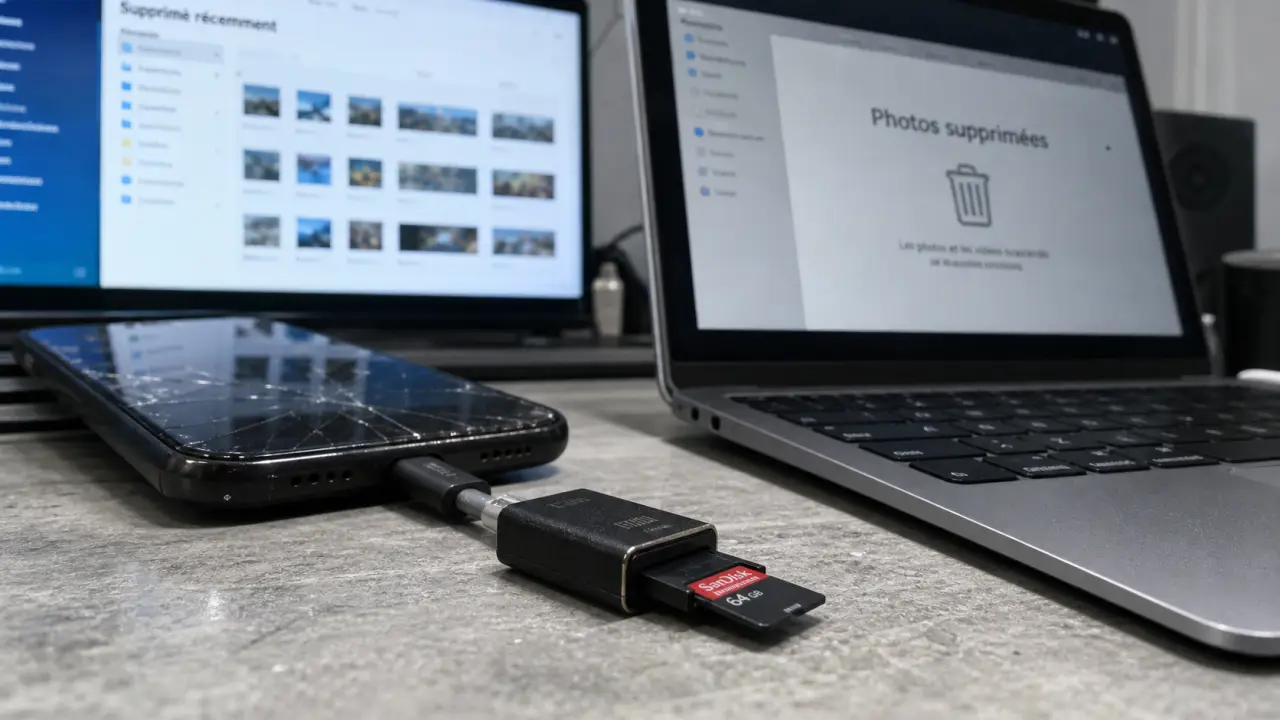
    Comment vérifier le format SIM de son téléphone sans se tromper

    La méthode la plus fiable : le modèle exact

    Le nom commercial ne suffit pas toujours. Il vaut mieux chercher le modèle complet dans les réglages du téléphone, sur la boîte, sur la facture ou dans la fiche produit. Une fois ce modèle identifié, consultez la ligne “carte SIM”, “format SIM”, “SIM card” ou “nano SIM” dans les caractéristiques techniques. Cette vérification reste la plus sûre, surtout pour les téléphones vendus en plusieurs versions.

    Si vous achetez en ligne, utilisez les filtres de recherche par format SIM lorsque le site les propose. Ils permettent de limiter l’affichage aux téléphones compatibles nano SIM et d’éviter un appareil qui nécessitera ensuite une nouvelle carte ou un adaptateur. C’est un gain de temps simple, utile au moment du choix comme au moment de la commande.

    Le tiroir SIM donne souvent la réponse

    Si vous avez le téléphone en main, ouvrez délicatement le tiroir SIM avec l’outil prévu ou un trombone fin. La nano SIM occupe très peu d’espace et correspond au plus petit format physique courant. Une micro SIM est visiblement plus large, tandis qu’une SIM standard paraît aujourd’hui beaucoup plus grande. Le format se repère vite une fois le tiroir sorti.

    Format Dimensions Usage typique
    Nano SIM 12,3 x 8,8 mm La majorité des smartphones récents
    Micro SIM 15 x 12 mm Certains smartphones plus anciens
    SIM standard 25 x 15 mm Anciens téléphones et modèles basiques

    Le tiroir SIM fonctionne comme un point de contrôle très concret. C’est une petite pièce discrète, mais elle indique immédiatement ce que le téléphone peut accepter. Avant de commander un forfait, un adaptateur ou un nouveau mobile, ce contrôle évite un blocage fréquent : avoir le bon appareil, le bon abonnement, mais une carte qui ne s’insère pas. C’est aussi utile pour repérer les tiroirs hybrides, où le second emplacement peut accueillir soit une deuxième nano SIM, soit une carte mémoire selon la conception du téléphone.

    Obtenir une nano SIM ou adapter une ancienne carte

    Demander une carte adaptée à son opérateur

    La solution la plus propre consiste à demander une nano SIM à votre opérateur mobile. Beaucoup fournissent aujourd’hui des cartes pré-découpées, capables de se détacher en format standard, micro SIM ou nano SIM. Cela permet d’utiliser la même carte dans plusieurs types de téléphones, à condition de conserver les cadres détachables si vous devez revenir à un format plus grand.
    Lors d’un changement d’opérateur, d’un remplacement de carte ou d’un achat de smartphone récent, indiquez simplement que votre téléphone utilise une nano SIM. Selon l’opérateur, la demande peut se faire en boutique, depuis l’espace client ou lors de la commande du forfait. Le parcours est simple, mais il faut donner le bon format dès le départ pour éviter un aller-retour inutile.
    Découper une SIM : possible, mais risqué

    Il existe des outils pour découper une carte SIM standard ou micro SIM en nano SIM. Cette option peut dépanner, mais elle comporte un risque : une découpe approximative peut abîmer la puce, créer un mauvais contact ou bloquer la carte dans le tiroir. Sur un smartphone récent, mieux vaut éviter les découpes manuelles au ciseau, surtout si la carte doit être réutilisée ensuite.
    Si votre ancienne carte est trop grande, demandez plutôt une nouvelle carte ou utilisez une carte pré-découpée officielle. À l’inverse, si votre nano SIM doit être insérée dans un téléphone plus ancien, un adaptateur SIM peut suffire, à condition qu’il maintienne parfaitement la carte en place. L’objectif est simple : éviter le jeu dans le tiroir et préserver le bon contact avec la puce.

    Cas particuliers : double SIM, eSIM et téléphones anciens

    La compatibilité nano SIM ne signifie pas toujours que le téléphone fonctionne avec une seule carte physique. De nombreux smartphones récents proposent un tiroir double SIM, parfois avec deux emplacements nano SIM, parfois avec un emplacement hybride partagé avec une carte mémoire. C’est un point important si vous utilisez une ligne personnelle et une ligne professionnelle sur le même appareil, ou si vous changez souvent de numéro.

    L’eSIM ajoute une autre nuance. Certains modèles récents combinent une nano SIM physique et une eSIM intégrée. Dans ce cas, le téléphone peut fonctionner sans seconde carte physique, à condition que l’opérateur prenne en charge l’eSIM. Cela ne rend pas la nano SIM inutile : elle reste souvent le format principal pour activer rapidement une ligne, changer de téléphone ou voyager avec une carte locale.
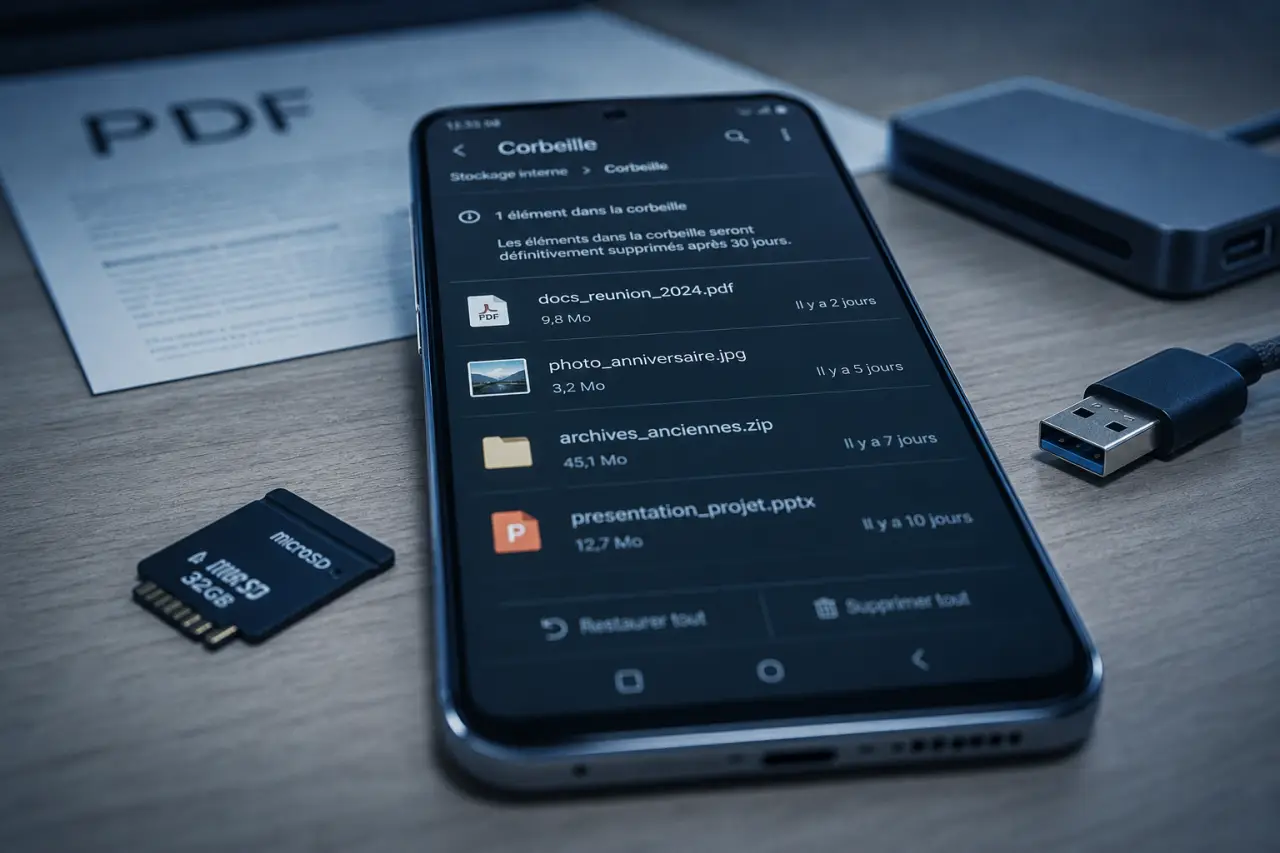
    Les exceptions concernent surtout les anciens modèles, les téléphones basiques, certains mobiles seniors et des appareils vendus sur des marchés spécifiques. Des références compactes ou très simples, avec peu de mémoire et un petit écran, peuvent encore utiliser un autre format. Pour éviter l’erreur, retenez cette règle pratique : iPhone 5 et suivants, Galaxy S6 et suivants, et la majorité des smartphones Android récents utilisent une nano SIM, mais tout achat d’occasion ou modèle atypique mérite une vérification par fiche technique ou par tiroir SIM.

    Avant de changer de téléphone, préparez donc trois informations : le modèle exact de l’appareil, le format indiqué dans la fiche technique et le type de tiroir SIM. Avec ces éléments, vous saurez rapidement si une nano SIM convient, si une nouvelle carte doit être commandée ou si l’eSIM peut compléter votre configuration. Le contrôle est rapide, et il évite les erreurs au moment où le téléphone doit simplement fonctionner.

  • Où se trouve la corbeille sur un téléphone portable : Samsung, Files by Google et Mes Fichiers ?

    Où se trouve la corbeille sur un téléphone portable : Samsung, Files by Google et Mes Fichiers ?

    Sur un téléphone portable, la corbeille n’est pas toujours un dossier unique comme sur un ordinateur. Elle dépend le plus souvent de l’application qui a servi à supprimer le fichier, comme la Galerie pour les photos, Mes Fichiers sur Samsung pour les documents, ou Files by Google pour les fichiers gérés par Google. Un fichier supprimé n’est pas forcément perdu tout de suite : il peut rester récupérable pendant 15 à 30 jours selon l’application, le modèle et la version d’Android.

    La corbeille dépend surtout de l’application utilisée

    Sur un téléphone Android, il faut oublier l’idée d’une corbeille centrale visible depuis l’écran d’accueil. Le système fonctionne plutôt avec des espaces séparés : chaque application peut avoir sa propre zone d’éléments supprimés. C’est pour cela qu’une photo effacée dans la Galerie ne se retrouve pas au même endroit qu’un PDF supprimé depuis un gestionnaire de fichiers.

    La première question à se poser est simple : où le fichier a-t-il été supprimé ? Si vous avez effacé une photo depuis l’application Galerie, cherchez dans la corbeille de cette application. Si vous avez supprimé un document, une vidéo téléchargée ou une archive depuis un explorateur de fichiers, regardez plutôt dans Mes Fichiers ou Files by Google.

    Type de fichier supprimé Application à vérifier Emplacement le plus probable Durée fréquente de conservation
    Photos et vidéos Galerie Samsung ou Google Photos Albums, Menu ou Bibliothèque, puis Corbeille 15 à 30 jours selon le service
    Documents, PDF, téléchargements Mes Fichiers ou Files by Google Menu, puis Corbeille 30 jours dans Files by Google
    Fichiers d’applications Application d’origine Paramètres, éléments supprimés ou historique Variable selon l’application

    Sur Samsung : Galerie et Mes Fichiers sont à vérifier en priorité

    Sur un Samsung, les deux chemins les plus utiles sont généralement Galerie et Mes Fichiers. Dans Galerie, ouvrez le menu, souvent représenté par trois lignes ou trois points, puis cherchez Corbeille. Vous y trouverez les photos et vidéos supprimées récemment, à condition que la fonction soit activée.

    Pour les documents, les fichiers téléchargés ou les dossiers supprimés, ouvrez Mes Fichiers. Le menu de l’application peut afficher une entrée Corbeille, parfois dans les paramètres ou dans les options supplémentaires. Si vous ne la voyez pas, mettez l’application à jour et vérifiez que la corbeille n’a pas été désactivée.

    Avec Files by Google : une corbeille simple à retrouver

    Dans Files by Google, la corbeille est généralement accessible depuis le menu principal de l’application. Ouvrez Files, touchez le menu, puis sélectionnez Corbeille. Les fichiers placés à cet endroit peuvent être restaurés ou supprimés définitivement. Les éléments restent en général 30 jours dans Files by Google, ce qui laisse un délai confortable pour corriger une suppression accidentelle.

    Restaurer un fichier supprimé sans paniquer

    Si vous venez de supprimer un fichier par erreur, évitez d’enchaîner les manipulations au hasard. Plus vous agissez vite, plus vous avez de chances de retrouver l’élément dans la corbeille de l’application concernée. Le bon réflexe consiste à ouvrir l’application d’origine, accéder à la corbeille, sélectionner le fichier, puis choisir Restaurer.

    Guide officiel pour restaurer vos photos supprimées sur Samsung — Découvrez la méthode simple et rapide pour retrouver vos clichés effacés directement depuis la corbeille de votre application Galerie.

    1. Ouvrez l’application dans laquelle le fichier a été supprimé.
    2. Accédez au menu, aux albums, à la bibliothèque ou aux paramètres selon l’application.
    3. Entrez dans Corbeille, Éléments supprimés ou Supprimés récemment.
    4. Sélectionnez le fichier à récupérer.
    5. Touchez Restaurer pour le remettre à son emplacement d’origine.

    Sur certaines interfaces, le fichier restauré ne revient pas immédiatement à l’endroit attendu. Une photo peut réapparaître dans son album d’origine, un document dans le dossier où il était stocké, ou un téléchargement dans le dossier Download. Si vous ne le voyez pas tout de suite, utilisez la recherche du téléphone avec le nom du fichier, son extension ou une date approximative.

    Si vous hésitez, commencez par vérifier l’état du stockage. Un téléphone saturé affiche parfois des lenteurs, des messages d’espace insuffisant ou des miniatures qui se chargent mal. Ces signes ne prouvent pas qu’un fichier a disparu, mais ils aident à distinguer une vraie suppression d’un simple problème d’affichage. Avant de supprimer définitivement, regardez aussi l’espace disponible et la synchronisation en cours. Cela évite de confondre une récupération de données avec un désordre de stockage.

    Vider la corbeille pour libérer de l’espace, mais au bon moment

    La corbeille n’est pas seulement un filet de sécurité : elle occupe aussi de l’espace. Les photos en haute définition, les vidéos longues et les fichiers téléchargés volumineux peuvent rester stockés même après leur suppression apparente. Vider la corbeille peut donc aider à optimiser le stockage, surtout si votre téléphone affiche régulièrement une alerte de mémoire pleine.

    Ce que signifie vraiment “supprimer définitivement”

    Lorsque vous videz la corbeille, vous ne déplacez plus le fichier : vous validez sa suppression définitive depuis l’application. Il ne sera alors plus récupérable par la méthode normale. C’est utile pour faire de la place, mais risqué si vous n’avez pas vérifié le contenu. Avant de confirmer, ouvrez les éléments un par un lorsque c’est possible, surtout pour les photos de famille, documents administratifs, captures importantes ou vidéos reçues par messagerie.

    La règle pratique est simple : restaurez d’abord ce qui a une valeur personnelle ou professionnelle, puis videz seulement le reste. Sur un téléphone utilisé depuis longtemps, la corbeille peut contenir un mélange de doublons inutiles et de fichiers supprimés trop vite. Une vérification de deux minutes peut éviter une vraie perte.

    Quand vider la corbeille sans risque

    Vous pouvez vider la corbeille lorsque vous êtes certain que les fichiers ne servent plus, qu’une copie existe ailleurs ou que leur suppression était volontaire. C’est particulièrement pertinent après un grand tri de vidéos, de captures d’écran ou de téléchargements temporaires. En revanche, après une suppression accidentelle récente, mieux vaut patienter et vérifier vos sauvegardes avant de confirmer l’effacement.

    • Videz la corbeille après avoir contrôlé les fichiers importants.
    • Gardez les éléments douteux jusqu’à la fin du délai de conservation.
    • Transférez les fichiers précieux vers un cloud ou un ordinateur avant de nettoyer.
    • Évitez de vider toutes les corbeilles en une fois si vous cherchez encore un fichier perdu.

    Si aucune corbeille n’apparaît sur le téléphone

    Il arrive qu’aucune corbeille ne soit visible. Cela ne veut pas forcément dire que votre téléphone n’en possède pas : la fonction peut être désactivée, masquée dans un menu, absente sur une ancienne version d’Android, ou limitée à certaines applications. Dans ce cas, commencez par mettre à jour l’application concernée, puis explorez ses paramètres.

    Activer ou retrouver une corbeille masquée

    Dans la Galerie Samsung, la corbeille peut dépendre d’une option des paramètres. Ouvrez Galerie, allez dans le menu, puis dans les réglages. Si une option de corbeille existe, activez-la pour les futures suppressions. Attention : l’activation ne fait pas forcément revenir les fichiers effacés avant sa mise en place. Elle sert surtout à protéger les prochaines erreurs.

    Dans d’autres applications, cherchez des termes proches comme Éléments supprimés, Supprimés récemment, Historique ou Restaurer. Les noms changent selon les fabricants et les services, mais la logique reste la même : retrouver une zone temporaire avant l’effacement définitif.

    Explorer les sauvegardes et solutions de récupération

    Si la corbeille est vide ou inexistante, vérifiez les sauvegardes. Les photos peuvent avoir été synchronisées avec Google Photos, OneDrive sur certains Samsung, ou un autre service cloud. Les documents peuvent aussi exister dans une pièce jointe d’e-mail, une conversation, un dossier partagé ou une sauvegarde sur ordinateur.

    Des applications ou logiciels tiers comme Dr.Fone sont parfois utilisés pour tenter une récupération, notamment lorsque les fichiers ne sont plus accessibles par les outils natifs. Ce type de solution doit être envisagé avec prudence : évitez d’installer plusieurs outils inconnus, lisez les autorisations demandées et n’écrivez pas de nouveaux fichiers sur le téléphone si vous espérez récupérer des données effacées récemment.

    Les bons réflexes pour ne plus chercher dans l’urgence

    La meilleure récupération reste celle que l’on n’a pas à faire. Quelques habitudes simples réduisent fortement le risque de perte définitive : activer la corbeille quand elle existe, synchroniser les photos importantes, sauvegarder les documents sensibles et vérifier avant de vider un dossier de suppression récente.

    Pour les photos et vidéos, activez une sauvegarde automatique si vous acceptez le principe du cloud. Sur Samsung, OneDrive peut être proposé selon les paramètres de la Galerie. Sur Android, Google Photos est aussi une option courante. Pour les documents, pensez à copier les fichiers importants dans un dossier cloud, sur une carte mémoire si votre modèle le permet, ou sur un ordinateur.

    Enfin, gardez en tête la différence essentielle : supprimer envoie parfois un fichier vers une zone temporaire, tandis que supprimer définitivement ferme généralement la porte à une restauration simple. Avant de confirmer une suppression totale, demandez-vous si le fichier existe ailleurs et si vous pourriez en avoir besoin dans quelques semaines. Cette habitude vaut mieux que n’importe quel outil de récupération.

  • Connecter CarPlay : guide complet pour une installation filaire ou sans fil

    Connecter CarPlay : guide complet pour une installation filaire ou sans fil

    L’intégration de votre iPhone au système multimédia de votre véhicule transforme votre expérience de conduite. Que vous souhaitiez naviguer via vos applications préférées, dicter des messages ou profiter de votre bibliothèque musicale, savoir connecter CarPlay est la méthode pour libérer tout le potentiel de votre tableau de bord. Si la procédure semble intuitive, elle varie selon que votre véhicule privilégie une connexion physique ou sans fil.

    Méthodes de connexion : USB contre sans fil

    La manière dont vous établissez le lien entre votre smartphone et votre automobile dépend de la configuration technologique de votre système embarqué. Il est utile de distinguer ces deux approches pour réussir votre installation.

    La connexion via câble USB

    C’est la méthode la plus fiable, particulièrement sur les modèles de véhicules sortis avant l’adoption massive du sans-fil. Pour une connexion optimale, utilisez un câble certifié Apple. Branchez-le sur le port USB de votre voiture, souvent identifié par une icône CarPlay ou un logo de smartphone. Une icône CarPlay apparaît alors sur l’écran tactile. Si rien ne se passe, vérifiez que le port utilisé est bien dédié aux données et non uniquement à la recharge, une distinction précisée dans le manuel d’entretien de votre constructeur.

    L’activation du mode sans fil

    Le confort du sans-fil repose sur une synchronisation Bluetooth initiale suivie d’un transfert de données via Wi-Fi. Pour configurer cette option, placez votre véhicule en mode jumelage, puis accédez aux réglages de votre iPhone. Dans le menu Général > CarPlay, sélectionnez votre voiture parmi les options disponibles. Une fois l’appairage effectué, le système mémorise votre appareil et la connexion s’établit automatiquement lors de vos prochains trajets.

    Vérifier la compatibilité de votre véhicule et de votre appareil

    Avant toute manipulation, assurez-vous que vos équipements sont compatibles. La réussite de la connexion dépend de la génération matérielle de votre véhicule et de la version de votre logiciel.

    Assurez-vous que votre iPhone fonctionne avec la version la plus récente d’iOS pour bénéficier des mises à jour de sécurité. Plus de 600 modèles de véhicules sont aujourd’hui compatibles. Consultez le site officiel de votre constructeur ou le manuel d’utilisation pour confirmer la présence native de la technologie. Enfin, vérifiez l’activation de Siri : CarPlay s’appuie sur cette assistance vocale. Si Siri est désactivé dans vos réglages, la connexion peut échouer ou limiter les fonctionnalités accessibles au volant.

    Parfois, le problème ne vient ni de l’iPhone, ni de la voiture, mais d’une accumulation de périphériques Bluetooth enregistrés en mémoire. Supprimer les anciens appareils inutilisés permet de libérer le canal de communication, offrant une connexion plus stable et réactive dès le démarrage du moteur.

    Tableau comparatif des options de connectivité

    Méthode Avantages Inconvénients
    Câble USB Stabilité maximale, recharge simultanée Câble encombrant, usure du connecteur
    Sans fil Liberté de mouvement, connexion automatique Consommation batterie iPhone, latence possible
    Accessoire externe Installation sur véhicules anciens Nécessite un montage, coût additionnel

    Résoudre les problèmes de connexion fréquents

    Si votre iPhone n’est pas reconnu par le système, la majorité des dysfonctionnements se résolvent en suivant quelques étapes de diagnostic.

    Vérifiez d’abord les restrictions dans Réglages > Temps d’écran > Contenu et confidentialité pour vous assurer que CarPlay est autorisé. Si le problème persiste, réinitialisez la connexion : oubliez la voiture dans les réglages Bluetooth de votre iPhone, puis redémarrez votre téléphone et le système multimédia de la voiture. Enfin, testez un autre câble, car un accessoire endommagé ou non certifié est la cause principale des échecs de connexion USB.

    Équiper une voiture non compatible

    Si votre véhicule ne propose pas CarPlay d’origine, des solutions de seconde monte existent. Le marché des accessoires propose des autoradios tiers ou des écrans déportés. Ces dispositifs, souvent dotés d’écrans de 7 pouces ou plus, permettent d’accéder à la navigation et au streaming musical sans changer de véhicule. L’installation peut se faire en moins de 2 minutes pour les modèles les plus simples, offrant une mise à jour technologique immédiate à votre habitacle.

    Qu’il s’agisse d’une connexion filaire robuste ou d’une liberté sans fil, CarPlay est devenu un standard pour la sécurité et le confort. En configurant vos réglages et en privilégiant des accessoires certifiés, vous garantissez une expérience de conduite connectée fluide et durable.

  • Résistante, MagSafe ou design : quelle meilleure marque de coque téléphone choisir ?

    Résistante, MagSafe ou design : quelle meilleure marque de coque téléphone choisir ?

    La meilleure marque de coque téléphone n’est pas forcément la plus chère ni la plus visible sur les réseaux sociaux. Le bon choix dépend surtout de votre usage : protection contre les chutes, finesse en main, compatibilité MagSafe, personnalisation ou rendu premium. Pour éviter un achat décevant, il faut comparer les marques avec des critères concrets : matériau, niveau de protection, précision des découpes, tenue dans le temps et garanties.

    Les marques de coques à considérer selon votre priorité

    Une coque efficace doit protéger sans rendre le smartphone désagréable à utiliser. Certaines marques misent sur la résistance, d’autres sur l’esthétique ou l’intégration avec l’écosystème du téléphone. Voici une lecture pratique des marques souvent recherchées quand on veut acheter une coque fiable et adaptée à son usage.

    Marque Point fort Pour quel usage ? À vérifier avant achat
    Rhinoshield Protection renforcée et choix de designs Utilisateurs maladroits, déplacements, usage quotidien intensif Épaisseur, grip, compatibilité exacte du modèle
    Apple Ajustement précis et intégration MagSafe iPhone, recharge sans fil, accessoires aimantés Prix, résistance aux traces selon la matière
    Burga Style, motifs, éditions visuelles fortes Personnalisation, look assumé, cadeau Niveau de protection choisi : fine ou plus renforcée
    Swarovski Aspect premium et décoratif Recherche d’un accessoire élégant ou bijou Protection réelle des angles et entretien
    Thomas Lelu Univers graphique reconnaissable Coque expressive, artistique, originale Compatibilité avec le smartphone et disponibilité

    Si votre priorité est la sécurité, une coque renforcée reste le meilleur point de départ. Si vous utilisez souvent la recharge sans fil ou des accessoires aimantés, la compatibilité MagSafe devient un critère central. Si votre téléphone est aussi un accessoire de style, les marques orientées design ou personnalisation peuvent être plus satisfaisantes au quotidien. Le bon repère est simple : choisissez d’abord ce que la coque doit faire, puis regardez le nom de la marque.

    Résistance, finesse, style : les vrais critères qui font la différence

    Le matériau change tout

    Le silicone absorbe bien les petits chocs et offre une prise en main souple, mais il peut accrocher la poussière ou se lustrer avec le temps. Le polycarbonate apporte plus de rigidité et protège bien contre les rayures, surtout sur le dos du téléphone. Le TPU, ou polyuréthane thermoplastique, est souvent apprécié car il combine flexibilité et résistance : il épouse les contours du smartphone tout en amortissant mieux qu’un plastique dur seul.

    Le cuir, naturel ou synthétique selon les modèles, vise davantage le confort et l’élégance. Il peut convenir à un usage professionnel ou à une coque portefeuille, mais il demande plus d’entretien. Pour une protection solide, les meilleures coques associent souvent plusieurs couches : une structure rigide, des bords souples et des coins renforcés. C’est ce mélange qui fait la différence au quotidien, pas seulement l’aspect extérieur.

    La certification n’est utile que si elle correspond à votre usage

    La mention MIL-STD est souvent mise en avant pour signaler une résistance testée selon une logique de robustesse. Elle rassure, surtout si vous faites tomber régulièrement votre téléphone ou si vous l’utilisez dans des conditions moins contrôlées : chantier, randonnée, transport, sport, enfants à la maison. Elle ne signifie pas pour autant que la coque rend le smartphone indestructible. L’écran, les objectifs photo et les ports restent des zones sensibles.

    Pour un usage urbain classique, une coque avec bords surélevés autour de l’écran et du module photo peut déjà faire une grande différence. Pour un usage plus exposé, cherchez une coque renforcée avec angles amortissants, grip latéral et compatibilité avec un verre trempé. Ce sont des détails simples, mais ils évitent souvent les dégâts les plus fréquents.

    La bonne coque est une réponse à plusieurs contraintes

    On choisit souvent une coque à partir d’une photo produit, alors qu’il faudrait la penser comme un ensemble de contraintes : plus de protection ajoute parfois de l’épaisseur, plus de finesse réduit souvent l’amortissement, un dos brillant peut être élégant mais plus glissant, un anneau magnétique améliore l’usage MagSafe mais impose une conception précise. Avant d’acheter, imaginez votre journée type : poche serrée, bureau, voiture, sac à main, support vélo, recharge de nuit, appels longs. La meilleure marque sera celle dont la coque s’intègre à ces usages sans créer de gêne.

    Compatibilité et fonctionnalités : les détails à ne pas négliger

    Une coque peut sembler adaptée parce qu’elle porte le nom de votre smartphone, mais il faut vérifier la génération exacte. Deux modèles proches peuvent avoir un module photo, des boutons ou des dimensions légèrement différents. Une mauvaise découpe peut gêner le son, la charge ou la prise de vue, même si la coque rentre physiquement. Ce point paraît basique, mais il évite beaucoup de retours inutiles.

    MagSafe et recharge sans fil

    Pour les iPhone compatibles, une coque MagSafe doit intégrer des aimants correctement alignés. Sans cela, le chargeur peut tenir moins fermement ou perdre en efficacité. Une coque trop épaisse ou dépourvue d’anneau magnétique peut aussi rendre certains accessoires moins pratiques : support voiture, batterie externe, porte-cartes ou station de charge. Si vous utilisez ces accessoires tous les jours, la compatibilité doit passer avant le reste.

    La recharge sans fil concerne aussi d’autres smartphones. Là encore, l’épaisseur et les matériaux comptent. Une coque très renforcée, avec métal ou éléments décoratifs épais, peut perturber l’expérience. Si vous chargez votre téléphone sans câble tous les jours, privilégiez une marque qui indique clairement la compatibilité et qui ne force pas sur les couches inutiles.

    Personnalisation, grip et entretien

    La personnalisation ne se limite pas aux couleurs. Certaines coques proposent des motifs, des finitions mates, brillantes, transparentes, des impressions photo ou des collections en édition limitée. C’est un vrai critère si vous gardez votre coque longtemps, car un design que vous aimez réduit l’envie d’en changer rapidement. Une coque peut donc être utile et agréable à la fois.

    Le grip mérite autant d’attention que le look. Une coque magnifique mais glissante augmente le risque de chute. Les bords texturés, les finitions mates et les côtés légèrement adhérents sont souvent plus confortables. Côté entretien, les coques transparentes peuvent jaunir, les modèles très clairs se marquer, et les finitions brillantes montrer davantage les traces de doigts. Ce sont des détails simples, mais ils jouent sur la satisfaction au quotidien.

    Comparer les avis sans se laisser piéger par le marketing

    Les avis clients sont utiles, mais il faut les lire avec méthode. Une note globale ne dit pas tout : cherchez les commentaires qui parlent de chutes réelles, de tenue après plusieurs mois, de compatibilité avec un verre trempé, de jaunissement, de boutons trop durs ou de découpes imprécises. Les retours les plus fiables sont souvent ceux qui décrivent un usage concret plutôt qu’un simple “très jolie coque”.

    Les comparatifs peuvent aussi aider à se repérer. Certains tests recensent par exemple 19 coques testées ou 12 modèles comparés, ce qui permet d’observer des différences de conception plus nettes qu’en regardant seulement les fiches produit. L’intérêt n’est pas de suivre un classement aveuglément, mais d’identifier les critères répétés : absorption des chocs, qualité des bords, protection de l’appareil photo, maintien en main et vieillissement. C’est souvent là que se voit la vraie différence entre deux marques.

    • Bon signal : avis détaillés après plusieurs semaines d’utilisation.
    • Bon signal : photos clients montrant l’épaisseur, les angles et le rendu réel.
    • Point de vigilance : commentaires uniquement centrés sur le design.
    • Point de vigilance : absence d’information sur la compatibilité MagSafe ou recharge sans fil.
    • Point de vigilance : promotions agressives sans précision sur le matériau ou la garantie.

    Quelle marque choisir selon votre profil ?

    Si vous cassez souvent vos téléphones, orientez-vous vers une marque reconnue pour les coques renforcées, avec TPU, coins amortissants et bords surélevés. Dans ce cas, Rhinoshield fait partie des références à regarder en priorité, surtout si vous voulez combiner protection et choix esthétique. L’important est de ne pas prendre une coque trop fine juste parce qu’elle paraît plus discrète.

    Si vous utilisez un iPhone avec plusieurs accessoires MagSafe, une coque Apple ou une coque clairement certifiée compatible MagSafe évite bien des frustrations. L’ajustement, l’alignement magnétique et la sensation des boutons deviennent alors aussi importants que la résistance. Vous gagnez en fluidité, surtout si vous rechargez souvent sans câble.

    Si votre priorité est le style, Burga, Swarovski ou Thomas Lelu répondent à une autre attente : transformer la coque en accessoire visible. Le bon réflexe consiste alors à ne pas sacrifier complètement la protection. Vérifiez la présence de bords surélevés, la couverture des angles et la matière utilisée, surtout si le design comporte des reliefs ou des éléments décoratifs. Une belle coque reste meilleure quand elle protège vraiment.

    Enfin, regardez le rapport qualité/prix au-delà du prix affiché. Une coque plus chère mais durable peut coûter moins cher qu’un modèle remplacé tous les trois mois. Les offres groupées, les packs ou la livraison gratuite à partir de 100 € peuvent être intéressants si vous achetez plusieurs coques, mais seulement si les modèles choisis correspondent vraiment à votre téléphone et à vos usages. Le bon achat est celui que vous n’avez pas besoin de refaire trop vite.

    En pratique, la meilleure marque de coque téléphone est celle qui protège les zones vulnérables, reste agréable en main et respecte vos habitudes de charge, de transport et de style. Commencez par votre usage dominant, puis choisissez la marque qui y répond le mieux : c’est le moyen le plus sûr d’acheter une coque que vous garderez vraiment.

  • Samsung Galaxy S25 Ultra : 2600 nits et Snapdragon 8 Elite, le bilan après usage

    Samsung Galaxy S25 Ultra : 2600 nits et Snapdragon 8 Elite, le bilan après usage

    Le segment des smartphones ultra-premium exige une excellence constante. Avec le Galaxy S25 Ultra, Samsung consolide sa position en affinant une recette déjà mature. Si la fiche technique impressionne, l’usage quotidien révèle une réalité plus nuancée : celle d’un appareil qui mise sur le confort visuel et une fluidité exemplaire plutôt que sur une rupture esthétique radicale. Entre l’intégration du nouveau châssis et les capacités de l’intelligence artificielle, ce modèle doit justifier son positionnement tarifaire auprès des utilisateurs exigeants.

    Design et ergonomie : le titane au service du confort

    Dès la prise en main, le changement ergonomique est perceptible. Samsung a adouci les angles saillants pour offrir une meilleure préhension, sans renoncer à l’identité rectangulaire de la gamme Ultra. Le châssis en titane, désormais mieux intégré, renforce la robustesse tout en maintenant un poids de 218 grammes, une prouesse pour un appareil de cette taille.

    Un écran qui défie les reflets

    L’intégration du verre Corning Gorilla Armor 2 marque une avancée réelle. Au-delà de sa résistance aux rayures, son traitement antireflet transforme l’expérience utilisateur. En plein soleil, là où les dalles classiques deviennent illisibles, le S25 Ultra conserve une clarté exemplaire. Couplé à une luminosité de pointe de 2600 nits, l’écran Dynamic LTPO AMOLED 2X de 6,9 pouces offre un contraste saisissant, rendant les contenus HDR particulièrement immersifs.

    L’intégration du S Pen et durabilité

    Le stylet demeure l’atout majeur pour les professionnels. Logé dans le châssis, il gagne en réactivité grâce à des optimisations logicielles. La certification IP68 assure une protection contre l’immersion, tandis que Samsung promet un suivi logiciel étendu. Ce support à long terme sécurise l’investissement pour les utilisateurs qui conservent leur appareil plusieurs années.

    Performances et autonomie : la puissance du Snapdragon 8 Elite

    Sous le capot, le processeur Snapdragon 8 Elite redéfinit les standards de fluidité. Les tests confirment un gain significatif dans la gestion du multitâche et des jeux exigeants. La montée en température est mieux maîtrisée grâce à une chambre à vapeur élargie, qui dissipe efficacement la chaleur lors des sessions prolongées.

    Pour préserver les composants internes, il est conseillé de transporter l’appareil dans un compartiment dédié, évitant ainsi les frottements avec des objets métalliques. Cette gestion thermique, tant interne qu’externe, prolonge la durée de vie de la batterie et maintient des performances stables sans ralentissement lié au « thermal throttling ».

    Une gestion de l’énergie optimisée

    Malgré une capacité de batterie de 5000 mAh, l’autonomie progresse grâce à l’efficience du nouveau SoC. En usage mixte, le Galaxy S25 Ultra tient une journée et demie, voire deux jours pour les utilisateurs économes. La vitesse de charge reste toutefois un point faible relatif : bien que rapide, elle ne rivalise pas avec les standards actuels permettant une recharge complète en moins de vingt minutes.

    Caractéristique Galaxy S25 Ultra Usage constaté
    Processeur Snapdragon 8 Elite Fluidité totale, chauffe maîtrisée
    Autonomie 5000 mAh 1,5 à 2 jours
    Charge rapide 45W filaire 65% en 30 minutes
    Écran 6,9″ AMOLED 2X Lisibilité exceptionnelle

    Photographie et vidéo : la polyvalence du capteur 200 Mpx

    Le système photographique repose sur quatre capteurs, dominés par le module principal de 200 mégapixels. Samsung a ajusté ses algorithmes pour offrir un rendu plus naturel et moins saturé. Les détails sont préservés, même dans les zones d’ombre, avec une plage dynamique étendue.

    Zoom et photographie nocturne

    Le zoom optique confirme son statut de référence. Le passage entre le grand-angle et les téléobjectifs est fluide. En basse lumière, le mode « Nightography » réduit le bruit numérique sans lisser excessivement les textures. L’IA intervient ici pour reconstruire les zones sombres, offrant des clichés exploitables dans des conditions complexes.

    Vidéo et stabilisation

    La capture vidéo en 8K gagne en fluidité, mais c’est la stabilisation en 4K qui impressionne. L’appareil compense efficacement les mouvements brusques, facilitant la création de contenu. De nouvelles fonctions IA permettent d’isoler les voix ou de supprimer les bruits parasites directement sur le téléphone, un gain de temps pour les créateurs.

    Verdict : faut-il investir dans le S25 Ultra ?

    Le Samsung Galaxy S25 Ultra est une version aboutie du smartphone haut de gamme. Il s’adresse à ceux qui exigent le meilleur écran, une puissance brute et une polyvalence photographique sans compromis. Son prix de lancement, proche de 1400 euros, est élevé, mais la valeur résiduelle et la durée du support logiciel justifient cet investissement.

    Points forts et points faibles

    Points forts : L’écran exceptionnel avec son traitement antireflet, la puissance du Snapdragon 8 Elite, la polyvalence du zoom et le confort ergonomique amélioré.

    Points faibles : Une vitesse de charge qui stagne, un encombrement important pour certaines mains et un gain limité pour les possesseurs d’un S24 Ultra.

    L’alternative du reconditionné

    Pour optimiser le rapport qualité/prix, le marché du reconditionné est une option pertinente. Quelques mois après la sortie, il est possible d’acquérir des unités en excellent état avec une remise significative. C’est une démarche responsable qui permet d’accéder au fleuron de Samsung tout en maîtrisant son budget. Le S25 Ultra confirme sa place au sommet, porté par une dalle magistrale et une puissance durable.

  • Quel est le système d’exploitation de votre smartphone ? 3 méthodes pour l’identifier et comprendre ses enjeux

    Quel est le système d’exploitation de votre smartphone ? 3 méthodes pour l’identifier et comprendre ses enjeux

    Lorsque vous utilisez un téléphone, vous interagissez avec une interface fluide, des icônes et des menus réactifs. Derrière cette esthétique se cache le système d’exploitation, ou OS (Operating System). Identifier le logiciel qui anime votre mobile est essentiel pour savoir quelles applications installer, comment protéger vos données et anticiper la durée de vie de votre appareil.

    Qu’est-ce qu’un système d’exploitation mobile ?

    Le système d’exploitation est la couche logicielle intermédiaire entre les composants physiques du téléphone (processeur, écran, batterie) et les applications que vous utilisez. Sans lui, votre smartphone est un assemblage inerte de composants. Il gère les ressources, alloue la mémoire vive nécessaire aux applications et assure la sécurité de vos données personnelles.

    Le marché mobile est un duopole partagé entre deux philosophies. D’un côté, des systèmes ouverts qui s’adaptent à une multitude de modèles. De l’autre, des systèmes fermés, conçus sur mesure pour un matériel spécifique. Cette distinction influence la gestion de la batterie, la longévité du support logiciel et la facilité de revente de votre téléphone.

    Comment identifier le système d’exploitation de votre smartphone ?

    Si vous avez un doute sur l’identité logicielle de votre appareil, voici trois méthodes pour obtenir une réponse en quelques secondes.

    L’observation visuelle

    Le moyen le plus rapide consiste à observer le démarrage de l’appareil ou l’interface. Si une pomme croquée apparaît au dos ou lors de l’allumage, votre smartphone fonctionne sous iOS. Si vous apercevez un robot vert ou le logo d’une marque comme Samsung, Xiaomi ou Google, vous utilisez Android.

    La vérification dans les paramètres

    Pour connaître la version précise de votre logiciel, comme Android 14 ou iOS 17, consultez les paramètres de l’appareil.

    Sur un iPhone, accédez à Réglages, puis Général et enfin Informations. La ligne « Version du logiciel » indique la version installée. Sur un smartphone Android, le chemin varie légèrement selon le constructeur, mais se trouve généralement dans Paramètres, puis À propos du téléphone et Informations sur le logiciel.

    Le cas des appareils sans services Google

    Certains modèles récents, notamment chez Huawei, utilisent une base Android mais sans les services Google comme le Play Store ou Gmail. Ils intègrent souvent HarmonyOS ou EMUI. Bien que techniquement proches d’Android, ces appareils reposent sur la « AppGallery » du constructeur pour l’installation de vos applications.

    Android vs iOS : Le duel des géants

    Le marché mondial se divise entre ces deux acteurs. Choisir l’un ou l’autre oriente votre quotidien numérique vers des usages distincts.

    Critère Android (Google) iOS (Apple)
    Constructeurs Samsung, Xiaomi, Google, Sony Exclusivité Apple (iPhone)
    Personnalisation Très élevée Contrôlée et uniforme
    Magasin d’applications Google Play Store App Store
    Système Open Source (base Linux) Propriétaire (fermé)

    Android : La liberté et la diversité

    Android est un système « ouvert ». Google fournit le code de base et chaque constructeur y ajoute sa propre surcouche, comme One UI chez Samsung ou MIUI chez Xiaomi. Cette flexibilité permet de trouver des smartphones à tous les prix, du modèle d’entrée de gamme au téléphone pliable haut de gamme. C’est le choix privilégié pour ceux qui souhaitent configurer leur interface sans contrainte.

    iOS : La simplicité et l’intégration

    Apple mise sur une intégration verticale. La marque conçoit le processeur, le téléphone et le logiciel, ce qui permet une optimisation exemplaire. iOS est réputé pour sa fluidité constante, même après plusieurs années, et pour son écosystème connecté. Si vous possédez un iPad ou un Mac, la synchronisation est native et immédiate.

    Choisir son système d’exploitation définit la direction de vos habitudes numériques. Certains préfèrent une interface modulable dont ils peuvent changer chaque détail, tandis que d’autres privilégient un environnement scellé et cohérent. Cette orientation influence le prix d’achat, mais aussi la manière dont vous interagissez avec vos objets connectés, votre domotique et votre véhicule via Android Auto ou Apple CarPlay.

    Pourquoi la version de l’OS est-elle déterminante ?

    Savoir si vous utilisez Android ou iOS est un début, mais connaître le numéro de version est crucial pour la sécurité et la compatibilité.

    La sécurité face aux menaces

    Chaque nouvelle version d’un système d’exploitation apporte des correctifs de sécurité. Les pirates exploitent souvent des failles dans les anciennes versions logicielles. Si votre smartphone ne reçoit plus de mises à jour, vos données personnelles, vos mots de passe et vos accès bancaires deviennent vulnérables. Apple supporte ses téléphones pendant 6 à 7 ans, tandis que les constructeurs Android proposent désormais entre 3 et 7 ans de suivi selon les gammes.

    La compatibilité des applications

    Les développeurs d’applications comme WhatsApp ou les services bancaires cessent régulièrement de supporter les versions trop anciennes des systèmes. Si votre OS est obsolète, vous ne pourrez plus mettre à jour vos applications, ce qui finira par les rendre inutilisables. Ce point pousse souvent les utilisateurs à changer de smartphone, même si le matériel reste fonctionnel.

    Existe-t-il des alternatives crédibles ?

    Bien que marginaux en parts de marché, d’autres systèmes existent pour ceux qui souhaitent sortir du giron des géants américains. Ces alternatives s’adressent souvent à un public soucieux de la vie privée ou passionné d’informatique.

    /e/OS est un système basé sur Android mais totalement « dé-googlisé ». Il permet d’utiliser la plupart des applications Android sans envoyer de données personnelles aux serveurs de Google. Ubuntu Touch adapte le système Linux pour les mobiles, avec une interface reposant sur des gestes de balayage. Enfin, Sailfish OS, développé par l’ancienne équipe de Nokia, mise sur une gestuelle unique et une grande légèreté logicielle.

    Le système d’exploitation est l’âme de votre smartphone. Que vous soyez adepte de la rigueur sécurisée d’Apple ou de la diversité d’Android, identifier votre OS vous permet de mieux maîtriser votre outil de communication et d’anticiper son renouvellement.

  • Nokia 5G : 3 jours d’autonomie et réparabilité pour durer

    Nokia 5G : 3 jours d’autonomie et réparabilité pour durer

    L’arrivée de la 5G a transformé nos usages numériques, mais elle a poussé de nombreux constructeurs vers une course à la puissance gourmande en énergie. Nokia, sous l’égide de HMD Global, a choisi une voie différente : celle de la durabilité. Opter pour un smartphone Nokia 5G aujourd’hui, c’est privilégier un appareil capable de durer plusieurs années grâce à une autonomie record et une conception pensée pour être réparée par l’utilisateur lui-même.

    Les modèles phares de la gamme Nokia 5G

    La stratégie de Nokia s’articule autour de modèles robustes, souvent situés sur le segment du milieu de gamme, où le rapport qualité-prix est primordial. La marque concentre ses efforts sur des appareils polyvalents plutôt que de multiplier les références complexes.

    Avantages des smartphones Nokia 5G : réparabilité, autonomie et connectivité
    Avantages des smartphones Nokia 5G : réparabilité, autonomie et connectivité

    Nokia G42 5G : l’équilibre technique

    Le Nokia G42 5G s’est imposé comme une référence pour passer à la 5G sans investissement excessif. Équipé d’un processeur Snapdragon 480+ 5G, il assure une fluidité constante pour les réseaux sociaux, le streaming et la navigation web. Ce modèle se distingue par sa couleur « So Purple » et une structure interne accessible pour faciliter les interventions techniques.

    Nokia XR21 : l’ultra-résistance connectée

    Pour les professionnels de terrain ou les environnements exigeants, le Nokia XR21 combine la vitesse du réseau 5G avec une certification de résistance militaire. Il supporte les chutes, la poussière et l’immersion prolongée dans l’eau. C’est une alternative durable aux smartphones fragiles qui nécessitent une coque massive pour survivre à une utilisation quotidienne intensive.

    Réparabilité QuickFix : la fin de l’obsolescence

    L’un des arguments majeurs des modèles Nokia 5G réside dans leur conception QuickFix. Alors que la plupart des smartphones sont des blocs de verre et de colle, Nokia collabore avec iFixit pour proposer des tutoriels et des pièces détachées officielles.

    Smartphones HMD et Nokia : découvrez la gamme officielle — Explorez le site officiel d’HMD pour découvrir et acheter les derniers smartphones Nokia et HMD alliant durabilité et innovation.

    Le cycle de vie de votre smartphone ne doit plus mener inéluctablement à la décharge. Lorsqu’un composant montre des signes de fatigue, comme une batterie qui flanche ou un écran fissuré, le remplacement de la pièce permet de prolonger la durée de vie de l’appareil. Cette approche circulaire change le rapport à l’objet technique : on ne jette plus un smartphone pour un accident matériel, on le remet en état en quelques minutes avec un tournevis standard.

    Cette philosophie de conception permet de changer soi-même :

    • L’écran cassé en moins de 20 minutes.
    • La batterie usagée pour retrouver une autonomie initiale.
    • Le port de charge USB-C, souvent la première cause de panne.

    Performances techniques et expérience utilisateur

    Au-delà de la connectivité 5G, les appareils Nokia se concentrent sur des caractéristiques qui impactent le quotidien. L’objectif est d’assurer une stabilité sur le long terme plutôt que d’afficher des chiffres records sur une fiche technique.

    Caractéristique Bénéfice Utilisateur Détails Techniques
    Autonomie Jusqu’à 3 jours Gestion intelligente de l’énergie
    Photo Clarté en basse lumière Capteur 50 MP, mode Night Vision
    Logiciel Sécurité et fluidité Android pur sans surcouche
    Audio Immersion sonore Technologie OZO Playback

    Une autonomie qui défie la concurrence

    La 5G est réputée pour être énergivore. Pour compenser, Nokia intègre des batteries haute capacité couplées à une version d’Android légère, exempte de logiciels préinstallés inutiles. Cette optimisation permet à des modèles comme le G42 5G de tenir jusqu’à trois jours complets avec une seule charge, une performance rare dans l’univers des smartphones 5G actuels.

    La qualité photo optimisée par l’IA

    Les capteurs photo des Nokia 5G bénéficient d’algorithmes de traitement d’image avancés. Le mode Night Vision permet de capturer des clichés nets même lorsque la luminosité est faible, tandis que l’IA stabilise les vidéos et améliore les portraits. La précision est au rendez-vous sans complexité inutile.

    Pourquoi choisir Nokia pour votre passage à la 5G ?

    Le marché des smartphones 5G est saturé, mais Nokia conserve une place unique grâce à ses engagements en matière de sécurité et d’environnement. Acheter un Nokia 5G, c’est adhérer à une vision européenne de la technologie portée par HMD Global.

    • Mises à jour garanties : Nokia assure des cycles de mises à jour de sécurité mensuelles, protégeant vos données personnelles plus longtemps que la moyenne des constructeurs d’entrée de gamme.
    • Robustesse légendaire : La marque a conservé son ADN de solidité. Les tests de torsion et de résistance garantissent une intégrité structurelle élevée.
    • Éco-responsabilité : En facilitant la réparation et en utilisant des matériaux recyclés, Nokia réduit l’empreinte carbone de ses produits.

    Si vous recherchez un smartphone 5G performant et que vous souhaitez éviter de changer de mobile tous les deux ans, Nokia propose une alternative sérieuse. Entre la vitesse de connexion, la facilité de réparation et une autonomie qui libère de la prise secteur, ces modèles s’adressent à ceux qui valorisent l’efficacité sur le gadget éphémère.

  • Téléphone Solana : le Seeker à 450$ peut-il corriger les faiblesses du Saga ?

    Téléphone Solana : le Seeker à 450$ peut-il corriger les faiblesses du Saga ?

    L’écosystème Solana s’invite dans nos poches. Avec le lancement du Saga suivi de l’annonce du Seeker, le téléphone Solana tente de fusionner la téléphonie mobile et la blockchain. Ces appareils visent à résoudre un problème concret : la difficulté d’utiliser des applications décentralisées (dApps) et de sécuriser ses actifs numériques sur un smartphone Android classique, souvent limité par des politiques de stores restrictives.

    Qu’est-ce qu’un smartphone Solana et pourquoi s’en équiper ?

    Un téléphone Solana est un appareil Android doté d’une surcouche logicielle et matérielle dédiée au Web3. Contrairement à un modèle standard où l’utilisateur télécharge des portefeuilles tiers, ces appareils intègrent nativement la gestion des actifs numériques.

    Comparatif technique des téléphones Solana Saga et Solana Seeker pour le Web3
    Comparatif technique des téléphones Solana Saga et Solana Seeker pour le Web3

    Le Seed Vault : une forteresse pour vos clés privées

    La pierre angulaire de ces appareils est le Seed Vault. Il s’agit d’un environnement de stockage sécurisé, isolé du système d’exploitation principal. Même en cas de compromission du téléphone par un logiciel malveillant, les clés privées restent inaccessibles car elles ne quittent jamais cette enclave matérielle. Cette architecture repose sur le Trusted Execution Environment (TEE), une technologie qui garantit que les transactions sont signées dans un espace protégé, à l’abri des applications conventionnelles.

    Le Solana dApp Store : la fin de la censure

    Le dApp Store dédié constitue le second atout majeur. Apple et Google imposent des commissions élevées et des règles strictes qui freinent l’innovation crypto. Le store de Solana permet aux développeurs de proposer leurs applications sans intermédiaire, offrant un accès direct aux protocoles de finance décentralisée (DeFi), aux plateformes de NFT et aux jeux blockchain sans restriction logicielle.

    Saga vs Seeker : quel modèle choisir pour son usage crypto ?

    Le catalogue de Solana Mobile s’étoffe. Le choix entre le modèle pionnier et la nouvelle génération dépend de votre budget et de vos besoins en puissance.

    Caractéristique Solana Saga (Gen 1) Solana Seeker (Gen 2)
    Prix de lancement 1000$ (puis 599$) Environ 450$ (précommande)
    Écran OLED 6.67 pouces Plus compact, optimisé mobilité
    Stockage 512 GB Optimisé pour les dApps
    Sécurité Seed Vault Seed Vault + TEEPIN
    Disponibilité Marché secondaire Livraisons prévues courant 2025

    Le Saga a marqué l’histoire par l’explosion de valeur des airdrops offerts aux détenteurs, comme le token BONK, qui ont parfois remboursé le prix de l’appareil. Le Seeker se veut plus accessible, plus léger et doté d’une meilleure autonomie, tout en intégrant la technologie TEEPIN pour une vérification d’identité décentralisée plus fluide.

    La technologie TEEPIN : une révolution invisible

    Derrière l’acronyme TEEPIN (Trusted Execution Environment Platform Infrastructure Network) se cache une avancée pour la souveraineté numérique. Ce système permet aux utilisateurs de prouver leur identité ou la validité d’une transaction sans révéler de données sensibles. C’est un pont entre le monde physique et la blockchain : votre smartphone devient une signature numérique universelle, capable d’interagir avec des services du monde réel tout en restant protégé par la sécurité cryptographique de Solana.

    Où acheter un téléphone Solana et à quel prix ?

    L’acquisition dépend du modèle visé. Pour le Solana Saga, la production officielle est terminée. Il faut se tourner vers le marché de l’occasion sur des plateformes comme eBay ou Vinted. Les prix fluctuent, allant de 150 € pour des modèles usagés à plus de 3 000 € pour des exemplaires neufs, souvent recherchés par les collectionneurs.

    Pour le Solana Seeker, la méthode recommandée reste la précommande sur le site officiel de Solana Mobile. Le prix se situe autour de 450 $, un positionnement agressif pour séduire une base d’utilisateurs plus large. Acheter via les canaux officiels garantit l’authenticité du matériel et l’éligibilité aux futurs avantages de l’écosystème.

    Précautions avant l’achat d’occasion

    Avant d’acquérir un modèle de seconde main, vérifiez l’état du Seed Vault : assurez-vous que le téléphone n’est pas modifié, ce qui pourrait compromettre l’enclave de sécurité. Sachez également que les anciens propriétaires ont souvent déjà réclamé les airdrops de bienvenue ; ne comptez pas sur ces bonus pour rentabiliser votre achat. Enfin, vérifiez que les bandes de fréquences supportées correspondent à votre opérateur mobile local.

    L’usage au quotidien : au-delà du simple portefeuille crypto

    Posséder un téléphone Solana centralise vos interactions avec le Web3. Au lieu de jongler entre une application bancaire, un authentificateur 2FA et un portefeuille logiciel, tout est regroupé. La signature d’une transaction se fait par simple pression du capteur d’empreintes digitales, avec une fluidité proche d’un paiement Apple Pay.

    Les utilisateurs rapportent une expérience utilisateur supérieure pour le « mint » de NFT en déplacement ou pour la gestion de positions en finance décentralisée lors de phases de haute volatilité. Le téléphone devient un outil de réactivité. L’intégration de messageries décentralisées permet également de communiquer de portefeuille à portefeuille, sans dépendre d’un numéro de téléphone ou d’une adresse email, renforçant ainsi la protection de la vie privée.

    Le Saga était une preuve de concept pour les passionnés, le Seeker semble être le modèle de la maturité. Le téléphone Solana n’est pas seulement un produit matériel, c’est une porte d’entrée vers un internet décentralisé où l’utilisateur reprend le contrôle sur ses données et ses actifs.

  • Débloquer un téléphone portable : 3 méthodes pour retrouver l’accès sans perdre vos données

    Débloquer un téléphone portable : 3 méthodes pour retrouver l’accès sans perdre vos données

    Se retrouver face à un écran verrouillé est une situation stressante, qu’il s’agisse d’un code PIN oublié, d’une carte SIM bloquée ou de la nécessité de changer d’opérateur. Retrouver l’usage de son smartphone est une procédure encadrée et généralement gratuite. Ce guide détaille les étapes pour débloquer un téléphone portable en toute sécurité, quel que soit votre modèle ou votre opérateur.

    Récupérer l’accès après un code PIN oublié : le rôle du code PUK

    Le blocage survient après trois tentatives erronées de saisie du code PIN. La carte SIM se verrouille alors par mesure de sécurité. Pour la débloquer, vous avez besoin du code PUK (Physical Unblocking Key), une clé de sécurité composée de 8 chiffres.

    Où trouver votre code PUK ?

    Plusieurs méthodes permettent de récupérer ce code sans contacter immédiatement un conseiller :

    Le support de la carte SIM est la solution la plus simple. Le code PUK est inscrit sur le support plastique au format carte de crédit fourni lors de l’achat. Vous pouvez également consulter votre espace client en ligne. Tous les opérateurs permettent de récupérer le code PUK gratuitement depuis votre compte personnel sur leur site web ou leur application mobile. Enfin, le service client reste une option. Si vous n’avez pas accès à Internet, appelez l’assistance, mais sachez que certains opérateurs facturent cette intervention entre 5 et 10 euros.

    La procédure de saisie sécurisée

    Une fois le code PUK obtenu, saisissez-le sur votre téléphone. L’appareil vous demandera ensuite de définir un nouveau code PIN. Soyez vigilant : si vous saisissez dix codes PUK erronés consécutivement, la carte SIM devient inutilisable. Vous devrez alors commander une nouvelle carte auprès de votre opérateur, ce qui entraîne des frais de remplacement.

    Le blocage d’un smartphone protège vos données. Il dissimule vos échanges, vos contacts et vos accès bancaires derrière une barrière logicielle. Cette sécurité est votre meilleure alliée contre l’usurpation d’identité en cas de vol. Considérer ce blocage comme une fonction de défense active permet d’aborder la procédure de déverrouillage avec sérénité.

    Désimlocker son téléphone pour changer d’opérateur

    Le désimlockage, ou déblocage réseau, libère un téléphone pour qu’il accepte les cartes SIM de n’importe quel opérateur. C’est une étape nécessaire pour passer chez un concurrent ou revendre votre appareil.

    Conditions de gratuité et délais

    La réglementation française impose aux opérateurs de débloquer gratuitement les téléphones après une période de 3 mois d’engagement. Avant ce délai, des frais peuvent être appliqués, variant généralement entre 50 et 120 euros. Pour les appareils achetés sans abonnement ou avec un forfait sans engagement, le téléphone doit être livré désimlocké ou déblocable immédiatement et gratuitement.

    L’importance du numéro IMEI

    Pour cette démarche, votre opérateur demandera le numéro IMEI. Il s’agit de la carte d’identité unique de votre téléphone, composée de 15 chiffres. Vous pouvez l’obtenir en composant le *#06# sur le clavier numérique, en consultant l’étiquette au dos de la batterie ou sur la boîte d’origine, ou encore dans les réglages de l’appareil, sous la rubrique « À propos ».

    Spécificités techniques : Android vs iPhone

    Bien que le principe soit similaire, la mise en œuvre technique varie selon le système d’exploitation.

    Débloquer un smartphone Android

    Pour les appareils Android, la procédure passe par un code de déblocage réseau fourni par l’opérateur. Lors de l’insertion d’une carte SIM d’un autre opérateur, un message s’affiche : « Code de déverrouillage réseau » ou « PIN de déverrouillage réseau SIM ». Saisissez le code reçu par mail ou SMS pour libérer l’appareil de manière permanente.

    Le cas particulier de l’iPhone

    Apple n’utilise pas de codes de déverrouillage. Le processus est dématérialisé. Une fois que votre opérateur a validé la demande de désimlockage auprès des serveurs d’Apple, connectez votre iPhone à un réseau Wi-Fi ou à un ordinateur via iTunes. Un message confirmera que l’iPhone est déverrouillé. Si vous n’avez pas la nouvelle carte SIM, une restauration complète peut être nécessaire pour finaliser l’opération.

    Tableau récapitulatif des solutions

    Type de problème Élément nécessaire Où le trouver ? Coût moyen
    Carte SIM bloquée (PIN) Code PUK Espace client / Support carte Gratuit (web)
    Changement d’opérateur Code IMEI Composer *#06# Gratuit après 3 mois
    Écran de verrouillage oublié Compte Google / iCloud Identifiants personnels Gratuit

    Précautions pour éviter le blocage définitif

    Anticiper un blocage permet de sécuriser vos données et de faciliter la récupération de l’accès.

    Sauvegarder ses codes essentiels

    Notez votre numéro IMEI et votre code PUK dans un gestionnaire de mots de passe sécurisé ou sur un support physique conservé chez vous. En cas de perte du téléphone, ces informations sont cruciales pour bloquer l’appareil à distance et protéger votre vie privée.

    Utiliser les outils de récupération constructeur

    Si le problème concerne le schéma ou le mot de passe de l’écran de verrouillage, utilisez les outils officiels : Find My Device pour Android permet de réinitialiser ou localiser un smartphone à distance, tandis que Localiser pour Apple offre la possibilité d’effacer et de déverrouiller un iPhone via un autre appareil de confiance.

    Attention : Ces méthodes de déblocage de l’écran entraînent souvent la suppression des données si aucune sauvegarde n’a été effectuée sur le cloud. C’est une mesure de sécurité pour garantir que personne d’autre ne puisse accéder à votre contenu personnel.

    Débloquer un téléphone portable est une opération accessible à tous. Que vous passiez par votre espace client pour un code PUK ou que vous sollicitiez votre opérateur pour un désimlockage réseau, utilisez toujours les circuits officiels pour garantir la sécurité de votre matériel et la validité de votre garantie.

  • iPhone 11 et 5G : faut-il vraiment changer de modèle pour le réseau du futur ?

    iPhone 11 et 5G : faut-il vraiment changer de modèle pour le réseau du futur ?

    Lorsqu’on envisage l’achat d’un smartphone Apple à un prix compétitif, la connectivité devient un point de réflexion majeur. L’iPhone 11, malgré sa popularité durable sur le marché du reconditionné, soulève une interrogation récurrente : est-il compatible avec la 5G ? La réponse est simple : non. Sorti en septembre 2019, à une période où le déploiement des réseaux de nouvelle génération n’en était qu’à ses prémices, ce modèle est limité aux réseaux 4G. Toutefois, cette absence n’est pas nécessairement un frein à l’achat selon votre profil d’utilisateur et votre zone géographique.

    Pourquoi l’iPhone 11 ne supporte-t-il pas la 5G ?

    La limitation est d’ordre matériel. L’iPhone 11, ainsi que ses variantes Pro et Pro Max, intègre la puce A13 Bionic couplée à un modem Intel conçu exclusivement pour la 4G LTE Advanced. À l’époque de sa conception, Apple n’avait pas encore finalisé son partenariat avec Qualcomm pour l’intégration de modems 5G, une étape franchie uniquement avec la génération suivante.

    La compatibilité réseau est une caractéristique physique. Aucun réglage logiciel ne peut transformer un iPhone 11 en smartphone 5G. Cette décision visait à privilégier la stabilité des réseaux 4G, alors à leur apogée, tout en préservant l’autonomie de la batterie, les premiers modems 5G étant particulièrement énergivores.

    La puce A13 Bionic : puissance sans 5G

    Bien que dépourvu de 5G, l’iPhone 11 reste une machine performante. La puce A13 Bionic gère efficacement le multitâche, les jeux exigeants et l’édition photo. L’absence de 5G n’impacte pas la fluidité de l’interface ou des applications, mais uniquement la vitesse de transfert des données cellulaires hors connexion Wi-Fi.

    4G vs 5G : quel impact réel sur votre quotidien ?

    La promesse de débits ultra-rapides de la 5G séduit, mais l’usage quotidien est plus nuancé. Pour la navigation web, les réseaux sociaux comme Instagram ou TikTok, et l’envoi de messages, la 4G LTE de l’iPhone 11 suffit largement. Avec des débits atteignant plusieurs centaines de Mbps dans les zones bien couvertes, la différence de confort est imperceptible pour la majorité des tâches courantes.

    Le fossé se creuse lors du téléchargement de fichiers très lourds, du streaming vidéo en 4K HDR ou pour le cloud gaming. Si vous utilisez votre smartphone comme un outil de travail mobile intensif, l’absence de 5G peut devenir une limite à moyen terme. Pour un usage standard, l’iPhone 11 reste une base stable et fiable pour vos communications quotidiennes.

    La couverture 5G en France n’est pas encore uniforme. Dans de nombreuses zones rurales ou certaines petites villes, un iPhone 12 ou 13 bascule souvent sur le réseau 4G. Acheter un iPhone 11 revient à privilégier un réseau mature et universel plutôt qu’une technologie encore en phase de déploiement global.

    Comparatif : iPhone 11 vs iPhone 12

    Si la connectivité est un critère déterminant pour vous, l’iPhone 12 est le premier modèle de la gamme Apple à intégrer la 5G. Voici les différences majeures pour orienter votre choix :

    Caractéristique iPhone 11 iPhone 12
    Réseau 4G LTE Advanced 5G
    Écran LCD Liquid Retina OLED Super Retina XDR
    Puce A13 Bionic A14 Bionic
    Design Bords arrondis Bords plats (Ceramic Shield)
    Poids 194 grammes 162 grammes

    Le passage à l’iPhone 12 apporte la 5G, mais aussi un écran OLED offrant des contrastes supérieurs et un design plus léger grâce au Ceramic Shield. L’iPhone 12 est un investissement plus pérenne, tandis que l’iPhone 11 conserve l’avantage d’un prix nettement inférieur, particulièrement sur le marché du reconditionné.

    Faut-il encore acheter un iPhone 11 aujourd’hui ?

    Malgré l’absence de 5G, l’iPhone 11 demeure un excellent rapport qualité-prix. Son autonomie est solide, surpassant parfois celle de l’iPhone 12 dans certaines conditions. Son double capteur photo produit des clichés de qualité, avec un mode nuit efficace.

    L’iPhone 11 est idéal pour les budgets serrés souhaitant accéder à l’écosystème iOS avec un écran confortable de 6,1 pouces. Il convient parfaitement aux utilisateurs résidant dans des zones où la 5G n’est pas encore déployée, ou comme premier smartphone pour un adolescent. Les adeptes du reconditionné peuvent le trouver facilement avec une garantie de 2 ans à un tarif compétitif.

    Le risque principal concerne la durée du support logiciel. Apple assure un suivi exemplaire, mais l’iPhone 11 cessera de recevoir les mises à jour majeures d’iOS avant les modèles plus récents. De plus, la technologie d’écran LCD commence à accuser son âge face aux dalles OLED désormais standardisées.

    Conclusion : la 5G est-elle indispensable ?

    L’iPhone 11 n’est pas un smartphone 5G, mais il reste un excellent appareil 4G. Si vous utilisez principalement le Wi-Fi à domicile ou au bureau et que vos besoins mobiles se limitent à la consultation de mails et aux réseaux sociaux, cette absence ne sera pas un handicap. En revanche, si vous prévoyez de conserver votre téléphone plus de 3 ou 4 ans, investir dans un modèle compatible 5G, comme l’iPhone 12 ou 13, est un choix plus stratégique pour accompagner l’évolution des infrastructures réseau.

  • Mode recovery Android : 4 méthodes pour débloquer votre smartphone

    Mode recovery Android : 4 méthodes pour débloquer votre smartphone

    Le système d’exploitation Android intègre une partition logicielle indépendante : le mode recovery. Ce menu, distinct de l’interface habituelle, permet d’intervenir sur le cœur du téléphone lorsque celui-ci refuse de démarrer ou présente des bugs persistants. Que vous soyez face à un écran noir, un mot de passe oublié ou une lenteur extrême, maîtriser cet environnement est la première étape pour réparer votre appareil sans passer par le service après-vente.

    Qu’est-ce que le mode recovery et à quoi sert-il ?

    Le mode recovery est une zone de stockage isolée. Il démarre avant le chargement complet d’Android, ce qui lui permet d’exécuter des tâches de maintenance même si le système de fichiers principal est corrompu. Il sert d’interface de secours pour les opérations critiques.

    Testez vos connaissances sur le mode Recovery

    Voici les missions principales qu’il remplit :

    • Réinitialisation d’usine : Cette option efface l’intégralité des données utilisateur pour remettre le téléphone dans son état d’origine. C’est la solution ultime en cas de blocage total.
    • Nettoyage du cache système : Cette fonction supprime les fichiers temporaires accumulés par le système, souvent responsables de ralentissements ou de conflits après une mise à jour.
    • Installation de mises à jour manuelles : Via la commande « Apply update from ADB », vous pouvez forcer l’installation d’une version d’Android stockée sur un ordinateur.
    • Réparation du bootloader : Pour les utilisateurs avancés, il permet d’installer des systèmes personnalisés ou de corriger des erreurs de démarrage profondes.

    Comment accéder au mode recovery selon votre marque

    L’accès au menu de récupération s’effectue par une combinaison physique de touches lors de l’allumage. Chaque constructeur possède sa propre séquence.

    Marque Combinaison de touches (appareil éteint) Particularités
    Samsung Volume Haut + Power Connexion USB à un PC souvent requise.
    Google Pixel / Motorola Volume Bas + Power Accès via le menu Fastboot.
    Xiaomi / Redmi Volume Haut + Power Relâcher Power au logo MI.
    Huawei / Honor Volume Haut + Power Maintenir jusqu’au menu EMUI.
    OnePlus Volume Bas + Power Code de déverrouillage souvent demandé.

    Si votre appareil possède un bouton « Home » physique, la combinaison inclut généralement ce bouton central en plus du Volume Haut et du Power. Une fois dans le menu, l’écran tactile est souvent désactivé : utilisez les touches de volume pour naviguer et le bouton Power pour valider.

    L’utilisation d’ADB pour les cas complexes

    Si vos boutons physiques sont endommagés, utilisez une solution logicielle. En installant les outils ADB (Android Debug Bridge) sur un ordinateur et en activant le débogage USB dans les options développeurs, tapez la commande adb reboot recovery dans un terminal. Le téléphone redémarrera instantanément dans l’interface de secours.

    Déchiffrer les options du menu : éviter les erreurs

    L’interface s’affiche souvent en anglais avec des caractères restreints. Comprendre chaque option est nécessaire pour éviter une perte de données irréversible.

    Reboot system now et Wipe cache partition

    L’option Reboot system now redémarre simplement votre téléphone. Le Wipe cache partition est une opération de maintenance sans risque pour vos données personnelles. Elle vide les fichiers temporaires et règle souvent les problèmes de surchauffe ou d’applications qui se ferment inopinément après une mise à jour majeure.

    Le mode recovery agit comme une aiguille permettant de recoudre les liens rompus entre les partitions. Il réaligne les structures de données pour que le processeur puisse lire les informations de démarrage sans trébucher sur un fichier corrompu. Cette capacité à intervenir sur la partition système, sans charger l’interface graphique, rend cet outil indispensable.

    Wipe data / Factory reset : le dernier recours

    C’est l’option radicale. En validant ce choix, vous effacez photos, contacts, messages et applications. Le téléphone revient à son état d’origine. Cette fonction est nécessaire si vous avez oublié votre schéma de déverrouillage ou si le système est corrompu par un virus. Attention : Depuis Android 5.0, la protection FRP (Factory Reset Protection) exige les identifiants du compte Google configuré sur l’appareil après la réinitialisation. Sans ces accès, le téléphone restera bloqué.

    Les risques et précautions avant de manipuler le recovery

    Bien que le mode recovery soit conçu pour sauver votre appareil, une mauvaise manipulation peut aggraver la situation. Le risque de « brick » est faible avec le recovery officiel, mais il augmente dès que vous modifiez les partitions système.

    Avant toute intervention, suivez ces précautions :

    • Chargez la batterie : Assurez-vous d’avoir au moins 50% de charge. Une extinction soudaine pendant un « Wipe data » peut corrompre définitivement la mémoire flash.
    • Sauvegardez vos données : Si l’écran est fonctionnel, utilisez Google Drive ou un transfert manuel sur PC. Le recovery ne permet pas de sauvegarder vos fichiers une fois lancé.
    • Retirez la carte SD : Extrayez le stockage externe pour éviter tout formatage accidentel.
    • Notez vos identifiants Google : Vérifiez que vous connaissez l’e-mail et le mot de passe associés pour franchir la sécurité post-réinitialisation.

    Différence entre Stock et Custom Recovery

    Chaque smartphone sort d’usine avec un Stock Recovery limité, conçu par le fabricant. Il permet les fonctions de base. La communauté Android a cependant développé des alternatives plus puissantes, comme TWRP (Team Win Recovery Project).

    Un Custom Recovery remplace la partition d’origine et offre des fonctionnalités avancées :

    • Nandroid Backup : Création d’une image miroir exacte de votre téléphone pour revenir en arrière à tout moment.
    • Installation de fichiers ZIP : Pour « rooter » l’appareil ou changer totalement d’interface logicielle comme LineageOS.
    • Gestion de fichiers intégrée : Copie ou suppression de fichiers directement depuis le recovery, même si Android ne démarre plus.

    L’installation d’un recovery personnalisé nécessite le déverrouillage du bootloader, une opération qui annule souvent la garantie constructeur et demande une expertise technique.

  • Android 16 : nouveautés, calendrier de déploiement et guide de mise à jour

    Android 16 : nouveautés, calendrier de déploiement et guide de mise à jour

    L’écosystème mobile de Google évolue pour équilibrer performances brutes et confort d’utilisation. Chaque nouvelle itération du système d’exploitation apporte des correctifs de sécurité et des fonctionnalités qui redéfinissent l’usage du smartphone. Actuellement, le déploiement d’Android 15 et l’arrivée prochaine d’Android 16 occupent le devant de la scène. Comprendre ces évolutions permet de sécuriser ses données et d’exploiter le potentiel matériel de son appareil.

    Les nouveautés majeures d’Android 16

    Android 16 introduit des changements structurels profonds. Ces mises à jour transforment le smartphone en un outil de productivité polyvalent, au-delà des simples ajustements esthétiques.

    Testez vos connaissances sur Android 16

    Gestion des fenêtres de bureau

    L’une des avancées les plus notables concerne le multitâche. Inspiré par les systèmes d’exploitation de bureau, Android intègre une gestion des fenêtres plus flexible. Cette fonctionnalité permet de redimensionner les applications, de les superposer et de les organiser librement sur l’écran. Ce changement est particulièrement bénéfique pour les utilisateurs de tablettes et de smartphones pliables, qui peuvent enfin utiliser plusieurs applications sans les contraintes du partage d’écran rigide.

    Auto-grouping des notifications

    Pour limiter la surcharge informationnelle, Google a retravaillé la gestion des alertes. Le système d’auto-grouping analyse l’origine et la pertinence des notifications pour les regrouper de manière cohérente. Au lieu d’une liste interminable de messages individuels, l’utilisateur bénéficie d’une vue synthétique. Cela réduit la fatigue visuelle et permet de se concentrer sur l’essentiel, tout en conservant un accès rapide aux détails.

    Améliorations de l’interface et navigation

    Le confort d’utilisation repose sur des détails techniques. Les curseurs haptiques offrent un retour physique lors du réglage du volume ou de la luminosité, apportant une précision tactile inédite. Parallèlement, le retour prédictif améliore la navigation gestuelle en affichant un aperçu de l’écran précédent avant que l’utilisateur ne valide son geste. Cela évite de quitter accidentellement une application et fluidifie l’expérience globale.

    Comment vérifier et installer la mise à jour

    Maintenir son système à jour est une règle d’or en informatique mobile. Les mises à jour incluent des correctifs de sécurité indispensables contre les vulnérabilités récentes. La procédure varie légèrement selon les constructeurs, mais reste accessible à tous.

    Comparatif visuel des fonctionnalités entre Android 14, 15 et 16 pour comprendre l'évolution de la dernière version d'Android
    Comparatif visuel des fonctionnalités entre Android 14, 15 et 16 pour comprendre l’évolution de la dernière version d’Android

    Pour vérifier la version actuelle de votre logiciel, ouvrez les Paramètres de votre téléphone, accédez à la section À propos du téléphone et consultez la ligne Version d’Android.

    Si une mise à jour est disponible, une notification apparaît automatiquement. Vous pouvez toutefois forcer la recherche manuellement en allant dans Paramètres > Système > Mise à jour du système. Avant de lancer l’installation, assurez-vous d’avoir au moins 50 % de batterie ou de brancher votre appareil, et privilégiez une connexion Wi-Fi stable, car les fichiers pèsent souvent plusieurs gigaoctets.

    La précision du code est fondamentale pour la stabilité du système. Chaque ligne de commande doit s’assembler parfaitement pour garantir la solidité de l’ensemble. Une jointure logicielle mal ajustée peut provoquer des bugs ou des ralentissements. Cette attention au détail technique assure que les nouvelles fonctionnalités, comme le fenêtrage complexe, s’intègrent sans compromettre la stabilité du noyau Linux sur lequel repose Android.

    Comparatif des dernières itérations

    Pour mieux comprendre le saut technologique entre les versions récentes, voici un récapitulatif des points clés qui différencient les moutures actuelles.

    Fonctionnalité Android 14 Android 15 Android 16 (Prévisions)
    Multitâche Écran partagé classique Amélioration des barres de tâches Fenêtrage de bureau complet
    Sécurité Passkeys intégrés Espace privé sécurisé Protection renforcée contre le phishing
    Affichage HDR standard Support Ultra HDR Taux de rafraîchissement adaptatif avancé
    Notifications Gestion par canal Notifications de refroidissement Auto-grouping intelligent

    Le cycle de vie d’une version Android

    Le déploiement d’une nouvelle version d’Android est un processus méticuleux qui s’étale sur plusieurs mois pour garantir une compatibilité maximale avec des milliers de modèles différents.

    Phases de test : Developer Preview et Bêta publique

    Tout commence par les Developer Previews. Ces versions sont destinées aux développeurs pour qu’ils puissent adapter leurs applications aux nouvelles API. Elles sont souvent instables et ne doivent pas être installées sur un appareil principal. Vient ensuite la phase de Bêta publique, ouverte aux utilisateurs volontaires. C’est durant cette période que les bugs sont identifiés et corrigés grâce aux retours de la communauté.

    Le déploiement OTA (Over The Air)

    Une fois la version stable publiée par Google, le relais est pris par les constructeurs comme Samsung ou Xiaomi. Ces derniers adaptent l’interface et leur surcouche aux nouveautés d’Android. C’est pourquoi un utilisateur de Galaxy peut recevoir la mise à jour plusieurs semaines après un utilisateur de Google Pixel. Le déploiement s’effectue par vagues successives pour ne pas saturer les serveurs et permettre d’interrompre l’envoi en cas de problème majeur détecté sur un modèle spécifique.

    Pourquoi votre smartphone ne reçoit plus de mises à jour

    Il arrive qu’un appareil, bien que fonctionnel, cesse de recevoir les dernières versions d’Android. Cette situation s’explique par des facteurs techniques et stratégiques.

    La raison principale est la compatibilité matérielle. Les nouvelles versions d’Android exigent souvent plus de mémoire vive ou des capacités de calcul que les anciens processeurs ne peuvent plus fournir sans ralentir l’appareil. De plus, les constructeurs s’engagent sur une durée de support limitée, généralement entre 3 et 7 ans. Passé ce délai, le coût de développement pour adapter le nouveau système à un matériel vieillissant devient trop élevé.

    Si votre appareil est en fin de vie logicielle, il continue de fonctionner, mais reste exposé aux risques de sécurité. Il est alors conseillé d’être vigilant sur les applications installées et d’envisager, à terme, le renouvellement de votre matériel pour bénéficier des protections les plus récentes.

  • Désinstaller une application : 3 méthodes pour Android et iOS sans perdre ses abonnements

    Désinstaller une application : 3 méthodes pour Android et iOS sans perdre ses abonnements

    Libérer de l’espace de stockage, supprimer des distractions ou simplement faire le ménage numérique : savoir désinstaller une application est le premier réflexe de tout utilisateur. Derrière un simple geste de balayage ou un clic droit se cachent des nuances importantes, notamment concernant la conservation de vos données personnelles ou la gestion de vos abonnements financiers. Que vous soyez sur un smartphone Android ou un iPhone, la procédure varie et peut rencontrer des obstacles, comme les applications système impossibles à supprimer.

    Supprimer une application sur Android : du Play Store aux paramètres système

    L’écosystème Android propose des méthodes universelles pour se débarrasser des logiciels superflus. La méthode la plus rapide consiste à effectuer un appui long sur l’icône de l’application depuis l’écran d’accueil ou le tiroir d’applications. Une bulle d’options apparaît, vous proposant de « Désinstaller ».

    La méthode via le Google Play Store

    Passer par la boutique officielle est la solution la plus propre pour gérer ses outils en masse. En ouvrant le Google Play Store et en accédant à votre profil, vous trouverez l’onglet « Gérer les applications et l’appareil ». Cette section offre une vue d’ensemble de l’espace occupé. Vous pouvez y cocher plusieurs éléments pour lancer une désinstallation groupée, idéale lors d’un grand nettoyage numérique.

    Gérer les applications préinstallées

    Il arrive que l’option « Désinstaller » soit absente, remplacée par « Désactiver ». Cela concerne les applications système ou les logiciels partenaires installés par le fabricant. En désactivant ces programmes, vous les rendez invisibles et stoppez leur consommation de ressources, même si le fichier d’installation reste présent sur la mémoire interne. Pour les utilisateurs avancés, le recours à des outils tiers via un ordinateur permet une suppression plus profonde, mais comporte des risques pour la stabilité du système.

    La procédure spécifique sur iPhone et iPad (iOS)

    Apple a simplifié la gestion des applications, tout en introduisant des nuances entre suppression totale et archivage. Sur iOS, maintenir le doigt sur une icône fait trembler l’interface. En cliquant sur le signe « -« , deux choix s’offrent à vous : « Supprimer l’app » ou « Supprimer de l’écran d’accueil ».

    Suppression totale vs Masquage

    Si vous choisissez de supprimer l’application, l’icône et toutes les données locales associées disparaissent. En revanche, si vous optez pour le retrait de l’écran d’accueil, l’application reste installée sur votre iPhone mais n’est accessible que via la « Bibliothèque d’apps ». C’est une excellente option pour épurer votre interface sans perdre l’accès à un outil occasionnel.

    Le déchargement automatique des applications inutilisées

    Une fonctionnalité unique d’iOS permet de « Décharger les apps inutilisées ». Située dans les réglages de stockage, cette option supprime l’application lorsque l’espace vient à manquer, tout en conservant vos documents et données. Si vous réinstallez l’application plus tard, vous retrouvez votre progression exactement là où vous l’aviez laissée. C’est un compromis efficace pour ceux qui jonglent avec un stockage limité.

    Système Action Rapide Gestion Avancée Impact sur les données
    Android Appui long > Désinstaller Paramètres > Applications Supprime tout (sauf cloud)
    iOS (iPhone) Appui long > Supprimer l’app Réglages > Stockage iPhone Option de conservation des données
    Windows Menu Démarrer > Désinstaller Panneau de configuration Fichiers résiduels possibles

    Nettoyage et résidus : ce qu’il reste après la désinstallation

    Désinstaller une application ne signifie pas toujours que toute trace a disparu. Chaque application est une pièce qui s’imbrique dans un ensemble de dossiers partagés, de caches et de bibliothèques système. Lorsqu’on retire une pièce, il arrive que des fichiers temporaires ou des dossiers vides restent, créant des irrégularités dans la fluidité du système. Pour un nettoyage efficace, utilisez parfois des outils de maintenance qui traquent ces fragments isolés afin de restaurer la performance globale de l’appareil.

    Le piège des abonnements financiers

    C’est l’erreur la plus coûteuse : penser que désinstaller une application annule automatiquement un abonnement premium. Les boutiques d’applications gèrent les paiements indépendamment de l’installation logicielle. Avant de supprimer l’outil, rendez-vous dans la section « Abonnements » de votre compte pour résilier manuellement le renouvellement automatique. Sans cette étape, vous continuez d’être prélevé chaque mois, même si l’application n’est plus présente sur votre téléphone.

    Le cas des données dans le Cloud

    De plus en plus d’applications synchronisent vos informations sur des serveurs distants. Si vous désinstallez une application comme Instagram ou Dropbox, vos photos et fichiers ne sont pas supprimés. Ils restent accessibles depuis n’importe quel autre appareil. À l’inverse, pour des applications de prise de notes locales ou des jeux sans sauvegarde en ligne, la désinstallation est définitive et entraîne la perte de votre contenu si aucune sauvegarde manuelle n’a été effectuée.

    Pourquoi certaines applications refusent-elles de partir ?

    Il arrive que le bouton de désinstallation soit grisé ou que le système renvoie un message d’erreur. Plusieurs raisons expliquent ce blocage, souvent lié à la sécurité ou à l’administration de l’appareil.

    Sur un téléphone professionnel, l’entreprise peut imposer certaines applications de sécurité impossibles à retirer par l’utilisateur. Si des restrictions parentales sont activées, la suppression d’applications est verrouillée par un code secret. Sur ordinateur, une application ne peut être supprimée si elle est active en arrière-plan. Il faut alors passer par le Gestionnaire des tâches pour forcer l’arrêt du processus avant de retenter la désinstallation.

    En résumé, désinstaller une application est une procédure simple qui demande une attention particulière sur deux points : la gestion des abonnements payants et la distinction entre suppression visuelle et libération réelle d’espace. En adoptant ces réflexes, vous optimisez les performances de votre matériel tout en protégeant votre budget et votre vie privée.

  • Mémoire saturée : 3 étapes pour déplacer vos applications sur carte SD sans erreur

    Mémoire saturée : 3 étapes pour déplacer vos applications sur carte SD sans erreur

    La notification de mémoire pleine pousse souvent à chercher des solutions de stockage alternatives. Si votre smartphone Android dispose d’un emplacement pour carte microSD, vous tenez une extension précieuse pour désengorger votre mémoire interne. Déplacer une application ne se résume toutefois pas à un simple transfert. Entre les restrictions des développeurs et les spécificités de chaque version d’Android, la manipulation peut parfois sembler verrouillée.

    Vérifier la compatibilité avant le transfert

    Toutes les applications ne sont pas égales face au stockage externe. Pour des raisons de sécurité ou de performance, certains développeurs interdisent le déplacement de leurs logiciels vers une carte SD. C’est le cas pour les applications système, les widgets actifs en permanence ou les programmes nécessitant des temps d’accès ultra-rapides.

    Infographie comparative des méthodes pour mettre une application sur carte SD selon la version Android
    Infographie comparative des méthodes pour mettre une application sur carte SD selon la version Android

    La version d’Android installée sur votre appareil joue un rôle déterminant. Si les versions anciennes étaient flexibles, les systèmes récents privilégient la stabilité de la mémoire interne. Pour savoir si une application est éligible, vérifiez au cas par cas dans les réglages de votre téléphone.

    Choisir une carte SD performante

    Toutes les cartes microSD ne se valent pas. Une carte de classe inférieure (Classe 4 ou 6) provoque des ralentissements, des plantages ou des pertes de données. Pour un usage fluide, privilégiez une carte de classe 10 (UHS-1 ou UHS-3). Ces modèles garantissent une vitesse de lecture et d’écriture suffisante pour que l’application s’exécute presque aussi vite que sur la mémoire interne.

    La procédure pas à pas pour déplacer vos applications

    La méthode standard pour transférer une application sur une carte mémoire est similaire d’un constructeur à l’autre, bien que les noms des menus puissent varier. Suivez ce cheminement classique :

    1. Ouvrez les Paramètres de votre smartphone.
    2. Accédez à la section Applications ou Gestionnaire d’applications.
    3. Appuyez sur l’application que vous souhaitez déplacer.
    4. Sélectionnez l’option Stockage.
    5. Si l’application est transférable, un bouton Modifier ou Déplacer vers la carte SD apparaît sous l’intitulé « Stockage utilisé ».
    6. Validez le transfert et patientez quelques secondes sans éteindre l’appareil.

    Si le bouton « Modifier » est absent, cela signifie que le développeur a bloqué cette option ou que votre version d’Android ne le permet pas nativement pour ce logiciel.

    Le stockage adoptable : transformer la SD en mémoire interne

    Depuis Android 6.0 Marshmallow, la fonctionnalité « Adoptable Storage » permet de fusionner virtuellement la carte SD avec la mémoire interne. Le système ne voit plus deux espaces séparés, mais un seul bloc. Cela évite de gérer manuellement la répartition des données. Attention toutefois : une fois configurée ainsi, la carte SD est cryptée et devient illisible sur un ordinateur ou un autre téléphone. Elle appartient logiquement au smartphone tant qu’elle n’est pas reformatée.

    Tableau comparatif des méthodes selon les versions Android

    Le comportement de votre smartphone face au stockage externe dépend de son âge logiciel. Ce tableau récapitule les possibilités offertes par les grandes étapes d’évolution d’Android.

    Version Android Possibilité de déplacement Fonctionnalité clé
    Android 4.4 (KitKat) Très limitée Restrictions fortes sur l’écriture SD.
    Android 5.0 (Lollipop) Nativement possible Retour du bouton « Déplacer » pour certaines apps.
    Android 6.0 à 8.0 Optimisée Apparition du stockage adoptable.
    Android 9.0 et + Sélective Gestion intelligente, souvent bridée par les constructeurs.

    Pourquoi l’option « Déplacer » est-elle parfois grisée ou absente ?

    Il est fréquent d’avoir une carte SD de 128 Go vide sans pouvoir y envoyer un jeu gourmand. Plusieurs facteurs expliquent ce blocage. Les surcouches constructeurs, comme One UI de Samsung ou MIUI de Xiaomi, désactivent parfois cette fonction pour garantir une expérience sans latence. Ils privilégient la mémoire Flash interne, plus rapide.

    La question des mises à jour est également centrale. Une application déplacée peut revenir sur la mémoire interne après une mise à jour automatique via le Play Store. Le système rapatrie alors le logiciel sur le stockage principal pour finaliser l’installation.

    Astuces complémentaires pour libérer de l’espace

    Si le déplacement des applications est impossible, optimisez votre stockage autrement :

    • Déplacez les médias : Configurez votre application Appareil Photo pour que les photos et vidéos soient directement enregistrées sur la carte SD.
    • Videz le cache : Dans les paramètres de stockage, supprimez régulièrement les données mises en cache qui peuvent peser plusieurs gigaoctets.
    • Utilisez Files by Google : Ce gestionnaire identifie les doublons et les fichiers volumineux inutiles pour faire le tri rapidement.

    Gardez à l’esprit qu’une carte SD reste un support fragile. Si vous déplacez des applications, assurez-vous d’avoir des sauvegardes régulières de vos données sur un cloud ou un support externe, car une défaillance de la carte pourrait rendre vos applications inaccessibles.

  • Impression mobile : Wi-Fi Direct ou Bluetooth, quelle option choisir pour votre imprimante ?

    Impression mobile : Wi-Fi Direct ou Bluetooth, quelle option choisir pour votre imprimante ?

    L’époque où l’impression d’un document nécessitait un ordinateur et des câbles encombrants est révolue. Aujourd’hui, nos smartphones centralisent nos billets de train, nos photos et nos documents professionnels. Savoir connecter son téléphone à une imprimante est une compétence numérique utile pour gagner en réactivité. Que vous soyez sous Android ou iOS, les protocoles sans fil transforment votre appareil mobile en un centre de commande efficace.

    Les protocoles de connexion sans fil : comprendre les technologies

    Pour établir un pont entre votre smartphone et votre matériel d’impression, plusieurs technologies coexistent. Le choix de la méthode dépend du modèle de votre imprimante et de votre environnement réseau.

    Le Wi-Fi Direct : la solution pour les zones sans réseau

    Le Wi-Fi Direct permet à deux appareils de se connecter sans passer par un routeur ou une box internet. C’est l’option idéale si vous travaillez dans un espace de coworking ou si votre connexion domestique est instable. L’imprimante émet son propre signal Wi-Fi auquel votre téléphone se connecte directement. Une fois la liaison établie, le transfert des données est rapide, permettant d’imprimer des fichiers volumineux comme des PDF haute définition ou des galeries de photos sans latence.

    Le Bluetooth : simplicité et faible consommation

    Le Bluetooth reste une alternative prisée pour les imprimantes portables, notamment les modèles dédiés à la photo. La version 5.0 et les suivantes offrent une portée et une stabilité accrues. C’est la méthode privilégiée pour les petits formats de type Zink ou sublimation thermique, où la portabilité prime sur la vitesse. La configuration est intuitive : il suffit de jumeler les deux appareils dans les réglages de votre smartphone pour que l’imprimante soit reconnue par les applications dédiées.

    AirPrint et services d’impression natifs

    Pour les utilisateurs d’iPhone, AirPrint est le standard d’Apple qui permet d’imprimer sans installer de pilotes. C’est une solution intégrée nativement à iOS. Côté Android, le système propose des services d’impression par défaut, souvent complétés par des plugins spécifiques aux constructeurs (HP, Canon, Brother) disponibles sur le Play Store.

    Guide étape par étape pour connecter votre smartphone

    La procédure varie selon le système d’exploitation, mais la logique reste identique. Voici comment assurer une liaison stable.

    Configuration sur Android

    Sur un appareil Android, vérifiez d’abord que votre imprimante et votre téléphone sont sur le même réseau Wi-Fi. Rendez-vous dans les Paramètres, puis dans la section Appareils connectés ou Impression. Si votre imprimante n’apparaît pas, téléchargez le « Print Service Plugin » correspondant à la marque de votre matériel. Une fois activé, ce plugin permet à Android de communiquer avec les instructions spécifiques de votre imprimante.

    Configuration sur iOS (iPhone et iPad)

    Avec AirPrint, la démarche est directe. Assurez-vous que l’imprimante est compatible AirPrint et connectée au même réseau local que votre iPhone. Dans l’application contenant votre document (Photos, Mail, Safari), appuyez sur l’icône de partage et sélectionnez Imprimer. Choisissez votre imprimante dans la liste, ajustez le nombre de copies et lancez l’impression. Aucun téléchargement n’est requis.

    Chaque paramètre de configuration est un rouage d’une mécanique de précision. Si la fréquence du signal Wi-Fi ou la version du micrologiciel est mal ajustée, la chaîne de production documentaire se grippe. Comprendre cette interdépendance permet de synchroniser le matériel et le logiciel pour transformer une impulsion numérique en un document tangible.

    Les meilleures applications pour imprimer depuis son téléphone

    Au-delà des fonctions natives, les constructeurs proposent des applications propriétaires qui enrichissent l’expérience avec des fonctionnalités avancées.

    Application Constructeur Fonctionnalités clés
    HP Smart HP Numérisation cloud, commande de cartouches, raccourcis.
    Canon PRINT Canon Impression photo, accès aux services cloud.
    Brother iPrint&Scan Brother Numérisation mobile, vérification des niveaux d’encre.
    Epson iPrint Epson Impression web, maintenance à distance.

    Ces applications permettent de recadrer des documents, d’ajuster les contrastes avant le tirage ou de vérifier l’état des consommables en temps réel. Elles sont utiles pour les imprimantes multifonctions, car elles gèrent également la numérisation d’un document papier directement vers la mémoire de votre téléphone.

    Résolution des problèmes courants de connexion

    Il arrive que la communication entre le téléphone et l’imprimante échoue. Voici les points de contrôle pour débloquer la situation.

    L’imprimante est « hors ligne » ou introuvable

    Vérifiez que l’imprimante n’est pas en mode veille prolongée, ce qui coupe parfois sa carte réseau. Redémarrez votre routeur Wi-Fi et assurez-vous que le téléphone n’est pas connecté à un réseau « Invité » qui isolerait les appareils. Attribuer une adresse IP fixe à votre imprimante dans les réglages de votre box évite que le smartphone ne perde sa trace lors d’un renouvellement de bail DHCP.

    Erreurs de format et de mise en page

    Si vos impressions sortent avec un texte coupé ou des marges incohérentes, vérifiez les réglages de format dans l’application mobile. Par défaut, les applications sont souvent réglées sur le format « Letter » au lieu du format « A4 » utilisé en Europe. Un décalage de quelques millimètres dans les paramètres peut rendre un document inutilisable.

    Compatibilité des fichiers

    Certains téléphones peinent à envoyer des fichiers très complexes, comme des feuilles de calcul volumineuses, directement à l’imprimante. Convertissez le document en PDF avant de lancer l’impression. Ce format fige la mise en page et réduit la charge de calcul nécessaire pour l’imprimante, garantissant un résultat fidèle à votre écran.

    En maîtrisant ces modes de connexion et ces outils, vous transformez votre smartphone en une station de travail mobile. L’autonomie gagnée permet de s’affranchir des contraintes matérielles, offrant une flexibilité totale au bureau, à la maison ou en déplacement.

  • Temps d’écran : 3 méthodes pour mesurer votre usage et reprendre le contrôle

    Temps d’écran : 3 méthodes pour mesurer votre usage et reprendre le contrôle

    Nous consultons nos smartphones des dizaines de fois par jour, souvent par pur réflexe. Entre les notifications, les réseaux sociaux et les emails, il est facile de perdre la notion du temps. Pourtant, mesurer précisément cet usage est devenu un levier pour améliorer sa santé mentale et sa productivité. Que vous soyez sur iPhone ou Android, votre appareil enregistre chaque minute passée devant la dalle lumineuse. Accéder à ces statistiques est la première étape pour transformer une consommation passive en un usage intentionnel.

    Accéder au tableau de bord natif sur iPhone (iOS)

    Apple a intégré la fonctionnalité Temps d’écran directement dans son système d’exploitation. Elle ne nécessite l’installation d’aucune application supplémentaire.

    Le chemin pour activer et consulter les données

    Pour découvrir vos statistiques, rendez-vous dans les Réglages de votre iPhone, puis sélectionnez l’onglet « Temps d’écran ». Si la fonction n’est pas encore activée, le système vous proposera de le faire. Une fois opérationnelle, vous verrez apparaître un graphique à barres représentant votre utilisation quotidienne. En cliquant sur « Voir toute l’activité », vous accédez à un historique détaillé incluant le temps passé par catégorie, comme les réseaux sociaux, le divertissement ou la productivité.

    Analyser les notifications et les activations

    Au-delà du simple chronomètre, l’iPhone comptabilise deux données : le nombre de « Levers » et le volume de notifications reçues. Cette analyse permet de comprendre le déclencheur de votre consommation. Est-ce une sollicitation externe, comme un message, ou une pulsion interne, comme l’envie de vérifier ses flux ? Ces chiffres constituent souvent le premier choc nécessaire pour initier un changement de comportement.

    Suivre son activité sur Android avec le Bien-être numérique

    Google propose une solution équivalente nommée Bien-être numérique. Bien que l’interface varie selon les constructeurs, la logique reste identique.

    Où trouver les statistiques sous Android ?

    Ouvrez les Paramètres de votre smartphone et cherchez la section « Bien-être numérique ». Vous y trouverez un diagramme circulaire affichant la répartition de votre temps entre les différentes applications. Un clic sur le centre du cercle permet d’accéder au détail de la journée et de comparer votre usage avec les jours précédents. C’est ici que vous identifiez les applications chronophages qui vampirisent votre attention.

    La synergie entre matériel et logiciel

    La mesure du temps d’écran repose sur une communication constante entre les composants physiques de votre téléphone et l’interface utilisateur. Pour que ces statistiques soient précises, le processeur communique en temps réel avec le capteur de proximité et le rétroéclairage. Ce lien technique permet de distinguer une application ouverte en arrière-plan d’une application réellement consultée. Chaque seconde comptabilisée correspond à une sollicitation réelle de votre attention cognitive.

    Solutions alternatives : les meilleures applications tierces

    Si les outils natifs sont efficaces pour une consultation rapide, certains utilisateurs ont besoin de fonctionnalités plus poussées pour le suivi professionnel ou une déconnexion radicale. Les applications tierces offrent des options de gamification ou des blocages plus stricts.

    Application Point fort Plateforme
    StayFree Comparaison avec la moyenne mondiale Android / iOS
    QualityTime Historique détaillé sur le long terme Android
    Freedom Blocage synchronisé multi-appareils iOS / Android / Web
    Forest Approche ludique de la concentration iOS / Android

    Pourquoi opter pour un outil externe ?

    Des applications comme StayFree ou ActionDash permettent d’exporter vos données sous forme de rapports CSV ou PDF, un format idéal pour analyser sa productivité sur ordinateur. Elles proposent souvent des widgets plus visuels que les solutions de base, permettant de garder son compteur de temps en vue sur l’écran d’accueil pour rappeler ses objectifs de sobriété numérique.

    Interpréter les chiffres pour réduire son usage

    Voir que l’on passe quatre heures par jour sur son téléphone est une chose, comprendre comment réduire ce chiffre en est une autre. L’objectif consiste à supprimer le temps mort, celui qui ne procure ni plaisir ni efficacité.

    Mettre en place des limites d’application

    Sur iOS comme sur Android, vous pouvez définir des minuteurs d’applications. Une fois le temps imparti écoulé, par exemple 30 minutes sur Instagram, l’application se grise et se bloque. C’est un moyen efficace de briser les cycles de scroll infini. Pour les parents, ces outils permettent d’encadrer la consommation des plus jeunes grâce à une régulation automatisée.

    Désactiver les notifications non essentielles

    Le principal ennemi du temps d’écran est la notification. Chaque alerte est une invitation à rompre votre concentration. En consultant vos statistiques de notifications dans les réglages, identifiez les applications les plus bavardes. Désactivez systématiquement les alertes qui ne proviennent pas d’humains, comme les promotions ou les suggestions de réseaux sociaux. En reprenant le pouvoir sur ce qui a le droit d’interrompre votre journée, vous diminuerez mécaniquement le nombre de fois où vous saisissez votre appareil.

    Le mode « Coucher » ou « Gris »

    Une astuce consiste à passer son écran en nuances de gris à partir d’une certaine heure. En supprimant les couleurs vives conçues pour stimuler la dopamine, votre téléphone devient moins attrayant. Cette fonctionnalité, souvent disponible dans les options de Bien-être numérique, aide le cerveau à se préparer au sommeil en réduisant l’excitation visuelle causée par l’interface.

  • Smartphone à 3 écrans : le Huawei Mate XT et l’avènement du pliage en accordéon

    Smartphone à 3 écrans : le Huawei Mate XT et l’avènement du pliage en accordéon

    L’industrie mobile franchit une étape majeure avec l’arrivée des premiers smartphones pliables à trois volets. Longtemps cantonnés au stade de prototypes sous le nom de « tri-fold », ces appareils abandonnent le pliage classique en deux pour adopter une structure en accordéon. Cette innovation transforme la mobilité en effaçant la frontière entre le téléphone de poche et la tablette. Avec le Huawei Mate XT, le concept de téléphone 3 écrans devient une réalité commerciale, offrant une surface d’affichage étendue sans sacrifier la portabilité.

    L’architecture du triple écran : comment fonctionne le pliage en Z ?

    Contrairement aux modèles pliables comme le Samsung Galaxy Z Fold, le téléphone 3 écrans repose sur un système de double charnière. Ce design, dit en « Z » ou en accordéon, superpose trois sections d’écran distinctes. Une fois replié, l’appareil conserve les dimensions d’un smartphone standard, bien qu’avec une épaisseur accrue. Déplié, il libère une diagonale qui rivalise avec les tablettes compactes.

    Comparatif technique des dimensions et poids entre un smartphone pliable classique et un téléphone 3 écrans
    Comparatif technique des dimensions et poids entre un smartphone pliable classique et un téléphone 3 écrans

    Le défi technique des charnières Tiangong

    La complexité de cet appareil réside dans sa capacité à plier l’écran dans deux directions opposées. Huawei a introduit le système de charnière Tiangong, qui combine flexion interne et externe. Ce mécanisme supporte des milliers de manipulations tout en maintenant une tension constante sur la dalle OLED flexible pour prévenir les plis. L’ingénierie utilise des matériaux issus de l’aérospatiale pour garantir la fluidité du mouvement et la finesse de l’ensemble.

    Une dalle OLED LTPO aux dimensions variables

    L’écran devient une entité dynamique. Sur le Huawei Mate XT, la dalle OLED LTPO s’adapte à trois configurations. En mode simple, l’utilisateur dispose d’une surface de 6,4 pouces. L’ouverture d’un volet porte le format à 7,9 pouces. Le déploiement total offre 10,2 pouces avec une résolution de 3184 x 2232 pixels. Cette modularité logicielle est indispensable : l’interface se repositionne instantanément à chaque mouvement pour assurer une expérience fluide.

    Pourquoi passer au format tri-fold ? Les avantages concrets

    L’intérêt d’un téléphone 3 écrans dépasse l’effet de nouveauté. C’est un outil de productivité pour ceux qui souhaitent limiter le nombre d’appareils transportés. En mode tablette, la consultation de feuilles de calcul, le montage vidéo ou la lecture de documents deviennent aussi confortables que sur une tablette dédiée. Le multitâche permet d’afficher trois applications côte à côte avec une lisibilité optimale.

    Le passage d’un mode à l’autre adapte l’appareil à la situation. Dans les transports, le mode compact suffit pour les notifications. Une fois posé, le déploiement total transforme le terminal en poste de travail mobile. Cette flexibilité redéfinit le bureau nomade. La finesse de l’écran, d’environ 3,6 mm une fois déplié, assure une prise en main légère malgré la surface d’affichage.

    Dans cet écosystème, l’utilisateur gagne en liberté d’usage. Jusqu’ici, les interactions restaient limitées par la rigidité du châssis. Avec le triple écran, l’appareil s’adapte aux besoins : il s’étend pour le divertissement et se rétracte pour la discrétion. Cette capacité de métamorphose crée un centre de gravité technologique où le matériel ne dicte plus l’usage, mais s’y plie. L’utilisateur déploie un espace de travail qui offre une perspective inédite, inaccessible aux dalles fixes.

    Comparatif technique : Huawei Mate XT face aux standards actuels

    Pour mieux comprendre cette prouesse, il est utile de comparer les dimensions et capacités de ce nouveau segment avec les smartphones pliables traditionnels et les tablettes.

    Caractéristique Pliable Classique Téléphone 3 écrans (Mate XT) Tablette (10″)
    Taille écran déplié 7,6 à 8 pouces 10,2 pouces 10 à 11 pouces
    Épaisseur replié ~12 mm 12,8 mm N/A
    Épaisseur déplié ~5 à 6 mm 3,6 mm ~6 à 7 mm
    Résolution max ~2200 x 1800 px 3184 x 2232 px Variable
    Poids moyen ~230g – 260g ~298g ~450g – 500g

    Ce tableau démontre que malgré l’ajout d’une section d’écran et d’une charnière, l’épaisseur reste contenue. Le poids, légèrement supérieur à un smartphone classique, demeure bien inférieur à celui d’une tablette, confirmant l’ultra-portabilité de l’innovation.

    Les défis de la durabilité et de la résistance

    La multiplication des pliages accroît les risques. La durabilité est le point d’interrogation majeur pour les acquéreurs. Un écran qui se plie vers l’extérieur est plus exposé aux rayures et aux chocs qu’un écran protégé à l’intérieur d’un clapet. Les constructeurs ont dû redoubler d’efforts pour protéger ces surfaces.

    Matériaux flexibles et protection multicouche

    Pour compenser la vulnérabilité de la dalle, les ingénieurs utilisent des polymères de nouvelle génération et du verre ultra-fin (UTG). Ces matériaux permettent une flexion répétée sans rupture. Huawei annonce une résistance à la flexion accrue de 25% grâce à une structure composite multi-directionnelle. L’absence de protection rigide sur la face externe en mode replié impose toutefois l’utilisation de housses spécifiques ou de revêtements auto-cicatrisants.

    L’enjeu de l’autonomie et de la dissipation thermique

    Alimenter un écran de 10,2 pouces en 120 Hz exige une énergie importante. Le défi consiste à intégrer des batteries fines mais denses. L’utilisation de batteries au silicium-carbone permet d’atteindre une capacité d’environ 5600 mAh tout en conservant une épaisseur millimétrique. La gestion de la chaleur est également cruciale : avec trois sections superposées, la dissipation thermique doit être parfaitement répartie pour éviter la surchauffe du processeur lors d’usages intensifs.

    L’avenir du marché : Samsung et la riposte mondiale

    Si Huawei a commercialisé le premier modèle de série, la concurrence est active. Samsung travaille depuis plusieurs années sur des prototypes nommés « Flex S » et « Flex G ». Ces concepts explorent le triple pliage avec des variantes où l’écran se replie vers l’intérieur pour une protection maximale. Le géant coréen devrait entrer dans l’arène dès 2025, ce qui pourrait démocratiser cette technologie et réduire les tarifs, actuellement très élevés.

    D’autres acteurs comme Xiaomi ou Honor surveillent l’accueil du public. Le succès du téléphone 3 écrans dépendra de l’optimisation des applications Android pour ces formats hybrides. Google améliore son système pour supporter nativement ces changements de ratio. À terme, le triple écran pourrait devenir le nouveau standard pour ceux qui considèrent leur smartphone comme un outil de création principal.

  • Smartphone : pourquoi plus de 50 métaux différents sont indispensables à son fonctionnement

    Smartphone : pourquoi plus de 50 métaux différents sont indispensables à son fonctionnement

    Chaque fois que vous déverrouillez votre smartphone, vous manipulez un concentré du tableau périodique des éléments. Ce qui semble être un simple assemblage de verre et de métal est une prouesse d’ingénierie chimique. Pour atteindre cette finesse, cette réactivité tactile et cette puissance de calcul, les fabricants mobilisent une diversité de ressources minérales sans précédent dans l’histoire industrielle.

    La diversité des métaux : une explosion technologique

    Dans les années 1990, un téléphone mobile classique contenait environ une trentaine d’éléments chimiques. Aujourd’hui, un smartphone moderne en renferme plus de 50 métaux différents. Cette progression est le résultat direct de la miniaturisation. Pour réduire la taille des composants tout en augmentant leurs performances, les ingénieurs exploitent des propriétés physiques spécifiques que seuls certains métaux rares ou précieux peuvent offrir.

    Infographie montrant la répartition des métaux dans un smartphone et leur rôle technologique
    Infographie montrant la répartition des métaux dans un smartphone et leur rôle technologique

    Ces métaux se répartissent en quatre grandes familles, chacune remplissant une fonction précise :

    Les métaux de base, comme le cuivre, l’aluminium, le nickel et l’étain, forment la structure et les circuits principaux. Les métaux précieux, tels que l’or, l’argent, le platine et le palladium, assurent la conductivité et la résistance à la corrosion. Les terres rares, dont le néodyme, le praséodyme, l’yttrium et le gadolinium, permettent la vibration, le son et la qualité d’affichage. Enfin, les métaux critiques, comme le lithium, le cobalt, l’indium et le tantale, gèrent l’énergie et l’interface tactile.

    Le rôle invisible des métaux dans vos fonctionnalités

    Chaque interaction avec votre écran sollicite une combinaison précise de ces ressources. Sans cette diversité, votre appareil serait soit beaucoup plus volumineux, soit incapable d’exécuter les tâches quotidiennes que nous considérons comme acquises.

    L’écran : une prouesse de transparence conductrice

    L’écran tactile est l’un des composants les plus complexes. Pour que la dalle soit à la fois transparente et conductrice, les fabricants utilisent de l’indium, sous forme d’oxyde d’indium-étain. Ce métal rare permet l’interaction fluide. Pour l’affichage des couleurs, des terres rares comme l’yttrium, l’europium et le terbium sont injectées en quantités infimes pour produire des nuances éclatantes.

    Le cœur du système : circuits et stockage

    Le circuit imprimé est la colonne vertébrale du téléphone. Le cuivre y est omniprésent pour conduire l’électricité, tandis que les points de contact les plus sensibles sont recouverts d’une fine couche d’or. Ce métal ne s’oxyde jamais, garantissant une connexion pérenne. Le tantale, quant à lui, est utilisé dans les condensateurs pour stocker l’énergie dans un espace extrêmement réduit.

    Son, vibration et magnétisme

    La production de son et les vibrations haptiques reposent sur des aimants permanents. Ces derniers ne sont pas faits de fer classique, mais d’un alliage de néodyme, de fer et de bore. Le néodyme permet de créer des aimants surpuissants malgré une taille minuscule, indispensables pour les haut-parleurs et le moteur de vibration.

    Le smartphone : un réservoir de ressources stratégiques

    Un smartphone est un véritable gisement de ressources. Chaque appareil concentre une densité de métaux précieux supérieure à celle des minerais bruts extraits des mines. Il y a proportionnellement plus d’or dans une tonne de cartes mères de téléphones que dans une tonne de roche aurifère. Cette concentration fait de nos tiroirs de véritables mines urbaines. Toutefois, l’exploitation de ce réservoir est complexe car les métaux sont souvent alliés à l’échelle atomique, rendant leur séparation lors du recyclage difficile. La maîtrise de ces procédés est un enjeu de souveraineté, car elle permet de réduire la dépendance aux extractions minières lointaines.

    Répartition et quantités : que contient vraiment votre téléphone ?

    Bien que l’on dénombre plus de 50 métaux, ils ne sont pas présents en quantités égales. La masse totale d’un smartphone, située entre 100 et 150 grammes, se répartit entre le plastique, le verre et les métaux.

    Métal Quantité moyenne (estimée) Usage principal
    Cuivre 15 à 20 g Câblage, circuits imprimés
    Aluminium 5 à 10 g Coque, structure interne
    Cobalt 5 à 10 g Électrodes de la batterie
    Lithium 2 à 3 g Électrolyte de la batterie
    Étain 1 à 1,5 g Soudures des composants
    Argent 0,2 à 0,3 g Connexions électriques
    Or 0,025 à 0,03 g Connecteurs anticorrosion

    Si ces chiffres semblent dérisoires à l’échelle individuelle, ils deviennent colossaux multipliés par les milliards de smartphones en circulation. La demande en cobalt et en lithium a explosé avec la généralisation des batteries haute capacité, soulevant des questions sur les conditions d’extraction, notamment en République Démocratique du Congo.

    L’enjeu critique du recyclage

    Le recyclage des smartphones représente un défi technique majeur. Contrairement à une canette d’aluminium, un smartphone est une soupe chimique complexe. Actuellement, nous ne savons recycler efficacement qu’une douzaine de métaux sur la cinquantaine présente.

    Pourquoi est-ce si difficile ?

    La difficulté réside dans l’assemblage. Les métaux sont souvent utilisés sous forme d’alliages ou de couches nanoscopiques. Séparer l’indium de l’écran ou le néodyme des aimants demande des procédés chimiques coûteux et énergivores. Pourtant, le recyclage est la seule solution pour limiter l’impact environnemental de l’extraction minière, qui dévaste des écosystèmes et consomme des quantités astronomiques d’eau.

    Vers une conception plus durable ?

    Certains fabricants intègrent désormais des métaux recyclés dans leurs nouveaux modèles. L’utilisation d’aluminium recyclé pour les boîtiers ou d’or recyclé pour les circuits devient un argument de vente. La véritable évolution réside toutefois dans la modularité : concevoir des téléphones où la batterie et l’écran se changent facilement permet de prolonger la durée de vie de l’objet et de rentabiliser l’investissement écologique consenti pour extraire ces métaux.

    En comprenant la richesse matérielle qui compose nos smartphones, nous changeons de regard sur ces objets. Ils ne sont pas de simples gadgets jetables, mais des bibliothèques de ressources rares dont chaque gramme a nécessité un effort industriel et écologique considérable.