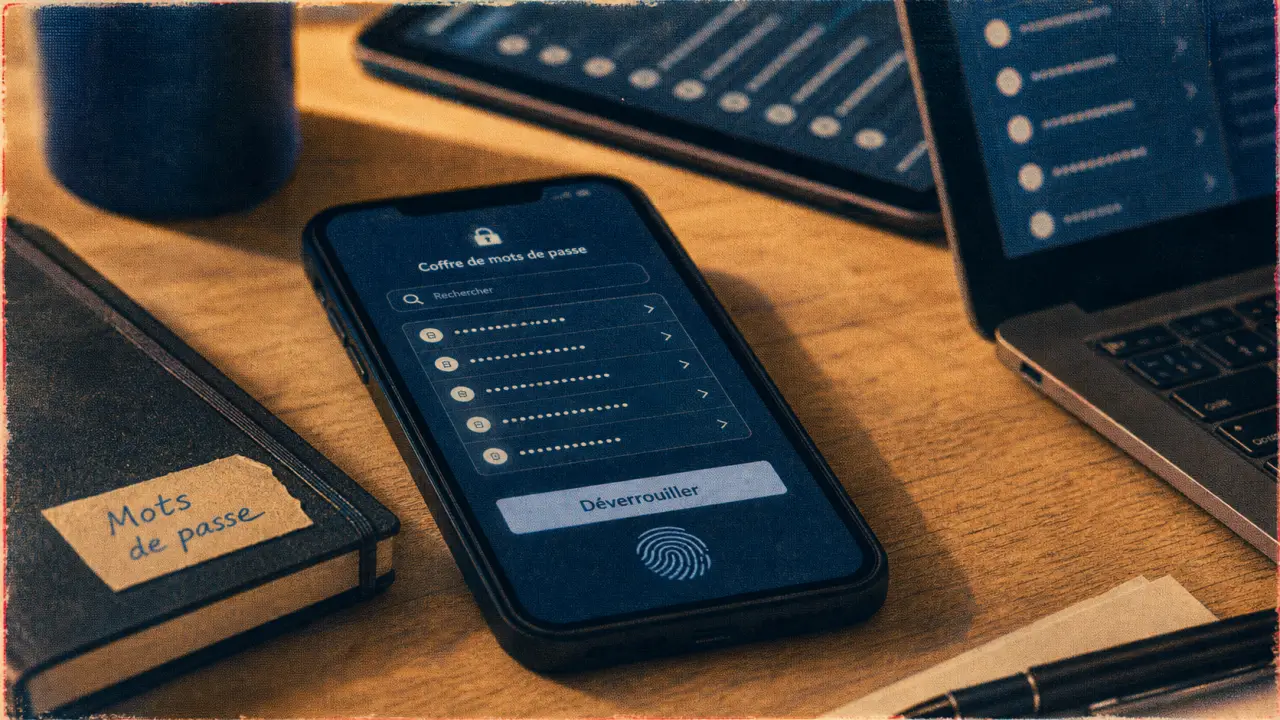
Sur Android, les mots de passe ne sont pas rangés à un seul endroit. Selon les réglages, ils peuvent être enregistrés dans le Gestionnaire de mots de passe Google, dans Chrome, dans Samsung Pass, dans un gestionnaire tiers ou rester seulement sur l’appareil. L’enjeu est donc de savoir où chercher, mais aussi quel service les synchronise et comment les protéger.
Les principaux emplacements de stockage sur Android
Android n’a pas un dossier unique où tous les identifiants seraient conservés. Le stockage dépend du service qui a capturé vos informations au moment de la connexion à un site ou à une application. Dans beaucoup de cas, le compte Google sert de point central, mais ce n’est pas automatique.
Le compte Google et le Gestionnaire de mots de passe Google
Si vous utilisez Chrome, la saisie automatique Google ou un téléphone Android connecté à votre compte Google, vos identifiants peuvent être enregistrés dans le Gestionnaire de mots de passe Google. Ils sont alors liés à votre compte et peuvent être synchronisés entre plusieurs appareils, comme un téléphone Android, une tablette ou Chrome sur ordinateur.
Concrètement, le mot de passe n’est pas seulement présent sur le téléphone. Il est associé à votre compte Google, avec un accès possible depuis les réglages Android, Chrome ou le site passwords.google.com. C’est pratique lors d’un changement de mobile, mais cela rend la protection du compte Google très importante.
Le stockage local sur l’appareil
Dans certains cas, les mots de passe ou les jetons de connexion restent stockés localement. Cela peut arriver si la synchronisation Google est désactivée, si une application gère elle-même la session ou si vous utilisez un navigateur qui ne synchronise pas ses données. Ce stockage local est en général protégé par les mécanismes de sécurité d’Android et par le verrouillage de l’écran.
Il faut distinguer deux situations : le mot de passe visible dans un gestionnaire, et la session déjà ouverte dans une application. Une application bancaire, de messagerie ou de réseau social peut rester connectée sans que son mot de passe apparaisse dans le gestionnaire Google. Elle conserve alors un élément d’authentification interne, qui n’est pas destiné à être lu par l’utilisateur.
Samsung Pass, navigateurs et gestionnaires tiers
Sur les téléphones Samsung, Samsung Pass peut enregistrer des identifiants et utiliser l’authentification biométrique pour faciliter la connexion. De leur côté, Firefox, Edge ou Brave peuvent aussi proposer leur propre coffre de mots de passe. Enfin, des gestionnaires spécialisés comme Bitwarden, Dashlane, 1Password ou NordPass peuvent remplacer la saisie automatique native d’Android.
Le point clé est simple : le service qui remplit automatiquement vos identifiants est souvent celui qui les stocke. Si Google ne retrouve pas un mot de passe, il est possible qu’il soit dans Samsung Pass, dans votre navigateur habituel ou dans une application de gestionnaire installée séparément.
Retrouver et afficher ses mots de passe enregistrés
Pour consulter vos mots de passe, commencez par le chemin le plus probable : le gestionnaire Google. L’accès varie un peu selon la marque du téléphone et la version d’Android, mais la logique reste la même. Il faut valider votre identité avec le code, l’empreinte ou la reconnaissance faciale de l’appareil.
Gérez et sécurisez tous vos mots de passe avec Google — Accédez à votre espace sécurisé pour consulter, modifier et vérifier la robustesse de vos identifiants enregistrés sur Chrome et Android.
Depuis les paramètres Android
- Ouvrez les Paramètres de votre téléphone.
- Allez dans Google, puis cherchez Gestionnaire de mots de passe.
- Sélectionnez le site ou l’application concernée.
- Validez votre identité avec le verrouillage de l’écran.
- Affichez, copiez, modifiez ou supprimez le mot de passe si l’option est disponible.
Sur certains appareils, le chemin peut aussi passer par Paramètres, puis Mots de passe, clés d’accès et comptes. Si vous avez plusieurs comptes Google sur le téléphone, vérifiez bien celui qui est sélectionné. Un mot de passe peut être enregistré sur un compte personnel plutôt que professionnel, ou l’inverse.
Depuis Chrome ou passwords.google.com
Dans Chrome sur Android, touchez le menu, puis Paramètres et Gestionnaire de mots de passe. Vous y retrouverez les identifiants enregistrés par Chrome et synchronisés avec votre compte Google. L’autre accès pratique consiste à ouvrir passwords.google.com depuis un navigateur, puis à vous connecter à votre compte Google.
Si un mot de passe n’apparaît pas, vérifiez trois points simples : la synchronisation Chrome est-elle activée, êtes-vous connecté au bon compte Google, et le mot de passe a-t-il bien été accepté lors de l’enregistrement ? Beaucoup d’absences viennent d’un refus ponctuel de sauvegarde ou d’un enregistrement dans un autre navigateur.
Ce qui protège réellement vos mots de passe
Les mots de passe enregistrés ne sont pas stockés en clair dans une simple note. Les gestionnaires modernes utilisent le chiffrement et demandent une authentification avant d’afficher un mot de passe. Sur Android, cette protection dépend à la fois du compte utilisé, du verrouillage de l’appareil et du service de saisie automatique sélectionné.
Chiffrement, verrouillage et authentification
Le chiffrement rend les données illisibles sans les éléments nécessaires pour les déverrouiller. En pratique, lorsque vous voulez afficher un mot de passe, Android demande souvent votre empreinte, votre visage, votre code PIN ou votre schéma. Cette étape empêche une personne qui aurait votre téléphone déverrouillé quelques secondes d’ouvrir librement tout votre coffre d’identifiants.
La sécurité tient donc à plusieurs verrous qui fonctionnent ensemble. Un compte Google bien protégé ne suffit pas si le code PIN est trop simple. Une empreinte active n’empêche pas non plus un accès non souhaité si Chrome reste ouvert sur un ordinateur partagé. La protection dépend du compte, de l’écran verrouillé, des appareils connectés et des options de récupération.
Qui peut accéder à vos mots de passe ?
En principe, une personne doit pouvoir déverrouiller votre téléphone ou se connecter à votre compte pour consulter vos mots de passe. Le risque principal vient donc des accès indirects : un compte Google compromis, un ancien appareil encore connecté, un ordinateur familial où Chrome synchronise vos identifiants, ou un mot de passe principal réutilisé ailleurs.
Pour réduire ce risque, activez la validation en deux étapes sur votre compte Google, utilisez un verrouillage d’écran solide et évitez de partager votre session. Si vous vendez ou donnez un téléphone, supprimez votre compte Google de l’appareil et réinitialisez-le correctement. C’est particulièrement important si la synchronisation des mots de passe était activée.
Google Smart Lock, Samsung Pass ou gestionnaire tiers : lequel vérifier ?
Quand on cherche un mot de passe précis, il est utile de savoir quel outil a pu l’enregistrer. Android permet de choisir un service de saisie automatique par défaut, mais plusieurs solutions peuvent coexister sur le même téléphone.
| Solution | Où les mots de passe sont liés | Avantage principal | À vérifier si le mot de passe manque |
|---|---|---|---|
| Gestionnaire Google / Smart Lock | Compte Google | Synchronisation simple avec Android et Chrome | Bon compte Google, synchronisation Chrome, passwords.google.com |
| Samsung Pass | Écosystème Samsung | Intégration biométrique sur les appareils Samsung | Paramètres Samsung Pass et compte Samsung actif |
| Navigateur tiers | Compte du navigateur ou stockage local | Pratique si vous utilisez toujours le même navigateur | Paramètres de Firefox, Edge, Brave ou autre navigateur |
| Gestionnaire spécialisé | Coffre de l’application | Fonctions avancées, partage, audit, export/import | Application installée, coffre déverrouillé, saisie automatique activée |
Pour connaître le service actif sur votre téléphone, cherchez dans les paramètres Android une rubrique proche de Mots de passe, clés d’accès et comptes ou Service de saisie automatique. Si Samsung Pass ou un gestionnaire tiers est sélectionné, Google peut ne pas être le coffre principal, même si vous utilisez un compte Google sur l’appareil.
Les bons réflexes pour garder le contrôle
Retrouver ses mots de passe est utile, mais les gérer proprement l’est encore plus. Un gestionnaire de mots de passe devient vraiment efficace lorsqu’il évite la réutilisation, signale les identifiants faibles et centralise les accès au lieu de les disperser dans plusieurs applications.
- Vérifiez le gestionnaire par défaut pour savoir où seront enregistrés les prochains mots de passe.
- Supprimez les doublons inutiles si le même identifiant existe dans Google, Samsung Pass et un navigateur tiers.
- Changez les mots de passe compromis ou trop faibles dès qu’un gestionnaire vous les signale.
- Évitez la réutilisation du même mot de passe pour plusieurs services sensibles.
- Activez la validation en deux étapes sur les comptes importants, notamment Google, la messagerie et la banque.
- Contrôlez les appareils connectés à votre compte Google ou Samsung après un changement de téléphone.
Si vous ne retrouvez toujours pas un mot de passe, ne cherchez pas à contourner la sécurité d’Android. Utilisez plutôt la procédure officielle “mot de passe oublié” du site ou de l’application concernée. C’est souvent plus sûr que de multiplier les essais ou d’installer des outils douteux promettant d’extraire les mots de passe du téléphone.
En résumé, vos mots de passe Android sont stockés là où vous avez choisi, parfois sans vous en rendre compte, de les confier : compte Google, Samsung Pass, navigateur ou gestionnaire spécialisé. Pour les retrouver rapidement, identifiez d’abord le service de saisie automatique actif, puis vérifiez le bon compte connecté. Pour les protéger durablement, sécurisez surtout les accès qui ouvrent le coffre : écran de verrouillage, compte Google ou Samsung, appareils synchronisés et authentification à deux facteurs.