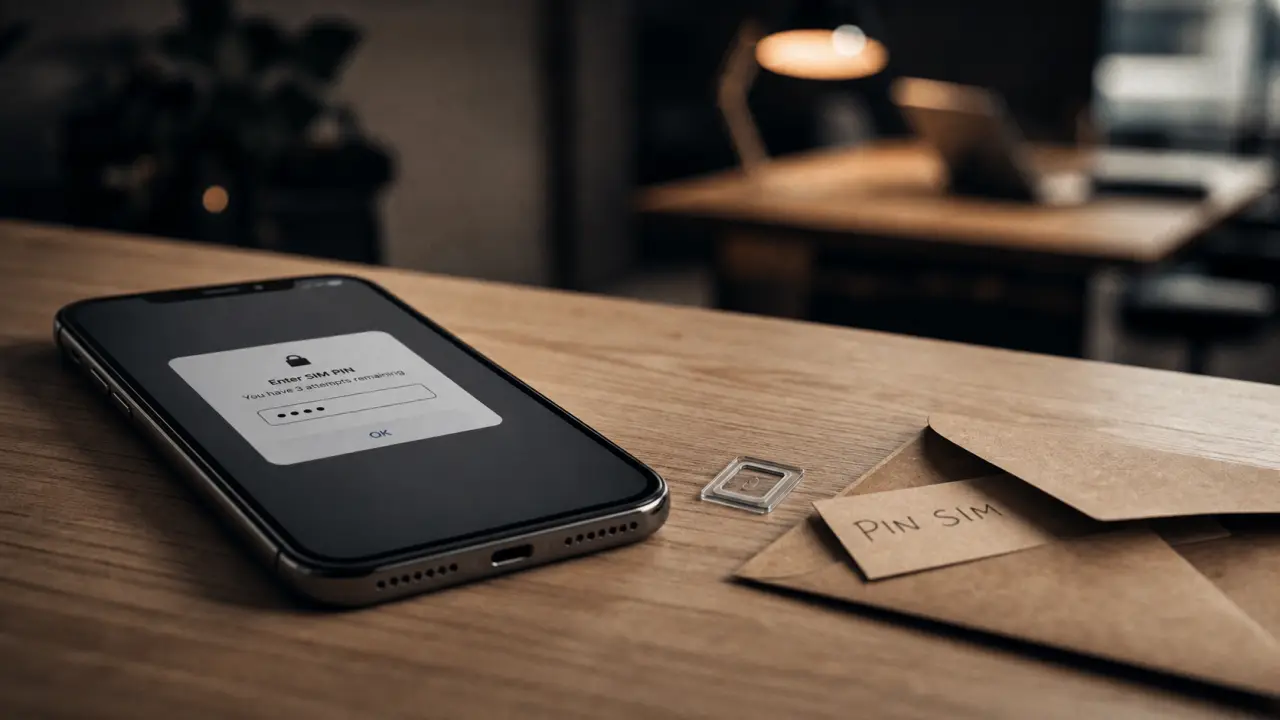
Une carte SIM verrouillée sur iPhone ne demande pas toujours un redémarrage. Si la saisie du code PIN n’apparaît plus, ou si vous l’avez fermée trop vite au démarrage, il existe plusieurs façons de la faire revenir depuis iOS. Le point essentiel consiste à distinguer le PIN de la SIM, le code PUK et le code d’accès de l’iPhone, car une erreur répétée peut bloquer la carte.
Avant de toucher aux réglages : comprendre quel code est demandé
Sur iPhone, le message lié à une SIM verrouillée concerne l’accès au réseau mobile, donc aux appels, aux SMS et aux données cellulaires. Il ne veut pas dire que l’iPhone est bloqué. Vous pouvez souvent continuer à utiliser le Wi-Fi, ouvrir vos applications et accéder aux réglages, même si la carte SIM n’est pas encore déverrouillée.
Code PIN, code PUK et code d’accès iPhone : trois rôles différents
Le code PIN de la carte SIM est en général un code à 4 chiffres. Il protège la ligne mobile après un redémarrage, un changement de carte SIM ou certaines manipulations réseau. C’est ce code que l’iPhone demande quand il affiche une alerte de carte SIM verrouillée.
Le code PUK, lui, est un code à 8 chiffres fourni par votre opérateur. Il sert uniquement à débloquer une SIM après trop d’erreurs de code PIN. Le code d’accès iPhone déverrouille l’écran de l’appareil, mais il ne remplace ni le PIN ni le PUK de la carte SIM.
| Code | À quoi il sert | Où le trouver |
|---|---|---|
| PIN SIM | Déverrouiller la ligne mobile | Support de carte SIM, espace client opérateur ou code modifié par vous |
| PUK | Débloquer une SIM après 3 PIN erronés | Espace client ou service client de l’opérateur |
| Code d’accès iPhone | Déverrouiller l’écran de l’iPhone | Code personnel défini dans iOS |
Déverrouiller la SIM sans redémarrer l’iPhone
La méthode la plus simple consiste à faire réapparaître la demande de code PIN, sans couper complètement l’iPhone. Selon votre version d’iOS, l’affichage peut changer un peu, mais le principe reste le même : accéder aux réglages cellulaires ou relancer la connexion réseau.
Sécurisez votre iPhone ou iPad avec un code PIN de carte SIM — Découvrez la procédure officielle pour activer ou désactiver facilement le code PIN de votre carte SIM sur vos appareils Apple.
Méthode 1 : passer par les réglages de la carte SIM
Si l’iPhone est accessible, ouvrez Réglages, puis allez dans Données cellulaires. Cherchez ensuite l’option PIN de la carte SIM. Dans certains cas, iOS affiche alors la demande de code PIN ou vous permet d’agir sur le verrouillage de la SIM.
- Déverrouillez l’iPhone avec votre code d’accès habituel, Face ID ou Touch ID.
- Ouvrez Réglages.
- Entrez dans Données cellulaires.
- Sélectionnez PIN de la carte SIM, si l’option apparaît.
- Saisissez le code PIN de la SIM uniquement si vous êtes sûr de lui.
Cette méthode a l’avantage d’être directe. Elle évite de redémarrer l’iPhone et s’appuie sur les réglages intégrés d’iOS. C’est aussi la voie la plus propre quand vous connaissez déjà le bon PIN.
Méthode 2 : activer puis désactiver le mode avion
Si la fenêtre de code PIN a disparu, le mode avion peut suffire à relancer la connexion au réseau mobile. Ouvrez le Centre de contrôle ou les Réglages, activez le mode avion, attendez quelques secondes, puis désactivez-le. L’iPhone tente alors de se reconnecter au réseau, ce qui peut faire revenir la demande de code PIN.
Le geste est simple, mais il agit au bon endroit. Vous coupez temporairement la liaison radio, puis l’iPhone repart sur une nouvelle tentative de connexion. Si la demande de PIN revient, saisissez-le calmement. Si rien ne change, inutile d’insister au hasard.
Méthode 3 : vérifier le statut du réseau cellulaire
Après la saisie du code PIN, laissez quelques instants à l’iPhone pour retrouver le réseau. Si le nom de l’opérateur ne revient pas tout de suite, vérifiez que les données cellulaires sont bien activées. Vous pouvez aussi regarder si un message du type Aucune SIM, SIM non valide ou Réseau indisponible s’affiche, car ces alertes ne renvoient pas toujours au même problème.
Si vous utilisez une configuration double SIM ou une eSIM, vérifiez aussi le forfait concerné dans Réglages, puis Données cellulaires. Le verrouillage peut concerner une ligne précise, pas nécessairement tout l’iPhone.
Les erreurs à éviter quand le PIN ne fonctionne pas
Le principal risque n’est pas de chercher la bonne option dans les réglages, mais de multiplier les codes au hasard. Une carte SIM se bloque après 3 codes PIN erronés. À partir de là, le code PIN ne suffit plus : l’iPhone demande le code PUK.
Ne confondez pas ancien PIN et PIN par défaut
Si vous avez changé votre code PIN par le passé, le code inscrit sur le support plastique de la carte SIM peut ne plus fonctionner. Beaucoup d’utilisateurs essaient d’abord 0000, 1234 ou le code reçu à l’ouverture de la ligne, mais cela peut vite épuiser les essais disponibles. Avant une troisième tentative, mieux vaut s’arrêter et vérifier l’information auprès de l’opérateur.
Un bon réflexe consiste à revoir ce qui s’est passé juste avant le blocage : changement de SIM, redémarrage de l’iPhone, installation d’une eSIM, réinitialisation des réglages réseau ou modification du PIN dans iOS. Cette chronologie aide à comprendre si le code demandé est bien celui de la SIM principale ou d’un autre forfait mobile.
Ne saisissez jamais un PUK approximatif
Le code PUK débloque une situation plus sérieuse, mais il tolère lui aussi un nombre limité d’erreurs. Après 10 codes PUK erronés, la SIM peut être bloquée définitivement. Dans ce cas, il faut généralement demander une nouvelle carte SIM ou une nouvelle activation eSIM à l’opérateur.
Avant de saisir un PUK, assurez-vous qu’il correspond bien à la ligne concernée. C’est particulièrement important si vous avez plusieurs abonnements, une ligne professionnelle et une ligne personnelle, ou un ancien support de carte SIM conservé dans un tiroir.
Si la méthode standard échoue : récupérer le PUK et contacter le bon interlocuteur
Quand l’iPhone réclame un code PUK, Apple ne peut pas vous le fournir : ce code dépend de votre opérateur mobile. L’assistance Apple peut rappeler la procédure générale, mais l’information elle-même se trouve du côté de l’opérateur.
Où trouver le code PUK sans se tromper
Le plus souvent, le code PUK est disponible dans l’espace client de votre opérateur, dans la rubrique liée à la ligne mobile, à la carte SIM ou à l’assistance. Il peut aussi figurer sur le support d’origine de la carte SIM, si vous l’avez conservé. En cas de doute, contactez le service client plutôt que de tester plusieurs codes.
- Connectez-vous à l’espace client de votre opérateur depuis le Wi-Fi.
- Sélectionnez la ligne mobile concernée, surtout en cas de forfaits multiples.
- Recherchez une rubrique du type Carte SIM, Urgence et dépannage ou Code PUK.
- Copiez le code avec soin avant de le saisir sur l’iPhone.
Vous pouvez aussi consulter la page officielle d’Apple sur le sujet : activer ou désactiver le code PIN de votre carte SIM. Elle rappelle de ne pas deviner un PIN ou un PUK et de récupérer ces informations auprès de l’opérateur.
Cas des eSIM et de la double SIM
Avec une eSIM, il n’y a pas de carte physique à retirer, mais la logique de sécurité reste liée au forfait mobile. Si une ligne eSIM semble bloquée ou inactive, passez par les réglages cellulaires pour identifier le forfait concerné, puis contactez l’opérateur si un code est demandé ou si l’activation ne revient pas.
En double SIM, prenez le temps de vérifier quelle ligne sert aux appels, aux SMS et aux données cellulaires. Une SIM verrouillée peut donner l’impression que tout l’iPhone est privé de réseau, alors qu’une seule ligne est concernée. Cette vérification évite de modifier inutilement le mauvais forfait.
Prévenir le blocage la prochaine fois
Une fois la SIM déverrouillée, quelques habitudes simples évitent de revivre la même situation. L’objectif n’est pas forcément de supprimer toute sécurité, mais de savoir où se trouvent les bons codes et de réduire les manipulations à risque.
- Conservez le code PUK dans un endroit fiable, séparé de l’iPhone.
- Évitez de modifier le PIN SIM si vous n’avez pas de méthode sûre pour le mémoriser.
- Ne tentez jamais un troisième code PIN sans certitude.
- Vérifiez la ligne concernée avant toute manipulation en double SIM.
- Gardez un accès à votre espace client opérateur, même depuis un autre appareil.
Si vous êtes souvent gêné par la demande de PIN au redémarrage, vous pouvez gérer cette option dans Réglages, Données cellulaires, puis PIN de la carte SIM. Désactiver le PIN peut être plus confortable, mais cela réduit la protection de votre ligne si la SIM est utilisée dans un autre appareil. Pour un iPhone personnel, le meilleur compromis reste souvent de garder un PIN connu et fiable.
En pratique, pour déverrouiller une SIM iPhone sans éteindre, commencez par les réglages cellulaires, essayez le mode avion si la fenêtre de PIN a disparu, puis arrêtez immédiatement les tentatives si le code n’est pas certain. La bonne méthode est rapide ; les essais au hasard peuvent transformer un simple verrouillage en remplacement de carte SIM.