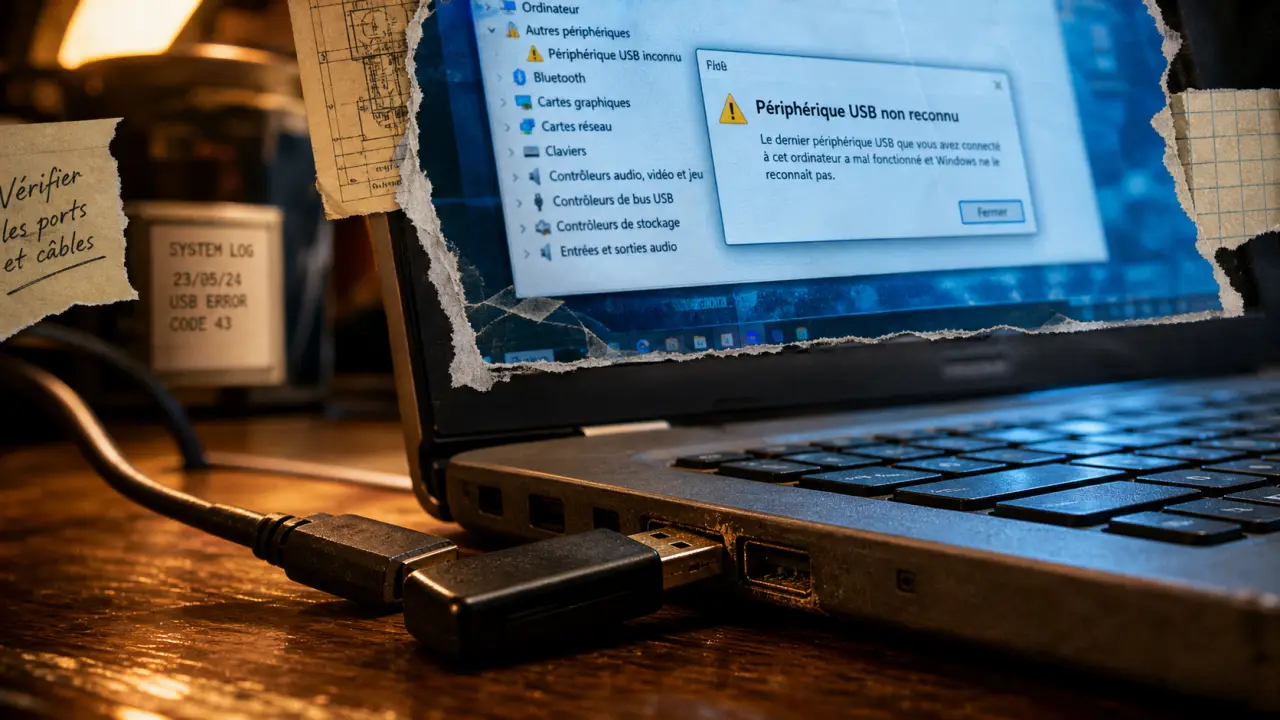
Le message « périphérique USB non reconnu » apparaît souvent au pire moment, au moment d’ouvrir une clé avec un document urgent, un disque dur externe qui n’apparaît plus ou une imprimante introuvable. Avant de parler de panne, il faut isoler la cause. Dans beaucoup de cas, le problème vient d’un port USB instable, d’un câble défectueux, d’un pilote Windows corrompu ou d’une alimentation insuffisante.
Commencer par les vérifications qui ne risquent rien
La bonne méthode consiste à tester du plus simple au plus probable, sans installer d’outil au hasard ni formater le périphérique. Si votre clé USB ou votre disque externe contient des données importantes, ne cliquez pas sur « initialiser », « formater » ou « réparer le lecteur » avant d’avoir compris ce qui bloque. Ce réflexe évite des manipulations qui compliquent ensuite la récupération.
Changer de port USB, puis de câble
Débranchez le périphérique, attendez quelques secondes, puis branchez-le sur un autre port USB de l’ordinateur. Privilégiez un port situé directement sur le PC plutôt qu’un hub USB, une rallonge ou le port d’un clavier. Sur un ordinateur fixe, testez aussi les ports arrière, souvent reliés plus directement à la carte mère. Cette vérification simple permet déjà d’écarter un faux contact ou un port fatigué.
Si le périphérique utilise un câble, notamment un disque dur externe, un smartphone ou une imprimante, essayez un autre câble compatible. Certains câbles servent uniquement à la charge et transmettent mal les données. Un câble légèrement abîmé peut aussi provoquer une connexion instable. Windows détecte alors quelque chose, puis affiche l’erreur parce que l’échange d’informations échoue.
Redémarrer le PC et tester sur un autre ordinateur
Un redémarrage complet du PC peut suffire lorsque le contrôleur USB ou le service Plug and Play de Windows s’est bloqué temporairement. Éteignez l’ordinateur, retirez le périphérique USB, rallumez, puis rebranchez-le une fois Windows chargé. Ce test prend peu de temps et permet parfois de remettre la détection en ordre sans aller plus loin.
Ensuite, testez le même périphérique sur un autre ordinateur. Si l’erreur apparaît partout, le périphérique, son câble ou son boîtier est probablement en cause. S’il fonctionne ailleurs, le problème vient plutôt de votre PC : port USB, pilote, alimentation ou configuration Windows.
Lire les symptômes pour trouver la bonne piste
Tous les messages ne racontent pas la même histoire. Un disque qui vibre mais n’apparaît pas dans l’Explorateur, une clé totalement invisible ou une imprimante détectée puis perdue n’orientent pas vers la même solution. Le tableau suivant aide à trier rapidement les causes probables et à choisir la première action utile.
Résoudre les problèmes de périphériques USB non reconnus — Découvrez les étapes de dépannage officielles pour identifier et corriger les erreurs de connexion de vos périphériques USB sous Windows.
| Symptôme observé | Cause probable | Action prioritaire |
|---|---|---|
| Message « périphérique USB non reconnu » dès le branchement | Pilote corrompu, câble ou port instable | Changer de port, puis vérifier le Gestionnaire de périphériques |
| Connexion et déconnexion en boucle | Alimentation insuffisante ou faux contact | Éviter le hub USB, tester un câble court et un autre port |
| Disque dur externe audible mais absent de l’Explorateur | Lettre de lecteur absente, pilote ou boîtier USB | Vérifier Windows, puis tester sur un autre PC |
| Point d’exclamation jaune dans Windows | Pilote en erreur | Désinstaller puis réinstaller le périphérique |
| Erreur « USB DEVICE DESCRIPTOR FAILURE » | Windows n’arrive pas à lire l’identifiant du périphérique | Tester câble, port, redémarrage et pilotes USB |
Chaque élément doit transmettre correctement l’information au suivant. Le périphérique fournit son identité, le câble la transporte, le port la reçoit, le contrôleur USB la traite, puis Windows l’affiche. Si une seule pièce décroche, tout le système réagit mal. Cette logique aide à éviter une erreur fréquente, celle de chercher uniquement dans Windows alors qu’un câble fatigue, ou de remplacer une clé alors que le contrôleur USB du PC décroche.
Utiliser le Gestionnaire de périphériques Windows sans se perdre
Le Gestionnaire de périphériques est l’endroit le plus utile pour comprendre ce que Windows voit réellement. Il ne répare pas tout, mais il indique souvent si le problème est logiciel ou matériel. C’est aussi l’un des meilleurs points de départ quand l’erreur revient dès le branchement.
Repérer les alertes dans les contrôleurs USB
Sur Windows 10 comme sur Windows 7, ouvrez le Gestionnaire de périphériques depuis le menu Démarrer ou le Panneau de configuration. Déployez les sections Contrôleurs de bus USB, Lecteurs de disque et, selon le cas, Autres périphériques. Cherchez un point d’exclamation jaune, un périphérique inconnu ou une ligne mentionnant une erreur de descripteur USB. Ces indices suffisent souvent à confirmer que Windows a bien détecté quelque chose, mais qu’il n’arrive pas à l’identifier correctement.
Si l’erreur apparaît uniquement quand votre clé ou votre disque est branché, vous avez une piste fiable. Windows reçoit un signal, mais ne parvient pas à associer le bon pilote ou à lire correctement l’identité du matériel.
Désinstaller le périphérique, puis laisser Windows le retrouver
Faites un clic droit sur l’entrée en erreur, puis choisissez Désinstaller l’appareil. Si une option propose de supprimer le pilote, évitez-la au premier essai, sauf si vous savez exactement quel pilote vous allez réinstaller. Débranchez ensuite le périphérique, redémarrez l’ordinateur, puis rebranchez-le. Cette procédure remet souvent à plat une détection devenue incohérente.
Windows va tenter une nouvelle détection automatique. Cette manipulation est utile lorsque le pilote associé au périphérique est devenu incohérent après une mise à jour, une coupure brutale ou un retrait sans éjection propre.
Mettre à jour les pilotes utiles, pas tout le PC au hasard
La mise à jour du pilote du périphérique peut aider, mais les pilotes du chipset et des contrôleurs USB sont parfois plus importants. Sur certains PC, le Chipset Device Software du fabricant ou d’Intel améliore la communication entre Windows et les ports USB. Évitez toutefois les utilitaires inconnus qui promettent de « réparer tous les drivers ». Préférez Windows Update, le site du fabricant du PC ou celui du fabricant de la carte mère.
Adapter la solution au type de périphérique USB
Une clé USB, un disque dur externe et une imprimante ne tombent pas en panne de la même façon. Le bon réflexe dépend du matériel branché. Un diagnostic trop général fait perdre du temps, alors qu’un test adapté permet d’aller plus vite à l’essentiel.
Clé USB : protéger les fichiers avant tout
Si une clé USB n’est pas reconnue, commencez par la tester sur deux ports différents et sur un autre ordinateur. Si elle apparaît par intermittence, copiez immédiatement les fichiers importants dès qu’elle devient accessible. N’insistez pas avec des branchements répétés pendant des heures. Une mémoire flash ou un connecteur fragilisé peut empirer.
Si Windows propose de formater la clé, refusez tant que vous souhaitez récupérer les données. Le formatage peut rendre la récupération plus difficile, surtout si vous écrivez ensuite de nouveaux fichiers dessus.
Disque dur externe : penser à l’alimentation
Un disque dur externe demande plus d’énergie qu’une simple clé USB. S’il se lance puis s’arrête, clique, disparaît ou provoque une boucle de connexion, l’alimentation USB peut être insuffisante. Branchez-le directement au PC, sans hub, avec un câble court et en bon état. Pour les modèles équipés d’une alimentation séparée, vérifiez le bloc secteur. Dans ce cas, l’erreur vient parfois moins du disque que de la stabilité du courant qu’il reçoit.
Si le disque est détecté sur un autre ordinateur mais pas sur le vôtre, suspectez un port USB fatigué, un pilote de contrôleur ou un souci d’alimentation du PC. Si le disque n’est reconnu nulle part, le boîtier USB ou le disque lui-même peut être en panne.
Imprimante, scanner ou smartphone : vérifier aussi le mode de connexion
Pour une imprimante ou un scanner, installez le pilote fourni par le fabricant avant de multiplier les tests. Certains appareils sont vus par Windows, mais restent inutilisables tant que le logiciel dédié n’est pas installé. Pour un smartphone, vérifiez le mode USB sélectionné sur l’écran : charge seule, transfert de fichiers ou partage de connexion ne produisent pas le même comportement. Un simple mauvais mode suffit parfois à donner l’impression que le périphérique ne répond pas.
Que faire si rien ne fonctionne encore ?
Si le périphérique USB non reconnu résiste à tous les tests simples, il faut éviter les manipulations destructrices et passer à un diagnostic plus net. L’objectif est de savoir si vous devez réparer Windows, remplacer un accessoire ou confier le matériel à un professionnel.
- Le périphérique fonctionne sur un autre PC : concentrez-vous sur les pilotes USB, le chipset, Windows Update et l’état physique des ports de votre ordinateur.
- Le périphérique ne fonctionne nulle part : suspectez le câble, le boîtier, le connecteur ou le périphérique lui-même.
- Le problème touche tous les périphériques USB : le contrôleur USB, l’alimentation ou Windows peuvent être en cause.
- Le problème arrive après une mise à jour : vérifiez les pilotes récents et les mises à jour Windows installées.
Pour un périphérique contenant des données précieuses, comme un disque dur externe de sauvegarde, ne tentez pas d’ouvrir le boîtier ou de lancer des réparations agressives si vous entendez des bruits inhabituels. Dans ce cas, mieux vaut demander un diagnostic à un réparateur ou à un service spécialisé en récupération de données.
Pour éviter que l’erreur ne revienne, retirez toujours les supports de stockage avec l’option d’éjection quand elle est disponible, limitez les hubs USB bas de gamme, gardez un câble de rechange fiable et maintenez les pilotes du PC à jour depuis des sources officielles. Ces gestes simples réduisent les faux contacts, les pilotes incohérents et les détections instables.