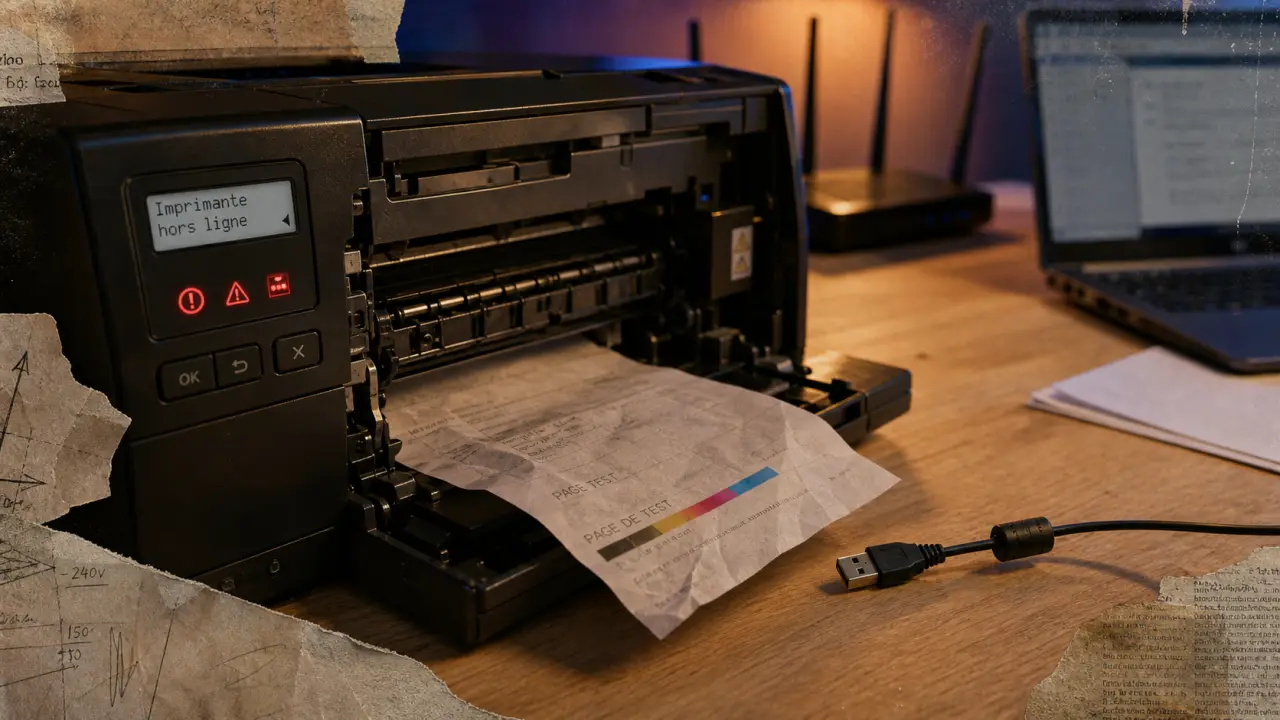
Quand l’imprimante ne répond pas, inutile de tout réinstaller d’un coup. Le bon ordre consiste à vérifier l’état de l’imprimante, la connexion, la file d’attente, puis le pilote. Cette méthode fait gagner du temps et aide à distinguer une panne matérielle d’un simple blocage logiciel.
Commencer par isoler la cause la plus probable
Une imprimante peut être allumée tout en restant hors ligne, connectée au mauvais réseau ou bloquée par une tâche ancienne. Elle peut aussi attendre une action simple : capot mal fermé, papier manquant, cartouche non reconnue, bourrage discret. Avant de toucher aux réglages avancés, observez ce que l’imprimante affiche sur son écran ou via ses voyants.
Les signes qui orientent le diagnostic
Si aucun voyant ne s’allume, cherchez d’abord du côté de l’alimentation : prise murale, multiprise, câble secteur, bouton marche-arrêt. Si l’imprimante s’allume mais que rien ne sort, le problème vient souvent de la connexion ou de la file d’attente. Si l’ordinateur indique que l’imprimante est indisponible, hors connexion ou non détectée, le pilote ou le réseau doivent être vérifiés en priorité.
- Aucun bruit, aucun voyant : alimentation ou panne matérielle possible.
- Voyants actifs, mais aucune impression : file d’attente, connexion ou pilote.
- Message cartouche ou toner : consommable mal clipsé, vide ou incompatible.
- Impression lancée mais bloquée : spouleur d’impression ou document coincé.
Le test simple qui évite les fausses pistes
Essayez d’imprimer une page test depuis les paramètres de l’ordinateur ou depuis le menu de l’imprimante si elle possède un écran. Une page test lancée directement depuis l’imprimante prouve que le mécanisme fonctionne : le souci vient alors plutôt de l’ordinateur, du réseau ou du pilote. À l’inverse, si la page test interne ne sort pas, inutile de réinstaller Windows ou macOS tout de suite : il faut d’abord regarder le papier, les cartouches, les têtes d’impression ou un éventuel bourrage.
Vérifier l’alimentation, les consommables et les branchements
Les pannes les plus agaçantes sont parfois les plus simples. Une imprimante peut sembler prête alors qu’elle attend une validation, qu’un tiroir papier est mal enclenché ou qu’une cartouche vient d’être remplacée sans être correctement reconnue. Prenez deux minutes pour contrôler les éléments physiques avant de modifier les réglages.
Guide de dépannage pour vos problèmes d’imprimante sous Windows — Suivez ces étapes simples pour diagnostiquer et résoudre rapidement vos difficultés de connexion ou d’impression sur votre PC.
Câble USB, prise réseau et longueur à respecter
Si votre imprimante est reliée en USB, débranchez puis rebranchez le câble des deux côtés. Évitez les hubs USB non alimentés et testez un autre port de l’ordinateur. La longueur maximale de câble USB recommandée est de 2 mètres, soit 6 pieds. Au-delà, le signal peut devenir instable, surtout avec un câble ancien ou de mauvaise qualité.
Pour une imprimante Ethernet, vérifiez que le câble réseau est bien clipsé dans l’imprimante et dans la box, le routeur ou la prise murale. Un voyant près du port réseau confirme souvent qu’une liaison existe. Si ce voyant reste éteint, essayez un autre câble ou un autre port réseau avant de conclure à une panne.
Cartouches, toner et papier : ne pas les négliger
Une cartouche vide, mal installée ou non compatible peut empêcher l’impression, même si la connexion est correcte. Sortez puis remettez les cartouches ou le toner en suivant le sens indiqué par le fabricant. Si vous utilisez des consommables compatibles, vérifiez qu’ils correspondent exactement à la référence de votre modèle. Une erreur d’une lettre dans la référence suffit parfois à provoquer un refus de reconnaissance.
Contrôlez aussi le bac papier : format sélectionné, guides latéraux, feuilles trop serrées, papier humide ou gondolé. Sur une imprimante multifonction, un capot de scanner mal fermé ou une trappe arrière ouverte peut également bloquer toute nouvelle impression. Ces vérifications prennent peu de temps et évitent souvent une réinstallation inutile.
Connexion USB, Wi-Fi ou réseau : reprendre le dialogue
Une imprimante ne répond pas toujours parce qu’elle est en panne. Parfois, elle ne reçoit plus correctement l’ordre d’impression. La commande peut partir de l’ordinateur, passer par la box ou le routeur, puis rester bloquée avant d’atteindre l’imprimante. Pour avancer sans tâtonner, testez chaque maillon séparément : appareil qui envoie, réseau qui transporte, imprimante qui reçoit.
En Wi-Fi, vérifier le réseau exact
Beaucoup de problèmes viennent d’un détail simple : l’ordinateur est connecté à un réseau, l’imprimante à un autre. C’est fréquent avec une box qui propose deux bandes Wi-Fi, un réseau invité ou un répéteur. Depuis le menu de l’imprimante, affichez le nom du réseau connecté et comparez-le à celui de l’ordinateur. Si les noms diffèrent, reconnectez l’imprimante au bon Wi-Fi.
Redémarrez ensuite la box et l’imprimante. Attendez que le Wi-Fi soit revenu avant de relancer l’impression. Si votre modèle le permet, imprimez une page de configuration réseau : elle indique souvent l’adresse IP de l’imprimante et son état de connexion. Cette information aide à savoir si l’imprimante est bien visible sur le réseau.
Tableau rapide des symptômes et actions
| Symptôme | Cause probable | Action utile |
|---|---|---|
| Imprimante hors ligne | Connexion perdue ou mauvais réseau | Reconnecter au Wi-Fi, redémarrer box et imprimante |
| Non détectée en USB | Câble, port ou pilote | Changer de port, tester un câble USB de moins de 2 mètres |
| Document bloqué | File d’attente ou spouleur | Annuler les tâches puis redémarrer le spouleur |
| Message cartouche | Consommable vide, mal posé ou incompatible | Réinstaller la cartouche et vérifier la référence |
File d’attente, spouleur et pilote : les blocages logiciels fréquents
Lorsque le matériel semble correct, le problème se situe souvent dans le système. Windows, macOS ou une application peuvent garder en mémoire une impression échouée. Tant que cette tâche reste bloquée, les suivantes s’empilent sans atteindre l’imprimante. Le blocage est alors souvent logiciel, pas matériel.
Nettoyer la file d’attente d’impression
Ouvrez les paramètres d’imprimantes de votre système, sélectionnez le modèle concerné, puis affichez la file d’attente. Supprimez les documents en attente, surtout ceux marqués en erreur. Redémarrez ensuite l’ordinateur et l’imprimante avant de tenter une page test. Ce redémarrage complet remet souvent la communication à zéro.
Sous Windows, le spouleur d’impression est le service qui gère les travaux envoyés aux imprimantes. S’il se bloque, l’imprimante peut rester muette alors que tout semble bien configuré. L’utilitaire de résolution des problèmes Windows peut aider à détecter et corriger ce type de blocage. Vous pouvez y accéder depuis les paramètres système ou via l’aide officielle de Microsoft : résoudre les problèmes d’impression et de connexion dans Windows.
Réinstaller le pilote sans créer de doublons
Un pilote d’imprimante obsolète, corrompu ou mal adapté peut empêcher toute impression. Téléchargez toujours le pilote depuis le site du fabricant, comme HP, Canon, Epson, Brother ou Lexmark selon votre modèle. Évitez les sites de téléchargement génériques, qui peuvent proposer des versions inadaptées ou ajouter des logiciels inutiles.
Avant de réinstaller, supprimez l’ancienne imprimante dans les paramètres, puis redémarrez l’ordinateur. Installez ensuite le pilote correspondant exactement au modèle et au système utilisé. Sur Windows 10, Windows 11, macOS, Android ou via Wi‑Fi Direct, les procédures ne sont pas toujours identiques. Les PC ARM et certains Copilot+ PC peuvent aussi nécessiter des pilotes ou des procédures spécifiques. Si l’installation échoue, consultez la fiche technique du fabricant et les indications de compatibilité.
Quand passer aux solutions avancées ou au support
Si toutes les vérifications précédentes échouent, il faut éviter les manipulations répétées au hasard. À ce stade, l’objectif est de rassembler des informations claires : modèle exact, système d’exploitation, type de connexion, message d’erreur, moment où la panne est apparue. Ces éléments accélèrent l’aide d’un support technique ou d’un administrateur réseau.
Les cas où l’aide du fabricant devient pertinente
Contactez le support si l’imprimante n’imprime même pas sa page test interne, si elle affiche une erreur matérielle persistante, si les cartouches compatibles sont systématiquement refusées ou si le pilote officiel ne s’installe pas. Pour les imprimantes professionnelles en réseau, un administrateur peut aussi vérifier l’adresse IP, les droits d’accès, le pare-feu ou les règles de sécurité de l’entreprise.
Avant d’appeler, préparez une mini-checklist : alimentation testée, câble ou Wi‑Fi vérifié, file d’attente vidée, pilote réinstallé, consommables contrôlés. Cela évite de recommencer les mêmes étapes et permet de passer directement au diagnostic utile.
Prévenir le retour de la panne
Gardez le pilote à jour, utilisez des consommables adaptés, évitez les câbles USB trop longs et notez le nom du réseau Wi‑Fi utilisé par l’imprimante. Après un changement de box, une mise à jour système ou un remplacement de cartouche, lancez une page test immédiatement. Vous saurez ainsi si tout fonctionne avant d’avoir un document urgent à imprimer.
Enfin, conservez dans vos favoris la page support du fabricant et la référence exacte de l’imprimante. Le jour où l’imprimante ne répond pas de nouveau, vous gagnerez du temps : vous saurez déjà si vous devez chercher du côté du branchement, du réseau, du pilote ou du matériel.