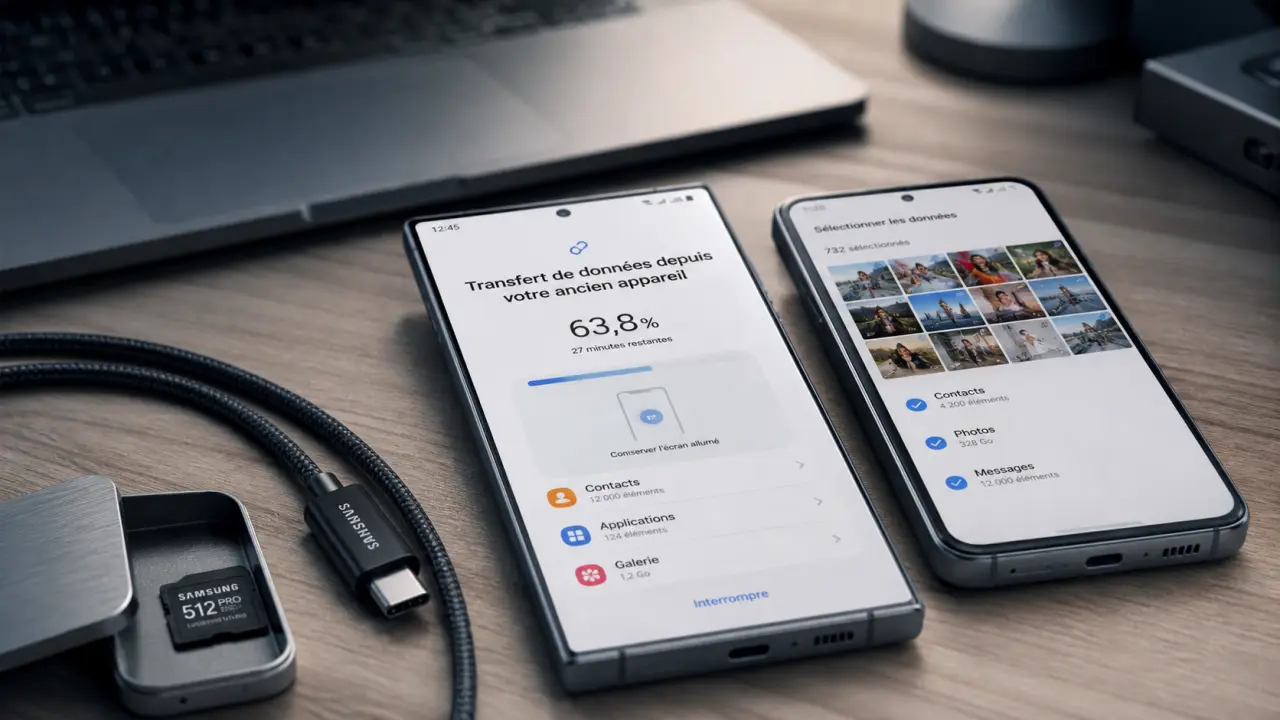
Changer de smartphone est plus simple quand les contacts, les photos et les messages suivent sans manipulation compliquée. Samsung Smart Switch sert à transférer ces données vers un Samsung Galaxy depuis un autre Android, un iPhone, une carte SD ou un ordinateur, selon la situation.
L’application est pensée pour le grand public, mais un transfert réussi se prépare. Avant de lancer la migration, vérifiez la compatibilité, choisissez le bon mode de connexion et regardez ce qui sera réellement copié.
Ce que Smart Switch permet vraiment de transférer
Smart Switch est l’outil officiel de Samsung pour migrer des données vers un appareil Samsung Galaxy. Il peut servir lors d’un changement de téléphone, après une réinitialisation, ou pour restaurer une sauvegarde locale. L’application fonctionne avec plusieurs environnements : Android, iOS, PC, Mac et carte SD selon les cas.
La compatibilité commence à partir d’Android 4.3 minimum et d’iOS 4.2.1 minimum. En pratique, la plupart des smartphones récents sont donc concernés, mais un ancien appareil peut limiter certaines options. Pensez aussi à installer la dernière version de Smart Switch avant de commencer.
Les données généralement récupérables
Selon l’ancien appareil et la méthode choisie, Smart Switch peut transférer les contacts, l’historique d’appels, les SMS, les photos, les vidéos, la musique, les documents, certains paramètres, les événements de calendrier et une partie des applications. Sur Android, le transfert est souvent plus complet. Depuis un iPhone, les données personnelles sont bien prises en charge, mais certaines applications ou certains réglages propres à iOS ne peuvent pas être reproduits à l’identique sur Android.
Il faut distinguer données copiées et services reconnectés. Par exemple, une application peut être réinstallée, mais vous devrez parfois vous reconnecter à votre compte. Les données stockées uniquement dans une application bancaire, de messagerie chiffrée ou professionnelle peuvent demander une procédure de sauvegarde spécifique.
Ce qui peut rester à faire après le transfert
Après la migration, vérifiez les comptes Google, Samsung, Microsoft ou Apple selon vos usages. Les messageries, les applications de double authentification, les cartes bancaires, les profils professionnels et les comptes secondaires peuvent nécessiter une validation supplémentaire. Smart Switch facilite le déplacement des fichiers et des paramètres, mais ne contourne pas les protections de sécurité des services.
Préparer les deux appareils avant de lancer le transfert
La plupart des échecs viennent d’un détail simple : batterie trop faible, espace insuffisant, Wi-Fi instable ou autorisations refusées. Avant de commencer, placez les deux appareils près l’un de l’autre, branchez-les si possible et évitez de lancer le transfert au moment où vous avez besoin du téléphone.
Transférer vos données vers un nouveau Samsung avec Smart Switch — Découvrez en vidéo comment utiliser l’outil officiel Samsung pour migrer facilement vos contacts, photos et applications vers votre nouveau smartphone.
- Vérifiez que chaque appareil dispose d’au moins 500 Mo d’espace libre.
- Mettez Smart Switch à jour sur le Samsung Galaxy et, si nécessaire, sur l’ancien Android.
- Activez le Wi-Fi si vous choisissez une connexion sans fil.
- Préparez un câble USB et un adaptateur si vous privilégiez la méthode filaire.
- Acceptez les autorisations d’accès aux contacts, photos, fichiers, SMS et appels lors de la première utilisation.
Avant de tout copier, identifiez les données les plus importantes de l’ancien téléphone. Pour certains, ce sont les photos de famille ; pour d’autres, les SMS, les contacts professionnels ou les documents administratifs. Cette hiérarchie évite les oublis et aide à décider quelles catégories transférer d’abord. Elle est utile si l’ancien appareil manque de batterie, si le stockage du nouveau Samsung est limité ou si le transfert doit être fait rapidement avant de rendre le téléphone.
Choisir la bonne méthode : Wi-Fi, câble, carte SD ou ordinateur
Smart Switch propose plusieurs chemins de migration. Aucun n’est universellement meilleur : le bon choix dépend de l’ancien téléphone, du volume de données et du matériel disponible.
| Méthode | Idéal pour | Points à surveiller |
|---|---|---|
| Wi-Fi | Transfert simple entre deux téléphones proches | Connexion stable, batterie suffisante |
| Câble USB | Gros volume de photos, vidéos et fichiers | Câble compatible, adaptateur USB si nécessaire |
| Carte SD | Sauvegarde locale ou restauration sans ordinateur | Carte assez grande, appareil compatible microSD |
| PC ou Mac | Sauvegarder avant réparation, réinitialisation ou changement d’appareil | Installation du logiciel Smart Switch sur l’ordinateur |
Quand préférer le câble au Wi-Fi
Le Wi-Fi est pratique, surtout si vous voulez éviter les adaptateurs. Mais pour un transfert volumineux, notamment avec beaucoup de vidéos, le câble USB est souvent plus confortable. Il réduit les risques d’interruption liés au réseau et maintient une connexion directe entre les deux appareils. Si votre ancien téléphone est un iPhone récent ou un Android avec USB-C, vérifiez simplement que le câble permet bien le transfert de données, et pas seulement la charge.
Quand utiliser un PC, un Mac ou une carte SD
Le passage par un ordinateur est intéressant si vous voulez conserver une sauvegarde indépendante avant de migrer. C’est aussi une bonne option lorsque l’ancien téléphone n’est pas toujours stable ou que vous devez restaurer les données plus tard. La carte SD convient aux utilisateurs qui veulent une sauvegarde locale facilement transportable, à condition que le modèle Samsung accepte ce support.
Transférer les données étape par étape
La logique reste la même quelle que soit la méthode : l’ancien appareil envoie, le nouveau Samsung reçoit, puis vous choisissez les catégories à importer. Prenez le temps de lire les écrans, car Smart Switch demande souvent de confirmer les autorisations.
- Installez ou ouvrez Smart Switch sur le Samsung Galaxy. Si besoin, téléchargez l’application depuis la boutique officielle ou via la page d’assistance Samsung.
- Sur le nouveau Samsung, choisissez Recevoir des données.
- Sélectionnez le type d’ancien appareil : Galaxy/Android, iPhone/iPad ou autre option disponible.
- Choisissez la connexion : sans fil, câble, carte SD ou sauvegarde depuis PC/Mac.
- Sur l’ancien appareil, autorisez l’accès aux données demandées.
- Attendez l’analyse du contenu, puis sélectionnez les catégories à transférer.
- Lancez le transfert et gardez les appareils proches, allumés et déverrouillés si nécessaire.
- Une fois l’opération terminée, ouvrez les applications importantes pour vérifier les comptes, fichiers et paramètres.
Depuis un Android vers un Samsung Galaxy
C’est le scénario le plus fluide. Ouvrez Smart Switch sur les deux appareils si l’ancien téléphone est compatible, puis choisissez l’envoi depuis l’ancien et la réception sur le nouveau. Vous pouvez transférer en Wi-Fi ou par câble. Pour limiter les erreurs, commencez par les contacts, messages, photos et documents, puis ajoutez les applications si l’espace du nouveau téléphone le permet.
Depuis un iPhone vers un Samsung Galaxy
Le transfert depuis un iPhone peut se faire par câble ou via les options proposées par Smart Switch selon votre configuration. Les contacts, photos, vidéos, calendriers et certains contenus personnels peuvent être récupérés, mais les réglages iOS, les applications exclusives Apple et certaines données internes d’applications ne seront pas toujours transférables. Avant d’effacer l’iPhone, vérifiez que les photos, conversations et documents essentiels sont bien visibles sur le Samsung.
Sauvegarder, restaurer et éviter les problèmes courants
Smart Switch ne sert pas seulement au premier démarrage d’un Samsung Galaxy. Vous pouvez aussi l’utiliser comme solution de sauvegarde locale, notamment avant une réparation, une réinitialisation ou un changement de modèle. Sur PC ou Mac, installez le logiciel Smart Switch, connectez le téléphone, puis choisissez la sauvegarde. La restauration se fait ensuite depuis le même logiciel, en reconnectant le Samsung concerné.
Si le transfert bloque ou échoue
Commencez par les causes simples : redémarrez les deux appareils, mettez Smart Switch à jour, libérez de l’espace et relancez la connexion. Si le Wi-Fi coupe, passez au câble. Si le câble n’est pas reconnu, essayez un autre port, un autre câble ou un adaptateur officiel. Un blocage peut aussi venir d’une autorisation refusée : dans ce cas, retournez dans les réglages d’applications et autorisez l’accès aux fichiers, contacts, SMS ou photos.
Cas particuliers : comptes secondaires et mode invité
Les profils multi-utilisateurs, le mode Invité ou un compte utilisateur secondaire peuvent compliquer la migration. Smart Switch récupère surtout les données accessibles depuis le profil principal actif. Si des fichiers importants se trouvent dans un autre espace utilisateur, ouvrez ce profil avant le transfert, exportez les éléments essentiels ou sauvegardez-les séparément. C’est un point souvent oublié sur les tablettes et certains smartphones Android partagés.
Confidentialité et dernière vérification
Le transfert Smart Switch se fait entre vos appareils ou via une sauvegarde locale lorsque vous utilisez un ordinateur ou une carte SD. Cela ne remplace toutefois pas une bonne hygiène de sécurité : gardez vos appareils verrouillés, ne confiez pas votre sauvegarde à un support inconnu et effacez l’ancien téléphone seulement après contrôle. Ouvrez la galerie, les contacts, les messages, le calendrier et les documents. Si tout est en place, vous pouvez réinitialiser l’ancien appareil avec beaucoup moins de risque.
Pour aller plus loin ou récupérer la version adaptée à votre appareil, vous pouvez consulter la page officielle Samsung Smart Switch. En cas de doute, gardez l’ancien téléphone quelques jours avant de l’effacer : c’est la meilleure sécurité si une application ou un fichier important n’a pas suivi du premier coup.