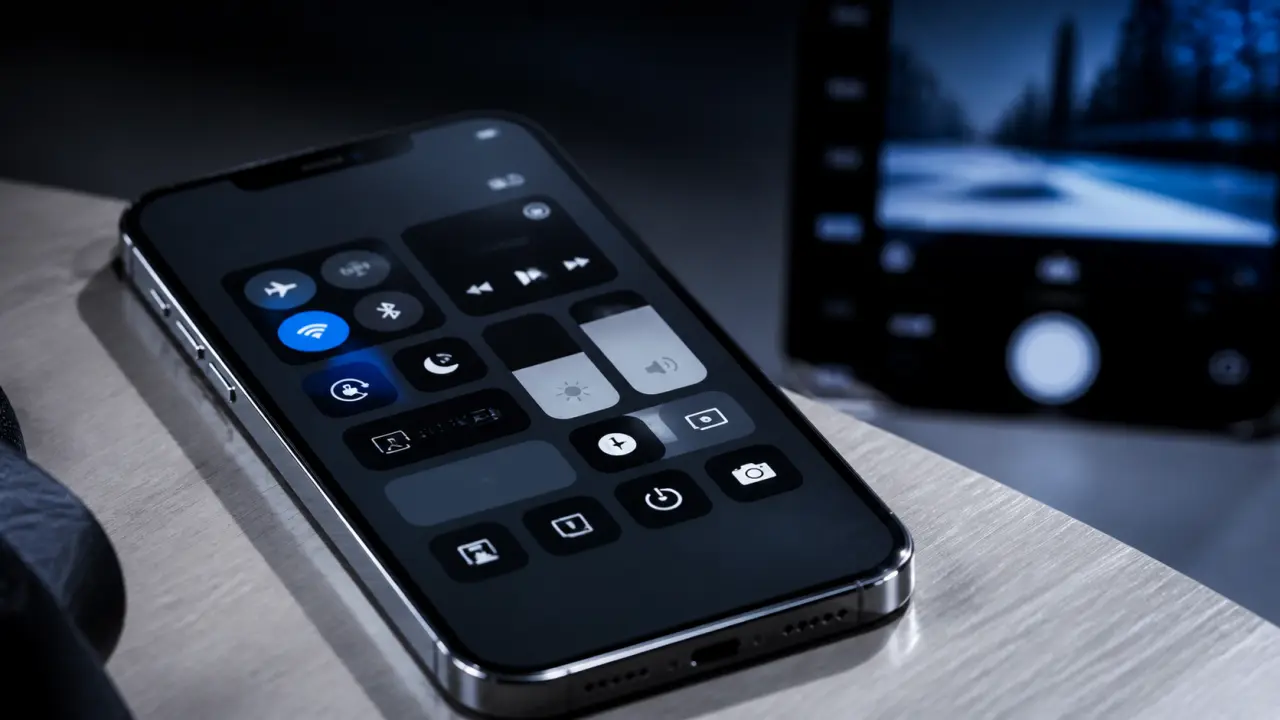
Si la lampe torche de votre iPhone ne s’allume plus, le souci vient souvent d’un réglage bloqué, d’une application qui occupe déjà l’appareil photo ou d’un bug temporaire d’iOS. Avant d’envisager une panne du flash LED, mieux vaut procéder dans le bon ordre, tester les causes simples, puis seulement penser à une réparation.
Identifier rapidement le type de panne
La lampe torche de l’iPhone utilise le même module que le flash de l’appareil photo. C’est pour cette raison qu’un souci de torche peut apparaître en même temps qu’un problème de caméra, de zoom ou de flash photo. Le premier réflexe consiste donc à observer précisément ce qui ne fonctionne pas, car le symptôme donne souvent une bonne indication sur l’origine du blocage.
Diagnostic rapide : Lampe torche iPhone
| Symptôme observé | Cause probable | Priorité d’action |
|---|---|---|
| L’icône de torche est grisée | Application photo active, température, bug iOS | Fermer les apps, laisser refroidir, redémarrer |
| La torche s’allume puis s’éteint | Batterie faible, surchauffe, protection logicielle | Recharger et attendre quelques minutes |
| Le flash photo ne marche pas non plus | Problème lié au flash LED ou au module caméra | Tester sans accessoire, puis envisager le SAV |
| L’icône a disparu du centre de contrôle | Réglage du centre de contrôle modifié | Réajouter la commande dans les réglages |
Tester la torche depuis plusieurs endroits
Ne vous limitez pas à l’icône de l’écran verrouillé. Essayez aussi depuis le centre de contrôle, puis depuis l’app Appareil photo en activant le flash. Si la lampe torche ne répond nulle part, le problème est plus large. Si elle fonctionne dans l’appareil photo mais pas dans le centre de contrôle, il s’agit plutôt d’un blocage logiciel ou d’un raccourci défaillant. Ce test simple permet déjà de séparer un souci d’interface d’un problème matériel.
Observer le comportement de l’appareil photo
Ouvrez l’app Appareil photo et testez les modes disponibles, notamment les zooms 0,5x et 1x si votre modèle les propose. Un cas comme celui d’un iPhone 14 Plus, où caméra et torche tombent en panne ensemble, montre que le blocage peut toucher plusieurs fonctions à la fois. Sur des modèles plus anciens comme les iPhone 6S ou 6S Plus, une panne peut aussi être liée à l’usure ou à une réparation antérieure. Dans ce cas, la torche n’est souvent qu’un symptôme parmi d’autres.
Les 6 vérifications simples à faire soi-même
Ces manipulations ne nécessitent aucun outil et ne suppriment pas vos données, sauf mention contraire. Faites-les dans l’ordre, pour éviter de réinitialiser inutilement l’iPhone alors qu’une application bloquée suffisait à expliquer le problème. Dans bien des cas, deux ou trois vérifications suffisent déjà à rétablir la lampe torche.
- Rechargez l’iPhone : branchez-le quelques minutes, surtout si la batterie est faible ou si le téléphone vient de s’éteindre.
- Fermez les apps utilisant l’appareil photo : Appareil photo, Instagram, Snapchat, FaceTime, applications de scan ou de visioconférence peuvent garder l’accès au module caméra.
- Réglez l’intensité de la torche : dans le centre de contrôle, maintenez l’icône de lampe torche puis augmentez la luminosité si elle est au minimum.
- Retirez la coque et les accessoires : une coque épaisse, un film mal posé ou un accessoire magnétique peut gêner le flash LED.
- Redémarrez l’iPhone : un redémarrage simple suffit souvent à libérer un composant logiciel bloqué.
- Mettez iOS à jour : une mise à jour peut corriger un bug touchant l’appareil photo, le centre de contrôle ou le flash.
Pourquoi fermer les applications photo change vraiment quelque chose
Sur iPhone, la torche n’est pas totalement indépendante de l’appareil photo. Si une application utilise déjà la caméra ou le flash, iOS peut empêcher l’activation de la lampe torche pour éviter un conflit. Cela arrive souvent après un appel vidéo, une prise de photo interrompue ou une app laissée ouverte en arrière-plan. Fermez complètement ces applications, puis testez à nouveau la torche depuis le centre de contrôle. Si le blocage disparaît, vous aurez trouvé la cause sans aller plus loin.
Vérifier la température avant d’insister
Si votre iPhone est très chaud après une longue session vidéo, une charge rapide, un jeu ou une exposition au soleil, le système peut limiter certaines fonctions, dont le flash. Le même type de blocage peut apparaître par grand froid. Dans ce cas, inutile d’appuyer dix fois sur l’icône : posez l’iPhone dans un endroit tempéré, retirez la coque si elle retient la chaleur, puis réessayez après quelques minutes. Une batterie faible peut aussi accentuer ce comportement.
Réglages iOS à contrôler quand l’icône bloque ou disparaît
Lorsque la lampe torche ne fonctionne plus après une mise à jour iOS, le souci vient parfois d’un réglage réinitialisé, d’un raccourci du centre de contrôle ou d’un bug d’affichage. Ces vérifications sont utiles si l’iPhone semble normal par ailleurs : écran fluide, appareil photo fonctionnel, pas de chute récente. Elles évitent aussi de confondre une simple disparition d’icône avec une vraie panne du flash.
Maîtrisez la lampe torche de votre iPhone en un clin d’œil — Découvrez la méthode officielle pour activer ou désactiver rapidement la lampe torche de votre iPhone via le centre de contrôle.
Réajouter la lampe torche au centre de contrôle
Si l’icône n’apparaît plus, ouvrez les réglages de l’iPhone, puis cherchez la section dédiée au centre de contrôle. Ajoutez de nouveau la commande Lampe torche si elle a été retirée. Sur certains modèles, vous pouvez aussi accéder à la torche depuis l’écran verrouillé. Si un accès fonctionne et l’autre non, le problème vient probablement de l’interface plutôt que du flash LED. Ce détail aide à éviter un diagnostic trop rapide.
Réinitialiser les réglages sans effacer les données
La réinitialisation des réglages peut résoudre un comportement persistant après une mise à jour ou une modification système. Elle ne supprime pas vos photos, messages ou applications, mais remet à zéro certains paramètres comme le Wi-Fi, les préférences réseau, la disposition de quelques réglages et certaines autorisations. C’est une étape raisonnable avant le mode récupération, qui est plus technique et doit être abordé avec prudence. Si la panne est logicielle, cette remise à zéro peut suffire à rétablir la torche.
Un test souvent négligé consiste à examiner le flash dans une zone d’ombre plutôt qu’en pleine lumière. Une torche très faible peut donner l’impression d’être éteinte alors qu’elle fonctionne au minimum, ou être masquée par une trace grasse, une poussière compacte autour de l’objectif, une bague de protection mal alignée ou une monture d’objectif magnétique. En regardant le module arrière sous un angle rasant, vous pouvez repérer un voile, une obstruction ou un reflet anormal qui ne se voit pas à première vue.
Cas particuliers : mise à jour, batterie remplacée ou chute récente
Tous les problèmes de lampe torche ne se ressemblent pas. Le moment où la panne apparaît donne souvent un indice précieux : juste après une mise à jour, après un changement de batterie, après une chute ou sans raison apparente. Plus vous reliez le symptôme à un événement précis, plus le diagnostic devient simple.
Après une mise à jour iOS
Si la torche ne fonctionne plus juste après une mise à jour, commencez par redémarrer l’iPhone, vérifier les applications photo, puis installer une éventuelle mise à jour corrective. Il peut aussi être utile de patienter quelques minutes après l’installation : l’iPhone effectue parfois des tâches en arrière-plan qui ralentissent temporairement certaines fonctions. Si seul le centre de contrôle pose problème, réorganisez ses commandes ou réinitialisez les réglages. Le plus souvent, le blocage disparaît sans intervention lourde.
Après un changement de batterie ou une réparation
Si le problème apparaît après une intervention, la piste matérielle devient plus sérieuse. Un connecteur mal repositionné, un module caméra affecté ou un composant voisin déplacé peut empêcher le flash LED de répondre. Évitez de rouvrir l’iPhone sans compétence technique : vous risquez d’aggraver la panne ou de compliquer une prise en charge. Recontactez d’abord le réparateur, en décrivant précisément ce qui fonctionnait avant l’intervention. Cette précision facilite un contrôle ciblé.
Après une chute ou un contact avec l’eau
Une chute peut endommager le module caméra ou le circuit lié au flash, même si l’écran semble intact. L’humidité, elle, peut provoquer des dysfonctionnements progressifs : la torche fonctionne un jour, puis devient instable. Dans ces cas, les solutions logicielles peuvent échouer parce que la cause est physique. Un diagnostic en atelier devient alors préférable. Si le flash photo ne marche plus non plus, le doute est encore plus fort.
Quand contacter l’assistance Apple ou un réparateur
Vous pouvez envisager une prise en charge si la lampe torche reste indisponible après les vérifications simples, si le flash photo ne marche pas non plus, si l’appareil photo affiche un écran noir, ou si le problème suit une chute, une réparation ou un contact avec un liquide. Ce sont les signes les plus évocateurs d’un souci matériel. À ce stade, insister sur les réglages ne change généralement plus rien.
Avant de contacter le SAV, notez trois informations : le modèle exact de l’iPhone, la version d’iOS installée et le moment d’apparition de la panne. Indiquez aussi si la torche est grisée, absente, faible ou totalement inactive. Ces détails accélèrent le diagnostic et évitent les manipulations répétées. Ils permettent aussi de distinguer un blocage ponctuel d’un vrai problème de flash LED.
Pour une démarche officielle, passez par l’assistance Apple ou par un centre de services agréé. Si l’iPhone est encore couvert par une garantie ou une protection AppleCare, ne tardez pas à demander un diagnostic. Si vous choisissez un réparateur indépendant, privilégiez un professionnel capable de tester séparément le flash LED, le module caméra et les connexions internes. Vous gagnerez du temps, surtout si la panne touche plusieurs éléments à la fois.
Dans la majorité des cas, une lampe torche iPhone qui ne fonctionne plus se règle avec un redémarrage, une fermeture d’application, une mise à jour ou une vérification d’accessoire. Si ces étapes échouent et que le flash photo est également touché, vous aurez déjà isolé le problème. Il sera alors plus simple de demander une réparation ciblée, sans perdre de temps ni multiplier les essais inutiles.