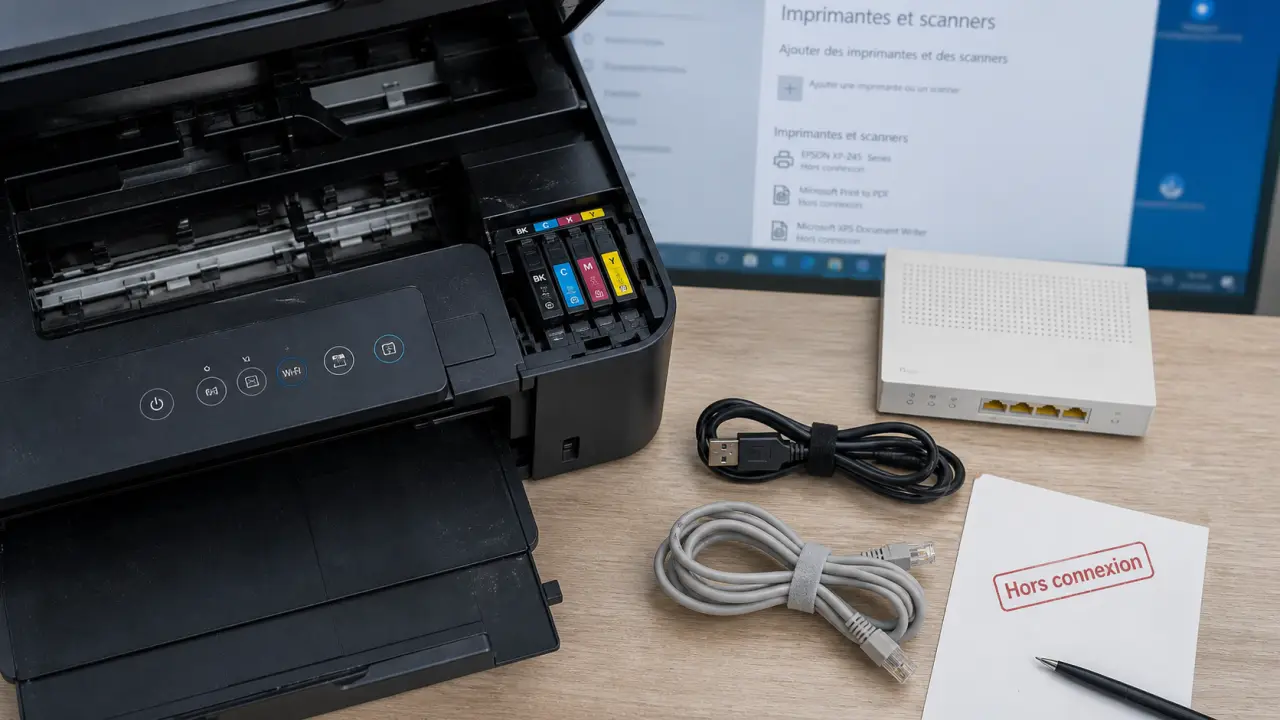
Quand une imprimante disparaît au mauvais moment, le réflexe est souvent de tout réinstaller. Dans la plupart des cas, le problème vient pourtant d’un point simple, comme un câble mal détecté, un réseau Wi-Fi différent, un pilote absent, une imprimante hors connexion ou une file d’attente bloquée. L’idée est donc de diagnostiquer dans le bon ordre, du plus rapide au plus technique, sans multiplier les manipulations inutiles.
Commencer par distinguer une imprimante non reconnue d’une imprimante qui ne fonctionne pas
Avant de modifier les pilotes ou les réglages système, vérifiez ce que l’ordinateur voit réellement. Une imprimante non reconnue n’apparaît pas du tout dans les paramètres, dans Périphériques et imprimantes sous Windows ou dans Imprimantes et scanners sur Mac. Une imprimante reconnue mais inutilisable apparaît dans la liste, mais elle peut être indiquée comme hors connexion, inactive, en pause ou bloquée par un document en attente.
Cette différence change la méthode. Si l’imprimante n’apparaît nulle part, il faut regarder la connexion, le réseau ou le pilote. Si elle apparaît mais n’imprime pas, commencez par la file d’attente, le spouleur d’impression sous Windows, le niveau de papier, les cartouches et les messages affichés sur l’écran de l’imprimante. Vous gagnez du temps et évitez de réinstaller un pilote qui n’est pas en cause.
| Symptôme | Cause probable | Premier geste utile |
|---|---|---|
| L’imprimante n’apparaît pas | Câble, port USB, Wi-Fi ou pilote | Tester la connexion et redémarrer les appareils |
| Elle apparaît hors connexion | Réseau instable ou paramètre système | Vérifier le Wi-Fi et désactiver le mode hors connexion |
| Elle apparaît mais rien ne sort | File d’attente ou spouleur bloqué | Annuler les documents et relancer le service d’impression |
| Message “pilote indisponible” | Pilote absent, obsolète ou incompatible | Télécharger le pilote depuis le site du fabricant |
Vérifier la connexion selon le type d’imprimante
Une imprimante peut être reliée en USB, en Wi-Fi ou en Ethernet. Le bon diagnostic dépend donc de votre installation. Évitez de changer tous les réglages à la fois : testez un point, observez le résultat, puis passez au suivant. C’est le moyen le plus simple de repérer l’origine du blocage.
Guide officiel pour réparer vos problèmes d’imprimante sous Windows — Découvrez les étapes de dépannage recommandées par Microsoft pour résoudre rapidement vos soucis de connexion et d’impression sur PC.
Si l’imprimante est branchée en USB
Commencez par les éléments physiques. Vérifiez que l’imprimante est allumée, que le câble USB est bien enfoncé des deux côtés et qu’il n’est pas relié à un hub ou à une rallonge défectueuse. Branchez-le directement sur l’ordinateur, puis essayez un autre port USB. Si possible, testez aussi un autre câble, car un câble qui alimente partiellement un appareil peut malgré tout échouer à transmettre correctement les données.
Sous Windows, ouvrez le Gestionnaire de périphériques et regardez si un périphérique inconnu apparaît lorsque vous branchez l’imprimante. Sur Mac, consultez les réglages Imprimantes et scanners. Si rien ne change au branchement, le souci est probablement matériel : câble, port, connecteur de l’imprimante ou alimentation. Dans ce cas, inutile d’insister sur les paramètres système avant d’avoir éliminé le problème physique.
Si l’imprimante fonctionne en Wi-Fi ou Ethernet
Pour une imprimante réseau, le point clé est simple : l’ordinateur et l’imprimante doivent être sur le même réseau. Vérifiez que l’ordinateur n’est pas connecté à un réseau invité, à un partage de connexion mobile ou à une autre bande Wi-Fi isolée. Sur l’imprimante, imprimez si possible une page de configuration réseau. Elle affiche souvent le nom du réseau, l’adresse IP et l’état de connexion.
Quand le signal est trop faible ou que le routeur change de comportement, l’imprimante peut être visible puis disparaître. Ce n’est pas rare. Placez-la temporairement près de la box pour tester la stabilité du lien. Si elle redevient visible, le problème ne vient pas de l’ordinateur. Dans ce cas, mieux vaut repositionner l’imprimante, utiliser Ethernet si c’est possible ou réserver une adresse IP fixe dans l’interface de la box pour éviter qu’elle ne change après un redémarrage.
Redémarrer proprement et corriger les paramètres système
Un redémarrage bien fait résout souvent les blocages de détection. Éteignez l’imprimante, débranchez-la électriquement pendant une trentaine de secondes, redémarrez l’ordinateur, puis rallumez l’imprimante seulement quand le système est prêt. Cette séquence force une nouvelle détection et relance les services d’impression. Elle est simple, mais elle règle plus de cas qu’on ne l’imagine.
Sur Windows
Allez dans les paramètres, puis dans la section Bluetooth et appareils, ou Périphériques, selon votre version. Ouvrez Imprimantes et scanners et vérifiez si l’imprimante apparaît. Si elle est présente, sélectionnez-la et contrôlez son état. Désactivez l’option Utiliser l’imprimante hors connexion si elle est cochée, puis videz la file d’attente d’impression. Une tâche bloquée suffit parfois à empêcher toute nouvelle impression.
Si les impressions restent bloquées, le spouleur d’impression peut être en cause. Redémarrer l’ordinateur suffit parfois, mais vous pouvez aussi relancer le service Spouleur d’impression depuis l’outil Services de Windows. Cette manipulation remet à zéro la gestion des tâches d’impression sans supprimer l’imprimante. Elle est utile quand l’imprimante est bien détectée, mais qu’aucun document ne part.
Sur Mac
Dans Réglages Système, ouvrez Imprimantes et scanners. Si l’imprimante est listée mais inactive, supprimez-la avec le bouton prévu, puis ajoutez-la à nouveau. Pour une imprimante réseau, attendez quelques secondes, car macOS peut détecter automatiquement les modèles compatibles sur le réseau local. Cette remise à plat suffit souvent à rétablir une configuration propre.
Si l’imprimante n’apparaît pas, vérifiez d’abord le Wi-Fi, puis essayez l’ajout manuel par adresse IP si vous la connaissez. Cette méthode est utile lorsque la détection automatique échoue alors que l’imprimante est bien connectée à la box. Elle évite aussi de multiplier les essais sans résultat.
Installer, mettre à jour ou réinstaller le pilote d’imprimante
Le pilote est le logiciel qui permet à l’ordinateur de dialoguer correctement avec l’imprimante. Après une mise à jour de Windows, de macOS ou un changement d’ordinateur, un ancien pilote peut devenir insuffisant ou incompatible. Le message pilote indisponible est alors un indice direct. Dans ce cas, le problème n’est pas la feuille, mais la communication entre le système et l’imprimante.
Télécharger le bon pilote au bon endroit
Privilégiez toujours le site officiel du fabricant : HP, Canon, Epson, Brother ou le constructeur de votre modèle. Recherchez la référence exacte indiquée sur l’imprimante, pas seulement la gamme commerciale. Une HP Deskjet, par exemple, peut exister en plusieurs variantes avec des pilotes différents. Le bon fichier dépend du modèle, mais aussi du système utilisé.
Évitez les plateformes de téléchargement non officielles, qui peuvent proposer des versions anciennes ou des installateurs ajoutant des logiciels inutiles. Les pages d’assistance des fabricants permettent généralement de choisir le système d’exploitation, puis de télécharger le pilote complet, l’utilitaire de configuration Wi-Fi ou un outil de diagnostic. Cette étape prend quelques minutes, mais elle évite bien des erreurs.
Quand désinstaller avant de réinstaller
Si l’imprimante apparaît en double, si l’installation échoue à chaque tentative ou si le pilote reste indisponible, supprimez l’imprimante des paramètres système avant de relancer l’installation. Sous Windows, vous pouvez aussi vérifier le Gestionnaire de périphériques et supprimer les périphériques liés à l’imprimante si l’installation précédente est corrompue. Cette remise à zéro permet parfois de repartir sur une base saine.
Pour les PC ARM, certains pilotes classiques peuvent ne pas fonctionner comme sur un PC Intel ou AMD. Microsoft signale notamment des cas spécifiques d’ajout ou d’installation d’imprimantes sur les PC ARM. Dans ce cas, cherchez explicitement un pilote compatible ARM ou une solution recommandée par le fabricant. Sans compatibilité système, la réinstallation ne suffit pas.
Utiliser les outils de dépannage et savoir quand demander de l’aide
Si les vérifications de base n’ont rien donné, les outils intégrés peuvent gagner du temps. Ils ne résolvent pas tout, mais ils repèrent souvent une imprimante hors connexion, un pilote manquant, une file bloquée ou un service arrêté. Ils servent surtout à confirmer une piste avant d’aller plus loin.
Les outils automatiques à essayer
Sous Windows, lancez l’utilitaire de résolution des problèmes d’imprimante depuis les paramètres système. Il vérifie les services d’impression, les périphériques installés et certains réglages courants. Vous pouvez aussi consulter les pages d’aide de Microsoft Support pour les procédures adaptées à votre version. Quand le souci est simple, l’outil le détecte souvent en quelques minutes.
Sur Mac, l’ajout ou la suppression de l’imprimante dans Imprimantes et scanners suffit souvent à recréer une configuration propre. Pour les marques courantes, les utilitaires officiels HP, Canon, Epson ou Brother peuvent aussi détecter l’imprimante sur le réseau, réinstaller le pilote et proposer une configuration guidée. C’est utile quand la connexion existe, mais que la configuration n’est plus cohérente.
Les signes qu’il faut passer au support
Demandez de l’aide si l’imprimante n’est détectée sur aucun ordinateur, si elle ne répond pas même avec un câble USB neuf, si un code d’erreur matériel s’affiche, ou si le fabricant ne propose plus de pilote compatible avec votre système. Dans ces situations, continuer à réinstaller au hasard risque surtout de perdre du temps. Le problème peut alors venir de l’imprimante elle-même ou d’une compatibilité devenue trop limitée.
Avant de contacter un technicien ou le support du fabricant, préparez trois informations : le modèle exact de l’imprimante, votre système d’exploitation et le type de connexion utilisé. Notez aussi les messages affichés, comme pilote indisponible, imprimante hors connexion ou tout code d’erreur. Avec ces éléments, le diagnostic sera plus rapide et vous saurez si le problème vient de l’ordinateur, du réseau, du pilote ou de l’imprimante elle-même.