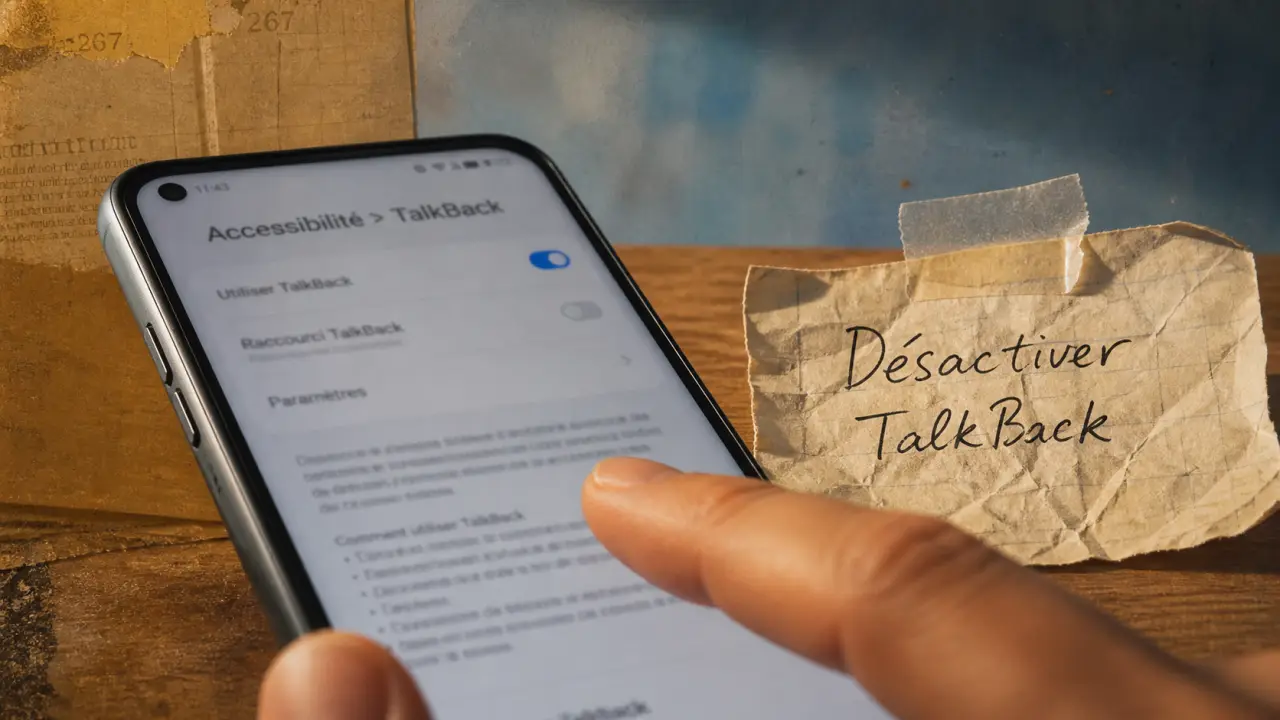
Quand TalkBack s’active par erreur, un téléphone Android devient vite difficile à utiliser : chaque toucher déclenche une lecture vocale, les gestes habituels changent et il faut souvent appuyer deux fois pour valider. La solution est généralement simple, à condition de connaître la bonne méthode, avec les boutons de volume, les paramètres d’accessibilité ou l’Assistant Google.
Avant de désactiver TalkBack, comprendre pourquoi votre Android réagit autrement
TalkBack est le lecteur d’écran intégré à Android, développé par Google pour aider les personnes aveugles ou malvoyantes. Il lit à voix haute les éléments affichés, annonce les boutons et adapte la navigation pour limiter les actions involontaires. Quand il est actif, le téléphone ne répond pas mal, il répond différemment.
Si vous n’utilisez pas cette fonction au quotidien, l’écran peut donner l’impression d’être bloqué. Ce n’est pas le cas : Android attend simplement des gestes précis. Un toucher sélectionne un élément et le fait lire à voix haute, un double appui le valide, et le défilement se fait souvent avec deux doigts plutôt qu’avec un seul.
Les gestes à connaître pour reprendre le contrôle
Avant d’ouvrir les menus, gardez ces gestes en tête. Ils permettent de naviguer même lorsque TalkBack est encore actif :
- Toucher une fois un élément pour le sélectionner et l’entendre.
- Toucher deux fois rapidement pour ouvrir, activer ou confirmer.
- Faire glisser avec deux doigts pour faire défiler une page ou une liste.
- Utiliser deux doigts pour dérouler le volet des notifications si le geste classique ne répond plus.
Ces repères comptent, car la désactivation demande presque toujours une confirmation. Si un bouton “Désactiver” ou “OK” apparaît, il faut généralement le sélectionner une première fois, puis appuyer deux fois pour valider. Le système évite ainsi les changements accidentels.
La méthode la plus rapide : maintenir les boutons de volume 3 secondes
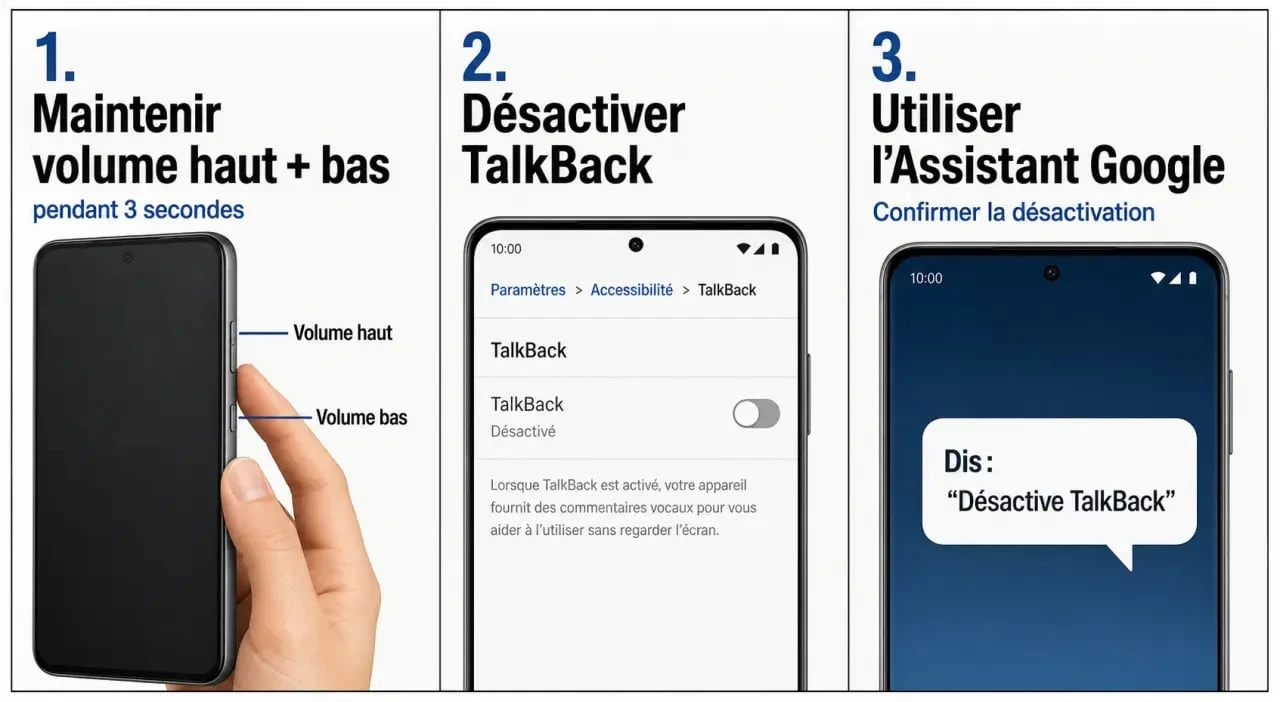
Sur beaucoup d’appareils Android, le raccourci d’accessibilité permet d’activer ou de désactiver TalkBack sans passer par les paramètres. C’est souvent la solution la plus simple quand l’écran devient difficile à manipuler.
- Repérez les deux boutons de volume sur le côté du téléphone.
- Appuyez en même temps sur Volume haut et Volume bas.
- Maintenez-les enfoncés pendant 3 secondes.
- Attendez le message de confirmation à l’écran ou à voix haute.
- Si une validation est demandée, sélectionnez l’option de désactivation puis appuyez deux fois pour confirmer.
Si le raccourci est bien activé sur votre appareil, TalkBack se coupe immédiatement ou après confirmation. Vous retrouvez alors les gestes habituels : un appui simple pour ouvrir une application, un doigt pour faire défiler, et plus de lecture vocale à chaque élément touché.
Si les boutons de volume ne fonctionnent pas
Cette méthode dépend du réglage du raccourci d’accessibilité. Sur certains téléphones, il peut avoir été désactivé, attribué à une autre fonction ou modifié par le constructeur. Inutile de multiplier les essais : passez plutôt à la désactivation depuis les paramètres, qui reste la méthode la plus fiable.
Si vous n’obtenez aucune réaction après les 3 secondes, vérifiez surtout que vous appuyez bien sur les deux boutons ensemble. Sur certains modèles, il faut aussi attendre une seconde de plus avant de relâcher. Le téléphone peut alors afficher une demande de confirmation ou un menu lié à l’accessibilité.
Désactiver TalkBack depuis les paramètres Android
La procédure standard consiste à ouvrir les paramètres d’accessibilité, puis à couper le commutateur TalkBack. Les noms exacts peuvent varier selon la marque, mais le chemin reste très proche sur Android 9, Android 10, Android 11 et les versions plus récentes.
- Ouvrez l’application Paramètres.
- Allez dans Accessibilité.
- Ouvrez TalkBack ou Lecture d’écran.
- Désactivez le commutateur TalkBack.
- Confirmez la désactivation si Android vous le demande.
Avec TalkBack actif, gardez la logique de navigation en tête : touchez “Paramètres” une fois pour le sélectionner, puis touchez deux fois pour l’ouvrir. Si la liste ne descend pas, faites défiler avec deux doigts. Cette méthode évite beaucoup d’erreurs, surtout quand l’écran semble réagir de façon inhabituelle.
Utiliser la barre de recherche des paramètres
Si vous ne trouvez pas le menu Accessibilité, la barre de recherche des paramètres peut vous faire gagner du temps. Ouvrez Paramètres, touchez la zone de recherche, puis saisissez TalkBack ou Accessibilité. Sur certains modèles, le résultat peut s’appeler “Lecteur d’écran”, “Services installés” ou “Raccourci accessibilité”.
Plutôt que de parcourir tous les menus, cherchez les libellés précis affichés à l’écran. Un mot comme “commutateur”, “service activé”, “explorer au toucher” ou “lecture vocale” indique souvent que vous êtes au bon endroit. Cette attention aux intitulés permet aussi d’éviter une modification involontaire d’une autre option, comme l’agrandissement, les sous-titres instantanés ou l’inversion des couleurs.
Repères selon les marques et versions
Les constructeurs gardent la même logique générale, mais changent parfois les intitulés. Sony et Motorola, par exemple, indiquent des chemins qui passent par l’accessibilité et proposent aussi les touches de volume sur certains modèles. Sur Samsung, Xiaomi, Oppo ou Google Pixel, le menu peut être rangé différemment, mais la recherche interne retrouve généralement TalkBack.
| Situation | Chemin ou action à essayer | Point d’attention |
|---|---|---|
| Android 9, Android 10 ou Android 11 | Paramètres > Accessibilité > TalkBack | Validation possible par double appui si TalkBack est actif |
| Menu TalkBack introuvable | Recherche dans les paramètres avec “TalkBack” | Le nom peut être “Lecture d’écran” selon le modèle |
| Navigation tactile trop difficile | Volume haut + volume bas pendant 3 secondes | Le raccourci doit être autorisé sur l’appareil |
| Utilisateur peu à l’aise avec Android | Assistant Google ou aide d’un proche | Lire à voix haute les messages de confirmation |
Désactiver TalkBack avec l’Assistant Google ou avec l’aide d’un proche
Si l’écran tactile vous résiste, l’Assistant Google peut être une alternative pratique, à condition qu’il soit configuré et disponible sur votre téléphone. Dites par exemple : “Ok Google, désactive TalkBack”. Selon l’appareil, l’assistant peut ouvrir directement le bon réglage ou proposer une action de désactivation.
Si l’Assistant Google vous renvoie vers les paramètres, utilisez les gestes TalkBack pour confirmer. Android demande souvent une dernière validation, car TalkBack est une fonction d’accessibilité importante et le système limite les changements accidentels.
Demander de l’aide sans perdre de temps
Si vous aidez un parent, un enfant ou une personne peu habituée aux smartphones, commencez par rappeler que le téléphone n’est pas cassé. Demandez-lui de ne pas multiplier les appuis rapides, car cela peut ouvrir d’autres menus. Guidez-la avec des consignes courtes : “touche une fois”, “attends la voix”, “touche deux fois”. Cette méthode calme la situation et réduit le risque de modifier un autre réglage.
À distance, le plus efficace reste souvent le raccourci des boutons de volume pendant 3 secondes. Si cela échoue, demandez la marque du téléphone, puis faites rechercher “TalkBack” dans les paramètres. Inutile d’entrer dans des explications techniques longues : l’objectif est d’atteindre le commutateur et de confirmer la désactivation.
Que faire si TalkBack se réactive ou refuse de se désactiver ?
Dans certains cas, la désactivation semble fonctionner puis TalkBack revient. Cela peut arriver si le raccourci d’accessibilité reste actif, si une mauvaise option a été confirmée ou si plusieurs services d’accessibilité sont configurés.
Vérifier le raccourci d’accessibilité
Après avoir désactivé TalkBack, retournez dans Paramètres > Accessibilité et cherchez Raccourci d’accessibilité. Si les boutons de volume sont configurés pour lancer TalkBack, vous pouvez désactiver ce raccourci ou l’attribuer à une autre fonction. C’est particulièrement utile si TalkBack a été activé par erreur dans une poche, un sac ou par un enfant.
Sur certains téléphones, cette option est discrète et facile à oublier. Pourtant, elle explique souvent pourquoi TalkBack se réactive juste après avoir été coupé. Une vérification rapide du raccourci évite de répéter la même manipulation plusieurs fois.
Redémarrer seulement après les vérifications simples
Un redémarrage peut aider si l’interface reste confuse, mais il ne doit pas être le premier réflexe. Vérifiez d’abord que le commutateur TalkBack est bien désactivé et que la confirmation a été validée par double appui. Si l’option reste introuvable, consultez l’aide du constructeur de votre modèle, notamment pour les appareils Sony, Motorola ou les versions Android personnalisées.
Enfin, si vous utilisez réellement certaines fonctions d’accessibilité, ne coupez pas tout en bloc. TalkBack, agrandissement, correction des couleurs, sous-titres et raccourcis ne servent pas au même besoin. Coupez uniquement TalkBack si le problème vient de la lecture d’écran, puis testez l’écran quelques secondes pour vérifier que la navigation normale est revenue.