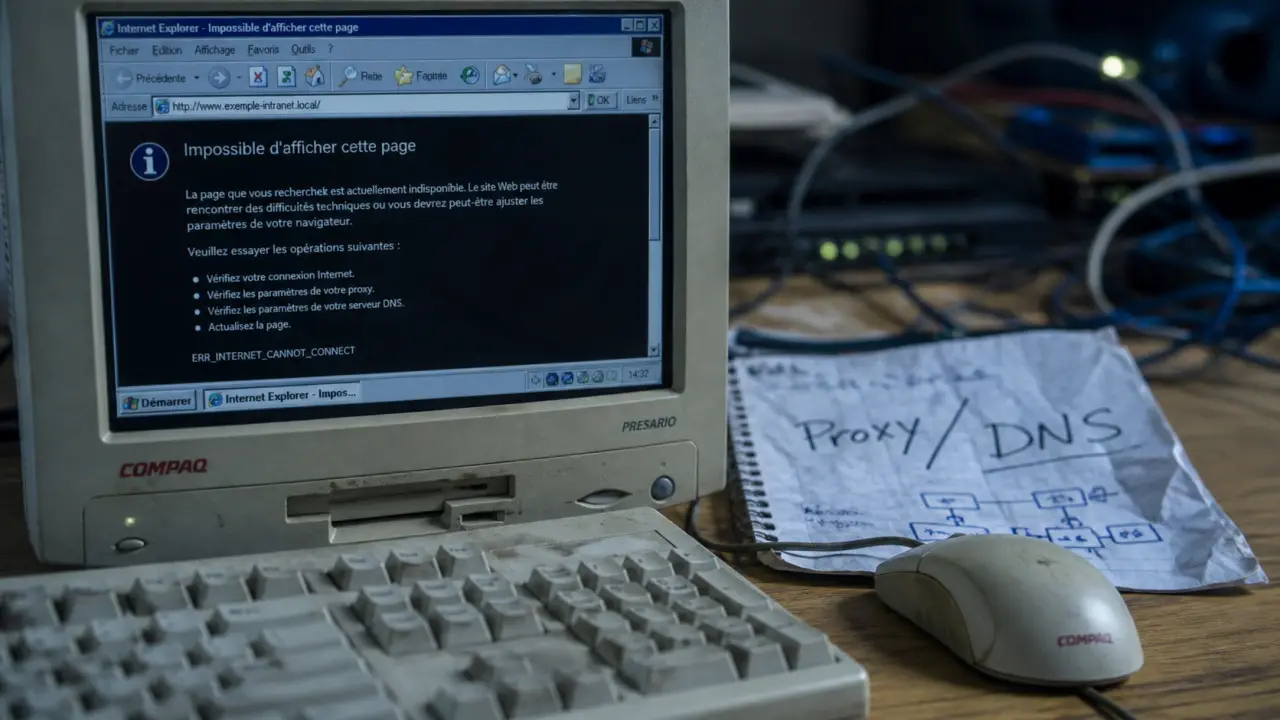
Le message « Internet Explorer ne peut pas afficher cette page web » apparaît souvent sans prévenir : un site ne charge plus, une page HTTPS reste blanche, ou tout Internet Explorer semble bloqué alors que la connexion fonctionne ailleurs. Le plus souvent, l’erreur vient d’un point précis à vérifier, comme le proxy, le DNS, l’historique ou un module complémentaire.
Identifier d’où vient vraiment l’erreur avant de modifier les réglages
Avant de toucher à plusieurs paramètres à la fois, il faut isoler le problème. Si un seul site refuse de s’afficher, la panne peut venir du site lui-même, de son hébergeur, d’un certificat HTTPS ou d’une incompatibilité avec Internet Explorer. Si tous les sites échouent, la piste réseau devient prioritaire, avec le proxy, le DNS, le pare-feu ou la connexion interrompue.
Tester avec une autre page et un autre navigateur
Commencez par une adresse simple, puis essayez un site sécurisé en HTTPS. Si ces deux tests échouent uniquement dans Internet Explorer mais fonctionnent dans Edge, Chrome ou Firefox, le navigateur est probablement en cause. Si aucun navigateur ne se connecte, il faut vérifier la connexion Windows, la box, le réseau d’entreprise ou les paramètres DNS.
Repérer les symptômes utiles
Notez si l’erreur apparaît après une mise à jour Windows, l’installation d’un antivirus, un changement de réseau Wi-Fi ou l’ajout d’une extension. Sur Windows 7, 8 ou 10, Internet Explorer 7, 8 ou 11 peut aussi rencontrer des limites de compatibilité avec des sites récents. Les articles Microsoft de base de connaissances 956196 et 968089 traitent justement de ce type d’erreurs liées à l’affichage, à la connectivité et aux sites sécurisés.
Vérifier les paramètres proxy, DNS et connexion réseau
Les réglages réseau sont la première zone à contrôler, car une seule case cochée au mauvais endroit peut bloquer Internet Explorer. C’est fréquent sur un ordinateur utilisé en entreprise, avec un VPN, ou après l’installation d’un logiciel de sécurité.
Résoudre un problème de certificat de sécurité sur Internet Explorer 8 — Une question-réponse officielle Microsoft pour diagnostiquer l’erreur de certificat de sécurité dans Internet Explorer 8.
Contrôler le serveur proxy dans Internet Explorer
Ouvrez Internet Explorer, allez dans les options Internet, puis dans les paramètres de réseau local. Si l’option de serveur proxy est activée alors que vous n’en utilisez pas, désactivez-la et conservez uniquement la détection automatique des paramètres si votre réseau le permet. À l’inverse, dans une entreprise, un proxy peut être obligatoire. Dans ce cas, demandez les bonnes valeurs à l’administrateur réseau au lieu de les effacer au hasard.
Réinitialiser ou changer les DNS
Un problème DNS empêche le navigateur de traduire un nom de domaine en adresse accessible. Si Internet Explorer affiche l’erreur sur plusieurs sites, redémarrez d’abord votre box ou votre routeur, puis testez à nouveau. Vous pouvez aussi vérifier les propriétés de la carte réseau dans Windows et revenir à une obtention automatique des DNS si une ancienne configuration manuelle a été saisie. Cette correction est souvent plus efficace qu’une réinstallation du navigateur.
Pensez à la connexion comme à une chaîne de transport : si un maillon est mal réglé, la page n’arrive pas jusqu’au navigateur. Un proxy hérité d’un ancien réseau, un DNS obsolète ou une passerelle mal attribuée peut bloquer l’accès alors que le site fonctionne ailleurs. Dans ce cas, Internet Explorer n’est pas toujours la cause, il révèle surtout un réglage réseau à corriger.
Comparer Wi-Fi, câble et réseau mobile
Si possible, testez l’ordinateur sur un autre réseau : partage de connexion mobile, câble Ethernet ou autre Wi-Fi. Si la page s’affiche ailleurs, le blocage vient probablement de la box, du filtrage DNS, du pare-feu réseau ou du proxy local. Si l’erreur reste identique partout, revenez vers Internet Explorer et ses paramètres internes.
Nettoyer Internet Explorer sans perdre de temps
Quand le réseau répond correctement, le blocage peut venir du cache, de cookies corrompus, de réglages de sécurité trop stricts ou d’un module complémentaire. Ces éléments s’accumulent avec l’usage et peuvent provoquer une erreur d’affichage même sur des sites qui fonctionnaient la veille.
Supprimer l’historique de navigation
Dans les options Internet, supprimez les fichiers temporaires, les cookies et l’historique. Cette opération force Internet Explorer à recharger les pages au lieu d’utiliser une version locale potentiellement corrompue. Elle est particulièrement utile si l’erreur ne concerne qu’un site déjà visité ou si la page se bloque après une authentification.
Lancer Internet Explorer en mode sans module complémentaire
Le mode sans module complémentaire permet de vérifier si une barre d’outils, un plugin ou une extension perturbe l’affichage. Si les pages s’ouvrent dans ce mode, désactivez les modules un par un pour trouver le responsable. Les modules liés à la sécurité, aux anciennes barres de recherche, aux lecteurs multimédias ou à certains outils métier sont souvent à surveiller.
- Testez d’abord sans module complémentaire.
- Réactivez ensuite les extensions une par une.
- Relancez Internet Explorer après chaque changement important.
- Désinstallez les modules anciens ou inutilisés plutôt que de les laisser désactivés indéfiniment.
Réviser les réglages HTTP 1.1 et les sites sécurisés
Certains anciens dépannages mentionnent les paramètres HTTP 1.1, notamment lorsque l’erreur concerne des sites précis ou des connexions via proxy. Dans les options avancées d’Internet Explorer, vérifiez que les paramètres liés à HTTP 1.1 ne sont pas incohérents avec votre environnement réseau. Pour les sites HTTPS, regardez aussi les options de sécurité : un réglage trop strict peut empêcher l’ouverture de pages pourtant valides.
Adapter la solution selon Windows 7, 8 ou 10
Les grandes étapes restent les mêmes, mais le contexte change selon la version de Windows. Sur un poste ancien, le problème peut être autant lié au navigateur qu’à la compatibilité des sites modernes. Sur Windows 10, Internet Explorer peut aussi être présent pour des besoins spécifiques, alors que Microsoft pousse plutôt vers Edge.
| Système | Points à vérifier en priorité | Décision pratique |
|---|---|---|
| Windows 7 | Compatibilité du navigateur, mises à jour, certificats, DNS | Tester rapidement un navigateur alternatif si les sites récents échouent |
| Windows 8 | Paramètres proxy, réseau local, modules complémentaires | Comparer Internet Explorer en mode normal et sans module |
| Windows 10 | Présence d’Edge, paramètres Internet partagés, restrictions d’entreprise | Utiliser Edge pour le Web courant et garder IE seulement si nécessaire |
Si vous utilisez Internet Explorer pour une application métier ancienne, évitez de réinitialiser tous les paramètres sans validation, car certains réglages peuvent être nécessaires au fonctionnement de l’outil. En revanche, pour la navigation quotidienne, mieux vaut passer sur un navigateur maintenu et plus compatible avec les standards actuels du Web.
Quand abandonner Internet Explorer et quelle alternative choisir ?
Si le même site fonctionne dans un autre navigateur, que le proxy et les DNS sont corrects, et que le mode sans module complémentaire ne change rien, le problème vient probablement des limites d’Internet Explorer face au Web actuel. Dans ce cas, continuer à dépanner peut coûter plus de temps que migrer.
Choisir une solution de remplacement réaliste
Edge est le choix le plus naturel sur Windows, surtout si vous devez rester dans l’écosystème Microsoft. Chrome, Firefox et Opera sont aussi des options courantes pour retrouver un accès stable aux sites modernes. Si Internet Explorer est le seul navigateur disponible et qu’il ne permet pas de télécharger une alternative, utilisez un autre ordinateur pour récupérer l’installateur officiel, puis transférez-le par clé USB.
| Navigateur | Intérêt principal | Cas d’usage conseillé |
|---|---|---|
| Edge | Intégration Windows et continuité Microsoft | Remplacement direct d’Internet Explorer |
| Chrome | Large compatibilité avec les services web | Usage personnel ou professionnel général |
| Firefox | Indépendance et nombreux réglages | Navigation polyvalente avec contrôle avancé |
| Opera | Fonctions intégrées et interface différente | Utilisateur souhaitant une alternative moins classique |
Garder une démarche de dépannage propre
Ne multipliez pas les changements simultanés. Suivez plutôt une séquence simple : tester un autre site, tester un autre navigateur, vérifier proxy et DNS, supprimer l’historique, lancer sans module complémentaire, puis envisager la migration. Pour les cas complexes, les guides Microsoft officiels et les forums d’entraide peuvent aider, surtout si l’erreur concerne un site métier, un hébergeur précis ou une configuration réseau d’entreprise.
- Si aucun navigateur ne fonctionne, dépannez la connexion Windows.
- Si seul Internet Explorer échoue, nettoyez et désactivez les modules.
- Si seuls les sites HTTPS échouent, vérifiez la sécurité, les certificats et les paramètres avancés.
- Si le problème revient régulièrement, passez à Edge, Chrome, Firefox ou Opera.